
11. Problemas comuns
Nesta página
- Antes de procurar o problema
- Aplicar e guardar o trabalho
- Não acho o botão Aplicar configurações
- O botão Aplicar configurações está cinza
- O botão continua em "Configurações aplicadas" depois de uma mudança
- O app pergunta "A área tem alterações não aplicadas"
- Minhas mudanças no editor sumiram
- Apliquei, mas o projeto salvo não mudou
- A cultura ou o sistema que escolhi voltou ao anterior
- Depois de aplicar, o emissor ou o espaçamento mudou
- A ET0 que digitei e a tarifa do Bombeamento mudaram sozinhas
- A Linha Principal sumiu, ou o menu mostra Aplicar alterações
- O nome que digitei no card do setor voltou
- A divisão em setores
- Apareceram mais setores do que a Qtd. Setores pediu
- Os setores ficaram com larguras diferentes
- Setores que apaguei voltaram
- Uma subdivisão, mescla, recuo ou linha sumiu depois de mudar a divisão
- A Disposição dos Setores e a Posição da Derivação estão esmaecidas
- A Escalonada não muda o desenho, ou a prévia não bate com os rótulos
- O Limite da Linha Lateral não faz efeito
- A Escalonada saiu diferente da pedida com o limite da lateral
- Um setor estreito ficou sem o espaçamento
- A Área Total Calculada é menor que a Área Equivalente
- A direção do fluxo
- A seta apontou para fora da área ou ficou em 0°
- O primeiro clique não marcou a entrada, ou ela foi para a borda de outra área
- Não consigo sair da marcação da seta
- O ponto da seta não se arrasta
- A seta não foi criada e apareceu "nenhum setor selecionado está no desenho"
- Uma direção individual sumiu do desenho
- A linha de derivação
- O desenho não mostra a posição da derivação nem a prévia das laterais
- Em 100 % o setor ficou sem derivação
- O controle de posição está desabilitado
- A linha desenhada não vale para o setor
- O painel Derivação desenhada abriu
- Prolongar até não resolveu
- A linha passou a valer em setores que eu não escolhi
- Errei um vértice da linha (de derivação ou de corte)
- Seleção, subdivisão e nomes
- Clico num setor e ele não é selecionado
- A seleção não sai, ou não consigo selecionar vários setores
- Os setores mudaram de nome
- Dois setores com o mesmo rótulo, ou um código no lugar do número
- A Subdivisão não age
- O painel mostra "Editando: S1.1" de um subsetor que já não existe
- O espaçamento da subdivisão não ficou
- Apagar, mesclar, agrupar e recuar
- Apagar, Mesclar e Fatiar estão cinza
- A mescla foi recusada
- A mescla cobriu um setor que ficou de fora
- Apagar um bloco mesclado tirou só um setor
- Não consigo unir dois blocos mesclados
- O botão Separar não aparece
- Agrupei setores de dois grupos e um membro ficou de fora
- Não acho o Offset Perimetral nem o Offset do Setor
- A faixa da bordadura não foi criada
- Mudei a largura e a faixa não mudou
- O trecho da faixa foi pelo outro lado
- Apareceu uma faixa entre os subsetores
- O setor do projeto antigo cresceu por cima do vizinho
- Fatiar
- O corte foi recusado ("A linha ainda não corta")
- O clique não marca ponto no Fatiar
- O corte foi ignorado
- O corte sumiu depois de mudar a divisão
- Não consigo mesclar as partes de um corte
- A estrada saiu com a largura do corte anterior
- Depois do Fatiar Área, o Aplicar travou e ajustes sumiram
- A área nova recebeu o nome de uma área que já existe
- Modo de irrigação e linha-guia
- Curvas de Nível está cinza
- Não vejo as laterais em curva de nível
- A escolha da linha-guia foi recusada
- Não consigo sair da escolha da linha-guia
- A guia escolhida não passa por um dos setores
- Voltar ao automático não faz nada
- Apareceu uma guia "manual" que eu não escolhi
- O card do setor diz "Sem linha-guia"
- Não consigo tirar as linhas de plantio de um setor
- O editor
- A roda do mouse rola a página em vez de dar zoom
- O desenho ficou cortado ou fora do centro
- Os cartões da área estão esmaecidos e não respondem
- Mudei controles e a área errada mudou
- A faixa diz um modo, mas o clique faz outra coisa
- Ctrl + Z não funciona
- O Refazer voltou para um estado antigo
- Preciso clicar várias vezes em Desfazer sem ver mudança
- O Desfazer não voltou as curvas de nível nem o alcance do prolongamento
- O histórico do Desfazer sumiu
- O comprimento de um lado mudou sozinho
- Mexi no contorno da área: o que conferir
- Os avisos voltam depois de dispensados
- O botão do mapa de fundo está cinza
- O editor virou um quadro vermelho
- Limitações conhecidas
- Editor, navegação e desfazer
- Divisão e direção do fluxo
- Linha de derivação
- Seleção, nomes e ações
- Fatiar
- Modo de irrigação e linha-guia
- Aplicar
- Índice das mensagens
Esta seção reúne o que costuma sair diferente do esperado na setorização e o caminho para resolver. Cada problema traz a causa e o que fazer, com o link para a seção que explica a ferramenta. Procure pelo sintoma (o que você vê na tela). No fim estão as limitações conhecidas do editor, com o que fazer enquanto elas não mudam, e um índice das mensagens da tela.
Antes de procurar o problema
Três conferências resolvem boa parte dos casos:
- A área está em foco? Com várias áreas, os cartões de cada área só se editam com ela em foco; sem foco, eles ficam desativados. Se o desenho mostra "Sem área em foco.", clique na área na lista Áreas Importadas, na aba Setorização (seção 1).
- Há um modo de clique ligado? A faixa no alto do desenho diz qual (Fatiar, desenho da derivação, marcação da seta). Termine ou cancele o modo antes de fazer outra coisa (seção 10).
- Você aplicou e salvou? O desenho muda na hora, mas o projeto só muda com Aplicar configurações, e aplicar não salva na nuvem (seção 9).
Aplicar e guardar o trabalho
Não acho o botão Aplicar configurações
Causa: o botão fica dentro do desenho, na linha de ferramentas do alto, à direita, logo depois de Desfazer e Refazer. Num desenho estreito (notebook), o rótulo encurta para Aplicar.
O que fazer: procure no alto do desenho, não no canto de baixo: o canto de baixo à direita da tela é do menu de ações do app. Veja a seção 9.
O botão Aplicar configurações está cinza
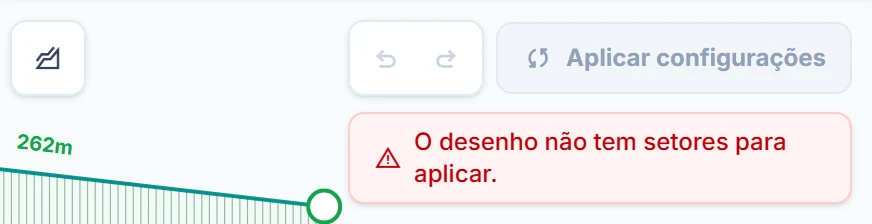
Causa: a setorização não pode ser aplicada. O motivo aparece num cartão vermelho logo abaixo do botão (e na dica, ao passar o mouse). São dois, um de cada vez:
- "O desenho não tem setores para aplicar.": nenhum setor sobrou na divisão (tudo apagado, uma faixa da bordadura larga demais ou um corte que não deixou setor).
- "Defina a direção da água em cada setor ou globalmente antes de aplicar.": a área não tem seta global e algum setor não tem direção própria. É o estado de todo projeto novo e das áreas criadas pelo Fatiar Área.
O que fazer:
- Falta de direção: na aba Setorização, cartão Direção do Fluxo, clique em Definir direção do fluxo e faça os dois cliques no desenho (seção 3). Com várias áreas, defina a direção em cada área.
- Sem setores: desfaça a última exclusão, o recuo ou o corte (
Ctrl+Zou o botão Desfazer).
Veja a seção 9.
O botão continua em "Configurações aplicadas" depois de uma mudança
Causa: uma destas:
- Ainda não deu tempo: o botão reage cerca de 0,3 s depois do último ajuste.
- A mudança não altera nenhum setor. Exemplos: a Escalonada em Vertical ou Perpendicular à L. Derivação, ou Limitar comprimento máximo marcado numa área sem seta. Ela fica no editor e só vai para o projeto junto com a próxima mudança que acender o botão.
- Em várias áreas, só trocar a área em foco: não muda nada no projeto.
- Reconectar o arquivo .tif de elevação ou a ortofoto não acende o botão (limitação).
O que fazer: espere um instante e confira de novo. Para arquivos reconectados, aplique junto com outra alteração que acenda o botão. Veja as seções 2 e 9.
O app pergunta "A área tem alterações não aplicadas"
Causa: há alteração no editor e você usou uma ação que trabalha sobre o projeto aplicado: o menu de ações (Otimizar Projeto Completo, Análise Hidráulica e os outros), Salvar ou um link da barra lateral.
O que fazer: clique em Aplicar agora para aplicar a área e, depois, clique de novo na ação que você queria: o Aplicar agora não a executa, porque o projeto se recalcula em etapas depois de aplicar. Se o aviso mostrar Ver o que falta, a área não pode ser aplicada: clique nele, corrija o motivo em vermelho embaixo do botão de aplicar e aplique. Para seguir com o projeto como estava, use Continuar sem aplicar (ou Salvar sem aplicar, Sair sem aplicar). Veja a seção 9.
Minhas mudanças no editor sumiram
Causa: uma destas:
- Elas não foram aplicadas e a página foi recarregada, outro projeto foi aberto ou você saiu da página. Novo Projeto, Meus Projetos, Sair do Sistema e o botão voltar do navegador não perguntam antes.
- O editor deu erro e você clicou em Tentar novamente, que monta o editor de novo a partir do que estava aplicado.
- Houve uma importação de polígono: cada importação de uma área, mesmo a mesma, apaga os ajustes por setor e o histórico do Desfazer, e não se desfaz. Acrescentar uma camada (curvas, fileiras, pontos, arquivos do drone) sem polígono novo não apaga.
O que fazer: aplique ao terminar cada rodada de ajustes. Antes de importar um polígono de novo, aplique o que quer manter. Veja as seções 1 e 9.
Apliquei, mas o projeto salvo não mudou
Causa: Aplicar configurações leva a setorização ao projeto aberto no navegador. Não salva na nuvem.
O que fazer: depois de aplicar, clique em Salvar, no cabeçalho.
A cultura ou o sistema que escolhi voltou ao anterior
Causa: a Cultura Principal e o Sistema de Irrigação escolhidos e ainda não aplicados voltam ao que está aplicado sempre que algum card de setor é gravado (por exemplo, ao editar um card), sem aviso. A Área Total Calculada volta junto à soma das áreas aplicadas.
O que fazer: troque a cultura ou o sistema e aplique logo. Aplicar parâmetros, no modal Parâmetros do projeto, também aplica os dois, sem aplicar a divisão da área; com o projeto uniforme desligado, use Aplicar configurações (Cultura e sistema). Veja a seção 9.
Depois de aplicar, o emissor ou o espaçamento mudou
Causa: trocar o Sistema de Irrigação e aplicar tira do padrão do projeto o emissor, o tubo da lateral e o kit de conexões do sistema anterior. Trocar a Cultura Principal e aplicar traz o espaçamento sugerido da cultura nova, mesmo que o anterior tenha sido digitado à mão.
O que fazer: escolha o emissor de novo, na parametrização (Emissor, espaçamento e setores, Plantio e emissor) ou com o Otimizar Projeto Completo, e confira o espaçamento. Veja a seção 9.
A ET0 que digitei e a tarifa do Bombeamento mudaram sozinhas
Causa: no primeiro Aplicar de uma área importada, ao aplicar uma área importada diferente da anterior, ou num projeto ainda sem localização, o app busca o clima, a tarifa e o solo do local. A ET0 de projeto e a tarifa passam a ser as do local. A mesma busca roda fora do editor, no mapa da Localização do Projeto: a cada clique no mapa (a ferramenta de origem já vem ativa), inclusive os dois cliques de um duplo clique para aproximar e o clique no campo de busca, num resultado escolhido na busca e no botão de localização atual.
O que fazer: depois desse Aplicar, ou de mexer no mapa da Localização do Projeto, confira os cards do Clima e do Bombeamento e corrija o que quiser manter. Reaplicar a mesma área num projeto que já tem localização não busca de novo. Para olhar o mapa da Localização do Projeto sem trocar nada, arraste e use a roda do mouse, sem duplo clique. Veja a seção 9 e o capítulo Localização, clima e fonte.
A Linha Principal sumiu, ou o menu mostra Aplicar alterações
Causa: aplicar uma área importada diferente da anterior apaga o desenho da Linha Principal, sem pedir confirmação. Reaplicar a mesma área com a forma de algum setor, a posição da derivação, o modo das laterais, a linha-guia, a linha desenhada ou as fileiras diferentes mantém a Linha Principal, mas tira a ligação dela com os setores.
O que fazer: no segundo caso, clique em Aplicar alterações, no menu de ações, para reconectar os setores. No primeiro, desenhe a Linha Principal de novo. Veja a seção 9.
O nome que digitei no card do setor voltou
Causa: o nome de cada card é refeito a cada Aplicar configurações.
O que fazer: digite os nomes de novo depois de reaplicar, ou renomeie os setores só depois do último Aplicar (Nome e área do setor, no capítulo Os setores).
A divisão em setores
Apareceram mais setores do que a Qtd. Setores pediu
Causa: cada corte da divisão é uma reta que atravessa a área inteira. Numa área côncava (em L, em U, com reentrâncias), uma mesma faixa pode cair em pedaços separados, e cada pedaço maior que 1 m² vira um setor com número próprio. Com o Limite da Linha Lateral ligado, o número de faixas vem do limite e pode passar da Qtd. Setores.
O que fazer: depois de escolher a quantidade, conte os rótulos S1, S2... no desenho. Junte sobras vizinhas com Mesclar e elimine lascas com Apagar, depois de fechar a divisão geral. Veja as seções 2 e 6.
Os setores ficaram com larguras diferentes
Causa: a divisão iguala a área dos setores, não a largura. Onde a área é mais larga, a faixa fica mais estreita.
O que fazer: nada, é o comportamento esperado. Para faixas de largura fixa no sentido das laterais, use o Limite da Linha Lateral (aí as faixas não têm a mesma área). Veja a seção 2.
Setores que apaguei voltaram
Causa: ao mudar Qtd. Setores, Linhas, Colunas, a orientação, a seta global ou o Limite da Linha Lateral, o setor apagado segue o pedaço do talhão: continua apagado se o pedaço tem um setor novo parecido. Ele volta quando o pedaço não tem mais um setor parecido (a seta girada, a orientação trocada) ou quando é juntado a um setor maior que não estava apagado. Os Avisos de geometria dizem "a exclusão deste pedaço do talhão não acompanhou nenhum setor novo" ou "setores juntados com a exclusão diferentes".
O que fazer: desfaça a mudança (o Desfazer devolve a divisão e as exclusões juntas) ou apague-os de novo. Para não repetir, feche a divisão geral antes de apagar. Veja as seções 2 e 6.
Uma subdivisão, mescla, recuo ou linha sumiu depois de mudar a divisão
Causa: os ajustes de cada setor (direção individual, subdivisão, corte, mescla, posição e linha da derivação, modo de irrigação, linha-guia, bordadura, grupo) seguem o pedaço do talhão em que foram feitos. Ao mudar a quantidade, a grade, a orientação, a seta ou o limite da lateral, o ajuste que não acha um setor novo parecido sai; a subdivisão, o corte e a mescla também saem quando o setor é dividido ou juntado. Os Avisos de geometria dizem o que saiu, pelo nome do setor de antes.
O que fazer: desfaça a mudança da divisão (o Desfazer devolve os ajustes junto) ou refaça o ajuste no setor novo. Trabalhe nesta ordem: área em foco, seta global, divisão geral, e só depois os ajustes por setor. Veja as seções 2 e 5.
A Disposição dos Setores e a Posição da Derivação estão esmaecidas
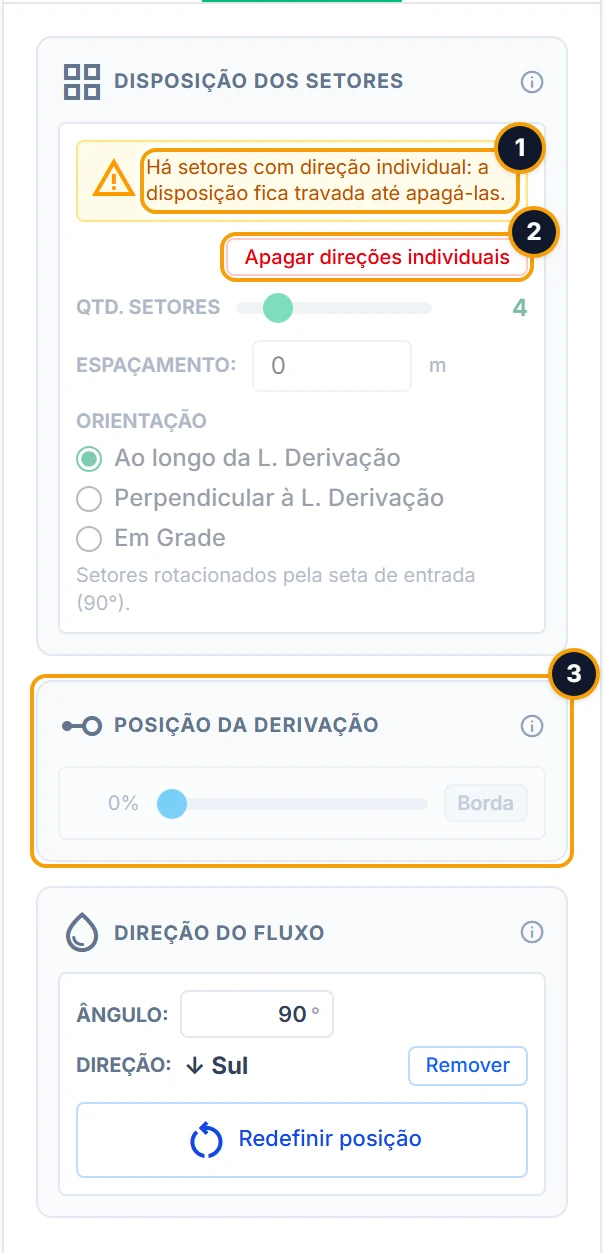
Causa: algum setor da área em foco tem direção individual. A direção de um setor que já não existe não trava (veja "Uma direção individual sumiu do desenho").
O que fazer: sem setor selecionado, clique em Apagar direções individuais no cartão Disposição dos
Setores. Ele apaga todas as direções individuais da área em foco (o Ctrl + Z as traz de volta). Ajuste a
disposição e defina de novo as direções que quiser. Se só precisa mudar a posição da derivação, selecione os setores e
use o cartão da seleção, que continua livre. Veja as seções 3 e
4.
A Escalonada não muda o desenho, ou a prévia não bate com os rótulos
Causa: a Escalonada só age no sentido das linhas: Horizontal, Ao longo da L. Derivação e as Linhas de Em Grade. Em Vertical ou Perpendicular à L. Derivação o desenho não muda, mas, sem o limite da lateral, a prévia continua listando áreas decrescentes. Sem o limite, a prévia é uma conta à parte: usa a área do contorno e não considera o recuo, o espaçamento, os setores apagados nem os pedaços de área côncava. Com o limite ligado, ela mostra as áreas das faixas do corte. Nos subsetores, a Escalonada nunca vale.
O que fazer: confie no desenho e nos rótulos dos setores. Veja a seção 2.
O Limite da Linha Lateral não faz efeito
Causa: uma destas:
- A área não tem seta global. O cartão mostra "Defina a Entrada de Água na aba Setorização.".
- A seta foi posicionada com setores selecionados e virou direção individual deles: a global continua faltando e a disposição fica travada.
- A extensão da área no sentido da seta já é menor ou igual ao máximo.
O que fazer: limpe a seleção (Voltar à disposição geral) e defina a seta global no cartão Direção do Fluxo. Se a seta virou direção individual, clique em Apagar direções individuais e defina a seta de novo sem seleção. Veja a seção 2.
A Escalonada saiu diferente da pedida com o limite da lateral
Causa: com o Limite da Linha Lateral e a Escalonada juntos, o limite manda: nenhuma faixa passa do máximo, e a faixa que precisaria passar dele fica no máximo, passando a área que faltou às seguintes. Num talhão que alarga no sentido da seta, o primeiro setor teria de passar do máximo para ser o maior, e a ordem não se mantém. Os Avisos de geometria dizem a área de cada setor que saiu e a pedida.
O que fazer: diminua a redução ou aumente o comprimento máximo da lateral para chegar mais perto, ou aceite a distribuição que saiu. Veja a seção 2.
Um setor estreito ficou sem o espaçamento
Causa: quando o vão pedido não cabe num setor estreito, esse setor fica sem recuo nenhum, sem aviso (limitação). Vale para o Espaçamento: da disposição e para o da Subdivisão.
O que fazer: confira os setores estreitos no desenho e diminua o espaçamento se o vão for necessário em todos. Veja as seções 2 e 5.
A Área Total Calculada é menor que a Área Equivalente
Causa: são áreas diferentes. A Área Total Calculada (Hectares), no alto do bloco, é a soma dos setores; a Área Equivalente, no canto do desenho, é a do contorno. Elas diferem quando há espaçamento entre setores, recuo, setores apagados ou pedaços descartados na divisão.
O que fazer: nada, se a diferença vier de um desses ajustes. Veja as seções 1 e 9.
A direção do fluxo
A seta apontou para fora da área ou ficou em 0°
Causa: a direção vai do ponto de entrada até o lugar do segundo clique. Um segundo clique fora da área faz a seta apontar para fora, e um segundo clique em cima do ponto de entrada deixa a seta em 0° (para a direita). Clicar em Cancelar depois do primeiro clique também deixa a seta em 0°.
O que fazer: clique em Redefinir posição e dê o segundo clique dentro da área, no lado para onde as laterais devem correr. Logo depois de um Cancelar, o Desfazer volta ao estado de antes. Veja a seção 3.
O primeiro clique não marcou a entrada, ou ela foi para a borda de outra área
Causa: o clique sobre um nó verde do contorno não marca a entrada. E o ponto vai para a aresta mais próxima, considerando o contorno de todas as áreas importadas.
O que fazer: clique na aresta, entre os nós, bem perto da borda da área em foco. Veja a seção 3.
Não consigo sair da marcação da seta
Causa: Esc não encerra a marcação, e trocar de aba também não.
O que fazer: clique em Cancelar, no cartão Direção do Fluxo (aba Setorização). O que o primeiro clique criou fica; use Desfazer logo depois se quiser voltar. Veja a seção 3.
O ponto da seta não se arrasta
Causa: o cursor muda sobre o ponto, como se ele pudesse ser arrastado, mas ele não se move (limitação).
O que fazer: use Redefinir posição e faça os dois cliques de novo.
A seta não foi criada e apareceu "nenhum setor selecionado está no desenho"
Causa: os setores selecionados não estão no desenho (por exemplo, a seleção ficou num setor que a divisão tirou). O primeiro clique da seta é recusado e a marcação termina.
O que fazer: selecione o setor (ou o subsetor) de novo no desenho e repita os dois cliques. Para dar uma direção só a todos os subsetores de um setor, selecione o setor de origem e use Definir direção dos subsetores. Veja a seção 3.
Uma direção individual sumiu do desenho
Causa: é a direção de um setor que deixou de existir (por exemplo, depois de Remover subdivisão num setor cujos subsetores tinham direção). Ela fica guardada, não vale para nenhum setor, não aparece no desenho e não trava a disposição. O cartão Disposição dos Setores diz quantas há, e os Avisos de geometria também.
O que fazer: nada, se ela pode ficar guardada. Para tirá-la, use Apagar direções sem setor no cartão Disposição dos Setores. Veja a seção 3.
A linha de derivação
O desenho não mostra a posição da derivação nem a prévia das laterais
Causa: o setor não tem direção do fluxo; ou está no modo Curvas de Nível, em que a prévia não aparece; ou a prévia está desligada.
O que fazer: defina a seta (seção 3) e confira se o botão da prévia, o último da barra do alto, está verde. Em curva de nível, confira o traçado no Croqui depois de aplicar. Veja a seção 4.
Em 100 % o setor ficou sem derivação
Causa: em 100 % o selo diz Central, mas o app não monta a derivação do setor e todas as laterais ficam sem alimentação, sem aviso (limitação).
O que fazer: use 99 %, ou inverta a seta de entrada da água e use 0 %. Veja a seção 4.
O controle de posição está desabilitado
Causa: no cartão da seleção, algum setor selecionado segue uma linha de derivação desenhada (a dica do controle explica); basta um setor da seleção seguir a linha para o controle ficar desabilitado para todos. No cartão geral, sem seleção, o controle fica esmaecido quando a área tem direção individual.
O que fazer: para voltar a usar o controle, apague a linha no X da lista do cartão. No cartão geral, veja A Disposição dos Setores e a Posição da Derivação estão esmaecidas.
A linha desenhada não vale para o setor
Causa: a linha vale para os setores que estavam selecionados no momento do desenho e que ela atravessa. Um vizinho que ela cruza sem estar selecionado não a recebe. Na lista âmbar do cartão, "Linha desenhada aqui · não cruza este setor" diz que ela foi desenhada para o setor, mas fora dele; "Linha desenhada aqui · outra linha desenhada antes vale neste setor" diz que há duas linhas e vale a primeira.
O que fazer: apague a linha no X e desenhe de novo com o setor selecionado, de uma borda à outra dele. Com duas linhas, apague a que não deve valer. Veja a seção 4.
O painel Derivação desenhada abriu
Causa: a linha não resolve o setor sozinha. Ou ela termina dentro do setor nas duas pontas (sobram laterais sem alimentação), ou o app construiria mais metros de extensão pela borda do que os metros da linha dentro do setor: a linha atravessa só parte do setor, ficou paralela às laterais, ou a seta foi girada depois do desenho.
O que fazer: apague a linha e desenhe de novo de uma borda à outra do setor, atravessando as laterais (de preferência perpendicular a elas), com pelo menos uma ponta além da borda. O painel some quando a causa é resolvida. Veja a seção 4.
Prolongar até não resolveu
Causa: o Prolongar até N m só alcança as laterais que encontrariam a linha seguindo a própria direção (o caso do setor recortado). Laterais que passam ao lado da ponta da linha, ou que correm paralelas a ela, não são resolvidas aumentando o alcance.
O que fazer: redesenhe a linha atravessando essas laterais. Lembre que o Prolongar já mudou o alcance do
projeto inteiro, e o Ctrl + Z do editor não o desfaz: para voltar, ajuste o campo Alcance do prolongamento no
modal Parâmetros do projeto, aba Avançado (A aba Avançado). Veja a
seção 4.
A linha passou a valer em setores que eu não escolhi
Causa: durante o desenho, um clique em Voltar à disposição geral some com o botão Cancelar desenho, mas o
modo continua. Confirmar com Enter nesse estado cria uma linha sem setor-alvo, que vale para todo setor que ela
atravessa.
O que fazer: apague a linha (selecione um setor que ela alimenta e clique no X da lista) ou desfaça. Se saiu da
seleção durante o desenho, aperte Esc. Veja a seção 4.
Errei um vértice da linha (de derivação ou de corte)
Causa: não há como apagar só o último ponto, nem editar os vértices de uma linha confirmada.
O que fazer: antes de confirmar, aperte Esc (ou Cancelar desenho, Cancelar) e desenhe de novo. Depois de
confirmada, apague a linha de derivação no X da lista e desenhe de novo; um corte do Fatiar se desfaz com o
Desfazer. Veja as seções 4 e 7.
Seleção, subdivisão e nomes
Clico num setor e ele não é selecionado
Causa: há um modo de clique ligado. Com o Fatiar, a marcação da seta ou o desenho da derivação, o clique vai para a ferramenta. Na escolha da linha-guia, o clique perto de uma curva de nível escolhe a guia.
O que fazer: confira a faixa no alto do desenho e termine ou cancele o modo. Veja a seção 10.
A seleção não sai, ou não consigo selecionar vários setores
Causa: clicar no fundo vazio do desenho não limpa a seleção, e Shift não faz seleção múltipla.
O que fazer: para limpar, clique em Voltar à disposição geral (cartão Edição de Seleção) ou clique de novo
no único setor selecionado. Para somar setores, use Ctrl + clique (Cmd + clique no Mac). Veja a
seção 5.
Os setores mudaram de nome
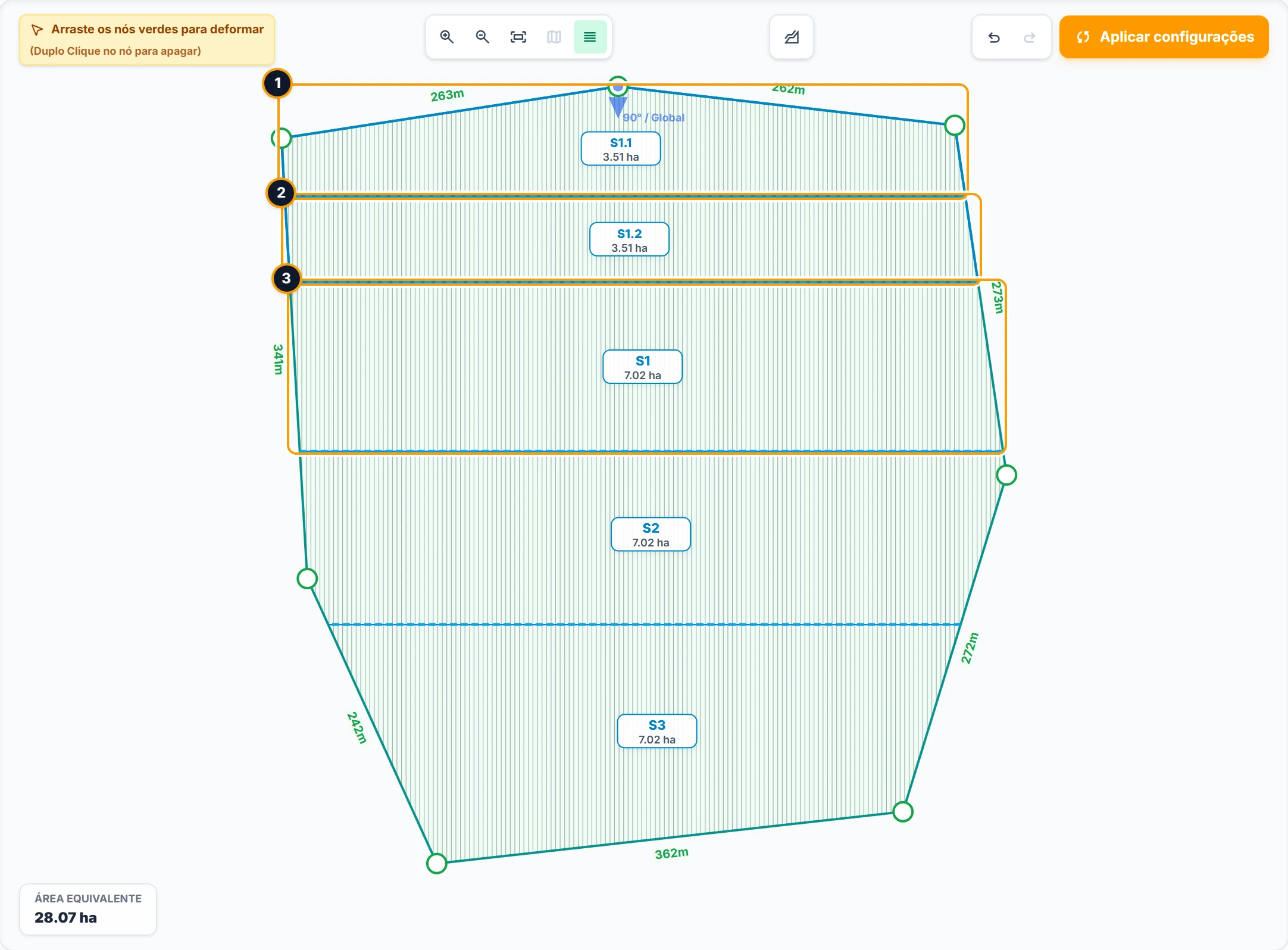
Causa: os rótulos S1, S2 do desenho são recontados a cada mudança (apagar, mesclar, subdividir, fatiar). O nome que o setor recebe no projeto ("Setor 3", "Setor 1.2", "Setor A1.1") é o número com que ele nasceu na divisão e não muda ao apagar ou mesclar. Por isso o rótulo do desenho e o nome do card podem não coincidir. Num acionamento conjunto, o SA1.1 do desenho pode ser o "Setor A1.2" do projeto.
O que fazer: antes de aplicar, anote a posição de cada setor no talhão junto com o rótulo e a área. Depois, localize os setores nos cards, no relatório e no croqui pela posição e pela área. Veja as seções 5 e 9.
Dois setores com o mesmo rótulo, ou um código no lugar do número
Causa: cortar um subsetor com o Fatiar gera subsetores numerados a partir de 1, que repetem os números dos irmãos (dois S1.1). Em projeto de várias áreas, o subsetor aparece com um código interno ("Sarea-1-s2.1") e o card com o código da área ("Setor area-1-s3"). Alguns avisos citam o setor por um código que começa com "#".
O que fazer: identifique os setores pela posição no desenho e pela área do rótulo (limitação). Veja as seções 5 e 7.
A Subdivisão não age
Causa: os controles se movem, mas o setor não é subdividido quando:
- o setor está num acionamento conjunto;
- o setor é uma parte criada pelo Fatiar (aparece o aviso "o setor mudou desde o fatiamento").
Com várias áreas e nenhuma em foco, o cartão Subdivisão fica desativado: os controles nem se movem.
O que fazer: tire o setor do grupo antes (Separar); numa parte do Fatiar, desfaça e use o Fatiar para dividi-la; com várias áreas, ponha a área em foco. Veja a seção 5.
O painel mostra "Editando: S1.1" de um subsetor que já não existe
Causa: depois de Remover subdivisão (ou de reduzir a subdivisão) com um subsetor selecionado, o painel continua editando o subsetor removido (limitação).
O que fazer: clique em Voltar à disposição geral e selecione o setor de novo.
O espaçamento da subdivisão não ficou
Causa: com Linhas Internas e Colunas Internas em 1 não há subdivisão, e o Espaçamento: digitado é descartado. Voltar os dois deslizantes para 1 também desfaz a subdivisão e descarta o espaçamento.
O que fazer: escolha primeiro as linhas ou as colunas e só depois digite o espaçamento. Veja a seção 5.
Apagar, mesclar, agrupar e recuar
Apagar, Mesclar e Fatiar estão cinza
Causa: com várias áreas e nenhuma em foco, Apagar, Mesclar, Desfazer Mescla, Fatiar e Fatiar Área ficam desabilitados (a dica do botão diz o motivo). O Mesclar também fica cinza, sem número, quando a seleção resultaria em menos de 2 setores.
O que fazer: ponha a área em foco (aba Setorização > Áreas Importadas). Para mesclar, selecione pelo menos dois setores vizinhos. Veja a seção 6.
A mescla foi recusada
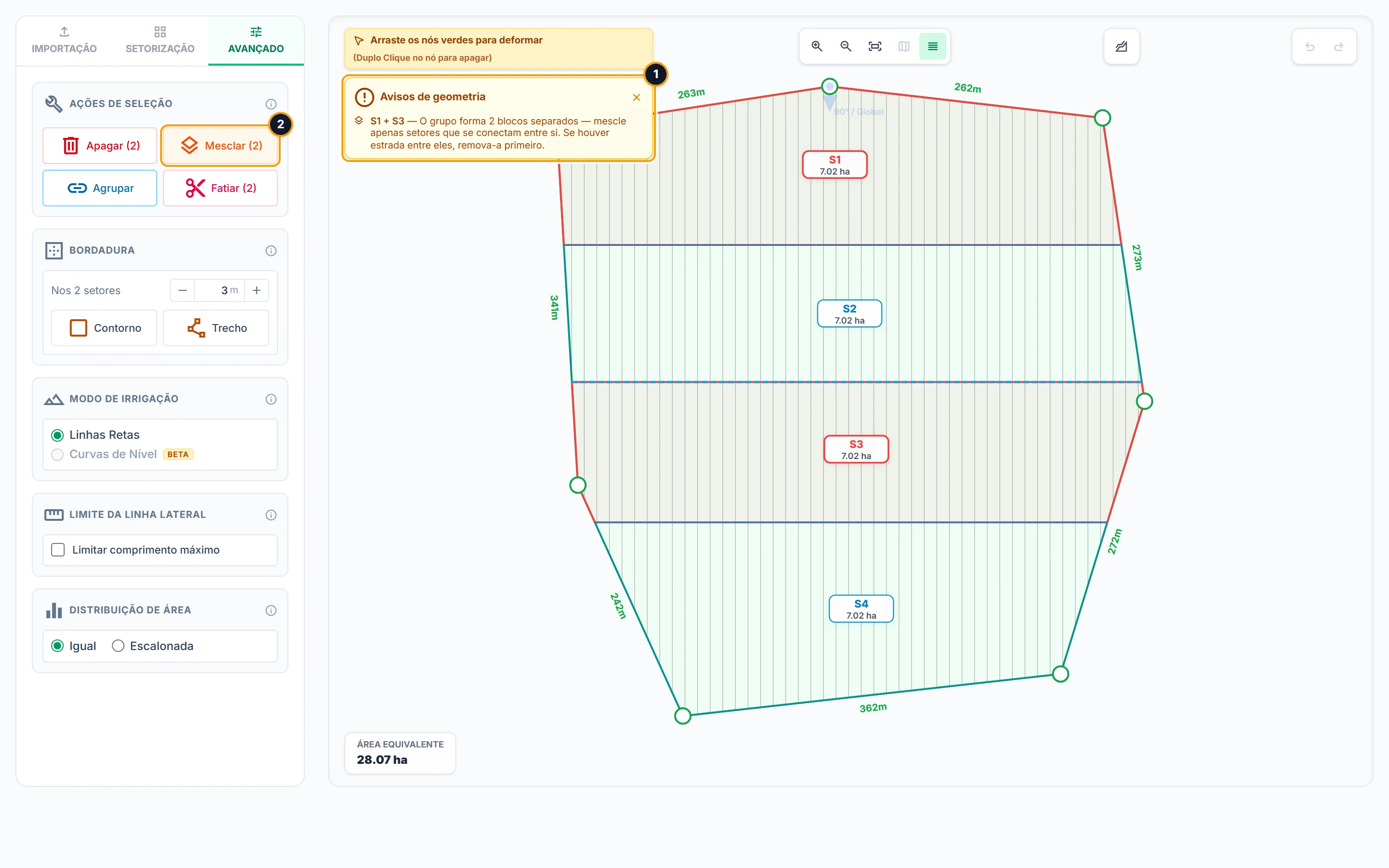
Causa: o motivo aparece nos Avisos de geometria:
- "O grupo forma 2 blocos separados": os setores escolhidos não se ligam todos por bordas (falta o setor do meio) ou há uma estrada do Fatiar entre eles.
- "Os setores se tocam apenas num vértice, não ao longo de uma face.": os dois só encostam por um canto.
- "seleção incompleta": algum setor escolhido não foi achado na setorização atual.
O que fazer: inclua os setores do meio ou mescle só vizinhos que dividem uma borda. Se houver estrada, ela só sai desfazendo o corte. Na seleção incompleta, selecione os setores de novo e repita. O espaçamento entre setores não impede a mescla. Veja a seção 6.
A mescla cobriu um setor que ficou de fora
Causa: os setores mesclados cercam um setor que não estava na mescla. O aviso "mescla aplicada, mas 1 buraco(s) interno(s) foi(ram) descartado(s)" diz que o bloco passou a cobrir também o miolo, e a área do setor do meio passa a contar duas vezes.
O que fazer: desfaça e inclua o setor do meio na mescla, ou apague-o. Veja a seção 6.
Apagar um bloco mesclado tirou só um setor
Causa: apagar um bloco tira só o primeiro setor dele; os outros voltam como setores soltos, com o aviso "membros do grupo não existem nesta configuração" (limitação).
O que fazer: desfaça, clique em Desfazer Mescla e apague todos os setores que eram do bloco. Veja a seção 6.
Não consigo unir dois blocos mesclados
Causa: selecionar só blocos mostra Desfazer Mescla, que desfaz todos os blocos tocados.
O que fazer: desfaça um dos blocos e mescle os setores dele com o outro bloco selecionado. Veja a seção 6.
O botão Separar não aparece
Causa: o Separar só aparece quando todos os selecionados estão no mesmo grupo. Um grupo feito a partir de subsetores não é reconhecido depois de criado: o cartão mostra Agrupar, e agrupar de novo não muda nada no desenho, só faz o próximo grupo pular um número (limitação).
O que fazer: selecione só membros de um mesmo grupo. No grupo de subsetores, use Desfazer logo depois de agrupar, ou tire a subdivisão do setor, separe-o e subdivida de novo. Veja a seção 6.
Agrupei setores de dois grupos e um membro ficou de fora
Causa: quando a seleção toca dois grupos, só os setores selecionados vão para o grupo de menor número; os membros não selecionados ficam onde estavam.
O que fazer: para juntar dois grupos inteiros, selecione todos os membros dos dois e clique em Agrupar. Veja a seção 6.
Não acho o Offset Perimetral nem o Offset do Setor
Causa: os dois cartões viraram um só, Bordadura, que tira a faixa de toda a borda ou só de um trecho. Sem setor selecionado ele age na borda da área (o antigo Offset Perimetral); com setores selecionados, nas bordas deles (o antigo Offset do Setor). Ele não recua mais para fora.
O que fazer: use o cartão Bordadura, logo abaixo de Ações de Seleção. Num projeto salvo com o offset, o recuo aparece na lista como Recuo antigo (offset). Veja a seção 6.
A faixa da bordadura não foi criada
Causa: os Avisos de geometria dizem por quê, com "bordadura" na frente: a faixa consumiria o setor inteiro ("a bordadura de … m consumiria o bloco inteiro"), ou o trecho marcado não ficou sobre a borda dos setores selecionados.
O que fazer: use uma largura menor, ou marque o trecho de novo clicando na borda. Veja a seção 6.
Mudei a largura e a faixa não mudou
Causa: o campo da largura vale para a próxima faixa. Cada faixa guarda a largura com que foi criada.
O que fazer: abra a lista do cartão, tire a faixa pelo X e crie de novo com a largura nova. Veja a seção 6.
O trecho da faixa foi pelo outro lado
Causa: no Trecho, a faixa segue a borda no sentido em que o cursor andou depois do primeiro clique.
O que fazer: desfaça (Ctrl + Z), clique em Trecho de novo e, antes do segundo clique, leve o cursor pela
borda no caminho que a faixa deve fazer. Veja a seção 6.
Apareceu uma faixa entre os subsetores
Causa: a faixa foi criada com os subsetores selecionados: cada um recebe a faixa no contorno dele, e na divisa entre dois selecionados cada lado cede metade. A faixa do setor de origem (criada antes de subdividir) fica só no contorno dele, sem faixa entre os subsetores.
O que fazer: se a faixa era para o contorno de fora, tire-a e crie de novo com o setor de origem selecionado antes de subdividir, ou por Trecho em cada subsetor, só nas bordas de fora. Veja a seção 6.
O setor do projeto antigo cresceu por cima do vizinho
Causa: o projeto foi salvo com um Offset do Setor positivo, que expandia o setor. Ao abrir, ele aparece na lista como Offset antigo, para fora e continua fazendo o setor crescer por cima do vizinho e para fora da área.
O que fazer: selecione o setor, abra a lista da Bordadura e tire o offset antigo pelo X. Veja a seção 6.
Fatiar
O corte foi recusado ("A linha ainda não corta")
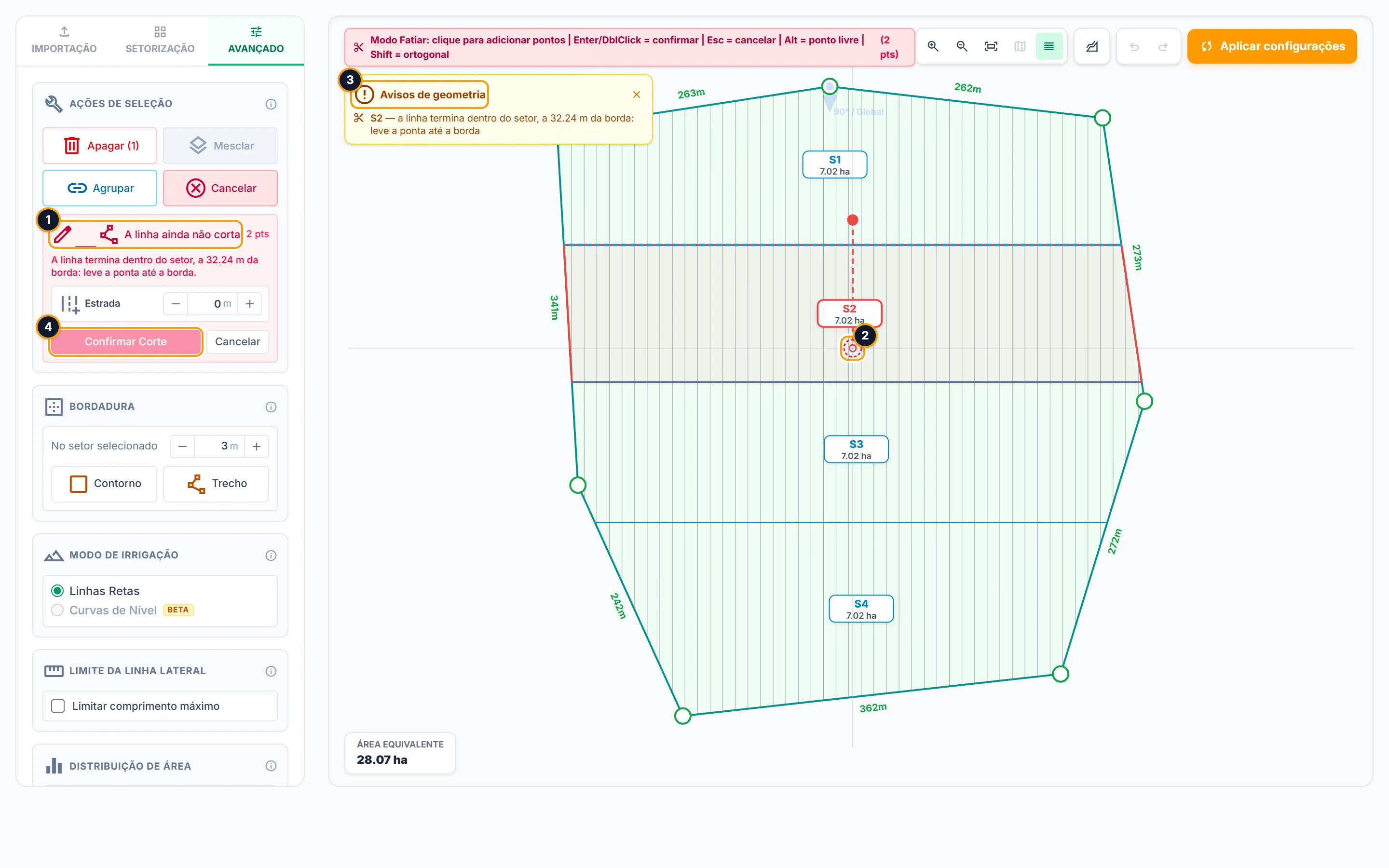
Causa: a linha não divide o setor. O motivo aparece no painel do corte e, depois de Enter ou duplo clique, nos
Avisos de geometria. A linha continua no desenho.
O que fazer, conforme o motivo:
| Motivo | O que fazer |
|---|---|
| "a linha termina dentro do setor, a 32.24 m da borda: leve a ponta até a borda" | Clique mais um ponto fora do setor ou sobre a borda (o ímã ajuda) e confirme de novo. |
| "as duas pontas da linha ficam dentro do setor (…)" | Aperte Esc e desenhe de novo, começando e terminando fora do setor ou sobre a borda. |
| "a linha fecha um laço: um dos setores ficaria com um buraco; desenhe sem cruzar a própria linha" | Aperte Esc e desenhe sem cruzar a própria linha. |
| "a linha não cruza o setor: ela precisa atravessá-lo de borda a borda" | Aperte Esc e desenhe uma linha que atravesse o setor. |
| "a estrada ocuparia uma das partes inteira, e o corte não deixaria duas partes" | Diminua a Estrada ou mude o traçado. |
| "a linha de corte precisa de dois pontos distintos (…)" | Clique mais um ponto, afastado do anterior. |
| "a linha não corta nenhum dos setores selecionados" | Desenhe a linha atravessando os setores selecionados. |
Com Espaçamento: entre setores maior que zero, uma ponta clicada dentro do vão pode contar como dentro do setor vizinho: termine a linha além do vão ou use o ímã. Veja a seção 7.
O clique não marca ponto no Fatiar
Causa: uma destas: o clique caiu sobre a faixa "Modo Fatiar" ou sobre o quadro Avisos de geometria, que ficam
por cima do desenho; o clique foi com Ctrl (que desloca e dá zoom); ou o ponto ficou a menos de 5 cm do anterior e
contou como o mesmo.
O que fazer: desloque o desenho com Ctrl + arrastar ou dispense o quadro de avisos no X, e clique sem Ctrl.
Veja a seção 7.
O corte foi ignorado
Causa: os Avisos de geometria dizem "o setor mudou desde o fatiamento — o corte antigo foi ignorado; refaça o corte", com o identificador interno do setor na frente. O setor de origem mudou de forma depois do corte (pela Qtd. Setores, a orientação, a seta, o Limite da Linha Lateral, a Bordadura da área, uma mescla desfeita ou vértices movidos) e voltou inteiro.
O que fazer: corte o setor de novo com o Fatiar, ou desfaça a mudança. O corte ignorado volta a valer se o setor retomar a forma original; para apagá-lo de vez, selecione o setor na aba Setorização e clique em Remover subdivisão. Veja a seção 7.
O corte sumiu depois de mudar a divisão
Causa: o corte só acompanha o setor que continua parecido no mesmo pedaço do talhão. Ao trocar a orientação, girar a seta ou reduzir a Qtd. Setores, o setor cortado deixa de ter um setor parecido (ou é juntado a outros) e o corte sai. Os Avisos de geometria dizem "a subdivisão ou o corte deste pedaço do talhão não acompanhou nenhum setor novo". Voltar à divisão de antes não devolve o corte.
O que fazer: use o Desfazer (ele devolve a divisão e o corte juntos) ou corte de novo. Faça o Fatiar num dos últimos passos. Veja a seção 7.
Não consigo mesclar as partes de um corte
Causa: as partes de um corte com Estrada não dividem uma divisa, e a mescla é recusada com "O grupo forma 2 blocos separados". Sem estrada, as partes podem ser mescladas.
O que fazer: a única forma de tirar a estrada é desfazer o corte. Veja a seção 7.
A estrada saiu com a largura do corte anterior
Causa: a largura da Estrada começa em 0 a cada abertura do editor e continua valendo para os próximos cortes da mesma sessão.
O que fazer: confira o valor da Estrada antes de cada corte. Para cortar sem estrada, deixe em 0.
Depois do Fatiar Área, o Aplicar travou e ajustes sumiram
Causa: as áreas criadas pelo Fatiar Área nascem sem direção do fluxo e perdem os ajustes por setor (cortes, setores apagados, mesclas, direções individuais, posições da derivação, modos de irrigação, linhas-guia, recuos de setor). Os grupos de acionamento conjunto dos setores da área se soltam, sem aviso; num projeto de área única, as linhas de derivação desenhadas também se perdem.
O que fazer: ponha cada área nova em foco e defina a direção do fluxo; refaça os grupos e as linhas. O Desfazer volta o corte inteiro. Para não repetir, faça o Fatiar Área antes de configurar os setores. Veja a seção 7.
A área nova recebeu o nome de uma área que já existe
Causa: com várias áreas, as partes de um Fatiar Área recebem "Área" seguido de um número. Se alguma área foi excluída antes, o número pode repetir o de uma área existente (limitação).
O que fazer: confira a lista Áreas Importadas depois do corte e identifique as áreas pela posição no desenho.
Modo de irrigação e linha-guia
Curvas de Nível está cinza
Causa: a dica da opção diz o motivo. "Requer geração de curvas de nível primeiro": o projeto não tem curvas de nível. "As laterais deste bloco vêm do arquivo de linhas de plantio. …": algum setor selecionado tem fileiras importadas.
O que fazer: gere ou importe as curvas pela ferramenta de curvas no alto do desenho (seção 1). Com fileiras, o setor segue o arquivo; para mudar o modo dos outros setores, tire da seleção os que têm fileiras. Veja a seção 8.
Não vejo as laterais em curva de nível
Causa: o editor não desenha a prévia das laterais em curva de nível nem a guia automática (limitação).
O que fazer: aplique e confira o traçado no Croqui. Veja a seção 8.
A escolha da linha-guia foi recusada
Causa: os Avisos de geometria dizem "linha-guia — a curva escolhida não passa por nenhum setor. …". Acontece ao clicar numa curva sem setor selecionado, quando o meio dela fica fora dos setores, e logo depois de subdividir, com o setor de origem ainda selecionado.
O que fazer: selecione o setor (ou um subsetor) no desenho e clique de novo numa curva. A escolha continua ligada depois da recusa; para sair, clique em Cancelar. Veja a seção 8.
Não consigo sair da escolha da linha-guia
Causa: Esc não sai da escolha. E se a seleção ficar vazia durante a escolha, o cartão some junto com o botão
Cancelar, mas a escolha continua ligada.
O que fazer: clique em Cancelar, no cartão Modo de Irrigação. Se o botão sumiu, selecione de novo um setor em Curvas de Nível para vê-lo, ou clique numa curva. Veja a seção 8.
A guia escolhida não passa por um dos setores
Causa: uma curva escolhida com vários setores selecionados vale para todos eles. O setor que ela não atravessa recebe o aviso "a linha-guia escolhida não passa por este setor: as linhas dele serão paralelas a ela, traçadas de fora".
O que fazer: se você quis alinhar o setor aos vizinhos, mantenha. Para uma guia própria, selecione só esse setor e escolha uma curva que passe por ele. Veja a seção 8.
Voltar ao automático não faz nada
Causa: num subsetor que herdou a guia do setor de origem, o cartão mostra "manual" e o botão, mas a guia é do setor de origem (limitação).
O que fazer: use o Desfazer até antes da escolha da guia, ou tire a subdivisão, clique em Voltar ao automático com o setor inteiro selecionado e subdivida de novo. Veja a seção 8.
Apareceu uma guia "manual" que eu não escolhi
Causa: importar um polígono de novo (mesmo a mesma área) volta os setores para linhas retas, mas não apaga as linhas-guia escolhidas antes. Elas podem aparecer como "manual" em setores novos.
O que fazer: selecione o setor e clique em Voltar ao automático.
O card do setor diz "Sem linha-guia"
Causa: depois do Aplicar, o sistema não achou curva de nível que sirva de guia para o setor.
O que fazer: escolha a guia à mão no editor, ou gere as curvas de nível com intervalo menor. Veja a seção 8.
Não consigo tirar as linhas de plantio de um setor
Causa: o editor não tem como remover o arquivo de linhas de plantio depois de importado, embora a dica de Curvas de Nível fale em removê-lo (limitação).
O que fazer: importar a área de novo sem o arquivo de fileiras não as tira. Se precisar da curva de nível num setor com fileiras, comece um projeto novo e importe só a área, sem o arquivo de fileiras.
O editor
A roda do mouse rola a página em vez de dar zoom
Causa: sem Ctrl, a roda rola a página e o arrasto não desloca a vista: sem Ctrl, o mouse é das ferramentas.
O que fazer: segure Ctrl e gire a roda para aproximar ou afastar; Ctrl + arrastar desloca. Os botões
Aproximar, Afastar e Enquadrar tudo ficam na barra do alto. Veja a seção 1.
O desenho ficou cortado ou fora do centro
Causa: o editor não se reajusta quando o tamanho da janela muda (ao redimensionar o navegador, girar o tablet ou abrir e fechar a barra lateral do app). Enquadrar tudo não resolve (limitação).
O que fazer: clique duas vezes no botão da prévia das laterais (desliga e liga de novo): o desenho se refaz sem mudar nada. Veja a seção 1.
Os cartões da área estão esmaecidos e não respondem
Causa: com várias áreas e nenhuma em foco (depois de Remover foco, ou depois de excluir a área em foco), os cartões que configuram uma área ficam desativados: Disposição dos Setores, Posição da Derivação, Direção do Fluxo, Subdivisão, Modo de Irrigação, Limite da Linha Lateral e Distribuição de Área. O desenho mostra "Sem área em foco.".
O que fazer: escolha a área na lista Áreas Importadas (aba Setorização; com setores selecionados, clique antes em Voltar à disposição geral). Na visão geral, clicar num setor do desenho o seleciona para o Agrupar, sem pôr a área em foco. Veja a seção 1.
Mudei controles e a área errada mudou
Causa: ao reabrir um projeto de várias áreas, a Área 1 já está em foco, embora o desenho mostre todas: os controles editam a Área 1.
O que fazer: clique na área que vai editar (lista Áreas Importadas ou o desenho) antes de mexer. Veja a seção 1.
A faixa diz um modo, mas o clique faz outra coisa
Causa: dois modos de clique estão ligados ao mesmo tempo. Só o lápis da derivação encerra o Fatiar e a marcação da seta, e Escolher linha-guia encerra a marcação da seta; os outros botões não encerram o modo em andamento, e trocar de aba ou de área em foco também não. A faixa mostra um modo só.
O que fazer: cancele os modos (Esc e os botões Cancelar) e comece de novo, um modo por vez. Veja a
seção 10.
Ctrl + Z não funciona
Causa: uma destas: o Fatiar ou o desenho da derivação está ligado; o foco está num controle do painel (campo de
número, deslizante, opção ou caixa de marcar); o Caps Lock está ligado.
O que fazer: clique numa parte vazia do painel para tirar o foco do controle, desligue o Caps Lock, ou use os
botões Desfazer e Refazer do alto do desenho. Durante o Fatiar os botões continuam ativos, mas evite
usá-los com a linha desenhada. Veja a seção 10.
O Refazer voltou para um estado antigo
Causa: pelo teclado, o histórico fica errado: depois de um Ctrl + Z, o Refazer pode voltar ao estado de
quando o editor foi aberto (ou de quando o Fatiar ou o desenho da derivação foi ligado ou desligado pela última vez)
(limitação).
O que fazer: use os botões Desfazer e Refazer. Se já desfez pelo teclado, não use o Refazer: refaça a alteração à mão. Veja a seção 10.
Preciso clicar várias vezes em Desfazer sem ver mudança
Causa: algumas ações guardam passos repetidos: apertar o botão sobre um vértice (mesmo sem mover), o duplo clique que apaga um vértice, Voltar ao automático com vários setores, e os ajustes da Estrada feitos durante um corte.
O que fazer: clique em Desfazer mais vezes até chegar ao estado que você quer. Veja a seção 10.
O Desfazer não voltou as curvas de nível nem o alcance do prolongamento
Causa: as curvas de nível (gerar, regenerar, importar) e o botão Prolongar até N m gravam direto no projeto, sem Aplicar configurações, e ficam fora do Desfazer.
O que fazer: para as curvas, gere de novo com o intervalo desejado. Para o alcance, ajuste o campo Alcance do prolongamento no modal Parâmetros do projeto, aba Avançado (A aba Avançado). Veja a seção 9.
O histórico do Desfazer sumiu
Causa: o histórico guarda os 10 últimos passos e só vive enquanto o editor está aberto. Ele some ao recarregar a página, abrir outro projeto, sair da página do projeto ou importar um polígono de novo, mesmo que seja a mesma área (acrescentar uma camada sem polígono novo não o apaga).
O que fazer: aplique antes de sair e depois salve. Veja a seção 10.
O comprimento de um lado mudou sozinho
Causa: abrir o campo do comprimento de um lado e sair sem mudar nada arredonda o lado para o metro inteiro. E Esc
fecha o campo aplicando o valor digitado, em vez de desistir (limitação).
O que fazer: para desistir, apague o número antes de sair do campo (campo vazio é ignorado), ou saia e use o Desfazer. Veja a seção 1.
Mexi no contorno da área: o que conferir
Causa: um vértice arrastado, acrescentado ou movido pela edição de um lado fica sem cota, e o editor não avisa. Mudar o contorno também pode fazer cortes do Fatiar serem ignorados.
O que fazer: ao terminar, clique em Rebuscar altimetria (aba Importação) e confira os Avisos de geometria: se algum corte foi ignorado, refaça-o. As cotas novas acendem o Aplicar configurações; aplique depois do Rebuscar. O Rebuscar altimetria lê primeiro a altimetria importada: o vértice sem cota recebe a cota do drone ou a das curvas do arquivo, onde elas alcançam, e o que sobra é buscado na internet, depois do aceite. Ele não troca a cota do drone, a das curvas nem a dos pontos de controle pela da internet, e, com a cota do arquivo do polígono, só os vértices sem cota vão à internet (dentro da área o cálculo usa a grade de cotas). Veja a seção 1.
Os avisos voltam depois de dispensados
Causa: o X (Dispensar) só esconde o quadro Avisos de geometria até a próxima mudança da setorização; os avisos que continuam valendo voltam nela.
O que fazer: corrija a causa de cada aviso. Os avisos não travam o Aplicar configurações: leia-os antes de aplicar, porque o que eles declaram vai para o projeto como está. Veja a seção 10.
O botão do mapa de fundo está cinza
Causa: o mapa de fundo só existe em projeto importado, com referência geográfica. No retângulo do projeto novo, a dica diz "Mapa de fundo: disponível só em projeto importado (com âncora geográfica)".
O que fazer: importe o polígono da área (aba Importação > Importar dados do projeto). Veja a seção 1.
O editor virou um quadro vermelho
Causa: o editor teve um erro inesperado ao desenhar. O quadro mostra "Erro inesperado no Setorizacao".
O que fazer: clique em Tentar novamente, que monta o editor a partir do que já estava aplicado (o que não foi aplicado se perde), ou em Recarregar página. Se repetir, abra Detalhes técnicos e envie a mensagem ao suporte. Se o quadro falar em extensão do navegador, desative as extensões ou abra o projeto numa aba anônima. Veja a seção 9.
Limitações conhecidas
São comportamentos atuais do editor que ainda vão mudar. Enquanto isso, siga a coluna do meio.
Editor, navegação e desfazer
| Limitação | O que fazer enquanto isso | Seção |
|---|---|---|
| O editor não se reajusta quando o tamanho da janela muda; Enquadrar tudo não resolve. | Clique duas vezes no botão da prévia das laterais para redesenhar. | 1 |
| Não há ferramenta de medir distância no editor. | Use os comprimentos dos lados e, depois de aplicar, o Croqui ou o Projeto Executivo. | 1 |
No campo do comprimento do lado, Esc aplica o valor digitado. | Apague o número antes de sair do campo, ou use o Desfazer. | 1 |
| Vértice arrastado ou acrescentado fica sem cota, sem aviso. | Clique em Rebuscar altimetria depois de mexer no contorno, e aplique depois dele. | 1 |
| Com várias áreas, o desenho mostra só as setas da área em foco. | Ponha a área em foco para ver e editar as setas dela. | 1 |
| Excluir áreas até sobrar uma: a posição das válvulas escolhida à mão e as uniões de válvulas da área restante deixam de valer (os ajustes do editor e as escolhas dos cards ficam). | Confira as válvulas no Croqui do Projeto depois de aplicar. | 1 |
| O cartão do setor fica na média dos vértices e pode cair fora de um setor em L ou em U. | Identifique o setor pela posição no desenho. | 1 |
| Pelo teclado, o histórico de desfazer e refazer fica errado. | Use os botões Desfazer e Refazer do desenho. | 10 |
Com o Caps Lock ligado, Ctrl + Z e Ctrl + Y não funcionam. | Desligue o Caps Lock ou use os botões. | 10 |
| Algumas ações guardam passos repetidos no Desfazer. | Clique em Desfazer mais vezes, sem mudança visível, até o passo anterior. | 10 |
| Só o lápis da derivação encerra o Fatiar e a marcação da seta, e Escolher linha-guia encerra só a marcação da seta; os outros botões que ligam um modo de clique não encerram o que está em andamento. | Termine ou cancele um modo antes de começar outro e confira a faixa do alto. | 10 |
Esc não sai da marcação da seta nem da escolha da linha-guia. | Use o botão Cancelar do cartão. | 3, 8 |
| Não há como apagar só o último ponto de uma linha de corte ou de derivação, nem editar uma linha confirmada. | Esc e desenhe de novo; para a linha confirmada, apague e desenhe outra. | 4, 7 |
Divisão e direção do fluxo
| Limitação | O que fazer enquanto isso | Seção |
|---|---|---|
| O espaçamento que não cabe num setor estreito deixa esse setor sem recuo, sem aviso. | Confira os setores estreitos no desenho. | 2, 5 |
| Em Vertical ou Perpendicular à L. Derivação, sem o limite da lateral, a Escalonada não muda o desenho, mas a prévia lista áreas decrescentes. | Confie no desenho; a prévia é uma conta à parte. | 2 |
| Uma mudança que não altera nenhum setor não acende o Aplicar configurações. | Ela vai para o projeto com a próxima mudança que acender o botão. | 2 |
| O cursor muda sobre o ponto da seta, mas o ponto não se arrasta. | Use Redefinir posição. | 3 |
Linha de derivação
| Limitação | O que fazer enquanto isso | Seção |
|---|---|---|
| Em 100 % o selo diz Central, mas o setor fica sem derivação, sem aviso. | Use 99 %, ou inverta a seta e use 0 %. | 4 |
| Os metros de extensão do painel Derivação desenhada podem passar do perímetro do setor. | Leia o painel como sinal de que a linha não está fazendo o trabalho e redesenhe a linha. | 4 |
| Com a posição pelo controle, num setor recortado, a ligação dos trechos pela borda não aparece no editor. | Confira o traçado no Croqui depois de aplicar. | 4 |
| O painel e o tracejado âmbar não existem em setor de curva de nível e podem não refletir as fileiras de plantio importadas. | Confira o card do setor depois do Aplicar. | 4 |
| O tubo cego segue reto e pode atravessar um recorte por fora do setor. | Confira no Croqui. | 4 |
Seleção, nomes e ações
| Limitação | O que fazer enquanto isso | Seção |
|---|---|---|
| O rótulo S do desenho é recontado a cada mudança e nem sempre é o nome do setor no projeto; com várias áreas aparecem códigos internos; cortar um subsetor repete números. | Anote posição, rótulo e área antes de aplicar e localize os setores pela posição e pela área. | 5, 9 |
| Com 10 setores ou mais de mesma área, a lista de cards fica Setor 1, Setor 10, Setor 11 e só depois Setor 2. | Localize os setores pelo nome, não pela posição na lista. | 9 |
| Depois de Remover subdivisão com um subsetor selecionado, o painel edita um subsetor que não existe mais. | Clique em Voltar à disposição geral e selecione de novo. | 5 |
| Apagar um bloco mesclado tira só o primeiro setor do bloco. | Desfazer Mescla e apague todos os setores que eram do bloco. | 6 |
| Um grupo feito a partir de subsetores não mostra Separar. | Desfazer logo depois, ou tire a subdivisão, separe o setor e subdivida de novo. | 6 |
Fatiar
| Limitação | O que fazer enquanto isso | Seção |
|---|---|---|
| Cortar um bloco que mescla uma parte de corte com um vizinho faz o aviso "o setor mudou desde o fatiamento" voltar sempre. | Desfaça a mescla, corte e mescle depois. | 7 |
| Não há botão para remover só um corte já feito. | Use o Desfazer; sem estrada, as partes também podem ser mescladas. | 7 |
| O aviso de corte ignorado cita o identificador interno do setor, não o rótulo S. | Identifique o setor pela posição no desenho. | 7 |
| A estrada segue exatamente os cliques, sem suavizar o traçado. | Marque os pontos com cuidado: cada clique vira um vértice da estrada. | 7 |
| Um trecho da linha que sobra dentro do setor é ignorado sem aviso. | Confira o traçado antes de confirmar. | 7 |
| O Fatiar Área solta os grupos de acionamento conjunto e descarta os ajustes por setor sem aviso. | Faça o Fatiar Área antes de configurar os setores. | 6, 7 |
| O nome de uma área criada pelo Fatiar Área pode repetir o de uma área existente. | Confira a lista Áreas Importadas depois do corte. | 7 |
Modo de irrigação e linha-guia
| Limitação | O que fazer enquanto isso | Seção |
|---|---|---|
| A prévia em curva de nível mostra laterais um pouco mais longas que as do Croqui. | É a ponta depois do último emissor, que o sistema corta ao aplicar; o traçado é o mesmo. | 8 |
| O setor em curva de nível mostra "Prévia indisponível". | O navegador não abriu o cálculo da prévia. O traçado sai normalmente ao aplicar: confira no Croqui. | 8 |
| O editor não tem como remover o arquivo de linhas de plantio. | Se precisar de curva de nível num setor com fileiras, comece um projeto novo e importe só a área. | 8 |
| Logo depois de subdividir, escolher a linha-guia é recusado. | Clique antes num subsetor no desenho. | 8 |
| Num subsetor que herdou a guia, Voltar ao automático não tem efeito. | Use o Desfazer, ou tire a subdivisão, volte ao automático e subdivida de novo. | 8 |
| Importar um polígono de novo não apaga as linhas-guia escolhidas antes. | Se aparecer uma guia "manual" que você não escolheu, clique em Voltar ao automático. | 8 |
| Em projeto antigo, com curvas de nível em formato antigo, nenhuma curva fica clicável na escolha da guia. | Gere as curvas de nível de novo. | 8 |
Aplicar
| Limitação | O que fazer enquanto isso | Seção |
|---|---|---|
| Reconectar o .tif de elevação ou a ortofoto não acende o Aplicar configurações. | A grade e a imagem entram no projeto com o próximo Aplicar que tiver outra alteração. | 9 |
| A Cultura Principal e o Sistema de Irrigação não aplicados voltam ao aplicado quando um card é gravado. | Troque e aplique logo; aplique a área antes de mexer nos cards. | 9 |
| Com o projeto uniforme desligado, Aplicar parâmetros grava a cultura escolhida só no padrão: os setores ficam com a anterior até o próximo Aplicar configurações, que troca a de todos sem aviso. | Troque a cultura e clique em Aplicar configurações antes de abrir os parâmetros. | 9, Parametrização 1 |
| Novo Projeto, Meus Projetos, Sair do Sistema e o voltar do navegador não avisam da área pendente. | Aplique antes de usá-los. | 9 |
| Aplicar uma área importada diferente apaga a Linha Principal sem pedir confirmação. | Antes de aplicar outra área, saiba que a Linha Principal terá de ser desenhada de novo. | 9 |
| Nova Área e a área editada no cabeçalho do card não combinam com o editor: deixam a área pendente e são desfeitas no Aplicar seguinte. | Mude a área dos setores pelo editor. | 9 |
| O nome digitado no cabeçalho de um card é refeito a cada Aplicar. | Redigite os nomes depois de reaplicar. | 9 |
| Alguns textos do editor usam ponto decimal ("7.02 ha") e alguns avisos citam o setor por um código interno. | Leia o número como na tela e localize o setor pela posição. | 4 |
Índice das mensagens
As mensagens estão como na tela; as reticências marcam o trecho que muda. A explicação completa está na seção indicada.
| Mensagem | Onde ler |
|---|---|
| "Defina a direção da água em cada setor ou globalmente antes de aplicar." | 3, 9 |
| "O desenho não tem setores para aplicar." | 9 |
| "A área tem alterações não aplicadas" | 9 |
| "Há setores com direção individual: a disposição fica travada até apagá-las." | 3 |
| "Sem área em foco. …" | 1, 10 |
| "Selecione uma área na lista Áreas Importadas para editar." | 1, 10 |
| "1º Clique na aresta do perímetro" e "2º Clique para confirmar a direção" | 3 |
| "Defina a Entrada de Água na aba Setorização." | 2 |
| "Setores rotacionados pela seta de entrada (…°)." | 2 |
| "setorização — nenhum setor resultante — verifique exclusões, offset ou corte" | 2, 10 |
| "… fragmento(s) menor(es) que 1 m² descartado(s) na setorização (…)" | 2, 10 |
| "membros do grupo não existem nesta configuração" | 2, 6 |
| "Tem certeza que deseja apagar o(s) setor(es) selecionado(s)? …" | 6 |
| "O grupo forma … blocos separados — …" | 6 |
| "Os setores se tocam apenas num vértice, não ao longo de uma face." | 6 |
| "seleção incompleta" | 6 |
| "mescla aplicada, mas … buraco(s) interno(s) foi(ram) descartado(s) …" | 6 |
| "recuo de … m colapsaria a área — mantida sem recuo" e "… colapsaria o setor — mantido sem recuo" | 6 |
| "A linha ainda não corta" e os motivos do corte | 7 |
| "o setor mudou desde o fatiamento — o corte antigo foi ignorado; refaça o corte" | 7 |
| "a estrada isolou … pedaço de terra entre ela e a borda …" | 7 |
| "linha de derivação — a linha precisa de dois pontos distintos (…)" | 4 |
| "… linhas de derivação valem para o setor — vale a primeira desenhada …" | 4 |
| "Linha desenhada aqui · não cruza este setor" e "· outra linha desenhada antes vale neste setor" | 4 |
| "… lateral(is) ficam sem alimentação — a linha termina DENTRO do setor …" | 4 |
| "só … de … laterais chegam à linha desenhada …" | 4 |
| "A derivação deste setor é a linha desenhada: a posição não se aplica. …" | 4 |
| "Requer geração de curvas de nível primeiro" | 8 |
| "As laterais deste bloco vêm do arquivo de linhas de plantio. …" | 8 |
| "linha-guia — a curva escolhida não passa por nenhum setor. …" | 8 |
| "… a linha-guia escolhida não passa por este setor …" | 8 |
| "Sem linha-guia" e "Nenhuma curva de nível serve de guia para este setor." | 8 |
| "override salvo (…) não encontrou o setor correspondente nesta configuração" | 5, 10 |
| "agrupamento inválido (…) — removido" | 10 |
| "Intervalo mínimo é 1 m." e "Intervalo abaixo do ruído vertical da fonte …" | 1 |
| "Mapa de fundo: disponível só em projeto importado (com âncora geográfica)" | 1 |
| "Erro inesperado no Setorizacao" e "Possível conflito com extensão do navegador. …" | 9 |