
2. Disposição dos setores
Nesta página
- Onde fica
- Como a área é dividida
- Passo a passo
- Dividir a área em setores de mesma área
- Dividir alinhado às laterais (com a seta de entrada de água)
- Dividir em grade
- Abrir carreador entre os setores
- Limitar o comprimento das linhas laterais
- Fazer setores escalonados
- Ordem recomendada para dividir uma área
- Os controles
- Cuidados
- Mensagens
A disposição dos setores é a divisão geral da área: em quantos setores ela é cortada, em que sentido, em grade ou em faixas, e com quanto de vão entre um setor e outro. Ela vem antes de qualquer ajuste por setor (apagar, mesclar, subdividir, fatiar), e é por ela que se começa: os ajustes por setor seguem o pedaço do talhão em que foram feitos, e o que não acha um setor parecido depois de uma mudança na divisão sai, com aviso. Na aba Avançado, dois cartões completam a divisão da área inteira: Limite da Linha Lateral, que corta faixas de largura fixa para nenhuma lateral passar de um máximo, e Distribuição de Área, que deixa os setores iguais ou escalonados.
Dica: para saber quantos setores a fonte e o dia comportam antes de escolher a quantidade, abra Emissor, espaçamento e setores, no alto do bloco (Decidir a quantidade de setores).
Onde fica
- Cartão Disposição dos Setores: aba Setorização, quando nenhum setor está selecionado. Com setor selecionado, a aba mostra os cartões da seleção; clique em Voltar à disposição geral para limpar a seleção e ver o cartão de novo. Com várias áreas importadas, ele fica logo depois de Áreas Importadas.
- Cartões Limite da Linha Lateral e Distribuição de Área: aba Avançado, nesta ordem, depois de Modo de Irrigação. Eles valem para a área inteira e não dependem de seleção.
- Com várias áreas, cada área tem a sua disposição, o seu limite e a sua distribuição. Escolha a área em Áreas Importadas (ou clique nela no desenho) antes de mexer. Veja a seção 1.
Valores de partida: num projeto novo, o editor começa com 1 setor. Cada área de uma importação de várias áreas também começa com 1 setor e sem seta. A orientação começa em Horizontal, a grade em 2 x 2, o espaçamento em 0, a distribuição em Igual (com redução de 10% pronta para a Escalonada) e o limite da lateral desligado, com 140 m pronto. Um projeto aberto volta com os valores que foram aplicados.
Como a área é dividida
- Cada setor tem a mesma área, não a mesma largura. As divisas são posicionadas para que as faixas fiquem com a mesma área: onde a área é mais larga, a faixa fica mais estreita.
- O desenho é refeito sozinho cerca de 0,25 s depois que você para de mexer num controle. Enquanto isso, um ícone girando aparece ao lado do número de Qtd. Setores, Linhas ou Colunas.
- Sem a seta de entrada de água, as faixas seguem a tela: Horizontal empilha os setores de cima para baixo (S1 em cima) e Vertical os põe lado a lado, da esquerda para a direita.
- Com a seta de entrada de água (a seta global, definida no cartão Direção do Fluxo; veja a seção 3), os cortes giram com ela, e as duas primeiras opções passam a se chamar Ao longo da L. Derivação e Perpendicular à L. Derivação. O S1 fica no lado de onde a seta parte, e a contagem avança no sentido da seta. Dentro de cada faixa, a contagem começa pelo lado esquerdo de quem olha no sentido da seta (com a seta para o sul, é o lado leste, à direita da tela).
- Só a seta global gira a divisão. A direção individual de um setor muda as laterais e a subdivisão daquele setor, mas não muda onde a área é cortada.
- Cada corte é uma reta que atravessa a área inteira. Numa área côncava (em L, em U, com reentrâncias), uma mesma faixa pode cair em pedaços separados, e cada pedaço vira um setor com número próprio. Veja "Cuidados".
A cada mudança, o editor refaz a setorização sempre nesta ordem:
- Tira da área as faixas da Bordadura da área.
- Corta a área em faixas ou células encostadas, sem vão.
- Tira os setores apagados e junta os mesclados.
- Aplica as subdivisões e os cortes do Fatiar; tira os subsetores apagados e junta os subsetores mesclados.
- Abre o espaçamento nas divisas e tira dos setores as faixas da Bordadura deles (na borda com faixa, ela fica no lugar do espaçamento).
- Aplica o acionamento conjunto (muda só o nome e a cor).
- Num projeto salvo com o offset antigo, recua os setores que tinham Offset do Setor.
Por isso a subdivisão de um bloco mesclado divide o bloco inteiro, e a faixa de um setor não se soma ao espaçamento. As mesclas, as subdivisões e os recuos estão nas seções 5 e 6.
Passo a passo
Dividir a área em setores de mesma área
- Na aba Setorização, confira que nenhum setor está selecionado. Se o cartão Edição de Seleção estiver aberto, clique em Voltar à disposição geral.
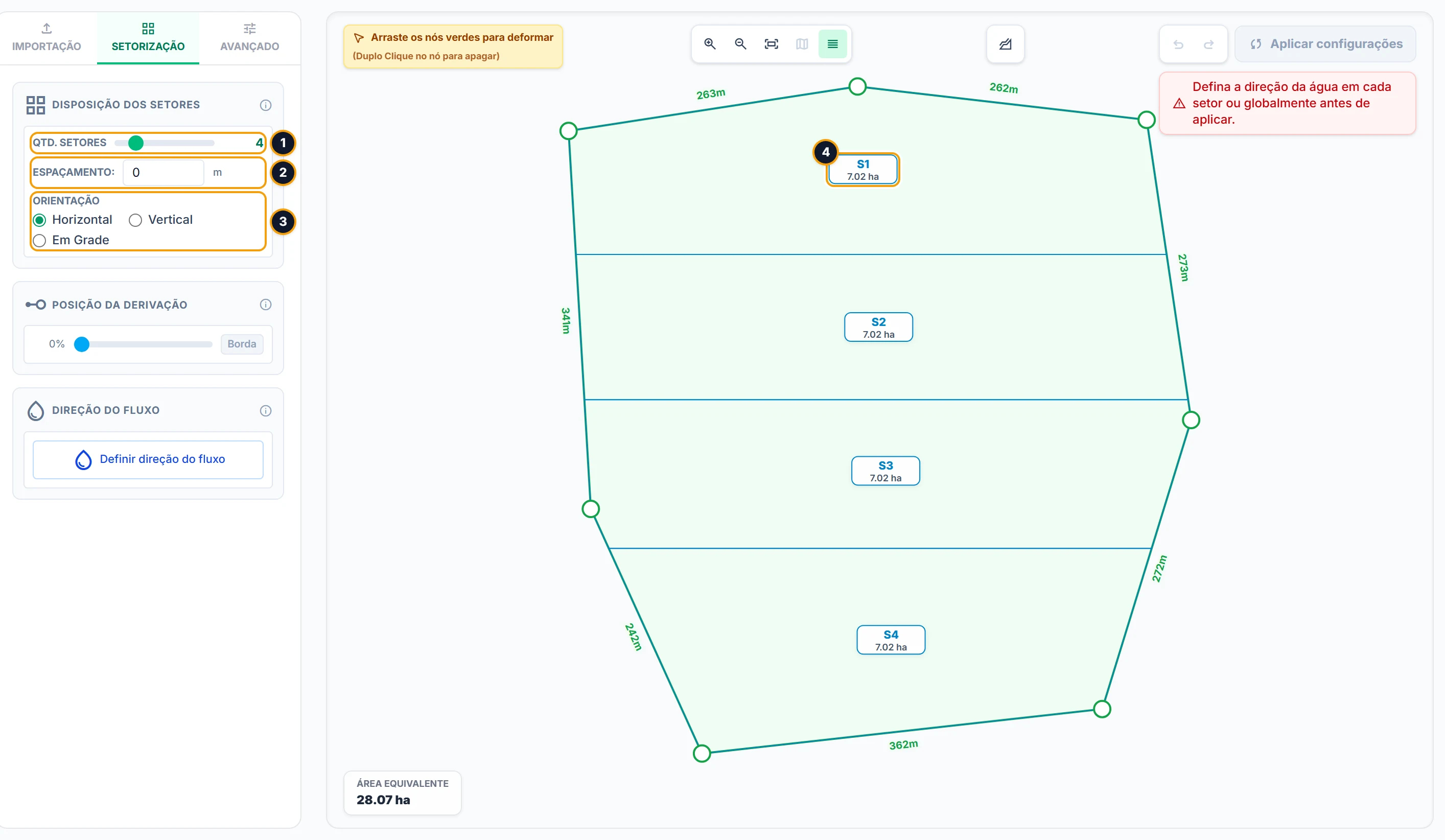
- No cartão Disposição dos Setores, em Orientação (3), escolha Horizontal (faixas empilhadas) ou Vertical (faixas lado a lado).
- Arraste Qtd. Setores (1) até o número desejado, de 1 a 20.
- Confira no desenho os rótulos S1, S2... com a área de cada setor (4).
- Clique em Aplicar configurações, no alto do desenho (veja a seção 9).
Sem a seta de entrada, o desenho já mostra a divisão, mas o botão Aplicar configurações fica travado com "Defina a direção da água em cada setor ou globalmente antes de aplicar.", como na imagem acima. Defina a seta antes de aplicar.
Dividir alinhado às laterais (com a seta de entrada de água)
As linhas laterais correm no sentido da seta, e a linha de derivação corre na perpendicular. Com a seta definida, você escolhe se os setores se enfileiram ao longo das laterais ou se ficam lado a lado.
- No cartão Direção do Fluxo, clique em Definir direção do fluxo e faça os dois cliques no desenho: o 1º perto da aresta por onde a água entra, o 2º na direção das laterais (detalhes na seção 3).
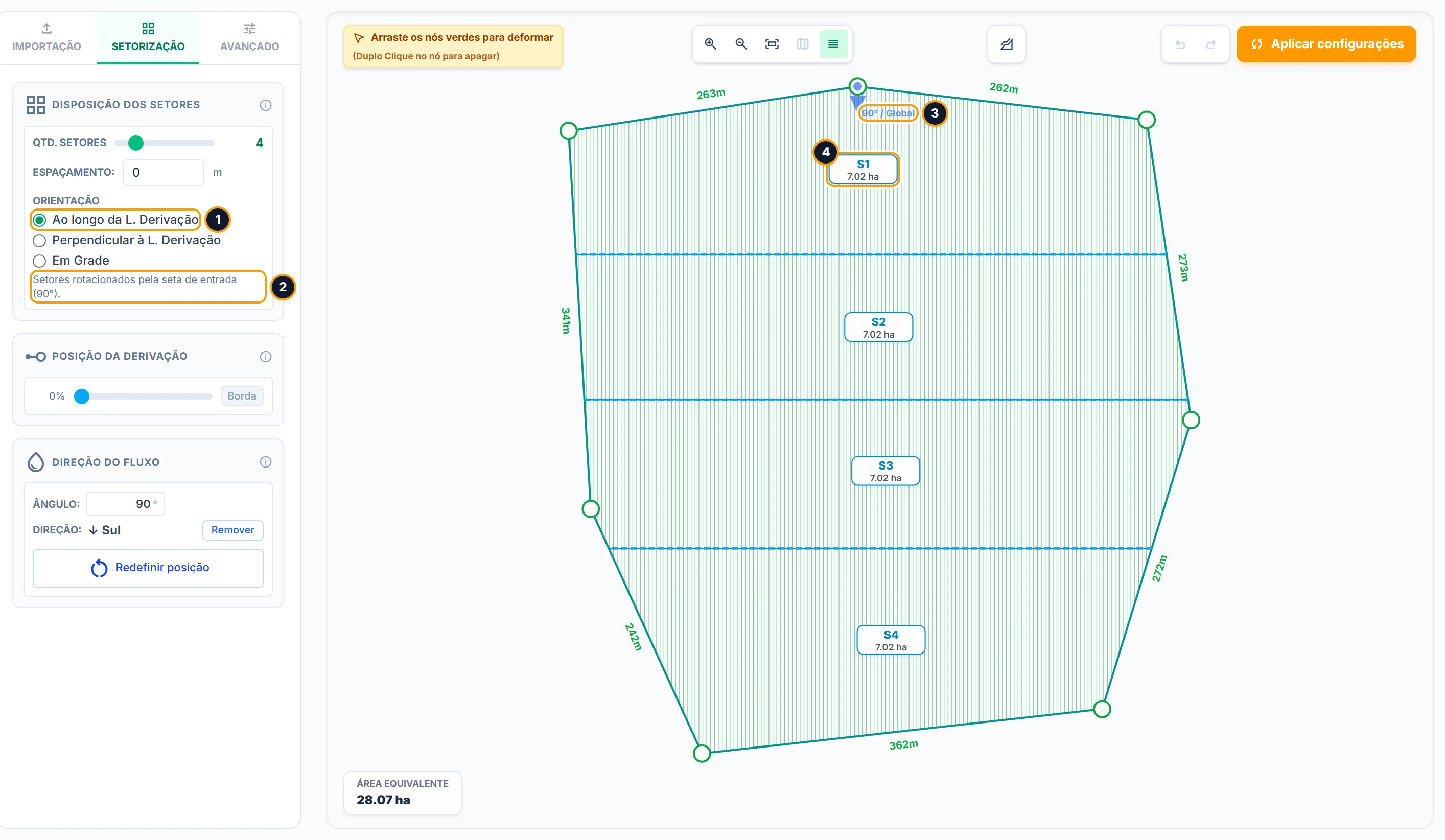
- Volte ao cartão Disposição dos Setores. As opções mudam de nome e aparece a nota "Setores rotacionados pela seta de entrada (90°)." com o ângulo da seta.
- Escolha Ao longo da L. Derivação para enfileirar os setores no sentido da seta: as divisas ficam perpendiculares à seta, e cada setor fica comprido ao longo da linha de derivação, com laterais mais curtas.
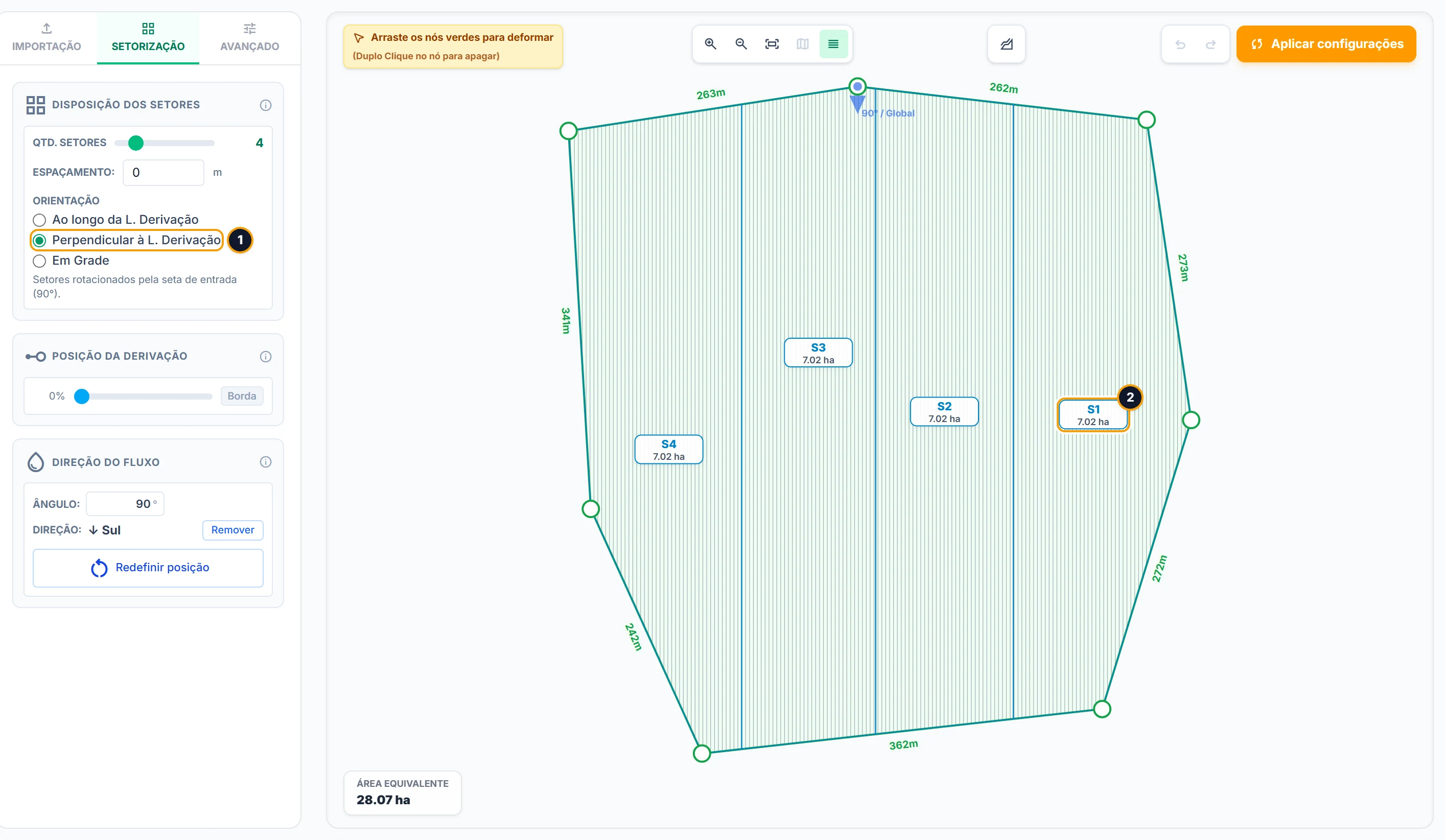
- Ou escolha Perpendicular à L. Derivação para pôr os setores lado a lado: as divisas ficam paralelas à seta, e cada setor recebe as laterais no comprimento todo da área.
- Ajuste Qtd. Setores e clique em Aplicar configurações.
Dividir em grade
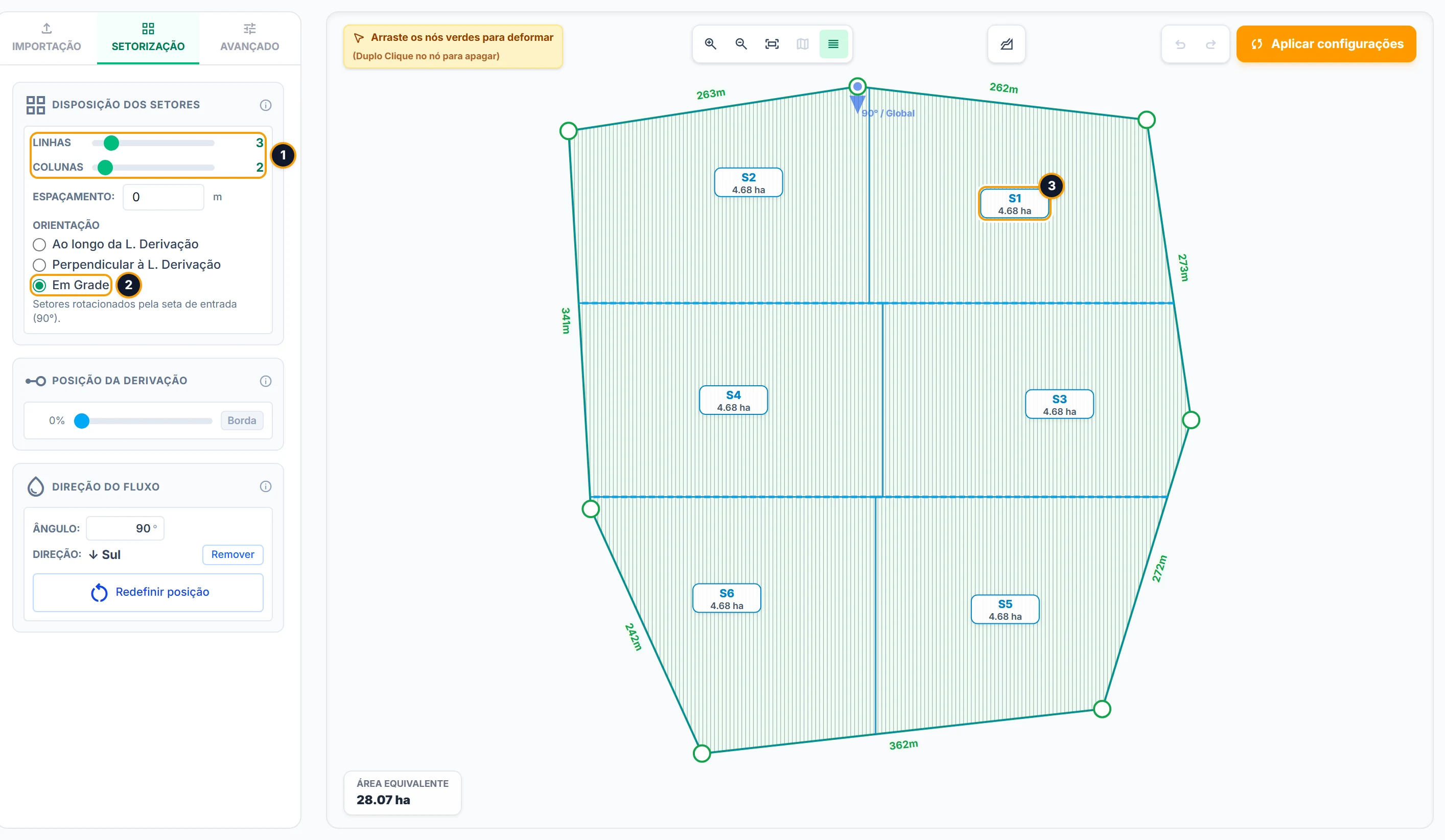
- No cartão Disposição dos Setores, marque Em Grade. Qtd. Setores dá lugar a Linhas e Colunas.
- Ajuste Linhas e Colunas, de 1 a 20 cada.
- Confira o desenho e clique em Aplicar configurações.
Sem seta, as linhas são faixas horizontais. Com seta, as linhas são contadas no sentido da seta e as colunas na perpendicular. Primeiro a área é cortada em linhas; depois cada linha é cortada em colunas, dentro dela. Por isso, numa área irregular, as divisas das colunas não se alinham de uma linha para a outra, mas todas as células de uma mesma linha têm a mesma área.
Abrir carreador entre os setores
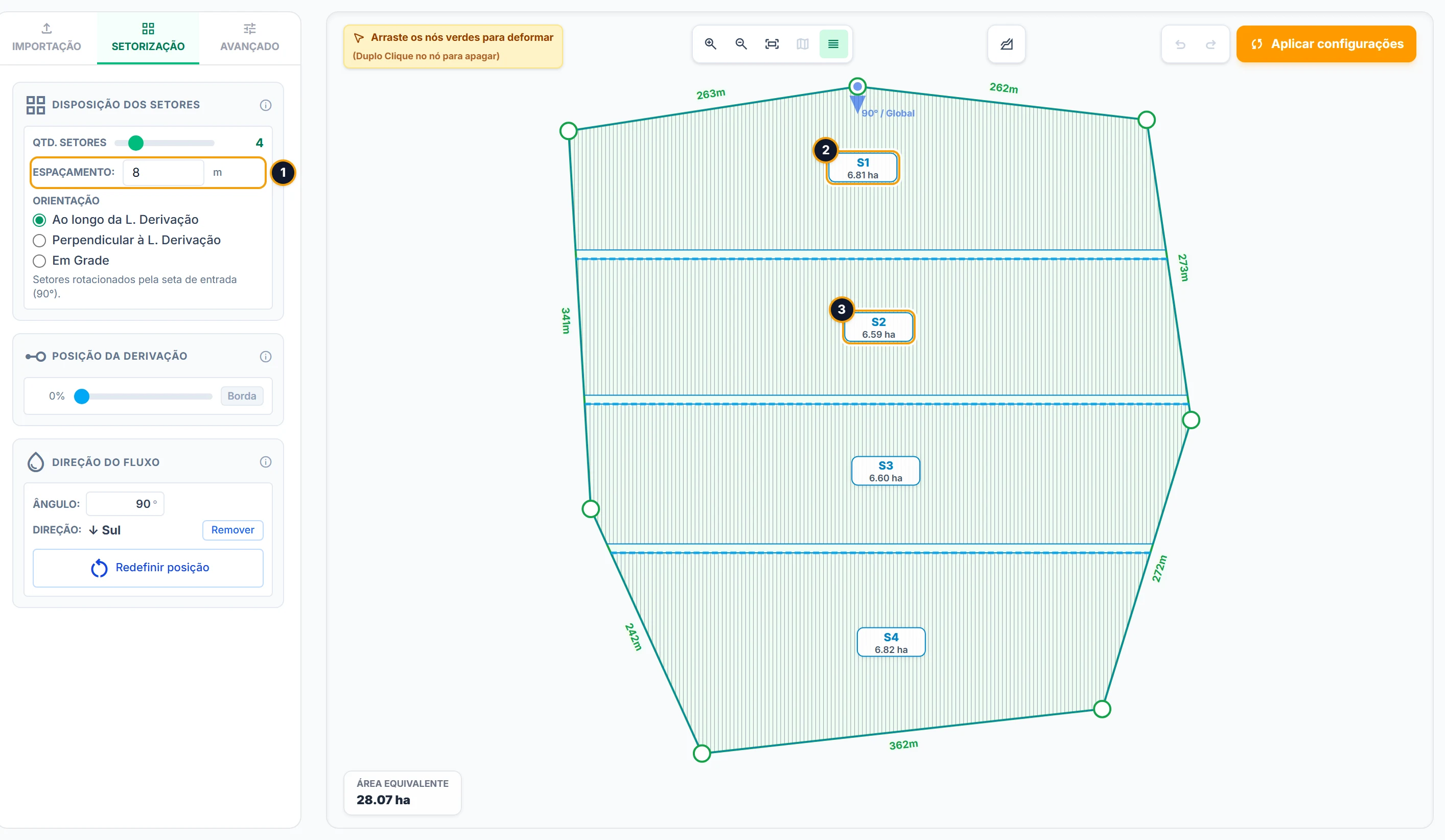
- No cartão Disposição dos Setores, digite em Espaçamento: a largura total do vão, em metros. As setas do campo andam de 0,5 em 0,5, e você pode digitar qualquer decimal.
- Confira no desenho: o vão aparece nas divisas entre os setores, e a borda da área não recua.
- Clique em Aplicar configurações. Para tirar o vão, digite 0.
Cada lado da divisa recua metade do valor, então o vão total é o valor digitado. A borda da área não recua, porque o espaçamento abre um carreador entre setores e não um recuo da propriedade (para isso existe a Bordadura da área, na seção 6). A área no rótulo de cada setor já desconta o vão.
Limitar o comprimento das linhas laterais
O limite corta a área em faixas de largura fixa no sentido da seta, para nenhuma faixa passar do comprimento máximo de lateral que você escolher.
- Defina antes a seta global de entrada de água (cartão Direção do Fluxo, na aba Setorização), sem nenhum setor selecionado.
- Na aba Avançado, no cartão Limite da Linha Lateral, marque Limitar comprimento máximo (1).
- Em Máx (m): (2), digite o comprimento, com uma casa decimal se precisar (152,5 ou 152.5), e tecle
Enterou saia do campo. Com o cursor no campo, as setas do teclado ajustam 1 m (comShift, 10 m). - Confira no desenho: a área é cortada em faixas com essa largura no sentido da seta, a partir da borda de entrada, e a última faixa fica com a sobra.
- Clique em Aplicar configurações.
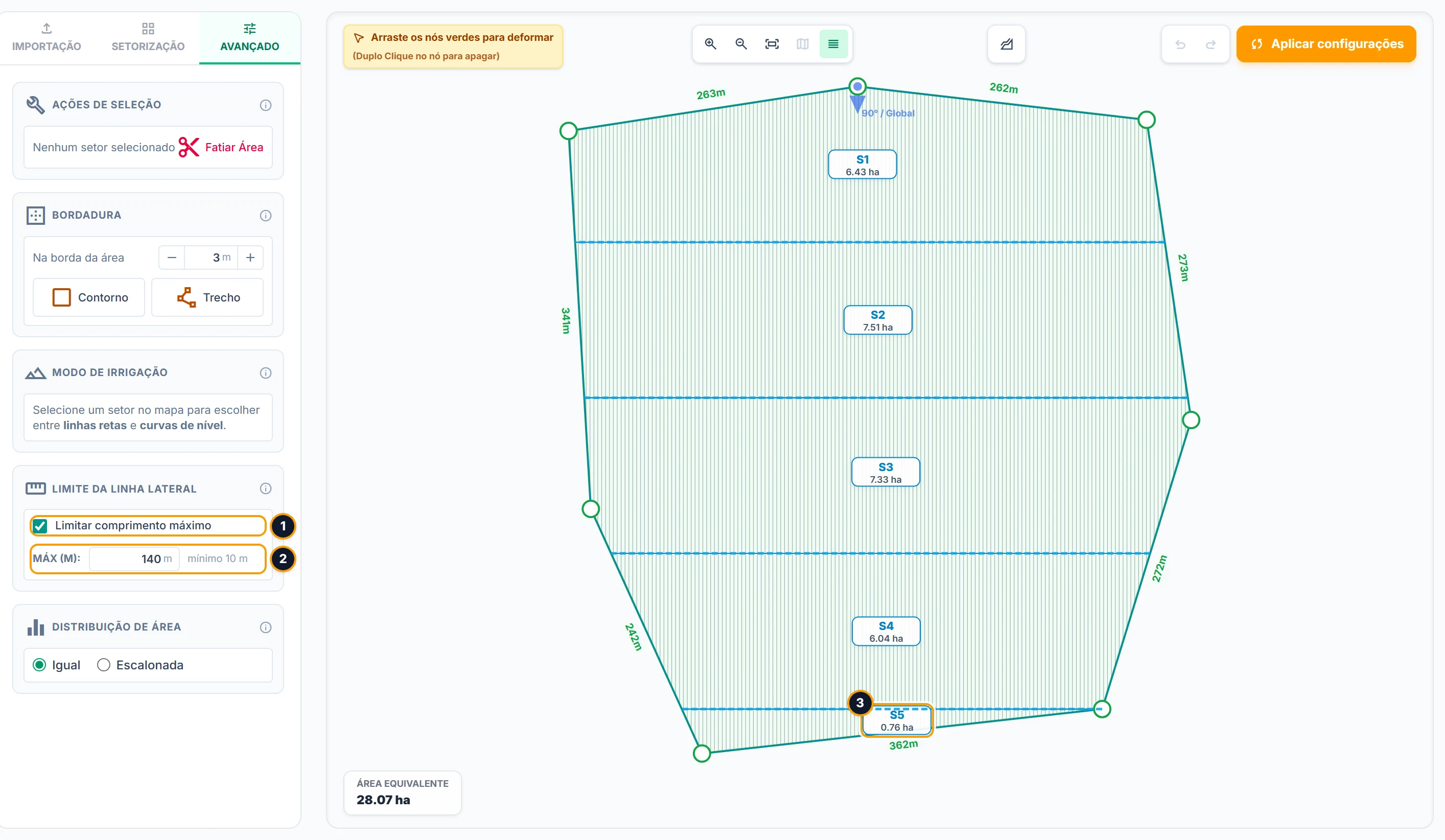
Como o limite combina com a orientação:
| Orientação | Com o limite cortando |
|---|---|
| Ao longo da L. Derivação | O limite decide o número de faixas, e a Qtd. Setores deixa de valer. |
| Perpendicular à L. Derivação | Forma-se uma grade de faixas do limite x Qtd. Setores. Exemplo: 500 m no sentido da seta, máximo de 140 m e Qtd. Setores 3 dão 12 setores. |
| Em Grade | O limite substitui as Linhas, e as Colunas continuam valendo. |
O limite só corta quando a área tem a seta global e a extensão da área no sentido da seta passa do máximo. O número de faixas é essa extensão dividida pelo máximo, arredondada para cima, e pode passar de 20; um múltiplo exato dá a conta exata (420 m com máximo de 140 m dão 3 faixas de 140 m). Se a extensão for menor ou igual ao máximo, vale a Qtd. Setores normal. As faixas do limite não têm a mesma área.
Fazer setores escalonados
- Na aba Avançado, no cartão Distribuição de Área, marque Escalonada (1).
- Arraste Redução por Setor: (2) até a porcentagem desejada, de 1% a 25%.
- Confira a prévia (3), no formato "S1: 8.26ha (29%)", e o desenho.
- Clique em Aplicar configurações. Para voltar a setores iguais, marque Igual.
A redução é sempre sobre o primeiro setor, e não composta: com 10%, os setores ficam com 100%, 90%, 80%, 70%... da área do primeiro. Nenhum setor fica abaixo de 20% do primeiro: com 6 setores e 25%, os dois últimos ficam iguais, presos nesse piso. O maior setor fica no início: em cima (sem seta) ou na borda de entrada (com seta).
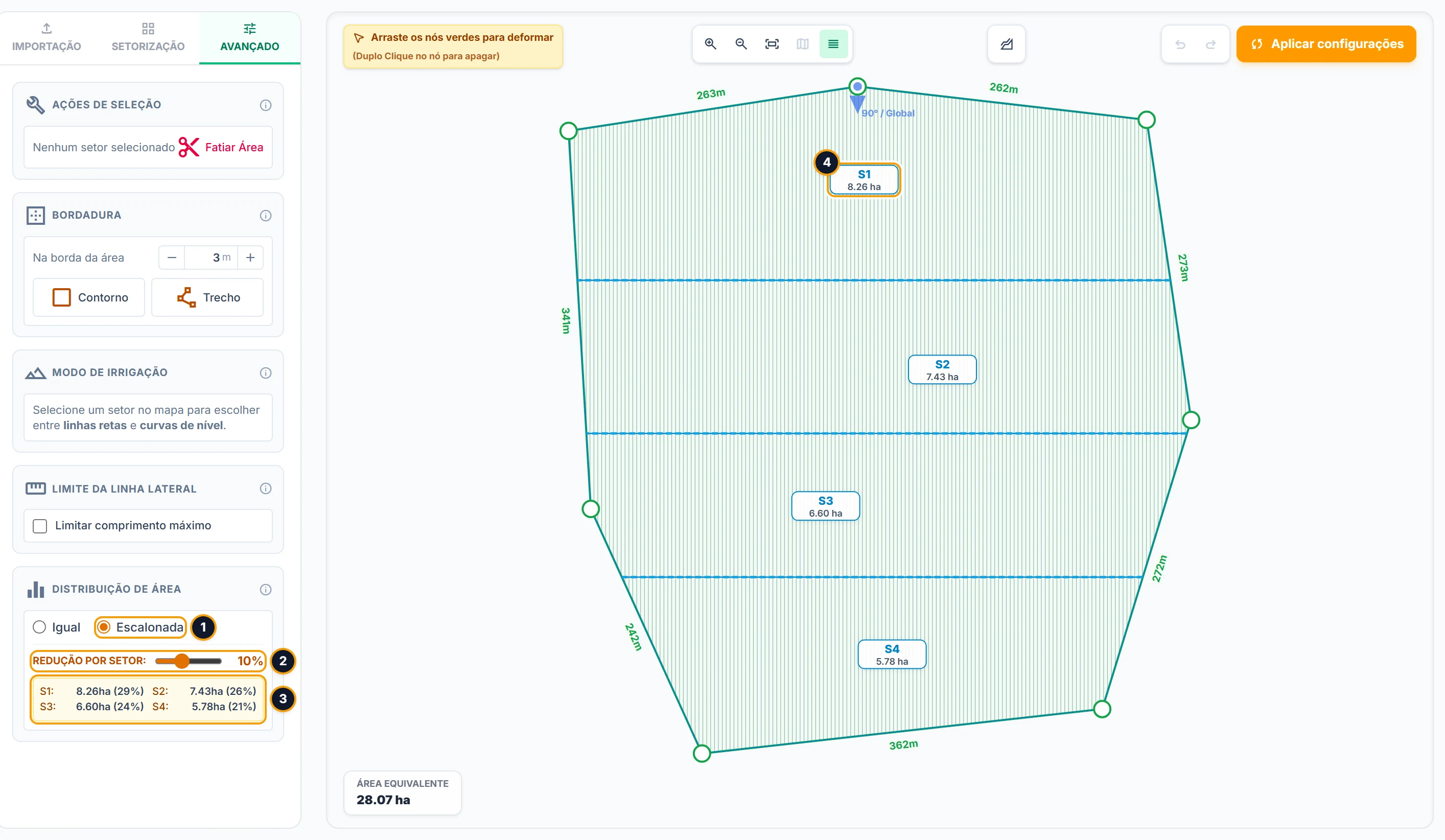
A Escalonada só muda as faixas no sentido das linhas: Horizontal, Ao longo da L. Derivação e as Linhas de Em Grade (dentro de cada linha, as colunas continuam iguais). Nos subsetores de uma subdivisão ela nunca vale.
Ordem recomendada para dividir uma área
- Com várias áreas, escolha a área em Áreas Importadas antes de qualquer ajuste.
- Defina a seta global de entrada de água.
- Escolha a orientação, a quantidade (ou a grade), o limite da lateral e a distribuição.
- Defina o espaçamento.
- Só então faça os ajustes por setor: apagar, mesclar, subdividir, fatiar, direção individual, posição da derivação.
- Clique em Aplicar configurações.
Os ajustes por setor seguem o pedaço do talhão em que foram feitos. Mudar a divisão depois os leva ao setor novo que ocupa esse pedaço; o que não tem para onde ir sai, e os Avisos de geometria dizem o quê (veja "Cuidados").
Os controles
| Controle | O que faz | Valores |
|---|---|---|
| Qtd. Setores | Número de faixas de mesma área. Aparece em Horizontal e Vertical (com seta, Ao longo da L. Derivação e Perpendicular à L. Derivação). | 1 a 20, de 1 em 1. Padrão 1 em projeto novo. |
| Linhas | Número de linhas da grade: faixas empilhadas de cima para baixo (sem seta) ou enfileiradas no sentido da seta. Só em Em Grade. | 1 a 20. Padrão 2. |
| Colunas | Número de células em cada linha, de mesma área dentro da linha. Só em Em Grade. | 1 a 20. Padrão 2. |
| Espaçamento: | Largura total do vão nas divisas entre setores. Cada lado recua metade; a borda da área não recua. | Metros. Mínimo 0, padrão 0, setas de 0,5 em 0,5, qualquer decimal digitado. Vazio ou negativo vira 0. |
| Orientação | Forma das faixas: empilhadas, lado a lado ou em grade. | Horizontal (ou Ao longo da L. Derivação), Vertical (ou Perpendicular à L. Derivação), Em Grade. Padrão Horizontal. |
| Apagar direções individuais | Remove todas as direções individuais da área, limpa a seleção e destrava o cartão. Aparece só quando há direção individual. | Pode ser desfeito. |
| Limitar comprimento máximo | Liga o corte da área em faixas de largura fixa no sentido da seta. Sem seta global, coloca o desenho no modo de posicionar a seta. | Padrão desligado. |
| Máx (m): | Largura máxima de cada faixa no sentido das laterais. Aparece com Limitar comprimento máximo marcado. | Padrão 140, com uma casa decimal (vírgula ou ponto). Vale ao teclar Enter ou sair do campo; enquanto você digita, nada muda. Mínimo 10: menos vira 10 ao confirmar. Setas do teclado de 1 em 1 m (com Shift, de 10 em 10). Vazio ou texto volta ao valor de antes; Esc desiste do que foi digitado. |
| Igual / Escalonada | Setores de mesma área, ou cada setor uma porcentagem menor que o primeiro. | Padrão Igual. |
| Redução por Setor: | Quanto cada setor tem a menos que o primeiro, com piso de 20% do primeiro. Abaixo, a prévia por setor. Aparece com Escalonada. | 1% a 25%, de 1 em 1. Padrão 10%. |
Cuidados
Mudar a divisão depois de ajustar setores. Ao mudar Qtd. Setores, Linhas, Colunas, a orientação, a seta global ou o limite da lateral, os ajustes por setor (apagar, mescla, subdivisão, corte do Fatiar, direção individual, posição da derivação, modo de irrigação, linha-guia, linha de derivação desenhada, bordadura e acionamento conjunto) vão para o setor novo que ocupa o mesmo pedaço do talhão:
- o setor novo que cobre mais da metade do de antes, e vice-versa, é o mesmo setor: leva todos os ajustes;
- o setor de antes dividido em vários (de 2 para 4 setores, por exemplo): cada parte leva os ajustes dele, menos a subdivisão, o corte do Fatiar e a mescla, que não acompanham;
- setores de antes juntados num só (de 4 para 2): o novo fica com os ajustes do maior deles;
- o pedaço que não tem mais um setor parecido (a seta girada, a orientação trocada): o ajuste sai.
O que sai e o que divergiu aparecem nos Avisos de geometria (veja "Mensagens"). O Desfazer devolve a divisão e os ajustes juntos. Um setor apagado com Apagar segue a mesma regra: o pedaço dele continua apagado, e só volta a aparecer quando não tem mais um setor parecido ou quando é juntado a um setor maior que não estava apagado (nos dois casos o aviso diz). Mesmo assim, feche a divisão geral antes de ajustar setores: um ajuste que sai não volta sozinho se você voltar à divisão de antes por outro caminho que não o Desfazer.
Disposição travada. Quando a área tem algum setor com direção individual, o cartão Disposição dos Setores inteiro fica esmaecido e sem clique, com o aviso "Há setores com direção individual: a disposição fica travada até apagá-las.". Clique em Apagar direções individuais, ajuste a disposição e, se precisar, defina de novo as direções dos setores (veja a seção 3).
Área côncava gera setores a mais. Numa área em L ou em U, uma mesma faixa pode virar dois ou mais setores. Pedaços de até 1 m² são descartados e aparecem nos Avisos de geometria; pedaços maiores viram setores com número próprio, mesmo que sejam uma lasca de poucos metros quadrados. Depois de escolher a quantidade, conte os rótulos S1, S2... no desenho. Para juntar sobras vizinhas, selecione os setores e use Mesclar; para eliminar uma lasca, use Apagar (aba Avançado, cartão Ações de Seleção; veja a seção 6). Faça isso depois de fechar a quantidade e a orientação.
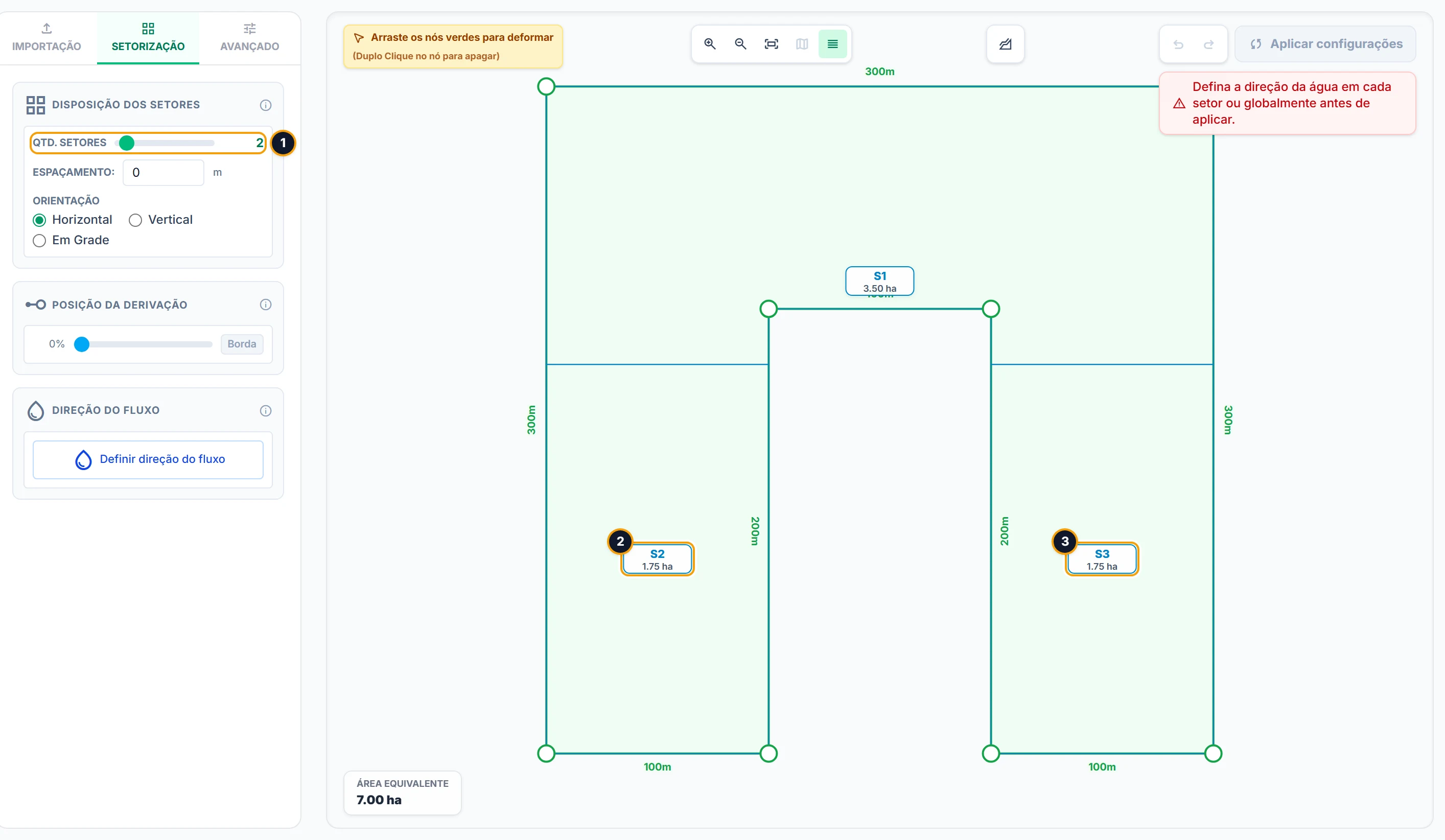
Área em U de 7 ha com Qtd. Setores 2 (1). A primeira faixa (3,50 ha) pega a parte de cima; a segunda cai nas duas pernas do U e vira dois setores, o S2 (2) e o S3 (3), com 1,75 ha cada. Espaçamento:
- Os setores das pontas ficam um pouco maiores que os do meio, porque recuam de um lado só.
- Não há vão entre áreas diferentes nem dentro de um bloco mesclado. O vizinho de um setor apagado continua recuando metade do valor na direção do buraco.
- O espaçamento nunca impede mesclar setores. Para separar de verdade dois blocos, abra uma estrada com o Fatiar; na divisa da estrada, ela substitui o espaçamento (veja a seção 7).
- Dentro de um setor subdividido, a borda que encara outro setor usa o espaçamento da disposição, e as divisas entre os subsetores usam o Espaçamento: do cartão Subdivisão (veja a seção 5).
- Com várias áreas, um clique no vão entre setores conta como clique na área: limpa a seleção e reenquadra o desenho.
Limitação conhecida: quando o vão não cabe num setor estreito (o setor sumiria), esse setor fica sem recuo nenhum e nada aparece na tela, enquanto os vizinhos recuam normalmente. O vão sai irregular: com 20 faixas de 25 m e 30 m de espaçamento, a primeira faixa recua 15 m e a segunda fica inteira. Com espaçamento grande, confira os setores estreitos no desenho.
- Limite da lateral:
- O limite mede a largura da faixa no sentido das laterais para a área toda, não o comprimento real de cada lateral. Em área irregular, muitas laterais ficam bem mais curtas que o máximo. Com a linha de derivação no meio do setor, cada lado da lateral fica com cerca de metade dessa largura (veja a seção 4).
- Marcar Limitar comprimento máximo numa área sem seta global já coloca o desenho no modo de posicionar a seta, com a faixa "1º Clique na aresta do perímetro" e depois "2º Clique para confirmar a direção" no alto do desenho, e o cartão mostra "Defina a Entrada de Água na aba Setorização.". Faça os dois cliques. Sem seta, o limite fica marcado e sem efeito.
Atenção: se houver setores selecionados quando você marcar Limitar comprimento máximo numa área sem seta, a seta posicionada vira direção individual desses setores: o limite continua sem efeito e a disposição fica travada. Limpe a seleção antes de marcar a caixa.
Dica: o campo Máx (m): só vale quando você tecla
Enterou sai dele: apague o número e digite outro à vontade. Um número abaixo de 10 vira 10 ao confirmar.
Limite com Escalonada. Com os dois ligados, o limite manda, e a Escalonada reparte a área dentro dele:
- o número de faixas vem do limite (a extensão no sentido da seta dividida pelo máximo, arredondada para cima); a Qtd. Setores não entra;
- cada faixa recebe a área da redução pedida, sem passar do máximo. A faixa que precisaria passar do máximo fica no máximo, e a área que faltou nela passa às seguintes;
- se a última faixa passar do máximo, entra mais uma faixa, até o dobro do número que o limite deu. Num talhão com uma ponta comprida e estreita no fim, nem o dobro resolve, e a divisão sai em faixas do comprimento do limite, como na Igual;
- quando a área que saiu difere da pedida em mais de meio ponto percentual numa faixa, os Avisos de geometria dizem a área de cada faixa que saiu e a pedida, e a prévia do cartão mostra as áreas do corte.
Com máximo de 140 m e 10%, um retângulo de 600 m sai com 23,3%, 23,3%, 20,8%, 17,5% e 15,0% da área (o pedido era 25%, 22,5%, 20%, 17,5% e 15%), os dois primeiros presos no máximo. Um talhão de 600 m que estreita no sentido da seta (400 m de largura na entrada, 100 m no fim) sai com a redução pedida, em 6 faixas. Num que alarga (100 m na entrada, 400 m no fim), o primeiro setor teria de passar do máximo para ser o maior, e a ordem não se mantém: 12,6%, 19,1%, 25,7%, 27,6% e 15,0%.
A Escalonada não age sobre o limite com Qtd. Setores em 1 nem em Perpendicular à L. Derivação: ali as faixas saem com o comprimento do limite, como na Igual.
Limitação conhecida: em Vertical ou Perpendicular à L. Derivação, a Escalonada não muda nada no desenho, mas, sem o limite da lateral, a prévia continua listando áreas decrescentes. Sem o limite, a prévia é uma conta à parte: ela usa a área total do contorno e não considera a Bordadura, o espaçamento, os setores apagados nem os pedaços de área côncava. Com o limite ligado, ela mostra as áreas das faixas do corte, com a nota "Com o limite da linha lateral, os setores e as áreas são os do corte.". Os rótulos S1, S2... da prévia são a ordem das faixas, não os números finais. O que vale é o desenho.
Com várias áreas e nenhuma em foco (depois de Remover foco), os cartões Disposição dos Setores, Limite da Linha Lateral e Distribuição de Área ficam desativados, com os valores da última área em foco. Escolha a área na lista Áreas Importadas para mexer neles (seção 1).
Importar um contorno novo de área única limpa as exclusões, as mesclas, as subdivisões, as direções individuais, as posições por setor e os agrupamentos, mas mantém a quantidade, a orientação, a grade, o espaçamento, a distribuição, o limite, as faixas de todo o contorno da Bordadura da área e a seta global da área anterior. Confira a disposição e a seta depois de importar. Importar várias áreas volta tudo aos valores de partida.
Nada vai para o projeto antes de "Aplicar configurações". O desenho mostra cada mudança na hora, mas o projeto só recebe a disposição ao clicar no botão. Uma mudança que não altera nenhum setor (por exemplo, a Escalonada em Perpendicular à L. Derivação, ou o limite marcado numa área sem seta) não acende o botão e só é gravada junto com a próxima mudança que o acender. Veja a seção 9.
Desfazer. O botão Desfazer no alto do desenho (dica "Desfazer (Ctrl+Z)") volta até 20 passos; um arrasto contínuo do mesmo controle conta como um passo. O atalho
Ctrl+Znão age enquanto o foco está num controle do painel (deslizante, campo de número, opção ou caixa de marcar): clique no desenho antes do atalho, ou use os botões Desfazer e Refazer. Veja a seção 10.
Mensagens
| Mensagem | Quando aparece | O que fazer |
|---|---|---|
| "Há setores com direção individual: a disposição fica travada até apagá-las." | A área em foco tem algum setor ou subsetor com direção individual. | Clique em Apagar direções individuais, ajuste a disposição e, se precisar, defina de novo as direções dos setores. |
| "Setores rotacionados pela seta de entrada (90°)." | A área tem a seta global. O número é o ângulo da seta na tela (0° aponta para a direita, 90° para baixo), com uma casa decimal quando não é inteiro. | Nada: é a confirmação de que os cortes seguem a seta. |
| "Defina a Entrada de Água na aba Setorização." | Limitar comprimento máximo marcado e a área sem seta global. | Defina a seta global no cartão Direção do Fluxo, sem setor selecionado. |
| "1º Clique na aresta do perímetro" e "2º Clique para confirmar a direção" | O desenho está no modo de posicionar a seta (aberto por Definir direção do fluxo ou pelo limite da lateral sem seta). | Clique perto da aresta de entrada e depois na direção das laterais. Para sair sem posicionar, clique em Cancelar no cartão Direção do Fluxo. |
| Nos Avisos de geometria: "N fragmento(s) menor(es) que 1 m² descartado(s) na setorização", com a área somada | Algum corte gerou pedaço de até 1 m². É comum em área côncava. | Nada, se a área descartada for desprezível. O aviso pode ser dispensado no X do painel. |
| Nos Avisos de geometria: "célula(s) da divisão recortada(s) pelo cálculo de reserva: a área está certa, mas um setor que atravessa uma concavidade pode ter saído num pedaço só. Confira o desenho." | O recorte exato de alguma faixa falhou e ela saiu pelo cálculo de reserva, com a área certa. | Confira no desenho se algum setor que atravessa uma concavidade deveria ter saído em dois pedaços. |
| Nos Avisos de geometria: "nenhum setor resultante", seguido de um pedido para verificar exclusões, offset ou corte | Há área desenhada mas nenhum setor sobrou: tudo apagado, ou faixa da bordadura larga demais. | Desfaça a última mudança. |
| Nos Avisos de geometria: "o limite da linha lateral não deixa a Escalonada sair como pedida", com a área de cada setor que saiu e a pedida | A Escalonada e o limite da lateral estão ligados, e o limite prendeu a redução (veja "Limite com Escalonada"). | Diminua a redução ou aumente o comprimento máximo da lateral, ou aceite a distribuição que saiu. |
| Nos Avisos de geometria: "a divisão mudou e" (o ajuste) "deste pedaço do talhão não acompanhou nenhum setor novo: saiu. O Desfazer devolve.", depois do nome do setor de antes | Ao mudar a divisão, um ajuste ficou sem setor parecido para ir, ou era uma subdivisão, um corte ou uma mescla de um setor que foi dividido ou juntado. | Desfaça a mudança, ou refaça o ajuste no setor novo. |
| Nos Avisos de geometria: "setores juntados com" (o ajuste) "diferentes: ficou o do setor maior, e o dos outros saiu. O Desfazer devolve." | Ao reduzir a divisão, setores com ajustes diferentes viraram um só. | Confira o ajuste do setor novo; desfaça a mudança se o certo era o de outro setor. |
| Nos Avisos de geometria: "membros do grupo não existem nesta configuração", depois dos setores do grupo | Uma mescla aponta para um setor que não existe na divisão atual (por exemplo, num projeto salvo antes de os ajustes seguirem o pedaço do talhão). O setor que sumiu pode aparecer com um código no lugar do nome S1, S2... | Selecione o bloco e use Desfazer Mescla, ou desfaça a mudança de disposição. |