
9. Conexões do setor
Nesta página
- Onde fica
- Passo a passo
- 9.1 Os kits padrão
- 9.2 O seletor
- 9.3 O automático
- 9.4 Sem kit
- 9.5 As peças, as escalas e o Leq
- 9.6 Com a telescopia: o kit de cada bitola
- 9.7 Duplicar e editar o kit
- 9.8 O kit apagado
- 9.9 O kit e o padrão do projeto
- 9.10 Quando o tubo ou o sistema mudam
- Os controles
- Cuidados
- Mensagens
As conexões do setor são as peças que ligam cada lateral à derivação e fecham a ponta dela: no gotejamento, o conector inicial com chula e o conector final de cada lateral; na aspersão, a saída de cada aspersor, o joelho de cada lateral e o tubo de subida. O app não as escolhe peça por peça: o setor usa um kit, uma receita de peças com a regra de quantas entram (uma por lateral, uma por emissor, uma por setor), e as quantidades nascem da malha de cada setor.
Os kits são os de Kits / Montagens, a página da sua loja (Catálogo, cadastros e kits, seção 11). O card não inventa peça: sem um kit da loja que sirva o setor, o setor fica sem peças de conexão, e o card diz isso. Uma loja nova não tem kit nenhum: os kits padrão do app só passam a valer depois do Carregar Defaults de Kits / Montagens.
O kit pesa em dois lugares. Na pressão: cada peça tem um comprimento equivalente (Leq), que entra na perda de carga da lateral e, daí, na pressão da válvula e na bomba. Na Lista de Materiais: as peças do kit são as peças da lista, contadas pela mesma regra.
Os exemplos desta seção usam uma loja com os kits padrão carregados:
- o café de Rondônia dos capítulos anteriores: 2 setores de gotejamento com o Azud Premier 16/35mil PC (tubo de 16 mm, parede grossa), que seguem o padrão do projeto;
- o projeto da telescopia do usuário: 6 setores de aspersão com o Agropolo NY-30, a telescopia ligada na família PVC Rígido Irriga LF PBL PN 60;
- a microaspersão do
teste-elevacao, para a qual a loja não tem kit.
Onde fica
Barra lateral Projeto Hidráulico > card do setor > Engenharia, na coluna da esquerda: o bloco Conexões do Setor (Perda Localizada), o último, abaixo do emissor e do tubo da lateral. O bloco funciona também no setor que segue o padrão do projeto: lá, a escolha vale para todos os setores que o seguem (9.9).
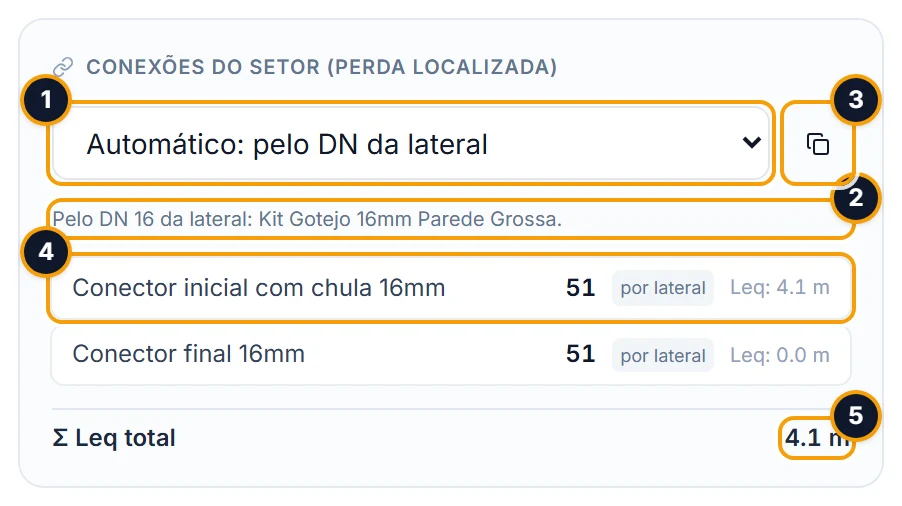
- O seletor do kit: "Automático: pelo DN da lateral".
- O que vale: "Pelo DN 16 da lateral: Kit Gotejo 16mm Parede Grossa.".
- O botão de cópia: duplica o kit para este setor (9.7).
- Uma peça do kit: o nome, a quantidade ("51"), a escala ("por lateral") e o Leq ("Leq: 4.1 m").
- Σ Leq total: o comprimento equivalente de todas as peças do setor, "4.1 m".
Passo a passo
- Na barra lateral, clique em Projeto Hidráulico e escolha o setor na lista.
- Na Engenharia, desça até Conexões do Setor (Perda Localizada).
- Leia a linha embaixo do seletor: ela diz de onde vêm as peças, ou por que o setor está sem elas.
- Confira as peças embaixo: a quantidade de cada uma sai da malha deste setor.
- Para usar outro kit, escolha-o no seletor. Para o setor ficar sem peças, escolha Nenhum kit. Para o app voltar a escolher, escolha Automático.
- Para mudar as peças de um kit, duplique-o (botão ao lado do seletor) e edite a cópia em Kits / Montagens.
- Clique em Salvar no cabeçalho para guardar o projeto na nuvem (seção 14.4).
9.1 Os kits padrão
O app traz kits padrão para o gotejamento e para a aspersão. Eles entram na loja pelo Carregar Defaults de Kits / Montagens (Catálogo, cadastros e kits, seção 11.2); antes disso, o card não os conhece. Carregados, são kits da loja como os outros: aparecem no seletor e o card os escolhe no Automático.
Os nomes dos kits e das peças estão como o card os mostra (as polegadas com o sinal ").
| Sistema | Kit | Quando o card o escolhe | Peças |
|---|---|---|---|
| Gotejamento | Kit Gotejo 16mm Parede Fina | Tubo gotejador de 16 mm, parede fina | Conector inicial com chula 16mm e Conector final 16mm, por lateral |
| Gotejamento | Kit Gotejo 16mm Parede Media | 16 mm, parede média | Conector inicial com chula 16mm e Conector final Typhoon 16mm com anel azul, por lateral |
| Gotejamento | Kit Gotejo 16mm Parede Grossa | 16 mm, parede grossa | Conector inicial com chula 16mm e Conector final 16mm, por lateral |
| Gotejamento | Kit Gotejo 20mm Parede Grossa | 20 mm, parede grossa | Conector inicial com chula 20mm e Conector final 20mm, por lateral |
| Gotejamento | Kit Gotejo 22mm Parede Fina, Media e Grossa | 22 mm, pela parede | Conector inicial com chula 20mm e Conector final 20mm, por lateral |
| Microaspersão | Nenhum | ||
| Aspersão | Kit Aspersor DN50 (Engate Roscavel 2") | Tubo da lateral DN 50 | Saída aspersor compacta engate roscável 2" x 3/4" (por emissor menos as laterais), Joelho 90° engate roscável 2" (50mm) (por lateral) e Tubo de subida 9x12mm com rosca 1/2" para PVC (por emissor) |
| Aspersão | Kit Aspersor DN75 (Engate Roscavel 3") | Tubo da lateral DN 75 | Saída aspersor engate roscável 3" x 1", Joelho 90° engate roscável 3" (75mm) e o mesmo tubo de subida, com as mesmas escalas |
- A parede sai da espessura do tubo gotejador, em mil (milésimos de polegada): até 8, fina; até 20, média; acima de 20, grossa. O Azud Premier 16/35mil do café tem 35 mil: parede grossa.
- Na aspersão, só os tubos DN 50 e DN 75 têm kit padrão; na microaspersão, nenhum emissor tem.
- Os kits de 22 mm levam os conectores de 20 mm: o catálogo de conexões não tem conector inicial nem final de 22 mm.
- Os kits de 16 mm de parede fina e média e o de 22 mm de parede fina têm um conector de união por emenda, que não entra na conta: o app não sabe quantas emendas cada lateral tem. Ele não aparece no card nem na lista de materiais.
- O conector final tem Leq zero no catálogo: ele aparece com "Leq: 0.0 m" e não pesa na pressão.
Limitação conhecida: os dois kits padrão de aspersão contam por aspersor o "Tubo de subida 9x12mm com rosca 1/2" para PVC", que é a peça da microaspersão, depois de uma saída de 3/4" (DN 50) ou de 1" (DN 75): a subida não casa com a saída, e a lista de materiais leva 9x12 mm para um aspersor. E o catálogo de conexões só tem saídas de engate roscável de 2" e 3": não há kit possível para laterais de DN 100 ou DN 35. Enquanto isso, duplique o kit e troque o tubo de subida da cópia em Kits / Montagens (9.7); nos aspersores em DN 100 ou DN 35, conte as peças de conexão à parte.
9.2 O seletor
O seletor é o único controle do bloco. Ele tem três tipos de opção:
| Opção | O que faz | A linha embaixo do seletor |
|---|---|---|
| Automático: pelo DN da lateral | O card escolhe o kit da loja que serve o setor (9.3). | "Pelo DN {d} da lateral: {kit}." ou, sem kit que sirva, em âmbar, "Nenhum kit de Kits / Montagens casa com o DN {d} da lateral: o setor fica sem peças de conexão." |
| Nenhum kit | O setor fica sem peças de conexão, até você escolher outra opção. | "Nenhum kit: as conexões do setor não entram na perda localizada nem na lista de materiais." |
| Um kit da loja | O setor fica com esse kit. | "Kit escolhido para este setor: {kit}." |
- A escolha fica. Um kit escolhido, e também Nenhum kit, não mudam quando você troca o emissor ou o tubo, nem quando o Otimizar roda (seção 12). Para o app voltar a escolher, escolha Automático.
- O seletor lista os kits do sistema do setor que estão em Kits / Montagens: os de gotejamento, os de microaspersão ou os de aspersão.
- Com a telescopia ligada, o seletor mostra só Automático: o kit de cada bitola e Nenhum kit (9.6).
9.3 O automático
No Automático, o card escolhe o kit assim:
- Olha os kits da loja do sistema do setor.
- Fica com os kits cujas condições casam com o setor: o DN, a parede, a marca e o modelo do emissor. O DN é o do tubo gotejador no gotejamento e o do tubo da lateral na microaspersão e na aspersão. A parede só conta no gotejamento.
- Se vários casam, fica com o de mais condições. Se nenhum casa, o setor fica sem peças, e a linha embaixo do seletor diz isso em âmbar.
Quando o card escolhe de novo. O card guarda as entradas com que escolheu o kit e só escolhe de novo quando uma delas muda (o sistema, o DN, a parede, a marca ou o modelo do emissor) ou quando o kit que ele tinha não está mais em Kits / Montagens. Trocar o tubo da lateral por um de outro DN troca o kit (ou deixa o setor sem kit, se nenhum casa); mexer na área, no espaçamento ou no número de laterais não troca o kit, só as quantidades.
O Otimizar segue a mesma regra: no Automático, ele troca o kit quando o emissor ou o tubo que ele escolhe mudam as entradas; com um kit escolhido ou Nenhum kit, não mexe (seção 12).
Atenção: um kit da loja sem nenhuma condição (por exemplo, a cópia feita pelo botão de cópia) nunca é escolhido pelo Automático: ele só vale escolhido no seletor.
9.4 Sem kit
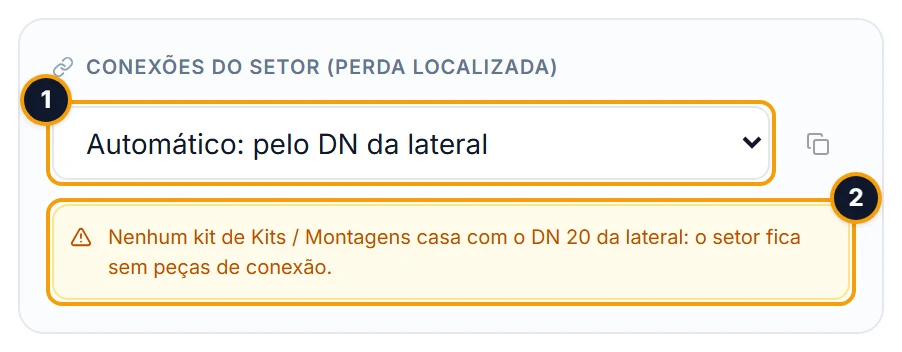
teste-elevacao: a loja não tem kit de microaspersão.- O seletor em Automático: pelo DN da lateral.
- Em âmbar: "Nenhum kit de Kits / Montagens casa com o DN 20 da lateral: o setor fica sem peças de conexão."
Sem kit, as conexões das laterais ficam fora da pressão e da lista de materiais. Isso acontece de dois jeitos:
- no Automático, quando nenhum kit da loja casa: a linha fica em âmbar, e o setor passa a ter peças assim que um kit que case entrar em Kits / Montagens (um kit novo, ou o Carregar Defaults);
- com Nenhum kit escolhido: o setor fica sem peças de propósito, e nada o devolve ao automático.
A lista de setores não marca o setor por causa da linha âmbar (seção 2).
9.5 As peças, as escalas e o Leq
Cada linha do bloco é uma peça: o nome, a quantidade, a escala e o Leq. A quantidade nasce da malha deste setor, na hora, pela escala:
| Escala (no card) | Quantidade |
|---|---|
| "por lateral" | A quantidade da peça no kit × o número de laterais do setor. |
| "por emissor" | × o número de emissores do setor. |
| "por emissor (-lat)" | × (emissores menos laterais). |
| "fixo", "por cavalete", "por setor" | A quantidade da peça no kit, uma vez. |
O número de laterais é o da malha, contando cada lado da derivação como uma lateral: no Setor 1 do café, 51.
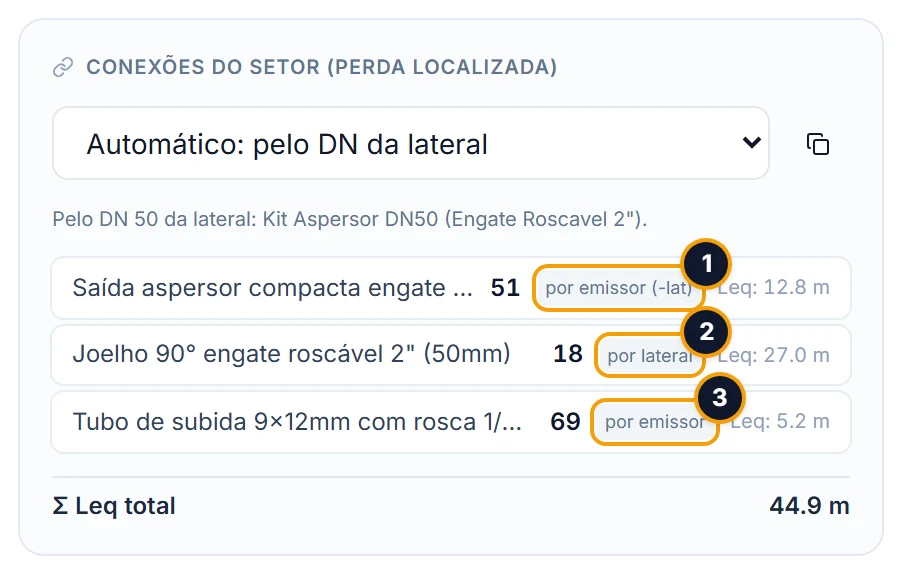
- "por emissor (-lat)": 51 saídas de aspersor (69 aspersores menos 18 laterais).
- "por lateral": 18 joelhos.
- "por emissor": 69 tubos de subida.
O Leq. Cada linha mostra "Leq: {x} m": o comprimento equivalente da peça vezes a quantidade, com uma casa decimal. O Σ Leq total é a soma do setor inteiro.
Na pressão, cada lateral leva a parte dela: o Σ Leq total dividido pelo número de laterais (no café, 4,1 m ÷ 51 = 0,08 m por lateral). A perda dessa parte entra na perda de cada lateral, na Perda (Lateral + Conexões) e na linha Conexões (Leq) do painel de números (seção 10.4), e daí na pressão da válvula. No gotejamento ela costuma ser pequena.
Na Lista de Materiais, as peças são as mesmas do card, contadas pela mesma regra, e somam por peça com as dos outros setores.
Antes de a área ser aplicada, sem malha, o bloco mostra a última lista de peças guardada no setor.
9.6 Com a telescopia: o kit de cada bitola
Com a telescopia da lateral ligada (seção 8), a lateral tem até quatro bitolas, e cada aspersor leva as peças do kit da bitola do tubo em que está: o aspersor num trecho de DN 50 leva a saída de 2", o de DN 75 a de 3". O seletor fica em Automático: o kit de cada bitola (ou Nenhum kit), e a linha embaixo dele diz "Com a telescopia, cada aspersor leva as peças do kit da bitola do tubo em que está.".
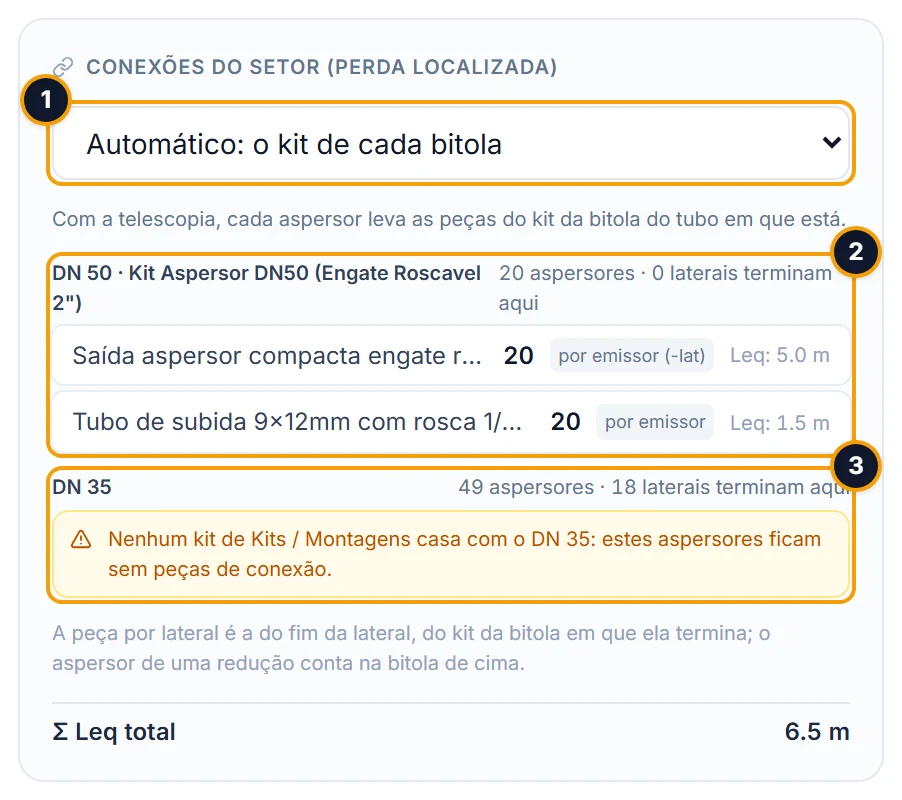
- O seletor em Automático: o kit de cada bitola.
- "DN 50 · Kit Aspersor DN50 (Engate Roscavel 2")", com quantos aspersores estão nessa bitola e quantas laterais terminam nela, e as peças do kit embaixo.
- Em âmbar: "Nenhum kit de Kits / Montagens casa com o DN 35: estes aspersores ficam sem peças de conexão."
- A peça "por lateral" (o joelho do fim da lateral) é a do kit da bitola em que a lateral termina.
- O aspersor de uma redução conta na bitola de cima.
- A peça "fixo" conta uma vez por kit em uso no setor.
- A bitola sem kit fica sem peças, declarada em âmbar, e as outras seguem com as delas.
- Cada lateral tem a perda das peças dela na conta da válvula: a lateral que termina em DN 35 sem kit não leva o joelho.
- Antes da conta das bitolas, logo depois de ligar a telescopia, o bloco mostra o kit da cabeça na lateral toda e diz "As peças por bitola aparecem quando a Rede de Derivação compõe a válvula; até lá, o kit da cabeça na lateral toda.".
- O kit escolhido antes fica guardado. Se o setor tinha um kit escolhido no seletor, ele volta a valer quando a telescopia é removida, e a linha embaixo do seletor diz isso.
9.7 Duplicar e editar o kit
A página Kits / Montagens por inteiro (os kits padrão, os gatilhos, as peças e as escalas) está no capítulo Catálogo, cadastros e kits, seções 11 e 12.
O card não edita peças. Para um kit com outras peças ou outras quantidades:
- Escolha no seletor o kit mais parecido com o que você quer.
- Clique no botão de cópia, ao lado do seletor. O app cria a cópia com o nome "{nome do kit} · {nome do setor}", a guarda nos kits da sua loja (na hora, sem esperar o Salvar) e escolhe a cópia para o setor.
- Abra a página Kits / Montagens: Centro de Comando (o link Administração da barra lateral) > aba Catálogos > cartão Kits de montagem > Montar kits. O perfil operador não vê a Administração.
- Edite as peças da cópia e salve. Volte ao projeto: o card passa a contar as peças novas pela malha do setor.
O botão de cópia fica desabilitado quando o setor não tem kit, e não aparece com a telescopia ligada. A dica dele: "Cria uma cópia deste kit e aponta o setor para ela. Editar as peças é no Kits / Montagens."
- A cópia fica nos kits da loja. Ela aparece no seletor de todos os setores e projetos do mesmo sistema, mas só os setores que a escolhem a usam.
- A cópia nasce sem condições: o Automático nunca a escolhe (9.3).
- No setor que segue o padrão, a cópia vai para o padrão e para todos os setores que o seguem (9.9).
A mesma página monta também os kits de cavalete (o destino Cavalete), que não entram no card do setor: eles estão no capítulo Derivação e válvulas, seção 14.10.
9.8 O kit apagado
Se um kit for apagado em Kits / Montagens:
- no Automático, o card escolhe de novo: fica com outro kit que case, ou fica sem peças, com a linha âmbar;
- com o kit escolhido no seletor, o setor fica sem peças de conexão até outro kit ser escolhido, e o card avisa.
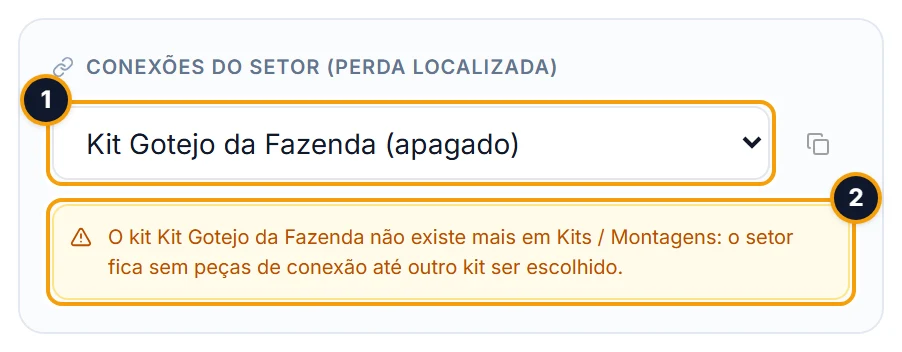
- O seletor em "Kit Gotejo da Fazenda (apagado)".
- Em âmbar: "O kit Kit Gotejo da Fazenda não existe mais em Kits / Montagens: o setor fica sem peças de conexão até outro kit ser escolhido."
- O que fazer: escolha outro kit no seletor, ou Automático.
- O aviso fica só no card: a lista de setores não marca o setor por causa dele (seção 2).
- Antes de apagar um kit da loja, confira se algum projeto o usa: o app não confere.
9.9 O kit e o padrão do projeto
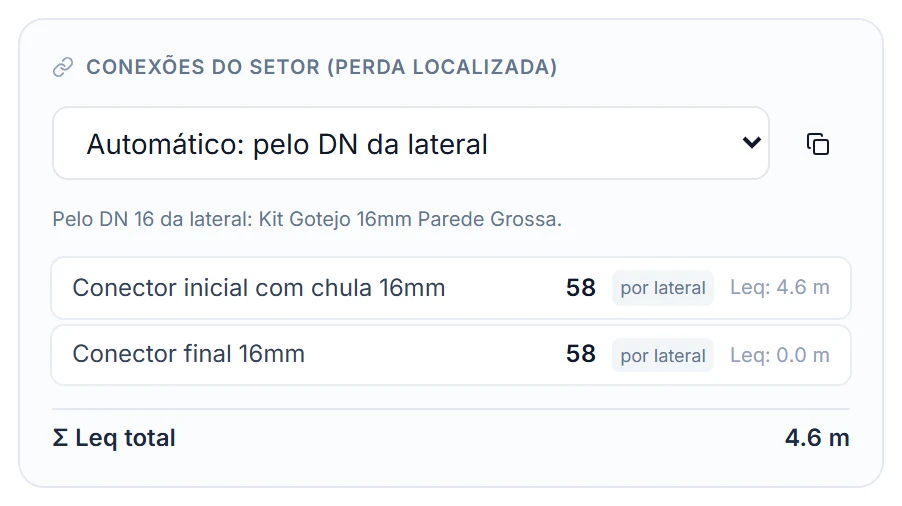
- No setor que segue o padrão, o kit vem dos parâmetros do projeto, com o resto do padrão, e as quantidades saem da malha de cada setor. O seletor funciona: a escolha (um kit, Nenhum kit ou Automático) vai para o padrão e para todos os setores que o seguem. A dica do seletor diz "A escolha vale para todos os setores que seguem o padrão do projeto.".
- A cópia do padrão leva a escolha inteira: o kit e se ele foi escolhido à mão. Voltar ao padrão deixa o setor com a escolha do padrão.
- O kit do padrão não tem campo no modal Parâmetros do projeto: escolhe-se no card de um setor que segue, ou pelo Otimizar Projeto Completo.
- Com o projeto uniforme desligado, ou num setor com configuração própria, a escolha é só do setor.
9.10 Quando o tubo ou o sistema mudam
- O tubo da lateral muda de DN (no seletor, no Otimizar ou pela cabeça da telescopia): no Automático, o card escolhe o kit do DN novo, ou fica sem peças se nenhum kit da loja casa com ele. Um kit escolhido no seletor fica: confira se ele serve o tubo novo.
- O sistema muda: o kit escolhido do sistema anterior não está na lista do sistema novo, e o card mostra o aviso de kit apagado (9.8), com o setor sem peças. Escolha um kit do sistema novo ou Automático (Parametrização, seção 1).
Atenção: um projeto salvo antes de o card ter o seletor de kit (setembro de 2026), sem kit escolhido, recebe ao abrir o kit da loja que casa com o emissor (com o tubo, na aspersão), ou fica sem peças se a loja não tem kit que case: a lista de peças antiga não vale mais. Depois de abrir um projeto desses, confira o bloco de conexões, a lista de materiais e a pressão de cada setor.
Os controles
| Controle | O que faz | Valores |
|---|---|---|
| Seletor do kit | A escolha do setor (ou do padrão, no setor que segue). | Automático (num setor novo), Nenhum kit e os kits da loja do sistema do setor. Com a telescopia, só Automático: o kit de cada bitola e Nenhum kit. |
| A linha embaixo do seletor | Diz de onde vêm as peças, ou por que o setor está sem elas. Em âmbar quando falta kit. | Só leitura. |
| Botão de cópia | Duplica o kit nos kits da loja e escolhe a cópia para o setor. | Desabilitado sem kit; ausente com a telescopia. |
| As linhas de peças | Cada peça com a quantidade pela malha, a escala e o Leq; com a telescopia, por bitola. | Só leitura. |
| Σ Leq total | O comprimento equivalente das peças do setor inteiro. | Em metros, uma casa decimal. |
Cuidados
- Uma loja nova não tem kit. Até o Carregar Defaults (ou um kit montado em Kits / Montagens), todo setor fica sem peças de conexão, na pressão e na lista de materiais.
- O kit muda a pressão. Um kit com mais peças, ou peças de Leq maior, sobe a perda das laterais e pode subir a pressão da válvula e a da bomba. Confira a linha Conexões (Leq) no painel de números (seção 10).
- A cópia do kit é da loja, não do projeto. Ela aparece nos outros projetos do mesmo sistema; dê a ela um nome que diga onde ela serve.
- Na microaspersão não há kit padrão. Sem um kit da loja, as conexões ficam fora da pressão e da lista de materiais.
- Salve o projeto. A escolha do kit vai para o projeto aberto na hora e só chega à nuvem com o Salvar do cabeçalho (seção 14.4).
Mensagens
| Mensagem | Onde e quando | O que fazer |
|---|---|---|
| "Pelo DN {d} da lateral: {kit}." | Embaixo do seletor, no Automático com kit. | Nada. |
| "Nenhum kit de Kits / Montagens casa com o DN {d} da lateral: o setor fica sem peças de conexão." | Em âmbar, no Automático sem kit que case. | Monte um kit em Kits / Montagens (ou use o Carregar Defaults), ou escolha um kit no seletor. |
| "Kit escolhido para este setor: {kit}." | Embaixo do seletor, com um kit escolhido. | Nada. |
| "Nenhum kit: as conexões do setor não entram na perda localizada nem na lista de materiais." | Embaixo do seletor, com Nenhum kit. | Nada, se é o que você quer; senão, Automático ou um kit. |
| "O kit {nome} não existe mais em Kits / Montagens: o setor fica sem peças de conexão até outro kit ser escolhido." | Em âmbar, com o kit escolhido apagado (ou de outro sistema). | Escolha outro kit ou Automático (9.8). |
| "Com a telescopia, cada aspersor leva as peças do kit da bitola do tubo em que está." | Embaixo do seletor, com a telescopia ligada. | Confira as peças de cada bitola (9.6). |
| "Nenhum kit de Kits / Montagens casa com o DN {d}: estes aspersores ficam sem peças de conexão." | Em âmbar, numa bitola sem kit, com a telescopia. | Monte um kit para esse DN, ou conte as peças à parte. |
| "As peças por bitola aparecem quando a Rede de Derivação compõe a válvula; até lá, o kit da cabeça na lateral toda." | Embaixo das peças, logo depois de ligar a telescopia. | Nada: as peças por bitola chegam em seguida. |
| "A escolha vale para todos os setores que seguem o padrão do projeto." | Dica do seletor, no setor que segue. | Para mudar só este setor, use antes Personalizar este setor. |
| "Cria uma cópia deste kit e aponta o setor para ela. Editar as peças é no Kits / Montagens." | Dica do botão de cópia. | Veja 9.7. |