
10. Válvulas no editor
Nesta página
O Editor do Projeto é o editor em tela cheia, sobre o mapa de satélite, onde se desenham a Linha Principal, a bomba, o filtro, e onde as válvulas se movem e se unem. Esta seção cobre a ferramenta Válvulas: selecionar uma ou mais válvulas e arrastá-las ao longo da derivação; e o que acontece no Aplicar do editor, inclusive a Linha Principal que precisa ser religada depois.
Use o editor quando quer a válvula num ponto exato que você vê no mapa (perto de um carreador, de uma porteira, do traçado que a adutora vai seguir). Para os modos de posição (início, centro, porcentagem, pela hidráulica), use o painel do Croqui (seção 8); para deixar o app escolher, a seção 9.
O que fica para outras seções e capítulos:
- Unir válvulas, Desfazer união e Devolver válvula: seção 11;
- a ferramenta Ramal Derivação e o botão Ramal de Derivação: seção 12;
- as ferramentas Linha Principal, Bomba, Filtro, Medir, Apagar e Cortar desenham e editam a adutora: são do capítulo Linha Principal.
O exemplo desta seção é o café de Rondônia dos capítulos anteriores: 2 setores de gotejamento, a Linha Principal desenhada, as válvulas no Automático (válvulas vizinhas juntas), as duas no início da derivação.
Onde fica
O editor abre por três portas, e as três abrem o mesmo editor:
- o botão Editor do Projeto do menu de ações, no canto de baixo à direita da tela. Com a área pendente no editor da área, o app pergunta antes de abrir (Setorização, seção 9);
- o cartão Editor de Projeto da Linha Principal (barra lateral Linha Principal), com "Linha principal, bomba, válvulas e ramais" embaixo (sem a Linha Principal desenhada, "1º ponto = bomba · Right-click = finalizar trecho");
- o link Reabrir editor, embaixo do botão do menu e no cartão da Linha Principal, enquanto a Linha Principal espera ser religada (10.6). Nesse estado, o botão do menu se chama Aplicar alterações e não abre o editor: ele religa a Linha Principal.
O mesmo editor aparece com outros nomes na tela: Editor de Projeto, no cartão da Linha Principal, e "Editor CAD", nas mensagens (o painel de válvulas do Croqui diz "Unir setores, arrastar a válvula e desenhar o ramal continuam no Editor CAD.") e na dica do botão do menu, "Editor CAD: linha principal, bomba, filtro e valvulas (mover, unir, ramal de interligacao)". Este manual o chama de Editor do Projeto.
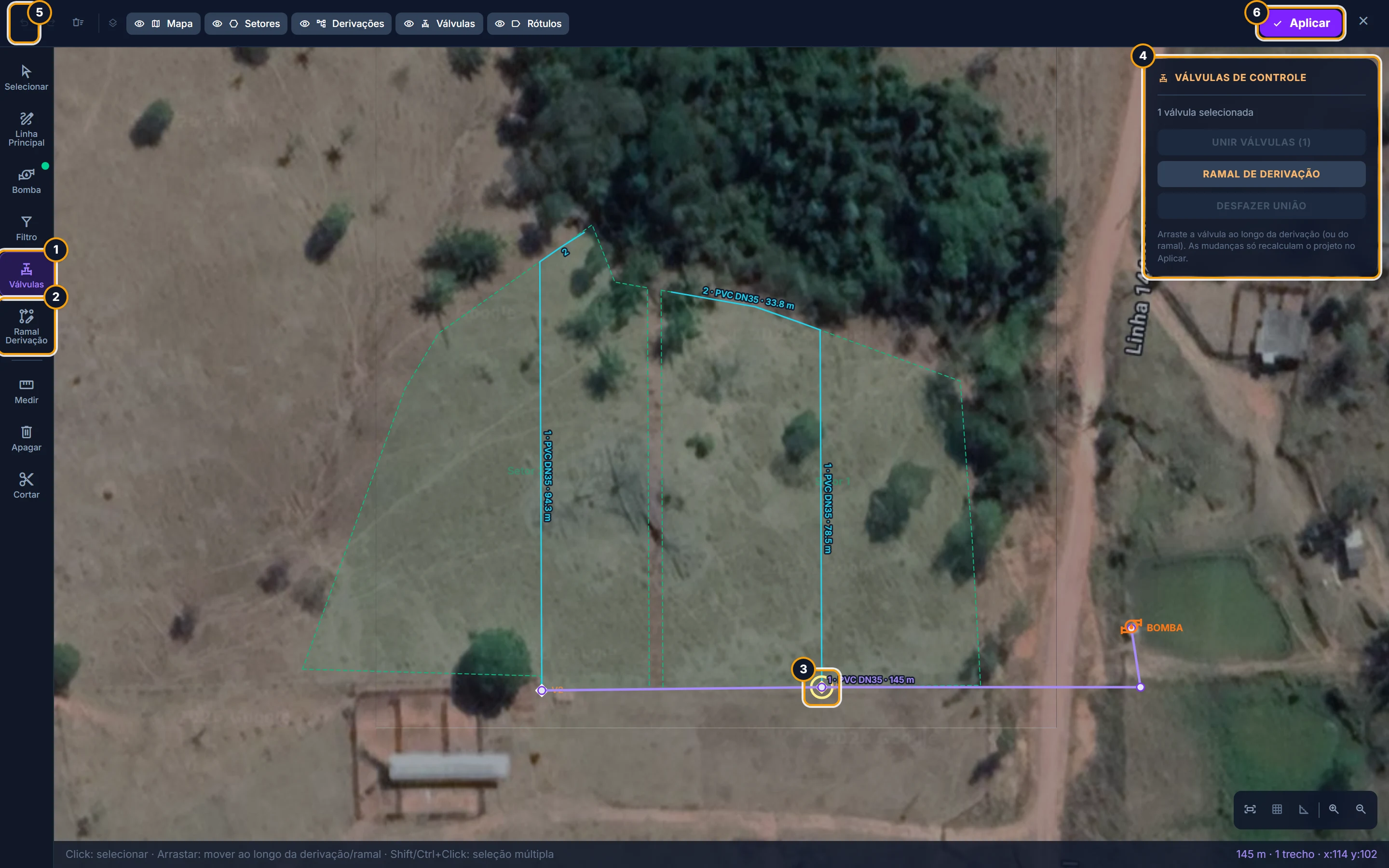
- A ferramenta Válvulas (
V), ativa. - A ferramenta Ramal Derivação (
R) (seção 12). - A válvula do Setor 1, selecionada: o losango laranja com o anel amarelo e o rótulo "V1".
- O painel Válvulas de Controle, que aparece com a ferramenta Válvulas: "1 válvula selecionada".
- Desfazer (Ctrl+Z), apagado: ele só desfaz o desenho da Linha Principal (10.5).
- Aplicar, que grava tudo e fecha o editor. O X ao lado ("Fechar (Esc)") fecha sem gravar.
Passo a passo
- Abra o editor pelo botão Editor do Projeto do menu de ações (ou pelo cartão da Linha Principal).
- Clique na ferramenta Válvulas, na barra da esquerda (ou aperte
V). O editor abre na ferramenta Selecionar, que é da Linha Principal. - Clique no centro da válvula, com o mouse parado, para selecioná-la. Ela ganha o anel amarelo.
- Aperte o botão do mouse sobre a válvula e arraste: ela corre ao longo da derivação. Solte onde quer a válvula.
- Confira o "Não salvo" no alto. Clique em Aplicar para gravar (o editor fecha), ou no X para desistir.
- Com a Linha Principal desenhada, clique em Aplicar alterações (no menu de ações ou na Linha Principal) para religar os setores (10.6).
- Confira a válvula no painel do Croqui e na Rede de Derivação (10.3), e clique em Salvar no cabeçalho para guardar o projeto na nuvem.
10.1 A tela do editor
- No alto: Desfazer (Ctrl+Z) e Refazer (Ctrl+Y), que valem só para a Linha Principal; Deletar trecho (Del), com um trecho da Linha Principal selecionado, e Limpar tudo, com a Linha Principal desenhada; as camadas Mapa, Setores, Derivações, Válvulas e Rótulos (o olho liga e desliga cada uma; num projeto sem coordenadas, o Mapa fica apagado, com a dica "Mapa (sem coordenadas)"; os Rótulos são o tubo de cada trecho e, na derivação e no ramal, o número dele na tabela de trechos (seção 6.3; Linha Principal, 2.2); à direita, o "Não salvo", Aplicar e o X.
- Na barra da esquerda, as ferramentas, cada uma com a tecla: Selecionar (
S), Linha Principal (D), Bomba (B; Reservatório em irrigação por gravidade), Filtro (T), Válvulas (V), Ramal Derivação (R), Medir (M), Apagar (E) e Cortar (X). Um ponto verde no canto da Bomba e do Filtro diz que eles já estão no desenho; no Ramal Derivação, que a válvula selecionada já tem ramal. - No canto de baixo à direita: Enquadrar (F), Grid (G), Snap Angular 5º (A), Zoom In (+) e Zoom Out (-).
- Na linha de baixo: à esquerda, a dica da ferramenta; com Válvulas, "Click: selecionar · Arrastar: mover ao longo da derivação/ramal · Shift/Ctrl+Click: seleção múltipla". À direita, o comprimento da Linha Principal, o número de trechos e a posição do cursor ("145 m · 1 trecho · x:114 y:102" no café).
Mover a vista. A roda do mouse aproxima e afasta, em volta do cursor. Arrastar num lugar vazio do desenho, ou com o botão do meio do mouse, desliza a vista. Com a ferramenta Válvulas, arrastar a partir de uma válvula move a válvula, não a vista.
No desenho, cada válvula é um losango laranja com o rótulo "V" e o número do setor que a hospeda: "V1" é a válvula do Setor 1. Numa união, o rótulo leva o número do setor que hospeda a válvula e "+{n}", quantos setores a mais ela serve ("V6 +1", seção 11). É o mesmo rótulo do desenho do Croqui. A tabela do painel de válvulas do Croqui numera as linhas pela posição na lista, e o "V2" da tabela pode ser outra válvula que o "V2" do desenho (seção 8).
10.2 Selecionar
Com a ferramenta Válvulas:
- Clique numa válvula para selecioná-la. O clique pega a válvula a até uns 20 px dela na tela.
Shift+ clique (ouCtrl+ clique; no Mac,Cmd+ clique) põe outra válvula na seleção, ou a tira, se já estava.- Clique num lugar vazio, sem tecla, para limpar a seleção.
- O
Escnão limpa a seleção (10.4).
A ferramenta Selecionar (S) não seleciona válvulas: ela é para os trechos da Linha Principal.
O painel Válvulas de Controle, no canto de cima à direita do desenho, diz o que está selecionado e acende os botões que valem para a seleção:
| Seleção | Texto do painel | Botões acesos |
|---|---|---|
| Nenhuma | "Nenhuma válvula selecionada" | Nenhum. |
| Uma válvula de setor | "1 válvula selecionada" | Ramal de Derivação. |
| Duas ou mais | "{n} válvulas selecionadas" | Unir válvulas ({n}). |
| A válvula de uma união | "Válvula ÚNICA de união selecionada" | Ramal de Derivação (ou Adicionar ramo, com ramal), Desfazer união e a lista Membros da união, com Devolver válvula. |
| A válvula de um Ramal de Derivação de um bloco | "Válvula com Ramal de Derivação selecionada" | Adicionar ramo e Remover Ramal de Derivação. |
O que cada botão faz: Unir válvulas, Desfazer união e Devolver válvula na seção 11; Ramal de Derivação, Adicionar ramo e Remover Ramal de Derivação na seção 12.
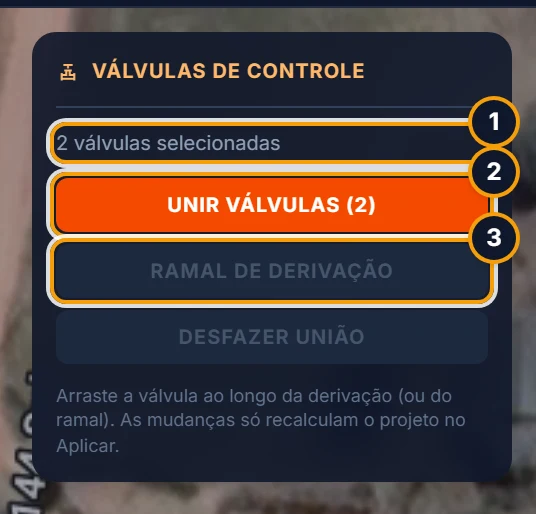
Shift + clique na do Setor 2.- "2 válvulas selecionadas".
- Unir válvulas (2), aceso.
- Ramal de Derivação, apagado: o ramal se desenha a partir de uma válvula só.
Limitação conhecida: com a camada Válvulas desligada, as válvulas somem do desenho, mas o clique e o arrasto continuam pegando-as onde estão: um clique num lugar que parece vazio pode selecionar uma válvula escondida e, com o menor movimento do mouse, movê-la pela derivação (o "Não salvo" acende sem nada à vista). Com a camada Derivações desligada, o arrasto continua correndo pelas derivações escondidas. Enquanto isso, deixe as duas camadas ligadas para mexer em válvulas; se o "Não salvo" acender sem você ter mexido em nada, feche o editor sem aplicar.
10.3 Arrastar
Aperte o botão do mouse sobre a válvula e arraste. A válvula não sai dos tubos: ela corre pelo tubo mais perto do cursor, entre os que podem recebê-la:
- a derivação do setor, do começo ao fim do caminho principal;
- as extensões da derivação que podem receber a válvula: as que nascem numa ponta do caminho principal, num setor sem a derivação em dobro (7.6);
- numa união, os ramos do Ramal de Derivação, a derivação do setor que hospeda a válvula e as extensões de qualquer membro.
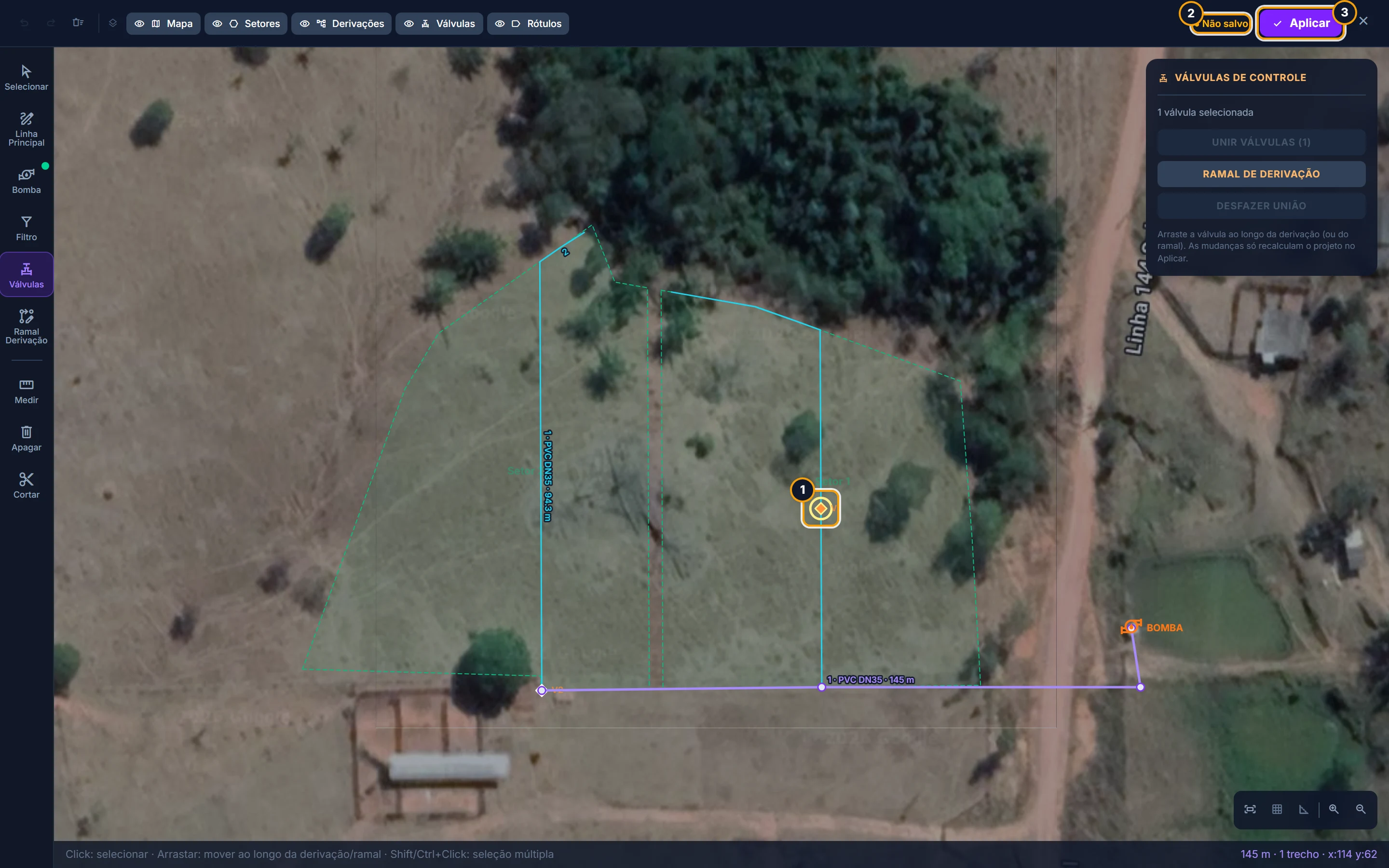
- A válvula no meio da derivação do Setor 1.
- "Não salvo".
- Aplicar.
Soltar a válvula grava uma posição à mão, no rascunho do editor:
| Onde você solta | O que vira | No painel do Croqui, depois do Aplicar |
|---|---|---|
| No caminho principal da derivação | A porcentagem do comprimento da derivação naquele ponto. | Porcentagem (%), com o número ao lado. |
| Numa extensão da derivação | O ponto exato. | Onde está no editor, e "Na extensão, a {n} m da junção" embaixo. |
| Numa união, num ramo do Ramal de Derivação | O ponto do ramal. | A linha da união em Onde está no editor, "Válvula única, no ramal". |
| Numa união, na derivação do setor que a hospeda | A porcentagem dessa derivação. | A linha da união em Onde está no editor. |
| Numa união, na extensão de um membro | O ponto; esse membro passa a hospedar a válvula. | A linha da união em Onde está no editor. |
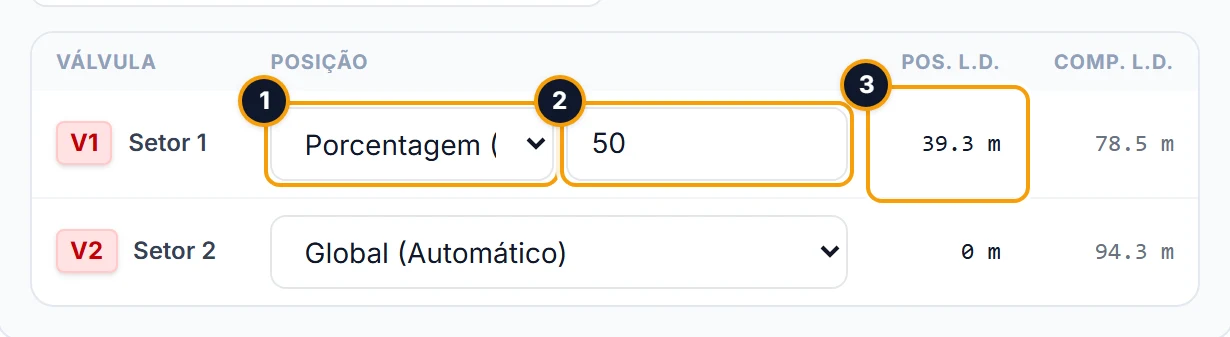
- O seletor da válvula do Setor 1 em Porcentagem (%) (o nome sai cortado na coluna).
- "50": a porcentagem do arrasto.
- Pos. L.D. "39.3 m": a válvula a 39,3 m do início dos 78,5 m da derivação.
A posição à mão tem duas consequências:
- A válvula sai do modo global. O setor deixa de seguir o Automático ou o Pela hidráulica da Posição global (seção 7).
- O cálculo pela hidráulica não a move mais. Ela é calculada e fica, com "Fica: a posição foi escolhida à mão; pela hidráulica a válvula pediria {X} mca a menos" (na união, "Fica: a posição é a do editor; ..."). Para devolvê-la ao cálculo, escolha Pela hidráulica ou "Global (Pela hidráulica)" na linha dela, no painel do Croqui, e aplique (seção 9).
O arrasto não leva a válvula da união para a derivação de outro membro. Na união, a válvula corre pela derivação do setor que a hospeda, pelas extensões de qualquer membro e pelo ramal. Arrastada até a derivação principal de outro membro, ela vai para o tubo permitido mais perto do cursor, em geral o ramal. Para levá-la à derivação de outro membro, solte-a numa extensão dele (esse membro passa a hospedá-la), ou deixe o cálculo escolher: o Calcular pela hidráulica pode pô-la na derivação de qualquer membro (9.7). Quem hospeda a válvula ao unir está na seção 11.
O setor de uma lateral não se arrasta. A derivação dele é a própria lateral, e a válvula fica onde a água entra: o editor seleciona a válvula, mas ela não sai do lugar, e nada na tela diz por quê. Para levá-la a outro ponto, desenhe um Ramal de Derivação (seção 12).
Limitação conhecida: o clique que seleciona a válvula já é o começo de um arrasto. Se o mouse se mexer entre apertar e soltar, mesmo um pixel, a válvula vai para o ponto da derivação sob o cursor e vira posição à mão: o setor sai do Automático ou do Pela hidráulica, e a união perde o Pela hidráulica. Com o desenho afastado, um clique fora do centro da válvula pode movê-la vários metros. Enquanto isso: clique no centro da válvula com o mouse parado; para selecionar duas, use
Shift+ clique já na primeira; se o "Não salvo" apareceu sem você ter arrastado, feche o editor sem aplicar.
Não arraste de volta para a derivação a válvula de um Ramal de Derivação de um bloco. O editor aceita o arrasto, mas ele não tira o ramal. Para tirar o ramal, use Remover Ramal de Derivação; o que acontece com o arrasto está na limitação da seção 12.6.
O que muda na tela de fora só depois do Aplicar. No editor, a válvula aparece no ponto novo na hora. O resto do projeto (a Rede de Derivação, a pressão na válvula, a pressão no card do setor, o Croqui, a Linha Principal) se refaz quando você clica em Aplicar. No café, o card do Setor 1 na Rede de Derivação passou a mostrar o selo "Válvula: 39.3 m" e a pressão na válvula foi recomposta com a válvula no ponto novo.
10.4 Aplicar e fechar
Qualquer mudança no editor (uma válvula arrastada, um trecho desenhado, a bomba movida) acende o "Não salvo" no alto. Nada vai para o projeto antes do Aplicar: o painel lembra, "Arraste a válvula ao longo da derivação (ou do ramal). As mudanças só recalculam o projeto no Aplicar."
Aplicar grava numa vez só e fecha o editor:
- os trechos da Linha Principal, a bomba e o filtro, como estão no editor;
- se você mexeu numa válvula (arrastou, uniu, devolveu, desenhou ou apagou um ramo de ramal): as posições à mão, as uniões e os ramais.
Depois, o projeto se refaz: a Rede de Derivação recompõe a válvula de cada setor, o Croqui redesenha, a Linha Principal recalcula. Quando houve mudança de válvula, o app também roda o cálculo pela hidráulica das válvulas e uniões em Pela hidráulica, uns 0,6 s depois de os setores pararem de recalcular: sem a Linha Principal desenhada, ele grava os pontos novos; com ela, não move nenhuma válvula e só mostra o resultado no painel do Croqui. Nesse caso, as linhas "Muda: ..." do painel são proposta, embora nada na tela diga isso: para mover as válvulas, use Calcular pela hidráulica e Aplicar posições (9.8, com a limitação).
Limitação conhecida: clicar em Aplicar no Editor do Projeto, mesmo sem ter mudado nada, desliga os setores da Linha Principal: o menu de ações passa a Aplicar alterações com "O projeto mudou no editor.", e o arquivo da Linha Principal passa a se chamar "Linha Principal". Enquanto isso: se abriu o editor só para olhar, feche com o X ou o
Esc; se já aplicou, clique em Aplicar alterações para religar (10.6).
Fechar sem gravar. O X do alto ("Fechar (Esc)") fecha o editor. Com mudança não aplicada, ele pergunta "Descartar alterações não salvas?": OK fecha e descarta tudo o que foi feito desde a abertura; Cancelar volta ao editor.
O Esc faz uma coisa por vez, nesta ordem:
| Situação | O que o Esc faz |
|---|---|
| Um desenho em andamento (um trecho ou um ramo de ramal com pontos clicados) | Cancela esse desenho. |
| Sem desenho em andamento, com mudança não aplicada | Pergunta "Descartar alterações não salvas?", mesmo com uma medição na tela ou com a ferramenta do ramal armada (veja a limitação da seção 12.1): OK fecha e descarta, Cancelar fica no editor. |
| Sem mudança, com a ferramenta do ramal armada (sem pontos) | Cancela o ramal e volta à ferramenta Válvulas. |
| Sem mudança, com uma medição na tela | Apaga a medição. |
| Nenhum dos casos acima | Fecha o editor. |
O Esc nunca limpa a seleção das válvulas. Para limpar, clique num lugar vazio do desenho.
10.5 Desfazer e voltar atrás
Desfazer (Ctrl+Z) e Refazer (Ctrl+Y) desfazem e refazem só o desenho da Linha Principal (trechos desenhados,
apagados ou cortados). Arrastar uma válvula, unir, devolver, desfazer união e desenhar ou apagar um ramo de ramal não
entram na pilha: sem trecho da Linha Principal editado, o botão Desfazer fica apagado e o Ctrl + Z não faz nada; se
você editou um trecho antes de mexer na válvula, o Ctrl + Z desfaz esse trecho, e a válvula fica onde está (o
Ctrl + Y refaz o trecho).
Limitação conhecida: Limpar tudo apaga a Linha Principal, a bomba e o filtro, e o
Ctrl+Zdevolve só a Linha Principal. Se você aplicar assim, o filtro sai do projeto (do Croqui, da prancha e da Filtragem), e a bomba continua gravada, embora o editor não a mostre. Enquanto isso: para desistir de um Limpar tudo, feche o editor sem aplicar.
Como voltar uma válvula atrás:
- Antes do Aplicar: arraste-a de volta, ou feche o editor sem aplicar (o que descarta tudo o que foi feito no editor desde a abertura).
- Depois do Aplicar: no painel de válvulas do Croqui, escolha na linha dela a posição que ela tinha ("Global (...)", Início da L.D., Pela hidráulica, ...) e clique em Aplicar posições (seção 8). Uma união se desfaz pelo Desfazer união (seção 11).
- Para voltar a tudo como estava, abra de novo o projeto salvo (o que estiver depois do último Salvar se perde).
10.6 Religar a Linha Principal
Com a Linha Principal desenhada, o Aplicar do editor desliga os setores da adutora: as ligações de cada setor com a Linha Principal são apagadas, e precisam ser refeitas com a válvula no lugar novo. O app avisa nos dois lugares:
- No menu de ações, o botão Editor do Projeto vira Aplicar alterações, em âmbar, com a dica "O projeto mudou no editor. Aplicar reconecta os setores à linha principal, redimensiona a adutora e refaz a pressão na bomba.", e embaixo dele aparece Reabrir editor.
- Na Linha Principal, o cartão do editor vira um cartão âmbar com Aplicar alterações, o mesmo texto e Reabrir editor; ao lado do botão de ligar os setores (normalmente Conectar a Linha de Derivação), que também passa a se chamar Aplicar alterações, aparece "alteração do editor ainda não aplicada".
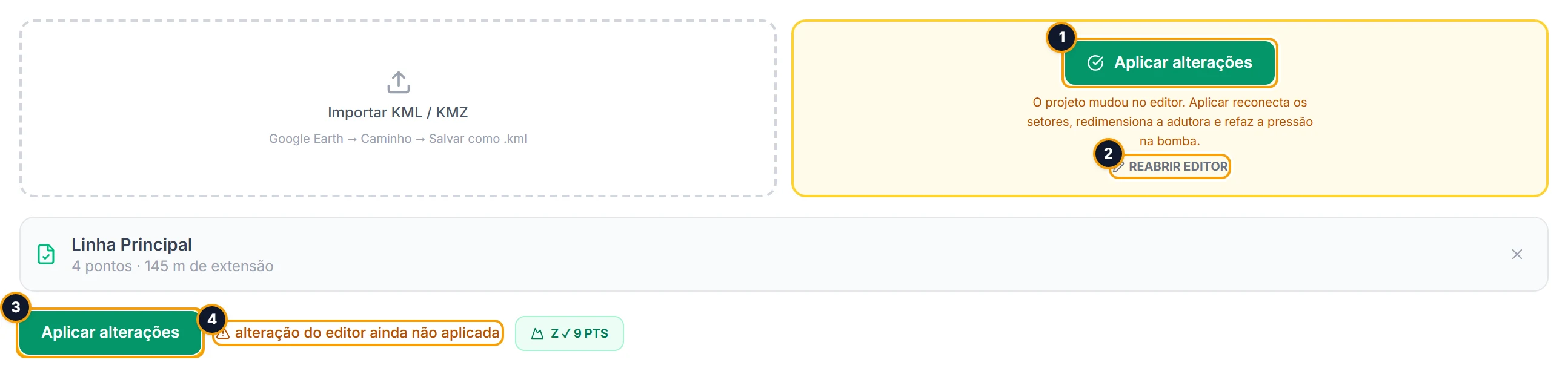
- Aplicar alterações, no cartão âmbar, com "O projeto mudou no editor. Aplicar reconecta os setores, redimensiona a adutora e refaz a pressão na bomba.".
- Reabrir editor.
- O botão de ligar os setores, agora Aplicar alterações.
- "alteração do editor ainda não aplicada".
Clique em Aplicar alterações (no menu ou na Linha Principal; os dois fazem o mesmo): o app liga cada setor à adutora pelo ponto da válvula de hoje, redimensiona a adutora e refaz a pressão na bomba de cada setor. Até lá, a Linha Principal fica sem os setores ligados: não confira a bomba nem a Análise Hidráulica antes. Os detalhes da ligação estão no capítulo Linha Principal, seção 6.
- Depois do editor, a frase é sempre "O projeto mudou no editor." A outra frase, "Uma válvula mudou de lugar desde a última ligação." (ou "{n} válvulas mudaram de lugar ..."), aparece quando a válvula muda de lugar por outro caminho: o Aplicar posições do Croqui ou o cálculo pela hidráulica gravado (9.9).
- Sem a Linha Principal desenhada, nada acende: não há o que religar.
- Para voltar ao editor com o aviso aceso, use Reabrir editor: o botão do menu, nesse estado, religa em vez de abrir.
Os controles
| Controle | O que faz | Valores |
|---|---|---|
Ferramenta Válvulas (V) | Seleciona e arrasta válvulas; abre o painel Válvulas de Controle. | O editor abre na ferramenta Selecionar. |
| Clique na válvula | Seleciona só ela (e já arma o arrasto). | Alcance de uns 20 px na tela. |
Shift + clique (Ctrl + clique, Cmd + clique) | Põe ou tira a válvula da seleção. | |
| Arrastar a válvula | Move a válvula pelo tubo mais perto do cursor; grava posição à mão. | Derivação, extensões permitidas e, numa união, o ramal. |
| Painel Válvulas de Controle | Diz a seleção e acende Unir válvulas ({n}), Ramal de Derivação / Adicionar ramo, Desfazer união / Remover Ramal de Derivação. | Seções 11 e 12. |
| Camadas Mapa, Setores, Derivações, Válvulas | Mostram ou escondem cada coisa no desenho. | Todas ligadas ao abrir (o Mapa, só num projeto com coordenadas). |
| Desfazer (Ctrl+Z) / Refazer (Ctrl+Y) | Desfazem e refazem o desenho da Linha Principal. | Não cobrem válvulas nem ramais. |
| Aplicar | Grava tudo e fecha o editor. | Sempre aceso. |
X ("Fechar (Esc)") e Esc | Fecham; com mudança, perguntam antes. | 10.4. |
| Aplicar alterações (menu e Linha Principal) | Religa os setores à adutora. | Só com a Linha Principal desenhada e alteração pendente. |
| Reabrir editor | Abre o editor enquanto Aplicar alterações está aceso. |
Cuidados
- Clique parado. O clique que seleciona já arrasta (10.3): um tremor vira posição à mão.
- Arrastar tira a válvula do cálculo pela hidráulica. Para devolvê-la, escolha Pela hidráulica na linha dela, no painel do Croqui.
- Deixe as camadas Válvulas e Derivações ligadas para mexer em válvulas: escondidas, elas continuam pegando o clique e o arrasto (10.2).
- O Aplicar desliga a Linha Principal, mesmo sem mudança. Feche com o X quando só abriu para olhar, e clique em Aplicar alterações depois de aplicar.
- O desfazer não cobre válvulas. Antes de mexer em várias válvulas, saiba que a saída é arrastá-las de volta ou fechar sem aplicar, perdendo tudo.
- O
Esccom mudança não aplicada pergunta se descarta, mesmo quando você só queria cancelar o ramal armado ou a medição. Leia a pergunta: OK descarta o trabalho do editor. Para sair do ramal armado, use a ferramenta Válvulas (seção 12.1). - O Aplicar do editor não é o Salvar. O projeto vai para a nuvem só com o Salvar do cabeçalho.
Mensagens
| Mensagem | Onde e quando | O que fazer |
|---|---|---|
| "Nenhuma válvula selecionada", "1 válvula selecionada", "{n} válvulas selecionadas", "Válvula ÚNICA de união selecionada", "Válvula com Ramal de Derivação selecionada" | Painel Válvulas de Controle, com a ferramenta Válvulas. | Veja 10.2. |
| "Click: selecionar · Arrastar: mover ao longo da derivação/ramal · Shift/Ctrl+Click: seleção múltipla" | Linha de baixo do desenho, com a ferramenta Válvulas. | Nada. |
| "Arraste a válvula ao longo da derivação (ou do ramal). As mudanças só recalculam o projeto no Aplicar." | Pé do painel Válvulas de Controle. | Nada. |
| "Não salvo" | No alto, depois de qualquer mudança no editor. | Aplicar para gravar, ou o X para descartar. |
| "Descartar alterações não salvas?" | Pergunta do navegador, ao fechar com o X ou o Esc com mudança não aplicada. | OK descarta e fecha; Cancelar fica no editor. |
| "Ramal Derivação (R) — Selecione UMA válvula na ferramenta Válvulas (V) para desenhar o Ramal de Derivação." | Dica da ferramenta Ramal Derivação, apagada, sem uma válvula só selecionada. | Selecione uma válvula (seção 12). |
| "Aplicar alterações", com "O projeto mudou no editor. Aplicar reconecta os setores à linha principal, redimensiona a adutora e refaz a pressão na bomba." | Botão do menu de ações (e a dica dele), depois do Aplicar do editor, com a Linha Principal desenhada. | Clique para religar (10.6). |
| "O projeto mudou no editor. Aplicar reconecta os setores, redimensiona a adutora e refaz a pressão na bomba." | Cartão âmbar da Linha Principal, no mesmo caso. | Aplicar alterações. |
| "alteração do editor ainda não aplicada" | Ao lado do botão de ligar os setores, na Linha Principal. | Aplicar alterações. |
| "Editor CAD: linha principal, bomba, filtro e valvulas (mover, unir, ramal de interligacao)" | Dica do botão Editor do Projeto do menu de ações. | Nada: é este editor. |