
3. Direção do fluxo
Nesta página
A direção do fluxo diz para onde correm as linhas laterais. Você a marca com uma seta no desenho: a seta sai de um ponto na borda da área (a entrada d'água) e aponta para o lado em que as laterais vão correr. A linha de derivação fica perpendicular a ela, e os setores são cortados alinhados à seta. Cada área tem uma seta global, que vale para todos os setores, e qualquer setor pode ter uma direção individual, que vale só para ele, por cima da global.
Sem direção não há prévia das laterais nem da derivação, e o botão Aplicar configurações fica travado. Por isso a seta global é um dos primeiros passos da setorização.
Dica: defina primeiro a disposição geral (quantidade de setores e orientação, na seção 2, e a seta global) e só depois as direções individuais. A primeira direção individual trava a Disposição dos Setores e a Posição da Derivação geral da área (veja A disposição travada).
Os exemplos desta seção usam um talhão de 28 ha dividido em 4 setores de 7,02 ha, com a entrada d'água na borda de cima.
Onde fica
Aba Setorização > cartão Direção do Fluxo, o último da aba.
- Sem setor selecionado, o cartão edita a seta global da área.
- Com setores selecionados, o título passa a ser Direção do Fluxo (S2), Direção do Fluxo (S1, S2) e assim por diante, e o cartão edita a direção individual dos setores selecionados. Como selecionar setores está na seção 5.
- Em projeto de várias áreas, cada área tem a sua seta. Ponha a área em foco antes (clique nela na lista Áreas Importadas, seção 1).
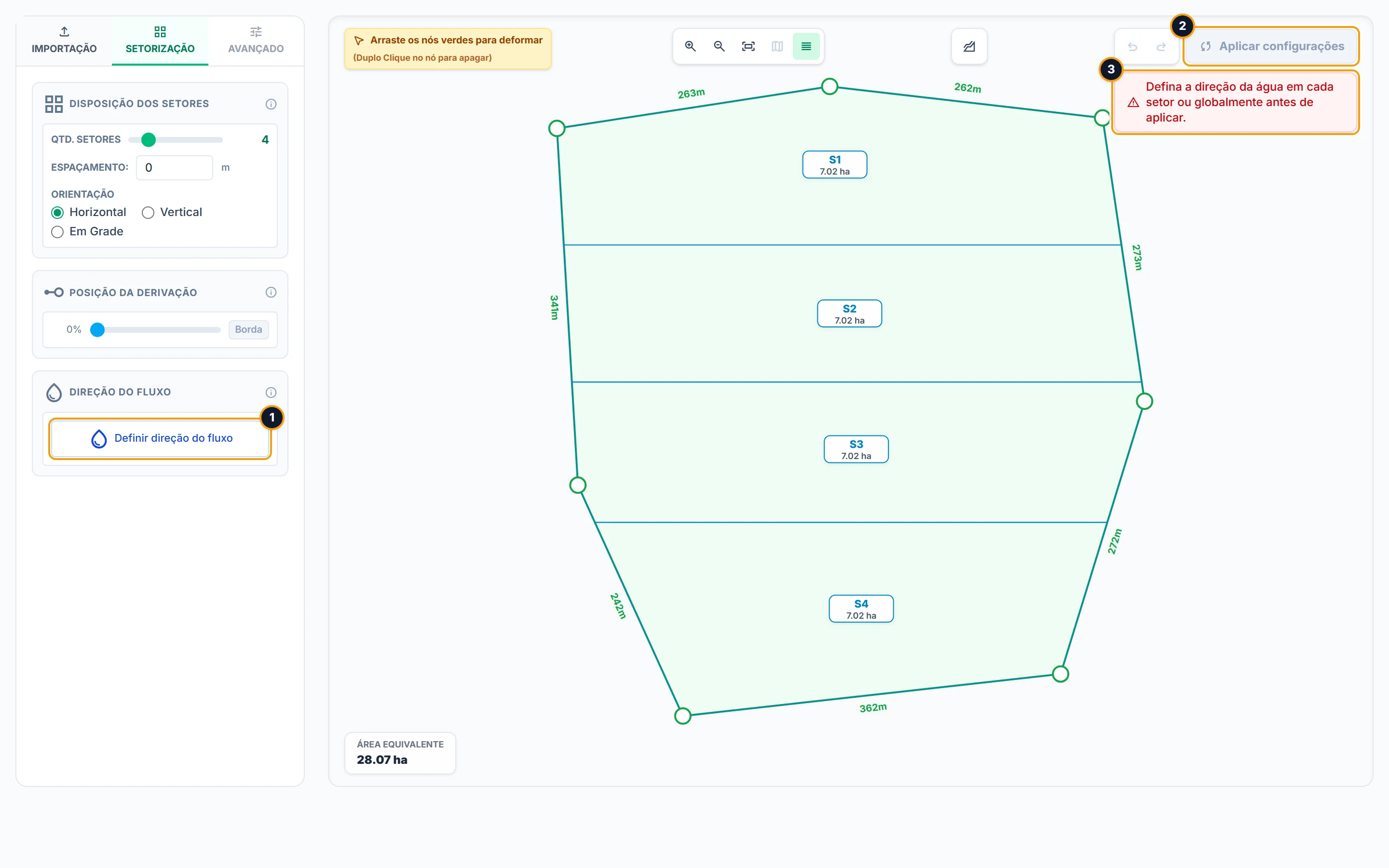
- Definir direção do fluxo começa a marcação da seta.
- Aplicar configurações fica cinza enquanto a área não tem direção.
- O motivo, logo abaixo do botão: "Defina a direção da água em cada setor ou globalmente antes de aplicar."
Definir a seta global
A seta se faz com dois cliques no desenho: o primeiro marca a entrada d'água na borda, o segundo diz a direção.
- Na aba Setorização, sem nenhum setor selecionado, clique em Definir direção do fluxo. Se houver setor selecionado, clique antes em Voltar à disposição geral.
- No alto do desenho aparece a faixa "1º Clique na aresta do perímetro", e o cartão mostra o botão Cancelar e a instrução "Clique perto de uma aresta para marcar a entrada.". Clique perto da borda por onde a água entra. O ponto vai para a aresta mais próxima, por mais longe dela que você clique.
- A faixa passa a "2º Clique para confirmar a direção". Mova o mouse para dentro da área, para o lado em que as laterais devem correr. Uma linha fina liga o ponto de entrada ao cursor, a seta gira e os setores se refazem enquanto você move. O cartão mostra o Ângulo: e a Direção: da seta desde já.
- Dê o segundo clique, dentro da área, para confirmar. O Ângulo: vira um campo, onde dá para digitar o valor exato (O ajuste fino do ângulo).
- Confira o desenho: os setores, a prévia das laterais e a área de cada setor.
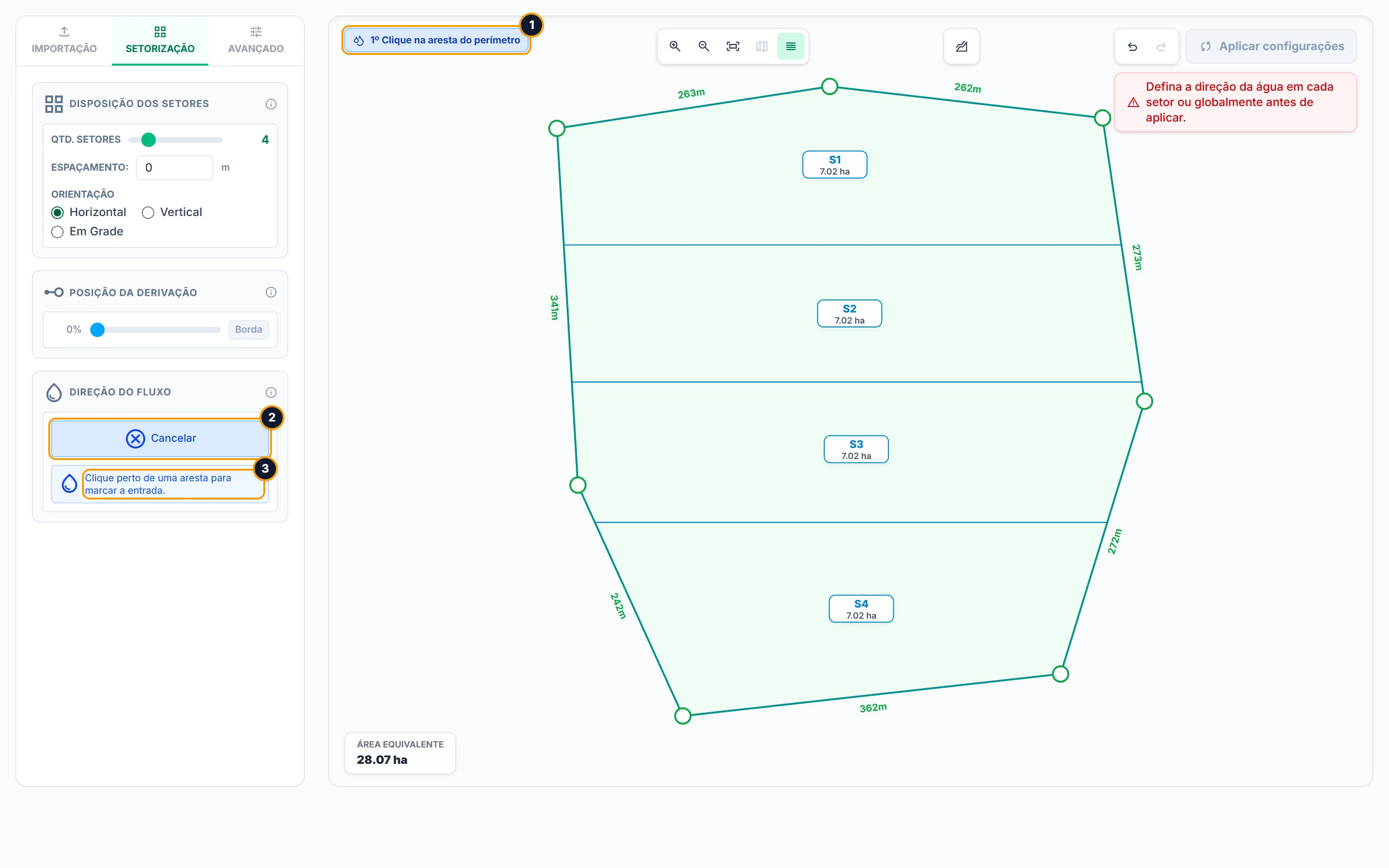
- A faixa "1º Clique na aresta do perímetro".
- Cancelar sai da marcação (veja Cancelar a marcação).
- A instrução da fase em que você está.
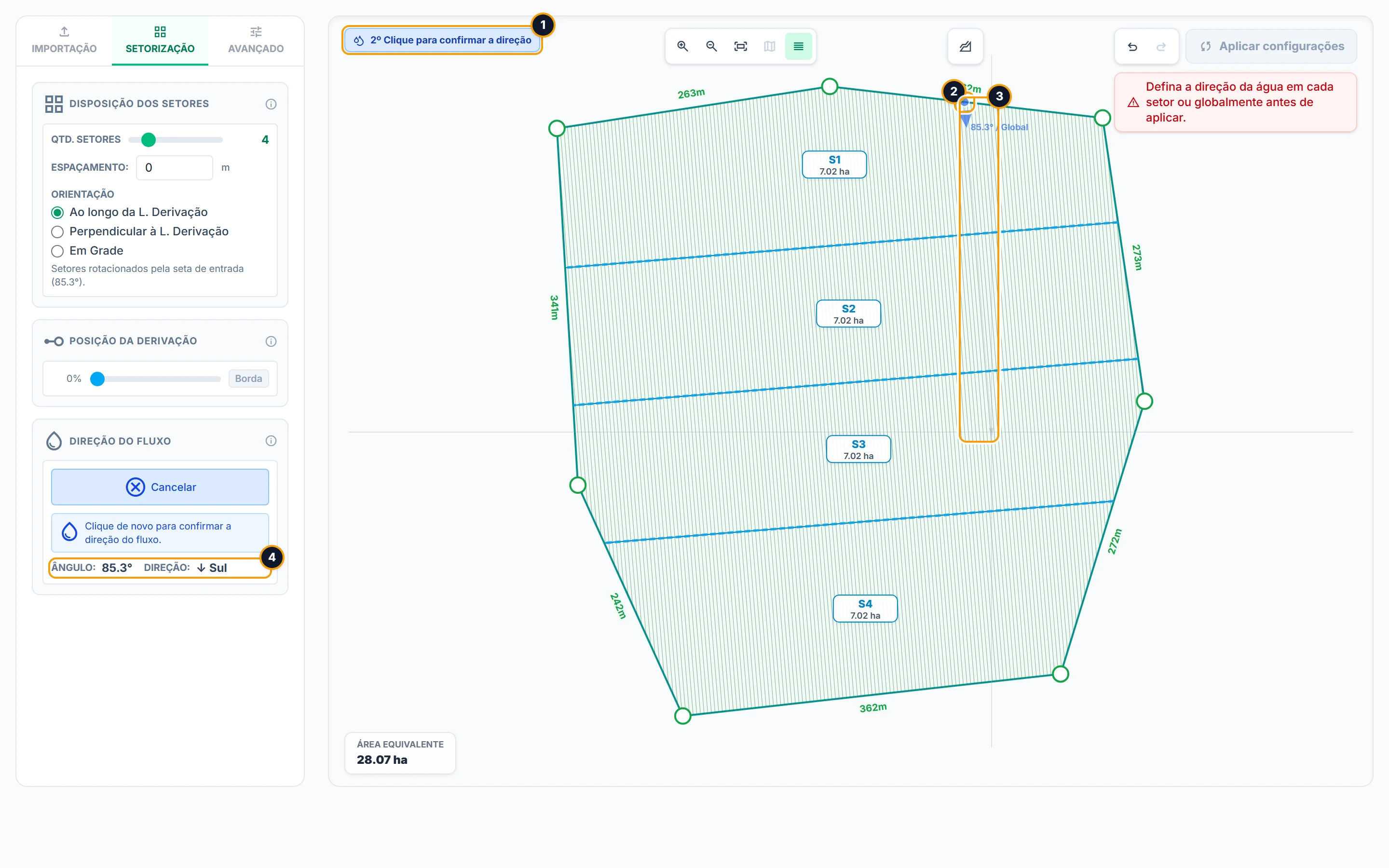
- A faixa "2º Clique para confirmar a direção".
- O ponto de entrada, já na aresta de cima.
- A linha fina do ponto de entrada até o cursor. A seta e o rótulo dela ("85.3° / Global") acompanham o mouse.
- O Ângulo: e a Direção: da seta, no cartão, antes do segundo clique.
O encaixe. Quando a direção fica a até 2° da perpendicular ou da paralela à aresta do ponto de entrada, ela encaixa nessa direção. Para laterais exatamente perpendiculares à borda de entrada, deixe o encaixe agir; para uma direção um pouco diferente, afaste o mouse até o rótulo da seta (ou o cartão) mostrar o ângulo que você quer, ou confirme e digite o ângulo no cartão. Fora do encaixe, o ângulo anda de 0,1 em 0,1°. O segundo clique grava o ângulo que está na tela.
A direção vai do ponto de entrada até o cursor, não do lugar do primeiro clique. Se você der o segundo clique no mesmo lugar do primeiro e esse lugar estiver fora da área, a seta aponta para fora (no talhão de exemplo, 277°, para o norte). Se o cursor ficar em cima do ponto de entrada, a seta fica em 0° (para a direita).
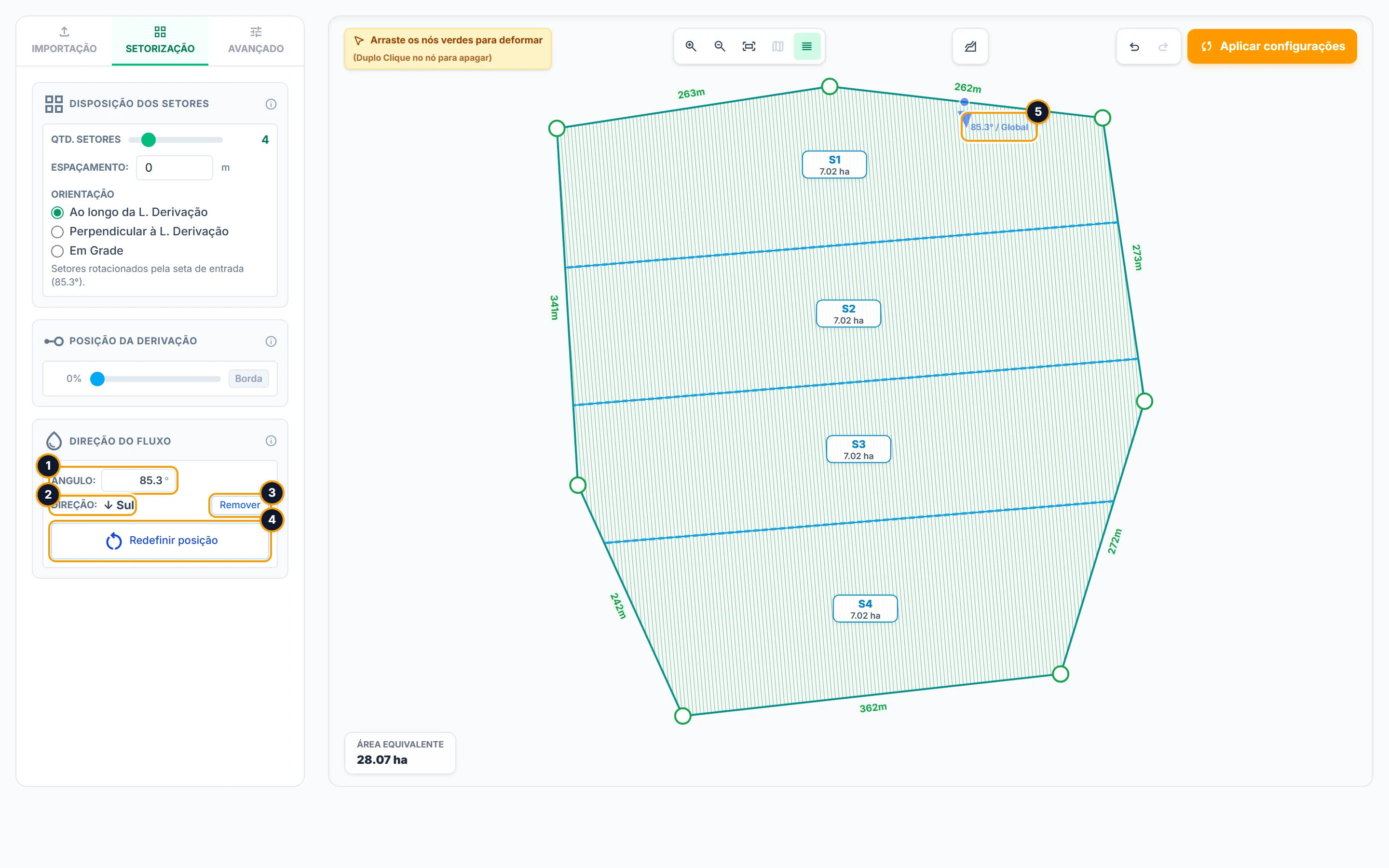
- Ângulo: o ângulo da seta, de 0 a 359,9°, num campo onde dá para digitar o valor (uma casa decimal).
- Direção: o rumo da seta, em oito faixas.
- Remover tira a seta global.
- Redefinir posição apaga a seta e começa os dois cliques de novo.
- A seta global no desenho, azul, com o rótulo "{ângulo}° / Global".
Com a seta, as opções de Orientação da Disposição dos Setores passam a se chamar Ao longo da L. Derivação e Perpendicular à L. Derivação, e aparece a nota "Setores rotacionados pela seta de entrada (85.3°)." (sem seta, as opções são Horizontal e Vertical). Veja a seção 2.
O ângulo e o rumo
O ângulo é medido no desenho a partir da direita, girando no sentido horário: 0° aponta para a direita, 90° para baixo, 180° para a esquerda e 270° para cima. O rumo supõe o norte para cima, que é como a área importada aparece no desenho.
| Ângulo | Rumo mostrado |
|---|---|
| de 337,5° a 22,5° | "→ Leste" |
| de 22,5° a 67,5° | "↘ Sudeste" |
| de 67,5° a 112,5° | "↓ Sul" |
| de 112,5° a 157,5° | "↙ Sudoeste" |
| de 157,5° a 202,5° | "← Oeste" |
| de 202,5° a 247,5° | "↖ Noroeste" |
| de 247,5° a 292,5° | "↑ Norte" |
| de 292,5° a 337,5° | "↗ Nordeste" |
O ajuste fino do ângulo
O mouse não alcança qualquer ângulo: perto da perpendicular ou da paralela à aresta, o encaixe de 2° puxa a seta. Para um ângulo exato, digite-o no campo Ângulo: do cartão.
- Com a seta confirmada, clique no campo Ângulo:.
- Apague o valor e digite o ângulo, de 0 a 359,9, com uma casa decimal (37,3 ou 37.3).
- Tecle
Enterou clique fora do campo. A seta gira no mesmo ponto de entrada, os setores se refazem e o Aplicar configurações fica âmbar.
Com o cursor no campo, as setas do teclado giram a seta 0,1° (com Shift, 1°) e gravam na hora. Esc desiste do que
foi digitado. Um valor fora de 0 a 359,9 é trazido para dentro (370 vira 10; -10 vira 350), e um texto que não é número
devolve o ângulo de antes. Com setores selecionados, o ângulo vale para a direção de cada um deles; a global fica como
estava. Cada ângulo confirmado entra no Desfazer, e as setas do teclado seguidas contam como um passo só.
O ângulo aparece sem casa decimal quando é inteiro ("90°") e com uma quando não é ("37.3°"), no campo, no rótulo da seta e na nota da Disposição dos Setores.
Mudar ou remover a seta global
Sem setor selecionado, no cartão Direção do Fluxo:
- Redefinir posição apaga a seta e começa os dois cliques de novo. É o jeito de mudar a entrada ou a direção.
- Remover tira a seta. A área volta a ser cortada em faixas horizontais ou verticais, a prévia das laterais some e o botão Aplicar configurações fica travado até haver direção outra vez.
As duas ações entram no Desfazer (seção 10).
Limitação conhecida: o cursor muda quando passa sobre o ponto da seta, como se ele pudesse ser arrastado, mas o ponto não se move. Para mudar a entrada, use Redefinir posição.
Cancelar a marcação
Durante a marcação, o botão de definir dá lugar ao Cancelar. Ele encerra a marcação, mas o que o primeiro clique já
fez fica: se você cancelar depois do primeiro clique, a seta fica no ponto de entrada apontando para a direita (0°).
Para voltar ao estado de antes, clique em Desfazer (ou Ctrl + Z) logo depois de cancelar.
A tecla Esc não encerra a marcação da seta, e trocar de aba também não: use o Cancelar do cartão Direção do
Fluxo.
Direção individual de um setor
Use a direção individual quando um setor precisa de laterais em outro sentido, por exemplo uma parte do talhão plantada em outra direção. Ela vale só para os setores selecionados, por cima da seta global.
- Clique no setor no desenho para selecioná-lo (
Ctrl+ clique soma outros setores à seleção, seção 5). - O cartão passa a Direção do Fluxo (S2) e mostra "Sem direção individual: segue a direção global.". Clique em Definir direção do setor.
- Faça os dois cliques no desenho, como na seta global. Cada setor selecionado recebe o ponto de entrada na sua própria borda mais próxima, e todos ficam com a mesma direção. Com vários setores selecionados, o encaixe de 2° usa a aresta do primeiro.
- Confira a seta vermelha "{ângulo}° / S2" e as laterais do setor.
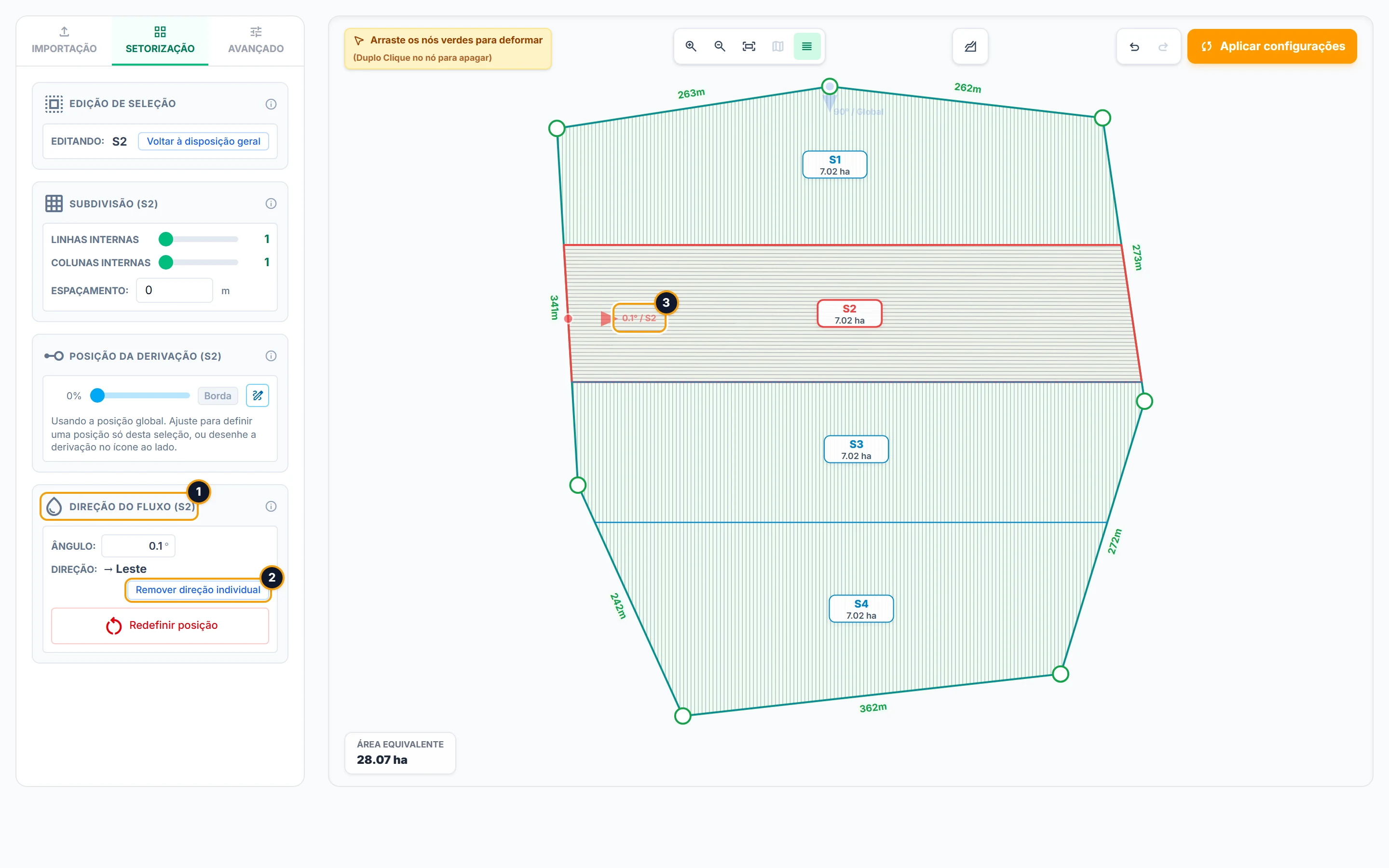
- O cartão da seleção, Direção do Fluxo (S2), com o ângulo e o rumo da direção individual.
- Remover direção individual devolve o setor à seta global.
- A seta vermelha da direção individual, rotulada com o nome do setor.
O nome do botão de definir muda conforme a seleção:
| Botão | Quando aparece |
|---|---|
| Definir direção do fluxo | Sem setor selecionado e sem seta global. |
| Definir direção do setor | Com setores selecionados, quando algum deles não tem direção. |
| Definir direção individual | Com um subsetor selecionado (seção 5). |
| Definir direção dos subsetores | Logo depois de subdividir, com o setor de origem ainda selecionado. A direção vale para todos os subsetores dele, e a subdivisão passa a seguir essa direção. |
Cores das setas. A seta global é azul e fica esmaecida enquanto há setores selecionados. Cada direção individual é uma seta vermelha, que fica forte só quando o setor dela está selecionado.
Voltar à seta global. Selecione o setor e clique em Remover direção individual. O botão só aparece quando a direção é do próprio setor: um subsetor que apenas herda a direção do setor de origem não mostra o botão.
Subsetores. Com o setor de origem de uma subdivisão selecionado, Definir direção dos subsetores grava uma direção só para todos os subsetores dele: o ponto de entrada gruda na borda mais próxima entre eles. Para uma direção diferente em cada subsetor, clique num subsetor e use Definir direção individual (seção 5). Se nenhum setor selecionado estiver no desenho, o primeiro clique é recusado e os Avisos de geometria dizem "nenhum setor selecionado está no desenho"; selecione o setor de novo e posicione a seta.
A disposição travada
Enquanto a área em foco tiver pelo menos uma direção individual, a Disposição dos Setores e a Posição da Derivação geral ficam esmaecidas e sem clique, com o aviso "Há setores com direção individual: a disposição fica travada até apagá-las." e o botão Apagar direções individuais. O cartão Direção do Fluxo continua livre.
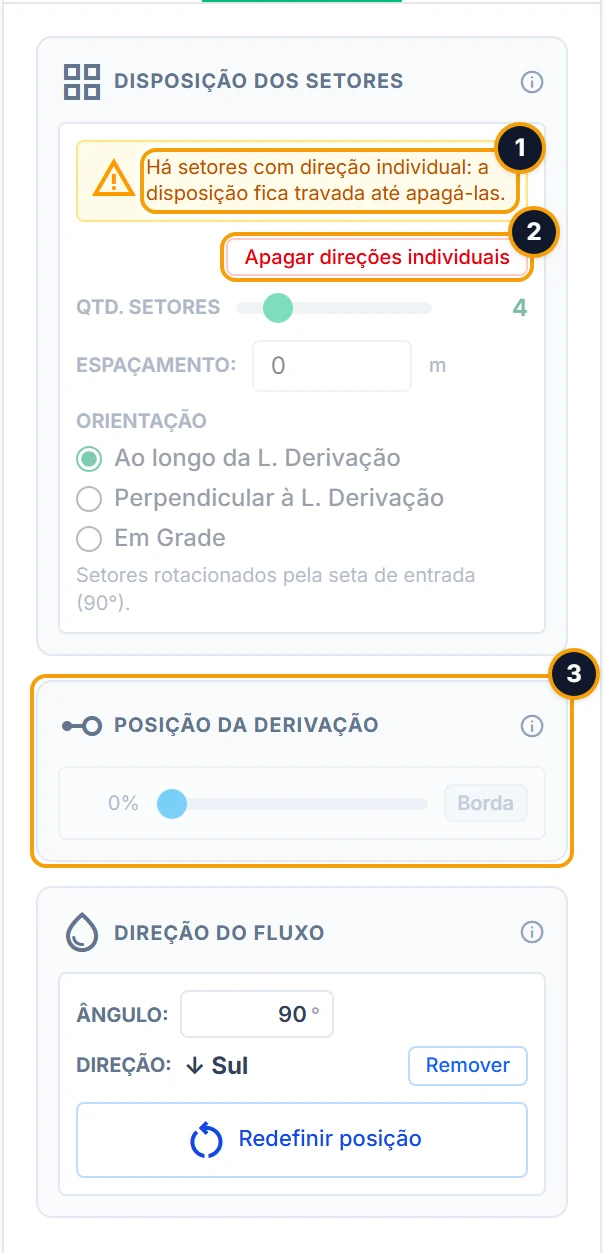
- O aviso da trava.
- Apagar direções individuais destrava os dois cartões.
- A Posição da Derivação geral, esmaecida.
Para destravar:
- Clique em Voltar à disposição geral para ficar sem seleção.
- No cartão Disposição dos Setores, clique em Apagar direções individuais.
- Ajuste a disposição e, se precisar, refaça as direções individuais.
Apagar direções individuais apaga todas as direções individuais da área em foco, não só as de alguns setores, e
limpa a seleção. Não mexe nas subdivisões nem nas posições da derivação por setor. Entra no Desfazer: Ctrl + Z
traz as setas de volta.
Os controles
| Controle | O que faz | Valores |
|---|---|---|
| Definir direção do fluxo (e as variantes da seleção) | Começa a marcação da seta em dois cliques: sem seleção, a seta global; com seleção, a direção individual dos selecionados. | Primeiro clique na borda, segundo clique na direção. Encaixe a 2° da perpendicular e da paralela à aresta. |
| Cancelar | Encerra a marcação. O que o primeiro clique criou fica. | Aparece só durante a marcação. |
| Ângulo: / Direção: | Mostram a seta, também durante a marcação, antes do segundo clique. Com a seta confirmada, o ângulo é um campo: digite o valor e tecle Enter. | Ângulo de 0 a 359,9°, com uma casa decimal; setas do teclado de 0,1° (com Shift, 1°). Rumo em oito faixas. |
| Remover | Apaga a seta global. | Sem seleção, com seta global. |
| Remover direção individual | Devolve os selecionados à seta global. | Com seleção, quando algum selecionado tem direção própria. |
| Redefinir posição | Apaga a direção (global, ou a dos selecionados) e começa os dois cliques de novo. | Quando há direção. |
| Apagar direções individuais | Apaga todas as direções individuais da área em foco e destrava a disposição. | Sem seleção, quando há direção individual. |
Cuidados
- O primeiro clique gruda na aresta mais próxima, por mais longe que você clique. Em projeto de várias áreas, a busca considera o contorno de todas as áreas importadas, e o ponto pode ir para a borda de outra área: clique bem perto da borda da área em foco.
- Dê o segundo clique dentro da área. A direção vai do ponto de entrada até o cursor; clicar de novo fora da área faz a seta apontar para fora dela, sem aviso.
- Clique na aresta, entre os nós. Durante a marcação, o clique sobre um nó verde do contorno não marca a entrada: a faixa continua em "1º Clique na aresta do perímetro".
- Clicar num setor durante a marcação não o seleciona: o clique vai para a seta.
- Um modo de clique por vez. Termine (confirme ou cancele) o Fatiar ou o desenho da derivação antes de definir a seta. O editor não encerra o modo anterior sozinho: a faixa do alto pode mostrar o outro modo enquanto os cliques vão para a seta.
Atenção: definir, mudar ou remover a seta global muda a divisão da área, e os ajustes por setor (inclusive os setores apagados com Apagar) vão para o setor novo que ocupa o mesmo pedaço do talhão (seção 2). Girar a seta costuma deixar ajustes sem setor parecido: eles saem, e os Avisos de geometria dizem quais. Acerte a seta antes de ajustar setores. Direções individuais não têm esse efeito.
Limite da lateral sem seta. Ligar Limitar comprimento máximo na aba Avançado (seção 2) sem seta global começa a marcação da seta. Faça isso sem setor selecionado: com setores selecionados, a seta criada é a direção individual deles, a global continua faltando e o aviso "Defina a Entrada de Água na aba Setorização." permanece. O Cancelar dessa marcação fica no cartão Direção do Fluxo da aba Setorização.
Importar uma área nova apaga as direções individuais. Na importação de uma área única, a seta global anterior continua: confira se ela ainda serve para a área nova.
Direção individual sem setor. Uma direção individual de um setor que deixou de existir (por exemplo, depois de Remover subdivisão num setor cujos subsetores tinham direção) fica guardada, não vale para nenhum setor e não trava a disposição. Ela não aparece no desenho; o cartão Disposição dos Setores diz quantas há e oferece Apagar direções sem setor, que apaga só elas, e os Avisos de geometria também as listam.
Várias áreas: cada área tem a sua seta. Não há direção global do projeto: trocar a área em foco não muda nada no que vai para o projeto e não acende o Aplicar configurações. Enquanto uma área tiver setor sem direção (nem a seta da área, nem a do setor), o botão fica travado e o motivo nomeia a área. Ao reabrir, cada área volta com as setas e as direções individuais dela.
Projeto antigo de várias áreas. Num projeto aplicado antes de cada área ter a sua seta, um setor de área sem seta pode ter sido traçado com a seta da última área em foco. O traçado segue assim até o próximo Aplicar configurações, e o card do setor avisa "Este setor está traçado com a direção de outra área". Defina a seta da área e aplique.
Mensagens
| Mensagem | Quando aparece | O que fazer |
|---|---|---|
| "Defina a direção da água em cada setor ou globalmente antes de aplicar." | Abaixo do botão Aplicar configurações, numa área só, quando não há seta global e algum setor não tem direção individual. | Defina a seta global. |
| "Defina a direção da água da Área 2 antes de aplicar (a seta da área ou a de cada setor)." | Abaixo do botão Aplicar configurações, em várias áreas, quando a área nomeada tem setor sem direção. | Ponha a área em foco e defina a seta dela, ou a dos setores que faltam. |
| "1º Clique na aresta do perímetro" / "Clique perto de uma aresta para marcar a entrada." | Na faixa do alto e no cartão, na primeira fase da marcação. | Clique perto da borda por onde a água entra. |
| "2º Clique para confirmar a direção" / "Clique de novo para confirmar a direção do fluxo." | Na segunda fase. | Mova o mouse para dentro da área e clique. Para sair, Cancelar. |
| "Sem direção individual: segue a direção global." | No cartão da seleção, quando o setor não tem direção própria. | Nada, se a seta global serve; senão, defina a direção do setor. |
| "Há setores com direção individual: a disposição fica travada até apagá-las." | Sem seleção, quando a área em foco tem direção individual. | Apagar direções individuais (Ctrl + Z desfaz). |
| "Depois de subdividir, clique num subsetor para dar a ele uma direção própria." | Com o setor de origem de uma subdivisão selecionado. | Clique num subsetor e use Definir direção individual. |
| "Defina a Entrada de Água na aba Setorização." | Na aba Avançado, com Limitar comprimento máximo ligado e sem seta global. | Defina a seta global sem setor selecionado. |
| "setorização — nenhum setor resultante — verifique exclusões, offset ou corte" | No painel de avisos do desenho, quando nenhum setor sobrou. | Confira os setores apagados e os recuos, ou desfaça a última mudança. |
| "N direções individuais de setores que a divisão atual não tem: elas não valem e não travam a disposição." | No cartão Disposição dos Setores e nos Avisos de geometria, quando há direção individual de setor que não existe mais. | Nada, se a direção pode ficar guardada; senão, Apagar direções sem setor. |
| "nenhum setor selecionado está no desenho: selecione o setor (ou o subsetor) de novo e posicione a seta." | Nos Avisos de geometria, no primeiro clique da seta, quando a seleção não tem setor no desenho. | Selecione o setor de novo e repita os dois cliques. |