
7. Cadastrar um componente
Nesta página
O Cadastro de Componentes acrescenta ao catálogo da unidade um produto que a loja vende e o IrrigaModel não tem: um emissor, um tubo, uma bomba, uma conexão, um cabeçal de filtragem, uma válvula de controle ou uma ventosa. O produto cadastrado aparece nos seletores dos projetos da unidade na hora, e na tela de Catálogos em Seus cadastros.
Onde fica
Na barra estreita da área de configuração, o segundo botão (Cadastro de Componentes); no Centro de Comando, aba Catálogos, cartão Peças Adicionais > Cadastrar peça; e o botão Cadastrar um item de Seus cadastros.
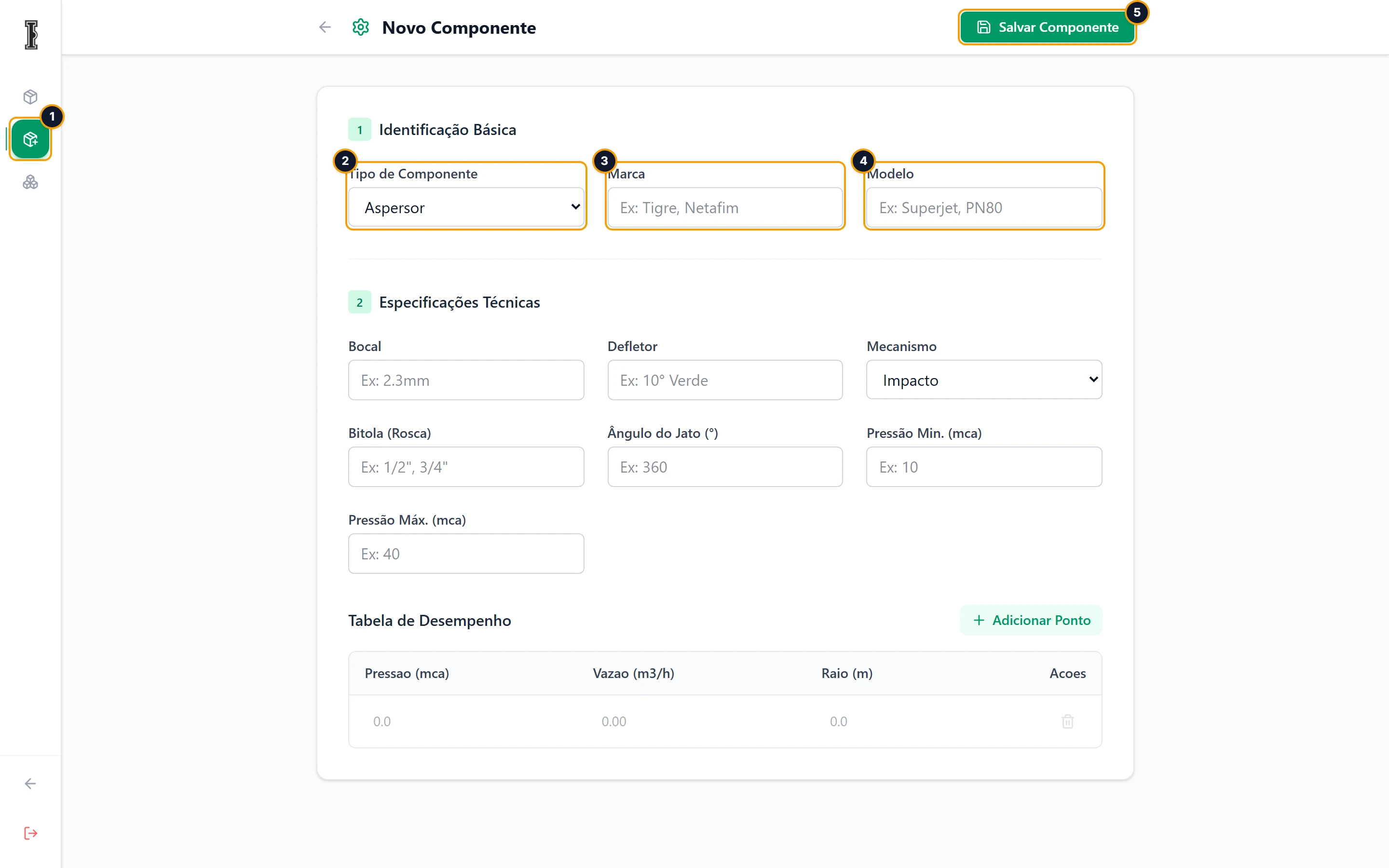
- O botão Cadastro de Componentes na barra estreita.
- Tipo de Componente: o que você vai cadastrar (7.1).
- Marca.
- Modelo.
- Salvar Componente.
Passo a passo
- Escolha o Tipo de Componente. Os campos da seção "Especificações Técnicas" mudam com ele.
- Preencha a Marca e o Modelo: são os únicos campos que a tela exige.
- Preencha as especificações do tipo (seções 8 a 10) e, nos tipos com tabela, as linhas da tabela (Adicionar Ponto acrescenta uma linha; a lixeira tira).
- Clique em Salvar Componente. A janela "Componente salvo com sucesso! Pronto para cadastrar outro." confirma, e a tela limpa a Marca, o Modelo e os campos, mantendo o tipo, para o próximo cadastro.
Trocar o Tipo de Componente no meio do preenchimento apaga as especificações e a tabela, e mantém a Marca e o Modelo.
7.1 Os tipos
| Tipo | Onde o produto aparece nos projetos | Seção |
|---|---|---|
| Aspersor | Emissor da aspersão | 8.1 |
| Tubo Gotejador (Integrado) | Emissor do gotejamento (é o emissor e o tubo da lateral) | 8.2 |
| Gotejador Botão (On-Line) | Emissor do gotejamento | 8.3 |
| Microaspersor / Nebulizador | Emissor da microaspersão | 8.4 |
| Tubo PVC | Lateral da aspersão, derivação, Linha Principal, sucção | 9.1 |
| Tubo Ferro Fundido | Linha Principal | 9.1 |
| Tubo PE/PEAD | Lateral do gotejamento e da micro, derivação | 9.1 |
| Bomba | Bombeamento (a lista e o Otimizar do bloco) | 9.2 |
| Conexão (Bomba), (Tubulação), (Gotejo/Micro), (Aspersores) | Conexões do setor, kits, Lista de Materiais | 10.1 |
| Cabeçal de Filtragem | Filtragem | 10.2 |
| Válvula de Controle | Válvula do cavalete | 10.3 |
| Proteção de Sistema (Ventosa/Antivácuo) | Ventosa e antivácuo do cavalete, kits | 10.4 |
7.2 O que a tela não confere
A tela só exige a Marca e o Modelo ("Marca e Modelo são obrigatórios."). Qualquer outro campo pode ficar em branco, e o número em branco (ou zero, ou texto) vira o valor padrão do tipo, sem aviso. Os padrões de cada campo estão nas tabelas das seções 8 a 10 e na seção 14.
Limitação conhecida: a tela salva um componente sem os números que o cálculo usa: um microaspersor sem a Pressão Serviço fica com pressão nominal 0 (e a pressão na bomba sai baixa), um aspersor sem nenhuma linha completa na tabela fica com vazão 0, e um tubo sem o diâmetro interno fica com diâmetro 0 (no tubo gotejador, 16 mm). Preencha todos os campos que as seções 8 a 10 marcam como usados no cálculo, e confira o card de um setor com o produto depois de salvar.
O nome que o produto leva nos seletores é montado da Marca, do Modelo e, conforme o tipo, do bocal, do defletor e do DN. Escolha um Modelo que diferencie o produto dos outros da mesma marca.
7.3 Depois de salvar
- O produto aparece na hora nos seletores dos projetos da unidade (na Filtragem, o filtro; no Cavaletes, a válvula e a ventosa).
- Com a curadoria ligada, ele entra habilitado. Com ela desligada, entra desmarcado (seção 2.4).
- Na tela de Catálogos, ele fica em Seus cadastros e na categoria dele, com o selo Seu cadastro, sem preço.
Limitação conhecida: as mensagens desta tela são janelas do navegador ("Componente salvo com sucesso!"), e aparecem mesmo quando a gravação falha (sem rede, ou com o usuário de operador): o produto some ao recarregar a página. Depois de cadastrar, recarregue a tela de Catálogos e confira se o produto está em Seus cadastros.
7.4 Editar
O cadastro só se edita pelo lápis de Seus cadastros (seção 6.1). A tela abre com o título Editar Componente, os campos preenchidos e o Tipo de Componente travado (cinza). Salvar Componente mostra "Componente atualizado com sucesso!" e volta à tela de Catálogos.

- O título Editar Componente.
- O Tipo de Componente travado: para mudar o tipo, cadastre de novo e exclua o antigo.
Limitação conhecida: ao editar um Aspersor, as mudanças na Marca e no Modelo não são gravadas (o nome também não muda). Para corrigir a marca ou o modelo de um aspersor, cadastre-o de novo e exclua o antigo, depois de trocá-lo nos projetos.
A seta à esquerda do título volta à página anterior, sem salvar.