
6. Ações de seleção e recuos
Nesta página
- Onde fica
- Os controles
- Antes de começar: selecionar setores
- Apagar setores
- Passo a passo
- Cuidados
- Mesclar setores
- Passo a passo
- Acrescentar setores a um bloco
- Desfazer uma mescla
- Cuidados
- Agrupar setores (acionamento conjunto)
- Passo a passo
- Acrescentar setores a um grupo
- Tirar setores de um grupo
- Agrupar setores de áreas diferentes
- Cuidados
- Bordadura
- O cartão
- Em toda a borda da área
- Num trecho da borda
- Num setor ou em vários
- Tirar uma faixa
- Projetos com o offset antigo
- Cuidados
- Sem área em foco
- Mensagens
Depois de dividir a área, você ajusta os setores um a um: tira da irrigação um setor que não vai ser irrigado (uma mata, uma sede, um carreador largo), une dois setores pequenos num só, marca setores que vão irrigar ao mesmo tempo pela mesma bomba e tira uma faixa da borda da área ou de um setor para deixar uma estrada ou um carreador sem irrigação. Tudo isso fica na aba Avançado, nos cartões Ações de Seleção e Bordadura, e age sobre os setores que você selecionou no desenho (a bordadura, sem setor selecionado, age na borda da área).
Os exemplos desta seção usam um talhão de 28 ha dividido em 4 setores de 7,02 ha (S1 em cima, S4 embaixo), com a direção do fluxo para o sul.
Onde fica
Aba Avançado > cartão Ações de Seleção, o primeiro da aba. Ele está sempre lá, mas os botões só aparecem com pelo menos um setor selecionado. Sem seleção, o cartão mostra "Nenhum setor selecionado" e o atalho Fatiar Área (seção 7).
Logo abaixo fica o cartão Bordadura, sempre à vista: sem setor selecionado ele age na borda da área; com setores selecionados, nas bordas deles (Bordadura).
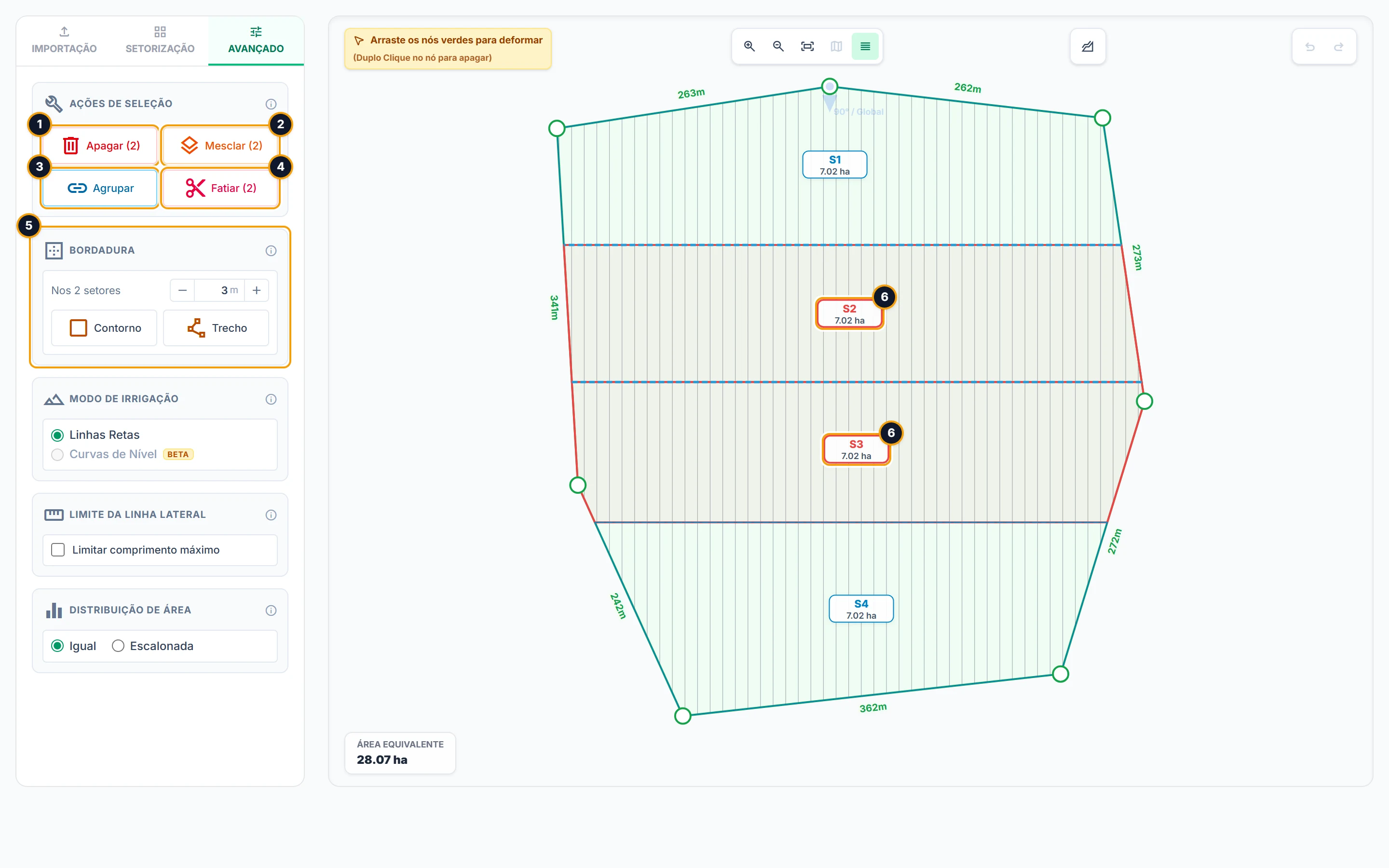
- Apagar tira os setores selecionados da irrigação. O número entre parênteses é quantos estão selecionados.
- Mesclar une os setores selecionados num setor só.
- Agrupar marca os setores selecionados para irrigarem ao mesmo tempo (acionamento conjunto).
- Fatiar corta os setores selecionados por uma linha que você desenha (seção 7).
- Bordadura tira uma faixa da borda dos setores selecionados ("Nos 2 setores").
- Os setores selecionados no desenho.
Os controles
| Controle | O que faz | Valores |
|---|---|---|
| Apagar (N) | Tira os setores selecionados da área irrigada, depois de confirmar. | N = setores selecionados. |
| Mesclar (N) | Une os setores selecionados num bloco, ou acrescenta setores a um bloco que já existe. | N = setores do bloco que vai resultar. Cinza, sem número, com menos de 2. |
| Desfazer Mescla | Aparece no lugar do Mesclar quando todos os selecionados já estão em blocos. Volta o bloco inteiro aos setores de antes. | |
| Agrupar | Cria um acionamento conjunto (A1, A2...) ou leva os selecionados para um grupo que já existe. | |
| Separar | Aparece no lugar do Agrupar quando todos os selecionados estão no mesmo grupo. Tira só os selecionados do grupo. | |
| Fatiar | Corta os setores selecionados (seção 7). | |
| Bordadura | Tira uma faixa de largura fixa da borda: da área, sem setor selecionado, ou dos setores selecionados. Em todo o contorno (Contorno) ou num trecho que você marca na borda (Trecho). | Largura de 0,5 a 50 m, passo 0,5. Padrão 3 m. |
Antes de começar: selecionar setores
- Clique num setor do desenho. O contorno e o rótulo dele ficam vermelhos.
- Para somar outro setor à seleção, segure
Ctrl(Cmdno Mac) e clique nele.Ctrl+ clique num setor já selecionado o tira da seleção. - Para trocar a seleção, clique sem
Ctrlem outro setor. Para desmarcar, clique de novo no setor quando ele for o único selecionado.
A seleção não fica salva: ela some ao trocar a área em foco, ao apagar, ao mesclar e ao importar uma área nova. Não há
tecla para apagar setor (Delete não faz nada). Mais sobre a seleção na seção 5.
Com várias áreas importadas, ponha a área em foco antes: clique nela no desenho, inclusive sobre um setor dela, ou no cartão Áreas Importadas da aba Setorização. O clique num setor de outra área só troca o foco; o setor não fica selecionado.
Atenção: feche a divisão geral antes de apagar, mesclar e tirar faixas dos setores. Mudar depois a Qtd. Setores, a orientação, as linhas ou colunas da grade, a seta da direção do fluxo da área ou o Limite da Linha Lateral leva as exclusões, as mesclas, a bordadura dos setores e os grupos para o setor novo que ocupa o mesmo pedaço do talhão (seção 2); o que fica sem setor parecido sai, e os Avisos de geometria dizem o quê. A ordem que funciona: direção do fluxo e divisão geral; depois subdivisão, mescla e exclusão; por último a bordadura dos setores e os acionamentos. A bordadura da área não depende da divisão e pode ser feita antes ou depois.
Atenção: se for cortar a área com o Fatiar Área (seção 7), corte antes. As partes de uma área cortada perdem, sem aviso, os setores apagados, as mesclas, a bordadura dos setores e os grupos de acionamento; só a bordadura da área passa para elas.
Apagar setores
Use para tirar da irrigação uma parte da área que já está dentro do contorno: uma mata, uma sede, um açude.
Passo a passo
- Selecione o setor ou os setores a tirar.
- Na aba Avançado > Ações de Seleção, clique em Apagar (N).
- O navegador pergunta: "Tem certeza que deseja apagar o(s) setor(es) selecionado(s)? Esta ação remove permanentemente a área irrigada." Clique em OK.
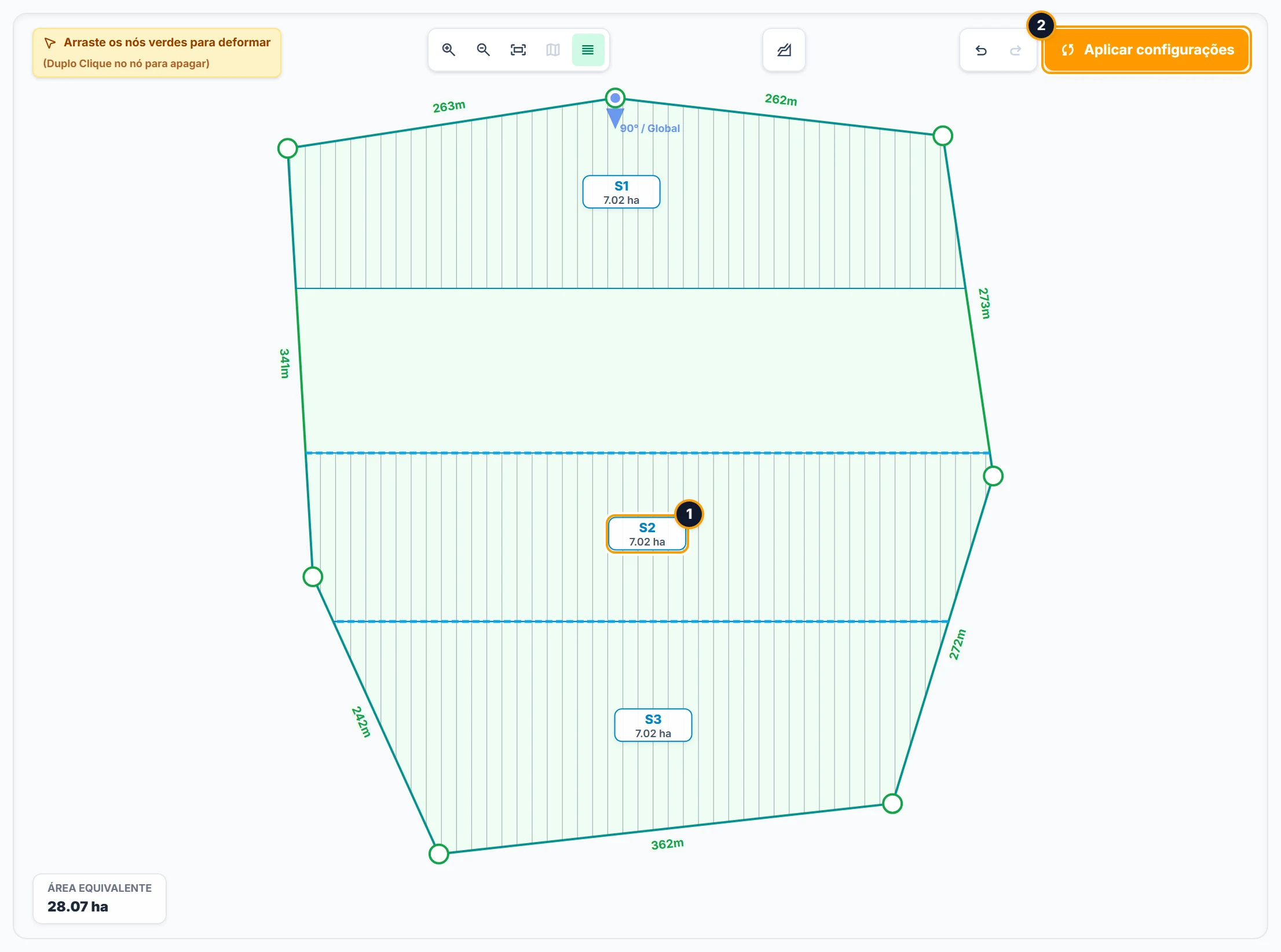
- Os setores somem do desenho e a seleção é limpa.
- Clique em Aplicar configurações para levar a mudança ao projeto (seção 9).
Cuidados
- Apagar se desfaz. Apesar do "remove permanentemente" do diálogo, a exclusão entra no Desfazer (
Ctrl+Zou o botão do alto do desenho, até 20 passos). Não há botão de restaurar setor apagado; use o desfazer. - Os setores são renumerados no desenho. Apagar o S2 de quatro faz o antigo S3 virar S2 e o S4 virar S3. No resto do app, depois do Aplicar, os setores podem manter o número que tinham antes da exclusão, então os números do desenho e dos cards nem sempre coincidem.
- A área irrigada diminui. A área do projeto é a soma dos setores que sobraram. O cartão de área no canto do desenho continua mostrando a área do contorno.
- Cada área tem a sua lista de apagados. Com várias áreas, apague com a área em foco.
Limitação conhecida: apagar um bloco mesclado tira só o primeiro setor do bloco. Os outros membros voltam a aparecer como setores soltos, e os Avisos de geometria mostram "membros do grupo não existem nesta configuração". Para tirar o bloco inteiro, clique em Desfazer Mescla e apague todos os setores que eram do bloco.
Mesclar setores
Une setores vizinhos num setor só, com uma válvula. Use para juntar setores pequenos que sobraram na divisão, ou para fazer um setor de forma que a grade não produz.
Para que setores diferentes irriguem atrás de uma válvula só sem virar um setor no desenho, o caminho é outro: Unir válvulas, no Editor do Projeto. A diferença entre Mesclar, Agrupar e Unir válvulas está em Derivação e válvulas, seção 11.1.
Passo a passo
- Selecione dois ou mais setores que se tocam ao longo de uma borda (clique no primeiro,
Ctrl+ clique nos outros). - Clique em Mesclar (N).
- Se a mescla for aceita, os setores viram um bloco só e a seleção é limpa. Se aparecer um aviso no quadro Avisos de geometria, leia o motivo, ajuste a seleção e tente de novo (veja Mensagens).
- Clique em Aplicar configurações.
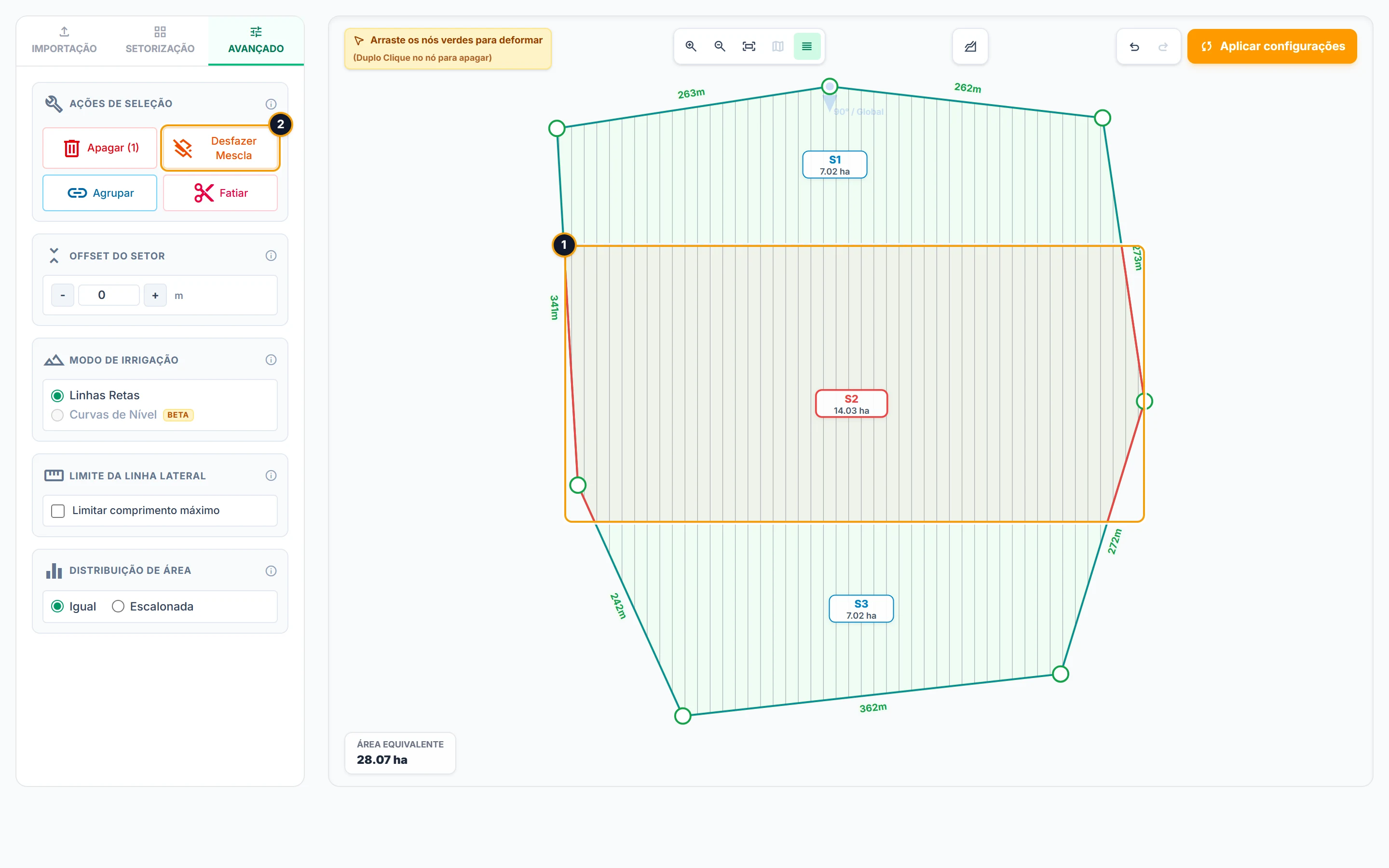
O bloco fica com o número e a posição do setor que vem primeiro na divisão (não do primeiro que você clicou), e os setores seguintes descem uma posição no desenho.
Acrescentar setores a um bloco
- Clique no bloco mesclado.
- Com
Ctrl, clique nos setores vizinhos a acrescentar. - Clique em Mesclar (N). A dica do botão diz "Acrescentar os setores selecionados ao bloco existente". O N conta os setores do bloco final: um bloco de 2 com mais 1 setor mostra Mesclar (3).
Não dá para unir dois blocos diretamente: selecionar só blocos mostra Desfazer Mescla, que desfaz todos os blocos tocados. Para unir dois blocos, desfaça um deles e mescle os setores dele com o outro bloco selecionado.
Desfazer uma mescla
- Clique no bloco mesclado (com várias áreas, com a área dele em foco).
- Clique em Desfazer Mescla. O bloco inteiro volta a ser os setores de antes e a seleção é limpa.
- Clique em Aplicar configurações.
Para tirar um setor só de um bloco, desfaça a mescla e mescle de novo sem ele.
Cuidados
- O espaçamento entre setores não impede a mescla. A mescla olha as bordas sem o espaçamento. Dentro do bloco não há espaçamento; ele fica só nas divisas com os outros setores.
- Os setores precisam se tocar por uma borda. Tocar só num canto não conta. Setores separados por uma estrada aberta no Fatiar não se tocam e são recusados.
- Anel em volta de um setor. Se os setores mesclados cercam um setor que ficou de fora (os 8 de fora de uma grade 3 x 3), a mescla é aplicada, mas o bloco passa a cobrir também o miolo e o aviso diz que o buraco foi descartado. O setor do meio fica sobreposto ao bloco e a área dele conta duas vezes. Inclua o setor do meio na mescla ou apague-o.
- Mudar a divisão depois. A mescla segue o pedaço do talhão (seção 2): ela continua quando todos os setores do bloco têm um setor novo parecido no mesmo lugar. Se algum foi dividido, juntado ou ficou sem setor parecido, a mescla sai, e os Avisos de geometria dizem "a mescla deste pedaço do talhão não acompanhou nenhum setor novo". O Desfazer devolve.
Agrupar setores (acionamento conjunto)
Marca setores que vão irrigar ao mesmo tempo, abertos juntos pela mesma bomba. Agrupar não muda o desenho dos setores e não exige que eles sejam vizinhos: dá para agrupar o S2 com o S4, e até setores de áreas diferentes.
Os subsetores de um mesmo setor (seção 5) já irrigam juntos. O Agrupar serve para juntar setores diferentes num mesmo acionamento.
Passo a passo
- Selecione os setores que vão irrigar juntos (
Ctrl+ clique). - Na aba Avançado > Ações de Seleção, clique em Agrupar.
- O grupo recebe o número seguinte ao maior já usado (A1, depois A2...). No desenho, os membros passam a se chamar SA1.1, SA1.2..., ganham um preenchimento na cor do grupo e contorno tracejado. A seleção continua marcada e o botão passa a mostrar Separar.
- Desmarque os setores para ver a cor do grupo (enquanto selecionados, o vermelho da seleção a cobre).
- Confira se o Aplicar configurações ficou âmbar e clique nele.
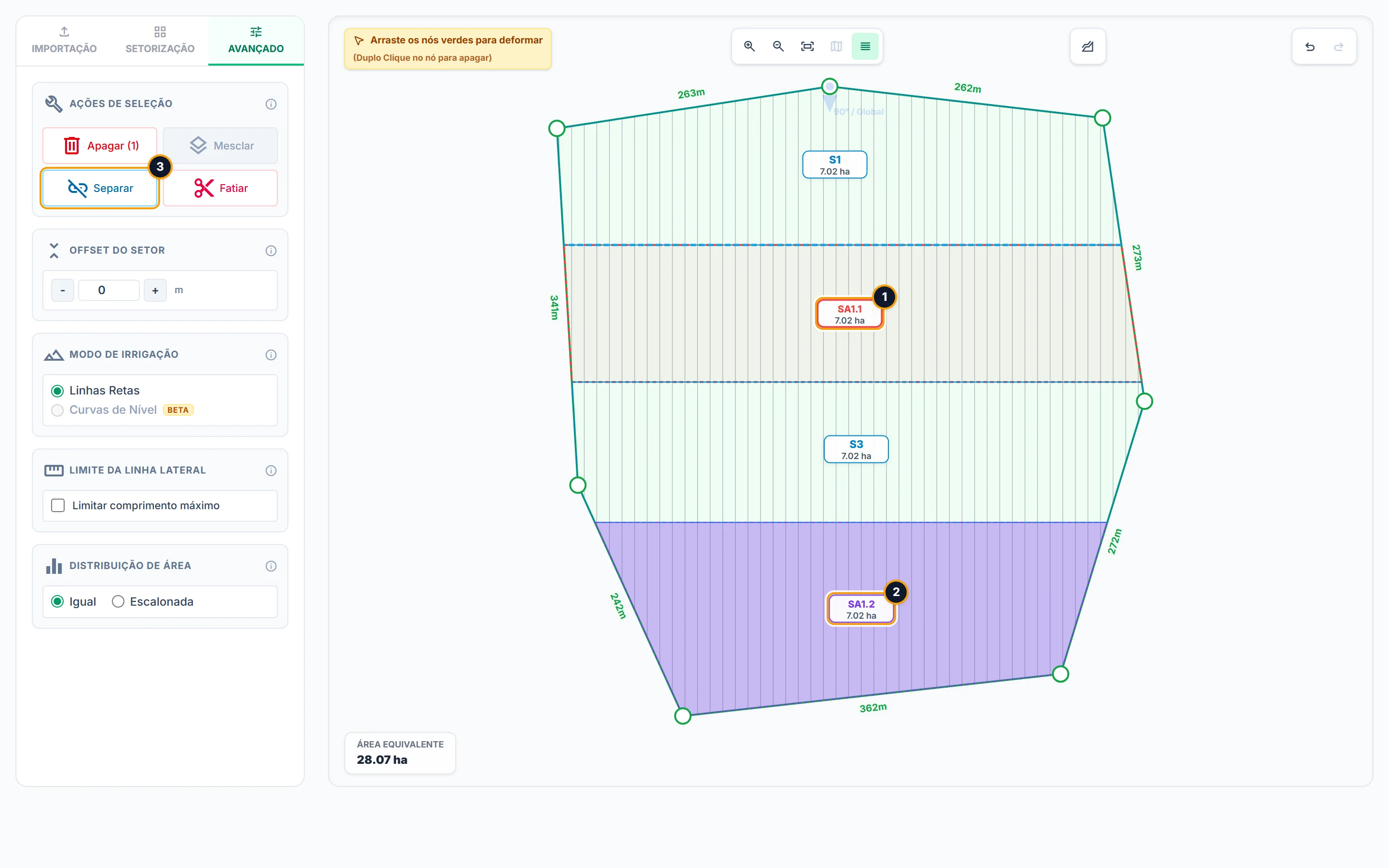
Depois do Aplicar, no resto do app os membros se chamam "Setor A1.1", "Setor A1.2". No projeto, o .1, .2 segue a área do membro, do maior para o menor; no desenho, segue a ordem da divisão. Por isso o SA1.1 do desenho pode ser o "Setor A1.2" do projeto.
Acrescentar setores a um grupo
- Selecione pelo menos um membro do grupo e os setores a acrescentar.
- Clique em Agrupar. A dica do botão diz "Agrupar em A1: ..." com o grupo de destino.
Se a seleção tocar dois grupos, só os setores selecionados vão para o grupo de menor número; os membros não selecionados ficam onde estavam, apesar de a dica do botão falar em unificar os grupos. Exemplo: com A1 = S1 + S2 e A2 = S3 + S4, selecionar S1 e S3 e clicar em Agrupar leva o S3 para o A1 e deixa o S4 sozinho no A2. Para juntar dois grupos inteiros, selecione todos os membros dos dois.
Tirar setores de um grupo
- Selecione os setores a tirar (todos do mesmo grupo).
- Clique em Separar. Só os selecionados saem; os outros continuam no grupo.
- Clique em Aplicar configurações (confira se o botão ficou âmbar).
Agrupar setores de áreas diferentes
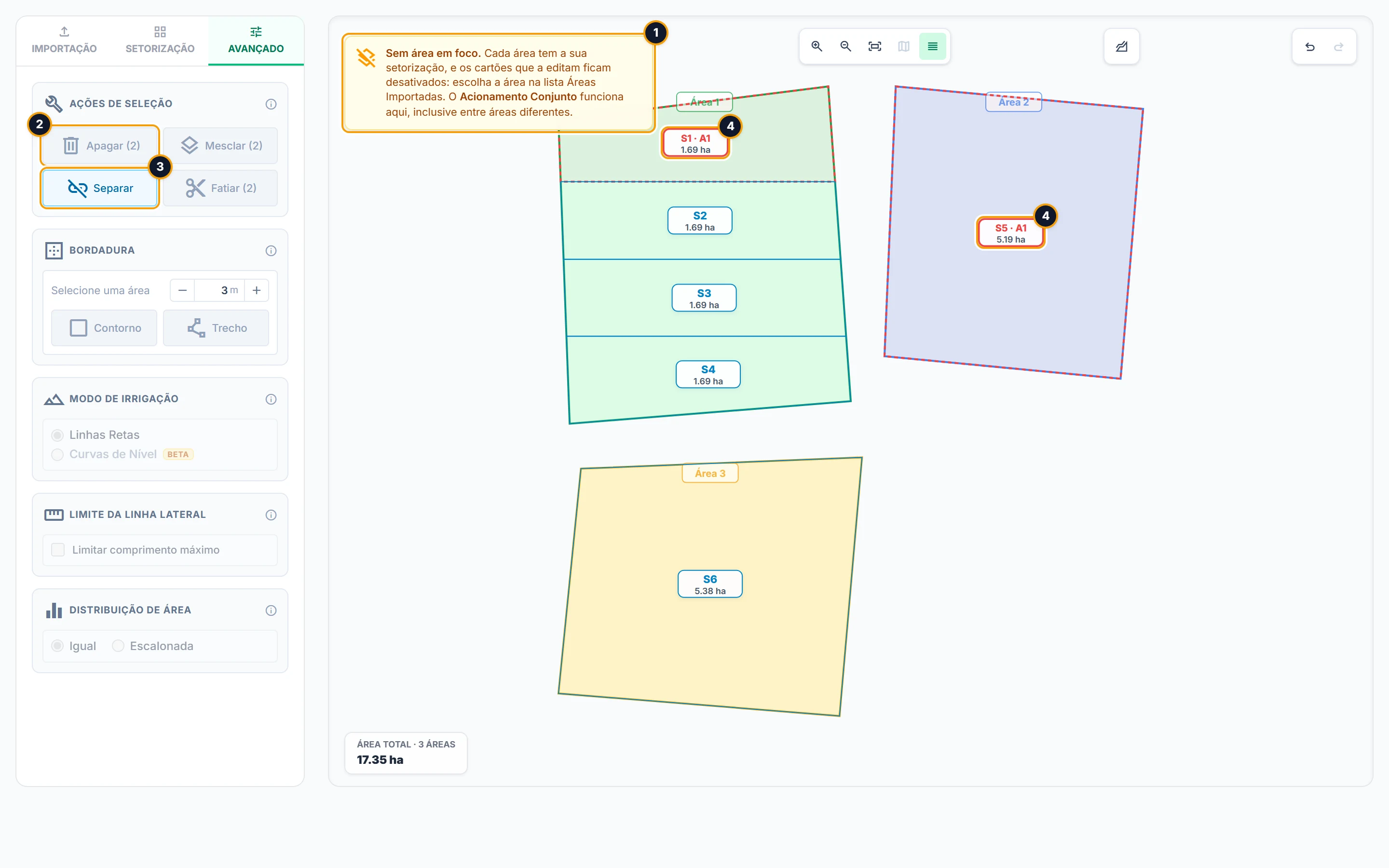
Com várias áreas importadas, o Agrupar é a única ação que funciona sem área em foco.
- Na aba Setorização > cartão Áreas Importadas, clique em Remover foco.
- Volte à aba Avançado e selecione os setores no desenho, de qualquer área (
Ctrl+ clique). - Clique em Agrupar.
Cuidados
- Agrupar um subsetor leva todos os irmãos. O grupo é gravado no setor de origem, então os subsetores do mesmo setor entram juntos.
- O grupo é do projeto inteiro, não de uma área: sobrevive à troca de área em foco, vai ao projeto no Aplicar e volta ao reabrir. Importar uma área nova apaga todos os grupos.
- Fatiar Área solta os grupos. Os setores das partes de uma área cortada pelo Fatiar Área perdem o grupo, sem aviso. Agrupe depois de cortar a área.
- Agrupar e separar acendem o Aplicar. O grupo só chega ao projeto no Aplicar configurações, como o resto da disposição.
Limitação conhecida: um grupo feito a partir de subsetores não é reconhecido pelo cartão depois de criado: selecionar os membros mostra Agrupar em vez de Separar, e clicar em Agrupar de novo não muda nada no desenho (só faz o próximo grupo criado pular um número, A3 em vez de A2). Para desfazer esse grupo, use Desfazer (
Ctrl+Z) logo depois, ou tire a subdivisão do setor, separe-o e subdivida de novo.
Bordadura
Tira uma faixa de largura fixa da borda e deixa essa faixa sem irrigação: um carreador de contorno, a distância de uma
cerca, uma estrada na divisa entre dois setores. A faixa sai sempre para dentro (a área nunca cresce) e pode cobrir a
borda inteira ou só um trecho dela. No desenho, a faixa aparece hachurada e o contorno de antes fica tracejado; na
prancha do Executivo ela vem na camada Bordadura, e no DXF na camada BORDADURA.
Quem decide de onde a faixa sai é a seleção no momento em que você a cria:
- Sem setor selecionado, a faixa sai da borda da área, antes da divisão em setores. Os setores são divididos sobre o que sobrou (a área útil).
- Com setores selecionados, a faixa sai deles. O setor vizinho que não está selecionado não perde nada.
O cartão
Aba Avançado > cartão Bordadura, logo abaixo de Ações de Seleção. Ele está sempre à vista.
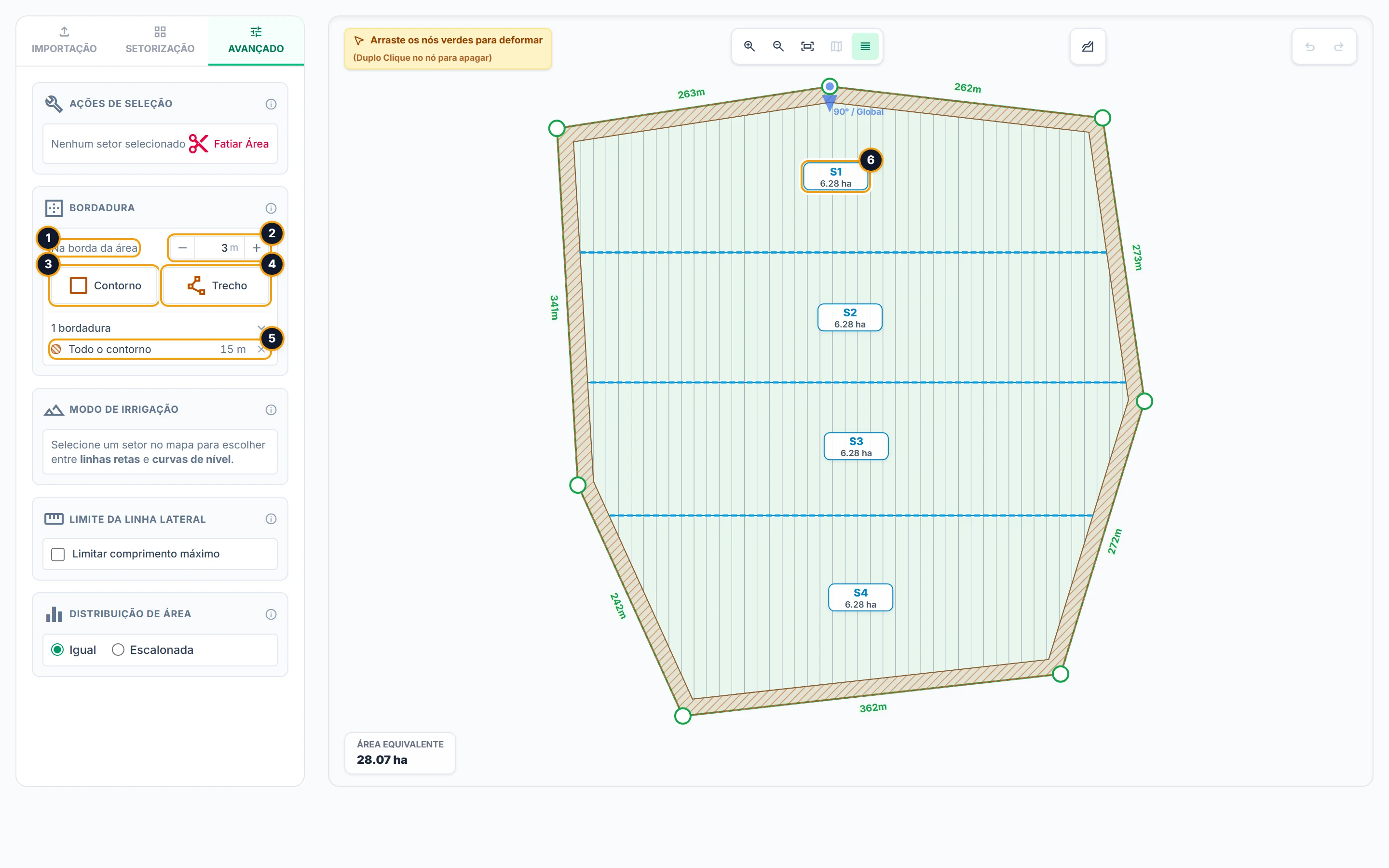
- O escopo: "Na borda da área" sem seleção, "No setor selecionado" ou "Nos N setores" com seleção, e "Selecione uma área" com várias áreas e nenhuma em foco.
- A largura da próxima faixa, em metros.
- Contorno cria a faixa em toda a borda: a da área, ou a de cada setor selecionado.
- Trecho marca na borda o trecho da faixa (Num trecho da borda).
- A lista das faixas do escopo.
| Controle | O que faz | Valores |
|---|---|---|
| - e + da largura | Diminuem e aumentam a largura em 0,5 m. Dicas: "Diminuir a largura (0,5 m)" e "Aumentar a largura (0,5 m)". | De 0,5 a 50 m. |
| Campo da largura | A largura em metros, digitada. | Fora da faixa, ao sair do campo o valor volta a 0,5 ou a 50. Padrão 3 m. |
| Contorno | Cria a faixa em toda a borda do escopo. Dica: "A faixa em todo o contorno da área" (ou "de cada setor selecionado"). | Usa a largura do campo. |
| Trecho | Começa o gesto de marcar o trecho na borda. Dica: "Marcar na borda o trecho da faixa". | Usa a largura do campo. |
| Cancelar | Aparece no lugar dos dois botões durante o gesto e o encerra sem gravar. Dica: "Cancelar o desenho da bordadura (Esc)". | |
| Lista ("1 bordadura", "3 bordaduras") | As faixas do escopo. Nasce fechada; clique na linha para abrir. Cada faixa mostra o nome ("Todo o contorno", "Trecho de 293,3 m"), a largura e o X para remover ("Remover esta bordadura"). | Só aparece quando o escopo tem alguma faixa. |
| Aviso âmbar | Problemas das faixas do escopo, ditos pelo próprio cálculo (veja Mensagens). | Só aparece quando há aviso. |
A largura do campo vale para a próxima faixa que você criar. Mudar o campo não muda as faixas que já existem: cada uma guarda a largura com que foi feita.
Em toda a borda da área
- Clique numa área vazia do desenho para não deixar setor selecionado (com várias áreas, ponha a área em foco antes).
- No cartão Bordadura, confira "Na borda da área" e ajuste a largura.
- Clique em Contorno. A faixa aparece hachurada em toda a borda e os setores são refeitos dentro dela.
- Clique em Aplicar configurações.
Num trecho da borda
Use para uma faixa que não dá a volta inteira: a estrada de um lado do talhão, a distância de uma cerca só numa divisa.
- Escolha o escopo (sem seleção para a borda da área, ou selecione os setores) e ajuste a largura.
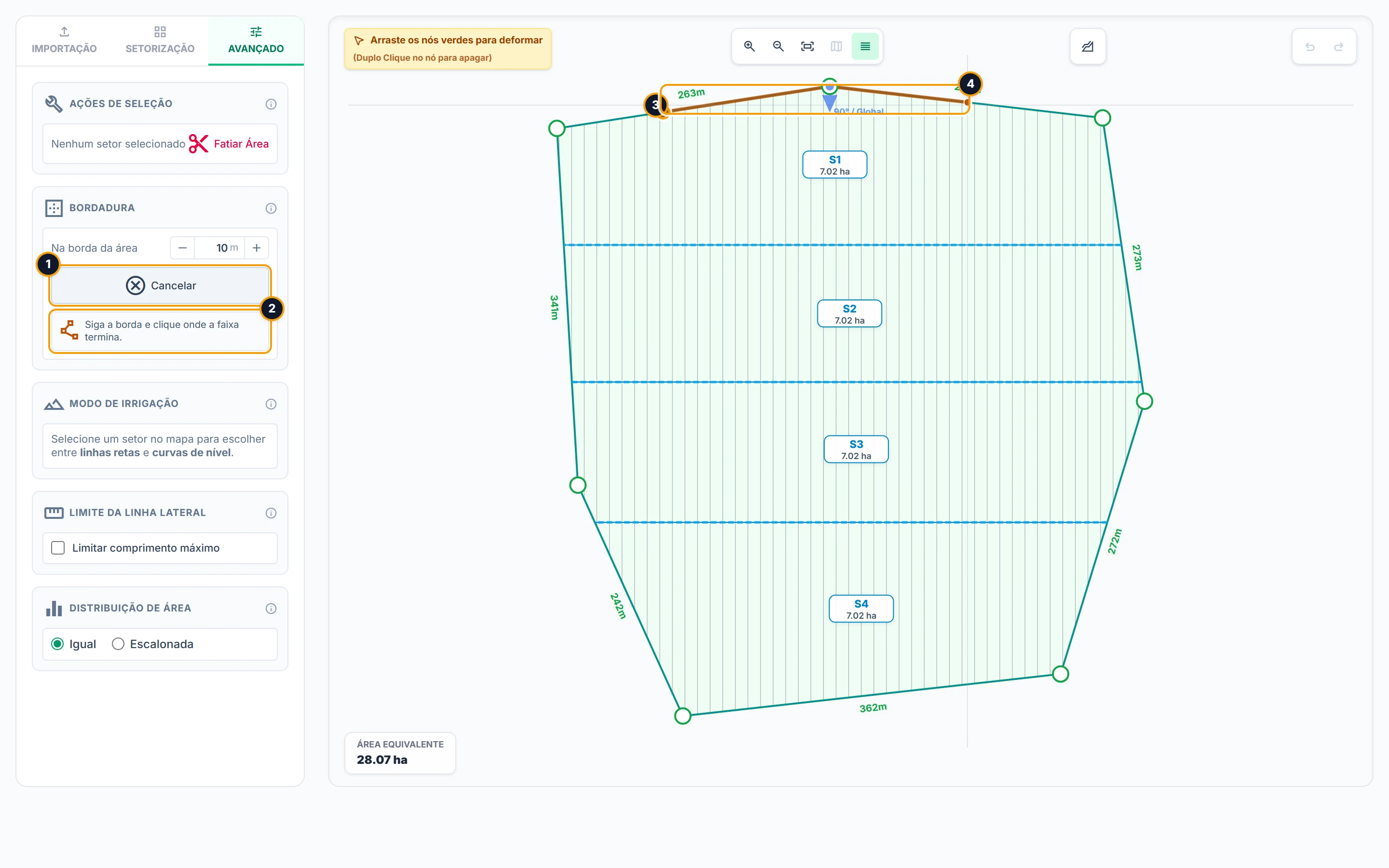
- Clique em Trecho. O botão vira Cancelar e o cartão pede "Clique na borda onde a faixa começa. Esc cancela."
- Clique na borda onde a faixa começa. O clique vai para o ponto da borda mais perto do cursor; com setores selecionados, a borda é a deles.
- Leve o cursor ao longo da borda. Uma linha marrom segue a borda no sentido em que o cursor andou, e o cartão pede "Siga a borda e clique onde a faixa termina."
- Clique onde a faixa termina. A faixa é gravada e o gesto termina.
- Clique em Aplicar configurações.
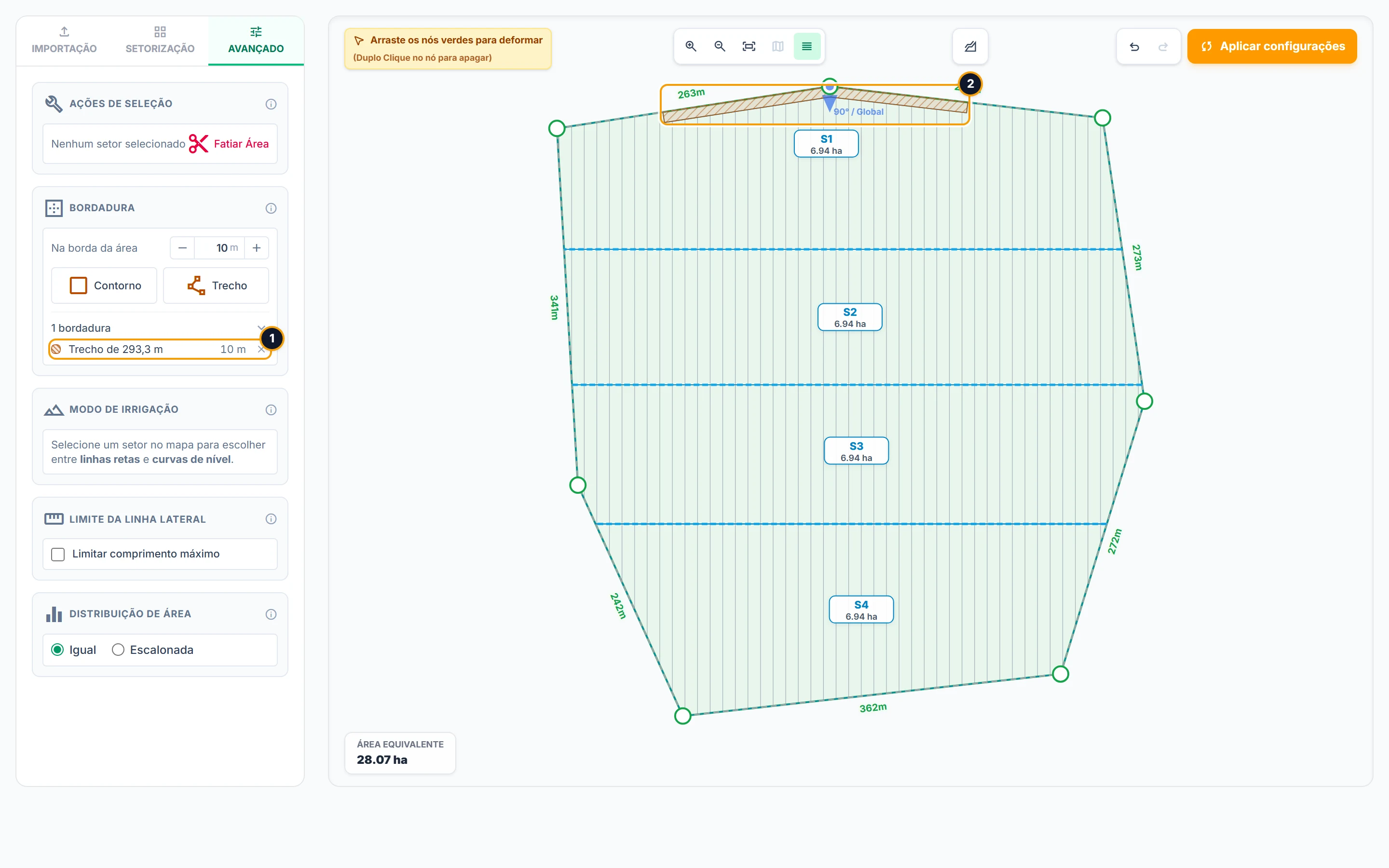
- O sentido é o que o cursor andou. Para ir de um ponto a outro pelo caminho mais comprido (três lados de quatro, por exemplo), leve o cursor por esse caminho antes do segundo clique. A prévia mostra o caminho que vai ser gravado.
- O trecho pode começar e terminar no meio de uma borda. A faixa começa e termina exatamente nos pontos clicados.
Escou Cancelar encerra o gesto sem gravar; o que já estava gravado fica. Começar outro gesto do desenho (Fatiar, a linha de derivação, a linha-guia, a seta da direção do fluxo) também encerra o da bordadura.
Num setor ou em vários
- Selecione o setor ou os setores (com várias áreas, com a área deles em foco). O escopo passa a "No setor selecionado" ou "Nos N setores".
- Ajuste a largura e clique em Contorno (a faixa em toda a borda de cada setor selecionado) ou em Trecho (o gesto, na borda dos setores selecionados).
- Clique em Aplicar configurações.
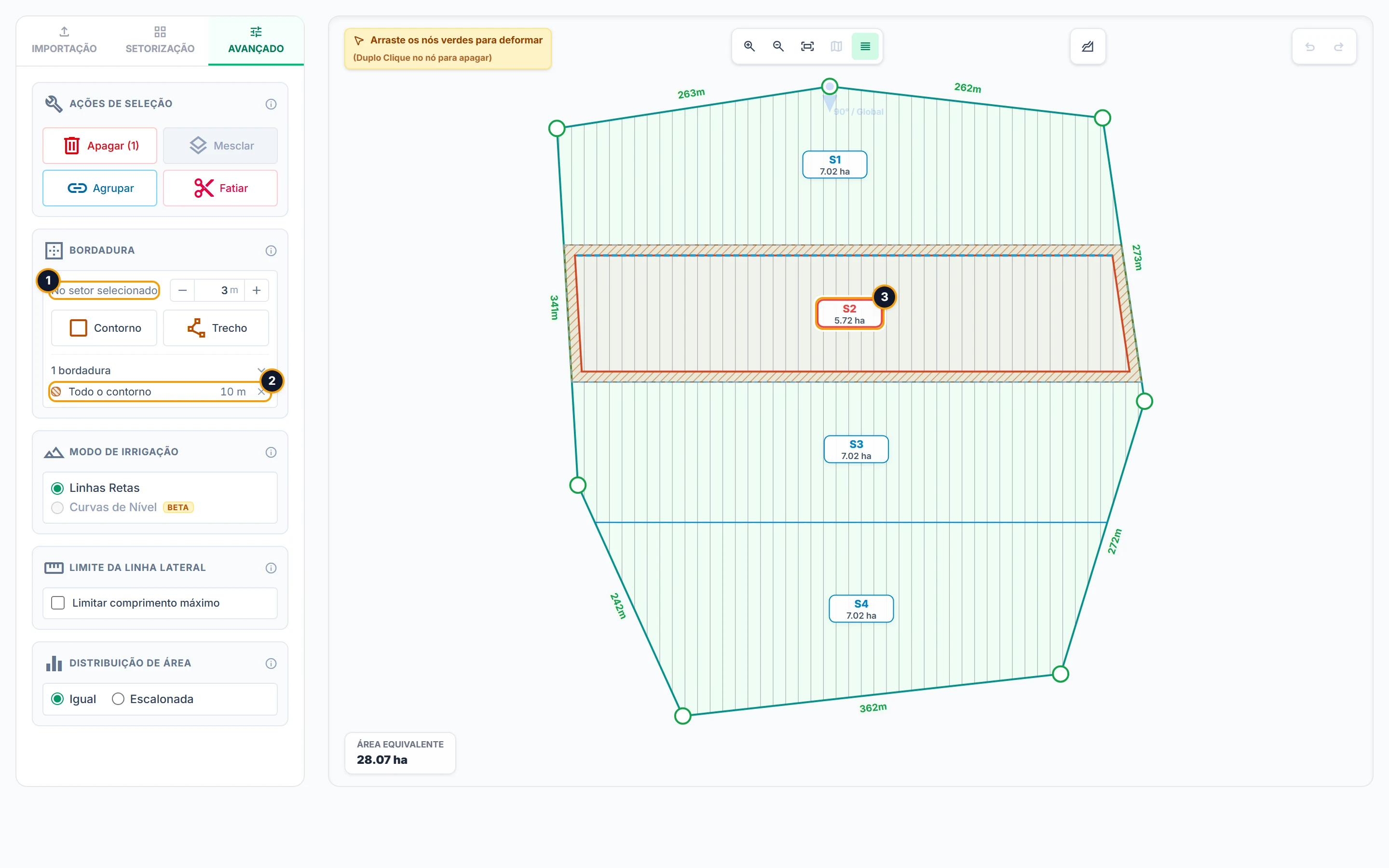
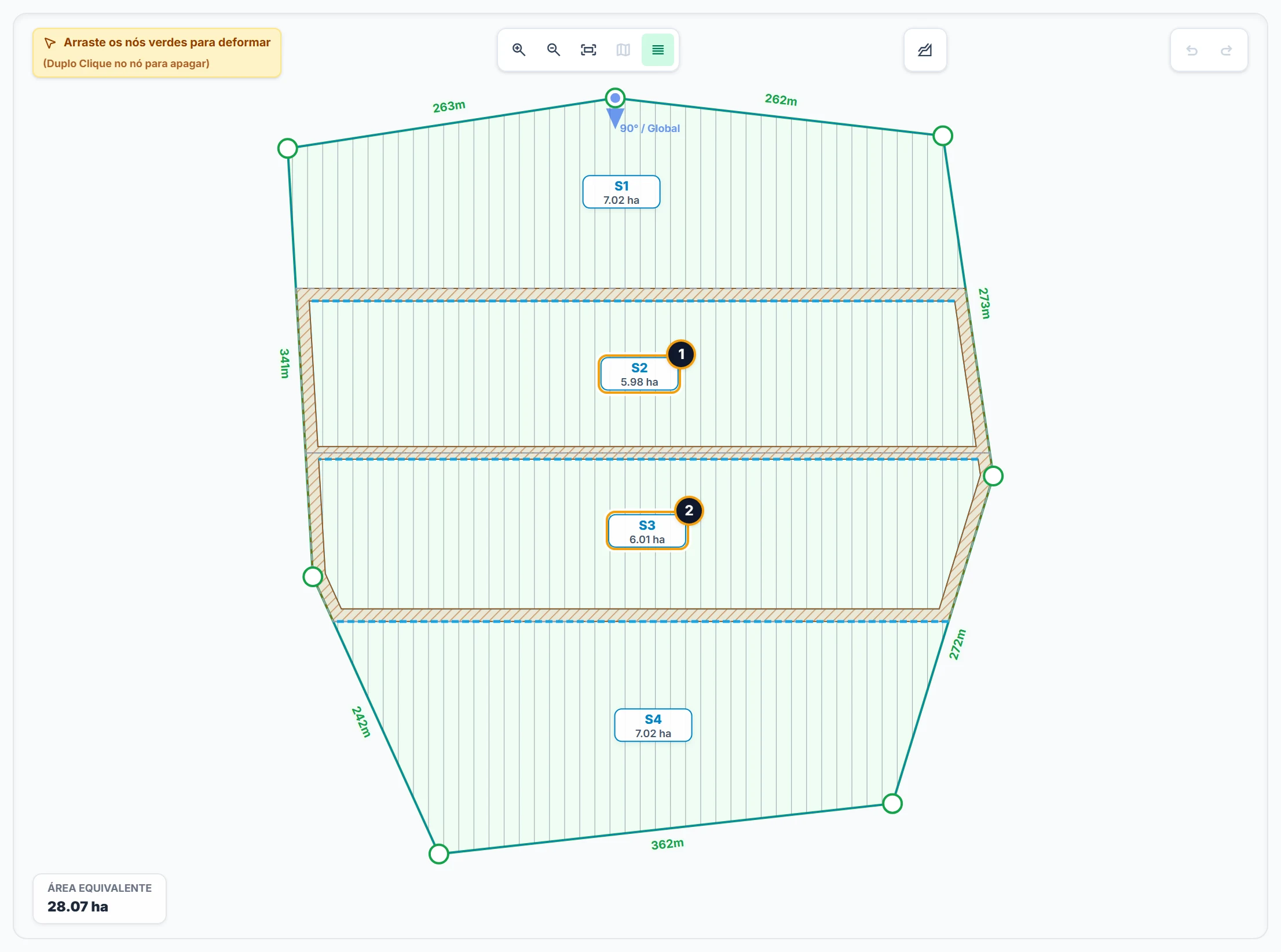
Na divisa entre dois setores selecionados, cada um cede metade da largura: a faixa inteira fica entre os dois, com a divisa no meio.
Tirar uma faixa
- Ponha no cartão o escopo da faixa: sem seleção para as da área, ou selecione o setor de onde ela sai.
- Abra a lista e clique no X da faixa ("Remover esta bordadura").
- Clique em Aplicar configurações.
Para mudar a largura de uma faixa que já existe, tire-a e crie de novo com a largura nova. Criar e tirar faixas entram
no Desfazer (Ctrl + Z ou o botão do alto do desenho); mudar o campo da largura não entra.
Projetos com o offset antigo
Até 15/10/2026 este cartão eram dois, Offset Perimetral (Área Útil) e Offset do Setor, que recuavam (ou expandiam) a borda inteira por um número. Um projeto salvo com eles abre com a mesma área de antes, e o recuo aparece na lista da bordadura como Recuo antigo (offset), com a distância. Um offset para fora aparece como Offset antigo, para fora: ele continua fazendo o setor crescer, como fazia.
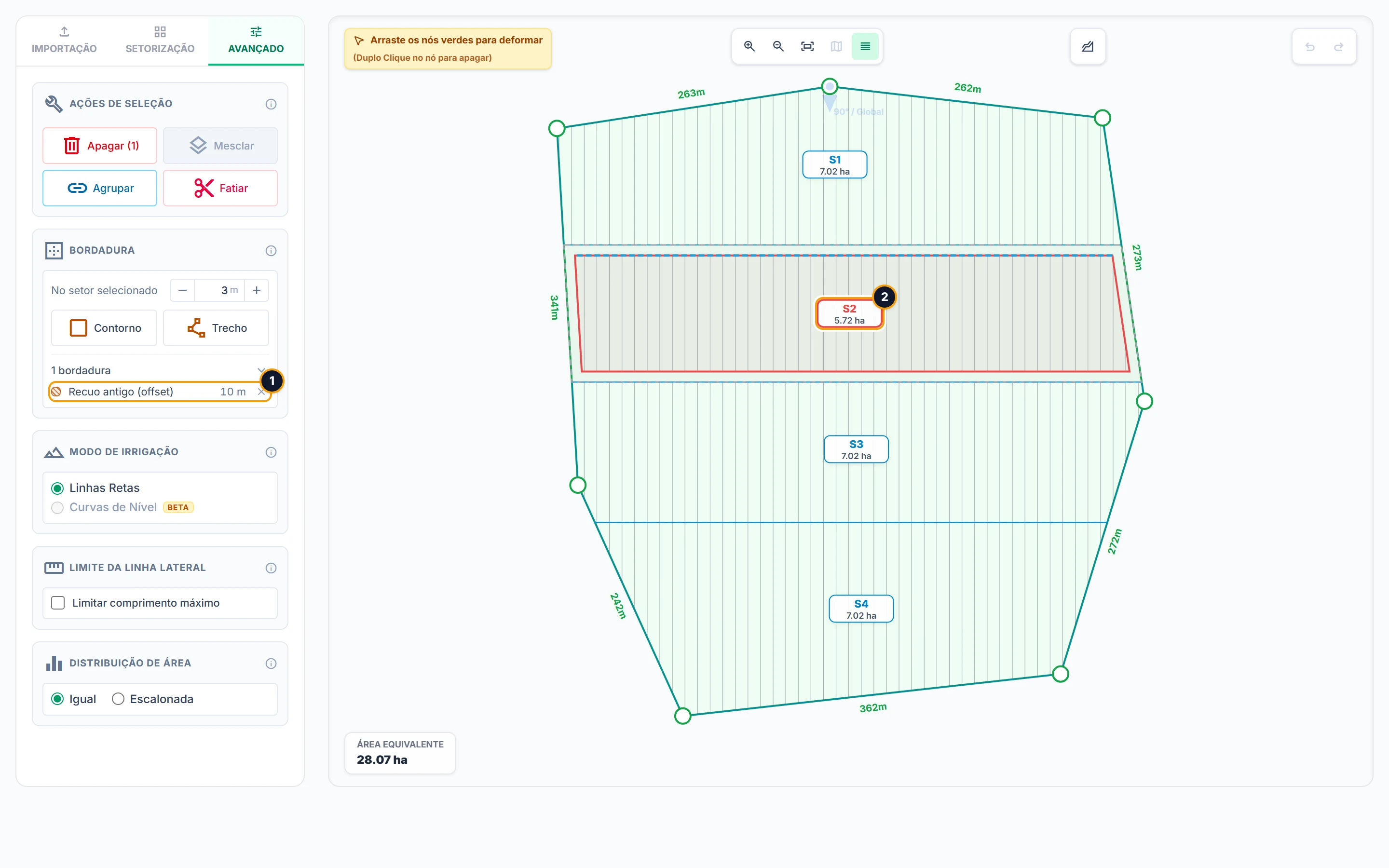
O recuo antigo pode ser tirado pelo X, como as outras faixas. Não há como editar o valor: para mudar, tire-o e crie uma bordadura nova.
Cuidados
- A faixa da área muda a forma de todos os setores e invalida os cortes do Fatiar já feitos na área (o aviso "o setor mudou desde o fatiamento — o corte antigo foi ignorado; refaça o corte"). Setores apagados e mesclas não são afetados.
- A faixa do setor ocupa o lugar do espaçamento nas bordas dela: com Espaçamento entre setores, a borda com faixa fica com a largura da faixa, e não com a soma das duas.
- Duas faixas na mesma borda não se somam: vale a mais larga.
- O cartão de área no canto do desenho continua mostrando a área do contorno, sem tirar as faixas. A área irrigada é a soma dos setores.
- Segue o pedaço do talhão. Ao mudar a divisão, a faixa de um setor vai para o setor novo que ocupa o mesmo pedaço do talhão (seção 2); se não houver setor parecido, ela sai, com aviso.
- Com setor selecionado, a lista mostra as faixas que saem dele. Uma faixa criada com vários setores selecionados aparece na lista de cada um deles, e tirá-la tira de todos.
- Recuo grande demais é recusado. Se a faixa consumiria o setor (ou a área) inteiro, ela não é criada e os Avisos de geometria dizem por quê. Se uma faixa já criada passa a consumir o setor (por exemplo, depois de aumentar a Qtd. Setores, o setor fica mais estreito), o setor fica sem a faixa e o aviso aparece.
- Quinas muito agudas saem chanfradas.
- Cada área tem a sua bordadura. Ao cortar uma área com o Fatiar Área, cada parte fica com o pedaço do trecho que caiu nela, e uma faixa de todo o contorno vale para o contorno de cada parte, inclusive ao longo da linha de corte. Importar uma área nova apaga as faixas dos setores e as faixas de trecho da área; ficam as de todo o contorno e o recuo antigo. Importar várias áreas de uma vez apaga todas.
- Setor subdividido depois da faixa. A faixa de todo o contorno de um setor que depois é subdividido continua no contorno do setor de origem: cada subsetor recua só nas bordas que eram desse contorno, e a divisa entre os subsetores fica sem faixa. A soma dos subsetores é a área do setor recuado. Criar a faixa com os subsetores selecionados é outra coisa: cada um recebe a faixa no contorno dele, e na divisa entre dois selecionados cada lado cede metade. A faixa herdada do setor pode ser tirada: com um subsetor selecionado, ela aparece na lista, e o X a tira do setor inteiro.
Sem área em foco
Com várias áreas importadas e nenhuma em foco, o desenho mostra o quadro "Sem área em foco. Cada área tem a sua setorização, e os cartões que a editam ficam desativados: escolha a área na lista Áreas Importadas. O Acionamento Conjunto funciona aqui, inclusive entre áreas diferentes." Apagar, Mesclar, Desfazer Mescla, Fatiar e Fatiar Área ficam cinza, com o motivo na dica; Agrupar e Separar funcionam. O Modo de Irrigação fica desativado.
No cartão Bordadura, o escopo diz "Selecione uma área", Contorno e Trecho ficam cinza e a lista das faixas não aparece. As faixas de cada área continuam valendo: ponha a área em foco para vê-las e removê-las.
Trocar de área ou remover o foco no meio do Trecho encerra o gesto sem criar a faixa.
Mensagens
Os avisos aparecem no quadro Avisos de geometria, no alto à esquerda do desenho, uma linha por aviso, com os setores (ou a área) em negrito e o motivo em seguida. O X ("Dispensar") fecha o quadro. Uma mescla recusada substitui os avisos que estavam lá e some na próxima mudança da setorização.
| Mensagem | Quando aparece | O que fazer |
|---|---|---|
| "Tem certeza que deseja apagar o(s) setor(es) selecionado(s)? Esta ação remove permanentemente a área irrigada." | Ao clicar em Apagar. | Confirme ou cancele. A exclusão pode ser desfeita com o Desfazer. |
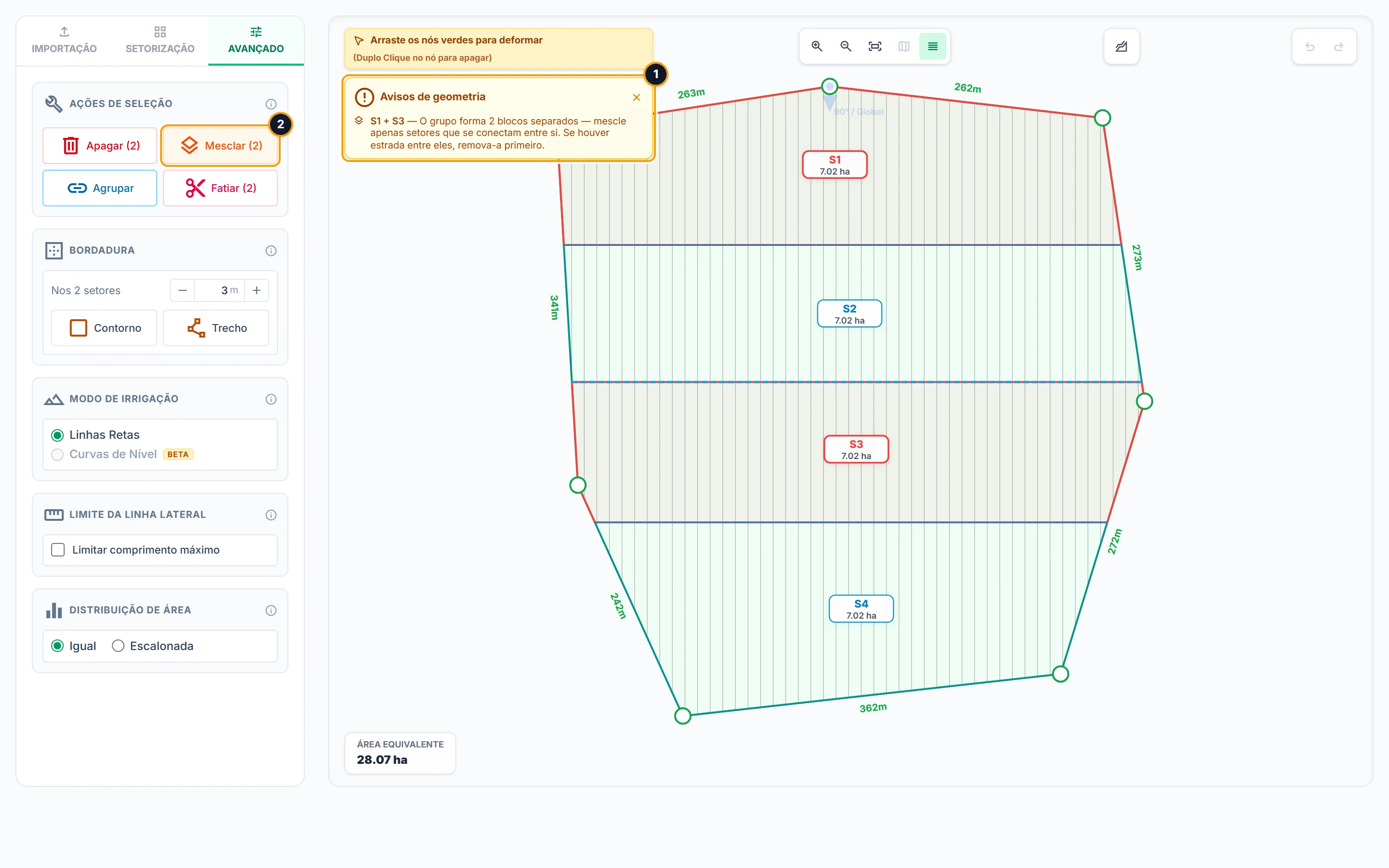
| "S1 + S3 — O grupo forma 2 blocos separados — mescle apenas setores que se conectam entre si. Se houver estrada entre eles, remova-a primeiro." | Os setores escolhidos não se ligam todos por bordas: falta o setor do meio, ou há uma estrada entre eles. | Inclua os setores do meio ou mescle só vizinhos. Se for estrada, desfaça o corte com estrada antes. O número de blocos pode variar com a ordem em que você escolheu os setores. |
| "S1 + S5 — Os setores se tocam apenas num vértice, não ao longo de uma face." | Dois setores que só encostam por um canto (numa grade, dois setores na diagonal). | Inclua um setor que ligue os dois por uma borda. |
| "seleção incompleta" | No clique, menos de dois setores da seleção foram achados na setorização atual. | Selecione os setores de novo e repita. |
| "mescla aplicada, mas 1 buraco(s) interno(s) foi(ram) descartado(s) — o bloco passa a cobrir a(s) ilha(s)" | A mescla fechou um anel em volta de um setor que não estava nela. | Desfaça e inclua o setor do meio, ou apague-o; senão a área dele conta duas vezes. |
| "membros do grupo não existem nesta configuração" | Uma mescla aponta para setores que não estão mais no desenho: um membro foi apagado (inclusive ao apagar o bloco) ou a posição sumiu ao mudar a quantidade de setores. | Desfaça a mescla (selecione o setor e Desfazer Mescla, ou Ctrl + Z) ou volte à divisão anterior. O setor que não existe aparece com um nome interno começado por "#". |
| "A união degenerou (geometria inválida entre os setores).", "Falha na união." e semelhantes | Erros raros de geometria ao unir os setores. | Desfaça mudanças recentes, mescle em etapas menores ou ajuste os vértices. |
| "setorização — nenhum setor resultante — verifique exclusões, offset ou corte" | Todos os setores foram apagados, ou uma faixa ou o corte não deixou nenhum. O "offset" da mensagem é a bordadura. | Use o Desfazer, tire ou estreite a faixa ou mude a divisão. |
| "bordadura — a bordadura de … m consumiria o bloco inteiro (… m² disponíveis); mantido sem recuo" | Ao clicar em Contorno ou no fim do Trecho: a faixa consumiria o setor (ou a área) inteiro. Nos pontos vêm a largura, com duas casas e ponto decimal ("50.00"), e a área do bloco, com ponto decimal. A faixa não é criada. | Use uma largura menor. |
| "S2 — a bordadura de … m consumiria o bloco inteiro (… m² disponíveis); mantido sem recuo" | Uma faixa já criada passou a consumir o setor (por exemplo, depois de aumentar a Qtd. Setores). Na frente vem o nome do setor no desenho, ou o da área. | Tire a faixa e crie uma mais estreita. Enquanto isso, o setor fica sem a faixa. |
| "bordadura — não há bloco vizinho de quem remover a faixa nesta borda (ela está no perímetro); selecione o bloco de onde a faixa deve sair" | O trecho marcado cobre uma borda, mas não de um setor de onde a faixa possa sair. A faixa não é criada. | Selecione o setor de onde a faixa deve sair e marque o trecho de novo. |
| "bordadura — o traçado não cobre nenhuma borda dos blocos selecionados; refaça a bordadura" | O trecho marcado não ficou sobre a borda dos setores selecionados. A faixa não é criada. | Marque o trecho de novo, clicando na borda. |
| "Área — o traçado da bordadura não cobre nenhuma borda da área; refaça a bordadura" | Uma faixa de trecho da área deixou de estar sobre a borda (por exemplo, depois de mover um vértice). Com várias áreas, vem o nome da área. | Tire a faixa e marque o trecho de novo. |
| "Área — recuo de … m colapsaria a área — mantida sem recuo" e "S2 — recuo de … m colapsaria o setor — mantido sem recuo" | Projeto com o offset antigo: o recuo antigo (Projetos com o offset antigo) faria a área ou o setor sumir. No lugar dos pontos vem o valor do recuo, com ponto decimal ("-12.5"). | Tire o recuo antigo pelo X da lista. Enquanto isso, a área ou o setor fica sem recuo. |
| "o setor mudou desde o fatiamento — o corte antigo foi ignorado; refaça o corte" | A bordadura da área (ou outra mudança de forma) mudou um setor que tinha corte do Fatiar. | Refaça o corte ou tire a faixa nova. |