
5. Curvas de nível
Nesta página
- Onde fica
- 5.1 Importar as curvas junto com a área
- Acrescentar as curvas a um projeto com área
- 5.2 O que acontece depois de Importar
- Sem DSM ou DTM: a cota das curvas
- Com DSM ou DTM: a janela do drone
- 5.3 No desenho e no cartão Dados Importados
- 5.4 De onde sai a cota do cálculo
- 5.5 Preparar o arquivo
- Formatos
- Lugar no mapa
- O que o app faz com as linhas
- 5.6 Conferir se as curvas caíram no lugar certo
- 5.7 Quando o arquivo é recusado
- 5.8 O cartão Curvas de Nível com curvas do arquivo
- 5.9 Trocar curvas de copa por curvas do terreno
- 5.10 Refazer a cota mantendo as curvas do arquivo
- Cuidados
- Mensagens
Se você já tem as curvas de nível da fazenda prontas, feitas no programa que processou o voo do drone (WebODM, Metashape), no QGIS ou num CAD, pode trazê-las junto com a área, ou acrescentá-las depois a um projeto que já tem a área (5.1). O app lê as linhas do arquivo, acha a cota de cada uma, coloca o arquivo no lugar da área e as desenha no editor, no Croqui e no Projeto Executivo. Elas também servem de base ao traçado das laterais em curva de nível (capítulo de Setorização, seção 8).
Uma coisa precisa ficar clara desde o começo: sem DSM ou DTM, as curvas do arquivo são a altimetria do projeto. A cota da adutora, das válvulas e das laterais sai da grade de cotas da área ou, sem ela, do perfil da adutora e da cota dos vértices da área (seção 4.1). Importadas sem DSM ou DTM, as curvas dão as duas: a grade de cotas é montada a partir delas, sem internet, e a cota de cada vértice do polígono que elas alcançam passa a ser a delas, com ou sem cota no arquivo do polígono (5.4). Com o DSM ou DTM na mesma importação, a cota sai do drone, e as curvas do arquivo ficam como desenho e guia do traçado. Quando você tem o modelo de terreno do drone (o .tif), ele é o caminho mais completo: dele saem a cota do cálculo e as curvas (seção 8).
Os exemplos usam os dois projetos de exemplo: o café de Rondônia (área 1ha.kmz com CURVAS DE NÍVEL.dxf, exportado do WebODM) e os talhões de Minas Gerais (TALHÕES.kml com CURVAS DE NIVEL.dxf, exportado do Metashape).
Atenção: as curvas do arquivo entram no projeto no momento em que você clica em Importar →, antes de Aplicar configurações, e substituem as curvas que o projeto já tinha. Depois de importar, aplique logo (capítulo de Setorização, seção 9).
Onde fica
- Para importar: aba Importação > cartão Arquivos do Projeto > Importar dados do projeto. Na janela Importar Dados do Projeto, o campo Curvas de Nível "(opcional)" é o segundo, logo abaixo do Polígono da Área. Num projeto novo, ele fica esmaecido, sem aceitar clique nem arrasto, até o polígono ser lido na mesma janela (seção 2); num projeto que já tem a área, ele vem liberado (2.11).
- Depois de importar: as curvas aparecem no desenho; o cartão Dados Importados, na aba Importação, diz de onde elas vieram; e o botão de relevo no alto do desenho abre o cartão Curvas de Nível (o mesmo do capítulo de Setorização, seção 1.6).
- O cartão Formatos Aceitos, no fim da aba Importação, lembra as extensões: "Curvas de nível: .geojson, .json, .kml, .kmz, .dxf".
5.1 Importar as curvas junto com a área
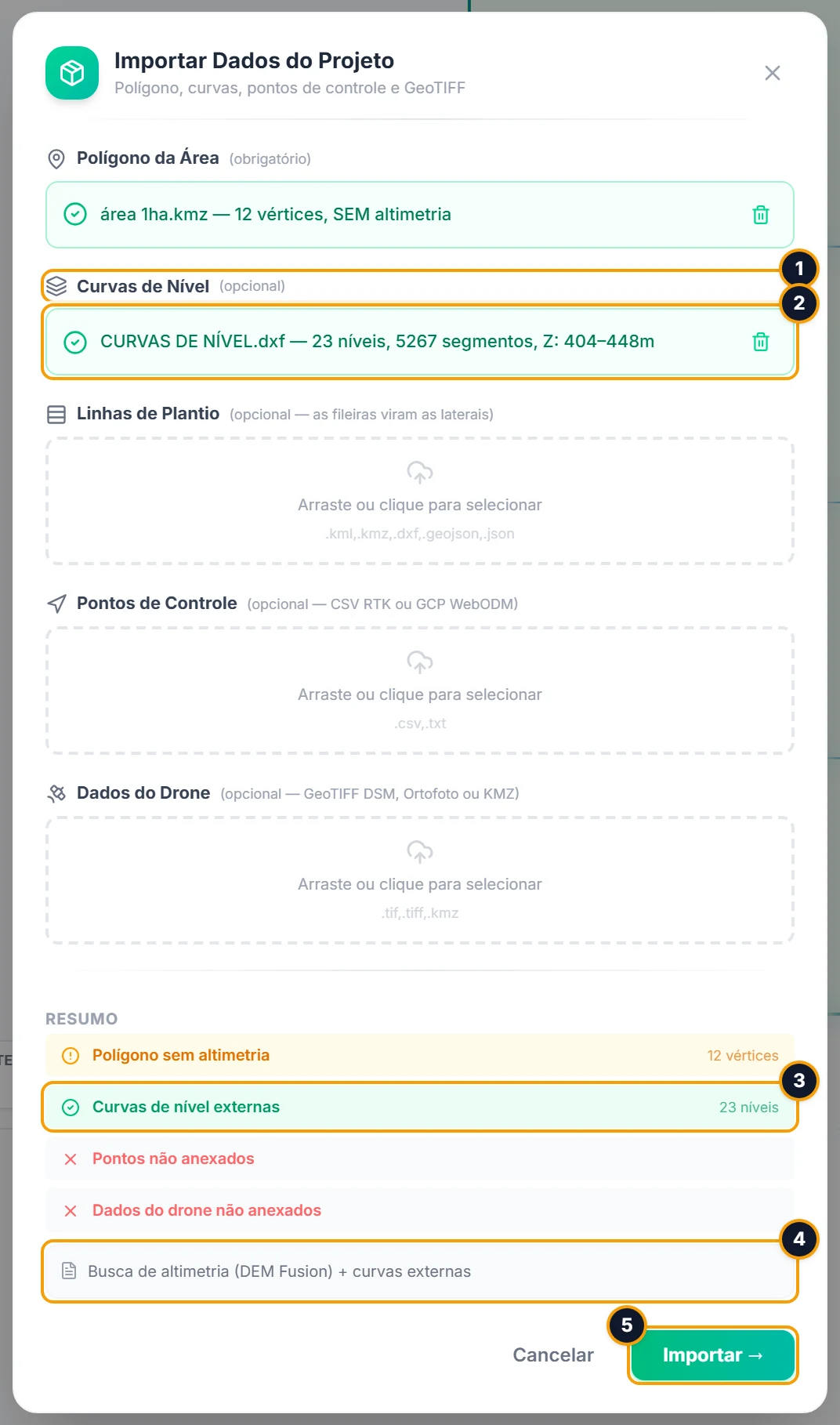
Passo a passo:
- Na aba Importação, cartão Arquivos do Projeto, clique em Importar dados do projeto.
- Carregue primeiro o Polígono da Área (no exemplo, área 1ha.kmz ou TALHÕES.kml). Até ele ser lido, o campo Curvas de Nível fica esmaecido (seção 3).
- No campo Curvas de Nível (1), arraste o arquivo ou clique e escolha (no exemplo, CURVAS DE NÍVEL.dxf). Enquanto o arquivo é lido, o campo mostra "Processando..." e o Importar → fica cinza. A leitura leva menos de um segundo nos dois exemplos.
- Confira a prévia em verde (2). No café: "CURVAS DE NÍVEL.dxf — 23 níveis, 5267 segmentos, Z: 404–448m". Em MG: "CURVAS DE NIVEL.dxf — 99 níveis, 8276 segmentos, Z: 532–726m". Veja abaixo o que cada parte quer dizer.
- Se aparecer uma mensagem em vermelho embaixo do campo, o arquivo foi recusado: veja Mensagens e 5.5. Você pode corrigir o arquivo e escolhê-lo de novo, ou seguir sem as curvas.
- Confira o Resumo: a linha "Curvas de nível externas", com o número de níveis à direita (3), e, embaixo, a frase do que vai acontecer (4).
- Clique em Importar → (5) e acompanhe o que vem em seguida (5.2).
- Confira o desenho e o cartão Dados Importados (5.3).
- Clique em Aplicar configurações para levar a área ao projeto.
O que a prévia diz:
| Parte da prévia | O que é |
|---|---|
| O nome do arquivo | Exatamente como está no computador (com ou sem acento). |
| níveis | Quantas cotas diferentes o arquivo tem. Linhas com a mesma cota (arredondada ao centímetro) formam um nível. |
| segmentos | Quantos trechos retos as linhas têm, depois da simplificação que o app faz (5.5). |
| Z: | A menor e a maior cota do arquivo, arredondadas ao metro. Ela precisa bater com a altitude da fazenda. |
Os controles:
| Controle | O que faz | Valores |
|---|---|---|
| Curvas de Nível "(opcional)" | Lê o arquivo de curvas na hora, contra a área carregada no campo de cima (ou a do projeto), e mostra a prévia ou a recusa. | Um arquivo .geojson, .json, .kml, .kmz ou .dxf. Esmaecido até o polígono ser lido; num projeto com área, liberado de saída. |
| Lixeira ("Remover arquivo") | Tira o arquivo de curvas da importação. | Aparece à direita da prévia verde. |
| Linha "Curvas de nível externas" do Resumo | Confirma que há curvas na importação. | Com o número de níveis; sem arquivo, "Curvas não anexadas". |
| Importar → | Leva tudo ao editor. As curvas entram no projeto na hora. | Cinza sem polígono (no acréscimo, sem camada escolhida), enquanto o polígono, as curvas, os pontos de controle ou os arquivos do drone mostram "Processando...", ou com erro nos pontos de controle (seção 2.9). Uma recusa no campo de curvas não o deixa cinza. |
A frase do Resumo diz o que acontece com a cota (2.6):
- sem DSM ou DTM: "A cota vem das curvas de nível do arquivo, sem internet", com " (fora do alcance delas, a do arquivo do polígono)" quando o polígono tem cota em todos os vértices ou em parte deles, e com "; os pontos de controle não ajustam as curvas" quando há pontos de controle;
- com DSM ou DTM: "A cota vem do drone", seguida de "; as curvas do arquivo ficam como linhas, com a grade do drone".
Com linhas de plantio, a frase fala só das fileiras e não cita as curvas, mas a linha "Curvas de nível externas" continua no Resumo.
Cuidados:
- Cabe um arquivo de curvas por importação. Para trocar, tire o atual na lixeira e escolha o outro: a prévia verde ocupa o lugar da área de soltar.
- Para trocar o Polígono da Área escolhido é preciso tirá-lo na lixeira, e a lixeira do polígono esvazia todos os campos, inclusive o de curvas; escolher um polígono também esvazia o campo de curvas. Escolha as curvas depois do polígono.
- Uma recusa no campo de curvas não impede o Importar →: a área entra sem as curvas.
- Arrastar um arquivo para o campo ignora o filtro de extensões do seletor; um arquivo de outro tipo é recusado com "Formato não suportado...".
- Depois do Importar →, a janela não guarda a escolha: ao abri-la de novo, o campo das curvas diz "No projeto: CURVAS DE NÍVEL.dxf · 23 níveis", sem arquivo escolhido (seção 2.7).
Acrescentar as curvas a um projeto com área
Num projeto que já tem a área importada, as curvas entram sozinhas, sem importar a área de novo: o contorno, os ajustes por setor e o histórico do Desfazer ficam.
- Clique em Importar dados do projeto. A janela abre com o que está no projeto. Deixe o Polígono da Área sem arquivo novo.
- No campo Curvas de Nível, que já vem liberado, escolha o arquivo e confira a prévia.
- Confira a frase que fica no lugar do Resumo: "Acrescenta ao projeto as curvas de nível. A área e os ajustes por setor ficam como estão. A cota dos vértices e a grade de cotas passam a ser as das curvas, onde elas alcançam.". Com o DSM ou DTM junto, a última frase é "A cota dos vértices passa a ser a do drone, onde o voo cobre.".
- Clique em Importar →. Sem DSM ou DTM, abre a janela "Altimetria das curvas de nível", como na importação com a área (5.2): os vértices da área de agora que as curvas alcançam passam à cota delas, e a grade de cotas é montada a partir delas.
- Clique em Aplicar configurações, que acende com a cota nova dos vértices.
- As curvas novas substituem na hora as que o projeto tinha (do arquivo, geradas ou do DSM).
- Com pontos de controle no projeto, a janela diz "Os pontos de controle importados não foram aplicados às curvas.", como na importação com a área.
- Num projeto com a cota do drone (DSM ou DTM), as curvas acrescentadas entram no desenho e a cota dos vértices segue a do drone; a grade de cotas é refeita a partir do .tif conectado e, sem ele, das curvas. A janela diz qual foi.
5.2 O que acontece depois de Importar
As curvas do arquivo entram no projeto assim que você clica em Importar →. O que vem em seguida depende de haver DSM ou DTM na importação:
| A importação... | O que acontece | Grade de cotas |
|---|---|---|
| não tem DSM nem DTM (com ou sem cota no polígono; o caso dos dois exemplos) | A cota de cada vértice que as curvas alcançam sai delas, e a grade de cotas é montada a partir delas, sem internet e sem o aceite de altimetria. Abre a janela "Altimetria das curvas de nível", que diz de onde veio a cota e o que mudou (abaixo). | Das curvas do arquivo, anexada a elas. |
| veio com DSM ou DTM do drone | A cota sai do próprio .tif, sem internet. Abre a janela do drone, que termina com o título "Terreno Extraido", "DTM Importado" ou "Calibracao GCP Concluida" e a mensagem "Processamento concluído." (seção 8). | Do .tif, anexada às curvas do arquivo. |
Em todos os casos, as linhas do arquivo ficam como vieram: a grade de cotas é só anexada a elas.
Sem DSM ou DTM: a cota das curvas
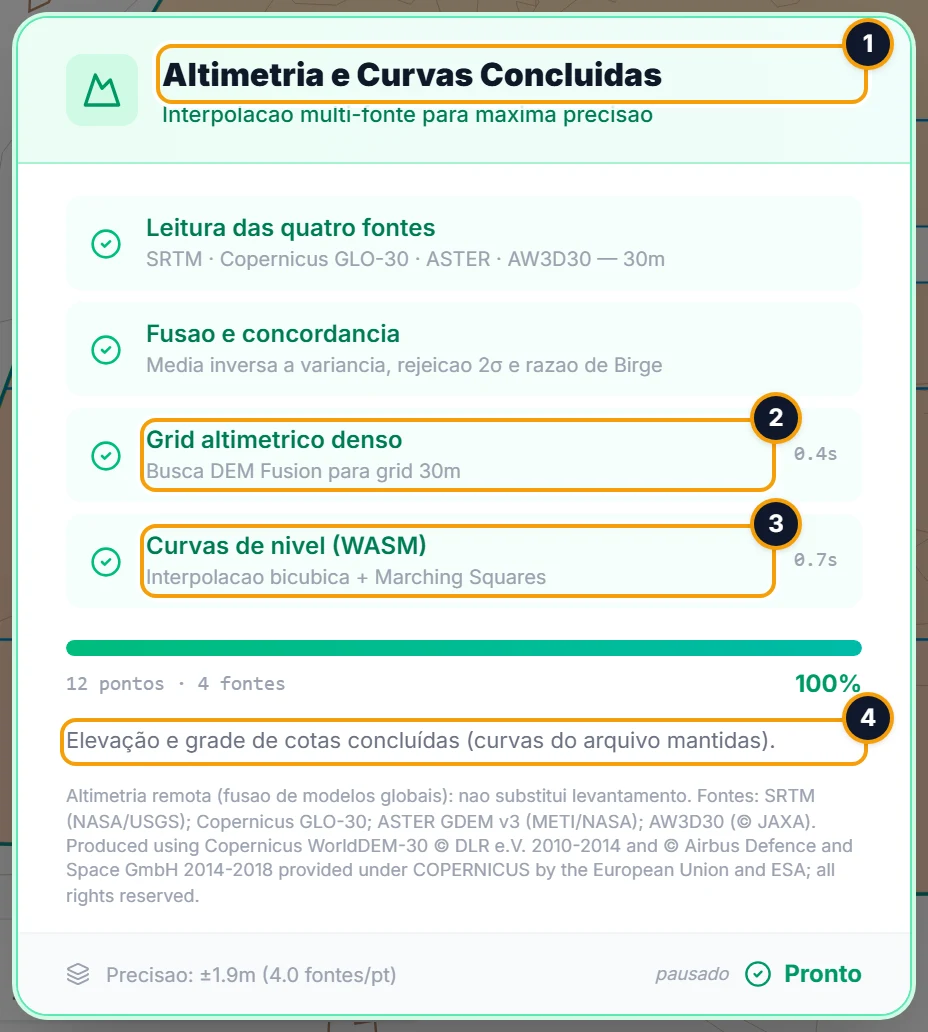
A janela não busca nada na internet: ela diz de onde veio a cota. As partes:
| Parte | O que diz |
|---|---|
| Título | "Altimetria das curvas de nível" quando não há nada a ler; "Terminou, com avisos" nos casos abaixo. Embaixo, "A cota vem das curvas de nível importadas". |
| Etapa | Uma só, "Cota das curvas de nível", com "Vértices e grade de cotas, sem internet". |
| Pontos | "N pontos": os vértices do polígono. |
| Mensagem | O que aconteceu com a cota dos vértices e com a grade (tabela abaixo). |
| Rodapé | "Cota das curvas de nível do arquivo". |
A janela não tem o botão Gerar Curvas de Nivel: gerar curvas trocaria as do arquivo pelas geradas.
A mensagem, frase a frase, na ordem:
| Frase | Quando aparece |
|---|---|
| "A cota de N vértices veio das curvas do arquivo." | As curvas alcançam algum vértice. Quando não alcançam nenhum: "As curvas do arquivo não alcançam nenhum vértice." |
| "A cota do arquivo do polígono foi trocada em N vértices: estava em média X m abaixo da das curvas, e a maior diferença foi de Y m." ("acima", ou "estava em média igual à das curvas") | O polígono tinha cota nos vértices que as curvas alcançam. |
| "N vértices fora do alcance das curvas ficaram com a cota do arquivo." | O polígono tinha cota nos vértices que as curvas não alcançam. |
| "N vértices fora do alcance das curvas ficaram sem cota: use Rebuscar altimetria para buscá-la na internet." | O polígono não tinha cota nesses vértices (5.10). |
| "Os pontos de controle importados não foram aplicados às curvas." | Havia pontos de controle na importação (no acréscimo, também os que o projeto já tinha). |
| "A grade de cotas foi montada a partir das curvas do arquivo." ou "A grade de cotas não foi montada: as curvas do arquivo não cobrem a área." | Sempre, no fim (5.4). |
Por exemplo, num polígono de 36 vértices com cota no arquivo, importado com as curvas de nível da mesma área, a mensagem diz: "A cota de 36 vértices veio das curvas do arquivo. A cota do arquivo do polígono foi trocada em 36 vértices: estava em média 2.70 m abaixo da das curvas, e a maior diferença foi de 17.40 m. A grade de cotas foi montada a partir das curvas do arquivo."
Até onde as curvas alcançam. A cota de um vértice é lida nos triângulos que ligam os pontos das curvas, a mesma conta da grade de cotas. Um vértice fora do contorno que envolve os pontos das curvas fica fora do alcance delas: as curvas não dão cota ali, e nada é esticado além delas.
Fechar a janela. Sem nada a ler (o polígono sem cota, todos os vértices alcançados, sem pontos de controle e com a grade montada), a janela fecha sozinha cerca de 3 segundos depois; passe o mouse sobre ela para segurá-la aberta (aparece "pausado"). Quando a cota do arquivo foi trocada, algum vértice ficou sem cota, havia pontos de controle ou a grade não foi montada, o título passa a "Terminou, com avisos", e a janela fica aberta até você clicar em Fechar (ou fora dela).
Limitação conhecida: os pontos de controle importados junto com as curvas não ajustam a cota que sai delas, nem a dos vértices nem a da grade; a janela diz. Enquanto isso: depois de aplicar, confira no Croqui a altitude de cada ponto (no alvo laranja) contra as curvas perto dele; se as curvas estiverem fora, corrija-as no programa de origem antes de acrescentá-las de novo (seção 7).
Com DSM ou DTM: a janela do drone
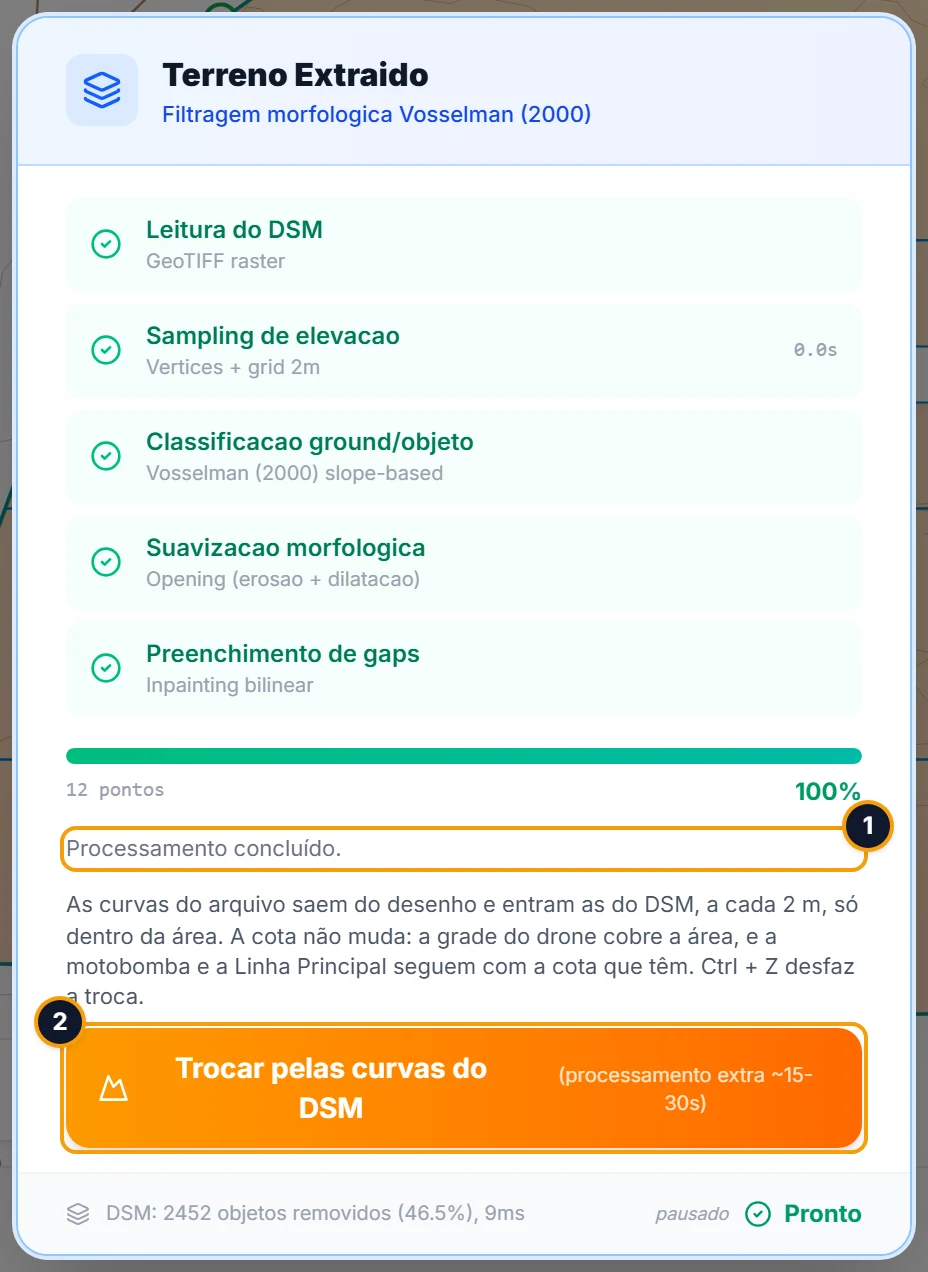
Com o DSM ou DTM junto, a janela do drone termina com "Processamento concluído." (1) em vez da pergunta "Deseja gerar curvas de nível?" que ela faz quando não há curvas de arquivo, e oferece Trocar pelas curvas do DSM (2), com a nota do que muda logo acima do botão (a mesma do bloco Curvas do DSM do cartão, 5.9).
Atenção: para ficar com as curvas do arquivo, não clique no botão: deixe a janela fechar sozinha (ou clique fora dela). Se as curvas do arquivo foram tiradas da superfície com copa, trocar pelas do DSM pode ser justamente o que você quer. A troca se desfaz com
Ctrl+Zno editor.
5.3 No desenho e no cartão Dados Importados
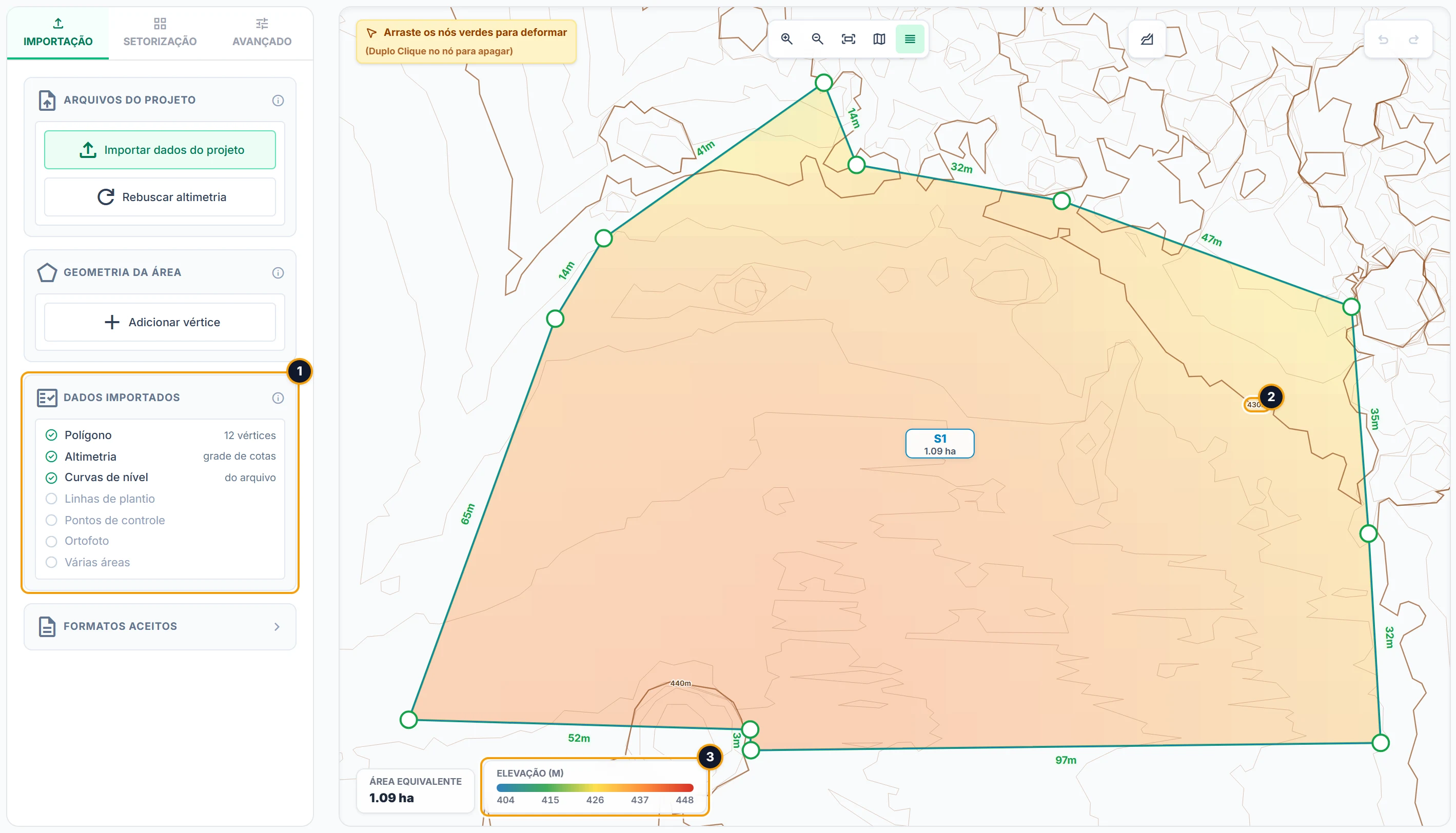
Como as curvas aparecem no desenho:
- Em marrom. As curvas mestras são mais grossas e trazem a cota escrita no meio da linha mais longa daquele nível (2). Nas curvas do arquivo, a mestra é a de cada 5 intervalos contados a partir da cota 0: com curvas a cada 2 m, os múltiplos de 10 (no café aparecem 430m e 440m).
- As linhas do arquivo não são recortadas na área: passam dela por onde o arquivo for. No café elas cobrem o entorno inteiro do talhão; em MG, o arquivo do Metashape vai muito além dos talhões.
- O mapa de cores da elevação (do azul, mais baixo, ao vermelho, mais alto) fica recortado dentro da área e só existe quando há grade de cotas.
- A régua Elevação (m) (3), no canto de baixo, à esquerda, ao lado do cartão da área, vai da menor à maior cota somando o arquivo e a grade: no café, 404 | 415 | 426 | 437 | 448. Como o arquivo cobre bem mais que a área, as cores dentro da área ficam só no meio da escala, sem o azul e o vermelho das pontas. Não leia o desnível da área pela régua: ela cobre a faixa do arquivo inteiro, bem maior que a da área.
- Com curvas no projeto, a área perde o preenchimento verde e fica só o contorno.
O cartão Dados Importados (1) mostra, na linha Curvas de nível, "do arquivo", e na linha Altimetria:
| Altimetria | Quando |
|---|---|
| "grade das curvas do arquivo" | A área veio sem DSM ou DTM, com ou sem cota nos vértices: a grade de cotas foi montada a partir das curvas do arquivo. |
| "grade do DSM" | A grade de cotas veio do DSM ou DTM importado junto, como no café com o .tif. |
| "grade da internet" | Projeto salvo antes desta versão, com a área sem cota: a grade veio da busca pela internet. O Rebuscar altimetria a troca pela das curvas (5.10). |
| "nos vértices, das curvas do arquivo" ou "nos vértices, do arquivo" | Não há grade, porque as curvas do arquivo não cobrem a área (5.4): a cota dos vértices veio das curvas, onde elas alcançam ("das curvas do arquivo"), ou, quando elas não alcançam nenhum, do arquivo do polígono ("do arquivo"). |
| "nos vértices (origem não gravada)" | Projeto salvo antes desta versão, com cota nos vértices e sem grade (5.10). |
| "sem cota" | Nem grade nem cota nos vértices. |
Quando a cota do arquivo do polígono foi trocada pela das curvas, a linha Polígono acrescenta o resumo da troca, por exemplo "36 vértices; cota do arquivo trocada pela das curvas em 36 vértices (média -2.70 m, maior 17.40 m)" (seção 4.6). O detalhe de cada linha do cartão está na seção 1.
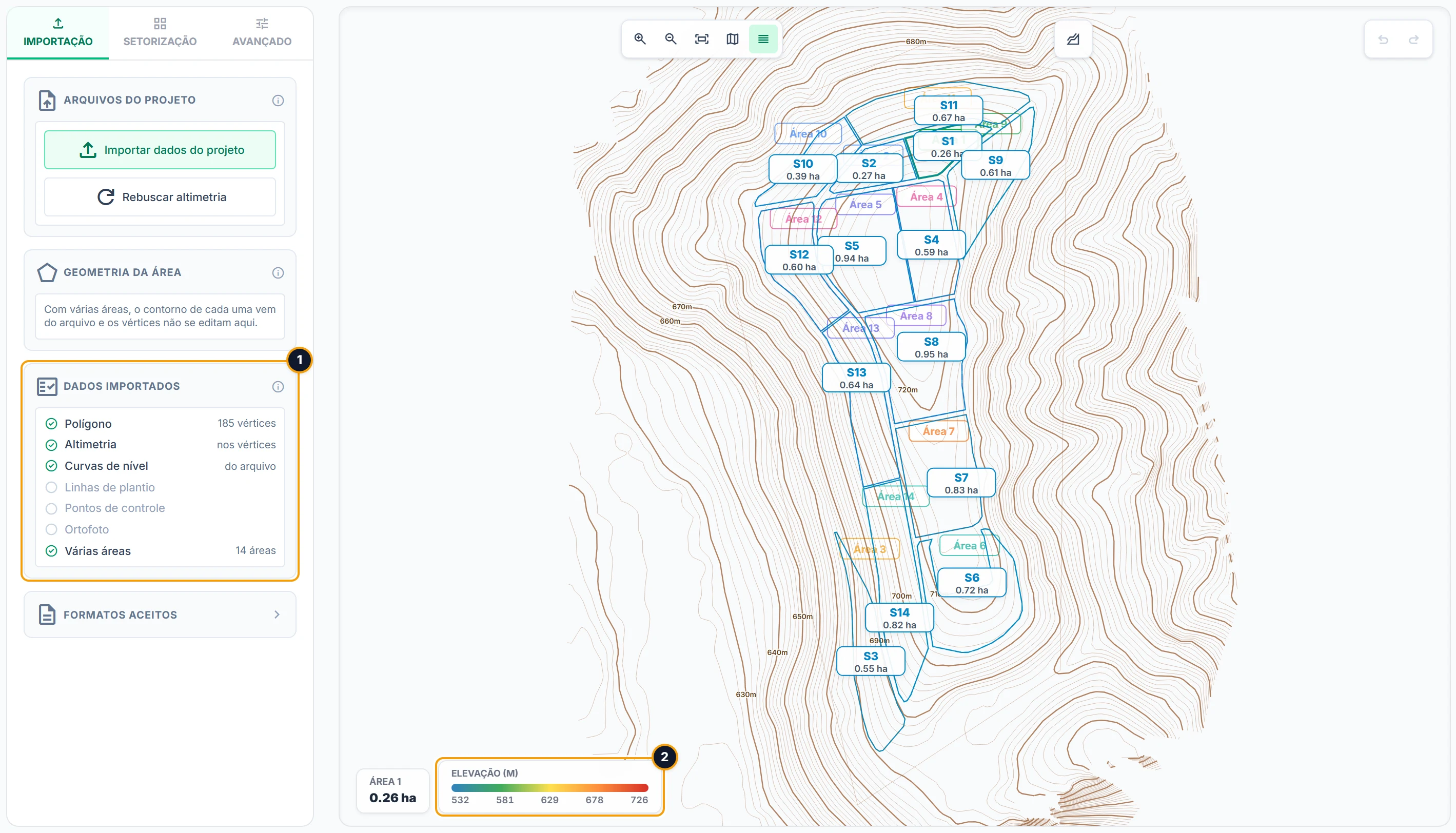
A imagem acima mostra o caso da área com cota e sem DSM: não há busca pela internet, a cota dos vértices e a grade de cotas saem das próprias curvas do arquivo, e a janela "Altimetria das curvas de nível" diz a troca. Ela mostra também como um arquivo do Metashape cobre toda a área processada do voo, muito além dos talhões.
5.4 De onde sai a cota do cálculo
A cota de qualquer ponto do projeto (adutora, válvulas, laterais, perfil) sai da grade de cotas da área e, sem ela, do perfil da adutora (perto dela) e dos vértices com cota (seção 4.1). Sem DSM ou DTM, as linhas do arquivo chegam ao cálculo pelos dois caminhos: pela grade de cotas, montada a partir delas, e pela cota dos vértices, que sai delas onde elas alcançam (abaixo). Além disso, as curvas do arquivo servem a duas coisas:
- Desenho: no editor, no Croqui e no Projeto Executivo.
- Traçado em curva de nível: nos setores em Curvas de Nível, a linha-guia é uma das curvas do arquivo (a automática ou a que você clicar) e as laterais são deslocadas dela, uma a cada espaçamento entre linhas (o e1); a grade de cotas, quando existe, mede o caimento das linhas (capítulo de Setorização, seção 8).
Curvas da superfície sobre a grade do terreno. Quando o arquivo de curvas foi gerado do DSM bruto (a superfície que o drone vê, com as copas) e você importa junto o DSM, o app filtra as copas para montar a grade de cotas, mas desenha as curvas do arquivo como vieram. É o caso do café: o CURVAS DE NÍVEL.dxf saiu da superfície com o cafezal, e parte das curvas dentro da área fica metros acima do chão, com voltas fechadas em volta das copas. O desenho e a guia do traçado seguem essas linhas, enquanto a cota do cálculo segue o terreno. Para ficar com curvas do terreno, gere-as pelo app a partir do DSM (5.9) ou exporte do programa de origem as curvas do DTM (o modelo do terreno).
Sem DSM ou DTM. Na importação, com ou sem cota no polígono, a grade de cotas é montada a partir das próprias curvas do arquivo, sem internet, e a cota de cada vértice que as curvas alcançam passa a ser a delas; a cota do arquivo do polígono fica só nos vértices fora do alcance das curvas. A janela "Altimetria das curvas de nível" diz a troca (5.2), e o cartão Dados Importados diz Altimetria "grade das curvas do arquivo". Com essa grade, os setores traçados em Curvas de Nível medem a declividade do setor e o caimento das linhas, e o limite de caimento passa a ser conferido. Dentro da área, a cota do cálculo é a da grade das curvas; fora dela, a dos vértices.
Sem a grade, o desenho fica sem mapa de cores e, num setor traçado em Curvas de Nível, o card do setor avisa "Sem cota, o caimento não pôde ser medido": o traçado é feito, mas a declividade do setor e o caimento das linhas não são medidos. Isso acontece quando as curvas não cobrem a área (a janela da importação diz "A grade de cotas não foi montada: as curvas do arquivo não cobrem a área.") e no projeto salvo antes desta versão. Para ter a grade sem perder as curvas, há dois caminhos:
- use Rebuscar altimetria (5.10): com curvas do arquivo e sem grade, ele monta a grade a partir das curvas, sem internet, e os vértices que elas alcançam passam à cota delas (o caminho do projeto salvo antes desta versão);
- acrescente o DSM ou DTM junto com o mesmo arquivo de curvas, sem trocar o polígono: a grade sai do drone, e os ajustes por setor ficam (seção 9.5). É o caminho quando as curvas não cobrem a área.
5.5 Preparar o arquivo
O app precisa achar duas coisas no arquivo: a cota de cada curva e o lugar dela no mapa. Os programas de drone já exportam do jeito certo: os dois exemplos (WebODM e Metashape) entraram sem ajuste.
Formatos
| Formato | O que entra | Onde o app acha a cota |
|---|---|---|
| DXF (.dxf) | Polilinhas (2D e 3D) e linhas, em qualquer camada. Textos, rótulos, blocos, splines e arcos ficam de fora. | Na elevação da polilinha ou no Z do primeiro vértice; se for 0 ou faltar, no número que fecha o nome da camada (CN_410, 410, Curva 410,5). |
| GeoJSON (.geojson ou .json) | Uma coleção de feições (FeatureCollection) com linhas (LineString ou MultiLineString). Polígonos e pontos ficam de fora. | Num atributo com nome conhecido (abaixo), no Z do primeiro ponto ou no número que fecha o nome da curva. |
| KML (.kml) | Uma linha simples (LineString) por marcador (Placemark). Marcador com mais de uma geometria (MultiGeometry com duas linhas ou mais), polígonos e pontos ficam de fora. Sempre em graus. | No nome da curva terminando na cota (410, 410 m, Cota 410), no Z das coordenadas ou num atributo com nome conhecido. |
| KMZ (.kmz) | O primeiro .kml de dentro do arquivo, com as mesmas regras do KML. | Como no KML. |
| Não aceitos | Shapefile (.shp), CSV, TXT e GeoTIFF de curvas. | O DSM/DTM em GeoTIFF entra pelo campo Dados do Drone, e dele o app gera as curvas (seção 8). |
Atributos com nome conhecido (exatamente assim, com maiúsculas e minúsculas como estão): level, elevation, ele, ELEVATION, CONTOUR, elev, Level, Elevation, altitude, ALTITUDE, height, HEIGHT, z, Z, cota, COTA. A ordem de busca é: atributo, depois o Z do primeiro ponto (se não for 0), depois o nome. O Z dos outros pontos da linha não é olhado.
A cota no nome precisa ser o número que fecha o nome, seguido no máximo de "m", "mts" ou "metros": valem "410", "410 m", "Cota 410", "Curva 410,5" e "CN_410". Não valem nomes em que o número não fecha o nome, como "410 - mestra", nem o "AcDb3dPolyline" que o AutoCAD dá a toda polilinha.
Lugar no mapa
- Coordenadas em graus (WGS 84) ou em UTM no mesmo fuso da área. O app decide pelos números da primeira coordenada do arquivo e tira o fuso UTM do centro da área importada (ou do conjunto de talhões). Ele não lê o arquivo de projeção (.prj) nem a declaração de sistema do GeoJSON.
- Datum SIRGAS 2000 ou WGS 84, que na prática coincidem. Um arquivo em SAD 69 ou Córrego Alegre entra deslocado algumas dezenas de metros, sem aviso.
- O arquivo precisa encostar na área: o retângulo que envolve as curvas tem de tocar o retângulo da área (ou do conjunto de talhões). Curvas que passam da área são aceitas inteiras, sem recorte.
O que o app faz com as linhas
- Simplifica cada linha com tolerância de 0,5 m: tira pontos sem afastá-la mais de 0,5 m do traçado original. Linha que vira um ponto sai. Isso deixa o projeto leve; a tela não mostra quantos pontos saíram.
- Exige ao menos duas cotas diferentes. Linhas sem cota são deixadas de fora, sem aviso, quando outras têm cota; se nenhuma tiver cota, ou se todas tiverem a mesma, o arquivo é recusado.
- Calcula o intervalo das curvas como a diferença mais comum entre níveis vizinhos (2 m nos dois exemplos). Qualquer intervalo é aceito: o mínimo de 1 m do cartão Curvas de Nível vale só para gerar curvas pelo app. Com curvas do arquivo em intervalo abaixo de 1 m (0,5 m, por exemplo), ao reabrir o projeto o cartão mostra "Intervalo mínimo é 1 m." até você mudar o valor.
- Não recorta as linhas na área e não tem limite de tamanho de arquivo. Um arquivo de região grande deixa o projeto mais pesado.
Dicas por programa:
- QGIS: a ferramenta de curvas grava a cota num campo chamado ELEV, que o app não reconhece. Renomeie o campo para elevation ou cota (ou gere as curvas em 3D) e exporte como GeoJSON.
- Google Earth e KML: deixe cada curva num marcador com uma linha simples, com a cota no nome, e tire os marcadores de ponto do arquivo.
- CAD: deixe as curvas fora de blocos, como polilinhas ou linhas (spline e arco não entram), e salve em DXF de texto, de preferência versão 2000 ou mais nova. A cota tem de estar na elevação da polilinha (ou no nome da camada): cota só escrita em texto ao lado da curva não é lida.
- Atributo de cota: grave como número, com ponto decimal (410.5), nunca como texto com vírgula.
- WebODM e Metashape: exporte as curvas do terreno (DTM) quando o programa oferecer, para não trazer curvas de copa (5.4). Os rótulos de cota que o Metashape grava junto ficam de fora, sem atrapalhar.
Limitação conhecida: alguns arquivos são lidos de um jeito que ainda vai mudar. Enquanto isso:
- O campo ELEV (o padrão do QGIS) e o campo Cota (só com C maiúsculo) não são reconhecidos: sem Z nas coordenadas, o arquivo é recusado como sem cota. Renomeie o campo para elevation ou cota.
- KML com marcadores de mais de uma linha (coleção de geometrias, MultiGeometry): esses marcadores somem sem aviso; se todos forem assim, o arquivo é recusado. Exporte como GeoJSON, ou deixe uma linha por marcador.
- Se o primeiro elemento do arquivo for um ponto (um marcador ou um rótulo) ou um marcador de mais de uma linha, as curvas são recusadas como se caíssem longe da área ("As curvas do arquivo caem a ... da area do projeto"), mensagem que não aponta a causa. Tire os pontos do arquivo e deixe uma linha por marcador.
- DXF antigo (R12) com polilinha 2D perde a cota gravada na polilinha e é recusado como sem cota. Salve como DXF 2000 ou mais novo, use polilinha 3D ou ponha a cota no nome da camada.
- Cota em atributo de texto com vírgula ("410,5") perde a decimal e se junta à curva de 410. Grave como número.
- Linha com cota variando é aceita como curva, com a cota do primeiro ponto. No DXF de MG, um dos 99 níveis da prévia não é curva: é o contorno da área processada pelo Metashape, uma linha fina e sem cota escrita em volta de tudo. Ela fica fora dos talhões e não muda o cálculo; para não trazê-la, apague no CAD as linhas que não são curvas.
- Curvas em cotas ímpares (401, 403, 405...) ou que não partem de múltiplos do intervalo ficam sem nenhuma mestra: todas finas e sem cota escrita. Leia a cota pela régua Elevação (m), ou gere as curvas pelo app.
- Arquivo sem georreferência (coordenadas locais de CAD) cujos números caem dentro da extensão da área é aceito no lugar errado, sem aviso. Exporte georreferenciado e confira com o mapa de fundo (5.6).
5.6 Conferir se as curvas caíram no lugar certo
O app só recusa um arquivo que não encosta na área. Arquivo de outro tipo, noutro datum ou com cotas estranhas pode passar. Antes e depois de importar, confira:
- A faixa Z da prévia. Ela tem de bater com a altitude da fazenda. Se não bater, o arquivo não é de curvas ou não é desta área: tire-o na lixeira antes de clicar em Importar →.
- O número de níveis. Ele tem de fazer sentido para o desnível e o intervalo que você conhece.
- O desenho, com o mapa de fundo. Depois de importar, ligue o mapa de fundo na barra do alto do desenho (capítulo de Setorização, seção 1.6) e veja se as curvas acompanham o relevo da imagem (vales, grotas, estradas em nível). Curvas deslocadas algumas dezenas de metros indicam arquivo noutro datum: reexporte em SIRGAS 2000 ou WGS 84 e importe de novo.
- A régua Elevação (m). Ela cobre todo o arquivo, não só a área (no café, 404 a 448), e ajuda a conferir a faixa do arquivo, não o desnível da área.
- O mapa de cores. Com DSM/DTM ou só com as curvas (a grade montada delas), ele tem de aparecer dentro da área depois de importar. Se não aparecer, a grade de cotas não foi feita: a janela da importação diz por quê (5.2).
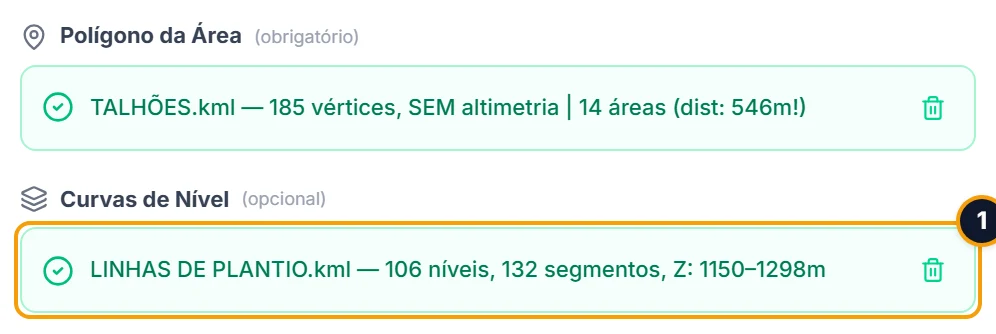
Limitação conhecida: um arquivo que não é de curvas pode ser aceito no campo Curvas de Nível. As linhas de plantio de MG entram como "LINHAS DE PLANTIO.kml — 106 níveis, 132 segmentos, Z: 1150–1298m", com cotas lidas dos nomes das fileiras. Enquanto isso: antes de importar, confira se a faixa Z bate com a altitude da fazenda e tire o arquivo na lixeira se não bater. Arquivos de polígono (área 1ha.kmz, TALHÕES.kml) no campo de curvas são recusados.
5.7 Quando o arquivo é recusado
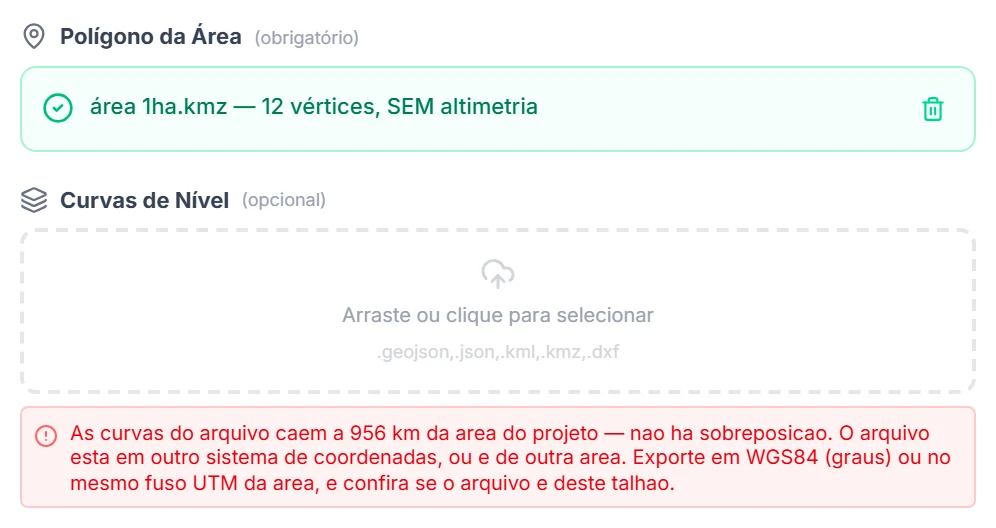
A recusa aparece em vermelho, embaixo do campo, e o campo volta a aceitar arquivo. Ela não impede o Importar →: a área entra sem as curvas. As mensagens e o que fazer em cada uma estão em Mensagens. As três mais comuns:
- O arquivo é de outro lugar ou está noutro sistema. "As curvas do arquivo caem a 956 km da area do projeto..." (o DXF de MG com a área do café). Confira se o arquivo é desta área e exporte em graus ou no fuso UTM da área.
- Nenhuma curva tem cota legível. "Nenhuma das N curvas do arquivo traz cota...". Grave a cota num lugar que o app lê (5.5) ou importe o DSM/DTM no lugar das curvas.
- Todas as curvas têm a mesma cota. "As N curvas com cota estao TODAS no mesmo nivel...". O programa achatou o Z na exportação, ou a cota veio de um rótulo que não era cota.
5.8 O cartão Curvas de Nível com curvas do arquivo
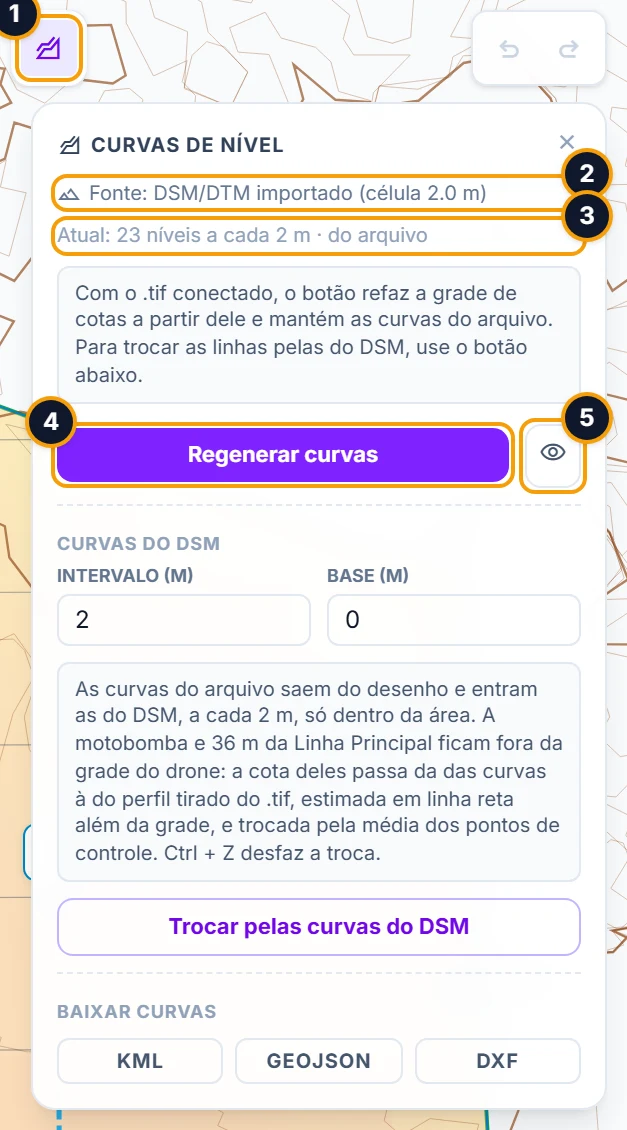
O cartão é a ferramenta de curvas do editor (capítulo de Setorização, seção 1.6). Com curvas do arquivo, cada parte quer dizer:
| Controle | O que faz | Valores |
|---|---|---|
| Botão de relevo (1) | Abre e fecha o cartão. Dica: "Curvas de nível (intervalo, base, gerar)". | Fica no alto do desenho. |
| Fonte: (2) | Com curvas do arquivo que valem e sem o .tif, "Fonte: as curvas do arquivo": a grade de cotas sai delas. Sem curvas do arquivo, diz de onde viriam curvas novas. | "Fonte: as curvas do arquivo"; "Fonte: DSM/DTM importado (célula 2.0 m)" com o DSM aberto na sessão; "Fonte: Fusão de API" (a busca pela internet), com o erro vertical estimado. |
| Atual: (3) | Resume as curvas que o projeto tem. | Com as do arquivo do café: "Atual: 23 níveis @ 2 m · fonte import" ("import" quer dizer do arquivo). |
| A nota | Diz o que o botão vai fazer, pelo caso (abaixo). | |
| Intervalo (m) e Base (m) | Só aparecem sem curvas do arquivo: com elas, as linhas são as do arquivo. | |
| Regenerar curvas (4) | Com curvas do arquivo, não troca as linhas: refaz só a grade de cotas da área (abaixo). Sem curvas do arquivo, gera curvas novas (Gerar curvas, ou Regenerar curvas quando o projeto já tem curvas). | |
| Olho (5) ("Ocultar camada" / "Mostrar camada") | Esconde ou mostra as curvas, o mapa de cores e a régua. | Não é gravado: ao reabrir, as curvas voltam como nasceram (as do arquivo, visíveis; as que nasceram escondidas, "(ocultas)" no cartão Dados Importados, escondidas). |
O que o botão faz com curvas do arquivo, pela nota do cartão:
| Caso | A nota | O que acontece |
|---|---|---|
| Curvas que valem, sem o .tif | "As curvas do projeto são as do arquivo: o botão monta a grade de cotas a partir delas, sem internet. As linhas ficam como estão." (ou "refaz", com a grade das curvas; ou "troca a grade de cotas da internet pela das curvas do arquivo", com a grade da internet) | A grade de cotas sai das curvas, sem internet e sem aceite; dentro da área, a cota do cálculo passa a ser a das curvas. |
| Com o .tif conectado | "Com o .tif conectado, o botão refaz a grade de cotas a partir dele e mantém as curvas do arquivo. Para trocar as linhas pelas do DSM, use o botão abaixo." | A grade sai do .tif; as linhas ficam. |
| Curvas num nível só (que não valem como cota) | "As curvas do arquivo estão todas num nível só e não valem como cota: o botão monta a grade de cotas pela internet, e as linhas ficam no desenho como forma." | A grade vem da internet, depois do aceite (seção 4.7). |
| Curvas que valem, com a grade do drone gravada e sem o .tif | "A grade de cotas vem do drone: para refazê-la, reconecte o arquivo {nome}.tif na aba Importação." | O botão fica desabilitado. |
5.9 Trocar curvas de copa por curvas do terreno
Use quando as curvas do arquivo vieram da superfície com copa (como no café) e você tem o DSM ou DTM da mesma área.
- Confirme que o DSM está aberto nesta sessão: logo depois de importá-lo, depois de abrir o projeto salvo como arquivo .json, ou depois de Reconectar o .tif no cartão Arquivos do Projeto (seção 9).
- Clique no botão de relevo no alto do desenho para abrir o cartão Curvas de Nível. Com o .tif aberto e curvas do arquivo, ele ganha embaixo o bloco Curvas do DSM (ou Curvas do DTM).
- Ajuste o Intervalo (m) do bloco (o do arquivo do café era 2) e, se quiser, a Base (m).
- Leia a nota do bloco: ela diz o que muda antes da troca. Por exemplo, "As curvas do arquivo saem do desenho e entram as do DSM, a cada 2 m, só dentro da área."; com a motobomba ou parte da Linha Principal fora da grade do drone, de onde a cota delas passa a vir (a internet calibrada pelo drone, ou o perfil gravado); com setores em Curvas de Nível, que as laterais, a derivação e a AMT deles mudam; e quanto da área fica sem cota. Em âmbar quando algo perde a cota. Termina com "Ctrl + Z desfaz a troca."
- Clique em Trocar pelas curvas do DSM e acompanhe a janela. Ao fim: "As curvas do arquivo saíram do projeto; entraram as do DSM, a cada 2 m, só dentro da área. Ctrl + Z desfaz."
- Confira no cartão Dados Importados: Curvas de nível passa a "do DSM" e Altimetria a "grade do DSM".
As curvas novas saem da grade do terreno, já sem a copa, e ficam só dentro da área. Logo depois de importar o DSM com o arquivo de curvas, a janela do drone oferece o mesmo botão, Trocar pelas curvas do DSM, com a mesma nota (5.2).
Atenção: a troca substitui as curvas do arquivo.
Ctrl+Za desfaz enquanto o editor estiver aberto; depois, elas só voltam reabrindo a última versão salva ou acrescentando o arquivo de curvas de novo, sem trocar o polígono (5.1).
5.10 Refazer a cota mantendo as curvas do arquivo
Use quando o projeto tem curvas do arquivo e ficou sem grade de cotas (sem mapa de cores, ou com o aviso "Sem cota, o caimento não pôde ser medido" no traçado em curva de nível), quando ficou com a grade da internet (um projeto salvo antes desta versão), ou quando a importação deixou vértices sem cota fora do alcance das curvas (5.2). O detalhe do botão está na seção 9.3.
- Se o projeto tem DSM ou DTM e o cartão Arquivos do Projeto pede para reconectá-lo, reconecte antes, se quiser refazer a grade a partir dele (seção 9.2): sem o .tif, a grade do drone fica como está.
- Na aba Importação, cartão Arquivos do Projeto, clique em Rebuscar altimetria. A dica do botão diz: "Busca a cota pela origem dela: a do drone, a dos pontos de controle e a do arquivo não são trocadas pela da internet; com curvas do arquivo e sem grade, a grade de cotas sai delas, sem internet. A janela diz o que foi feito."
- Se algum vértice precisa da internet (sem cota e fora do alcance das curvas), aparece antes a janela do aceite (seção 4.7), que avisa que a cota da internet pode diferir da das curvas em alguns metros. Recusando, o resto é feito sem internet.
- Acompanhe a janela até o fim. A mensagem final diz quantos vértices receberam a cota das curvas ("N vértices receberam a cota das curvas do arquivo."), a troca da cota que eles tinham ("A cota do arquivo do polígono foi trocada em N vértices: ..."), quantos receberam a cota da internet, e "A grade de cotas foi montada a partir das curvas do arquivo.". Se algo falhou ou foi recusado, a janela não fecha sozinha: o título diz "Terminou com erro" ou "Terminou, com avisos", e o botão Fechar a fecha.
- Confira no cartão Dados Importados: Curvas de nível continua "do arquivo", Altimetria passa a "grade das curvas do arquivo" e Polígono traz o resumo da troca. Confira também o mapa de cores dentro da área.
- Clique em Aplicar configurações, que acende com a cota nova dos vértices.
O que muda:
| O que | O que o Rebuscar altimetria faz |
|---|---|
| Grade de cotas | Com o .tif do drone aberto na sessão: refeita a partir dele. Sem ele: sem grade no projeto, ou com a grade da internet, montada a partir das curvas do arquivo, sem internet; a grade do DSM ou DTM fica como está; a montada das curvas fica como está. |
| Cota dos vértices | Num projeto em que a cota dos vértices veio do arquivo do polígono, da internet ou de origem não gravada, os vértices que as curvas alcançam passam à cota delas, e a troca é dita. Num projeto em que ela veio das curvas, do drone ou dos pontos de controle, os vértices com cota ficam, e os sem cota recebem a cota das curvas, onde elas alcançam. O que sobra segue a origem da cota: os sem cota (e, com a cota da internet, todos os outros) são buscados na internet, depois do aceite. |
| Curvas do arquivo | Ficam como estão; só a grade é anexada de novo. |
Cuidados:
- Área com cota levantada em campo: a cota dos vértices que as curvas alcançam é trocada pela das curvas (a altimetria importada vem antes da cota do polígono), e a janela diz em quantos vértices e quanto ela mudou. Confira a diferença: metros de diferença querem dizer que o polígono e as curvas não concordam (seção 4.1).
- A grade nova vai para o projeto na hora e não se desfaz com
Ctrl+Z. A cota nova dos vértices acende o Aplicar configurações e entra no projeto com ele (seção 9.3). - A grade montada das curvas não depende da internet. Sem conexão, ou com o serviço de altimetria fora do ar, os vértices que iriam à busca ficam como estavam e a janela diz "A busca de altimetria não leu nenhum vértice: a cota deles ficou como estava."; nada é apagado. Repita com a conexão de volta (seção 9.3).
- O que vai à internet pede antes o aceite (seção 4.7); a cota e a grade das curvas não dependem dele.
Cuidados
- Não há como apagar as curvas de um projeto: só substituí-las, por outra importação que traga ou gere curvas, ou por Regenerar curvas. Para não vê-las, use o olho do cartão Curvas de Nível (vale só para a sessão).
- Para acrescentar as curvas depois, escolha só o arquivo de curvas na janela, sem polígono novo: a área e os ajustes por setor ficam (5.1).
- Importar uma área nova sem trazer nem gerar curvas mantém as curvas da importação anterior (seção 9.5). Já uma importação nova com DSM ou DTM (também o DSM ou DTM acrescentado sem polígono novo), ou com a busca de altimetria aceita, gera curvas para a grade de cotas e troca as do arquivo, se o arquivo de curvas não estiver de novo na janela: para manter as do arquivo, ponha-o no campo Curvas de Nível de novo.
- Pontos de controle podem ajustar a cota dos vértices e a grade de cotas da busca, nunca as curvas do arquivo nem a cota que sai delas (seção 7).
- As curvas do arquivo vão para a nuvem ao Salvar e também no arquivo .json do projeto. O arquivo original não é guardado, só as linhas já simplificadas.
Limitação conhecida: importar de novo, numa área nova, sem trazer nem gerar curvas (área com cota sem clicar em Gerar Curvas de Nivel, ou recusando o aceite de altimetria) deixa as curvas da área anterior no projeto. Enquanto isso: para trocar de área, comece um projeto novo.
Limitação conhecida: vários textos desta parte do app aparecem sem acento ou com termos internos (por exemplo, "Altimetria e Curvas Concluidas", "Gerar Curvas de Nivel", "nao ha sobreposicao", "fonte import"). O manual os cita como estão na tela.
Mensagens
| Mensagem | Quando aparece | O que fazer |
|---|---|---|
| "Formato não suportado: .shp. Use .geojson, .kml, .kmz ou .dxf" (com a extensão do arquivo) | Arquivo com outra extensão no campo de curvas (.shp, .csv, .txt). | Converta para GeoJSON, KML, KMZ ou DXF (no QGIS, salve as feições como GeoJSON). O .json também é aceito, embora a mensagem não o cite. |
| "Arquivo KMZ não contém um .kml válido." | KMZ sem nenhum .kml dentro. | Exporte de novo o KMZ com as linhas, ou exporte direto como KML. |
| "Arquivo DXF não contém entidades válidas." | DXF sem a parte que guarda os desenhos. | Exporte de novo o DXF com as curvas no espaço do modelo. |
| "Arquivo não contém features válidas de curvas de nível." | DXF só com textos, blocos ou splines; GeoJSON que não é uma coleção de feições; arquivo vazio. | No CAD, exploda os blocos e converta splines em polilinhas; no GeoJSON, salve como FeatureCollection. |
| "Nenhuma curva de nível (LineString) encontrada no arquivo." | Arquivo só com polígonos ou pontos, KML em que todos os marcadores têm mais de uma linha (MultiGeometry), ou o arquivo da área no campo de curvas. | Exporte as curvas como linhas simples, uma por marcador no KML. Confira se escolheu o arquivo certo. |
| "Nenhuma das N curvas do arquivo traz cota — nem nas coordenadas (Z), nem em atributo, nem no nome." (seguida de sugestões) | Nenhuma linha tem cota legível: sem Z, sem atributo de nome conhecido (inclusive o ELEV do QGIS), sem número no fim do nome. Também DXF R12 com polilinha 2D. | Grave a cota num lugar que o app lê (5.5), importe o DSM/DTM no lugar das curvas ou gere as curvas pelo app. |
| "As N curvas com cota estao TODAS no mesmo nivel (...). Um unico nivel nao descreve relevo." (seguida de sugestões) | Todas as linhas com cota têm a mesma cota. | Exporte de novo com a cota de cada curva; confira se o programa não achatou o Z. |
| "As curvas do arquivo caem a 956 km da area do projeto — nao ha sobreposicao. O arquivo esta em outro sistema de coordenadas, ou e de outra area. Exporte em WGS84 (graus) ou no mesmo fuso UTM da area, e confira se o arquivo e deste talhao." (com a distância do caso) | As curvas não encostam na área: arquivo de outra fazenda, de outro fuso UTM, sem georreferência, ou com um ponto (ou um marcador de mais de uma linha) como primeiro elemento (aí a distância sai pequena). | Confira se o arquivo é desta área, exporte em graus ou no fuso da área, tire os pontos do arquivo e deixe uma linha por marcador. |
| Mensagens técnicas em inglês (por exemplo, "Unexpected token...", "Unexpected end of input..." ou "Empty file") | GeoJSON com texto inválido, DXF binário ou corrompido, arquivo vazio. | Exporte de novo: GeoJSON válido, ou DXF de texto. |
| "Erro ao processar curvas." | Falha de leitura sem mensagem própria. | Exporte de novo o arquivo e tente outra vez. |
| "A cota de N vértices veio das curvas do arquivo." / "As curvas do arquivo não alcançam nenhum vértice." | Janela "Altimetria das curvas de nível", depois de importar curvas de arquivo sem DSM ou DTM. | Confira as frases seguintes da mensagem (5.2). |
| "A cota do arquivo do polígono foi trocada em N vértices: estava em média X m abaixo da das curvas, e a maior diferença foi de Y m." ("acima", ou "estava em média igual à das curvas") | A mesma janela, quando o polígono tinha cota nos vértices que as curvas alcançam. A janela termina com aviso. | Confira a diferença antes de aplicar: metros de diferença querem dizer que o polígono e as curvas não concordam. |
| "N vértices fora do alcance das curvas ficaram com a cota do arquivo." | A mesma janela, com vértices fora do alcance das curvas e com cota no arquivo do polígono. | Nada. |
| "N vértices fora do alcance das curvas ficaram sem cota: use Rebuscar altimetria para buscá-la na internet." | A mesma janela, com vértices fora do alcance das curvas e sem cota no arquivo. A janela termina com aviso. | Use Rebuscar altimetria, que busca esses vértices na internet depois do aceite (5.10). |
| "Os pontos de controle importados não foram aplicados às curvas." | A mesma janela, com pontos de controle na importação. A janela termina com aviso. | Veja a limitação em 5.2. |
| "A grade de cotas não foi montada: as curvas do arquivo não cobrem a área." | A mesma janela, quando as curvas não cobrem a área. A área e as curvas entram, sem grade, e a janela termina com aviso. | Confira se o arquivo de curvas é desta área e cobre o contorno; para ter a grade, acrescente curvas que cubram a área, ou o DSM ou DTM junto com o arquivo de curvas, sem trocar o polígono (5.4). |
| "Processamento concluído." | Fim da janela do drone quando a importação trouxe curvas de arquivo. | Para manter as curvas do arquivo, não clique em Gerar Curvas de Nivel; deixe a janela fechar. |
| "Curvas de nível geradas!" | Fim do Regenerar curvas (cartão Curvas de Nível) ou do Gerar Curvas de Nivel (janela do drone). As curvas do arquivo foram trocadas pelas novas. | Confira o cartão Dados Importados (5.9). |
| "A grade de cotas foi montada a partir das curvas do arquivo." | Fim da importação de curvas de arquivo sem DSM ou DTM, e do Rebuscar altimetria num projeto com curvas do arquivo, sem grade ou com a grade da internet. | Confira o cartão: Altimetria "grade das curvas do arquivo" (5.10). |
| "A grade de cotas não foi refeita: " seguido do motivo | O Rebuscar altimetria não conseguiu montar ou refazer a grade (por exemplo, "as curvas do arquivo não cobrem a área."). As curvas do arquivo ficam, e a grade que havia continua. | Leia o motivo; com curvas que não cobrem a área, acrescente o DSM ou DTM junto com o arquivo de curvas, sem trocar o polígono (seção 9.3). |
| "Sem cota, o caimento não pôde ser medido" | Card de um setor em Curvas de Nível quando o projeto tem curvas mas não tem grade de cotas (as curvas do arquivo não cobrem a área, ou o projeto foi salvo antes desta versão). | "Na aba Importação do editor, use Rebuscar altimetria: com curvas de nível do arquivo, a grade de cotas sai delas, sem internet; sem curvas, da busca pela internet. Ou importe um levantamento (DSM/DTM)." (5.4). |