
6. Linhas de plantio
Nesta página
- Onde fica
- Antes de importar: prepare o arquivo
- Passo a passo: importar a área e as fileiras
- A prévia do campo
- Recusas
- As fileiras no editor
- Seta e derivação com fileiras
- O que muda no projeto depois do Aplicar
- Dividir e recuar áreas com fileiras
- Usar a grade gerada num setor com fileiras
- Acrescentar ou trocar as fileiras
- Os controles
- Cuidados
- Mensagens
Quem já tem o plantio levantado (no AgroCAD, em outro CAD ou no QGIS) pode importar as fileiras, e elas passam a ser as linhas laterais do projeto. No lugar da grade de laterais que o IrrigaModel geraria a partir da distância entre linhas da cultura, cada fileira do arquivo vira uma lateral, com o traçado e o comprimento que ela tem no campo. A distância entre linhas de cada setor deixa de ser escolhida e passa a ser medida no arquivo.
Use as linhas de plantio quando a lavoura já está plantada (ou o plantio já está desenhado) e você quer que o projeto siga as fileiras reais: talhões de borda irregular, fileiras de comprimentos muito diferentes, plantio que não é paralelo a uma borda.
Os exemplos desta seção usam os arquivos de MG: TALHÕES.kml (14 talhões), LINHAS DE PLANTIO.kml (269 fileiras) e o projeto salvo importacao-linhas-de-plantio_2026-10-09.json, que já tem as fileiras aplicadas, as setas e a derivação de cada talhão (para abri-lo, veja a seção 9). Uma recusa usa a área do café de RO.
Atenção: num projeto novo, as fileiras entram junto com o arquivo da área, na mesma janela. Num projeto que já tem a área, elas podem ser acrescentadas sozinhas, sem importar a área de novo: o contorno, os ajustes feitos setor por setor e o histórico do Desfazer ficam (Acrescentar ou trocar as fileiras). Mesmo assim, traga as fileiras antes de setorizar: a seta e a divisão de cada área dependem delas.
Onde fica
Aba Importação > cartão Arquivos do Projeto > Importar dados do projeto > janela Importar Dados do Projeto > campo Linhas de Plantio, o terceiro da janela, entre Curvas de Nível e Pontos de Controle. Ao lado do nome, o campo diz "(opcional — as fileiras viram as laterais)". A janela inteira está na seção 2.
Num projeto novo, o campo fica esmaecido, sem aceitar clique nem arquivo arrastado, até que um arquivo de área seja lido no campo Polígono da Área da mesma janela. As fileiras são posicionadas pela referência geográfica da área, e é por isso que precisam dela. Num projeto que já tem a área, o campo vem liberado e lê as fileiras com a área do projeto.
Antes de importar: prepare o arquivo
O arquivo precisa ter só as fileiras, cada fileira como uma linha (polilinha) própria. Tudo o que o app reconhece como linha vira fileira.
| Formato | O que o app lê | Cuidados |
|---|---|---|
| KML (.kml) | Cada Placemark com uma linha (LineString) vira uma fileira. Polígonos e pontos do mesmo arquivo são ignorados. | Coordenadas em graus (WGS84). Várias linhas agrupadas num Placemark só (MultiGeometry) são ignoradas, sem aviso. |
| KMZ (.kmz) | O primeiro .kml de dentro do arquivo, lido como o KML. | Sem .kml dentro, o arquivo é recusado. |
| DXF (.dxf) | Polilinhas (LWPOLYLINE, POLYLINE 2D ou 3D) e linhas (LINE) de todas as camadas. Blocos, textos, arcos e splines são ignorados. | Contornos, molduras e cotas de outras camadas também viram fileiras: deixe no arquivo só a camada das fileiras. Coordenadas em UTM (no mesmo fuso da área, WGS84 ou SIRGAS 2000) ou em graus. |
| GeoJSON (.geojson ou .json) | Uma coleção de feições (FeatureCollection) com linhas (LineString ou MultiLineString). Cada parte de uma MultiLineString vira uma fileira. | Uma feição solta, fora de uma coleção, é recusada como arquivo sem linhas. |
Valem para todos os formatos:
- O sistema de coordenadas. O app decide pela primeira coordenada do arquivo se ele está em graus, em UTM ou em metros, e a decisão vale para o arquivo inteiro. Em UTM, ele usa o fuso e o hemisfério da área do projeto, então o arquivo precisa estar no mesmo fuso da área. Um desenho de CAD em coordenadas locais, sem referência geográfica, não tem como ser posicionado: conforme os números, ele é lido como graus (e recusado por cair longe da área) ou como metros do próprio projeto (e pode ser aceito no lugar errado, sem aviso). Exporte em graus (WGS84) ou em UTM.
- A altitude das linhas é ignorada. A cota do terreno vem da altimetria da área (seção 4).
- Nenhuma fileira é descartada por ser curta. No exemplo de MG, a menor fileira tem 7,7 m e entra. Só some a linha que não tem dois pontos distintos (vértices a menos de 5 cm um do outro contam como um só).
- Um arquivo por vez. Para juntar fileiras de dois arquivos, junte-as no CAD antes de exportar.
Dica: um arquivo que tem os talhões (polígonos) e as fileiras (linhas) juntos serve para os dois campos: escolha o mesmo arquivo no Polígono da Área, que lê os polígonos, e em Linhas de Plantio, que lê as linhas.
Passo a passo: importar a área e as fileiras
- Na aba Importação, cartão Arquivos do Projeto, clique em Importar dados do projeto.
- No campo Polígono da Área, escolha ou arraste o arquivo da área (no exemplo, TALHÕES.kml). Espere a prévia em verde.
- O campo Linhas de Plantio libera. Escolha ou arraste o arquivo das fileiras (no exemplo, LINHAS DE PLANTIO.kml).
- Espere a prévia em verde do campo e confira os números (veja A prévia do campo).
- Confira a frase no fim do Resumo: "269 fileiras importadas → elas serão as laterais do projeto".
- Se quiser, escolha também as curvas de nível, os pontos de controle e os arquivos do drone.
- Clique em Importar →. Se a área não tem cota, como TALHÕES.kml, e você não anexou curvas de nível nem DSM ou DTM, o app pergunta pela busca de altimetria (seção 4).
- Confira as fileiras no editor (As fileiras no editor), defina a direção do fluxo de cada área e clique em Aplicar configurações.
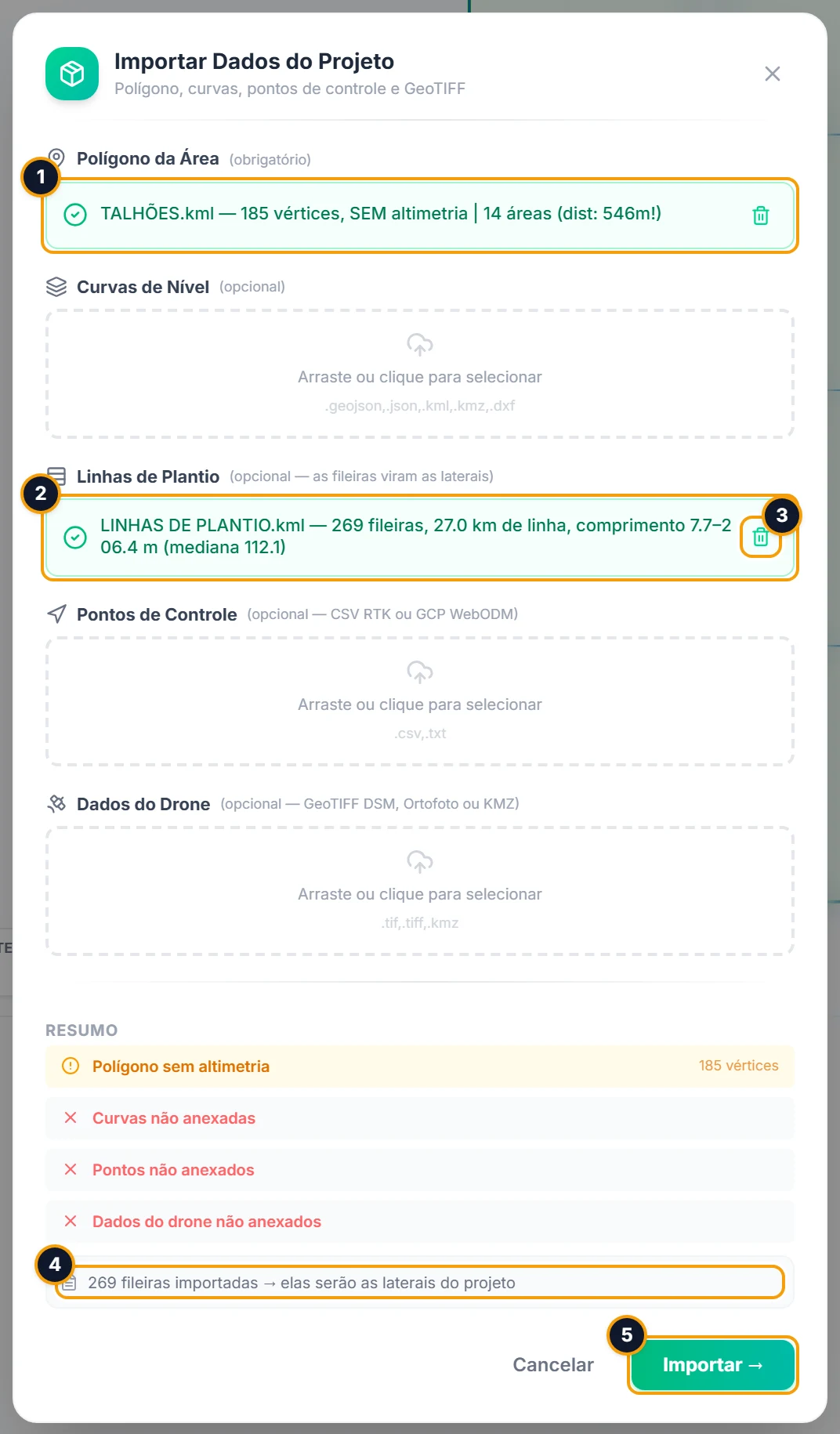
- A prévia da área: "TALHÕES.kml — 185 vértices, SEM altimetria | 14 áreas (dist: 546m!)".
- A prévia das fileiras: "LINHAS DE PLANTIO.kml — 269 fileiras, 27.0 km de linha, comprimento 7.7–206.4 m (mediana 112.1)".
- A lixeira (Remover arquivo) tira o arquivo das fileiras da janela, antes de importar.
- A frase do Resumo: "269 fileiras importadas → elas serão as laterais do projeto".
- Importar → leva a área e as fileiras ao editor.
Atenção: não clique em Importar → enquanto o campo das fileiras mostra "Processando...". O botão não espera a leitura das fileiras, e a área entra sem elas. O mesmo acontece se o campo das fileiras estiver com erro em vermelho: o botão continua liberado e a área é importada sem as fileiras.
Na janela:
- Para trocar o arquivo da área, clique na lixeira do campo Polígono da Área: isso limpa também os outros campos, inclusive o das fileiras e o do drone. Escolha a área e as fileiras de novo. Escolher um polígono também limpa o campo das fileiras: escolha as fileiras depois da área.
- Cancelar, o X ou
Escfecham a janela e limpam os campos (o que está no projeto fica). Um clique fora da janela não faz nada. - O Resumo não tem uma linha própria para as fileiras: elas aparecem só na frase do fim. Com fileiras, essa frase é sempre a das fileiras.
Limitação conhecida: com fileiras escolhidas, a frase do Resumo deixa de dizer de onde vem a cota, mesmo quando a área não tem cota e ela será buscada pela internet. A busca acontece normalmente depois de Importar →, com o aceite de altimetria (sem curvas de nível de arquivo nem DSM ou DTM, que dão a cota sem internet). O subtítulo da janela, "Polígono, curvas, pontos de controle e GeoTIFF", também não cita as linhas de plantio.
A prévia do campo
Depois de ler o arquivo, o campo mostra uma linha em verde com o nome do arquivo, o número de fileiras, os quilômetros de linha e os comprimentos das fileiras (o menor, o maior e a mediana). No exemplo de MG: "LINHAS DE PLANTIO.kml — 269 fileiras, 27.0 km de linha, comprimento 7.7–206.4 m (mediana 112.1)". Quando o arquivo tem fileiras sem nome, a linha termina com "· N sem nome", N sendo quantas (isso não muda nada no projeto).
Confira a prévia contra o seu levantamento antes de importar:
- O número de fileiras tem de bater com o do CAD. Se der menos, o arquivo pode ter linhas agrupadas (MultiGeometry no KML) ou linhas sem dois pontos distintos, que o app ignora sem avisar. Se der mais, o DXF pode ter linhas de outras camadas (contornos, molduras, cotas), que também viram fileiras.
- Os quilômetros de linha e os comprimentos têm de fazer sentido para o talhão. No exemplo de MG, 27 km de linha em 14 talhões pequenos, com fileiras de 7,7 a 206,4 m.
- O nome do arquivo: um arquivo trocado também dá prévia verde.

Limitação conhecida: o app aceita arquivo no campo errado sem avisar. O DXF de curvas de nível de MG no campo Linhas de Plantio vira "CURVAS DE NIVEL.dxf — 422 fileiras, 111.7 km de linha, comprimento 0.1–2534.1 m (mediana 58.9)", e as curvas seriam tratadas como laterais. Fileiras de 0,1 m ou de 2,5 km em talhões de menos de 1 ha denunciam o engano. Confira o nome do arquivo e os números da prévia antes de importar.
Recusas
Quando o arquivo não serve, o campo mostra a mensagem em vermelho, não guarda nada e continua aceitando outro arquivo.
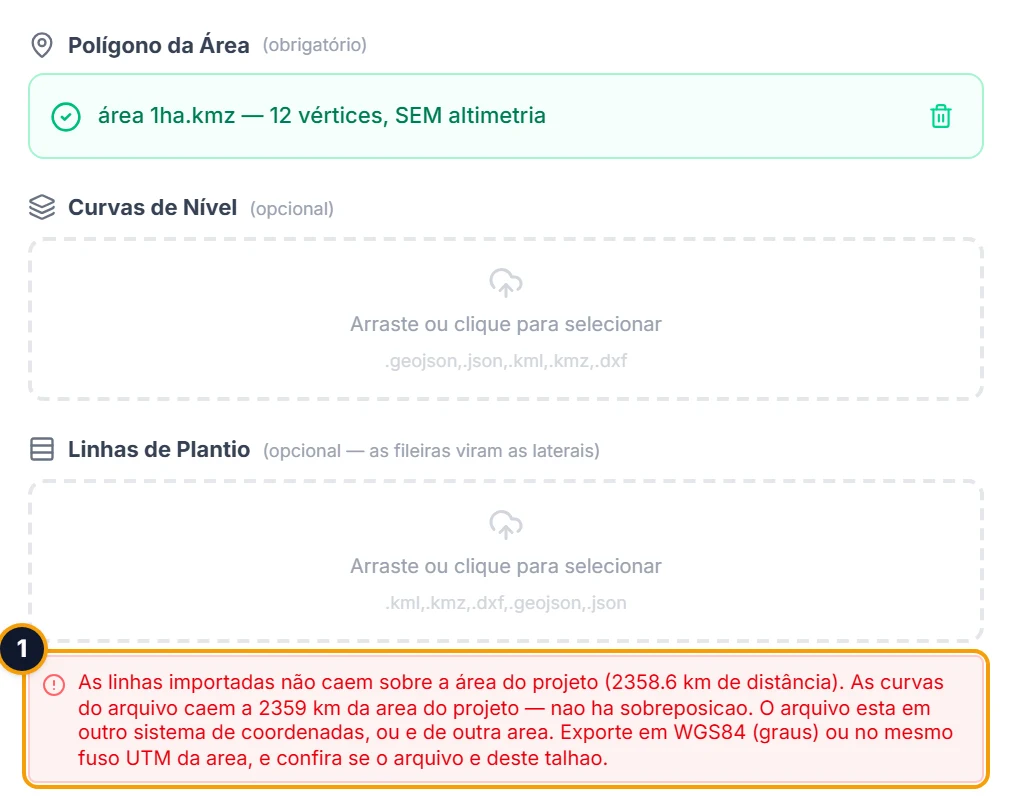
As fileiras são recusadas quando o retângulo que as contém não encosta no retângulo da área: arquivo de outra fazenda, em outro sistema de coordenadas ou em outro fuso UTM. No exemplo acima, LINHAS DE PLANTIO.kml (MG) sobre área 1ha.kmz (RO) dá "As linhas importadas não caem sobre a área do projeto (2358.6 km de distância)." seguido de um texto sobre curvas (veja Mensagens). Confira se o arquivo é do mesmo talhão e exporte em graus (WGS84) ou no mesmo fuso UTM da área.
Um arquivo sem linhas, como TALHÕES.kml (só polígonos) escolhido no campo das fileiras, é recusado com "Nenhuma linha (LineString) encontrada no arquivo.". As outras recusas estão na tabela de Mensagens.
As fileiras no editor
Depois de Importar →, as fileiras ficam no editor: a prévia das laterais as desenha e o cartão Dados Importados as conta. Elas ainda não estão no projeto: só vão para ele com Aplicar configurações.
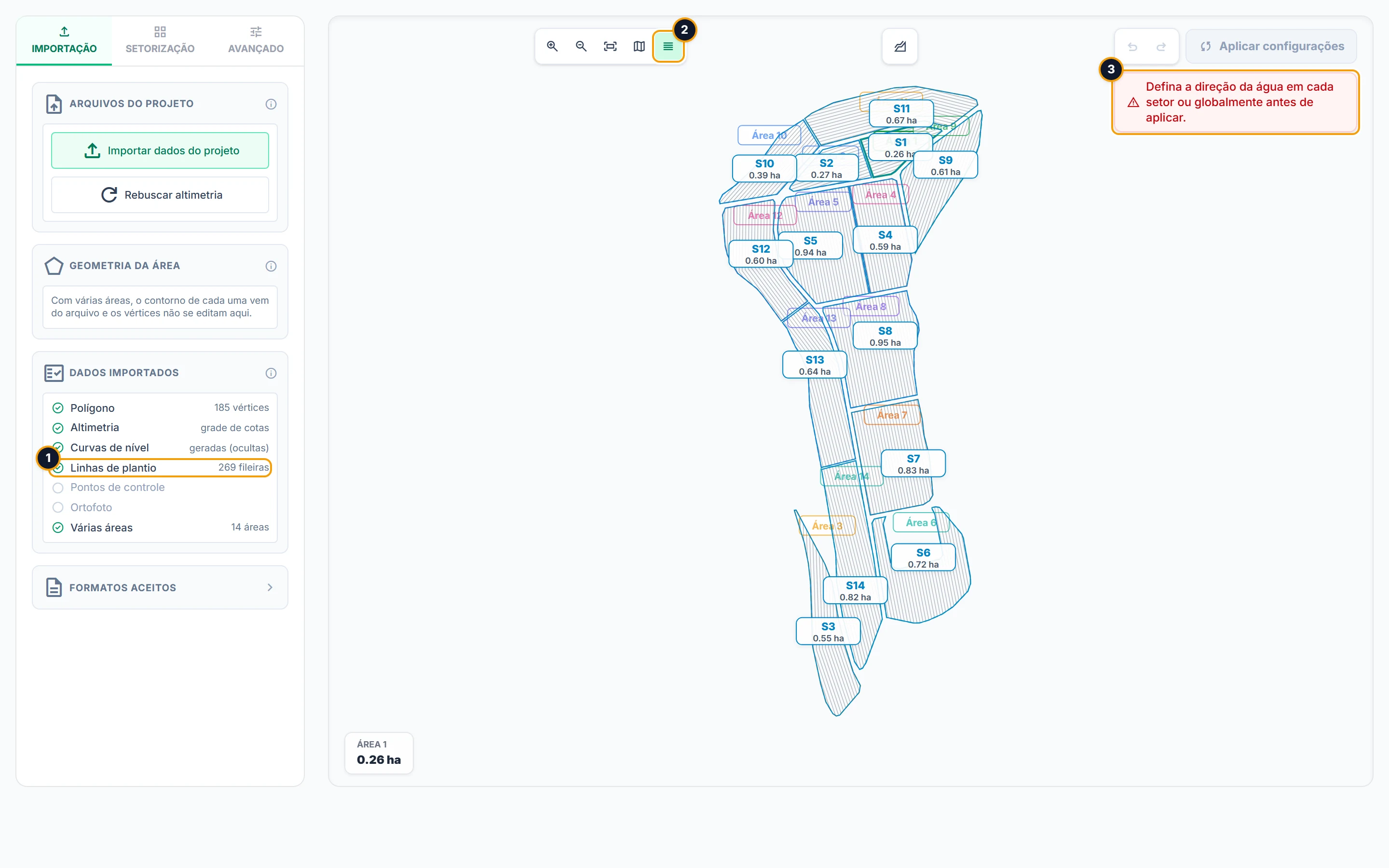
- A linha Linhas de plantio do cartão Dados Importados: "269 fileiras".
- O botão da prévia das laterais, ligado. Em cada setor com fileiras, a prévia desenha as fileiras do arquivo (linhas finas cinza) no lugar da grade de laterais.
- Sem direção do fluxo em nenhuma área, o Aplicar configurações fica travado: "Defina a direção da água em cada setor ou globalmente antes de aplicar."
- A prévia mostra as fileiras mesmo sem a seta da direção do fluxo. O cálculo, não: sem seta o setor não gera lateral nenhuma, e o Aplicar configurações não libera. Defina a seta em todas as áreas (Setorização, seção 3). Com várias áreas, ponha cada área em foco antes (Setorização, seção 1.4).
- Fileira que não cai em setor nenhum (fora dos talhões, ou num setor apagado) não aparece na prévia e não vira lateral.
- Fileiras novas contam como alteração a aplicar: com a direção do fluxo definida, o Aplicar configurações acende, também quando elas são acrescentadas a um projeto já aplicado (Acrescentar ou trocar as fileiras).
Seta e derivação com fileiras
Com fileiras, a seta da direção do fluxo e a posição da derivação continuam valendo, e decidem como a água chega a cada fileira: a seta diz de que ponta a fileira recebe água, e a derivação corre na perpendicular da seta. Por isso a seta deve correr ao longo das fileiras, saindo da cabeceira (o lado do talhão por onde a água chega a elas).
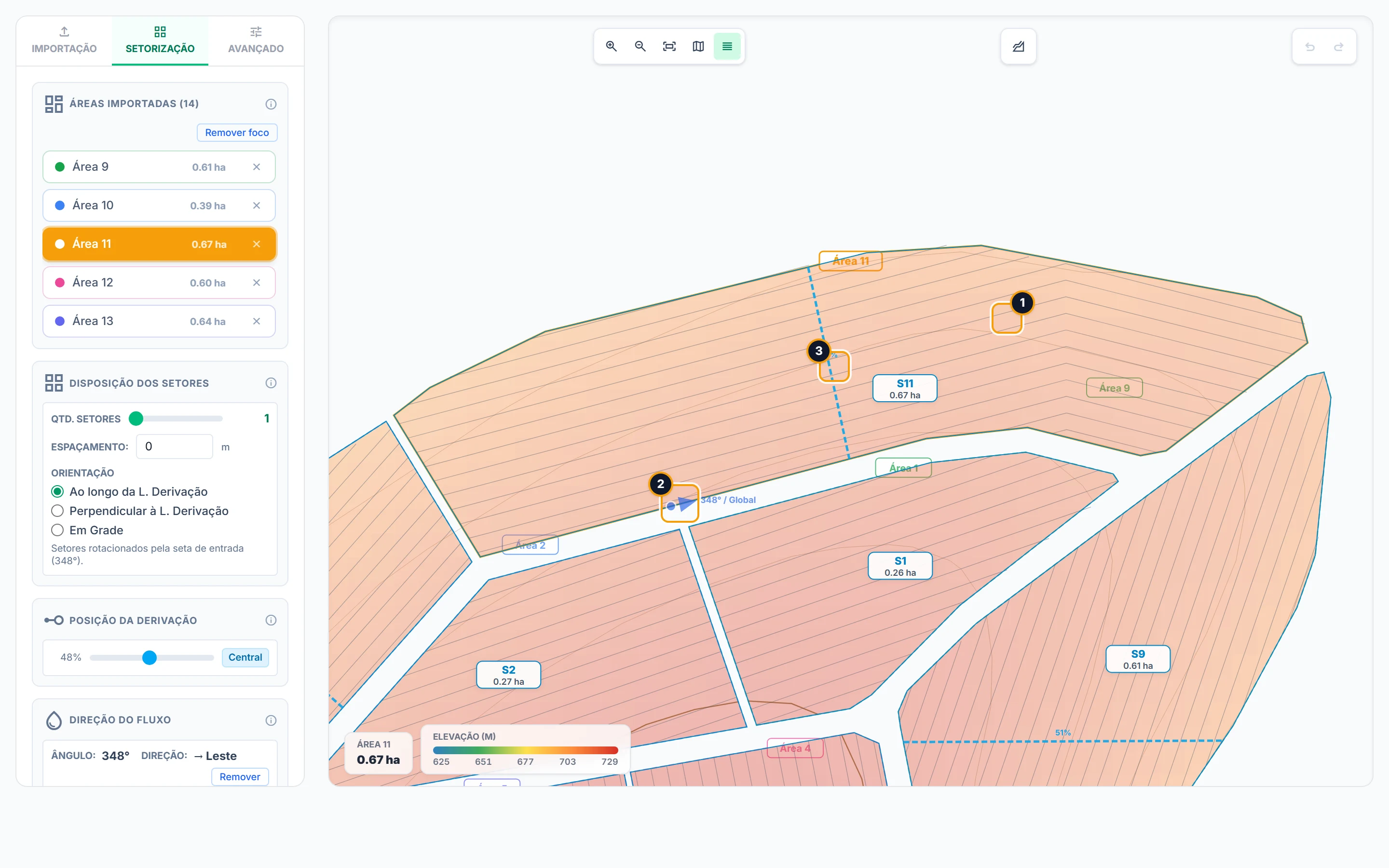
- As fileiras do arquivo, desenhadas pela prévia.
- A seta da direção do fluxo da área, ao longo das fileiras.
- A linha de derivação no meio do talhão (Posição da Derivação em 48 %, Central), atravessando as fileiras.
Há três formas de alimentar as fileiras, as mesmas das laterais retas (Setorização, seção 4). O tubo e o dimensionamento da derivação ficam depois, na Rede de Derivação (Derivação e válvulas):
| Derivação | O que acontece com as fileiras |
|---|---|
| Na borda (Posição da Derivação em 0 %, Borda, o padrão) | Cada fileira é uma lateral inteira, alimentada pela ponta do lado de onde a seta parte. A derivação corre pela borda do setor, ligando essas pontas. Com a seta atravessada às fileiras, a derivação contorna o talhão e fica bem mais longa. |
| No meio (Posição da Derivação acima de 0 %, Central) | A fileira que cruza a derivação é dividida no cruzamento em duas laterais, uma para cada lado. A fileira que não cruza é ligada por uma extensão da derivação pela borda do setor, sem aviso (veja a limitação abaixo). |
| Linha de derivação desenhada (o lápis do cartão Posição da Derivação, com o setor selecionado) | A mesma regra das laterais retas: a fileira que cruza a linha é dividida no cruzamento; a que termina perto dela, até o alcance do prolongamento (5 m, por padrão; o campo Alcance do prolongamento fica nos Parâmetros do projeto, aba Avançado, A aba Avançado), é ligada por tubo cego; as outras são ligadas por uma extensão da derivação pela borda ou ficam sem alimentação, e o card do setor declara cada caso. Desenhe a linha sobre a cabeceira quando ela não é reta. |
Limitação conhecida: com a derivação no meio pelo controle (sem linha desenhada), as fileiras que não cruzam a derivação são ligadas por uma extensão pela borda sem nenhum aviso no card do setor. Confira a derivação no Croqui depois de aplicar, ou desenhe a linha de derivação: com ela, o card declara a extensão construída.
Limitação conhecida: o painel Derivação desenhada e o tracejado âmbar do editor são calculados sobre a grade de laterais que o app geraria, não sobre as fileiras do arquivo. Num setor com fileiras, confira o card do setor depois de aplicar.
O que muda no projeto depois do Aplicar
Com Aplicar configurações, as fileiras vão para o projeto e passam a ser as laterais dos setores.
Cada fileira vai inteira para um setor: o que tem a maior parte do comprimento dela. A fileira nunca é cortada na divisa entre setores nem na borda do talhão. Isso é de propósito: a borda importada é simplificada pelo app, e cortar as fileiras por ela encurtaria fileiras reais.
Os emissores são postos ao longo da fileira: o primeiro a meio espaçamento da ponta que recebe água e os outros a cada Esp. emissores. A lateral termina 5 cm depois do último emissor.
O número de laterais pode passar do de fileiras. Com a derivação no meio, cada fileira que a cruza vira duas laterais. O card do setor conta laterais; a dica da distância entre linhas conta fileiras.
A distância entre linhas passa a ser medida. No card do setor (seção Áreas de Irrigação, na barra lateral Projeto Hidráulico, bloco Engenharia), o campo Dist. entre linhas (m) mostra a área do setor dividida pelos metros de fileira dele, arredondada ao centímetro: a faixa média que cada metro de fileira irriga. O campo fica travado, com a dica "As N linhas deste bloco vêm do arquivo de plantio: a distância entre elas é a do campo, e não um valor a escolher." (N é o número de fileiras do setor). O valor é gravado logo depois do Aplicar e refeito só quando mudam as fileiras ou a área do setor. No exemplo de MG, os 14 talhões ficam entre 3,23 e 3,34 m. Como a conta inclui a borda do talhão, o número pode diferir alguns centímetros do passo do plantio (3,30 m no exemplo). Trocar a cultura no card de um setor com fileiras troca esse número pelo espaçamento da cultura, e ele não volta sozinho: veja Cultura e Solo e Grade e área molhada, no capítulo Os setores.
O espaçamento entre emissores não muda de regra. O campo Esp. emissores (m) segue editável, como num setor sem fileiras.
O card do setor ganha uma nota, na caixa cinza do fim do bloco Engenharia: "N fileira(s) importadas são as laterais deste setor: O traçado veio do arquivo de linhas de plantio (M m), e não do espaçamento da cultura. Cada fileira é alimentada onde cruza a derivação, prolongada por tubo cego até ela, ou declarada fora de alcance." M são os metros de tubo das laterais do setor. O tubo cego e a fileira fora de alcance só são declarados quando há linha de derivação desenhada. Os avisos e as notas do card estão em Os avisos do card, no capítulo Os setores.
Entrelinha irregular. Quando algum espaço entre fileiras vizinhas do setor se afasta mais de 10 % do espaço típico (a mediana dos espaços), o card mostra uma caixa âmbar que começa com "Entrelinha irregular: N de M espacamentos fora da faixa", e o setor fica em atenção na lista de setores. Acontece nas fileiras de canto, mais juntas, e onde falta fileira: no exemplo de MG, em 4 dos 14 talhões (Áreas 3, 11, 12 e 13). A distância do card continua valendo como média; confira as fileiras de borda e os vazios do talhão antes de fechar o dimensionamento.
Curvas de nível ficam indisponíveis no setor. Isso já vale no editor, antes do Aplicar: na aba Avançado, cartão Modo de Irrigação, a opção Curvas de Nível fica cinza quando algum setor selecionado tem fileiras, com a dica "As laterais deste bloco vêm do arquivo de linhas de plantio. Remova o arquivo para traçar em curva de nível." O setor segue as fileiras (Setorização, seção 8). Para um setor com fileiras voltar à grade de laterais gerada pelo app, veja Usar a grade gerada num setor com fileiras.
O resto do projeto acompanha:
- No projeto uniforme, a distância entre linhas medida fica em cada setor; o padrão do projeto leva só o espaçamento entre emissores. O campo Entre laterais dos Parâmetros do projeto não vale para os setores com fileiras, mas a viabilidade calcula com ele (Grade e água).
- Na viabilidade dos Parâmetros do projeto, as plantas são contadas pelos metros de fileira divididos pela distância entre plantas (o campo Entre plantas), e o item Plantas termina com ", pelas fileiras importadas". A conta usa todas as fileiras do arquivo (A viabilidade).
- O Croqui, o dimensionamento da derivação, a lista de materiais e o Projeto Executivo usam as laterais das fileiras, com o traçado e o comprimento delas. Na Rede de Derivação, a derivação de cada setor é dimensionada pelo traçado que o app montou sobre as fileiras, com as extensões pela borda (Derivação e válvulas, seção 6.2), e a vazão do setor é dividida por igual entre as laterais, mesmo com fileiras de comprimentos diferentes (Derivação e válvulas, seção 3.5).
- O Memorial Técnico e o Projeto Executivo imprimem a distância entre linhas medida, e a cota de espaçamento da prancha mostra a distância medida no desenho.
- Se a Linha Principal já estava ligada, trocar as fileiras deixa a reconexão pendente: o menu de ações mostra Aplicar alterações (Setorização, seção 9).
- As fileiras ficam gravadas no projeto, na nuvem (depois de Salvar) e no arquivo .json exportado. Ao reabrir o projeto, elas voltam e a prévia as mostra.
Limitação conhecida: em aspersão, o setor com fileiras não usa a distância medida: fica a distância calculada pela sobreposição do aspersor, mas o campo Dist. entre linhas (m) fica travado com a dica de que a distância é a do campo. Use as linhas de plantio em gotejamento e microaspersão.
Limitação conhecida: no setor com fileiras, o ícone âmbar de valor editado aparece ao lado de Dist. entre linhas (dica "Editado. Sugerido para Café Arábica: 3.5 m", no exemplo de MG), sem ninguém ter editado: ele só compara a medida com a sugerida pela cultura. Ignore o ícone nesse campo.
Limitação conhecida: o aviso "Entrelinha irregular" diz que os espaços estão "a mais de 10 % desse valor" logo depois de citar a distância do setor, mas a comparação é feita contra a mediana dos espaços, que o mesmo aviso mostra no fim. Leia a faixa como afastamento da mediana.
Limitação conhecida: com várias áreas, o card e a lista de setores mostram o nome do setor com um código interno: no exemplo de MG, "Setor area-11-s1" para o setor da Área 11 (no editor, S11). Identifique o setor pela área.
Dividir e recuar áreas com fileiras
Como cada fileira vai inteira para um setor, a forma de dividir o talhão importa.
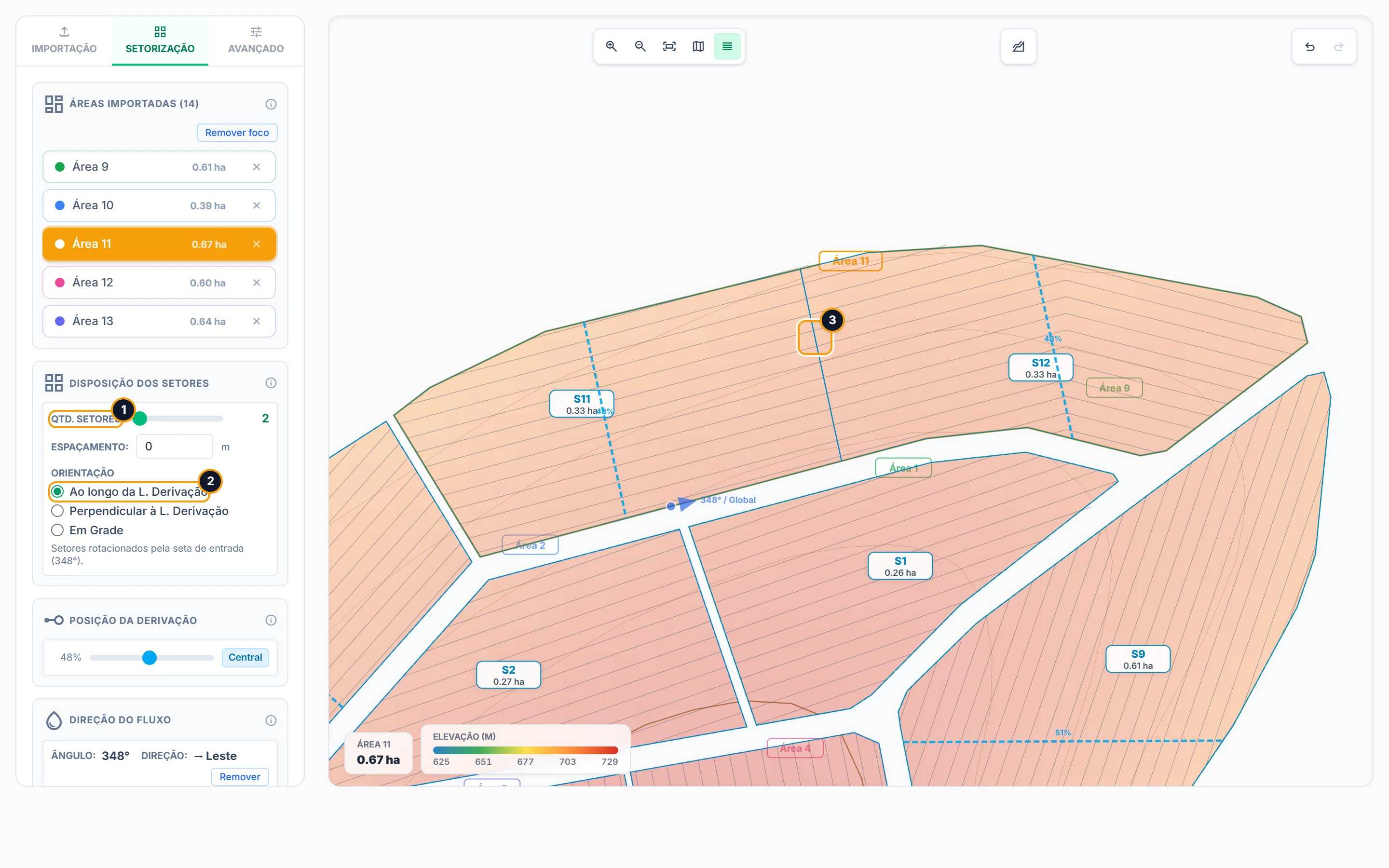
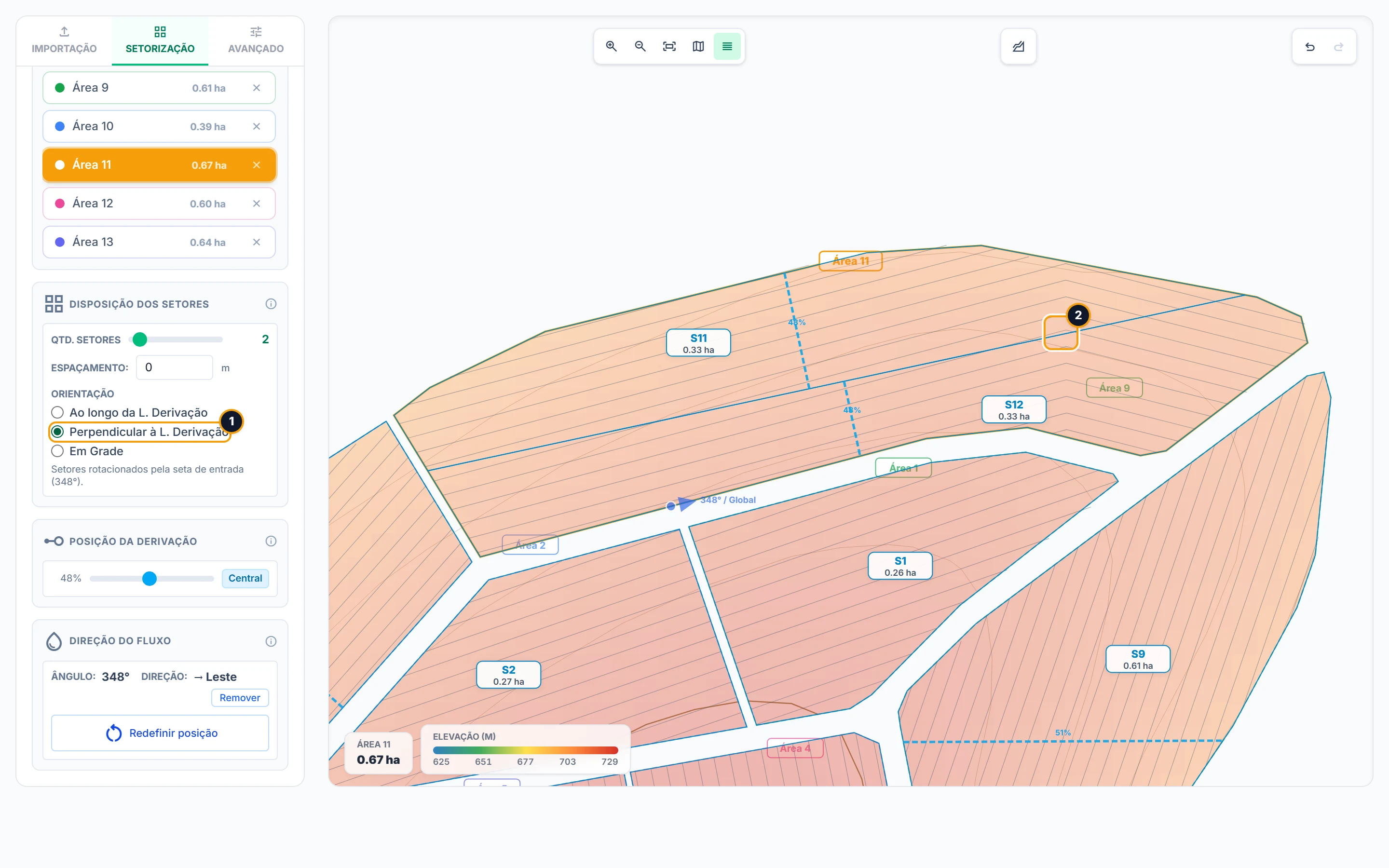
Limitação conhecida: dividir um talhão atravessando as fileiras (pela Qtd. Setores, pela Subdivisão, pelo Fatiar ou pelo Limite da Linha Lateral) não corta as fileiras: cada uma vai inteira para uma das partes, a lateral invade o setor vizinho e a distância medida sai errada, maior numa parte e menor na outra. O Limite da Linha Lateral divide justamente na transversal, então não encurta fileira importada. Deixe um setor por talhão, ou divida ao longo das fileiras (divisas paralelas a elas). Para encurtar a lateral, use a derivação no meio.
Limitação conhecida: a Bordadura (aba Avançado) encolhe o setor, mas não as fileiras. A distância medida cai, porque a área do setor diminui e os metros de fileira não (no talhão da Área 8, 1 m em todo o contorno leva de 3,32 para 3,18 m); com faixa mais larga, fileiras de borda saem do setor e deixam de ser laterais, sem aviso. Evite a bordadura em área com fileiras, ou ajuste o arquivo no CAD.
Usar a grade gerada num setor com fileiras
Num setor em que as fileiras do arquivo não servem (um bloco replantado, fileiras desatualizadas, um trecho que vai ser irrigado de outro jeito), o setor pode voltar à grade de laterais que o app gera, sem tirar as fileiras dos outros setores: basta o modo de irrigação desse setor estar em Linhas Retas por escolha sua (aba Avançado > cartão Modo de Irrigação). O app respeita essa escolha: o setor deixa as fileiras dele de lado e as laterais passam a seguir a direção do fluxo, a cada Dist. entre linhas, como num setor sem fileiras. As fileiras continuam no projeto e na linha Linhas de plantio do cartão Dados Importados.
Os sinais de que a escolha valeu: a prévia das laterais desenha a grade no lugar das fileiras nesse setor e, depois do Aplicar configurações, o card do setor perde a nota das fileiras e destrava a Dist. entre linhas. Para voltar às fileiras, use o Desfazer e aplique de novo, ou importe a área de novo, no campo do polígono (a importação de uma área apaga o modo de irrigação de cada setor, junto com os outros ajustes por setor; acrescentar só as fileiras não o apaga).
Limitação conhecida: no setor com fileiras, o cartão Modo de Irrigação já mostra Linhas Retas marcada, embora o setor siga as fileiras, e clicar nela não grava a escolha. O editor só grava Linhas Retas para um setor com fileiras quando o primeiro setor da seleção está em Curvas de Nível. Enquanto isso:
- Se o mesmo talhão (a mesma área) tem um setor sem fileiras e o projeto tem curvas de nível: selecione só esse setor e marque Curvas de Nível, se ele ainda não estiver assim. No desenho, clique primeiro nesse setor, junte o setor com fileiras com
Ctrl+ clique (a ordem importa) e clique em Linhas Retas. Se quiser o primeiro setor em curva de nível, selecione só ele e marque Curvas de Nível de novo. Depois, aplique.- Nos outros casos: acrescente um arquivo de fileiras sem as desse setor, sem trocar o polígono (o arquivo novo substitui o anterior inteiro, e os ajustes por setor ficam; Acrescentar ou trocar as fileiras), ou comece um projeto novo e importe a área com esse arquivo.
Acrescentar ou trocar as fileiras
Num projeto que já tem a área importada, as fileiras entram sozinhas: para acrescentá-las, ou para trocar por uma versão corrigida, escolha só o arquivo das fileiras, sem trocar o polígono. O contorno, os ajustes feitos setor por setor (direções próprias, subdivisões, posições da derivação por setor, modos de irrigação, recuos de setor, exclusões, mesclas e acionamentos conjuntos) e o histórico do Desfazer ficam.
- Clique em Importar dados do projeto. A janela abre com o que está no projeto: no Polígono da Área, por exemplo, "No projeto: TALHÕES.kml · 14 áreas, 185 vértices, sem cota" e, se o projeto já tem fileiras, em Linhas de Plantio, "No projeto: LINHAS DE PLANTIO.kml · 269 fileiras". Deixe o Polígono da Área sem arquivo novo.
- No campo Linhas de Plantio (com fileiras no projeto, a área de soltar diz "Arraste ou clique para trocar"), escolha o arquivo das fileiras e espere a prévia verde.
- Confira a frase "Acrescenta ao projeto as linhas de plantio. A área e os ajustes por setor ficam como estão." e clique em Importar →. Sem curvas nem DSM ou DTM junto, não há aceite nem janela de processamento: a cota da área fica como está.
- Confira as fileiras no editor e clique em Aplicar configurações, que acende com o arquivo novo.
- Se a Linha Principal já estava ligada e o menu de ações mostrar Aplicar alterações, clique nele para reconectar os setores (Setorização, seção 9).
- Um arquivo novo de fileiras substitui o anterior inteiro.
- Nos setores em que você escolheu Linhas Retas (Usar a grade gerada num setor com fileiras), a escolha fica: acrescentar fileiras não a desfaz.
- Importar a área de novo (trocar o arquivo do polígono) apaga os ajustes por setor e o Desfazer e, sem arquivo de fileiras, mantém as fileiras que o projeto já tinha (seção 9).
Limitação conhecida: não há como remover as linhas de plantio depois de importadas, embora a dica de Curvas de Nível mande remover o arquivo. Importar a área de novo sem arquivo de fileiras também não as tira. Para ter um projeto sem fileiras, comece um projeto novo e importe só a área.
Os controles
| Controle | Onde | O que faz | Valores |
|---|---|---|---|
| Linhas de Plantio | Janela Importar Dados do Projeto, terceiro campo | Lê o arquivo das fileiras com a referência da área escolhida na mesma janela (ou da área do projeto) e mostra a prévia. | .kml, .kmz, .dxf, .geojson, .json. Esmaecido até haver um arquivo de área lido; num projeto com área, liberado de saída. Durante a leitura, "Processando...". |
| Lixeira (Remover arquivo) | À direita da prévia verde do campo | Tira o arquivo das fileiras da janela, antes de importar. | Aparece com um arquivo lido. |
| Importar → | Rodapé da janela | Leva a área e as fileiras ao editor (no acréscimo, só as fileiras). As fileiras substituem as que o editor tinha; sem arquivo de fileiras, as antigas ficam. | Não espera a leitura das fileiras nem olha erro no campo delas (no acréscimo só das fileiras, ele espera a prévia). |
Cancelar, X ou Esc | Janela | Fecha a janela e limpa os campos; o que está no projeto fica. Um clique fora da janela não faz nada. | |
| Linhas de plantio (linha do cartão) | Aba Importação > cartão Dados Importados | Diz quantas fileiras o editor tem. | Por exemplo "269 fileiras". Não é controle. |
| Prévia das laterais (botão de linhas) | Barra do alto do desenho | No setor com fileiras, desenha as fileiras do arquivo no lugar da grade, mesmo sem seta. | Ligado ou desligado. Nasce ligado e não é gravado. |
| Linhas Retas | Aba Avançado > cartão Modo de Irrigação | Escolhida por você num setor com fileiras, faz o setor usar a grade gerada no lugar das fileiras (Usar a grade gerada num setor com fileiras). | No setor com fileiras aparece marcada e, clicada sozinha, não grava a escolha. |
| Curvas de Nível | Aba Avançado > cartão Modo de Irrigação | Fica cinza quando algum setor selecionado tem fileiras. | Dica com fileiras: "As laterais deste bloco vêm do arquivo de linhas de plantio. Remova o arquivo para traçar em curva de nível." |
| Posição da Derivação | Aba Setorização | Na borda, cada fileira é uma lateral inteira; no meio, a fileira que cruza a derivação vira duas laterais, e a que não cruza é ligada por extensão pela borda, sem aviso. | 0 % a 100 %. |
| Lápis (linha de derivação desenhada) | Aba Setorização > cartão Posição da Derivação, com setor selecionado | Liga cada fileira por cruzamento, por tubo cego até o alcance do prolongamento (5 m, por padrão), por extensão declarada, ou a declara sem alimentação. | Veja Setorização, seção 4. |
| Dist. entre linhas (m) | Barra lateral Projeto Hidráulico > seção Áreas de Irrigação > card do setor > Engenharia | Mostra a distância medida no arquivo, usada na intensidade de aplicação, no Memorial e na prancha. | Travado no setor com fileiras. Metros, arredondados ao centímetro. |
| Esp. emissores (m) | Barra lateral Projeto Hidráulico > seção Áreas de Irrigação > card do setor > Engenharia | Distância entre emissores ao longo da fileira. | Continua editável. |
Cuidados
- Traga as fileiras antes de setorizar. A seta e a divisão de cada área dependem delas. Num projeto com área, elas entram sozinhas, sem apagar os ajustes por setor (Acrescentar ou trocar as fileiras).
- Espere a prévia verde do campo Linhas de Plantio antes de clicar em Importar →, e depois de importar confira a linha Linhas de plantio do cartão Dados Importados.
- A seta é obrigatória, mesmo com fileiras, e deve correr ao longo delas, saindo da cabeceira.
- Um setor por talhão, ou divisas ao longo das fileiras. Divisa atravessando as fileiras dá laterais invadindo o setor vizinho e distância entre linhas errada.
- Evite recuos em área com fileiras.
- Confira cada fileira dentro de um setor. A fileira que não cai em setor nenhum (de um setor apagado, por exemplo) é ignorada sem aviso, mas continua contada no cartão Dados Importados e nas plantas da viabilidade.
- Ao mudar o modo de irrigação de outros setores, deixe fora da seleção os que têm fileiras.
Limitação conhecida: com setores selecionados juntos, o primeiro em Curvas de Nível e outro com fileiras, clicar em Linhas Retas grava a escolha também no setor com fileiras, que passa à grade gerada e deixa de usar as fileiras, sem aviso (Curvas de Nível continua cinza). É a mesma escolha de Usar a grade gerada num setor com fileiras, feita sem querer, e os sinais são os mesmos. Deixe os setores com fileiras fora da seleção e use o Desfazer se isso acontecer.
Mensagens
| Mensagem | Quando aparece | O que fazer |
|---|---|---|
| "LINHAS DE PLANTIO.kml — 269 fileiras, 27.0 km de linha, comprimento 7.7–206.4 m (mediana 112.1)" | Prévia verde do campo depois de ler o arquivo (com "· N sem nome" quando há fileiras sem nome). | Confira o número de fileiras e os comprimentos contra o CAD antes de importar. |
| "269 fileiras importadas → elas serão as laterais do projeto" | Frase do Resumo da janela sempre que há fileiras. | Nada. Se a área não tem cota, a busca de altimetria acontece mesmo assim. |
| "Nenhuma linha (LineString) encontrada no arquivo." | O arquivo não tem linhas: só polígonos (como TALHÕES.kml), um GeoJSON sem coleção de feições, ou um KML com todas as fileiras agrupadas, duas ou mais por marcador (MultiGeometry). | Escolha o arquivo das fileiras. No KML, exporte cada fileira como um Placemark com linha própria. |
| "As linhas importadas não caem sobre a área do projeto (2358.6 km de distância). As curvas do arquivo caem a 2359 km da area do projeto — nao ha sobreposicao. O arquivo esta em outro sistema de coordenadas, ou e de outra area. Exporte em WGS84 (graus) ou no mesmo fuso UTM da area, e confira se o arquivo e deste talhao." | O arquivo das fileiras não encosta na área: outra fazenda, outro sistema de coordenadas ou outro fuso UTM. O exemplo é o arquivo de MG sobre a área de RO. | Confira se o arquivo é do mesmo talhão e exporte em graus (WGS84) ou no mesmo fuso UTM da área. A segunda frase fala de curvas, mas é sobre as fileiras. |
| "Formato não suportado: .shp. Use .kml, .kmz, .dxf ou .geojson" | Um arquivo de outra extensão (no exemplo, .shp) arrastado para o campo. | Converta para KML, KMZ, DXF ou GeoJSON (.geojson ou .json; o .json também é aceito, embora a mensagem não o cite). |
| "KMZ sem arquivo .kml dentro." | O KMZ não traz nenhum .kml. | Exporte o KMZ de novo ou use o KML. |
| "Erro ao ler as linhas de plantio." ou uma mensagem técnica do leitor do arquivo, em inglês (por exemplo "Can't find end of central directory : is this a zip file ? ..." num KMZ que não é zip, ou "Expected property name or '}' in JSON..." num GeoJSON com defeito) | O arquivo não pôde ser lido: corrompido, ou com conteúdo que não é do formato da extensão. Um KML com defeito costuma dar "Nenhuma linha (LineString) encontrada no arquivo.". | Abra o arquivo no programa de origem, exporte de novo e tente outra vez. |
| "Linhas de plantio" com "269 fileiras" | Cartão Dados Importados, depois de importar. | Confira o número. |
| "Defina a direção da água em cada setor ou globalmente antes de aplicar." | Embaixo do Aplicar configurações, enquanto algum setor não tem seta (própria ou da área). | Defina a direção do fluxo em todas as áreas. |
| "As laterais deste bloco vêm do arquivo de linhas de plantio. Remova o arquivo para traçar em curva de nível." | Dica de Curvas de Nível, cinza, quando algum setor selecionado tem fileiras. | O setor segue as fileiras. Para mudar o modo de outros setores, tire da seleção os que têm fileiras. Não há como remover o arquivo pelo editor. |
| "As N linhas deste bloco vêm do arquivo de plantio: a distância entre elas é a do campo, e não um valor a escolher." | Dica do campo Dist. entre linhas (m), travado, no card do setor com fileiras. | Nada: a distância é a medida no arquivo. |
| "N fileira(s) importadas são as laterais deste setor" | Nota cinza no fim do bloco Engenharia do card de todo setor com fileiras. | Nada. |
| "Entrelinha irregular: N de M espacamentos fora da faixa" | Caixa âmbar no card do setor quando algum espaço entre fileiras vizinhas se afasta mais de 10 % da mediana. O setor fica em atenção na lista. | Confira as fileiras de borda e os vazios do talhão; a distância do card continua valendo como média. |
| "N lateral(is) prolongadas até a derivação", "Extensão da derivação: M m em N ramo(s)", "N lateral(is) não alcançam a derivação" e "A derivação sai do setor e volta" | No card do setor com fileiras e com linha de derivação desenhada. | Veja Setorização, seção 4. |
| "Editado. Sugerido para Café Arábica: 3.5 m" | Dica do ícone âmbar ao lado de Dist. entre linhas, no setor com fileiras. | Ignore: o valor é o medido no arquivo. |
Limitação conhecida: vários textos desta parte da tela fogem do padrão do app: a prévia e o Resumo usam ponto decimal e travessão, a recusa por distância fala em "curvas" e não tem acentos, o aviso "Entrelinha irregular" não tem acentos ("espacamentos", "distancia") e usa ponto decimal, a mensagem de formato não cita o .json, e um arquivo corrompido pode dar uma mensagem técnica em inglês. Os textos estão citados aqui como aparecem na tela.