
Importação de dados
Nesta página
Importar é trazer para o projeto o que você já tem do campo: o contorno real da área (o polígono do talhão, ou de vários talhões) e, quando houver, as curvas de nível do levantamento, as fileiras do plantio, os pontos de controle e os arquivos do drone (o modelo de elevação e a ortofoto). É a importação que põe o projeto no lugar certo do mapa: dela saem a posição da área, a cota do terreno que o cálculo usa (o desnível das laterais, da derivação e da adutora), o mapa de fundo e a busca de solo e clima no local (capítulo Localização, clima e fonte). Sem importar nada, o projeto fica num retângulo de 200 x 500 m, sem posição no mapa e sem cota. O editor não tem ferramenta para desenhar o contorno sobre o mapa (numa área importada única, ele só ajusta os vértices): desenhe-o no Google Earth (ou exporte-o do CAD ou do QGIS) e importe o arquivo.
Importe a área no começo de todo projeto, antes de dividi-la em setores, e traga junto o que já tiver. O que faltar (as curvas, as fileiras, os pontos de controle, os arquivos do drone) pode ser acrescentado depois, sem importar a área de novo (seção 9.5). Este capítulo explica a aba Importação do editor de geometria, a janela de importação, cada tipo de arquivo e o que fazer depois de importar. Se é a primeira vez, leia esta página e siga o roteiro rápido; as seções seguintes detalham cada arquivo.
A aba Importação
O editor de geometria fica no projeto, no bloco Definições Técnicas Iniciais, logo abaixo da cultura, do sistema de irrigação, do botão Emissor, espaçamento e setores (a parametrização do projeto, opcional: capítulo Parametrização do projeto) e da Área Total Calculada (Hectares). Ele abre sempre na aba Importação, a primeira das três (na tela, IMPORTAÇÃO).
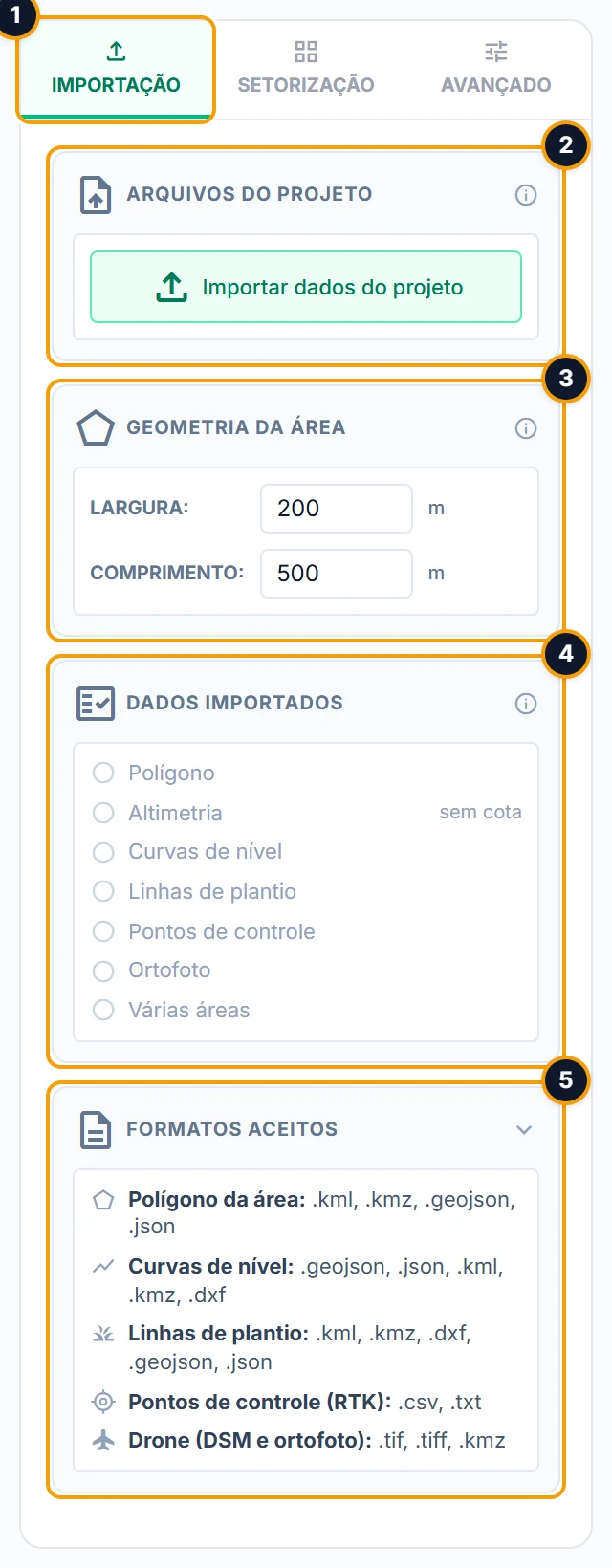
- A aba Importação. As outras duas são Setorização (a divisão da área) e Avançado (as ferramentas de ajuste), explicadas no capítulo de Setorização. Essa aba Avançado é a do editor; a do modal Parâmetros do projeto é outra.
- Arquivos do Projeto: o botão Importar dados do projeto, que abre a janela de importação. Numa área importada, também Rebuscar altimetria e, ao reabrir um projeto com arquivos do drone, o aviso para reconectá-los.
- Geometria da Área: a largura e o comprimento do retângulo do projeto novo; depois de importar uma área, Adicionar vértice (ou uma nota, com várias áreas).
- Dados Importados: sete linhas que dizem o que o projeto já tem e de onde veio. Só leitura.
- Formatos Aceitos: as extensões aceitas em cada campo da janela de importação. Nasce recolhido; clique no título para abrir.
O caminho inteiro
| Etapa | O que você faz | O que o app faz | Seção |
|---|---|---|---|
| 1. Escolher os arquivos | Separe o contorno (KML, KMZ ou GeoJSON; o contorno não entra em DXF nem em shapefile) e o que mais tiver: curvas, fileiras, pontos de controle, DSM ou DTM e ortofoto. Confira o sistema de coordenadas de cada um: o contorno em graus (WGS 84); os arquivos do drone em SIRGAS 2000 ou WGS 84, em graus ou em UTM. | Nada ainda. | 11 |
| 2. A janela de importação | Clique em Importar dados do projeto, ponha o polígono no primeiro campo e os outros arquivos nos campos deles. Confira a prévia de cada um e o Resumo. | Lê cada arquivo na hora e mostra o que entendeu dele. Os campos de curvas, fileiras e pontos só se liberam depois que o polígono é lido (num projeto que já tem a área, eles vêm liberados, e a janela mostra o que está no projeto). | 2 |
| 3. Importar | Clique em Importar →. | Fecha a janela, guarda as fileiras e os pontos de controle no editor, prepara a ortofoto e decide de onde vem a cota. As curvas de nível de arquivo já vão para o projeto. O contorno aparece no desenho quando a cota dos vértices está resolvida (na busca de altimetria, depois do aceite). | 2 |
| 4. Aceite ou processamento | Responda a janela que aparecer. | Um de quatro caminhos: com DSM ou DTM, a janela de processamento do drone, sem internet; com curvas de nível de arquivo e sem DSM ou DTM, a cota dos vértices e a grade de cotas saem das curvas, sem internet, na janela "Altimetria das curvas de nível"; sem drone e sem curvas, com o polígono com cota em todos os vértices, a cota fica a do arquivo e abre a janela "Altimetria Nativa Detectada", que oferece gerar curvas; com o polígono sem cota, abre o aceite da busca de altimetria, que precisa de internet. A cota do drone e a das curvas passam à frente da que o polígono trouxe no arquivo, e a janela diz a troca. Quando a cota vem do drone, das curvas ou da busca, a grade de cotas da área vai para o projeto na hora. | 4, 8 |
| 5. Conferir | Leia o cartão Dados Importados e o desenho. Ligue o mapa de fundo para ver se a área caiu no talhão. | Nada: o cartão mostra o que está no editor, inclusive o que ainda não foi aplicado. | 1 |
| 6. Parametrizar (opcional) | Clique em Emissor, espaçamento e setores, ao lado da cultura e do sistema, para definir o emissor, o espaçamento e a fonte e ver quantos setores cabem antes de dividir a área. Se mudar algum parâmetro, clique em Aplicar parâmetros. | Calcula a viabilidade com o clima e o solo do centro da área importada, buscados assim que ela chega. O clima só entra no projeto com o Aplicar configurações. | Parametrização 2, Parametrização 7 |
| 7. Aplicar configurações | Defina a direção do fluxo, divida a área em setores e clique em Aplicar configurações. | Leva ao projeto o contorno, a cota dos vértices, as áreas, as fileiras, os pontos de controle e a identificação dos arquivos do drone. No primeiro Aplicar da área importada (ou com a área em outro lugar), marca o centro da área como localização do projeto e busca o clima, a tarifa de energia e o solo do local. Com a área em outro lugar, apaga o traçado da Linha Principal. | 9, Setorização 9, Localização 4 |
| 8. Salvar | Clique em Salvar (nuvem) ou, na mesma janela, em Baixar arquivo (.json no computador). | Guarda o projeto aplicado. A ortofoto e os arquivos .tif nunca saem do seu computador. | 9 |
| 9. Ao reabrir | Na aba Importação, clique em Reconectar em cada arquivo do drone que o aviso pedir. | Devolve a ortofoto e a grade do DSM ao editor. O cálculo não depende disso: a grade de cotas está gravada no projeto. | 9 |
Conceitos
| Termo | O que é |
|---|---|
| Polígono da área | O contorno do talhão, num arquivo KML, KMZ ou GeoJSON. Um arquivo com vários polígonos vira várias áreas no mesmo projeto. É o único arquivo obrigatório. |
| Cota | A altitude do terreno num ponto. Algumas telas a chamam de "Z". Na importação ela vem, vértice a vértice e nesta ordem, do DSM ou DTM do drone, das curvas de nível do arquivo, da cota do próprio polígono ou da busca de altimetria pela internet, esta só depois do aceite (seção 4). |
| Grade de cotas | A malha de altitudes da área, gravada no projeto, que o cálculo usa em primeiro lugar. Sai do DSM ou DTM do drone, das curvas de nível do arquivo (sem DSM ou DTM), sem internet, ou da busca de altimetria pela internet. |
| Busca de altimetria | A cota buscada pela internet em quatro modelos globais de terreno, de 30 m, combinados. Na tela, "DEM Fusion". Toda busca pede antes o aceite de altimetria, e a resposta fica gravada no projeto. |
| Sem cota | Ponto ou projeto sem altitude conhecida. Onde nenhuma fonte dá cota (nem a grade, nem o perfil da adutora, nem os vértices), o desnível entra como zero, como num terreno plano, e a Linha Principal avisa. No aceite da importação, o botão Não, seguir sem cota importa assim. |
| DSM e DTM | Os modelos de elevação do drone. O DSM mede o topo de tudo (copas, construções) e o app o filtra; o DTM é só o chão, usado como está. O app só trata como DTM o arquivo que tem "dtm" no nome (ou "terrain_model", "bare_earth"); qualquer outro nome, inclusive "MDT", passa pelo filtro. |
| Ortofoto | A imagem aérea do drone (GeoTIFF ou KMZ), que fica ao fundo do desenho. Não muda nenhum cálculo. A imagem nunca é gravada, nem na nuvem nem no arquivo .json: ao reabrir o projeto, é preciso reconectá-la. |
| Prévia | A faixa verde (azul, na ortofoto) que aparece em cada campo da janela depois que o arquivo é lido: diz quantos vértices, níveis, fileiras ou pontos o app achou; nos arquivos do drone, o tipo, o tamanho e a área coberta. |
| Reconectar | Escolher de novo, no computador, o .tif do DSM ou DTM, ou o arquivo da ortofoto, de um projeto reaberto. |
O glossário completo está na seção 11.
Quatro regras que valem para o capítulo inteiro
Atenção: importe a área no começo, antes de dividi-la em setores. Depois, as curvas, as fileiras, os pontos de controle e os arquivos do drone podem ser acrescentados sem trocar a área: escolha só a camada nova na janela, e o contorno, os ajustes feitos setor por setor e o histórico do Desfazer ficam (seção 9.5). Trocar a área (escolher outro arquivo no campo do polígono) apaga os ajustes por setor e o Desfazer, e não limpa o que veio antes (fileiras, pontos de controle, arquivos do drone e, quando a importação nova não gera outras, as curvas e a grade de cotas). Para trabalhar outra área, comece um projeto novo (seção 9.6).
Atenção: confira a prévia de cada campo antes de clicar em Importar →. Um arquivo posto no campo errado pode ser aceito sem aviso: o número de vértices, níveis, fileiras ou pontos tem de fazer sentido para a área (seção 2).
Atenção: importar não aplica, e aplicar não salva. Só as curvas de nível, a grade de cotas e a resposta ao aceite de altimetria vão para o projeto na hora da importação; o resto entra com Aplicar configurações, e só fica na sua conta depois de Salvar (seção 9).
Dica: os arquivos .tif e a ortofoto ficam só no seu computador. Guarde-os numa pasta fixa, com o mesmo nome, para reconectá-los quando reabrir o projeto (seção 9).
Os dois projetos de exemplo
Os exemplos do capítulo usam dois projetos reais. Se você tem os mesmos arquivos, pode repetir cada passo e conferir os números.
Café de Rondônia (pasta área Café RO): um talhão de café de cerca de 1 ha.
| Arquivo | O que traz | Seções |
|---|---|---|
| área 1ha.kmz | O polígono, desenhado no Google Earth, sem cota (o Google Earth grava altitude 0). A prévia diz "12 vértices": 11 cantos mais o ponto que fecha o contorno. No editor, a Área Equivalente diz "1.09 ha". | 3, 4 |
| CURVAS DE NÍVEL.dxf | Curvas a cada 2 m, exportadas do WebODM: "23 níveis, 5267 segmentos, Z: 404–448m". Foram tiradas da superfície com o cafezal, por isso parte delas contorna as copas. | 5 |
| área café 1ha-dsm.tif | O DSM do drone (45,5 MB, em graus WGS 84). O nome não tem "dtm", então ele passa pelo filtro de copas. | 8 |
| café-orthophoto rgb.tif | A ortofoto (16,8 MB, em graus WGS 84). | 8 |
| GCP.csv | 8 pontos de GPS de celular, com a linha sep=, no começo (a prévia diz 10 pontos). Serve para mostrar a tabela de revisão; não use para calibrar a cota. | 7 |
| cafe-ro_2026-10-09.json | O projeto salvo como arquivo: a área, as curvas do DXF, a grade do DSM em anexo, os 8 pontos de controle e a identificação dos dois .tif. Foi importado com os pontos junto do DSM, por isso a cota dos vértices e do perfil da adutora perto dos pontos é a do GPS (o caminho que o roteiro completo manda evitar, seção 7). Abre por Meus Projetos > Abrir de arquivo… (não pela janela de importação), e pede só a ortofoto para reconectar. | 9 |
Minas Gerais (pasta projeto com linhas de plantio): 14 talhões com o plantio levantado em CAD.
| Arquivo | O que traz | Seções |
|---|---|---|
| TALHÕES.kml | 14 polígonos, exportados do AgroCAD, sem cota: "185 vértices, SEM altimetria | 14 áreas (dist: 546m!)". Viram Área 1 a Área 14. | 3 |
| LINHAS DE PLANTIO.kml | As fileiras: "269 fileiras, 27.0 km de linha, comprimento 7.7–206.4 m (mediana 112.1)". Viram as laterais dos setores. | 6 |
| CURVAS DE NIVEL.dxf | Curvas do Metashape: "99 níveis, 8276 segmentos, Z: 532–726m". O arquivo cobre toda a área do voo, muito além dos talhões. | 5 |
| ORTOFOTO.tif | A ortofoto, em SIRGAS 2000 / UTM fuso 24 sul: "6.5cm/px, 5.674×12.025, 28.6 ha (SIRGAS 2000 / UTM 24S)". Cobre os talhões. | 8 |
| importacao-linhas-de-plantio_2026-10-09.json | O projeto salvo como arquivo: os 14 talhões, as 269 fileiras já aplicadas, a seta e a derivação de cada talhão e curvas geradas pela busca de altimetria. Sem arquivos do drone. | 6, 9 |
Roteiro rápido: uma área KMZ sem cota
O caso mais comum: o contorno desenhado no Google Earth, sem nenhum outro arquivo. A cota vem da busca de altimetria pela internet. O exemplo é o área 1ha.kmz.
Na aba Importação, cartão Arquivos do Projeto, clique em Importar dados do projeto.
No campo Polígono da Área, clique em "Arraste ou clique para selecionar" e escolha área 1ha.kmz (ou arraste o arquivo até a caixa).
Confira a prévia "área 1ha.kmz — 12 vértices, SEM altimetria" e, no Resumo, a frase "A cota será buscada na internet, com o aceite.". "SEM altimetria" não é erro: a cota virá da busca.
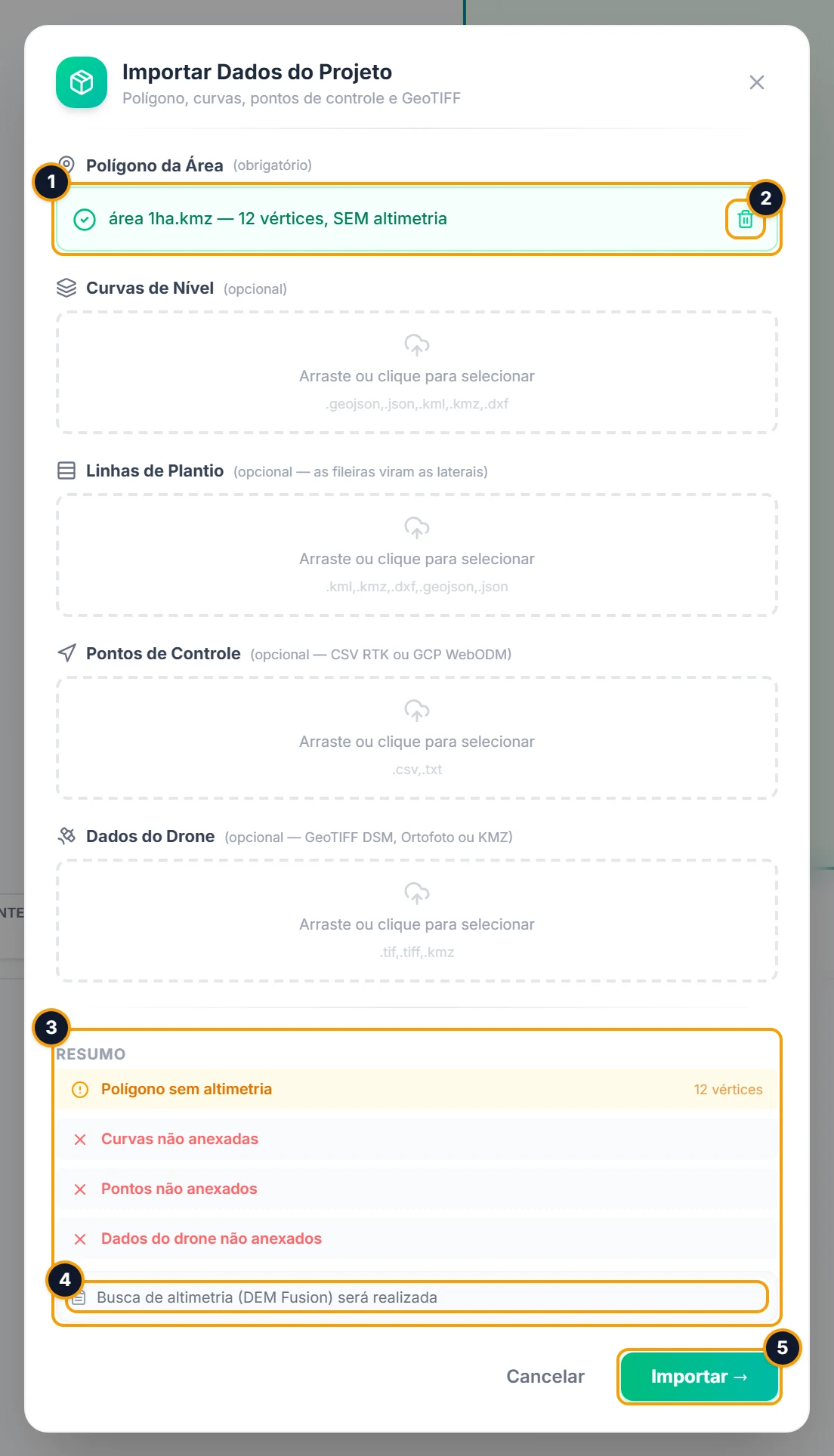
O polígono lido: a prévia (1), a lixeira (2), o Resumo (3), a frase do que vai acontecer (4) e o Importar → (5), verde. Clique em Importar →.
Abre a janela de aceite da busca de altimetria. Enquanto a sua conta não aceitou os termos, ela é a versão completa, "Altimetria e Relevo Remotos": leia os termos e clique em Aceitar e buscar elevação (ou em Aceitar e buscar elevação + curvas, para ver as curvas de nível). Depois disso, a sua conta vê a versão curta, "Buscar altimetria e relevo?", com Buscar elevação e Elevação + Curvas de Nível. A janela não fecha sem uma escolha, e o projeto guarda a resposta (seção 4). Se você recusar, a área entra sem cota e, onde não houver outra fonte (o perfil da adutora, que a Linha Principal busca pelo botão Altimetria, depois do aceite), o desnível entra como zero, como num terreno plano; para buscar a cota depois, use Rebuscar altimetria, que pergunta de novo (4.8).
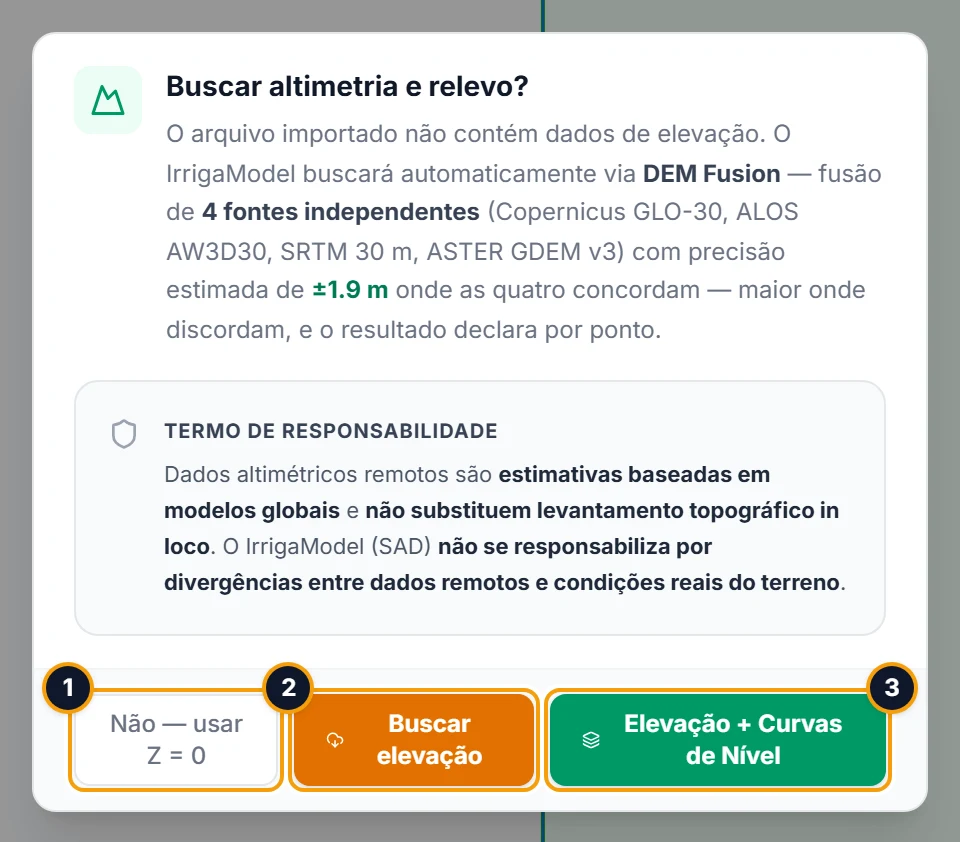
O aceite curto: Não, seguir sem cota (1) importa sem cota; Buscar elevação (2) busca a cota e a grade de cotas; Elevação + Curvas de Nível (3) faz o mesmo e deixa as curvas visíveis. Acompanhe a janela de processamento até o fim. Se a busca deu certo, ela termina em "Pronto" e fecha sozinha 3 segundos depois; para ler com calma, passe o mouse sobre ela. Se a busca falhou (o serviço de altimetria fora do ar, ou sem internet), a janela não fecha sozinha: o título diz "Terminou com erro" ou "Terminou, com avisos", a mensagem diz o que faltou e o botão Fechar a fecha. Nesse caso, use Rebuscar altimetria mais tarde (seção 4).
Confira o cartão Dados Importados: Polígono "12 vértices", Altimetria "grade da internet" e Curvas de nível "geradas (ocultas)" (ou "geradas", se você pediu as curvas).
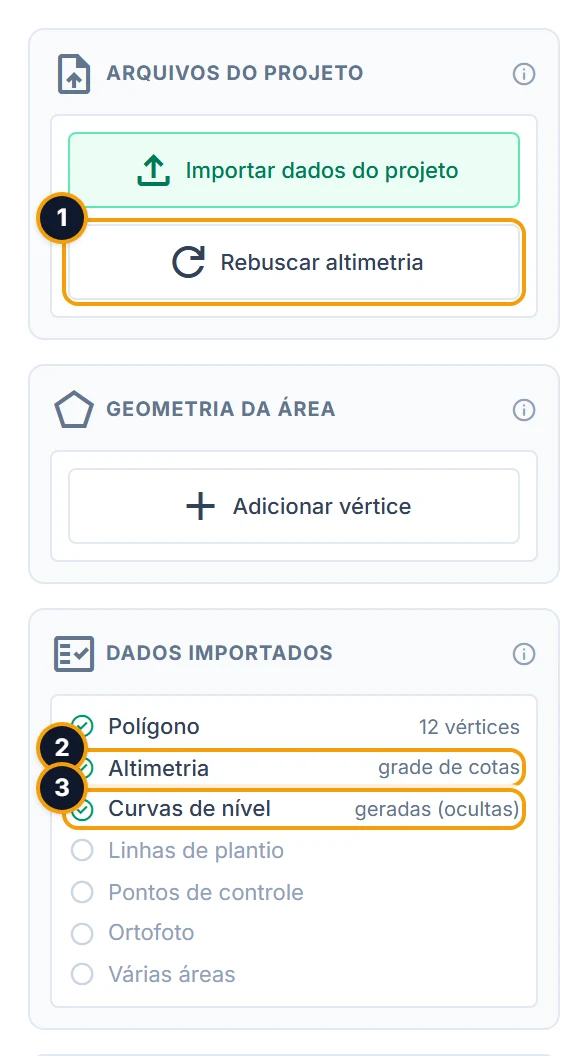
Depois de Buscar elevação: Rebuscar altimetria disponível (1), Altimetria "grade da internet" (2) e Curvas de nível "geradas (ocultas)" (3). Ligue o mapa de fundo na barra do alto do desenho e confira se o contorno caiu sobre o talhão (capítulo de Setorização, 1.6).
Se quiser, antes de dividir, clique em Emissor, espaçamento e setores e escolha o emissor para ver quantos setores cabem; clique em Aplicar parâmetros se mudar algum parâmetro (Parametrização do projeto).
Na aba Setorização, defina a direção do fluxo e divida a área (Setorização). Sem a direção, o Aplicar configurações fica cinza com "Defina a direção da água em cada setor ou globalmente antes de aplicar.".
Clique em Aplicar configurações e depois em Salvar.
Roteiro completo: o café com área, curvas, DSM e ortofoto
Quando você tem o voo do drone processado, o DSM (ou DTM) dá a cota com detalhe de poucos metros, sem internet e sem aceite, e a ortofoto fica ao fundo do desenho. O exemplo usa os quatro arquivos do café, sem os pontos de controle.
Clique em Importar dados do projeto. Num projeto novo, a janela abre com os campos vazios.
Em Polígono da Área, escolha área 1ha.kmz e espere a prévia. Ponha sempre o polígono primeiro: os outros campos dependem dele.
Em Curvas de Nível, escolha CURVAS DE NÍVEL.dxf e confira a prévia: "CURVAS DE NÍVEL.dxf — 23 níveis, 5267 segmentos, Z: 404–448m". A faixa Z tem de bater com a altitude da fazenda (seção 5).
Em Dados do Drone, solte o DSM (área café 1ha-dsm.tif) e espere a prévia verde. Depois solte a ortofoto (café-orthophoto rgb.tif) na mesma área de soltar e espere a prévia azul. Um arquivo de cada vez.
Confira o Resumo: as linhas "Curvas de nível externas", "DSM/DTM (elevação)" e "Ortofoto GeoTIFF", e a frase "A cota vem do drone; as curvas do arquivo ficam como linhas, com a grade do drone; a ortofoto fica ao fundo.".
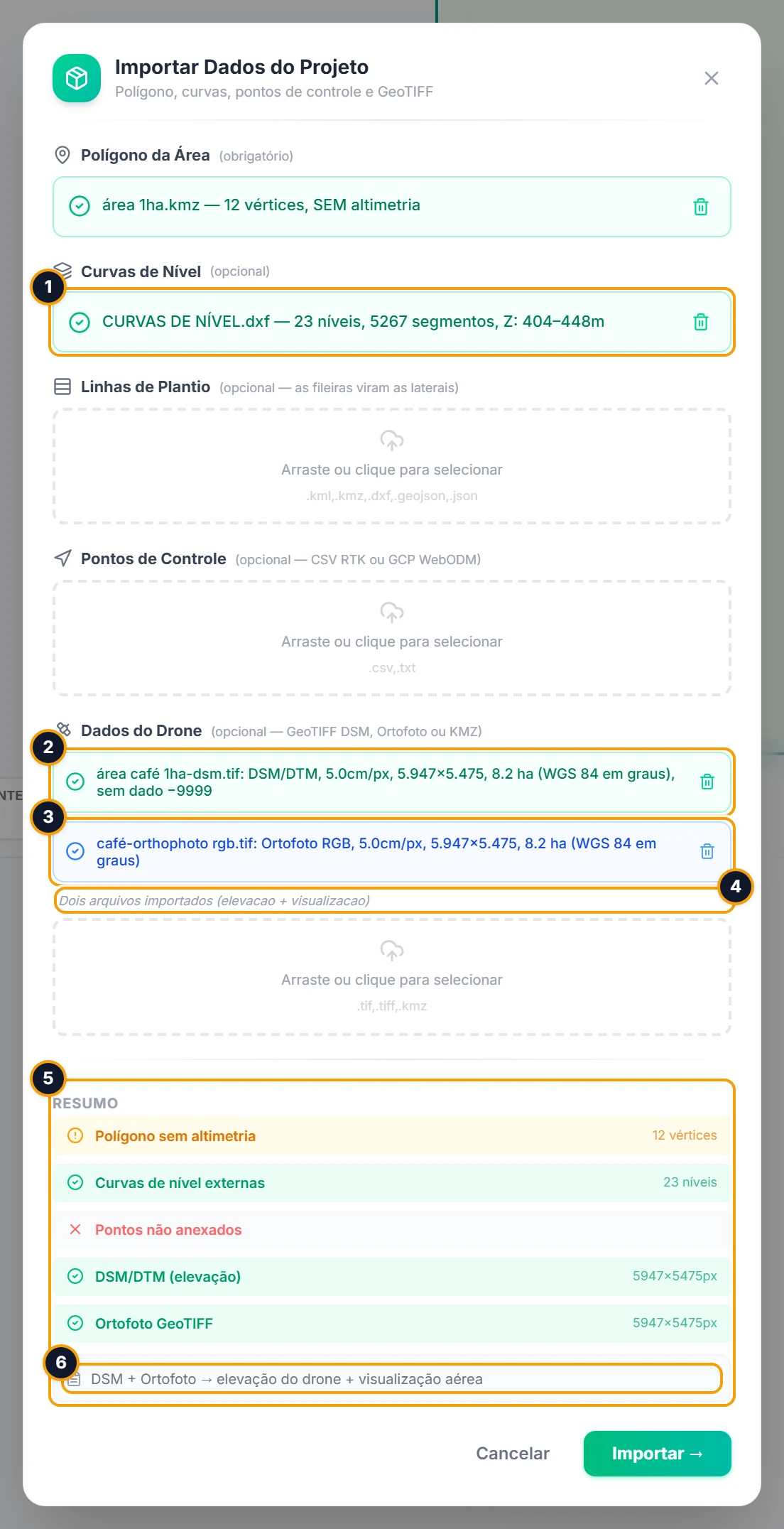
A importação completa do café: a prévia das curvas (1), o DSM (2), a ortofoto (3), a nota "Dois arquivos importados (elevacao + visualizacao)" (4), o Resumo (5) e a frase do que vai acontecer (6). A prévia do DSM diz o valor de "sem dado" do arquivo, −9999. Não anexe o GCP.csv: são pontos de GPS de celular, e com o DSM eles trocam a cota dos vértices e do perfil da adutora perto deles pela altitude do GPS (seção 7).
Clique em Importar →. Primeiro a ortofoto é lida, sem janela: o botão do cartão mostra "Processando..." por cerca de 10 segundos no café. Espere sem clicar em outras coisas.
Abre a janela "Processando DSM para DTM", que filtra as copas e monta a grade de cotas (2 a 3 segundos no café). Ao terminar, o título passa a "Terreno Extraido"; com curvas de arquivo, a mensagem é "Processamento concluído." e a janela oferece Trocar pelas curvas do DSM, com a nota do que muda.
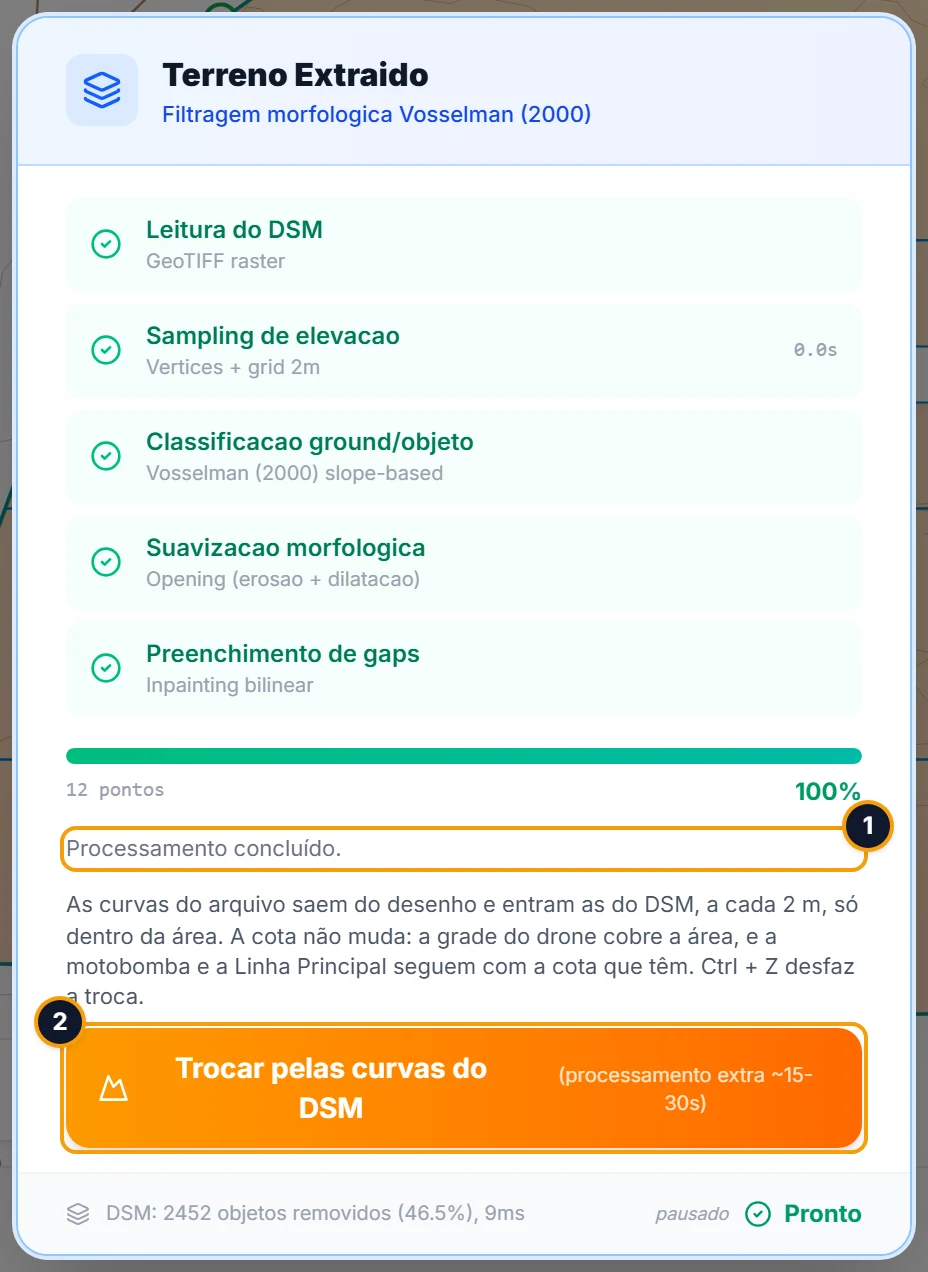
O fim do processamento do DSM com as curvas do arquivo, sob o título "Terreno Extraido": "Processamento concluído." (1) e Gerar Curvas de Nivel (2), que trocaria as curvas do arquivo pelas do DSM. Decida as curvas. Para ficar com as do arquivo, não clique em Trocar pelas curvas do DSM: deixe a janela fechar. Como as curvas deste DXF foram tiradas da superfície com o cafezal, gerar as curvas pelo DSM (curvas do terreno, já sem as copas) pode ser o que você quer: clique no botão, ou use depois o cartão Curvas de Nível (seção 5).
Confira o cartão Dados Importados: Polígono "12 vértices", Altimetria "grade do DSM", Curvas de nível "do arquivo" e Ortofoto "carregada". Se você gerou as curvas pelo DSM, Curvas de nível passa a "do DSM". No desenho, a ortofoto aparece ao fundo do contorno.
Defina a direção do fluxo, setorize e clique em Aplicar configurações. Depois clique em Salvar. Para levar a grade do DSM num arquivo, use também Baixar arquivo, logo depois de aplicar (seção 9).
Ao reabrir o projeto, reconecte os .tif no cartão Arquivos do Projeto (seção 9).
Roteiro com linhas de plantio: os talhões de Minas Gerais
Num projeto novo, as fileiras entram junto com o arquivo da área, na mesma janela. Num projeto que já tem a área, elas podem ser acrescentadas sozinhas, sem importá-la de novo (seção 6).
Clique em Importar dados do projeto e escolha TALHÕES.kml em Polígono da Área. Confira "| 14 áreas" na prévia.
Em Linhas de Plantio, escolha LINHAS DE PLANTIO.kml e espere a prévia verde, com "269 fileiras". Não clique em Importar → enquanto o campo mostra "Processando...": o botão não espera as fileiras.
Clique em Importar → e responda ao aceite de altimetria (os talhões não têm cota, e não há curvas de arquivo nem DSM).
Confira em Dados Importados: Linhas de plantio "269 fileiras" e Várias áreas "14 áreas".
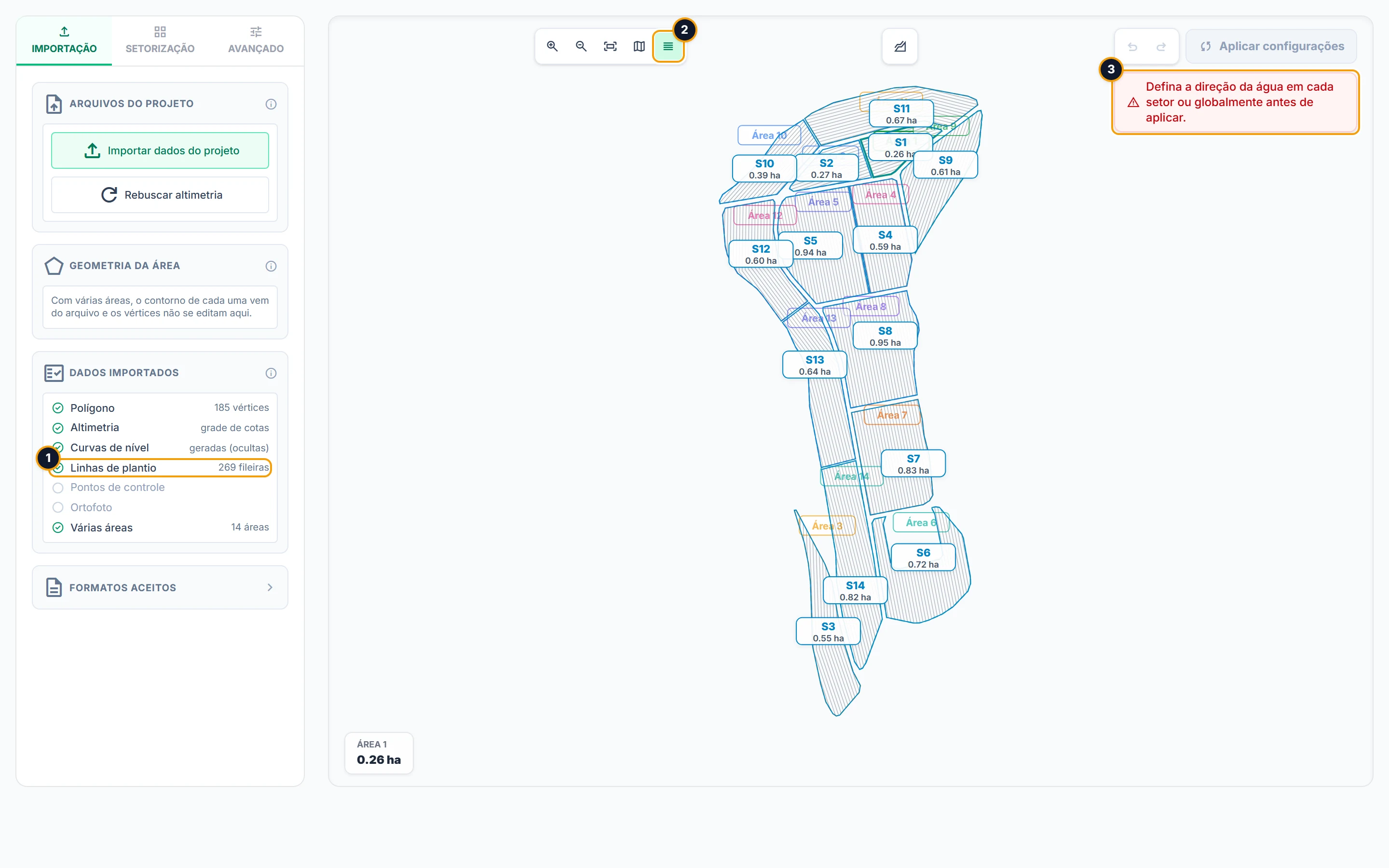
Os 14 talhões com as fileiras: a linha Linhas de plantio (1), o botão da prévia das laterais, ligado (2), que desenha as fileiras do arquivo em cada talhão, e o motivo do Aplicar configurações travado (3): falta a direção do fluxo, que tem de estar definida em todas as áreas. Se quiser, clique em Emissor, espaçamento e setores, escolha o emissor e confira na faixa de viabilidade se a fonte e o dia comportam os 14 acionamentos de um setor por talhão (A viabilidade).
Na aba Setorização, ponha cada área em foco e defina a seta ao longo das fileiras, saindo da cabeceira. Deixe um setor por talhão, ou divida ao longo das fileiras (seção 6).
Clique em Aplicar configurações e em Salvar.
Seções
- A aba Importação: os quatro cartões da aba e o que cada linha de Dados Importados quer dizer.
- A janela de importação: os cinco campos, as prévias, o Resumo, quando o Importar → libera, o que acontece depois e a janela num projeto que já tem a área.
- Polígono da área: o contorno em KML, KMZ ou GeoJSON, uma ou várias áreas, com ou sem cota.
- Altimetria: de onde vem a cota, o aceite da busca pela internet e a janela de processamento.
- Curvas de nível: importar curvas de arquivo, onde fica a cota, recusas e o cartão Curvas de Nível.
- Linhas de plantio: as fileiras do levantamento como laterais e o que muda no projeto.
- Pontos de controle: o arquivo de pontos, a tabela de revisão e o que a calibração faz com a cota.
- Dados do drone: DSM, DTM e ortofoto, o filtro de copas e as curvas geradas do drone.
- Depois de importar: o que vai para o projeto e quando, a reconexão, Rebuscar altimetria, salvar, o arquivo .json, acrescentar uma camada, trocar o arquivo da área e trabalhar outra área.
- Problemas comuns: o que fazer quando algo não sai como esperado, e as limitações conhecidas.
- Formatos e referência: os formatos por campo, o glossário, as mensagens e todos os controles.