
6. Digitar a ET0 de projeto
Nesta página
A ET0 de projeto vem sozinha da busca do local (seção 5). Digite-a quando você conhece o clima do lugar melhor que a busca: a série de uma estação meteorológica perto da fazenda, um microclima com vento forte (a conta automática usa só a temperatura), um valor exigido pelo cliente ou pelo órgão da outorga. O valor digitado vale para o projeto inteiro e entra em todas as contas que leem a ET0 (seção 7).
Digite por último, depois de marcar o local e aplicar a área importada: toda busca do local troca o valor digitado pelo pico do local, sem perguntar (O que a marca de valor manual protege).
O exemplo é o café de Rondônia dos capítulos anteriores (cafe-ro_2026-10-09.json), com 6,5 mm/dia digitados no lugar
dos 5,05 da busca.
Onde fica
Barra lateral Clima > card Demanda Atmosférica > cartão ET₀ de Projeto (Pico) > campo Valor de dimensionamento (mm/dia).
- O campo só existe num projeto com local. Sem local, o card só tem a frase "Aguardando identificação do local para carregar dados climáticos." e não há onde digitar: marque o local primeiro (seção 2).
- O modal Parâmetros do projeto não tem campo para a ET0: ela é editada só aqui. Com uma área importada ainda não aplicada, a faixa de viabilidade do modal usa o clima dessa área, e não o valor deste campo (capítulo de Parametrização, seção 7).
Passo a passo
- Marque o local e aplique a área importada, se houver. Espere o card mostrar o pico do local (seção 5).
- Na barra lateral, clique em Clima.
- Clique no campo Valor de dimensionamento e selecione o número inteiro (
Ctrl+A). - Digite o valor em mm/dia, com vírgula decimal: 6,5.
- Confira o campo e a linha embaixo dele: "Valor manual do engenheiro", com Restaurar auto ao lado. A linha tracejada da ET0 de projeto, no gráfico, vai para a altura do valor.
- Saia do campo. Não há botão de confirmar: o valor foi gravado a cada tecla.
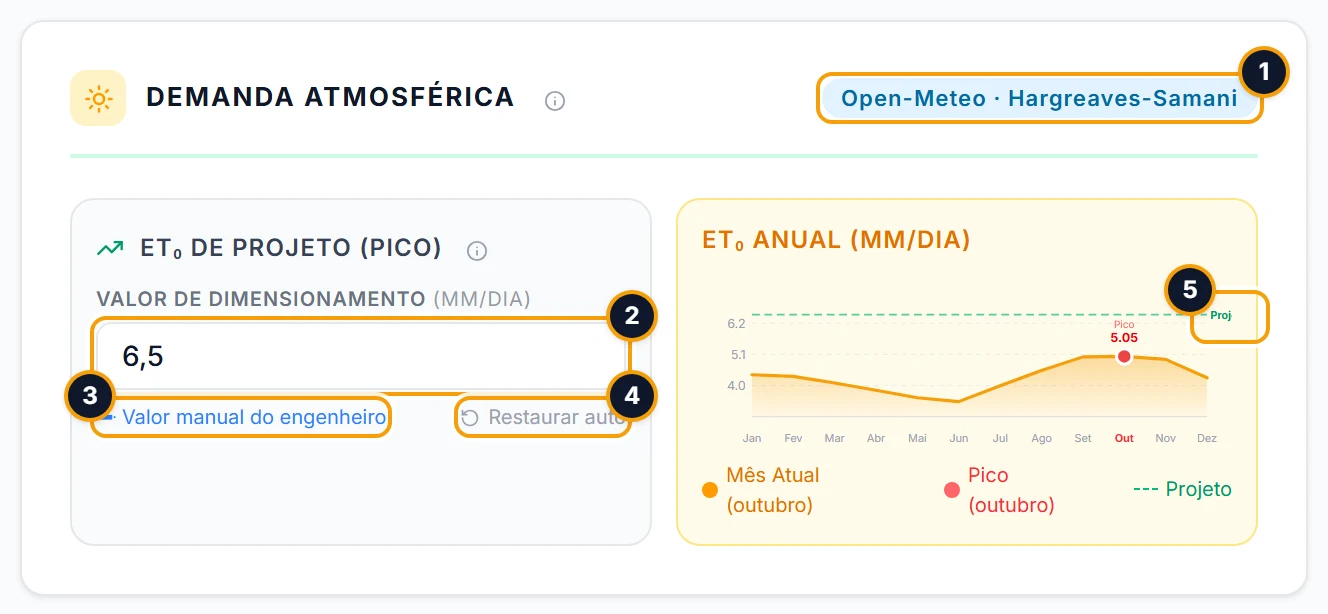
- O selo continua "Open-Meteo · Hargreaves-Samani": ele diz de onde vieram os 12 meses, não o valor do campo.
- O campo com o valor digitado. Num navegador em português, ele mostra a vírgula.
- "Valor manual do engenheiro": o valor é seu, não o da busca.
- Restaurar auto (dica "Restaurar para o pico anual calculado automaticamente"), que volta ao pico da busca (Restaurar auto).
- A linha da ET0 de projeto, com o rótulo "Projeto" cortado na ponta, agora acima da curva: 6,5 contra o pico de outubro, 5,05. O eixo do gráfico subiu para caber o valor.
6.1 Como o campo recebe o número
- Vírgula decimal. Num navegador em português, digite 6,5. O campo mostra a vírgula ("6,5"); a linha embaixo dele e o gráfico mostram o ponto ("5.05").
- Selecione antes de digitar. Clicar no campo não apaga o número. Com o cursor no fim, o que você digita se junta ao número que estava lá: 5,05 seguido de 6 vira 5,056.
- Cada tecla grava. O valor vai para o projeto a cada tecla, sem confirmação: no meio de "6,5", o projeto passa por 6. As outras telas acompanham na hora.
- As setas do teclado sobem e descem o valor de 1 em 1 mm/dia: de 5,05, a seta para baixo dá 4,05. Elas podem manter os centésimos de um valor anterior do campo (depois de digitar 0,5, a seta para baixo deu 0,05, e não -0,5) e passam de zero (O sinal de menos). Confira o número depois de usar as setas.
- Sem faixa. O campo não tem mínimo nem máximo: qualquer número positivo é aceito e vira valor manual.
- Zero não é valor manual. Um 0 (ou o campo vazio) é gravado como 0, sem a marca de valor manual.
Limitação conhecida: num navegador em português, o campo Valor de dimensionamento aceita a vírgula, mas não o ponto: ao digitar o ponto, o campo vai a 0 e fica só o que vier depois (6.5 vira 5, 5.25 vira 25, com a marca de valor manual). Num navegador em inglês é o contrário: digite com ponto. Apagar o campo inteiro grava 0: o campo mostra 0, a linha embaixo volta a dizer "Auto-preenchido: pico de {mês} ({valor} mm/dia)" sem o Restaurar auto, e o projeto fica com a ET0 de projeto em 0 (a seção 7.5 diz o que o 0 faz nas outras telas). Para trocar o valor, selecione o número antigo e digite o novo por cima, e confira o campo antes de sair do card. Se o campo ficou em 0, digite qualquer número para o Restaurar auto aparecer e clique nele: a ET0 de projeto volta ao pico da busca.
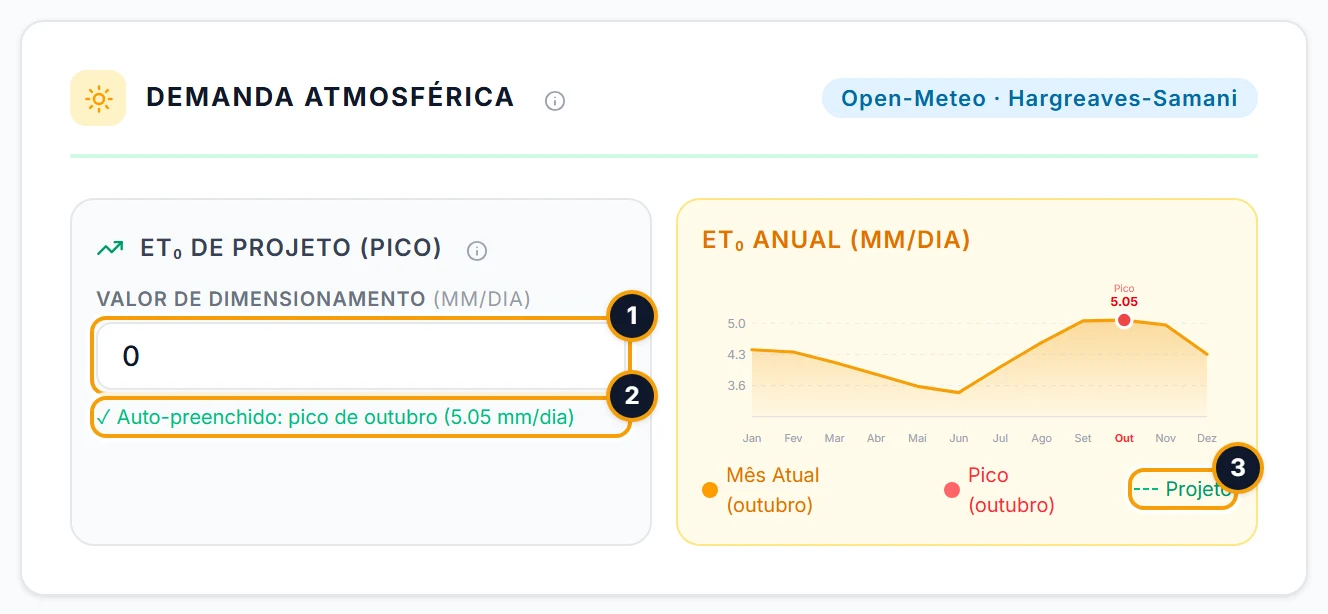
- O campo mostra 0.
- A linha embaixo diz "Auto-preenchido: pico de outubro (5.05 mm/dia)", que não é o valor do campo, e o Restaurar auto sumiu.
- A legenda ainda diz "Projeto", mas a linha tracejada não está no gráfico.
6.2 O sinal de menos
Nenhuma ET0 é negativa, mas o campo aceita o sinal de menos: digitado antes do número (com o cursor no começo, Home e
-), colado ("-3") ou pela seta para baixo abaixo de 1 (de 0,05, a seta para baixo dá -0,95).
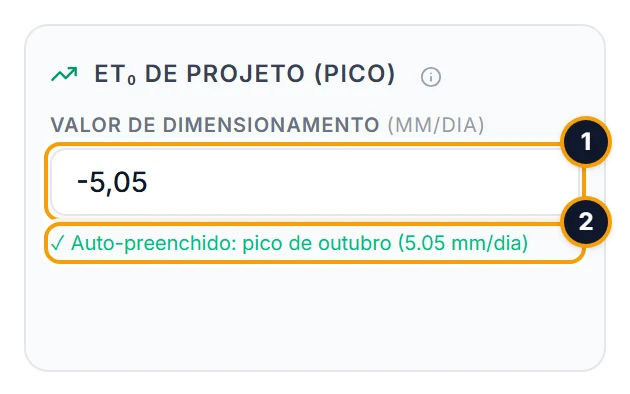
- O campo com -5,05.
- A linha embaixo diz "Auto-preenchido: pico de outubro (5.05 mm/dia)": o número negativo foi gravado sem a marca de valor manual, e sem o Restaurar auto.
Limitação conhecida: uma ET0 de projeto negativa fica gravada, com a linha "Auto-preenchido: pico de {mês} ({valor} mm/dia)" embaixo, e entra nas contas: o card do setor, o Otimizar Projeto Completo e o memorial calculam com ela, e o Bombeamento mostra a água e as horas do mês negativas. Só a faixa de viabilidade não a usa: ela diz que falta a ET0 de projeto. Confira que o número no campo não tem sinal antes de sair do card. Para voltar, digite a ET0 de novo, um número positivo; se quiser o valor da busca, clique depois em Restaurar auto.
6.3 Restaurar auto
Restaurar auto aparece ao lado de "Valor manual do engenheiro", só com a marca de valor manual (depois de digitar um número maior que 0).
- Clique em Restaurar auto.
- A ET0 de projeto volta ao maior dos 12 meses gravados no projeto, arredondado a centésimos, e a marca de valor manual sai.
- A linha embaixo do campo volta a "Auto-preenchido: pico de {mês} ({valor} mm/dia)", com o mesmo número do campo, e a linha da ET0 de projeto volta para o pico do gráfico.
O botão não busca nada de novo: ele usa os 12 meses que já estão no projeto (os do Open-Meteo, ou os das normais do estado, conforme o selo). Para buscar o clima de novo, marque o local outra vez (seção 2).
Limitação conhecida: num projeto com o local marcado e sem os 12 meses (a busca do estado falhou, e o card dizia "Defina a localização para calcular automaticamente o ET₀ de pico." antes de você digitar), Restaurar auto não tem pico para restaurar: o número digitado fica no campo e só a marca de valor manual sai, com a linha "Defina a localização para calcular automaticamente o ET₀ de pico." de volta. Se os 12 meses forem os de um local anterior (o local mudou e a busca do estado falhou), ele restaura o pico desse outro lugar. Marque o local de novo para buscar o clima (seção 5).
6.4 O que a marca de valor manual protege
A linha "Valor manual do engenheiro" diz que o número é seu e mostra o Restaurar auto. Ela não protege o valor: toda busca do local que encontra o estado troca a ET0 de projeto pelo pico do local (o do Open-Meteo, ou o das normais do estado quando ele falha) e apaga a marca, alguns segundos depois da marcação (seção 3).
Trocam o valor digitado (cada um faz a busca do local):
- o Aplicar configurações de uma área importada diferente da aplicada antes, ou de qualquer área importada num projeto ainda sem local (seção 4);
- um clique no mapa da Localização do Projeto com o alfinete (dica "Definir Local da Fazenda (Clique)"), que já vem ativo, inclusive o duplo clique e o clique no campo de busca (O que marca sem querer);
- um resultado escolhido na busca do mapa ("Buscar cidade, fazenda...");
- o botão de mira (dica "Ir para minha localização atual").
Não trocam (o valor digitado fica): abrir ou recarregar o projeto, reaplicar a mesma área num projeto que já tem local, o Aplicar parâmetros do modal Parâmetros do projeto, mudar a cultura, o solo ou o sistema de irrigação.
A ordem que funciona: importe a área, aplique, confira o clima (seção 5) e só então digite a ET0. Se mexer no mapa depois, confira o campo e digite de novo.
Limitação conhecida: um clique no mapa da Localização do Projeto troca a ET0 digitada, a tarifa escolhida e o solo dos setores não editados, sem perguntar, mesmo que o clique caia a poucos metros do ponto que já estava marcado. A busca de endereço e o botão de mira fazem o mesmo, e também o duplo clique e o clique no campo de busca. Para olhar o mapa sem trocar nada, arraste e use a roda do mouse, ou ative a lixeira antes (Olhar o mapa sem marcar). Aplique a área (ou marque o local) antes de digitar a ET0 e de escolher a distribuidora; se mexer no mapa depois, confira a ET0, a tarifa e o solo, e digite de novo o que for preciso.
6.5 O que muda quando você digita
Na hora, as telas que leem a ET0 refazem a conta: o manejo de cada setor (o turno agronômico, o tempo de irrigação e os volumes), a Fonte Hídrica (a demanda e o tempo de pico, e os avisos de volume e de janela), o escalonamento, as horas de bomba e a energia do Bombeamento, e a faixa de viabilidade do modal (o tempo de irrigação, o volume do dia e o máximo de setores). Quanto maior a ET0, maior a lâmina do dia, mais longo o tempo de irrigação e menor o turno agronômico. O café, de 5,05 para 6,5 mm/dia, tela a tela, está na seção 7.2.
Não muda sozinho: o emissor, os tubos e a bomba. A dica do cartão diz que o valor é "usado para dimensionar tubos, bombas e emissores": o Otimizar Projeto Completo escolhe o emissor com a ET0 de projeto, e a bomba se escolhe no Bombeamento, com a vazão que sai dele. Para o emissor ser escolhido com o valor novo, rode o Otimizar Projeto Completo depois de digitar. A vazão de cada setor (a vazão do emissor vezes os emissores) não depende da ET0.
A lista completa de quem lê a ET0, e as diferenças entre essas telas, está na seção 7.
Os controles
| Controle | O que faz | Valores |
|---|---|---|
| Valor de dimensionamento | A ET0 de projeto, uma só para o projeto inteiro. | mm/dia, com vírgula decimal num navegador em português. Da busca: o maior dos 12 meses, em centésimos. Digitado (maior que 0): vira valor manual. Sem mínimo nem máximo. Cada tecla grava. |
| Setas para cima e para baixo do teclado, no campo | Sobem ou descem o valor. | De 1 em 1 mm/dia. Passam de zero. |
| Restaurar auto | Volta ao maior dos 12 meses gravados e tira a marca de valor manual. | Aparece só com valor manual. Dica: "Restaurar para o pico anual calculado automaticamente". |
Cuidados
- Uma ET0 para o projeto inteiro. Não há ET0 por setor nem no padrão do projeto, e o modal Parâmetros do projeto não a edita.
- Digite por último. Toda busca do local troca o valor digitado (O que a marca de valor manual protege).
- O selo não muda ao digitar. Ele descreve os 12 meses; a linha "Valor manual do engenheiro" é que diz que o valor é seu.
- Confira o campo antes de sair do card. Ponto decimal, campo apagado e sinal de menos gravam um número diferente do que você queria, sem aviso (6.1, 6.2).
- A área importada pendente manda na faixa. Enquanto uma área importada diferente da aplicada não for aplicada, a faixa de viabilidade usa o clima dela, e não o valor digitado; o Aplicar configurações dessa área troca o valor digitado pelo pico do local dela.
- O memorial cita o método automático mesmo com a ET0 digitada (seção 5). Anote a origem do valor que você digitou.
Mensagens
| Mensagem | Onde e quando | O que fazer |
|---|---|---|
| "Valor manual do engenheiro" | Embaixo do campo, depois de digitar um número maior que 0. | Nada. Restaurar auto volta ao valor da busca. |
| "Auto-preenchido: pico de {mês} ({valor} mm/dia)" | Embaixo do campo, sem a marca de valor manual: o valor da busca, ou o campo em 0, ou um número negativo. | Confira se o campo mostra o mesmo valor da linha. Se mostrar 0 ou um número negativo, digite a ET0 de novo (6.1, 6.2). |
| "Defina a localização para calcular automaticamente o ET₀ de pico." | Embaixo do campo, com o local marcado e sem os 12 meses; também depois de Restaurar auto nesse estado. | Marque o local de novo para buscar o clima (seção 5). |
| "Aguardando identificação do local para carregar dados climáticos." | O card inteiro, sem local: não há campo. | Marque o local no mapa ou aplique a área importada (seção 2). |