
14. Problemas comuns
Nesta página
- Antes de procurar o problema
- Cultura e sistema
- A cultura ou o sistema que escolhi voltou ao anterior
- O app diz que a área tem alterações não aplicadas, e só troquei a cultura
- Quero gravar a cultura e o sistema, e o Aplicar configurações está cinza
- Troquei o sistema e o card mostra um emissor que ninguém escolheu
- Troquei a cultura e a grade, a raiz ou o fator p voltaram aos da cultura
- Apliquei a cultura pelo modal e os setores continuam com a antiga
- Os setores trocaram de cultura sozinhos depois de um Aplicar configurações
- O Tabaco e o Fumo dão números diferentes
- Não acho onde mudar o Kc
- O projeto novo veio com Soja, Aspersão e números que não digitei
- Abrir, aplicar e fechar o modal
- O balão "Novo: parâmetros do projeto" aparece toda vez
- O balão sumiu e não volta
- O modal abriu com "Alterações não aplicadas." sem eu mexer em nada
- O Aplicar parâmetros está apagado
- O modal fechou e perdi o que tinha digitado
- O Ctrl + Z no modal mudou a divisão da área
- A área foi cortada enquanto eu preenchia os parâmetros
- A dica do botão mostra um emissor de outro sistema
- Não vejo a faixa de viabilidade
- As dicas dos campos não aparecem
- Procurei a aba Avançado e achei outras ferramentas
- Apliquei os parâmetros, mas o projeto salvo não mudou
- Depois de recarregar a página, o Salvar quer criar um projeto novo
- Digitar nos campos
- A área molhada ou a eficiência mudam enquanto digito
- O espaçamento não aceita o zero, ou volta ao número de antes
- Digitei um decimal com ponto e o número ficou outro
- Apaguei o campo para digitar de novo e o número voltou, ou ficou 0
- O campo aceitou um número fora da faixa
- Emissor e tubo da lateral
- O seletor Emissor só tem a opção Automático
- O seletor mostra Automático e a nota diz "Emissor definido aqui"
- O seletor mostra o emissor do último Otimizar, e ele não é o dos setores
- Não acho o emissor na lista
- A caixa diz 16 mm e o tubo gotejador é de 20 ou 22 mm
- No gotejamento, um tubo de lateral aparece no Projeto Executivo
- Escolhi a pressão de projeto e o Aplicar parâmetros ficou apagado
- Não acho onde escolher a pressão de projeto
- Os campos da variação estão desabilitados
- Um microaspersor autocompensante acusa "Desuniformidade!"
- A grade e a água
- Um setor de aspersão ficou com a grade de 0,45 × 0,1 m
- Troquei a cultura no card de um setor de aspersão e a malha virou a de plantio
- Na aspersão, a grade que digitei voltou à calculada
- No gotejamento, Entre emissores está travado num número que não é o do emissor
- A linha de ajuda diz "livre neste emissor" no gotejamento
- Na microaspersão, Entre emissores ficou com um número de plantio
- Voltei o emissor para Automático e a grade não voltou
- Mudei Entre linhas e a malha dos setores não mudou
- Com linhas de plantio importadas, mudei Entre laterais e os setores não mudaram
- O card mostra o ícone de editado ao lado do espaçamento
- A eficiência de um setor voltou a 80 %
- Fonte e turno de rega
- A faixa usa uma fonte de 100 m³/h que eu nunca digitei
- A faixa diz Cabe e pede a vazão máxima da fonte
- A fonte do modal e a da Fonte Hídrica gravam diferente
- O turno de rega é 1 dia, e o solo aguentaria mais
- Subi o turno de rega de projeto e nada mudou
- Com o turno em 0, a linha diz que o turno é o menor dos dois
- Troquei o sistema e o turno de rega de projeto mudou
- O tempo de irrigação da faixa não bate com o do card e o da lista
- O Ti da tela Tempo de Avanço e Enchimento não mudou
- Quero voltar os campos da aba Projeto aos de fábrica
- Solo
- O solo diz "da tabela regional" num projeto novo
- O solo que veio do mapa não é o da minha área
- O solo da área nova não entrou
- A faixa diz "Clima e solo da área importada", mas o solo é o que digitei
- A água disponível está negativa, ou em 0.0 mm
- A etiqueta do solo no card diz Auto depois de eu editar o solo ali
- Clima e ET0
- A faixa está Incompleta pela ET0 e o card do Clima não tem o campo
- Digitei a ET0 no card do Clima e a faixa não mudou
- A ET0 que digitei mudou sozinha
- A faixa diz "Buscando o clima da área importada." e não completa
- O card do Clima diz "Aguardando localização" com o local já marcado
- O selo do Clima diz "Normais Climatológicas"
- Sem ET0, cada tela mostra um tempo de irrigação diferente
- O memorial cita Hargreaves-Samani para uma ET0 que eu digitei
- A faixa de viabilidade
- A faixa está Incompleta
- A faixa diz que a área tem alteração não aplicada e eu não mexi na área
- A faixa diz Cabe e o escalonamento acusa gargalo
- O escalonamento manda subdividir os setores
- A faixa diz Não cabe com o item Setores em verde
- O item Setores ficou vermelho e a área de cada setor cabe
- A fonte pede mais setores do que a janela comporta, e trocar o emissor não resolveu
- Subdividi o setor e ele continua pedindo mais vazão do que a fonte dá
- Agrupei setores e a Divisão de agora não mudou
- A Divisão de agora mostra para um setor uma vazão que não é a do card
- Para ver outra divisão na faixa, perdi o que tinha digitado no modal
- A faixa diz Cabe e o card do setor acusa um problema
- Quantidade de setores e o rótulo do editor
- O rótulo do setor no editor não mostra a vazão
- A vazão do rótulo não é a do card do setor
- Mais setores deixaram a área irrigada menor
- O padrão nos setores e o card
- O card não deixa editar a cultura, o solo ou a grade
- Desbloqueei o emissor e o card continua com o mesmo
- Apliquei os parâmetros e um setor não mudou
- Apliquei só a fonte e os setores mudaram
- Liguei o projeto uniforme e os setores perderam as escolhas deles
- O setor perdeu a configuração própria depois de mudar a divisão
- Voltar ao padrão não trocou o kit de conexões
- O Setor 01 de um projeto novo diz "Sem cultura"
- A nota do projeto uniforme diz "1 setor segue estes parâmetros." com a área dividida
- O Otimizar
- O botão diz "Projeto Otimizado!" e nada mudou
- Depois de aplicar os parâmetros, a bomba e os tubos continuam os de antes
- O Otimizar manteve um emissor que acusa Runoff no card
- Todos os setores ficaram com o emissor do maior setor
- Depois do Otimizar, a bomba não atende mais
- O Auto-otimizar de um setor otimizou o projeto inteiro
- A aba Avançado
- Mudei os limites das laterais e o tubo não mudou
- Mudei a velocidade da derivação e a Rede de Derivação não mudou
- Subi a velocidade da adutora e a Linha Principal não mudou
- Um tubo que o app escolheu aparece em vermelho
- A classe dos tubos da adutora não segue a margem de segurança
- Os campos da Linha de sucção não mudam nada
- O DN do cavalete mudou depois de mudar a velocidade da derivação
- O Restaurar padrão acendeu "Alterações não aplicadas." sem mudar nenhum número
- O Alcance do prolongamento mudou sem eu aplicar
- Limitações conhecidas
- Cultura, sistema e o modal
- Plantio, emissor e grade
- Fonte, turno, solo e clima
- Viabilidade e quantidade de setores
- Padrão, card e Otimizar
- Aba Avançado
- Índice das mensagens
Esta seção reúne o que costuma sair diferente do esperado na parametrização e o caminho para resolver. Cada problema traz a causa e o que fazer, com o link para a seção que explica o assunto. Procure pelo sintoma (o que você vê na tela): os problemas estão na ordem do trabalho, da cultura e do sistema até o Otimizar e a aba Avançado do modal. No fim estão as limitações conhecidas, com o que fazer enquanto elas não mudam, e um índice das mensagens da tela.
Atenção: recarregar a página não é um jeito seguro de atualizar a tela. O projeto aplicado continua na aba do navegador, mas a aba se desliga do projeto da nuvem: o selo do nome some do cabeçalho e o próximo Salvar abre Salvar Novo Projeto, com o nome em branco, e cria um projeto novo. A grade do DSM e a ortofoto também saem, e o que estava no modal ou no editor sem aplicar se perde (capítulo de Importação, 9.6). Nenhum contorno desta seção pede para recarregar.
Antes de procurar o problema
Cinco conferências resolvem boa parte dos casos:
- A cultura e o sistema estão aplicados? Com o botão do editor âmbar (Aplicar configurações), a cultura e o sistema escolhidos ainda não valem, a vazão some do rótulo dos setores, e a faixa do modal e o aviso das ações falam de "alteração" na área (seção 1).
- O que você mudou no modal foi aplicado? Tudo no modal é rascunho até Aplicar parâmetros, e Cancelar, o X
e a tecla
Escdescartam o rascunho sem perguntar (seção 2). - O setor segue o padrão? O que você aplica no modal só chega aos setores com o projeto uniforme ligado, e não chega ao setor com configuração própria. A etiqueta de cada setor na lista de setores diz o papel dele: "Segue o padrão" ou "Local" (seção 11).
- O projeto tem emissor? Sem emissor definido no modal nem escolhido pelo Otimizar Projeto Completo, a faixa de viabilidade não faz a conta, a grade do padrão é o espaçamento de plantio da cultura e o card do setor calcula com o primeiro emissor do catálogo (seção 3).
- Você rodou o Otimizar e salvou? Aplicar parâmetros não escolhe de novo o emissor nem os tubos, e nenhum dos dois Aplicar salva: só o Salvar, no cabeçalho, guarda o projeto na sua conta (seção 12).
Cultura e sistema
A cultura ou o sistema que escolhi voltou ao anterior
Causa: a Cultura Principal e o Sistema de Irrigação escolhidos e ainda não aplicados voltam ao que está aplicado sempre que algum card de setor é gravado (por exemplo, ao editar um card), sem aviso. O seletor volta, o botão do editor volta a Configurações aplicadas e a troca se perde.
O que fazer: aplique logo depois de trocar, pelo Aplicar configurações, no alto do editor, ou pelo Aplicar parâmetros, no modal, que aplica a cultura e o sistema sem aplicar a divisão da área. Só então mexa nos cards. Com o projeto uniforme desligado, use o Aplicar configurações (veja Apliquei a cultura pelo modal e os setores continuam com a antiga). Veja a seção 1.
O app diz que a área tem alterações não aplicadas, e só troquei a cultura
Causa: trocar a cultura ou o sistema conta como alteração pendente, como uma mudança na área. O botão do editor fica âmbar, a faixa do modal diz "Estimativa pela grade: a área tem alteração não aplicada" e as ações do menu perguntam antes, com o aviso "A área tem alterações não aplicadas" e "sem as mudanças que você fez na área". A área não mudou: o que espera é a cultura ou o sistema.
O que fazer: leia esses textos como "há alteração não aplicada no bloco" e aplique pelo Aplicar configurações ou pelo Aplicar parâmetros. Se o aviso das ações aparecer, clique em Aplicar agora e depois repita a ação (capítulo de Setorização, seção 9). Veja a seção 1.
Quero gravar a cultura e o sistema, e o Aplicar configurações está cinza
Causa: num projeto novo, ou numa área sem direção do fluxo, o Aplicar configurações fica travado com "Defina a direção da água em cada setor ou globalmente antes de aplicar.", e a cultura e o sistema esperam junto com a área.
O que fazer: abra Emissor, espaçamento e setores e clique em Aplicar parâmetros: ele grava a cultura e o sistema escolhidos sem precisar da área. Com a cultura ou o sistema trocados, o botão já abre habilitado. Veja a seção 1.
Troquei o sistema e o card mostra um emissor que ninguém escolheu
Causa: trocar o sistema tira do padrão do projeto o emissor, o tubo da lateral e o kit de conexões, que são de outro catálogo. Daí em diante há dois casos:
- Setor que segue o padrão (projeto uniforme ligado): fica sem emissor, como o padrão, e o card faz a conta com o primeiro emissor do catálogo do sistema novo. A faixa do modal, no mesmo caso, diz "Falta informar o emissor.".
- Setor com configuração própria, ou qualquer setor com o projeto uniforme desligado: fica com o emissor, o tubo e o kit do sistema anterior. O card passa a calcular com o primeiro emissor do catálogo do sistema novo (quando o emissor tinha sido escolhido à mão, com o rótulo Travado · desbloquear), e a lista de materiais fica sem o emissor desse setor. O Otimizar Projeto Completo não resolve enquanto a escolha antiga estiver gravada.
O que fazer: no primeiro caso, escolha o emissor no modal (seção 3) e clique em Aplicar parâmetros, ou rode o Otimizar Projeto Completo. No segundo, em cada setor assim, clique em Travado · desbloquear no rótulo do emissor (e no do tubo, se houver), destrave o kit no bloco Conexões do Setor (Perda Localizada) (o botão Travado passa a Automático) e escolha de novo, ou rode o Otimizar. Leia os números do card só depois. Veja a seção 1.
Troquei a cultura e a grade, a raiz ou o fator p voltaram aos da cultura
Causa: trocar a Cultura Principal traz o Kc, a raiz (Z), o fator p, o espaçamento de plantio e a grade da cultura nova, por cima do que estava digitado, pelos dois Aplicar. Com emissor, a regra do emissor volta a valer na grade (na aspersão, pelo raio do aspersor; no gotejamento, o espaçamento de fábrica). A capacidade de campo, o ponto de murcha e a densidade ficam: são medição do solo, não da planta.
O que fazer: troque a cultura antes de digitar o espaçamento, a grade, a raiz e o fator p. Depois de trocar, confira os blocos Plantio, Grade e água e Solo do modal e rode o Otimizar Projeto Completo de novo: a lâmina muda com o Kc. Veja a seção 1 e a seção 6.2.
Apliquei a cultura pelo modal e os setores continuam com a antiga
Causa: com o projeto uniforme desligado, Aplicar parâmetros grava a Cultura Principal só no padrão do projeto. Os setores ficam com a cultura que têm, e o bloco passa a dizer que as configurações estão aplicadas. No próximo Aplicar configurações (por qualquer ajuste da área), todos os setores recebem a Cultura Principal, sem aviso.
O que fazer: com o projeto uniforme desligado, troque a cultura e aplique pelo Aplicar configurações. Se já aplicou pelo modal, troque a cultura no card de cada setor que deve mudar agora, sabendo que o próximo Aplicar configurações leva a Cultura Principal a todos. Se o projeto tem setores com culturas diferentes, ligue o projeto uniforme e use Personalizar este setor nos setores com outra cultura. Veja a seção 1.
Os setores trocaram de cultura sozinhos depois de um Aplicar configurações
Causa: com o projeto uniforme desligado, cada Aplicar configurações devolve todo setor que já existia à Cultura Principal (a cultura, o Kc, a raiz, o fator p e o espaçamento sugerido), inclusive o setor cuja cultura você trocou no card. A eficiência desses setores também volta a 80 %.
O que fazer: ligue o projeto uniforme e use Personalizar este setor nos setores com outra cultura: o setor personalizado fica com a cultura dele a cada Aplicar. Com o uniforme desligado, mantenha a Cultura Principal igual à da maioria dos setores e, depois de cada Aplicar configurações, confira e troque de novo, no card, a cultura dos setores diferentes. Veja a seção 10.6.
O Tabaco e o Fumo dão números diferentes
Causa: a lista tem "Tabaco (Fumo)" e "Fumo (Fumo)" (no card, Tabaco e Fumo): a mesma planta, com Kc 1,15 e raiz de 100 cm no Tabaco, e Kc 0,75 e raiz de 30 cm no Fumo. A demanda diária muda cerca de 50 % entre os dois.
O que fazer: escolha o que tem os números da sua referência agronômica, conferindo o Kc e a raiz na linha do bloco Plantio do modal ou na seção Cultura e Solo do card. Veja a seção 1.
Não acho onde mudar o Kc
Causa: o Kc não tem campo, nem no modal nem no card: ele vem da cultura. No card, o fator p (Fator disp. (p)) também é só leitura, e a eficiência não aparece.
O que fazer: para outro Kc, troque a cultura. Para os setores que seguem o padrão, a raiz e o fator p se editam no bloco Solo do modal, e a eficiência, no bloco Grade e água. No setor com configuração própria (ou com o projeto uniforme desligado), a raiz se edita no card, na Física do Solo, e o fator p não tem onde ser editado: só a troca de cultura o muda. Veja a seção 1, a seção 6.2 e Cultura e Solo, no capítulo Os setores.
O projeto novo veio com Soja, Aspersão e números que não digitei
Causa: todo projeto novo nasce com "Soja (Grãos)", Aspersão e os valores de fábrica no resto: a fonte (100 m³/h, 2000 m³/dia, 20 h/dia), o turno de rega de projeto, a área molhada, a eficiência e a aba Avançado. Nada passa de um projeto para outro.
O que fazer: confira a cultura e o sistema antes de tudo e digite de novo, em cada projeto novo, a fonte e o que você tinha ajustado no anterior. Veja a seção 1 e a seção 10.3.
Abrir, aplicar e fechar o modal
O balão "Novo: parâmetros do projeto" aparece toda vez
Causa: o balão volta a cada visita à página do projeto (ao recarregar e também ao voltar de outra página do app) enquanto a conta não responder a ele nem abrir o modal.
O que fazer: responda uma vez: Abrir parâmetros, Agora não, o X ou a tecla Esc, ou abra o modal pelo botão
Emissor, espaçamento e setores. Daí em diante ele não volta, nem em outro computador com a mesma conta. O balão não
bloqueia a página: o editor e os campos continuam usáveis com ele à vista. Veja a
seção 2.
O balão sumiu e não volta
Causa: o balão só aparece até a conta responder a ele ou abrir o modal por qualquer porta. Um Esc apertado em
qualquer lugar da página com o balão à vista, também para outra coisa (cancelar o Fatiar no editor, por exemplo),
conta como Agora não e o fecha de vez.
O que fazer: nada: o balão só aponta o botão. A parametrização continua no botão Emissor, espaçamento e setores, sob o rótulo Parametrização, no bloco Definições Técnicas Iniciais. Veja a seção 2.
O modal abriu com "Alterações não aplicadas." sem eu mexer em nada
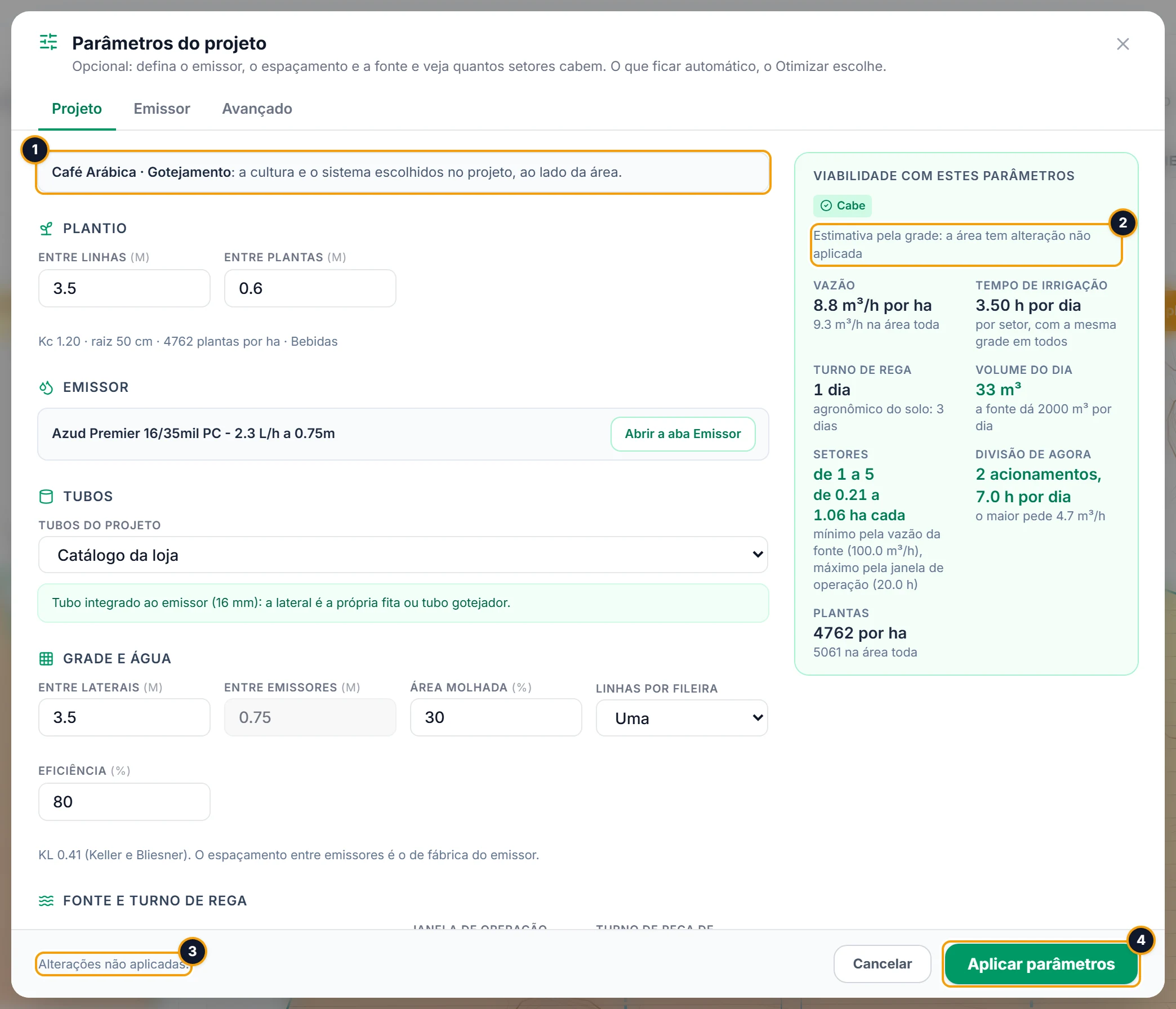
Causa: o modal parte da cultura e do sistema escolhidos no bloco, aplicados ou não, e do solo da área importada ainda não aplicada (se o solo do padrão não foi editado à mão). Se algum deles difere do projeto, o rascunho já nasce diferente.
O que fazer: nada, se a troca é a que você quer: Aplicar parâmetros grava a cultura, o sistema e o solo junto com o que você mudar. Se não quer gravá-los agora, feche com Cancelar e, se for o caso, volte a cultura ou o sistema no bloco. Veja a seção 2.
O Aplicar parâmetros está apagado
Causa: o rascunho é igual ao projeto, e o rodapé diz "Nada mudou ainda.". Voltar um campo ao valor de antes também deixa o rascunho igual.
O que fazer: nada, se você não mudou nada. Se digitou e o botão continua apagado, confira o número que ficou no campo: alguns campos recusam a tecla e voltam ao valor anterior (veja Digitar nos campos). Veja a seção 2.
O modal fechou e perdi o que tinha digitado
Causa: Cancelar, o X e a tecla Esc fecham o modal e descartam o rascunho inteiro, das três abas, sem perguntar,
mesmo com "Alterações não aplicadas." no rodapé. O Esc vale de qualquer lugar da página enquanto o modal está aberto,
também com o cursor dentro de um campo, e também na janela "Piso de pressão de entrada" da aba Avançado, onde ele
fecha o modal inteiro em vez de só a janela. Recarregar a página com o modal aberto também perde o rascunho.
O que fazer: não há como recuperar o rascunho: abra o modal e digite de novo. Daqui para a frente, decida antes de fechar: para gravar, clique em Aplicar parâmetros. Na janela do piso, desista pelo botão Cancelar da própria janela ou clicando fora dela. Não recarregue a página com o modal aberto (veja a Atenção do começo desta seção). Veja a seção 2.
O Ctrl + Z no modal mudou a divisão da área
Causa: com o modal aberto, o editor da área por trás dele ainda ouve o teclado. Ctrl + Z e Ctrl + Y, com o
cursor num seletor ou num botão do modal (inclusive logo depois de abri-lo), não desfazem o campo: desfazem e refazem a
última alteração do editor, e a faixa muda junto.
O que fazer: feche o modal (aplicando antes o que quiser guardar) e, no editor, use o botão Refazer (ou Desfazer) do desenho para voltar a divisão; confira o desenho. Para voltar um campo do modal, digite o valor de novo ou feche com Cancelar. Veja a seção 2.
A área foi cortada enquanto eu preenchia os parâmetros
Causa: o modal foi aberto no meio de um Fatiar ou do desenho da linha de derivação, e o botão do modal fica fora
do editor, sem encerrar o modo. Com 2 pontos ou mais, Enter num campo do modal confirma o corte ou a linha por trás
dele, e o Esc, além de fechar o modal, cancela o corte ou a linha.
O que fazer: feche o modal e desfaça o corte com o Desfazer do editor, ou apague a linha de derivação no X da lista do cartão (capítulo de Setorização, seções 7 e 4). Antes de abrir o modal, termine ou cancele o Fatiar e o desenho da derivação: confira a faixa de modo no alto do desenho (Setorização, seção 10). Veja a seção 2.
A dica do botão mostra um emissor de outro sistema
Causa: a dica do botão Emissor, espaçamento e setores junta a cultura e o sistema escolhidos no bloco com o emissor e a grade já aplicados. Com a cultura ou o sistema trocados e ainda não aplicados, ela descreve um estado que não existe, como um aspersor ao lado de "Gotejamento".
O que fazer: aplique a troca antes de conferir o resumo, ou confira os números dentro do modal. Veja a seção 2.
Não vejo a faixa de viabilidade
Causa: numa janela com menos de 1024 px de largura, a faixa sai da coluna da direita e vai para o fim da aba Projeto, depois do bloco Projeto uniforme. Na aba Avançado do modal não há faixa.
O que fazer: role a aba Projeto até o fim, ou volte a ela se estiver na aba Avançado. Veja a seção 8.
As dicas dos campos não aparecem
Causa: na aba Projeto, a dica de um campo aparece ao parar o mouse sobre o nome dele (o texto em maiúsculas acima da caixa), não sobre a caixa, e não há ícone que avise que ela existe. No toque (celular), as dicas não aparecem.
O que fazer: pare o mouse sobre o nome do campo. Na aba Avançado, a dica fica no ícone de informação ao lado do nome. As seções deste capítulo repetem o que cada dica diz. Veja a seção 2.
Procurei a aba Avançado e achei outras ferramentas
Causa: há duas abas Avançado no bloco Definições Técnicas Iniciais: a do editor da área, com as ferramentas de ajuste dos setores, e a do modal Parâmetros do projeto, com os limites do motor.
O que fazer: para os limites (velocidades, piso de pressão, sobreposição dos aspersores), abra Emissor, espaçamento e setores e clique na aba Avançado do modal. Pelo Centro de Comando, Parâmetros do projeto aberto abre direto nela. Veja a seção 13.1.
Apliquei os parâmetros, mas o projeto salvo não mudou
Causa: Aplicar parâmetros grava no projeto aberto nesta aba do navegador. Ele não salva na sua conta, e outra aba com o mesmo projeto não recebe o que foi aplicado.
O que fazer: depois de aplicar, clique em Salvar, no cabeçalho. Veja a seção 2.
Depois de recarregar a página, o Salvar quer criar um projeto novo
Causa: recarregar a página desliga a aba do projeto da nuvem. O que foi aplicado continua na aba, mas o selo do nome some do cabeçalho e o próximo Salvar abre Salvar Novo Projeto, com o nome em branco.
O que fazer: salve como projeto novo e apague a versão antiga na lista, se quiser, ou abra o projeto de novo pela lista antes de continuar (perdendo o que não foi salvo). Para atualizar uma tela, use o caminho que o problema dela indica nesta seção, não o recarregar. Veja o capítulo de Importação, 9.6.
Digitar nos campos
A área molhada ou a eficiência mudam enquanto digito
Causa: a Área molhada e a Eficiência corrigem cada tecla para a faixa do campo (5 a 100 % e 30 a 100 %). Com o valor selecionado, digitar 30 na área molhada termina em 50 (o 3 vira 5, e o 0 faz 50), e digitar 85 na eficiência termina em 100 (o 8 vira 30, e o 5 faz 305, que vira 100). Apagar o último dígito de 80 na eficiência já a leva a 30 %. A Área molhada do card do setor faz o mesmo.
O que fazer: use as setas do campo, cole o número, ou selecione só o dígito que muda (para ir de 80 a 90, selecione o 8 e digite 9). Confira o valor antes de aplicar. Veja a seção 4.3.
O espaçamento não aceita o zero, ou volta ao número de antes
Causa: Entre linhas, Entre plantas, Entre laterais e Entre emissores (ou Entre aspersores), e no card Dist. entre linhas e Esp. emissores, não aceitam começar pelo zero nem ficar vazios: com o valor selecionado, a tecla 0 é desfeita e o campo volta ao número de antes, e apagar tudo também o devolve.
O que fazer: para trocar 0,8 por 0,6, selecione só o 8 e digite 6. Para um valor que começa por zero partindo de outro (3 para 0,45), use as setas do campo ou cole o número. Veja a seção 3.1 e a seção 4.
Digitei um decimal com ponto e o número ficou outro
Causa: num navegador em português, o ponto digitado num campo numérico some e os dígitos se juntam, sem aviso: 3.5 vira 35, 1.35 vira 135, e 18.5 na Janela de operação vira 24, o máximo do campo. Isso vale em todas as abas do modal e nos espaçamentos do card do setor. Na Física do Solo do card, o campo vai a 0 no ponto e fica só o que vier depois (a densidade 1.35 vira 35); no campo Valor de dimensionamento da ET0, no card Demanda Atmosférica, também (6.5 vira 5, com a marca de valor manual). Nos campos da Fonte Hídrica, o número também vira outro: 12.5 na Vazão Máx vira 5, e 18.5 na Janela Operacional vira 205. Num navegador em inglês é o contrário: o ponto funciona e a vírgula some.
O que fazer: digite sempre com vírgula (3,5; 6,5) e confira o número que ficou no campo antes de aplicar ou de sair do card. Veja a seção 2, a seção 7.2 e A fonte de água e a outorga.
Apaguei o campo para digitar de novo e o número voltou, ou ficou 0
Causa: os campos do modal não ficam vazios: apagado, o campo volta ao valor que tinha. No campo Valor de dimensionamento da ET0, no card do Clima, é o contrário: apagado, ele grava 0, e a linha embaixo continua dizendo "Auto-preenchido: pico de {mês} ({valor} mm/dia)", embora o campo esteja em 0.
O que fazer: no modal, selecione o número e digite o novo por cima, ou use as setas. Na ET0, digite o valor de novo: com o campo em 0, o manejo, o escalonamento, a Fonte Hídrica e a energia calculam com zero. Para voltar ao valor da busca, digite qualquer número e clique em Restaurar auto. Veja a seção 7.2.
O campo aceitou um número fora da faixa
Causa: as setas param nos limites de cada campo, mas o teclado não: digitado, o número é aceito como está, sem aviso. O Turno de rega de projeto aceita mais de 15 dias; a Vazão máxima e o Volume diário aceitam número negativo; o solo aceita negativo e um ponto de murcha maior que a capacidade de campo; na aba Avançado, uma velocidade 0 ou um alcance de 80 m entram no cálculo.
O que fazer: fique dentro das faixas das tabelas de controles de cada seção e confira o número antes de aplicar. Veja as seções 5, 6 e 13.
Emissor e tubo da lateral
O seletor Emissor só tem a opção Automático
Causa: a loja ligou a curadoria do catálogo e não habilitou nenhum emissor do sistema escolhido. O modal não diz isso: o seletor só mostra "Automático (o Otimizar escolhe)", a nota pede para escolher um emissor e a faixa diz "Falta informar o emissor.". O Otimizar Projeto Completo também não acha emissor nesse caso (e mesmo assim mostra "Projeto Otimizado!"). Na aspersão, o card do setor diz "Nenhum emissor disponível para este tipo de irrigação.". No gotejamento e na microaspersão o card não avisa: calcula com um gotejador genérico, de 1,6 L/h, que não está no catálogo.
O que fazer: habilite os emissores do sistema no catálogo da loja (Centro de Comando > Catálogos > Abrir o catálogo; o link Catálogos do aviso do card leva até lá), ou troque o sistema. Veja a seção 3 e Emissor e tubo da lateral, no capítulo Os setores.
O seletor mostra Automático e a nota diz "Emissor definido aqui"
Causa: o emissor definido no modal saiu do catálogo da loja (a loja o desabilitou na curadoria). O seletor marca a opção "Automático...", a nota ainda diz "Emissor definido aqui: ..." e a faixa diz "Falta informar o emissor.". Escolher a opção que já aparece marcada não muda nada.
O que fazer: escolha outro emissor qualquer e depois volte para "Automático", ou escolha o emissor certo, e clique em Aplicar parâmetros. Veja a seção 3.
O seletor mostra o emissor do último Otimizar, e ele não é o dos setores
Causa: com o projeto uniforme desligado, o Otimizar escolhe o emissor de cada setor e não grava nenhum no padrão. O seletor pode continuar mostrando "Automático: {nome} (o último Otimizar)" com um emissor que o padrão guardou de antes (de um Otimizar com o projeto uniforme ligado, ou do primeiro setor de um projeto antigo), e a faixa faz a conta com ele.
O que fazer: para ver quantos setores cabem, escolha o emissor no modal; para saber o emissor de cada setor, olhe o card dele. Veja a seção 3.4.
Não acho o emissor na lista
Causa: com o catálogo inteiro, a lista tem 209 opções na aspersão, 4.107 no gotejamento e 30 na microaspersão, na ordem do catálogo, sem busca nem grupos. A lista é a do Sistema de Irrigação escolhido; a cultura não a filtra, e os gotejadores de botão (on-line) não aparecem.
O que fazer: confira o sistema na linha do alto do modal. Com a lista aberta, digite o começo do nome (a marca, por
exemplo) para pular até ele e confirme com Enter. Para uma lista curta, com só o que você vende, ligue a curadoria no
catálogo da loja. Veja a seção 3.2.
A caixa diz 16 mm e o tubo gotejador é de 20 ou 22 mm
Causa: a caixa "Tubo integrado ao emissor (16 mm): a lateral é a própria fita ou tubo gotejador." diz 16 mm para toda fita ou tubo gotejador. O cálculo, as conexões e a lista de materiais usam o diâmetro certo.
O que fazer: nada: o diâmetro que vale é o do nome do emissor e o da lista de materiais. Veja a seção 3.3.
No gotejamento, um tubo de lateral aparece no Projeto Executivo
Causa: um tubo foi escolhido em Tubo da lateral antes do emissor. No gotejamento todo emissor já é o tubo (lateral integrada), mas o tubo escolhido fica gravado depois que o emissor entra e o seletor some: vai para os setores e aparece na legenda e no DXF do Projeto Executivo (e, antes do Otimizar, na lista de materiais).
O que fazer: no gotejamento, escolha o emissor antes de mexer no tubo. Se o projeto ainda não passou pelo Otimizar, volte o seletor Emissor para "Automático (o Otimizar escolhe)" (o seletor Tubo da lateral volta a aparecer), volte o tubo para "Automático (o Otimizar escolhe)", escolha o emissor de novo e clique em Aplicar parâmetros. Veja a seção 3.3.
Escolhi a pressão de projeto e o Aplicar parâmetros ficou apagado
Causa: a pressão de projeto escolhida na curva e a variação permitida formam uma faixa que o catálogo do aspersor não aceita: o piso abaixo do mínimo de operação, o teto acima do máximo suportado, ou a variação negativa (ou 100 % ou mais abaixo). O motivo aparece em vermelho na aba Emissor, a linha escolhida da curva fica vermelha, o resumo da aba Projeto diz "A pressão de projeto escolhida não vale: veja a aba Emissor." e o rodapé diz "Corrija o campo Faixa de trabalho.".
O que fazer: na aba Emissor, corrija a variação que a mensagem aponta, escolha outra linha da curva, ou clique em Voltar à do catálogo. Nada é ajustado sozinho. Veja a seção 3.
Não acho onde escolher a pressão de projeto
Causa: ela se escolhe na curva de desempenho do aspersor, na aba Emissor do modal (a aba Projeto só tem o resumo do emissor, com o botão Abrir a aba Emissor). A curva só aparece na aspersão, com o aspersor definido (não no automático) e com uma curva do fabricante de dois pontos ou mais. No automático, a aba diz "No automático, o Otimizar usa a faixa do catálogo. Para escolher a pressão de projeto, defina o aspersor."; num aspersor de um ponto só, diz que a pressão de projeto não pode ser escolhida.
O que fazer: abra a aba Emissor, escolha o aspersor no seletor Emissor e clique na linha da curva com a pressão em que ele vai trabalhar. No gotejamento e na microaspersão, a faixa é a do catálogo.
Os campos da variação estão desabilitados
Causa: a variação permitida é medida a partir da pressão de projeto. Sem ela, Variação acima e Variação abaixo ficam desabilitados, com a nota "Escolha a pressão de projeto na tabela para limitar a variação.".
O que fazer: clique na linha da curva com a pressão de projeto; os dois campos ficam disponíveis.
Um microaspersor autocompensante acusa "Desuniformidade!"
Causa: os microaspersores autocompensantes do catálogo (os Netafim SuperNet LR e SR e os Dan 2002) ainda são tratados como não compensantes: o card do setor pode acusar "Desuniformidade!" e o Otimizar limita o tubo da lateral pela variação de pressão.
O que fazer: com esses emissores, leia o aviso de desuniformidade sabendo que o emissor compensa a pressão dentro da faixa de trabalho dele, e confira a pressão do emissor por essa faixa. Veja a seção 13.4.
A grade e a água
Um setor de aspersão ficou com a grade de 0,45 × 0,1 m
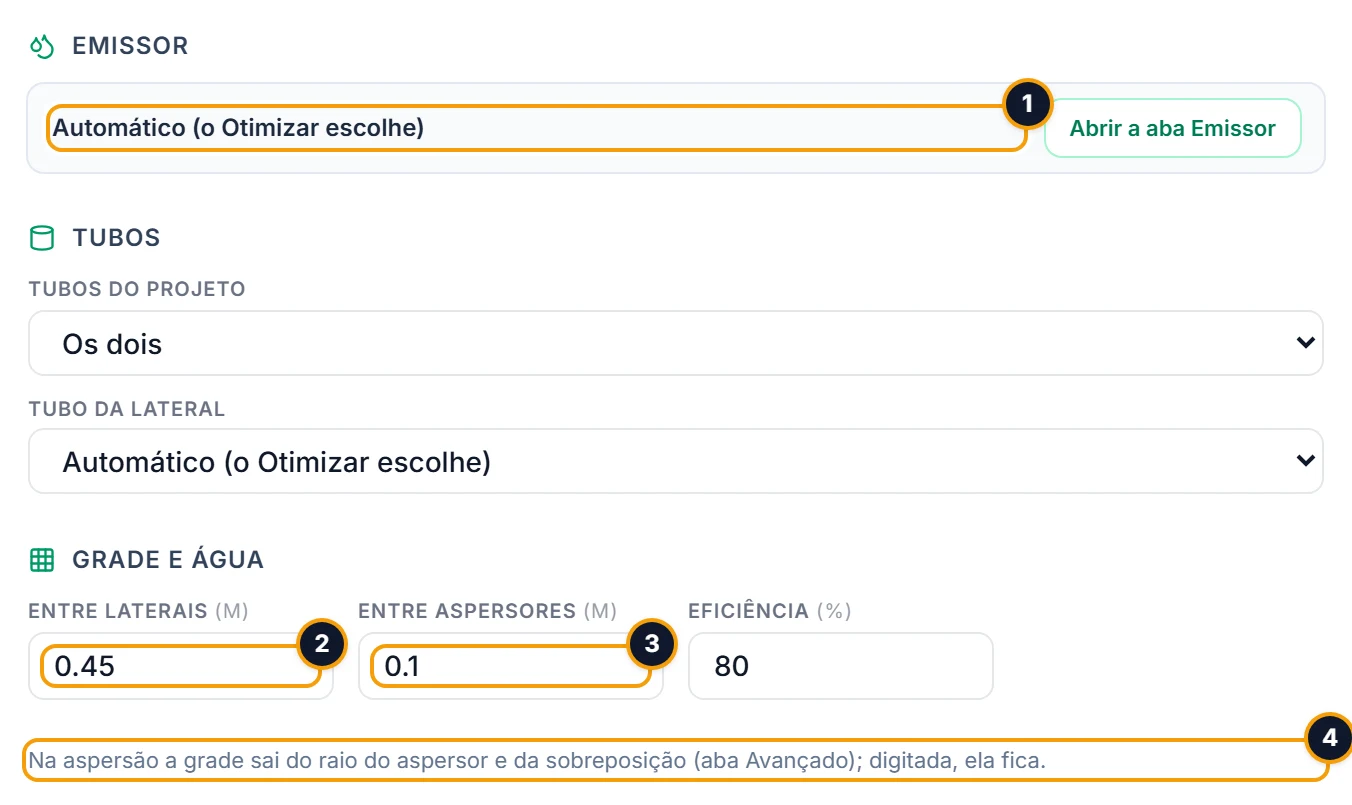
Causa: sem emissor definido no modal nem escolhido pelo Otimizar Projeto Completo, a grade do padrão é o espaçamento de plantio da cultura: no projeto novo (Soja, Aspersão), 0,45 × 0,1 m. Qualquer Aplicar parâmetros (mesmo mudando só a fonte) ou Aplicar configurações leva essa grade aos setores que seguem o padrão, por cima da malha que o card tinha calculado, e o card só a refaz quando você sai da página do projeto e volta a ela. Até lá, a vazão, o tempo de irrigação e a pressão do card saem de uma lateral a cada 0,45 m com um aspersor a cada 0,1 m. No gotejamento, o mesmo leva o espaçamento entre emissores dos setores ao Entre plantas da cultura.
O que fazer: escolha o aspersor na aba Emissor do modal e clique em Aplicar parâmetros (a grade passa a sair do raio do aspersor e da sobreposição), ou rode o Otimizar Projeto Completo, que refaz a malha pelo aspersor que escolher. Só então leia os números dos cards. Não recarregue a página para refazer a malha (veja a Atenção do começo desta seção). Veja a seção 4.1 e a seção 10.5.
Troquei a cultura no card de um setor de aspersão e a malha virou a de plantio
Causa: em aspersão, trocar a cultura no card de um setor com configuração própria (ou de qualquer setor, com o projeto uniforme desligado) troca a malha de aspersores pelo espaçamento de plantio da cultura nova, e a malha não é refeita sozinha. No Café Conilon, um aspersor a cada 3,3 m por 0,8 m.
O que fazer: depois de trocar a cultura, confira Dist. entre linhas e Esp. emissores e digite a malha certa. Escolher de novo o mesmo aspersor não a refaz; escolher outro aspersor e depois voltar ao que você quer, sim. Veja a seção 11.
Na aspersão, a grade que digitei voltou à calculada
Causa: a grade digitada fica enquanto o aspersor e a sobreposição forem os mesmos. Trocar o aspersor ou mudar a Sobreposição dos aspersores na aba Avançado (mesmo antes de aplicar) recalcula a grade pelo raio e pela sobreposição, por cima do digitado, no modal e nos cards de aspersão. O Restaurar padrão da aba Avançado volta a sobreposição a 80 % e tem o mesmo efeito. Trocar a cultura traz a grade dela, e a regra do aspersor volta a valer por cima quando o modal abre.
O que fazer: escolha o aspersor e a sobreposição primeiro e digite a grade por último; se mudar um dos dois depois, digite a grade de novo. Veja a seção 4.1 e a seção 13.4.
No gotejamento, Entre emissores está travado num número que não é o do emissor
Causa: num projeto com linhas de plantio importadas e tubo gotejador, o Entre emissores pode ficar com o Entre plantas da cultura em vez do espaçamento de fábrica do emissor, travado e com a dica "Fixo: o espaçamento de fábrica do emissor". Os setores e a faixa calculam com esse número: no projeto de exemplo de MG, 0,6 m num tubo de 0,75 m, com 25 % de emissores a mais e uma vazão 25 % maior que a real. Mudar qualquer outro campo do modal troca o número para o certo, sem aviso.
O que fazer: ao abrir o modal, confira se Entre emissores é o espaçamento do nome do emissor (por exemplo "a 0.75m"). Se não for, escolha o emissor no seletor Emissor (isso acerta o espaçamento) e clique em Aplicar parâmetros. Veja a seção 4.1.
A linha de ajuda diz "livre neste emissor" no gotejamento
Causa: sem emissor escolhido, a linha de ajuda diz "O espaçamento entre emissores é livre neste emissor.", também no Gotejamento, onde nenhum emissor tem espaçamento livre.
O que fazer: o número digitado em Entre emissores vale até um emissor ser escolhido (no modal ou pelo Otimizar); daí em diante o campo passa ao espaçamento de fábrica dele. Veja a seção 4.1.
Na microaspersão, Entre emissores ficou com um número de plantio
Causa: os microaspersores têm espaçamento livre, e o Entre emissores não sai do emissor: depois de escolher a cultura, ele é o Entre plantas dela (0,6 m no Café Arábica, 0,1 m na Soja).
O que fazer: digite a distância entre os microaspersores e aplique. Veja a seção 4.
Voltei o emissor para Automático e a grade não voltou
Causa: voltar o seletor Emissor para o automático não desfaz a grade calculada para o emissor que saiu, a não ser que um Otimizar anterior tenha escolhido um emissor: aí a grade passa na hora à dele.
O que fazer: digite a grade que você quer, ou feche com Cancelar se ainda não aplicou. Veja a seção 3.2.
Mudei Entre linhas e a malha dos setores não mudou
Causa: o Entre linhas do bloco Plantio é o espaçamento de plantio: só conta as plantas por hectare. A distância entre as laterais é o Entre laterais, do bloco Grade e água, que o card do setor chama de Dist. entre linhas.
O que fazer: para mudar a malha, use Entre laterais e aplique. Os nomes dos dois lados estão na tabela da seção 4.4.
Com linhas de plantio importadas, mudei Entre laterais e os setores não mudaram
Causa: nos setores com fileiras, a distância entre as laterais é a medida no arquivo, e o campo Entre laterais não chega a eles; com o projeto uniforme ligado, eles recebem só o espaçamento entre emissores. A faixa de viabilidade, porém, calcula com o número do campo.
O que fazer: para a faixa refletir o campo, digite em Entre laterais a distância medida que o card do setor mostra em Dist. entre linhas. Veja a seção 4.1 e o capítulo de Importação, seção 6.
O card mostra o ícone de editado ao lado do espaçamento
Causa: o ícone âmbar ao lado de Dist. entre linhas ou de Esp. emissores compara o número com o espaçamento sugerido da cultura (o de plantio), não com o do emissor. No café, ele aparece ao lado de Esp. emissores porque o tubo gotejador tem 0,75 m de fábrica e o café foi plantado a 0,8 m na linha.
O que fazer: nada, se o número é o do emissor ou o que você quer. Veja a seção 4.4.
A eficiência de um setor voltou a 80 %
Causa: a eficiência não tem campo no card e só chega aos setores que seguem o padrão. O setor com configuração própria, e todos os setores com o projeto uniforme desligado, voltam a 80 % a cada Aplicar configurações da área. A lâmina, o turno de rega e o tempo de irrigação do setor mudam junto.
O que fazer: para uma eficiência diferente de 80 %, mantenha o projeto uniforme ligado e mude-a no bloco Grade e água do modal. Depois de cada Aplicar configurações, confira o tempo de irrigação dos setores com configuração própria. Veja a seção 4.3.
Fonte e turno de rega
A faixa usa uma fonte de 100 m³/h que eu nunca digitei
Causa: todo projeto novo nasce com 100 m³/h, 2000 m³/dia e 20 h/dia na fonte. São valores de fábrica, iguais para qualquer projeto, e a faixa, o Otimizar Projeto Completo e a Fonte Hídrica os usam como se fossem os da sua fonte.
O que fazer: antes de ler a faixa e de otimizar, digite a Vazão máxima, o Volume diário e a Janela de operação da sua fonte, no bloco Fonte e turno de rega do modal ou no card Fonte de Água & Disponibilidade da Fonte Hídrica. Veja a seção 5.1 e A fonte de água e a outorga.
A faixa diz Cabe e pede a vazão máxima da fonte
Causa: com a Vazão máxima em 0 ou vazia, a faixa fica em "Cabe" e só pede a vazão ("Falta informar a vazão máxima da fonte."): o mínimo de setores não foi decidido, e o "Cabe" vale só para a janela. O volume vazio ou zero simplesmente não é conferido. Com a mesma fonte, a Fonte Hídrica acusa "Excede a outorga (0 m³/h)" (ou "(NaN m³/h)" com o campo apagado lá) e "Insustentável! Demanda de pico supera a outorga.", e o Otimizar escolhe o emissor sem limite de vazão.
O que fazer: não deixe a vazão nem o volume em zero ou vazios: digite os da sua fonte. Veja a seção 5.1 e a seção 8.1.
A fonte do modal e a da Fonte Hídrica gravam diferente
Causa: são o mesmo dado, com nomes diferentes (Vazão máxima e Vazão Máx, Volume diário e Vol. Diário, Janela de operação e Janela Operacional). O modal grava só no Aplicar parâmetros e limita a janela a 24 h; a Fonte Hídrica grava a cada tecla, sem teto na janela, e a janela apagada lá volta a 20 na hora (o que se digita em seguida entra depois do 20: 18 vira 2018 h/dia). Num navegador em português, o ponto decimal troca o número nos dois lugares, de jeitos diferentes.
O que fazer: digite a fonte num dos dois lugares e confira o outro. O que foi digitado no modal e não aplicado se perde
com Cancelar, o X ou Esc. Na Fonte Hídrica, selecione o número e digite por cima, sem apagar antes, e use
vírgula nos decimais. Veja a seção 5.1 e
A fonte de água e a outorga.
O turno de rega é 1 dia, e o solo aguentaria mais
Causa: o Turno de rega de projeto é um teto: o turno que vale é o menor entre ele e o turno agronômico do solo. No gotejamento e na microaspersão o teto é 1 dia por padrão (a irrigação localizada repõe o consumo de cada dia), e nesses sistemas o campo não aceita 0.
O que fazer: nada, se a irrigação diária é o que você quer. Para um turno maior, digite o teto em dias no bloco Fonte e turno de rega e aplique. Com teto maior que 1 dia, confira depois o escalonamento (veja A faixa diz Cabe e o escalonamento acusa gargalo). Veja a seção 5.2.
Subi o turno de rega de projeto e nada mudou
Causa: o turno que vale é o menor entre o teto e o agronômico. Quando o agronômico é menor, é ele que manda, e subir o teto não muda nada. A dica do cartão Turno de rega do card diz "Turno de rega de projeto (parametrização do projeto)." nos dois casos.
O que fazer: leia o turno que vale no item Turno de rega da faixa, com o agronômico embaixo ("agronômico do solo: N dias"). O agronômico sai do solo (com a raiz e o fator p), da ET0 de projeto, do Kc, da área molhada e da eficiência. Veja a seção 5.2.
Com o turno em 0, a linha diz que o turno é o menor dos dois
Causa: na aspersão o padrão é 0, que quer dizer sem teto: vale o turno agronômico. A frase "o turno de rega é o menor dos dois" vale para teto de 1 dia ou mais; lida ao pé da letra com 0, daria um turno de 0 dias.
O que fazer: com 0, leia o turno no item Turno de rega da faixa. Veja a seção 5.2.
Troquei o sistema e o turno de rega de projeto mudou
Causa: cada sistema guarda o seu teto (no projeto novo, gotejamento e microaspersão 1 dia, aspersão 0), e o campo mostra o do sistema escolhido. Projetos mais antigos podem estar com 2 dias no gotejamento e 3 na microaspersão.
O que fazer: depois de trocar o sistema, confira o turno antes de aplicar. Para irrigar todo dia num projeto antigo, mude para 1. Veja a seção 5.2.
O tempo de irrigação da faixa não bate com o do card e o da lista
Causa: com turno de rega de N dias, a faixa mostra o tempo médio por dia; o card do setor (o Tempo de irrigação do setor, no Manejo Hídrico), a lista de setores ("Ti") e o escalonamento mostram o tempo de cada evento, N vezes maior. Com turno de 1 dia, os dois coincidem. Além disso, a faixa calcula pela grade, e o card pelos emissores contados na malha: a diferença é de alguns por cento.
O que fazer: compare número com número da mesma leitura. Para saber se o dia cabe na janela, veja A faixa diz Cabe e o escalonamento acusa gargalo. Veja a seção 8.
O Ti da tela Tempo de Avanço e Enchimento não mudou
Causa: depois de mudar o turno de rega de projeto ou a ET0, o "Tempo de irrigação (Ti)" da tela Tempo de Avanço e Enchimento (botão Enchimento de cada setor, na Análise Hidráulica) só se atualiza depois de um Otimizar Projeto Completo ou de uma mudança hidráulica no setor (outro emissor, outro tubo, outra área).
O que fazer: rode o Otimizar, ou leia o tempo novo no Manejo Hídrico do card, no escalonamento ou na Fonte Hídrica, que já o mostram. Veja a seção 5.2.
Quero voltar os campos da aba Projeto aos de fábrica
Causa: a aba Projeto não tem botão de restaurar, e o Restaurar padrão da aba Avançado não mexe no turno, na fonte, na grade digitada (fora o efeito da sobreposição), na área molhada nem na eficiência.
O que fazer: digite os valores de fábrica: área molhada 30 %, eficiência 80 %, fonte com 100 m³/h, 2000 m³/dia e 20 h/dia, turno de rega de projeto 1 (gotejamento e microaspersão) ou 0 (aspersão). Veja a seção 13.3.
Solo
O solo diz "da tabela regional" num projeto novo
Causa: num projeto novo, sem local nem área importada, a linha do solo diz "Solo sem descrição · água disponível 50.4 mm · da tabela regional", mas esse solo é um valor fixo do app (capacidade de campo 22 %, ponto de murcha 10 %, densidade 1,4 g/cm³), igual para qualquer lugar.
O que fazer: marque o local no mapa da Localização do Projeto ou aplique uma área importada: o solo do lugar entra. Se não for fazer nenhum dos dois, digite o solo da sua área. Veja a seção 6.1.
O solo que veio do mapa não é o da minha área
Causa: o solo automático vem do Mapa de Solos do Brasil, na escala 1:5.000.000: é a classe de solo do ponto mais próximo do mapa, com a capacidade de campo, o ponto de murcha e a densidade que o app tem para essa classe, não a análise da sua área.
O que fazer: para projeto executivo, abra o bloco Solo do modal, digite os números da análise de solo da área e aplique: com o projeto uniforme ligado, eles vão a todo setor que segue o padrão, e o solo do mapa não os troca mais. No setor com configuração própria, e em todo setor com o projeto uniforme desligado, digite o solo na Física do Solo do card. Veja a seção 6 e a seção 6.4.
O solo da área nova não entrou
Causa: uma destas:
- O solo do padrão está marcado "editado à mão" (o fim da linha do solo diz isso). Com a marca, o solo do mapa não entra mais: nem o de uma área importada nova, nem o do Aplicar configurações, nem o de um local marcado no mapa. Qualquer mudança nos cinco campos marca o solo, mesmo voltando ao número de antes, e a marca não sai por nenhum botão.
- A área aplicada é a mesma de antes, num projeto que já tem local: reaplicá-la não busca o solo de novo.
Num setor com configuração própria, uma edição na Física do Solo do card também protege o solo dele da troca.
O que fazer: para usar o solo de outro lugar, digite os valores dele no bloco Solo do modal (ou, no setor personalizado, no card). Veja a seção 6.3.
A faixa diz "Clima e solo da área importada", mas o solo é o que digitei
Causa: com o solo do padrão editado à mão, só o clima é da área: o solo da conta, e o que fica no projeto depois do Aplicar configurações, continuam os que você digitou. O bloco Solo do mesmo modal diz certo ("editado à mão").
O que fazer: nada, se o solo digitado é o certo; leia a linha da faixa como "clima da área importada". Veja a seção 6.3.
A água disponível está negativa, ou em 0.0 mm
Causa: o app não confere os números do solo. Com o ponto de murcha maior que a capacidade de campo, a linha mostra água disponível negativa e o bloco Fonte e turno de rega diz "Sem o solo, o turno agronômico não sai.". Com a densidade, a raiz ou o fator p em zero, a linha mostra "0.0 mm", mas o turno agronômico calcula com 1,4 g/cm³, 40 cm e 0,5 no lugar deles.
O que fazer: confira os cinco números antes de aplicar, com a capacidade de campo maior que o ponto de murcha. Veja a seção 6.
A etiqueta do solo no card diz Auto depois de eu editar o solo ali
Causa: uma edição feita na Física do Solo do card protege o solo do setor da troca pelo mapa, mas não muda a etiqueta, que continua "· Auto". Só o solo editado à mão nos parâmetros do projeto e copiado para o setor diz "· Manual".
O que fazer: confira pelos valores, não pela etiqueta. Veja a seção 6.4.
Clima e ET0
A faixa está Incompleta pela ET0 e o card do Clima não tem o campo
Causa: o projeto não tem local: é um projeto novo, ou a área foi desenhada à mão no editor, sem coordenadas. Sem local, o card Demanda Atmosférica mostra só "Aguardando identificação do local para carregar dados climáticos.", e a faixa diz "Falta informar a ET0 de projeto (do clima da área importada, ou digitada no card do Clima).", mandando digitar num campo que ainda não existe.
O que fazer: na barra lateral Localização, clique no centro da área irrigada (ou busque a cidade ou a fazenda e escolha o resultado), espere alguns segundos e abra o modal de novo. Ou importe a área com coordenadas e clique em Aplicar configurações: o local passa a ser o centro da área. Veja a seção 7.4 e Marcar o local.
Digitei a ET0 no card do Clima e a faixa não mudou
Causa: há uma área importada ainda não aplicada, diferente da aplicada (ou o projeto ainda não tem local). Enquanto ela estiver pendente, a faixa usa só o clima do local dela, e a ET0 digitada no card não entra na conta.
O que fazer: aplique a área. O Aplicar configurações grava o clima do local e troca a ET0 digitada pela dele: depois de aplicar, digite a ET0 de novo, se for preciso. Veja a seção 7.5.
A ET0 que digitei mudou sozinha
Causa: a busca do local troca a ET0 de projeto pelo pico do local, apagando o valor digitado e a marca de valor manual. Ela roda no Aplicar configurações de uma área importada diferente da anterior (ou num projeto sem local), num clique no mapa da Localização do Projeto (a ferramenta de origem já vem ativa, e cada clique conta, mesmo a poucos metros do ponto marcado; o duplo clique para aproximar e o clique no campo de busca do mapa também contam), num resultado escolhido na busca do mapa e no botão de localização atual. A mesma busca troca a tarifa do Bombeamento e o solo dos setores cujo solo não foi editado à mão.
O que fazer: aplique a área (ou marque o local) antes de digitar a ET0. Para olhar o mapa sem trocar nada, arraste e use a roda do mouse, sem duplo clique e sem clicar no campo de busca, ou ative antes a lixeira da barra do mapa. Se a busca rodou, digite a ET0 de novo e confira a tarifa e o solo. Veja a seção 7.3 e Marcar o local.
A faixa diz "Buscando o clima da área importada." e não completa
Causa: a área importada ainda não foi aplicada, e o app busca o clima e o solo no centro dela. Enquanto a busca não volta, a ET0 fica vazia e a faixa fica "Incompleta". Com "Sem o clima da área importada: a busca do local não respondeu.", a busca não achou a UF (o serviço de endereços fora do ar, ou o ponto fora de um estado brasileiro), e a faixa segue "Incompleta" até a área ser aplicada.
O que fazer: espere alguns segundos com o modal aberto: a faixa se atualiza sozinha quando a busca volta. Se ela não respondeu, aplique a área (o Aplicar configurações busca de novo) e confira o card do Clima. Veja a seção 7.5.
O card do Clima diz "Aguardando localização" com o local já marcado
Causa: a busca do estado falhou ao marcar o local (o serviço de endereços fora do ar, ou o ponto fora de um estado brasileiro). O projeto ficou com o local e sem clima, embaixo do campo aparece "Defina a localização para calcular automaticamente o ET₀ de pico.", e nada tenta de novo. Ao mudar para um local novo com a busca falhando, o clima, a UF e a tarifa do local anterior ficam.
O que fazer: clique de novo no ponto do mapa da Localização do Projeto para refazer a busca, ou digite a ET0 de projeto no campo Valor de dimensionamento. Veja a seção 7 e O que o local traz ao projeto.
O selo do Clima diz "Normais Climatológicas"
Causa: o Open-Meteo não respondeu em 8 segundos ou deu erro, e os 12 meses vieram da tabela de normais climatológicas do estado: a média do estado, não o clima do ponto. Nos primeiros segundos depois de o projeto ganhar um local, o selo também diz isso, enquanto a busca não volta (num projeto que ainda não tinha local, antes dele aparece "Aguardando localização", até o app descobrir a UF).
O que fazer: espere alguns segundos. Se o selo ficar e o local tem clima diferente da média do estado, digite a ET0. Veja a seção 7.1 e O card Demanda Atmosférica.
Sem ET0, cada tela mostra um tempo de irrigação diferente
Causa: sem ET0 de projeto, só a faixa de viabilidade diz que falta; as outras telas calculam assim mesmo, cada uma com um número. Num projeto sem local, o Otimizar escolhe o emissor com 5,0 mm/dia, o card do setor e o memorial usam 6,0, e o manejo, o escalonamento, a Fonte Hídrica e a energia calculam com zero. Com o campo Valor de dimensionamento em 0 (apagado), o manejo, o escalonamento, a Fonte Hídrica e a energia também ficam em zero.
O que fazer: antes de otimizar ou imprimir, dê um local ao projeto ou digite a ET0, e confira o valor do campo. Veja a seção 7 e Onde a ET0 entra no projeto.
O memorial cita Hargreaves-Samani para uma ET0 que eu digitei
Causa: o memorial diz "FAO-56 Hargreaves-Samani" como método e "Open-Meteo / normais climatológicas" como fonte para qualquer ET0 de projeto, inclusive a digitada à mão. E as telas Fundamentação técnica e Tutoriais dizem que a ET0 vem de 5 anos de histórico; o app usa o último ano civil completo.
O que fazer: quando digitar a ET0, ou citar a origem dela ao cliente, anote a origem certa. Veja a seção 7.
A faixa de viabilidade
A faixa está Incompleta
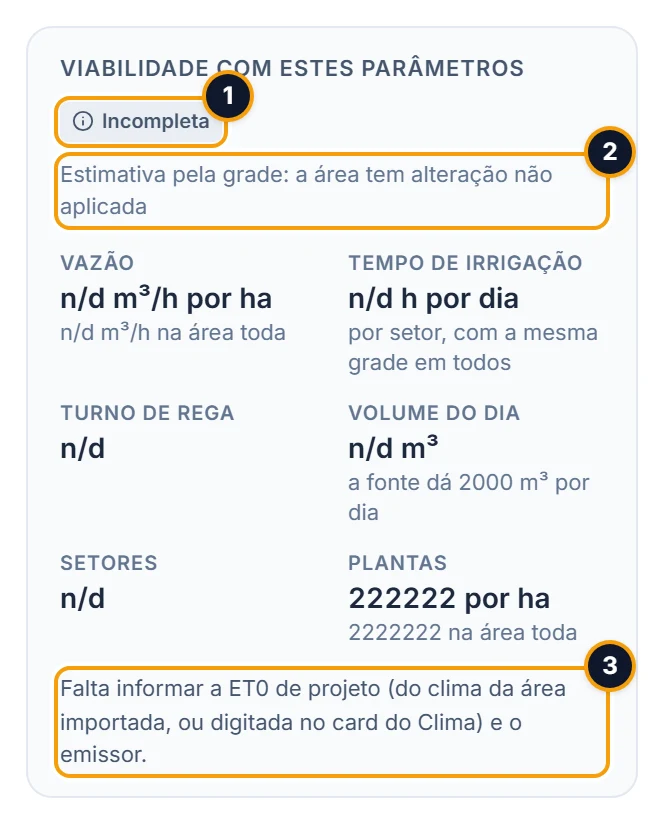
Causa: falta um dado sem o qual a vazão e o tempo não saem. A linha "Falta informar ..." no pé da faixa diz qual:
- "o emissor": nenhum emissor definido no modal nem escolhido por um Otimizar com o projeto uniforme ligado. A faixa nunca escolhe um emissor por conta própria. Com o projeto uniforme desligado, o Otimizar não grava emissor no padrão, e a faixa continua pedindo.
- "a ET0 de projeto (do clima da área importada, ou digitada no card do Clima)": o projeto não tem local, ou a busca do clima da área importada ainda não voltou ou falhou.
- "a área": não há setores no editor.
- "o Kc da cultura", "a eficiência", "o espaçamento entre laterais e entre emissores": falta a cultura ou o campo do modal.
"a vazão máxima da fonte" e "a janela de operação" também entram na lista, mas não deixam a faixa "Incompleta". Num projeto novo, a ET0 e o emissor faltam juntos.
O que fazer:
- Emissor: escolha um no seletor Emissor (seção 3), ou rode o Otimizar Projeto Completo com o projeto uniforme ligado. Se o seletor só tem o automático, veja O seletor Emissor só tem a opção Automático.
- ET0: veja A faixa está Incompleta pela ET0 e o card do Clima não tem o campo e A faixa diz "Buscando o clima da área importada." e não completa.
- Área: importe ou desenhe a área no editor.
- Os outros: escolha a Cultura Principal ou preencha o campo no modal.
Veja a seção 8.7.
A faixa diz que a área tem alteração não aplicada e eu não mexi na área
Causa: um de dois casos:
- Projeto novo: o editor desenha um retângulo de exemplo de 10 ha que ainda não foi aplicado, e a faixa o conta (o botão Aplicar configurações está âmbar pelo mesmo motivo).
- A cultura ou o sistema trocados e não aplicados: a faixa trata a troca como alteração na área.
O que fazer: no projeto novo, importe ou desenhe a área e aplique, para a faixa contar a sua. Com a cultura ou o sistema trocados, aplique pelo Aplicar configurações ou pelo Aplicar parâmetros. Veja a seção 8.6.
A faixa diz Cabe e o escalonamento acusa gargalo
Causa: com turno de rega maior que 1 dia (o padrão da aspersão, que usa o turno agronômico, e os projetos salvos com 2 ou 3 dias na irrigação localizada), a faixa reparte cada evento pelos dias do turno; o Escalonamento de Irrigação e a Fonte Hídrica põem cada evento inteiro num dia só. Por isso eles podem acusar a janela ("Gargalo Operacional Detectado", "Inviável! Horas insuficientes.") ou o volume ("Insustentável! Demanda de pico supera a outorga.") numa divisão que a faixa deu como "Cabe". Com turno de 1 dia, as três telas concordam.
O que fazer: depois de aplicar, confira o Escalonamento de Irrigação (barra lateral Manejo Global). Para caber, baixe o Turno de rega de projeto até o evento (o turno vezes o tempo por dia da faixa) caber na janela; ou agrupe acionamentos, escolha um emissor de maior vazão por hectare ou amplie a janela (veja O escalonamento manda subdividir os setores). Veja a seção 5.3 e a seção 8.
O escalonamento manda subdividir os setores
Causa: o quadro "Gargalo Operacional Detectado" diz "Considere: (1) aumentar o diâmetro das laterais, (2) subdividir setores em mais unidades, ou (3) ampliar a janela operacional (irrigação noturna).". Subdividir piora: cada acionamento a mais soma o tempo dele ao dia, e o diâmetro das laterais praticamente não muda o tempo de irrigação.
O que fazer: agrupe acionamentos, se a fonte der a vazão para eles juntos; escolha um emissor de maior vazão por hectare; amplie a Janela de operação; com teto maior que 1 dia (inclusive o 0 da aspersão), baixe o Turno de rega de projeto. Veja a seção 5.3.
A faixa diz Não cabe com o item Setores em verde
Causa: o projeto comporta uma divisão, mas não a que está no editor: a Divisão de agora está vermelha. Ou as horas dos acionamentos passam da janela ("A divisão de agora passa da janela de operação."), ou um acionamento pede mais vazão do que a fonte dá ("Um acionamento da divisão de agora pede mais vazão do que a fonte dá.").
O que fazer: feche o modal (aplicando antes o que mudou nele) e ajuste a divisão, conferindo a área de cada setor da faixa: para a janela, menos acionamentos (menos setores, ou o Agrupar); para a vazão, mais setores (não subsetores). Abra o modal de novo e confira. Veja a seção 9.7.
O item Setores ficou vermelho e a área de cada setor cabe
Causa: o item Setores fica vermelho também quando só o volume do dia passa do Volume diário da fonte, com a contagem e a área de cada setor certas. O problema está no item Volume do dia.
O que fazer: mudar o número de setores não resolve: o consumo do dia é o mesmo. Confira o Volume diário; senão, reduza a área ou aumente a fonte. Veja a seção 8.3.
A fonte pede mais setores do que a janela comporta, e trocar o emissor não resolveu
Causa: com o alerta "A fonte pede mais setores do que a janela de operação comporta.", o mínimo de setores (pela vazão da fonte) passou do máximo (pela janela). Fora o arredondamento, isso acontece quando o volume do dia passa da Vazão máxima vezes a Janela de operação, e essa conta não depende do emissor.
O que fazer: aumente a vazão da fonte ou a janela, ou reduza a área. Veja a seção 8.8.
Subdividi o setor e ele continua pedindo mais vazão do que a fonte dá
Causa: os subsetores de uma Subdivisão (S1.1, S1.2) irrigam juntos e contam como um acionamento: a vazão pedida à fonte não diminui.
O que fazer: aumente a Qtd. Setores ou corte o setor com o Fatiar. Se o setor está num grupo de acionamento conjunto, tire-o do grupo (Separar). Veja a seção 9.5.
Agrupei setores e a Divisão de agora não mudou
Causa: agrupar ou separar setores sem outra mudança pode não acender o Aplicar configurações. Nesse caso a área não fica pendente, e a faixa, aberta de novo, continua contando a divisão aplicada, sem o grupo novo.
O que fazer: agrupe junto com outra alteração que acenda o botão (o modo da faixa passa a "Estimativa pela grade: a área tem alteração não aplicada"), confira a Divisão de agora e aplique. Veja a seção 9.5.
A Divisão de agora mostra para um setor uma vazão que não é a do card
Causa: num setor com configuração própria (ou com o projeto uniforme desligado), a Divisão de agora calcula a vazão desse setor com o emissor do padrão vezes os emissores do setor, mesmo quando diz "Pela malha". Fora isso, a faixa pode estar estimando pela grade, e o card conta pela malha: a diferença é de alguns por cento. Como o card chega à Vazão Total Setor está em Os números da Engenharia, no capítulo Os setores.
O que fazer: para o setor com configuração própria, confie no card dele e no escalonamento. Veja a seção 8.
Para ver outra divisão na faixa, perdi o que tinha digitado no modal
Causa: a faixa e o editor não ficam à vista ao mesmo tempo: para mudar a divisão é preciso fechar o modal, e
Cancelar, o X e o Esc descartam o rascunho.
O que fazer: antes de fechar, clique em Aplicar parâmetros (ele não aplica a divisão da área). Depois ajuste a divisão no editor e abra o modal de novo. Veja a seção 9.3.
A faixa diz Cabe e o card do setor acusa um problema
Causa: a faixa fala só de água: vazão, tempo, volume e quantos setores cabem. Ela não confere a infiltração do solo, o comprimento das laterais, a pressão, a velocidade nos tubos, a derivação, a Linha Principal nem a bomba.
O que fazer: depois de aplicar, leia os avisos do card de cada setor ("Risco de Escoamento Superficial (Runoff)!", "Desuniformidade!", "Falta de Pressão!", "Velocidade Crítica!") e rode o Otimizar Projeto Completo. Veja a seção 8.9 e Os avisos do card, no capítulo Os setores.
Quantidade de setores e o rótulo do editor
O rótulo do setor no editor não mostra a vazão
Causa: a vazão só aparece no rótulo com um emissor definido no modal e aplicado, ou escolhido pelo Otimizar Projeto Completo (com o projeto uniforme ligado), e com a Cultura Principal e o Sistema de Irrigação do bloco iguais aos aplicados. Ela some ao trocar a cultura ou o sistema sem aplicar. Com outro sistema aplicado, o padrão fica sem emissor, e ela só volta com um emissor do sistema novo. Um emissor escolhido no modal só entra no rótulo depois de Aplicar parâmetros.
O que fazer: aplique a cultura e o sistema e defina o emissor no modal, com Aplicar parâmetros, ou rode o Otimizar. Veja a seção 9.4.
A vazão do rótulo não é a do card do setor
Causa: o rótulo é uma estimativa: a vazão por hectare do padrão do projeto vezes a área do setor como o editor o desenha. Depois de aplicar, o card calcula pelos emissores contados na malha, e o número difere um pouco. Num setor com configuração própria com outro emissor, ou com o projeto uniforme desligado e setores com emissores diferentes do padrão, o número do rótulo não é o do setor.
O que fazer: use o rótulo para decidir a divisão e confira a vazão no card de cada setor. Veja a seção 9.4.
Mais setores deixaram a área irrigada menor
Causa: com Espaçamento: entre setores, cada divisa a mais tira um carreador da área irrigada. A faixa conta a área dos setores do editor, não a do contorno, e os números dela mudam junto (no café, 1,06 ha com 2 setores, 1,01 ha com 4, cerca de 0,91 ha com 8).
O que fazer: nada, se o carreador é o que você quer; confira a Área Total Calculada (Hectares) e a faixa depois de cada mudança na quantidade. Veja a seção 9.
O padrão nos setores e o card
O card não deixa editar a cultura, o solo ou a grade
Causa: o setor segue o padrão do projeto (faixa azul no alto do card e, na linha Cultura e Solo, o selo "Segue o padrão"): a cultura, o solo, a grade, a área molhada, o Comp. Lateral e o bloco de conexões vêm dos parâmetros do projeto e ficam só para leitura. O emissor, o tubo da lateral e a telescopia continuam editáveis nesse card, mas a escolha vai para o padrão e para todos os setores que o seguem. O Auto-otimizar desse setor roda o Otimizar Projeto Completo.
O que fazer: para mudar todos os setores, mude nos parâmetros do projeto e clique em Aplicar parâmetros (a cultura, na Cultura Principal do bloco). Para mudar um setor só, clique em Personalizar este setor, no alto do card. Veja a seção 11 e O setor e o padrão, no capítulo Os setores.
Desbloqueei o emissor e o card continua com o mesmo
Causa: Travado · desbloquear tira a escolha manual e também a do último Otimizar (no setor que segue o padrão, tira do padrão, e vale para todos os setores que o seguem). Não é o mesmo que escolher Automático no seletor Emissor do modal, que mantém o do último Otimizar. Depois do clique, o card só tira o cadeado e continua mostrando e calculando com o emissor de antes; ao sair da página do projeto e voltar, passa ao primeiro emissor da lista, e a malha, a vazão e a pressão mudam. O mesmo vale para o tubo da lateral.
O que fazer: depois de desbloquear, escolha o emissor de novo no card ou rode o Otimizar Projeto Completo. Nos setores que seguem o padrão, para deixar a escolha com o Otimizar sem perder a do último, use Automático no seletor Emissor do modal e aplique. Veja Emissor e tubo da lateral, no capítulo Os setores.
Apliquei os parâmetros e um setor não mudou
Causa: uma destas:
- o setor tem configuração própria (etiqueta "Local" na lista): o que muda nos parâmetros não chega a ele;
- o projeto uniforme está desligado: nenhum setor muda, e o padrão vale só para os setores que nascerem depois, para a faixa e para o rótulo do editor;
- o setor tem linhas de plantio importadas: fica com a distância entre linhas medida e recebe só o espaçamento entre emissores;
- o kit de conexões está travado no setor: a cópia não passa por cima dele.
O que fazer: edite o setor no card dele, ou use Voltar ao padrão para ele voltar a seguir os parâmetros. Para o projeto inteiro seguir, ligue o projeto uniforme, lendo antes Liguei o projeto uniforme e os setores perderam as escolhas deles. Veja a seção 10.5.
Apliquei só a fonte e os setores mudaram
Causa: com o projeto uniforme ligado, cada Aplicar parâmetros copia o padrão inteiro para todo setor que o segue, mesmo quando só a fonte ou a aba Avançado mudaram: a cultura, o solo, a área molhada, a eficiência, o emissor, o tubo e a grade. Ele também aplica a cultura e o sistema escolhidos no bloco. A cópia substitui o que o setor tinha: um emissor ou um tubo escolhido à mão volta a automático se o padrão não tiver um. Num projeto aberto de uma versão antiga do app, o primeiro Aplicar parâmetros troca também valores que a cópia antiga não levava (a área molhada de cada setor, por exemplo).
O que fazer: antes de aplicar, use Personalizar este setor no setor que deve ficar diferente. Não há desfazer: para voltar atrás, abra a última versão salva. Veja a seção 10.5.
Liguei o projeto uniforme e os setores perderam as escolhas deles
Causa: ligar o projeto uniforme e aplicar copia o padrão para todos os setores sem configuração própria: a cultura, o solo, a área molhada, a eficiência, o emissor e o tubo (os escolhidos à mão voltam a automático se o padrão não tiver um), a grade e o kit não travado. A nota "Ao aplicar, estes parâmetros são copiados para N setores." só diz quantos, e sem o projeto uniforme não há Personalizar este setor para deixar um setor de fora antes.
O que fazer: não há desfazer: para voltar atrás, abra a última versão salva. Para ligar sem perder um setor diferente, anote o que ele tem no card, ligue o projeto uniforme e aplique, clique em Personalizar este setor nele e digite de novo o que anotou (a eficiência e o fator p não têm campo no card). Veja a seção 10.9.
O setor perdeu a configuração própria depois de mudar a divisão
Causa: a marca de configuração própria segue o pedaço do talhão, não o número do card. Um setor novo sem setor de antes parecido (a seta girada, a orientação trocada) nasce do padrão e passa a segui-lo; setores juntados ficam com a marca do maior, que pode não ser o personalizado.
O que fazer: defina a divisão da área antes de personalizar setores. Depois de aplicar uma divisão nova, confira a faixa de cada card e personalize de novo os setores que precisam. Veja a seção 11.
Voltar ao padrão não trocou o kit de conexões
Causa: Voltar ao padrão não troca o kit que você travou no setor (escolher um kit no card o trava): ele fica, travado, num bloco agora só para leitura. E o kit do padrão não tem campo no modal: vem do Otimizar Projeto Completo (ou, num projeto antigo, do kit do primeiro setor). O kit marcado "(padrão)" na lista de kits do card é um kit de fábrica do catálogo, não o kit do padrão do projeto.
O que fazer: clique de novo em Personalizar este setor, clique em Travado no bloco Conexões do Setor (Perda
Localizada) (ele passa a Automático) e só então em Voltar ao padrão. Num setor que segue o padrão, não troque o
kit pelo teclado: o seletor ainda recebe o foco do Tab, e o kit escolhido fica travado no setor. Veja a
seção 11.
O Setor 01 de um projeto novo diz "Sem cultura"
Causa: antes do primeiro Aplicar parâmetros ou Aplicar configurações, o card do Setor 01 provisório diz que segue o padrão, mas mostra "Sem cultura · Kc 1.00" no resumo e o seletor da cultura em "Selecione a cultura", enquanto o bloco Definições Técnicas Iniciais e o modal dizem Soja.
O que fazer: nada: ele recebe a cultura do padrão no primeiro Aplicar parâmetros ou Aplicar configurações. Veja a seção 11.
A nota do projeto uniforme diz "1 setor segue estes parâmetros." com a área dividida
Causa: a nota conta os setores já aplicados. A divisão que está no editor e ainda não foi aplicada não entra: os setores dela nascem do padrão no Aplicar configurações. Num projeto novo, o setor contado é o Setor 01 provisório.
O que fazer: nada; aplique a área. Veja a seção 10.4.
O Otimizar
O botão diz "Projeto Otimizado!" e nada mudou
Causa: o botão mostra "Projeto Otimizado!" mesmo quando o Otimizar não conseguiu escolher, por exemplo sem nenhum emissor do sistema liberado no catálogo da loja. Com o projeto uniforme ligado, se a rodada no maior setor não acha um emissor, o padrão e todos os setores que seguem ficam como estavam. E os avisos que o Otimizar produz (o tempo de irrigação acima da janela de operação, o emissor trocado para respeitar a vazão da fonte, a vazão do setor acima da fonte sem emissor alternativo, tubo não encontrado no catálogo, nenhuma bomba que atenda) não aparecem em lugar nenhum.
O que fazer: depois de rodar, confira o emissor no card dos setores, a bomba no Bombeamento, o escalonamento (gargalo do dia) e a Fonte Hídrica. Se o card diz "Nenhum emissor disponível para este tipo de irrigação." (na aspersão; no gotejamento e na microaspersão o card não avisa, veja O seletor Emissor só tem a opção Automático), habilite os emissores do sistema em Catálogos. Veja a seção 12.
Depois de aplicar os parâmetros, a bomba e os tubos continuam os de antes
Causa: Aplicar parâmetros não roda o Otimizar. Os cards recalculam a vazão, a perda e a pressão requerida, e a altura manométrica muda com elas, mas o emissor, o tubo da lateral e a bomba ficam os escolhidos antes.
O que fazer: rode o Otimizar Projeto Completo depois de mudar a cultura, o sistema, a ET0, o solo, a área molhada, a eficiência, a fonte, o turno de rega, a sobreposição, os limites das laterais ou a divisão da área, e confira a Linha Principal e o Bombeamento. Veja a seção 12.
O Otimizar manteve um emissor que acusa Runoff no card
Causa: o emissor definido no modal (ou no card do setor personalizado) fica, mesmo com a intensidade de aplicação acima da infiltração do solo ou com a vazão do setor acima da fonte.
O que fazer: escolha outro emissor, ou deixe o emissor no automático e otimize de novo. Veja a seção 12.
Todos os setores ficaram com o emissor do maior setor
Causa: com o projeto uniforme ligado, o Otimizar escolhe o emissor e o tubo uma vez, no maior setor que segue o padrão (pela área, não pelo acionamento que mais pede da fonte), e os grava no padrão para todos os que seguem.
O que fazer: se um setor precisa de outro emissor, personalize-o e escolha o emissor no card dele, ou use o Auto-otimizar dele depois de personalizá-lo (veja o problema seguinte). Veja a seção 12.
Depois do Otimizar, a bomba não atende mais
Causa: o Otimizar Projeto Completo e o Auto-otimizar não escolhem nem trocam a bomba. Com o emissor ou a malha novos, a vazão dos setores muda, e a bomba escolhida antes pode não atender (o quadro de status do bloco Seleção de Equipamento, no Bombeamento, diz "Subdimensionada (Q insuficiente)" ou "Fora do range").
O que fazer: escolha outra bomba na lista ou pelo Otimizar do bloco. Veja Auto-otimizar e Otimizar, no capítulo Os setores.
O Auto-otimizar de um setor otimizou o projeto inteiro
Causa: no setor que segue o padrão (inclusive o único setor de um projeto de um setor só), o Auto-otimizar é o Otimizar Projeto Completo: escolhe o emissor e o tubo da lateral de todos os setores. A pergunta diz isso antes ('Com o "Aplicar a todos" ligado, o Auto-otimizar é o Otimizar Projeto Completo: ...'). Pelo card, ele não pergunta pela área com alteração não aplicada, como o botão do menu pergunta, e não mostra "Processando..." nem "Projeto Otimizado!".
O que fazer: para otimizar um setor só, clique antes em Personalizar este setor. Com a área alterada e não aplicada, aplique antes, ou use o Otimizar Projeto Completo do menu, que avisa. Veja Auto-otimizar e Otimizar, no capítulo Os setores.
A aba Avançado
Mudei os limites das laterais e o tubo não mudou
Causa: a Velocidade máxima e a Variação de pressão máxima na lateral das laterais e a Margem de segurança da classe só são lidas pelo Otimizar, e só na microaspersão e na aspersão. Em fita e tubo gotejador a lateral é o próprio emissor, e o tubo escolhido à mão também fica. A exceção é o setor de aspersão com a telescopia da lateral ligada: nele os três valem na hora, na cabeça escolhida dentro da família.
O que fazer: depois de aplicar, rode o Otimizar Projeto Completo. Veja a seção 13.2.
Mudei a velocidade da derivação e a Rede de Derivação não mudou
Causa: com o projeto uniforme desligado, mudar a Velocidade máxima da derivação e aplicar não redimensiona os setores em modo telescópico fora de uma união de válvulas: o card da Rede de Derivação continua com as bitolas e a perda da velocidade antiga. Com o projeto uniforme ligado, o redimensionamento acontece ao aplicar.
O que fazer: depois de aplicar, saia para outra página do app e volte (por exemplo, Tutoriais na barra lateral e depois Voltar ao Projeto). Não recarregue a página para isso. Veja a seção 13.6 e Derivação e válvulas, seção 3.2.
Subi a velocidade da adutora e a Linha Principal não mudou
Causa: baixar a Velocidade máxima da adutora vale na hora (os trechos acima do limite novo engrossam), mas subir não: a tabela de trechos e a altura manométrica ficam como estavam.
O que fazer: depois de subir o limite e aplicar, clique no botão de altimetria do cartão Linha Principal (Adutora) (Altimetria, ou "Cota: ..." com a origem da cota quando ela já existe): a nova busca do perfil refaz a escolha dos tubos com o limite novo. Não recarregue a página para isso. Veja a seção 13.7.
Um tubo que o app escolheu aparece em vermelho
Causa: os avisos e as cores das outras telas usam os valores de fábrica, não os da aba Avançado: o card da Rede de Derivação (o ícone, a borda e a célula Velocidade, que diz "máx. 2,0 m/s" mesmo com outro limite) e a tabela da Linha Principal (Adutora) marcam velocidade acima de 2,0 m/s, e o card do setor acusa "Desuniformidade!" acima de 20 % e "Velocidade Crítica!" acima de 2,5 m/s. Com os limites mudados, eles podem apontar como problema o que o app escolheu pelo seu critério.
O que fazer: com os limites mudados, leia os números (a velocidade de cada trecho, a perda na lateral) contra os valores da aba Avançado, não a cor. Veja a seção 13.9.
A classe dos tubos da adutora não segue a margem de segurança
Causa: a Margem de segurança da classe só age no Otimizar, na classe do tubo das laterais (microaspersão e aspersão). A Linha Principal escolhe a classe pela pressão que os setores pedem na válvula, sem a margem: um envelope de 38 mca leva a PN 40, não a PN 60 como no exemplo da dica. E essa pressão não inclui a perda da própria adutora: perto da bomba, a pressão pode passar da classe escolhida.
O que fazer: confira a classe no nome do tubo de cada trecho, na tabela da Linha Principal (Adutora), contra a altura manométrica da bomba com a folga que você quer, e troque o tubo do trecho no seletor da tabela quando precisar. Veja a seção 13.7.
Os campos da Linha de sucção não mudam nada
Causa: Degraus de diâmetro acima do recalque e Altura estática máxima de sucção não mudam nenhum cálculo hoje. A Fonte Hídrica julga a sucção com um limite fixo de 7,5 m ("Limite seguro: 7.5 m" e o aviso "Risco de Cavitação!"), com o Tubo de Sucção escolhido lá, e o Bombeamento, pelo NPSH.
O que fazer: escolha o tubo de sucção na Fonte Hídrica e, em altitude, compare você mesmo a altura de sucção com o limite menor da dica do campo: o NPSH do Bombeamento é calculado com a pressão atmosférica do nível do mar, porque o app não busca a altitude do local. Veja a seção 13.8 e Posição da bomba e sucção.
O DN do cavalete mudou depois de mudar a velocidade da derivação
Causa: a Velocidade máxima da derivação também é a velocidade de projeto do cavalete: subir a velocidade pode baixar o DN da estrutura.
O que fazer: depois de mudar a velocidade, confira o cavalete no módulo Cavaletes: abra a tabela de peças do card (clique no cabeçalho dele). O DN está na coluna DN e, no modo automático, no nome do cavalete que o app monta, no seletor Cavalete; o cabeçalho do card não o mostra (limitação). Veja a seção 13.6 e Derivação e válvulas, seção 14.4.
O Restaurar padrão acendeu "Alterações não aplicadas." sem mudar nenhum número
Causa: num projeto salvo antes de alguns campos existirem, o Restaurar padrão acrescenta ao rascunho os campos que faltavam, com os mesmos valores.
O que fazer: nada: aplicar, nesse caso, não muda nenhum cálculo. Veja a seção 13.3.
O Alcance do prolongamento mudou sem eu aplicar
Causa: o botão Prolongar até N m, no painel Derivação desenhada do editor da área, grava o alcance do projeto na hora, sem Aplicar parâmetros e fora do Desfazer do editor.
O que fazer: para voltar o alcance, ajuste o campo Alcance do prolongamento na aba Avançado do modal e aplique. Veja a seção 13.6.
Limitações conhecidas
São comportamentos atuais do app que ainda vão mudar. Enquanto isso, siga a coluna do meio.
Cultura, sistema e o modal
| Limitação | O que fazer enquanto isso | Seção |
|---|---|---|
| A cultura ou o sistema escolhidos e não aplicados voltam ao aplicado quando um card de setor é gravado. | Aplique logo depois de trocar, pelo Aplicar configurações ou pelo Aplicar parâmetros. | 1 |
| Com só a cultura ou o sistema trocados, a faixa e o aviso das ações dizem que a área tem alteração. | Leia como "há alteração não aplicada no bloco" e aplique. | 1, 8 |
| Com o projeto uniforme desligado, cada Aplicar configurações devolve todo setor à Cultura Principal, e o Aplicar parâmetros grava a cultura só no padrão. | Ligue o projeto uniforme e personalize os setores com outra cultura; ou confira a cultura de cada card depois de cada Aplicar. | 1, 10 |
| Com o projeto uniforme desligado, ou num setor com configuração própria, trocar o sistema deixa no setor o emissor, o tubo e o kit do sistema anterior. | Em cada setor, Travado · desbloquear, destrave o kit e escolha de novo, ou rode o Otimizar. | 1 |
| "Tabaco (Fumo)" e "Fumo (Fumo)" são a mesma planta com Kc e raiz diferentes. | Escolha conferindo o Kc e a raiz. | 1 |
| A dica do botão Emissor, espaçamento e setores junta a cultura e o sistema escolhidos com o emissor e a grade aplicados. | Aplique a troca antes de conferir o resumo. | 2 |
| Num navegador em português, o ponto decimal digitado num campo numérico some e os dígitos se juntam (3.5 vira 35), no modal e no card do setor. | Digite os decimais com vírgula e confira o número no campo antes de aplicar. | 2, 6 |
Na janela "Piso de pressão de entrada", o Esc fecha o modal inteiro e descarta o rascunho. | Desista do piso pelo Cancelar da janela ou clicando fora dela. | 2, 13 |
Com o modal aberto, o editor da área ouve o teclado: Ctrl + Z e Ctrl + Y desfazem e refazem o editor, e Enter e Esc agem no Fatiar e no desenho da derivação em andamento. | Para voltar um campo, digite de novo ou feche com Cancelar; termine ou cancele o Fatiar e o desenho da derivação antes de abrir o modal. | 2 |
Plantio, emissor e grade
| Limitação | O que fazer enquanto isso | Seção |
|---|---|---|
| Os campos de espaçamento não aceitam começar pelo zero nem ficar vazios. | Selecione só o dígito que muda, use as setas ou cole o número. | 3, 4 |
| A Área molhada e a Eficiência corrigem cada tecla para a faixa do campo (30 vira 50, 85 vira 100). | Use as setas, cole o número ou troque só o dígito que muda, e confira antes de aplicar. | 4 |
| No gotejamento, um tubo escolhido em Tubo da lateral antes do emissor fica gravado e aparece no Projeto Executivo. | Escolha o emissor antes de mexer no tubo; se escolheu, volte o tubo ao automático antes de escolher o emissor. | 3 |
| A caixa "Tubo integrado ao emissor" diz 16 mm para toda lateral integrada. | O diâmetro que vale é o do nome do emissor e o da lista de materiais. | 3 |
| Com o projeto uniforme desligado, o seletor pode mostrar "Automático: {nome} (o último Otimizar)" com um emissor que não é o dos setores. | Escolha o emissor no modal para a faixa; olhe o card de cada setor. | 3, 12 |
| Os microaspersores autocompensantes são tratados como não compensantes. | Leia o aviso de desuniformidade pela faixa de trabalho do emissor. | 3, 13 |
| O emissor definido que saiu do catálogo da loja aparece como "Automático", com a nota "definido aqui". | Escolha outro emissor e volte, ou escolha o certo. | 3 |
| Com a curadoria sem emissor do sistema, o seletor só tem o automático e o modal não diz por quê; no gotejamento e na microaspersão, o card calcula com um gotejador genérico, sem aviso. | Habilite os emissores em Catálogos, ou troque o sistema. | 3, Os setores, 7 |
| Com linhas de plantio e tubo gotejador, Entre emissores pode ficar com o Entre plantas da cultura, travado como de fábrica. | Confira o número contra o nome do emissor; escolha o emissor e aplique. | 3, 4 |
| Sem emissor, a grade do padrão é o espaçamento de plantio, os Aplicar a levam aos setores que seguem e o card não a refaz na hora. | Defina o emissor no modal ou rode o Otimizar antes de ler os cards. | 4, 10 |
| Sem emissor, a linha de ajuda diz "livre neste emissor" também no gotejamento. | O número digitado vale até um emissor ser escolhido. | 4 |
| Com linhas de plantio, Entre laterais continua editável, não muda os setores com fileiras e a faixa calcula com ele. | Digite nele a distância medida que o card mostra. | 4, 8 |
| A eficiência não tem campo no card e volta a 80 % no setor com configuração própria e com o projeto uniforme desligado. | Mantenha o projeto uniforme ligado; confira o tempo de irrigação dos setores personalizados. | 4, 11 |
| O card chama de Dist. entre linhas o que o modal chama de Entre laterais; o Entre linhas do modal é o plantio. | Para mudar a malha, use Entre laterais. | 4 |
| Em aspersão, trocar a cultura no card de um setor com configuração própria põe o espaçamento de plantio como malha. | Digite a malha certa, ou escolha outro aspersor e volte ao seu. | 11, Os setores, 5 |
Fonte, turno, solo e clima
| Limitação | O que fazer enquanto isso | Seção |
|---|---|---|
| A fonte com vazão ou volume em zero ou vazio tem três leituras (faixa, Fonte Hídrica, Otimizar), e o modal aceita número negativo. | Digite a vazão e o volume da sua fonte. | 5 |
| Com o teto em 0, a linha ainda diz "o turno de rega é o menor dos dois". | Leia o turno no item Turno de rega da faixa. | 5 |
| O Ti da tela Tempo de Avanço e Enchimento só se atualiza com um Otimizar ou uma mudança hidráulica no setor. | Leia o tempo no Manejo Hídrico, no escalonamento ou na Fonte Hídrica. | 5 |
| O quadro "Gargalo Operacional Detectado" sugere subdividir os setores. | Não subdivida: agrupe, troque o emissor, amplie a janela ou baixe o turno. | 5, 8 |
| Com turno de rega maior que 1 dia, a faixa reparte o evento pelos dias, e o escalonamento e a Fonte Hídrica o põem num dia só. | Confira o escalonamento depois de aplicar; baixe o turno até o evento caber na janela. | 5, 8 |
| Num projeto novo, o solo fixo do app aparece como "da tabela regional". | Marque o local, aplique a área ou digite o solo. | 6 |
| Com o solo editado à mão, a faixa diz "Clima e solo da área importada". | Leia como "clima da área importada": o solo é o digitado. | 6, 7 |
| A etiqueta "· Auto" ou "· Manual" da Física do Solo, no card, não diz se o solo daquele setor foi editado. | Confira o solo pelos números dos campos. | 6, 11 |
| No setor com configuração própria, e com o projeto uniforme desligado, o fator p não tem onde ser editado. | Mantenha o setor seguindo o padrão e digite o p no bloco Solo do modal. | 6 |
| No campo da ET0, o ponto decimal troca o número (6.5 vira 5), e apagar o campo grava 0. | Digite com vírgula e confira o valor. | 7 |
| Um clique no mapa da Localização do Projeto (também o duplo clique e o clique no campo de busca) troca a ET0 digitada, a tarifa e o solo dos setores não editados, sem perguntar. | Marque o local e aplique antes de digitar a ET0; para olhar o mapa, arraste e use a roda do mouse, sem duplo clique. | 7 |
| A falta da ET0 na faixa manda digitá-la no card do Clima, que sem local não tem o campo e, com a área pendente, não conta. | Marque o local no mapa ou aplique a área. | 7 |
| Sem ET0, só a faixa diz que falta; o Otimizar usa 5,0, o card e o memorial 6,0, e o manejo e a Fonte Hídrica, zero. | Confira a ET0 antes de otimizar ou imprimir. | 7 |
| Se a busca do estado falha, o projeto fica sem clima e nada tenta de novo. | Clique de novo no ponto do mapa, ou digite a ET0. | 7 |
| O memorial cita Hargreaves-Samani e o Open-Meteo para qualquer ET0, e a Fundamentação técnica e os Tutoriais falam em 5 anos de histórico. | Anote a origem certa quando digitar a ET0 ou citá-la ao cliente. | 7 |
Viabilidade e quantidade de setores
| Limitação | O que fazer enquanto isso | Seção |
|---|---|---|
| Sem a vazão máxima da fonte, a faixa pode dizer "Cabe". | Preencha a Vazão máxima antes de ler o selo. | 8 |
| O item Setores fica vermelho também quando só o volume do dia passa da fonte. | O problema está no Volume do dia: mudar a quantidade não resolve. | 8 |
| Sem a ET0, o Kc ou a eficiência, a dica da linha "até {b} ha cada" culpa a janela de operação. | Leia a linha "Falta informar" no pé da faixa. | 8 |
| A Divisão de agora calcula o setor com configuração própria com o emissor do padrão, mesmo "Pela malha". | Para esse setor, confie no card e no escalonamento. | 8, 11 |
| O m³/h do rótulo de cada setor no editor é sempre o do padrão do projeto. | Confira a vazão no card do setor. | 9 |
| Agrupar ou separar sem outra mudança pode não acender o Aplicar configurações, e a faixa ignora o grupo novo. | Agrupe junto com outra alteração que acenda o botão. | 9 |
Padrão, card e Otimizar
| Limitação | O que fazer enquanto isso | Seção |
|---|---|---|
| Voltar ao padrão não troca o kit travado no setor, e o kit do padrão não tem campo no modal. | Personalizar este setor, Travado para Automático, e então Voltar ao padrão. | 11 |
No setor que segue o padrão, o kit e os botões travados ainda recebem o foco do Tab. | Não troque o kit pelo teclado num setor que segue. | 11 |
| Num projeto novo, o Setor 01 provisório diz que segue o padrão e mostra "Sem cultura". | Some no primeiro Aplicar parâmetros ou Aplicar configurações. | 11 |
| O Otimizar não escolhe nem troca a bomba: depois dele, a bomba escolhida antes pode não atender a vazão nova. | Confira no Bombeamento e escolha outra se for preciso. | Os setores, 12 |
| No setor que segue o padrão, o Auto-otimizar é o Otimizar Projeto Completo, mas não pergunta pela área com alteração não aplicada e não mostra "Processando..." nem "Projeto Otimizado!". | Aplique a área antes, ou use o Otimizar Projeto Completo do menu. | O Auto-otimizar de um setor otimizou o projeto inteiro, Os setores, 12 |
| Travado · desbloquear tira também a escolha do último Otimizar, e o card segue com o emissor (ou o tubo) de antes até sair da página e voltar. | Escolha de novo no card ou rode o Otimizar. | Desbloqueei o emissor e o card continua com o mesmo, Os setores, 7 |
| O botão mostra "Projeto Otimizado!" mesmo quando o Otimizar não conseguiu escolher. | Confira o emissor nos cards e a bomba no Bombeamento. | 12 |
| O Otimizar não mostra os avisos dele. | Confira o escalonamento, a Fonte Hídrica e o Bombeamento. | 12 |
Aba Avançado
| Limitação | O que fazer enquanto isso | Seção |
|---|---|---|
| Com o projeto uniforme desligado, mudar a velocidade da derivação não redimensiona os setores em modo telescópico. | Saia para outra página do app e volte. | 13 |
| O card do cavalete não mostra o DN da estrutura, e a dica da velocidade diz "DNundefined". | Abra o card do cavalete: o DN está na coluna DN da tabela de peças. | 13 |
| Subir a velocidade da adutora não redimensiona a Linha Principal. | Clique no botão de altimetria do cartão Linha Principal (Adutora). | 13 |
| A margem de segurança da classe não entra na classe dos tubos da adutora. | Confira a classe de cada trecho contra a altura manométrica da bomba. | 13 |
| Os campos da seção Linha de sucção não mudam nenhum cálculo. | Escolha o tubo de sucção na Fonte Hídrica e compare a altura de sucção com a dica. | 13 |
| Os avisos e as cores das outras telas usam os limites de fábrica. | Leia os números contra os limites da aba, não a cor. | 13 |
Índice das mensagens
As mensagens estão como na tela; "N", "{mês}" e "{valor}" marcam o trecho que muda. A explicação completa está na seção indicada.
| Mensagem | Onde ler |
|---|---|
| "Novo: parâmetros do projeto" (o balão) | 2 |
| "Nada mudou ainda." e "Alterações não aplicadas." | 2 |
| "Estimativa pela grade: a área tem alteração não aplicada" | 8, 1 |
| "Pela malha: a vazão de cada setor sai dos emissores contados" e "Em parte pela malha: setores sem malha ainda saem da grade" | 8 |
| "A área tem alterações não aplicadas" | 1, 12 |
| "Defina a direção da água em cada setor ou globalmente antes de aplicar." | 1 |
| "Emissor definido aqui: o Otimizar Projeto Completo o mantém e escolhe os tubos." | 3 |
| "O Otimizar Projeto Completo escolhe o emissor que se adequa ao projeto. Para ver quantos setores cabem antes, escolha um emissor." | 3 |
| "Tubo integrado ao emissor (16 mm): a lateral é a própria fita ou tubo gotejador." | 3 |
| "KL ... (Keller e Bliesner). O espaçamento entre emissores é o de fábrica do emissor." ou "... é livre neste emissor." | 4 |
| "Na aspersão a grade sai do raio do aspersor e da sobreposição (aba Avançado); digitada, ela fica." | 4 |
| "Fixo: o espaçamento de fábrica do emissor" | 4 |
| "O turno agronômico do solo é de N dias; o turno de rega é o menor dos dois." | 5 |
| "Sem o solo, o turno agronômico não sai." (e "Sem a ET0 de projeto...", "Sem o Kc da cultura...", "Sem a eficiência...") | 5 |
| "Excede a outorga (N m³/h)" | 5 |
| "Insustentável! Demanda de pico supera a outorga." | 5 |
| "Inviável! Horas insuficientes." | 5 |
| "Gargalo Operacional Detectado" | 5 |
| "Turno de rega de projeto: diário" / "...: agronômico" / "...: até N dias" | 5 |
| "Sem o solo da área: importe a área ou preencha abaixo" | 6 |
| "Solo sem descrição · água disponível N mm · da tabela regional" | 6 |
| "Aguardando identificação do local para carregar dados climáticos." | 7 |
| "Auto-preenchido: pico de {mês} ({valor} mm/dia)" e "Valor manual do engenheiro" | 7 |
| "Defina a localização para calcular automaticamente o ET₀ de pico." e o selo "Aguardando localização" | 7 |
| "Buscando o clima da área importada." | 7 |
| "Clima e solo da área importada (UF): ET0 de projeto N mm/dia. Entram no projeto com o Aplicar da área." | 7 |
| "Sem o clima da área importada: a busca do local não respondeu." | 7 |
| "Cabe", "Não cabe" e "Incompleta" | 8 |
| "Falta informar ..." | 8 |
| "O emissor não repõe a lâmina do dia dentro da janela de operação, nem com um setor só." | 8 |
| "A fonte pede mais setores do que a janela de operação comporta." | 8 |
| "O volume do dia passa do volume diário da fonte." | 8 |
| "A divisão de agora passa da janela de operação." e "São N acionamentos e cabem até N." | 9 |
| "Um acionamento da divisão de agora pede mais vazão do que a fonte dá." e "N acionamentos da divisão de agora pedem mais vazão do que a fonte dá." | 9 |
| "Os setores nascem destes parâmetros quando a área for aplicada." e as outras notas do projeto uniforme | 10 |
| "Este setor segue os parâmetros do projeto: a cultura, o solo e as escolhas da Engenharia vêm de lá." | 11 |
| "Este setor tem configuração própria: o que mudar nos parâmetros do projeto não chega aqui." | 11 |
| "Voltar ao padrão copia para este setor os parâmetros do projeto: ... Continuar?" | 11 |
| "Projeto Otimizado!" | 12 |
| "O AutoDesigner vai sugerir tubo e emissor ideais para este setor. A bomba se escolhe no Bombeamento. Continuar?" | Os setores, 12 |
| 'Com o "Aplicar a todos" ligado, o Auto-otimizar é o Otimizar Projeto Completo: ... Continuar?' | Os setores, 12 |
| "Nenhum emissor disponível para este tipo de irrigação." | 12, Os setores, 11 |
| "Risco de Escoamento Superficial (Runoff)!" | 12, Os setores, 11 |
| "Piso de pressão de entrada" e "Esta opção passa por cima da conta da pressão requerida" | 13 |
| "Elevada pelo piso de entrada (N mca)" e "Teórico: N mca" | 13 |
| "Velocidade > 2.0 m/s. Aumente o diâmetro do tubo!" | 13 |
| "Velocidade na estrutura DNundefined. Projeto 2 m/s, teto 3 m/s." | 13 |
| "Desuniformidade!" e "Velocidade Crítica!" | 13, Os setores, 11 |
| "Risco de Cavitação!" | 13 |