
8. Modo de irrigação
Nesta página
- Onde fica
- Linhas retas ou curvas de nível
- Os controles
- Passo a passo: traçar um setor em curva de nível
- A linha-guia
- Escolher a linha-guia no desenho
- Alinhar setores vizinhos pela mesma curva
- Voltar ao automático
- Sair da escolha sem escolher
- Voltar um setor para linhas retas
- Linhas de plantio importadas
- Cuidados
- Mensagens
O modo de irrigação diz como as linhas laterais de um setor são traçadas: em linhas retas, paralelas entre si e na direção do fluxo do setor, ou acompanhando as curvas de nível do terreno. Em terreno movimentado, a lateral em curva de nível corre quase em nível, com menos declive ao longo dela. A escolha é feita setor por setor, e vários setores podem receber a mesma escolha de uma vez.
O traçado em curva de nível está em teste e leva o selo Beta. Ele parte de uma linha-guia, uma curva de nível do terreno: a guia vira uma lateral e as outras são deslocadas dela, uma a cada e1 (o espaçamento entre linhas laterais). O sistema escolhe a guia de cada setor sozinho, e você pode trocá-la clicando numa curva no desenho.
Se a área tem linhas de plantio importadas, as fileiras do arquivo viram as laterais do setor e o modo em curva de nível fica indisponível nele (veja abaixo).
Os exemplos desta seção usam o talhão de 28 ha dividido em 4 setores de 7,02 ha (S1 em cima, S4 embaixo), com a direção do fluxo para o sul e curvas de nível a cada 2 m.
Onde fica
Aba Avançado > cartão Modo de Irrigação, depois de Ações de Seleção e da Bordadura, e antes de Limite da Linha Lateral e Distribuição de Área.
Sem setor selecionado, o cartão só mostra uma orientação:
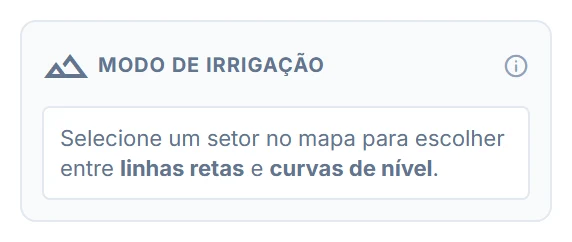
Clique num setor no desenho para ver as opções. Para incluir outros setores, segure Ctrl (Cmd no Mac) e clique
neles (seção 5).
Linhas retas ou curvas de nível
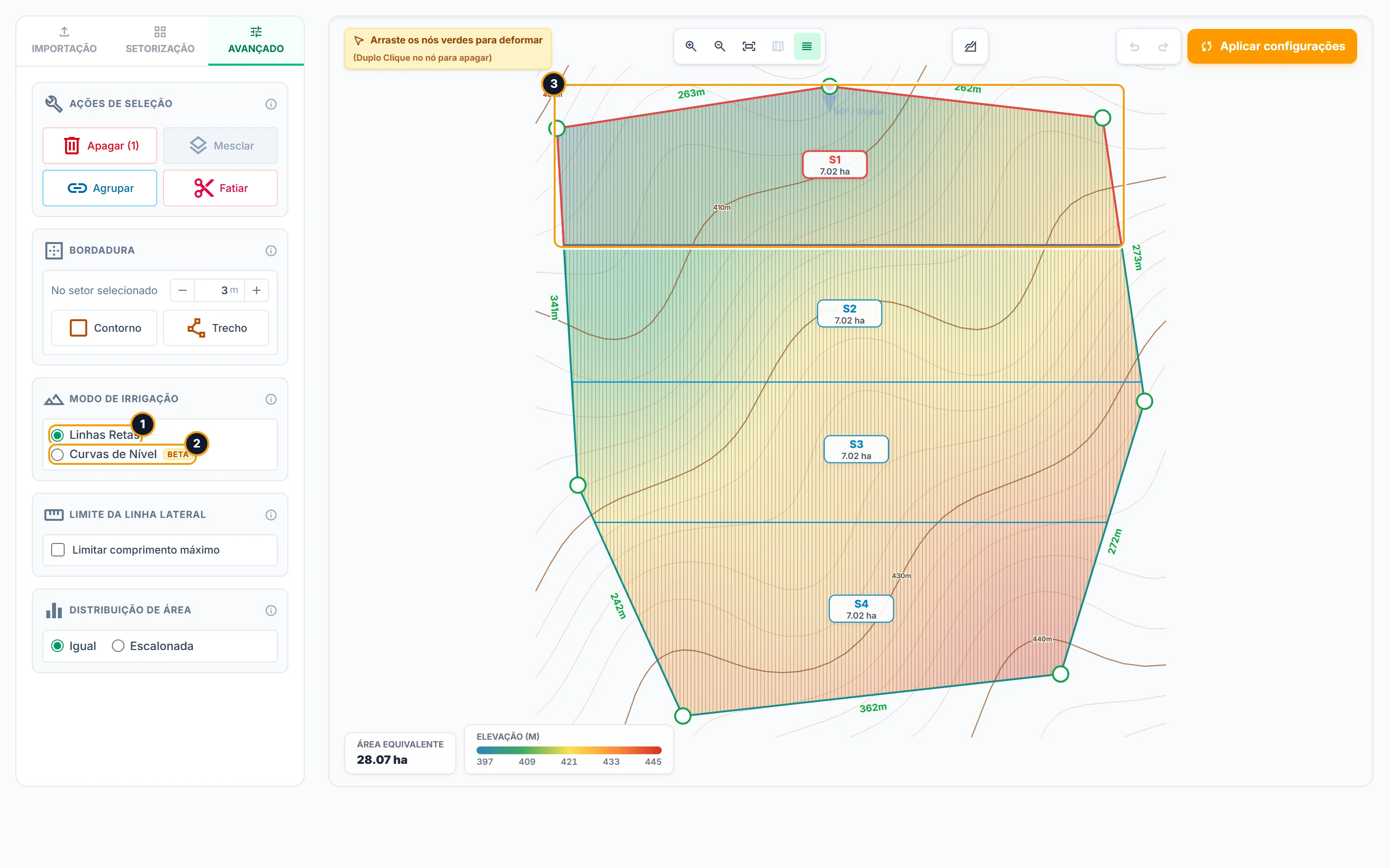
- Linhas Retas: as laterais correm em linha reta, na direção do fluxo do setor. É o modo de todo setor que nunca recebeu outra escolha.
- Curvas de Nível com o selo Beta: as laterais acompanham as curvas de nível, a partir de uma linha-guia.
- O setor selecionado. Em linhas retas, ele mostra a prévia das laterais (as linhas finas cinza); em curva de nível, mostra a prévia do traçado em curva (veja o passo a passo abaixo).
Com vários setores selecionados, a opção marcada no cartão é a do primeiro setor da seleção. Clicar numa opção aplica o modo a todos os selecionados, num só passo do Desfazer. Clicar na opção que já está marcada não muda nada.
Os controles
| Controle | O que faz | Valores |
|---|---|---|
| Linhas Retas | Traça as laterais dos setores selecionados em linha reta, na direção do fluxo do setor. | Padrão de todo setor. |
| Curvas de Nível (selo Beta) | Traça as laterais dos setores selecionados acompanhando as curvas de nível, a partir de uma linha-guia. | Fica cinza sem curvas de nível no projeto, ou quando algum setor selecionado tem fileiras de linhas de plantio importadas. |
| Linha-guia: | Mostra a guia do primeiro setor selecionado. Aparece só com Curvas de Nível marcado. | "automática" ou "manual (cota m)", com a cota da curva escolhida. |
| Escolher linha-guia | Liga a escolha da guia: as curvas de nível ficam clicáveis no desenho. Durante a escolha, o mesmo botão vira Cancelar. | Cinza sem curvas de nível no projeto. |
| Voltar ao automático | Apaga a guia escolhida à mão nos setores selecionados; o sistema volta a escolher a guia. | Aparece só quando o primeiro setor selecionado tem guia escolhida à mão. |
| Ícones de dica (i) | Explicam o cartão e a linha-guia. Passe o mouse sobre eles. |
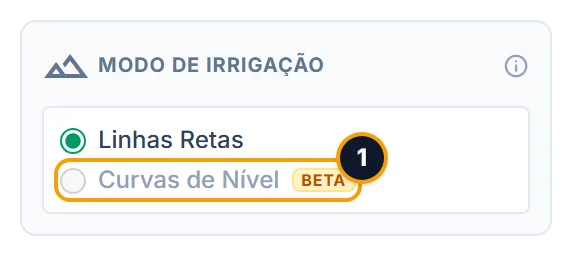
Passo a passo: traçar um setor em curva de nível
Gere ou importe as curvas de nível da área. Sem elas, Curvas de Nível fica cinza. A ferramenta de curvas fica no alto do desenho (seção 1).
Abra a aba Avançado e clique no setor no desenho. Para fazer vários de uma vez, segure
Ctrle clique nos outros.No cartão Modo de Irrigação, marque Curvas de Nível.
Confira a Linha-guia:. "automática" quer dizer que o sistema vai escolher, ao aplicar, a curva de nível do meio de cada setor. Se quiser outra, veja Escolher a linha-guia no desenho.
Clique em Aplicar configurações, no alto à direita do desenho.
Confira a prévia do traçado no próprio setor. Logo depois de marcar, o setor mostra "Calculando o traçado..."; em cerca de um segundo aparecem as laterais em curva que o sistema vai traçar ao aplicar:
- as linhas finas cinza são as laterais;
- as linhas cor de laranja são as laterais com declive acima do limite da norma de conservação do solo (CPS 331), as mesmas que o card do setor conta depois de aplicar;
- a linha tracejada azul-esverdeada é a guia automática, no trecho dela dentro do setor;
- uma etiqueta abaixo do nome do setor avisa quando o traçado não cabe no setor, ou quantos anéis ficam sem derivação (anéis fechados dentro do setor que a derivação não alcança: eles não viram lateral).
Em cultura de linhas próximas (menos de 2 m), a prévia desenha uma linha a cada 2 m, como a prévia em linhas retas. Depois de aplicar, o traçado também aparece no Croqui.
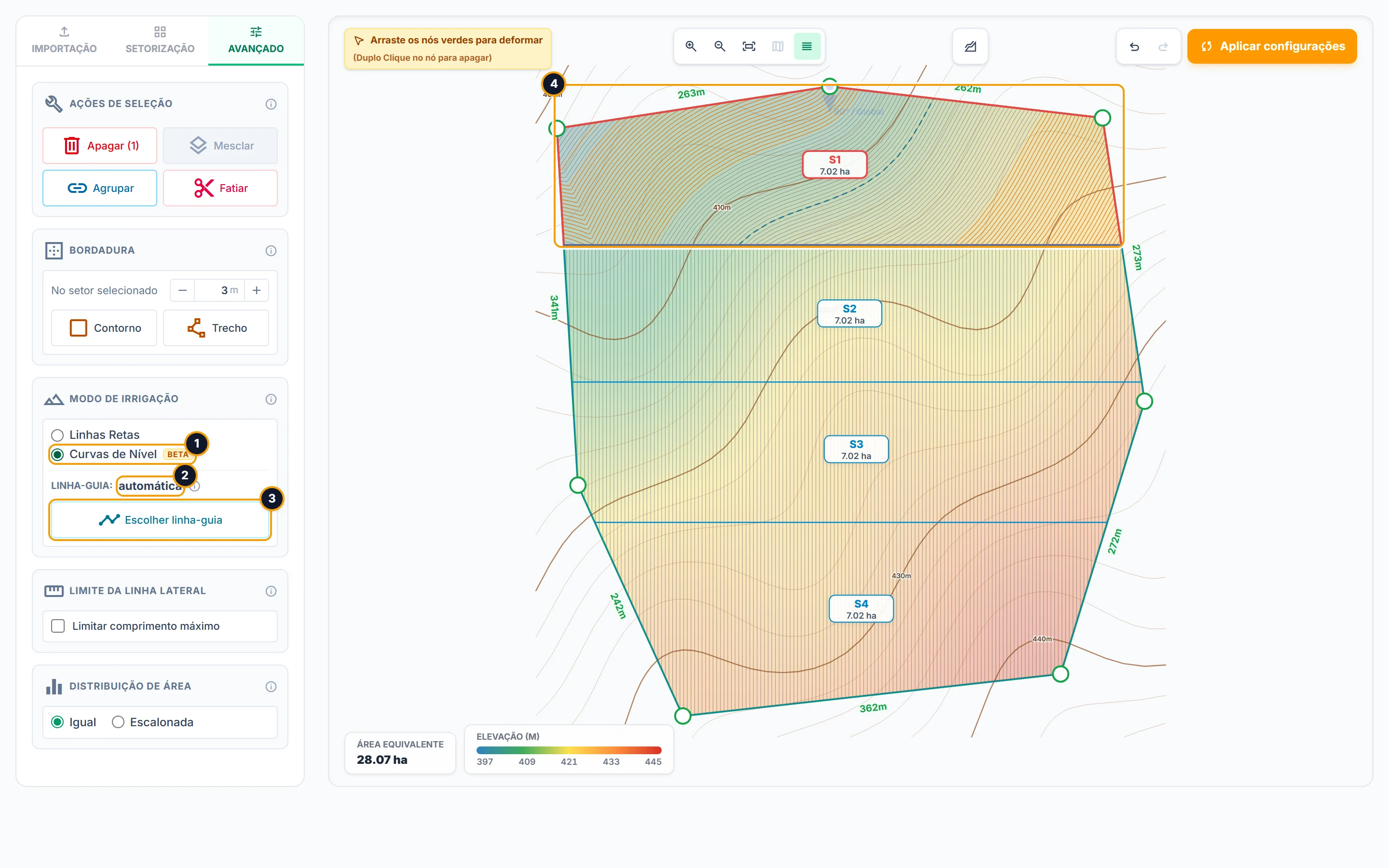
- Curvas de Nível marcado.
- A Linha-guia: está "automática".
- Escolher linha-guia abre a escolha da guia no desenho.
- O S1 mostra a prévia do traçado em curva: as laterais em cinza, as que passam do limite de declive em laranja e a guia automática tracejada. Os outros setores, em linhas retas, continuam com a prévia em linhas retas.
Atenção: o modo só chega ao projeto com Aplicar configurações. Trocar o modo acende o botão (seção 9).
A linha-guia
A linha-guia é a curva de nível que serve de referência para as laterais em curva: uma lateral corre sobre ela e as outras são deslocadas, uma a cada e1, para os dois lados.
- Guia automática. Se você não escolher nenhuma, o sistema escolhe a guia de cada setor a cada Aplicar configurações: a curva de nível que passa pelo meio do setor, a que fica menos afastada de todos os pontos dele, entre as curvas com pelo menos 20 m de comprimento. No empate, vence a mais longa. No editor ela aparece tracejada, no trecho dentro do setor, junto com a prévia do traçado; no Croqui ela não aparece, e não fica gravada: ela é escolhida de novo a cada aplicação.
- Guia manual. É a curva de nível que você escolheu clicando no desenho. Ela vence a automática, aparece no cartão como "manual (408.0 m)" (com a cota da curva) e fica desenhada no setor, numa linha azul-esverdeada escura.
A guia faz diferença no resultado: a mesma área pode sair com laterais mais ou menos inclinadas conforme a curva escolhida. A guia automática, no meio do setor, costuma dar o menor afastamento do nível nas bordas, mas não é sempre a melhor. Se o Croqui mostrar laterais muito inclinadas numa parte do setor, experimente outra guia.
Escolher a linha-guia no desenho
- Com o setor selecionado e Curvas de Nível marcado, clique em Escolher linha-guia.
- As curvas de nível ficam destacadas por cima do desenho, em azul-esverdeado, mesmo que a camada de curvas esteja escondida. Passe o mouse sobre elas: a curva sob o mouse engrossa e clareia.
- Clique na curva desejada, com um clique simples (sem
Ctrl). A escolha termina sozinha e o cartão passa a mostrar "manual" com a cota da curva. - Clique em Aplicar configurações.
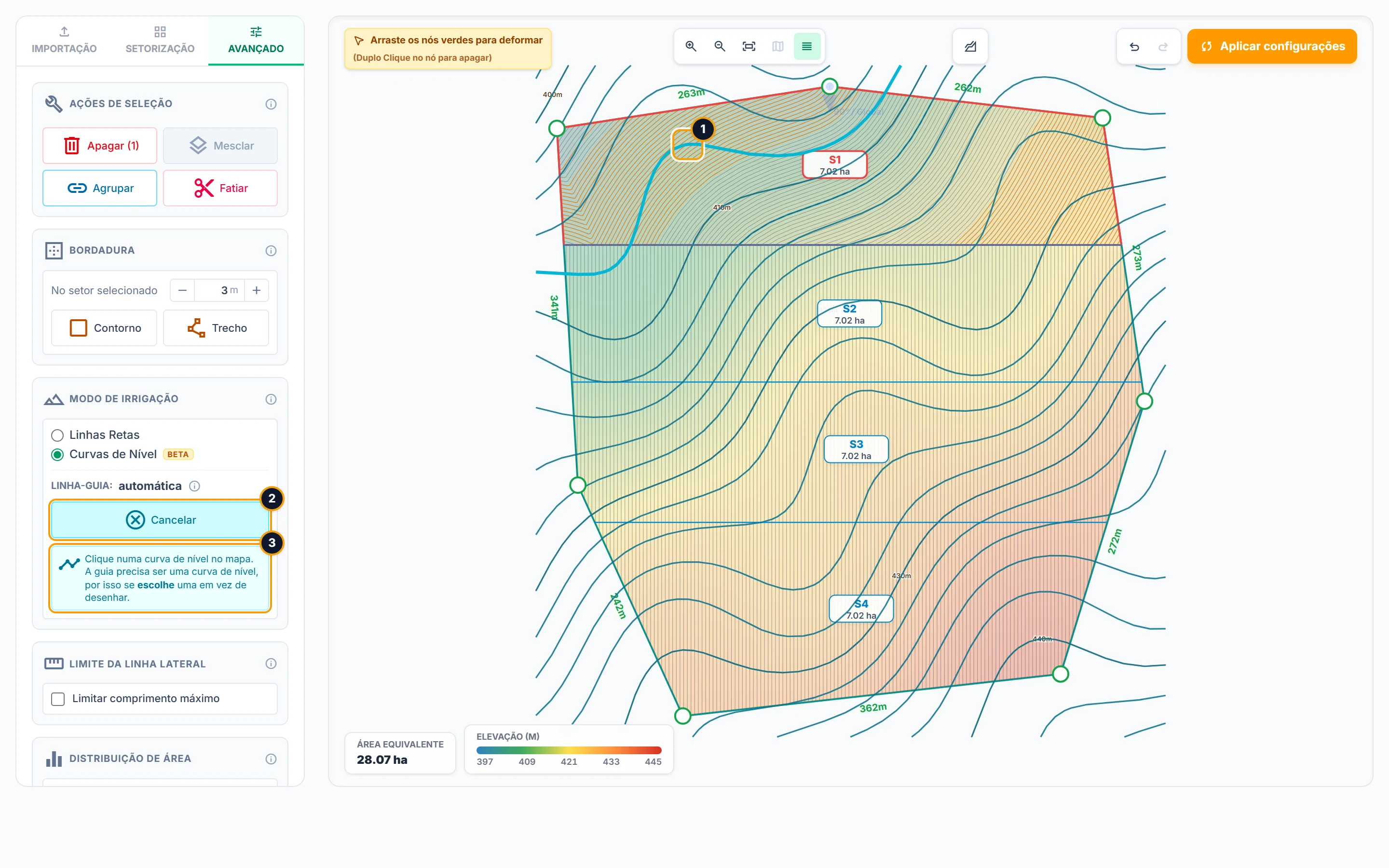
- A curva sob o mouse, mais grossa e mais clara: é a que vai virar guia se você clicar.
- Cancelar sai da escolha sem mudar a guia.
- A instrução da escolha: "Clique numa curva de nível no mapa. A guia precisa ser uma curva de nível, por isso se escolhe uma em vez de desenhar."
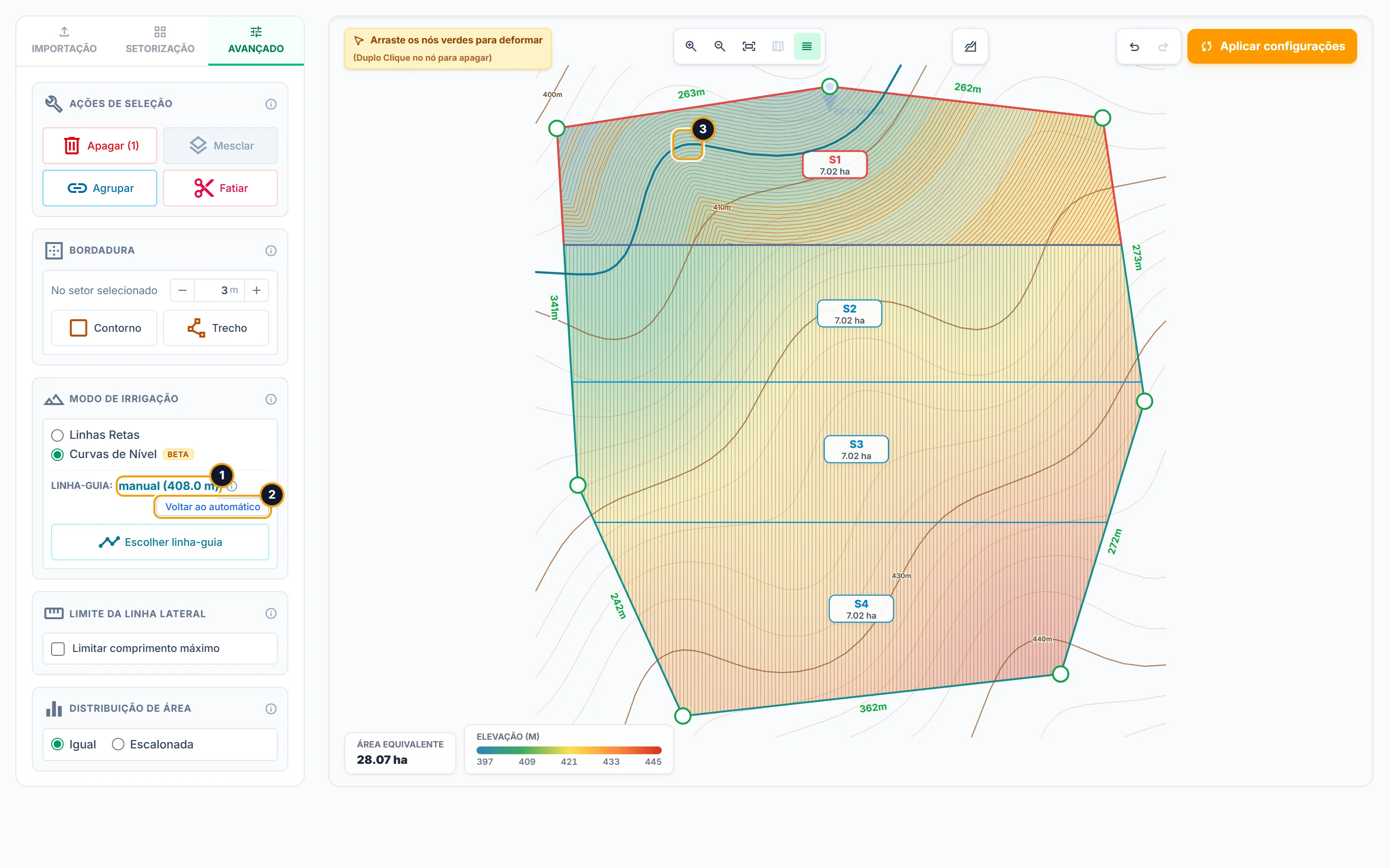
- Linha-guia: "manual (408.0 m)": a guia do S1 é a curva de 408 m.
- Voltar ao automático devolve a escolha ao sistema.
- A guia escolhida, desenhada no desenho. A linha aparece inteira, inclusive o trecho que sai do setor; só o trecho dentro do setor importa para as laterais dele.
Dica: a área de clique em volta de cada curva é larga (cerca de 12 pixels de tela). Se as curvas estiverem muito juntas, aproxime o desenho com
Ctrl+ roda do mouse antes de clicar.
Durante a escolha:
- O clique fora das curvas, sobre um setor, continua mudando a seleção. Se a seleção ficar vazia, o cartão some junto com o botão Cancelar, e a escolha continua ligada: selecione de novo um setor em Curvas de Nível para ver o Cancelar, ou clique numa curva. Sem seleção, a curva clicada vira a guia do setor que contém o meio dela.
- Os nós da área, a seta da direção do fluxo e as linhas de derivação desenhadas não respondem ao clique.
Ctrl+ clique numa curva não escolhe a guia: oCtrlé do zoom e do deslocamento do desenho.- Não há faixa no alto do desenho nem mira em cruz: a instrução fica só no cartão.
Alinhar setores vizinhos pela mesma curva
Uma curva escolhida com vários setores selecionados vale para todos eles. Use isso para que setores vizinhos tenham as laterais paralelas à mesma curva e se encontrem alinhadas na divisa.
- Clique no primeiro setor e, segurando
Ctrl, clique nos vizinhos. - Marque Curvas de Nível. A escolha vale para todos os selecionados.
- Clique em Escolher linha-guia e clique na curva que deve guiar todos.
- Leia o painel Avisos de geometria, no alto à esquerda do desenho: o setor que a curva não atravessa recebe um aviso, e as laterais dele serão paralelas a uma curva que passa fora dele.
- Clique em Aplicar configurações.
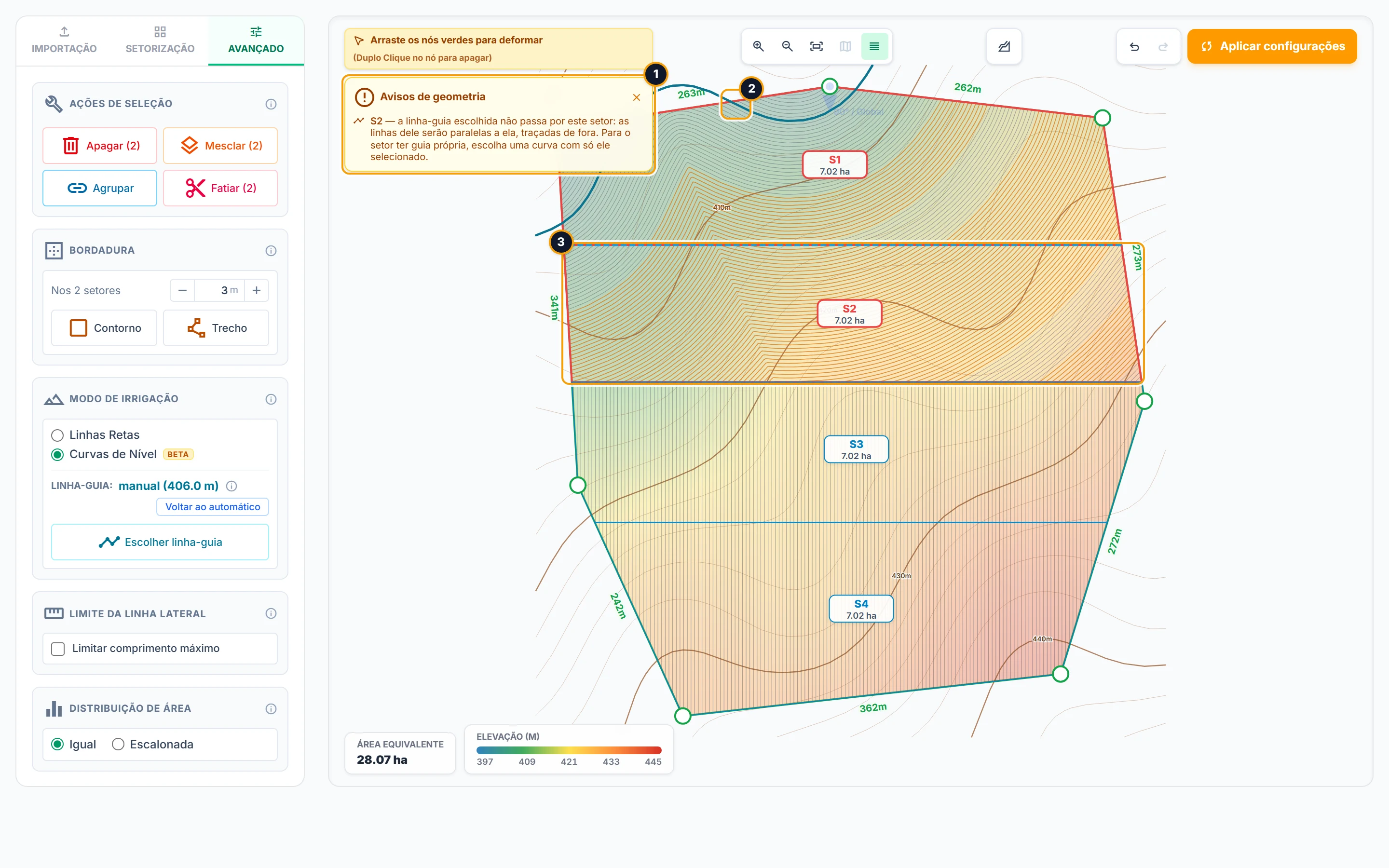
- O painel Avisos de geometria declara que a guia não passa pelo S2.
- A guia escolhida.
- O S2, que vai ter laterais paralelas a uma curva de fora.
Para dar a um setor uma guia própria, selecione só ele e escolha a curva.
Voltar ao automático
- Selecione o setor com guia escolhida à mão (o cartão mostra "manual").
- Clique em Voltar ao automático.
- Clique em Aplicar configurações.
Escolher, trocar ou devolver a guia ao automático acende o Aplicar configurações.
Sair da escolha sem escolher
Clique em Cancelar, no cartão Modo de Irrigação (o mesmo botão que dizia Escolher linha-guia). Esc não sai
da escolha da linha-guia.
Voltar um setor para linhas retas
- Selecione o setor na aba Avançado.
- Marque Linhas Retas.
- Clique em Aplicar configurações.
A guia escolhida à mão continua guardada e desenhada no setor, mesmo em linhas retas: ela só não é usada. Para apagá-la, marque Curvas de Nível de novo, clique em Voltar ao automático e marque Linhas Retas.
Linhas de plantio importadas
Se o projetista já tem as fileiras do plantio levantadas (em CAD, por exemplo), elas podem ser importadas e passam a ser as laterais dos setores. O arquivo entra pela aba Importação > Importar dados do projeto, no campo Linhas de Plantio (KML, KMZ, DXF ou GeoJSON), que libera depois que o arquivo da área é carregado na mesma janela (num projeto que já tem a área, ele vem liberado). Como preparar o arquivo, o que a prévia mostra e os cuidados com as fileiras estão no capítulo Importação de dados, seção 6.
Atenção: num projeto que já tem a área, acrescente as fileiras sem escolher polígono na janela: assim os ajustes feitos setor por setor (direções próprias, subdivisões, modos, mesclas, exclusões) e o histórico do Desfazer ficam. Importar a área de novo junto com as fileiras apaga esses ajustes. Mesmo assim, traga as linhas de plantio antes de ajustar os setores: a seta e a divisão dependem delas.
Num setor com fileiras do arquivo:
- As fileiras são as laterais. A prévia do desenho mostra as fileiras do arquivo no lugar da grade de laterais, mesmo sem seta de direção. Para um setor usar a grade gerada no lugar das fileiras, veja Importação de dados, seção 6.
- Curvas de Nível fica cinza. Basta um setor selecionado ter fileiras para a opção ficar indisponível para toda a seleção. Passando o mouse, a dica explica: "As laterais deste bloco vêm do arquivo de linhas de plantio. Remova o arquivo para traçar em curva de nível."
- Um setor que já estava em Curvas de Nível e passa a ter fileiras usa as fileiras: o arquivo vence a curva. O cartão continua mostrando Curvas de Nível marcado, em cinza.
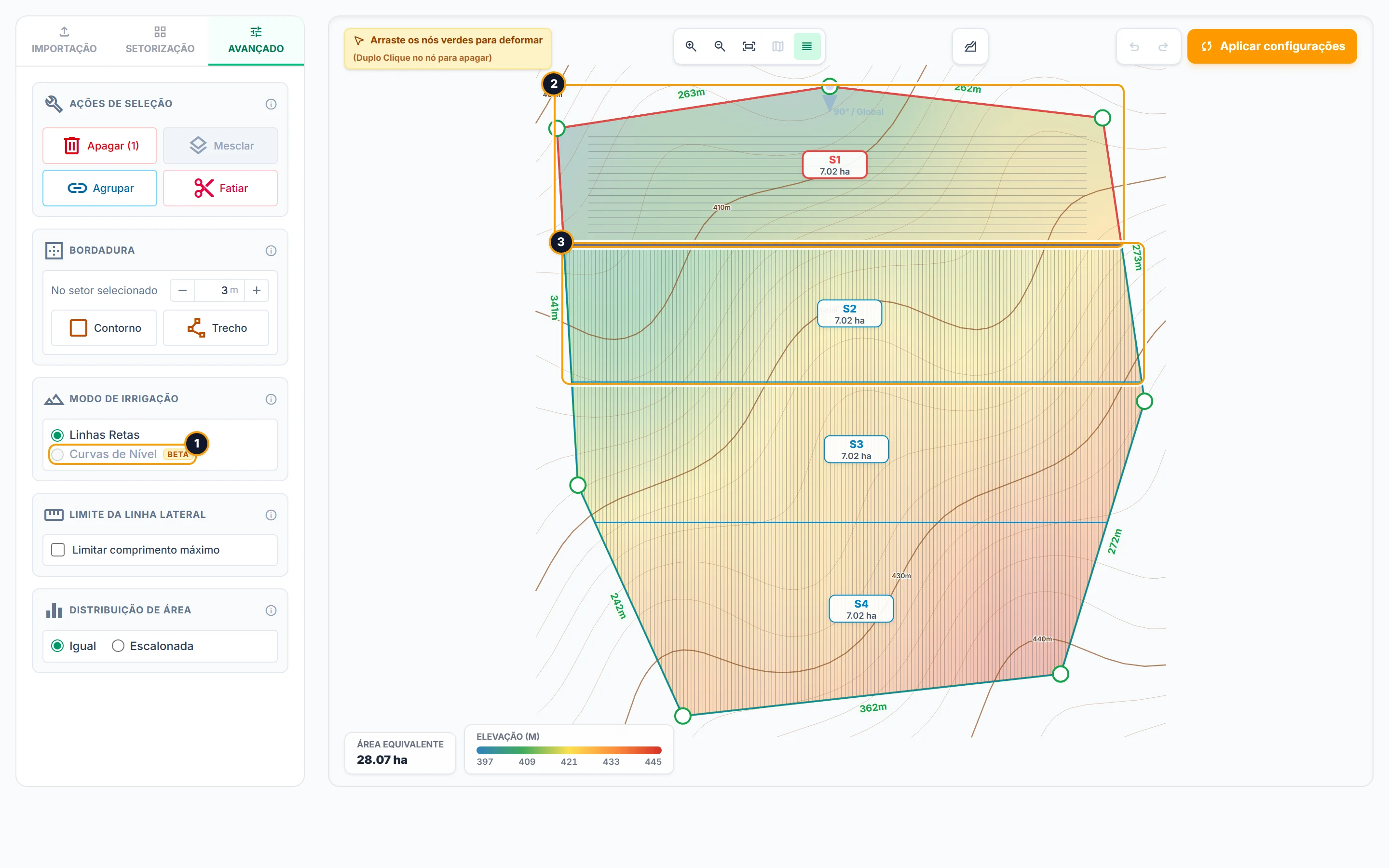
- Curvas de Nível cinza: o S1, selecionado, tem fileiras do arquivo.
- O S1 mostra as fileiras do arquivo, no sentido em que foram plantadas.
- O S2, sem fileiras, mostra a grade de laterais na direção do fluxo.
Limitação conhecida: o editor não tem como remover o arquivo de linhas de plantio depois de importado, embora a dica de Curvas de Nível mande removê-lo, e importar a área de novo sem o arquivo de fileiras também não o tira. Um setor com fileiras não pode ir para curva de nível. Se precisar da curva nesse setor, comece um projeto novo e importe só a área, sem o arquivo de fileiras (Importação de dados, seção 6).
Cuidados
- Defina a divisão geral antes. O modo e a linha-guia seguem o pedaço do talhão: mudar depois a Qtd. Setores, a orientação, a grade ou a seta leva a escolha para o setor novo que ocupa o mesmo pedaço, e a que fica sem setor parecido sai, com aviso (seção 2).
- Com várias áreas, ponha a área em foco antes (aba Setorização > cartão Áreas Importadas). Sem área em foco, o cartão fica desativado (seção 10), e trocar de área ou remover o foco durante a escolha da linha-guia encerra a escolha sem gravar.
- Subsetor herda do setor-pai o modo e a linha-guia, até receber escolha própria.
- Fatiar Área apaga o modo e a linha-guia dos setores da área cortada: as partes nascem em linhas retas e com guia automática. Refaça a escolha nas partes, ou use o Desfazer (seção 7).
- Importar uma área nova volta todos os setores para linhas retas, mas não apaga as linhas-guia escolhidas antes. Depois de importar, se algum setor marcado em Curvas de Nível mostrar uma guia "manual" que você não escolheu, clique em Voltar ao automático.
- A prévia em curva não mostra a ponta depois do último emissor. Ao aplicar, o sistema corta cada lateral logo depois do último emissor; a prévia desenha a linha inteira (de 1 a 19 m a mais por setor, medido em projetos de campo). Ela também não desenha o tubo que liga a ponta de uma lateral à linha de derivação desenhada.
- Setor sem direção do fluxo não tem prévia em curva, como não tem laterais ao aplicar: defina a seta do setor ou a da área (seção 3).
- Linha de derivação desenhada em setor de curva de nível não é conferida antes do Aplicar: o painel Derivação desenhada (seção 4) não fala desses setores. Confira o card do setor depois de aplicar. Quando a guia contorna o relevo, cada lado da derivação pode receber laterais paralelas só ao pedaço da guia do próprio lado; o card do setor avisa quando isso acontece.
- Curvas de nível em formato antigo. Em projeto antigo, Escolher linha-guia pode ficar habilitado sem que nenhuma curva fique clicável. Gere as curvas de nível de novo e a escolha volta a funcionar.
Limitação conhecida: logo depois de subdividir um setor, a seleção fica no setor-pai, e escolher a linha-guia é recusado com a mensagem de que a curva não passa por nenhum setor. Clique antes num subsetor no desenho e escolha a curva com ele selecionado.
Limitação conhecida: num subsetor que herdou a guia do setor-pai, o cartão mostra "manual" e o botão Voltar ao automático, mas o botão não tem efeito: a guia é do setor-pai. Para devolver a guia ao automático, use o Desfazer até antes da escolha da guia, ou tire a subdivisão (seção 5), clique em Voltar ao automático com o setor inteiro selecionado e subdivida de novo.
Mensagens
| Mensagem | Quando aparece | O que fazer |
|---|---|---|
| "Requer geração de curvas de nível primeiro" | Dica de Curvas de Nível, cinza, num projeto sem curvas de nível. | Gere as curvas pela ferramenta de curvas no alto do desenho, ou importe-as. |
| "As laterais deste bloco vêm do arquivo de linhas de plantio. Remova o arquivo para traçar em curva de nível." | Dica de Curvas de Nível, cinza, quando algum setor selecionado tem fileiras do arquivo de plantio. | O setor segue as fileiras do arquivo. Para mudar o modo dos outros setores, tire da seleção os que têm fileiras. |
| "Em teste: confira o traçado no Croqui antes de fechar o projeto." | Dica do selo Beta. | Depois de aplicar, abra o Croqui e confira as laterais em curva. |
| "linha-guia — a curva escolhida não passa por nenhum setor. Selecione o setor antes de escolher a guia, ou clique numa curva que atravesse a área irrigada." | No painel Avisos de geometria, ao clicar, sem setor selecionado, numa curva cujo meio fica fora dos setores; ou ao clicar numa curva com o setor-pai de uma subdivisão selecionado. | A escolha continua ligada. Selecione o setor (ou um subsetor) no desenho e clique de novo numa curva, ou clique em Cancelar. |
| "S2 — a linha-guia escolhida não passa por este setor: as linhas dele serão paralelas a ela, traçadas de fora. Para o setor ter guia própria, escolha uma curva com só ele selecionado." | No painel Avisos de geometria, para cada setor em curva de nível com guia escolhida à mão (própria ou herdada do setor-pai) que não o atravessa. Na frente vem o nome do setor. | Se você quis alinhar o setor aos vizinhos, pode manter. Para uma guia própria, selecione só esse setor e escolha uma curva que passe por ele. |
| "Sem linha-guia" e "Nenhuma curva de nível serve de guia para este setor." | No card do setor, depois do Aplicar configurações, quando o sistema não acha curva de nível que sirva de guia. | Escolha a guia à mão no editor, ou gere as curvas de nível com intervalo menor. |