
1. O editor
Nesta página
- 1.1 A tela do editor
- 1.2 Projeto novo e área importada
- 1.3 Editar o contorno da área importada
- 1.4 Várias áreas e a área em foco
- A visão geral (sem área em foco)
- 1.5 Navegar no desenho
- 1.6 Camadas de apoio
- Mapa de fundo
- Prévia das laterais
- Ortofoto
- Curvas de nível
- 1.7 Ler o desenho
- 1.8 Valores iniciais e reabrir o projeto
- Mensagens
O editor de geometria é onde a área do projeto vira setores. Nele você confere o contorno da área, divide a área em setores, define por onde a água entra e prepara o traçado das laterais, tudo sobre um desenho que se refaz a cada ajuste. Esta seção apresenta a tela: as partes do editor, o trabalho com uma ou várias áreas, a navegação no desenho, as camadas de apoio (mapa de fundo, prévia das laterais e curvas de nível) e como ler o que o desenho mostra. As seções seguintes explicam cada ferramenta de setorização.
Atenção: nada do que você faz no editor vale para o projeto antes de clicar em Aplicar configurações. A única exceção são as curvas de nível e a grade de cotas da área, que vão para o projeto na hora: as geradas pelo editor e as que entram numa importação. Veja a seção 9 e, para a importação, o capítulo Importação de dados.
Onde fica: abra o projeto e vá às Definições Técnicas Iniciais. O editor fica logo abaixo da cultura, do sistema de irrigação, do botão Emissor, espaçamento e setores (a parametrização do projeto, opcional: capítulo Parametrização do projeto) e da Área Total Calculada (Hectares).
1.1 A tela do editor
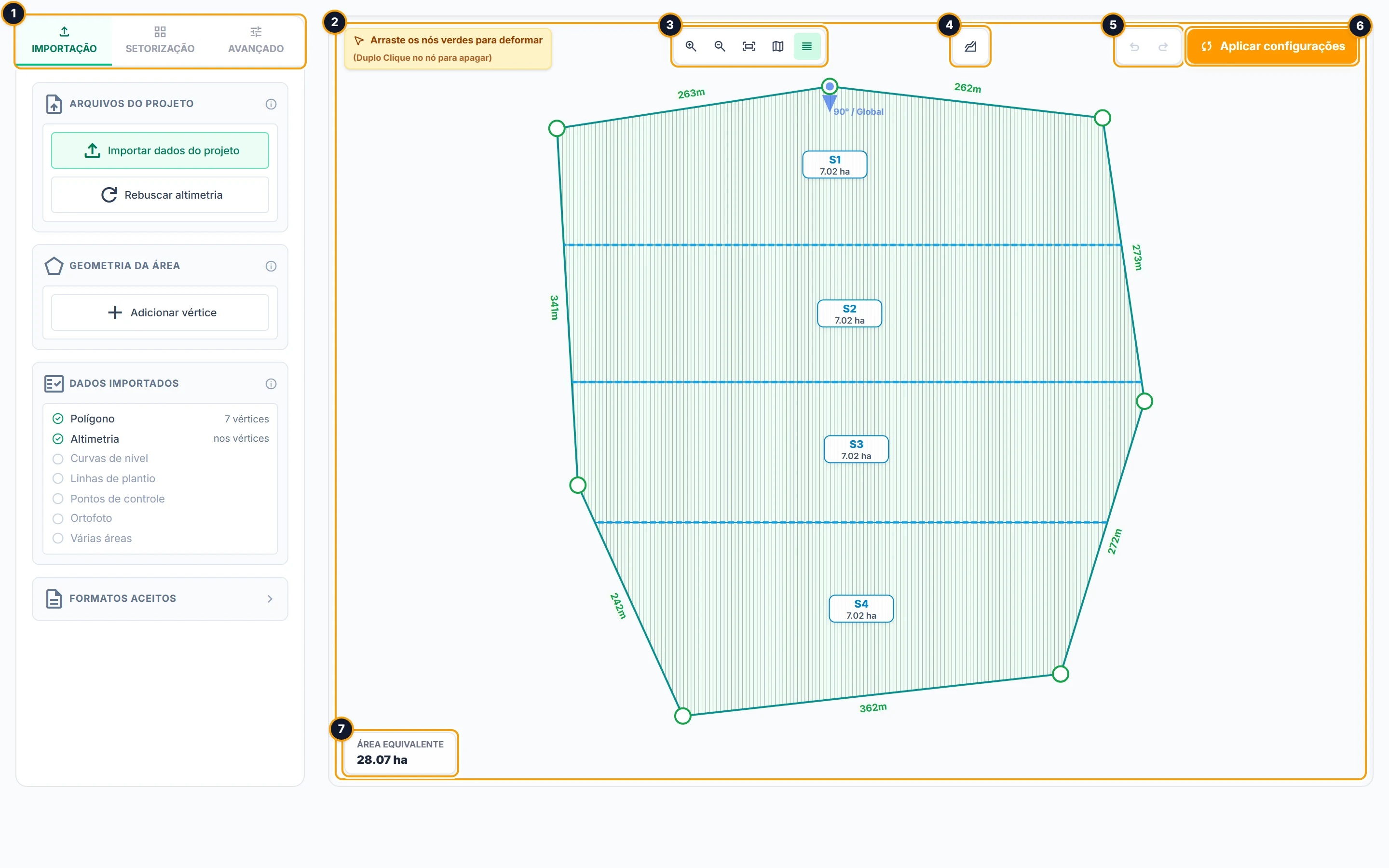
| Parte | O que é |
|---|---|
| Abas (1) | Importação, Setorização e Avançado. O editor abre sempre na aba Importação; para dividir a área, clique em Setorização. A aba escolhida não é lembrada quando você sai e volta. |
| Desenho (2) | A área, os setores, as setas de entrada da água e as camadas de apoio. É aqui que se clica para selecionar setores, posicionar a seta, fatiar e desenhar a derivação. No alto à esquerda aparece a faixa que explica o modo em uso (por exemplo, "Arraste os nós verdes para deformar"). |
| Barra de navegação (3) | Da esquerda para a direita: Aproximar, Afastar, Enquadrar tudo, o mapa de fundo e a prévia das laterais. Veja 1.5 e 1.6. |
| Curvas de nível (4) | Abre o cartão Curvas de Nível, para gerar as curvas e mostrar ou esconder a camada. Veja 1.6. |
| Desfazer e refazer (5) | Voltam ou refazem a última alteração do editor (Ctrl + Z e Ctrl + Y). Veja a seção 10. |
| Aplicar configurações (6) | Leva a setorização ao projeto. Âmbar quando há alteração para aplicar. Embaixo dele aparece, em vermelho, o motivo quando não é possível aplicar. Veja a seção 9. |
| Cartão da área (7) | A área do contorno, em hectares. Ao lado dele aparece a régua Elevação (m) quando as curvas de nível estão visíveis. |
O conteúdo das abas:
- Importação: os cartões Arquivos do Projeto (o botão Importar dados do projeto e, em área importada, Rebuscar altimetria), Geometria da Área (o tamanho do retângulo ou Adicionar vértice), Dados Importados e Formatos Aceitos. Esta seção trata da aba só no que muda a setorização; a aba inteira está no capítulo Importação de dados.
- Setorização: com várias áreas, a lista Áreas Importadas; depois, Disposição dos Setores, Posição da Derivação e Direção do Fluxo. Com setores selecionados, a aba mostra a edição da seleção. Veja as seções 2 a 5.
- Avançado: o cartão Ações de Seleção (Apagar, Mesclar, Agrupar, Fatiar e Fatiar Área), a Bordadura, o Modo de Irrigação, o Limite da Linha Lateral e a Distribuição de Área. Veja as seções 2, 6, 7 e 8. Não é a aba Avançado do modal Parâmetros do projeto, que guarda os limites do motor de cálculo (A aba Avançado).
1.2 Projeto novo e área importada
O editor trabalha com duas formas de área:
- Retângulo, no projeto novo, ainda sem arquivo importado. Ele nasce com 200 m de largura por 500 m de comprimento (10,00 ha) e um setor, o S1, sem direção do fluxo.
- Polígono importado, o contorno real do talhão, que entra pela aba Importação > Importar dados do projeto (KML, KMZ ou GeoJSON). O passo a passo da importação está no capítulo Importação de dados. Só o polígono importado tem vértices que se arrastam e lados com comprimento editável.
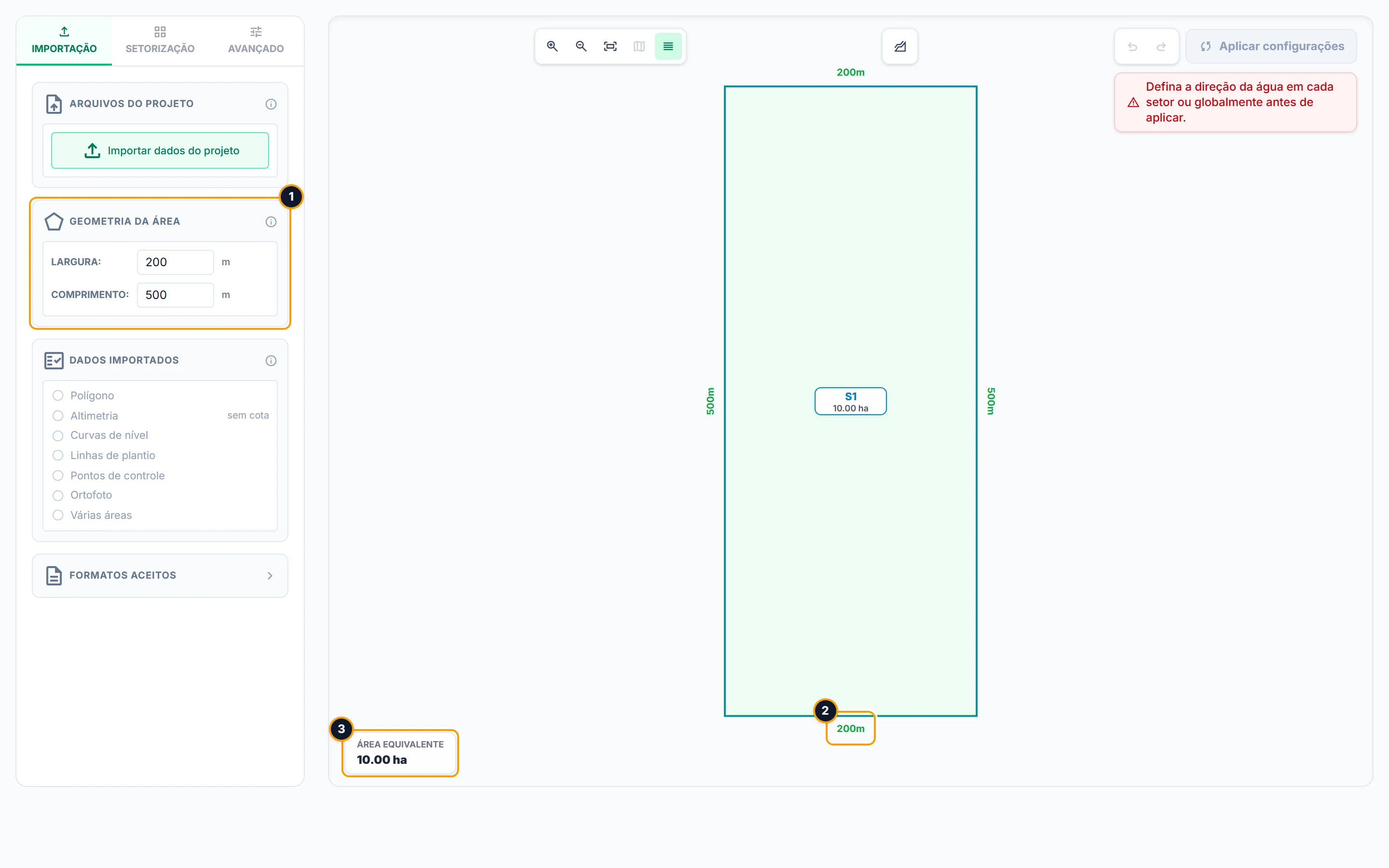
Passo a passo (retângulo de projeto desenhado à mão):
- Na aba Importação, cartão Geometria da Área (1), digite a Largura e o Comprimento em metros.
- Confira no desenho o comprimento de cada lado (2) e, no canto de baixo, a Área Equivalente (3).
- Defina a direção do fluxo na aba Setorização (seção 3). Até lá o botão de aplicar fica cinza e, embaixo dele, aparece "Defina a direção da água em cada setor ou globalmente antes de aplicar."
Dica: para trabalhar sobre o contorno real, importe o polígono da área. O retângulo serve para estudos rápidos; nele não há vértices para arrastar e os comprimentos dos lados são só leitura.
Cuidados:
- Mudar a Largura ou o Comprimento não cria um passo próprio de desfazer.
- No retângulo, o botão do mapa de fundo fica cinza: o mapa só existe em projeto importado.
1.3 Editar o contorno da área importada
Em projeto com uma área só, o polígono importado pode ser ajustado no próprio desenho: arrastar vértices, apagar vértices, acrescentar vértices e fixar o comprimento de um lado. A setorização se refaz a cada mudança.
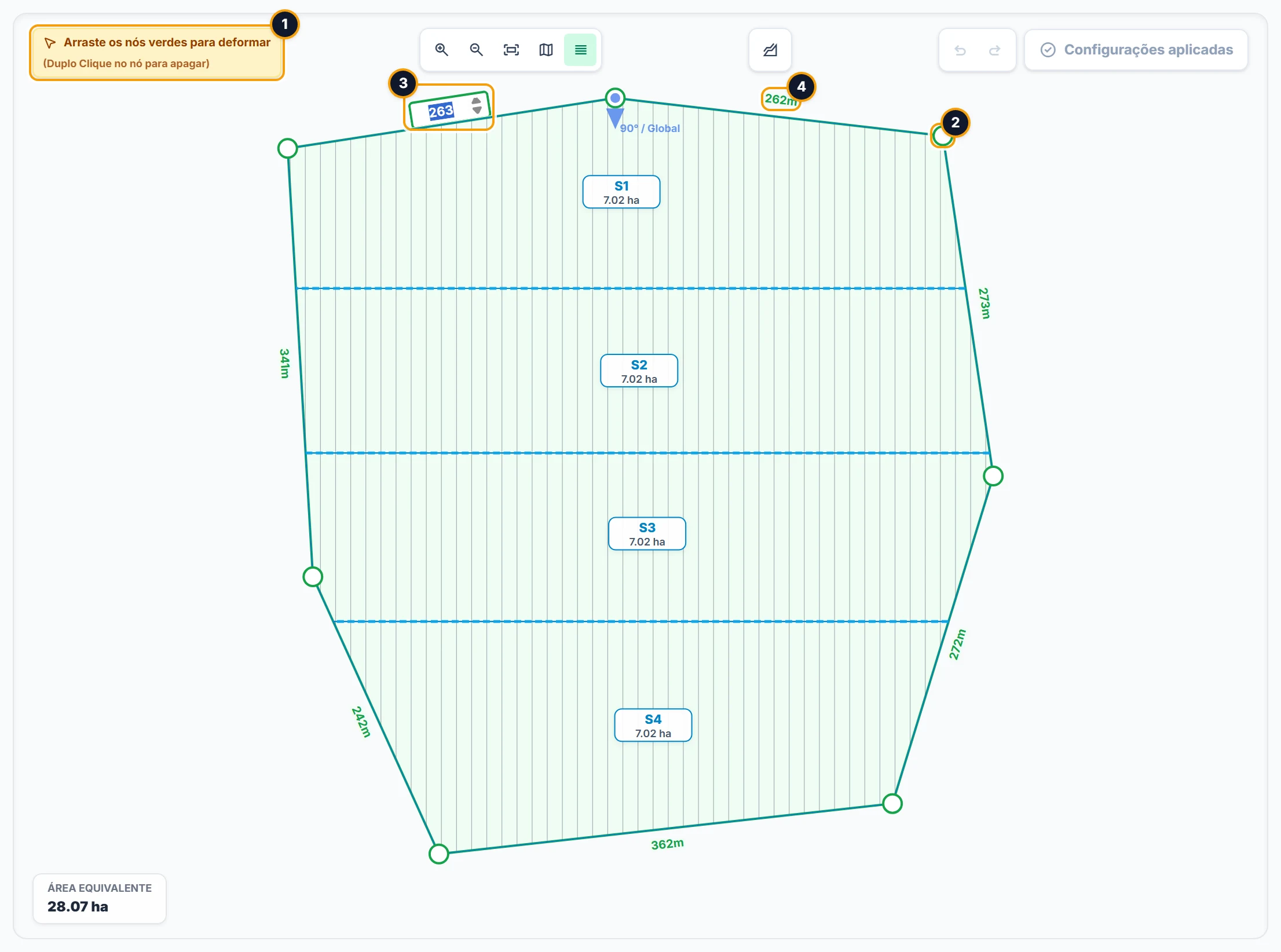
Onde fica: no desenho, com o polígono importado de área única. A faixa no alto (1) diz "Arraste os nós verdes para deformar" e "(Duplo Clique no nó para apagar)".
Passo a passo:
- Para mover um canto, arraste o círculo verde do vértice (2) até a nova posição.
- Para apagar um vértice, dê duplo clique nele. A área precisa ficar com pelo menos 3 vértices.
- Para acrescentar um vértice, clique em Adicionar vértice (aba Importação, cartão Geometria da Área). Ele nasce no meio do lado mais longo; depois, arraste-o para onde quiser.
- Para fixar o comprimento de um lado, clique no número do lado (4), digite os metros no campo que abre (3) e tecle
Enter(ou clique fora do campo). O lado estica ou encolhe igualmente para os dois lados a partir do meio, o que move os dois vértices dele e muda os lados vizinhos. - Ao terminar, clique em Rebuscar altimetria (aba Importação) para dar cota aos vértices que ficaram sem ela, e depois aplique. O botão segue a origem da cota e lê primeiro a altimetria importada: o vértice sem cota recebe a cota do drone ou a das curvas de nível do arquivo, onde elas alcançam, e o que sobra é buscado na internet, depois do aceite de altimetria. A cota que veio do drone, das curvas ou dos pontos de controle não é trocada pela da internet, e, quando a cota é do arquivo do polígono, só os vértices sem cota (os que você mexeu) vão à internet. As cotas novas acendem o Aplicar configurações (capítulo Importação de dados, 9.3). Se a cota da área veio do drone (DSM ou DTM) ou de pontos de controle, leia antes o cuidado abaixo.
| Controle | O que faz | Valores |
|---|---|---|
| Vértice (círculo verde) | Arrastar move o canto; duplo clique apaga. | Mínimo de 3 vértices. |
| Número do lado (por exemplo, 263m) | Abre o campo do comprimento, já com o valor selecionado. | Metros inteiros; abaixo de 1 m vira 1 m; campo vazio ou zero é ignorado. |
| Adicionar vértice | Acrescenta um vértice no meio do lado mais longo. | Aparece só em polígono importado de área única. |
| Rebuscar altimetria | Dá cota aos vértices pela origem dela: primeiro do drone ou das curvas do arquivo; na internet, depois do aceite, só os vértices sem cota quando a cota é do arquivo, do drone, das curvas ou dos pontos de controle, e todos quando é da internet. Refaz ou monta a grade de cotas da área. | Aparece em projeto importado. |
Cuidados:
O arrasto de vértice não tem ímã nem trava de eixo: o vértice vai exatamente para onde você soltar.
Vértice arrastado, acrescentado ou movido pela edição de um lado fica sem cota, e o editor não avisa. Por isso use Rebuscar altimetria depois de mexer no contorno.
Num projeto com a cota do drone ou ajustada pelos pontos de controle, o Rebuscar altimetria não troca a cota dos vértices que já a têm, e a janela diz isso. Num projeto do drone, os que você mexeu recebem a cota da grade do drone, onde ela alcança, e os outros são buscados na internet, depois do aceite; num projeto ajustado pelos pontos de controle sem drone, eles são buscados na internet, depois do aceite, e ajustados pelos pontos. Dentro da área o cálculo usa a grade de cotas, então a cota dos vértices só pesa na borda. Sem o arquivo do drone reconectado, a grade do drone fica como está; com ele, é refeita a partir do .tif (veja o capítulo Importação de dados). Se o serviço de altimetria estiver fora do ar, nada é apagado, e a janela diz o que não foi feito.
Só abrir o campo de um lado e sair sem mudar nada arredonda aquele lado para o metro inteiro.
Cada gesto ocupa passos do desfazer, que guarda as 10 últimas alterações: apertar o botão sobre um vértice já conta um passo, mesmo sem mover, e um duplo clique para apagar ocupa três (o primeiro
Ctrl+Zjá devolve o vértice).Mudar o contorno pode invalidar cortes feitos com o Fatiar; nesse caso o editor avisa que o corte antigo foi ignorado e precisa ser refeito (seção 7).
Limitação conhecida: no campo do comprimento do lado,
Escfecha o campo mas aplica o valor digitado; ele não serve para desistir. Para desistir, apague o número antes de sair do campo, ou saia e use Desfazer (Ctrl+Z).
Com várias áreas, os vértices não aparecem e os comprimentos dos lados não são desenhados: o contorno de cada área vem do arquivo. No cartão Geometria da Área aparece a nota "Com várias áreas, o contorno de cada uma vem do arquivo e os vértices não se editam aqui."
1.4 Várias áreas e a área em foco
Um arquivo com vários polígonos vira várias áreas no projeto (Área 1, Área 2 e assim por diante, na ordem do arquivo). O Fatiar Área também cria áreas a partir de uma (seção 7). Cada área tem a sua própria setorização: quantidade de setores, orientação, direção do fluxo, posição da derivação, subdivisões, recuos e modo de irrigação. O painel edita sempre uma área por vez, a área em foco.
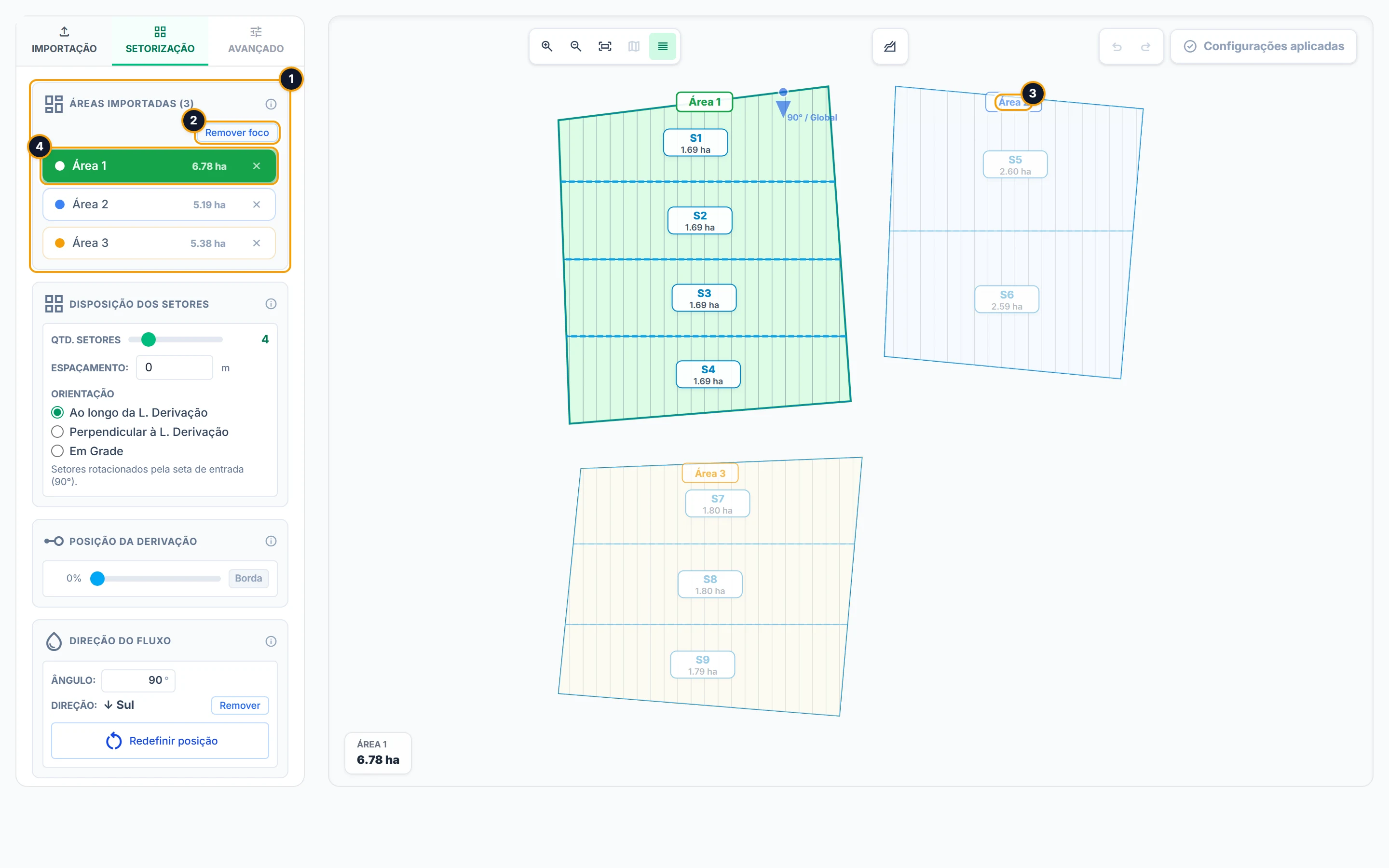
Onde fica: aba Setorização, cartão Áreas Importadas (3) (1), no alto da aba. O cartão aparece quando o projeto tem mais de uma área e nenhum setor está selecionado; com setores selecionados, a aba mostra a edição da seleção (para voltar, clique em Voltar à disposição geral).
Como o desenho mostra as áreas: cada área tem uma cor e um selo com o nome no alto do polígono (3). A área em foco fica com o contorno cheio e o selo em negrito; as outras ficam tracejadas e esmaecidas por inteiro (setores, rótulos, prévia das laterais e curvas de nível delas aparecem desbotados), com o selo ainda legível. Na lista, cada linha mostra um ponto na cor da área, o nome e a área em hectares (por exemplo, 6.78 ha); a linha da área em foco fica pintada na cor dela (4).
Passo a passo:
- Abra a aba Setorização sem nenhum setor selecionado.
- Ponha uma área em foco: clique no nome dela na lista ou em qualquer ponto dela no desenho, inclusive sobre um setor. A vista enquadra a área e o painel passa a mostrar a configuração dela.
- Ajuste a setorização dessa área e repita o passo 2 para as outras. Ao trocar de área, o editor guarda o que você fez na área que sai.
- Para ver todas as áreas por inteiro, clique em Remover foco (2).
- Quando todas as áreas estiverem prontas, clique em Aplicar configurações.
Excluir uma área:
- Na lista Áreas Importadas, clique no X da área (Excluir Área).
- Confirme no visto (Confirmar exclusão) ou desista no X ao lado (Cancelar exclusão).
A exclusão entra no desfazer (Ctrl + Z traz a área de volta) e limpa a seleção. Excluir a área em foco, quando
sobram duas ou mais, deixa o projeto sem área em foco.
A visão geral (sem área em foco)
Depois de Remover foco, o desenho mostra todas as áreas por inteiro e o canto de cima à esquerda mostra o aviso "Sem área em foco." (1). O cartão do canto de baixo passa a somar todas as áreas (2), e os cartões que configuram uma área ficam desativados (3).
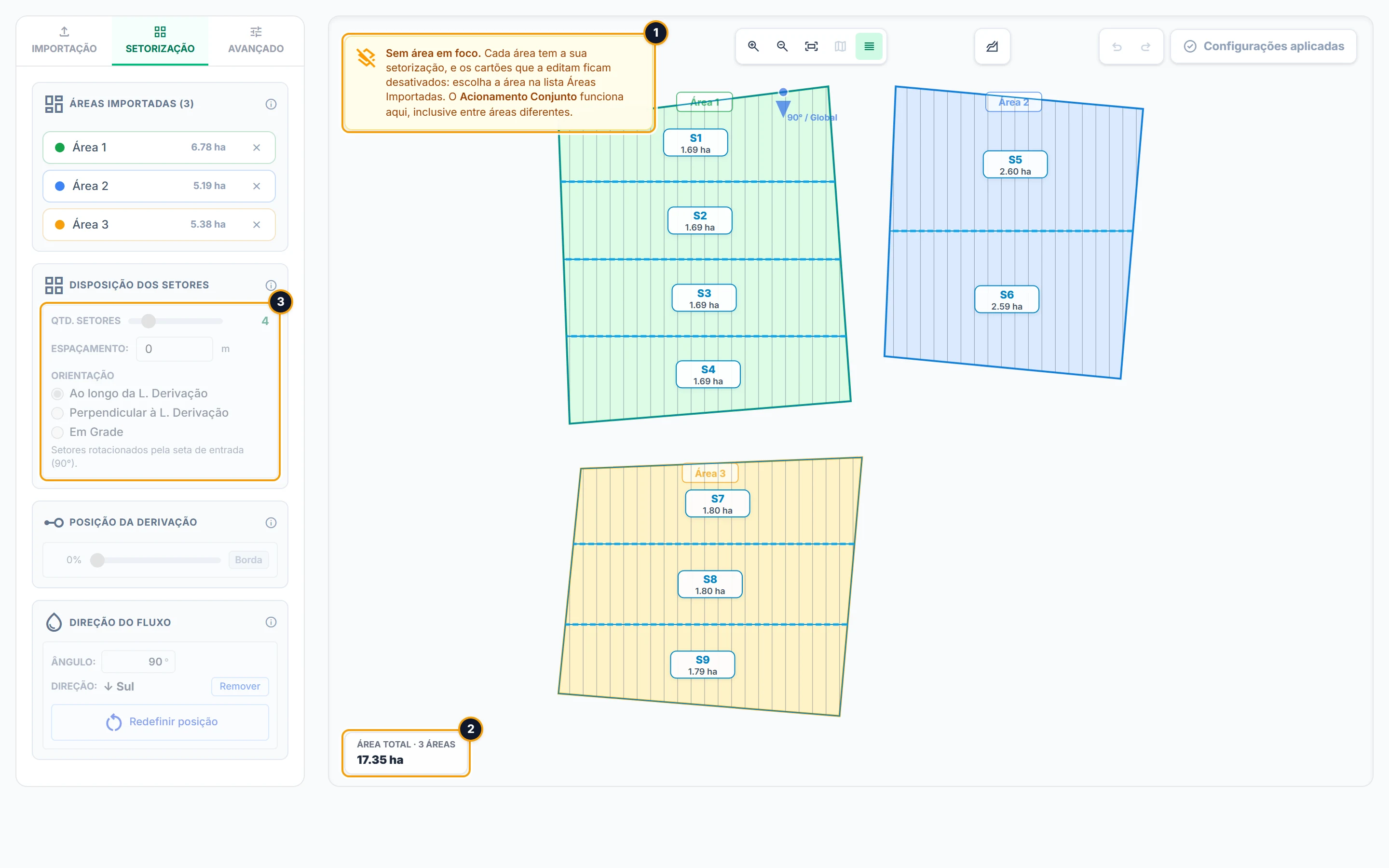
Na visão geral, cada área continua com a sua setorização, mas nenhuma está sendo editada:
- Desativados (esmaecidos; a dica diz como escolher a área): na aba Setorização, Disposição dos Setores, Posição da Derivação e Direção do Fluxo, e, com setores selecionados, a Subdivisão; na aba Avançado, Modo de Irrigação, Limite da Linha Lateral e Distribuição de Área.
- Desabilitados: Apagar, Mesclar, Desfazer Mescla, Fatiar e Fatiar Área, com o motivo na dica do botão, e os botões Contorno e Trecho da Bordadura, com "Selecione uma área" no cartão.
- Funcionam: a lista Áreas Importadas (escolher e excluir áreas), a seleção de setores, inclusive de áreas diferentes, e o Agrupar (acionamento conjunto), também entre áreas diferentes (seção 6).
Para editar, escolha a área na lista Áreas Importadas. Na visão geral, clicar num setor no desenho seleciona o setor (para o Agrupar), sem pôr a área em foco.
Trocar de área ou remover o foco encerra a ferramenta em andamento da área que sai, como o Cancelar dela: posicionar a seta da direção do fluxo, desenhar a linha de derivação, escolher a linha-guia, marcar o trecho da Bordadura e fatiar. O que a ferramenta já tinha gravado fica.
Cuidados:
- Ao reabrir um projeto com várias áreas, a Área 1 já está em foco (destacada na lista, e os controles editam a Área 1), mas o desenho mostra todas as áreas juntas, com as outras esmaecidas. Clique na área que vai editar antes de mexer nos controles.
- Com uma área em foco, clicar num setor de outra área troca o foco para ela e enquadra a vista, sem selecionar o setor; para selecioná-lo, clique nele de novo, já com a área em foco. Os setores das outras áreas não acendem ao passar o mouse, e a dica diz qual área o clique abre.
- Cada área é dividida sozinha, com a sua configuração. Não há espaçamento na divisa entre duas áreas.
- A numeração dos setores continua de uma área para a seguinte (no exemplo, S1 a S4 na Área 1, S5 e S6 na Área 2, S7 a S9 na Área 3). Mudar a divisão de uma área renumera as seguintes.
- O desenho mostra só as setas de direção do fluxo da área em foco; na visão geral, as da última área que esteve em foco. As outras áreas continuam divididas pela própria seta, mesmo sem ela aparecer.
- Quando, depois de excluir áreas, sobra uma só, a lista some e o projeto volta a ter um polígono único, com vértices editáveis e a disposição geral da área que ficou. Os ajustes por setor dessa área (direções individuais, subdivisões e cortes, posições da derivação, modos de irrigação, bordadura, exclusões, mesclas e grupos) continuam valendo nos mesmos setores, e no Aplicar configurações as escolhas dos cards também ficam. A posição das válvulas escolhida à mão e as uniões de válvulas ainda não acompanham: confira-as no Croqui do Projeto depois de aplicar.
1.5 Navegar no desenho
O zoom funciona como num programa de CAD: o desenho cresce, mas rótulos, traços, cartões dos setores e vértices mantêm o tamanho na tela.
Passo a passo:
- Para aproximar ou afastar, segure
Ctrle gire a roda do mouse sobre o desenho, ou use os botões Aproximar e Afastar da barra do alto. - Para deslocar a vista, segure
Ctrle arraste com o botão esquerdo do mouse. - Para voltar ao enquadramento automático, clique em Enquadrar tudo.
| Controle | O que faz | Valores |
|---|---|---|
| Aproximar | Aproxima 1,5 vez a partir do centro (o mesmo que Ctrl + roda). | Até 20 vezes o enquadramento automático. |
| Afastar | Afasta 1,5 vez a partir do centro. | Até 0,5 vez o enquadramento automático. Com uma área em foco, até metade do enquadramento do projeto inteiro: as outras áreas aparecem. |
| Enquadrar tudo | Desfaz o zoom e o deslocamento. | Com uma área em foco, enquadra essa área. |
Cuidados:
- Sem
Ctrl, a roda do mouse rola a página e arrastar não desloca a vista: semCtrl, o mouse é das ferramentas (selecionar, cortar, posicionar a seta). - Com o mouse sobre o desenho,
Ctrl+ roda é sempre do editor: nunca muda o zoom da página do navegador, nem quando o desenho já chegou ao limite de aproximar ou de afastar. A pinça do touchpad vale o mesmo. Fora do desenho,Ctrl+ roda volta a ser o zoom do navegador. - Duplo clique não dá zoom (ele confirma corte e apaga vértice).
- Com uma área escolhida em foco, Enquadrar tudo enquadra só essa área. Para ver todas, afaste com
Ctrl+ roda ou use Remover foco. - O zoom vale para a sessão: não é gravado nem desfeito. A vista volta ao enquadramento automático ao importar, ao trocar ou remover o foco de área e ao fatiar uma área.
- As linhas de corte, a linha de derivação desenhada e a extensão automática engrossam ao aproximar.
- O editor não tem ferramenta de medir distância. Para conferir medidas, use os comprimentos dos lados e, depois de aplicar, o Croqui ou o Projeto Executivo.
Limitação conhecida: o editor não se reajusta quando o tamanho da janela muda (ao redimensionar o navegador, girar o tablet ou abrir e fechar a barra lateral do app). O desenho e o mapa de fundo ficam com o enquadramento anterior, e podem parecer cortados ou fora do centro, até o próximo redesenho; Enquadrar tudo não resolve. Para redesenhar sem mudar nada, clique duas vezes no botão da prévia das laterais (desliga e liga de novo).
1.6 Camadas de apoio
Quatro camadas ajudam a conferir o desenho contra o campo: o mapa de fundo, a prévia das laterais, a ortofoto e as curvas de nível. Nenhuma delas muda a divisão em setores (as curvas de nível também servem ao traçado das laterais no modo Curvas de Nível, seção 8).
Mapa de fundo
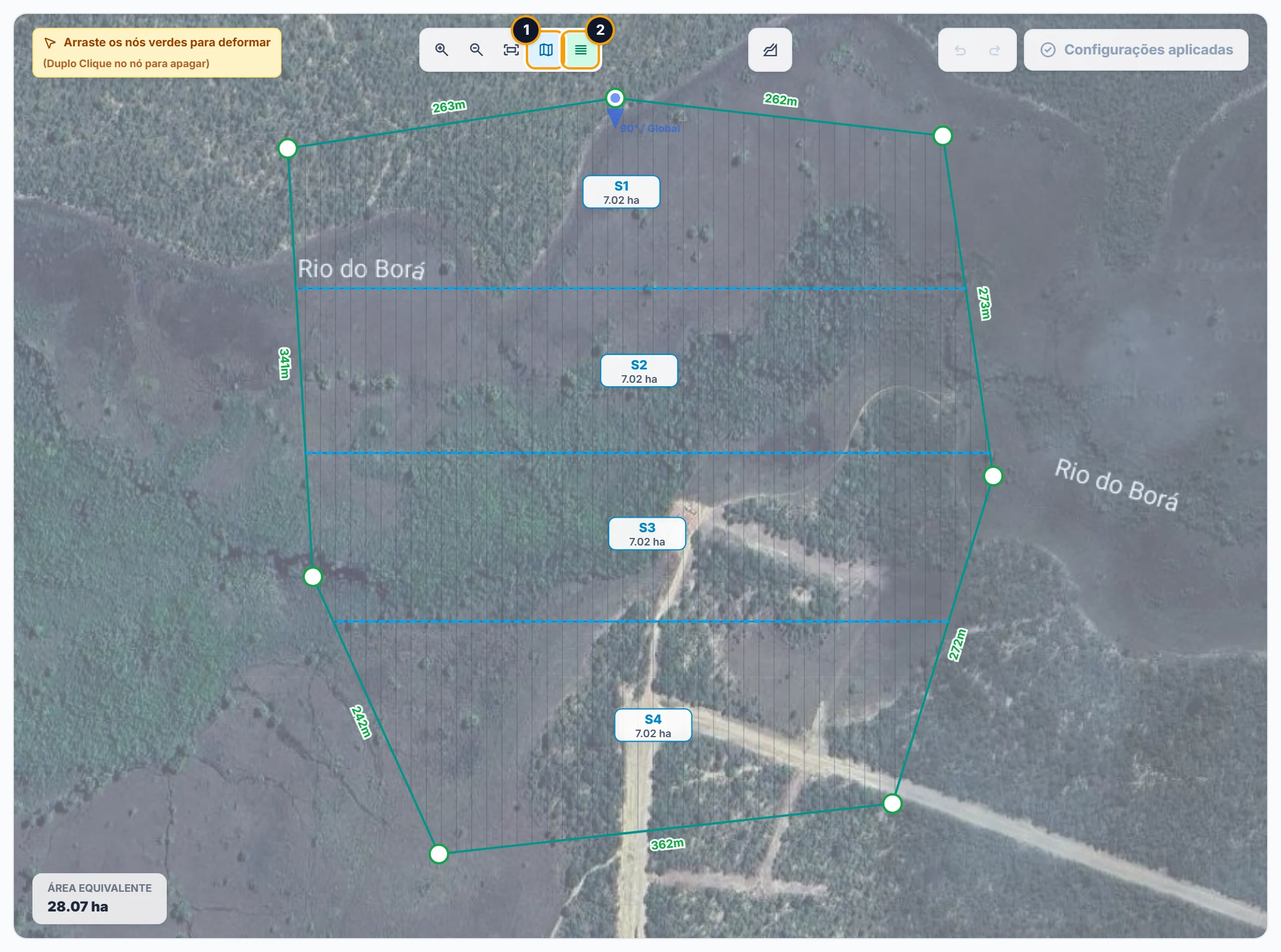
O botão do mapa (1), na barra do alto, liga uma imagem de satélite com nomes de lugares atrás do desenho, a 60 % de opacidade, que acompanha o zoom e o deslocamento. Clique de novo para ocultar.
- Só funciona em projeto importado. No projeto desenhado à mão o botão fica cinza, com a dica "Mapa de fundo: disponível só em projeto importado (com âncora geográfica)".
- Com o mapa ligado, as áreas perdem o preenchimento e fica só o contorno. A ortofoto importada fica por cima do mapa.
- O mapa nasce desligado a cada abertura e não é gravado.
- Muito aproximada, a imagem de satélite fica pixelada; a posição continua certa.
Prévia das laterais
O botão de linhas (2) liga e desliga a prévia: linhas finas cinza onde as laterais vão nascer, sem cálculo hidráulico. Ela nasce ligada.
- A grade de laterais só aparece em setor com direção do fluxo definida (global ou individual). Num projeto novo o botão está ligado e não aparece linha nenhuma até você posicionar a seta (seção 3).
- Em setor com linhas de plantio importadas, a prévia mostra as fileiras do arquivo no lugar da grade, mesmo sem seta e mesmo em Curvas de Nível (seção 8). Nos outros setores em Curvas de Nível, a prévia mostra o traçado em curva que o sistema vai fazer: as laterais em cinza, as que passam do limite de declive em laranja e a guia automática tracejada. Ela leva cerca de um segundo para aparecer ("Calculando o traçado...") (seção 8).
- A dica do botão (passe o mouse sobre ele) mostra o espaçamento entre laterais usado: o do projeto (o campo Entre laterais dos parâmetros do projeto, Grade e água) ou o sugerido para a cultura escolhida (sem cultura, 12 m). Com espaçamento menor que 2 m, a prévia desenha 1 a cada tantas linhas, e a dica diz quantas.
- Mais sobre a prévia e a alimentação das laterais na seção 4.
Ortofoto
A ortofoto importada (a imagem do drone, em GeoTIFF ou KMZ) aparece ao fundo, no lugar, a 25 % de opacidade. Da ortofoto em GeoTIFF aparece só a parte que cobre a área com 100 m em volta. Ela não é gravada no projeto: ao reabrir, some até você reconectar o arquivo na aba Importação (capítulo Importação de dados, 9.2).
Curvas de nível
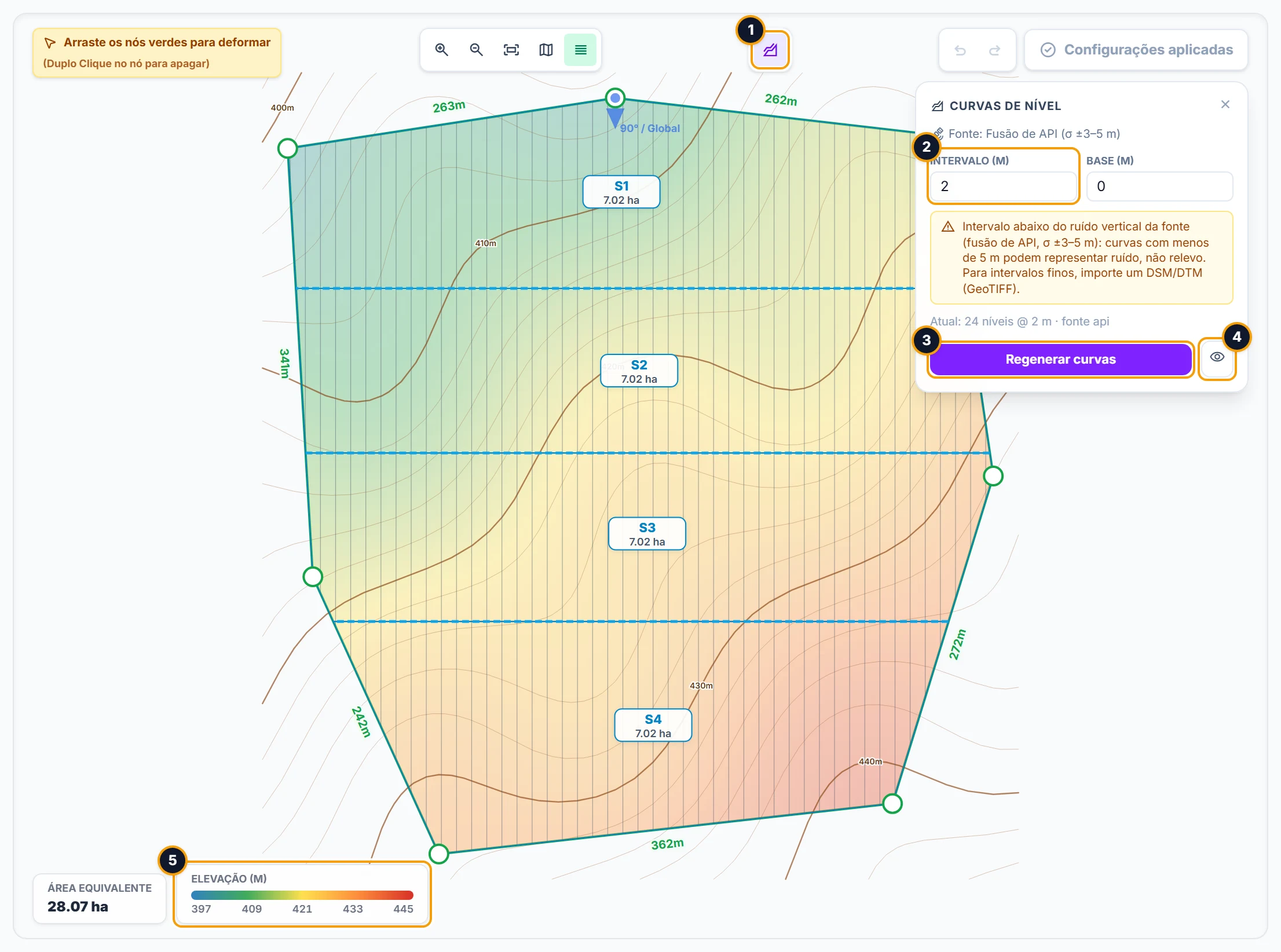
Com curvas de nível no projeto, o desenho mostra um mapa de cores da elevação recortado na área (do azul, mais baixo, ao vermelho, mais alto) e as curvas em marrom. As curvas mestras são mais grossas e trazem a cota escrita (410m, ou 410.5m quando não é inteira). A régua Elevação (m) (5), no canto de baixo, mostra as cores com cinco cotas; ela aparece com a camada visível e quando a área tem mais de 1 cm de desnível.
Passo a passo:
- Clique no botão das curvas de nível (1), o ícone de relevo da barra do alto. O cartão Curvas de Nível abre embaixo do botão de aplicar.
- Confira a fonte mostrada no cartão: Fonte: DSM/DTM importado (com o tamanho da célula) ou Fonte: Fusão de API (com o erro vertical estimado).
- Ajuste o Intervalo (m) (2) e, se quiser, a Base (m).
- Clique em Gerar curvas (ou Regenerar curvas (3), quando o projeto já tem curvas) e acompanhe a janela de progresso até "Curvas de nível geradas!". Com a fonte de API, o app pede antes o aceite de altimetria, quando o projeto ainda não aceitou a busca ou a sua conta ainda não aceitou os termos (Importação, 4.7); com a busca recusada, nada muda, e a janela diz "A busca de altimetria na internet não foi aceita: as curvas de nível não foram geradas.".
- Use o olho (4) para esconder ou mostrar a camada. Feche o cartão no X ou clicando de novo no botão (1).
| Controle | O que faz | Valores |
|---|---|---|
| Intervalo (m) | Distância vertical entre curvas. | Mínimo 1, passo 0,5. Sem editar: 5 m com a fusão de API; 1, 2 ou 5 m com DSM/DTM, conforme o desnível (menos de 10 m, menos de 30 m, acima). Ao reabrir, mostra o das curvas gravadas. |
| Base (m) | Cota de referência das curvas. | Passo 0,5; padrão 0. |
| Gerar curvas / Regenerar curvas | Gera ou refaz as curvas e grava no projeto na hora. | Mostra Gerando… durante a geração. |
| Ocultar camada / Mostrar camada (olho) | Esconde ou mostra as curvas, o mapa de cores e a régua. | Desabilitado sem curvas no projeto. |
A linha Atual do cartão resume as curvas existentes: quantos níveis, o intervalo e a fonte.
Cuidados:
- As curvas geradas vão para o projeto na hora, sem Aplicar configurações, e não se desfazem com
Ctrl+Z. - Regenerar curvas substitui as curvas geradas e torna a camada visível. Com curvas importadas de arquivo, não troca
as linhas: refaz só a grade de cotas a partir delas (sem internet) ou do
.tifconectado; com o.tifconectado, o bloco Curvas do DSM, embaixo, troca as linhas pelas do DSM (Importação, 5.8 e 5.9). - Gerar curvas fica desabilitado durante uma geração, com intervalo abaixo de 1 m e, quando a fonte é a fusão de API, em projeto desenhado à mão (sem referência geográfica).
- Com a fonte de API, intervalos abaixo de 5 m geram com aviso: o erro vertical dessa fonte é de alguns metros, e curvas mais finas podem mostrar ruído. Para intervalos finos, importe um DSM/DTM.
- Curvas que vieram só para a grade de cotas da área nascem escondidas.
- Com curvas no projeto, mesmo escondidas, a área perde o preenchimento verde e fica só o contorno.
- Mostrar ou esconder a camada não é gravado.
1.7 Ler o desenho
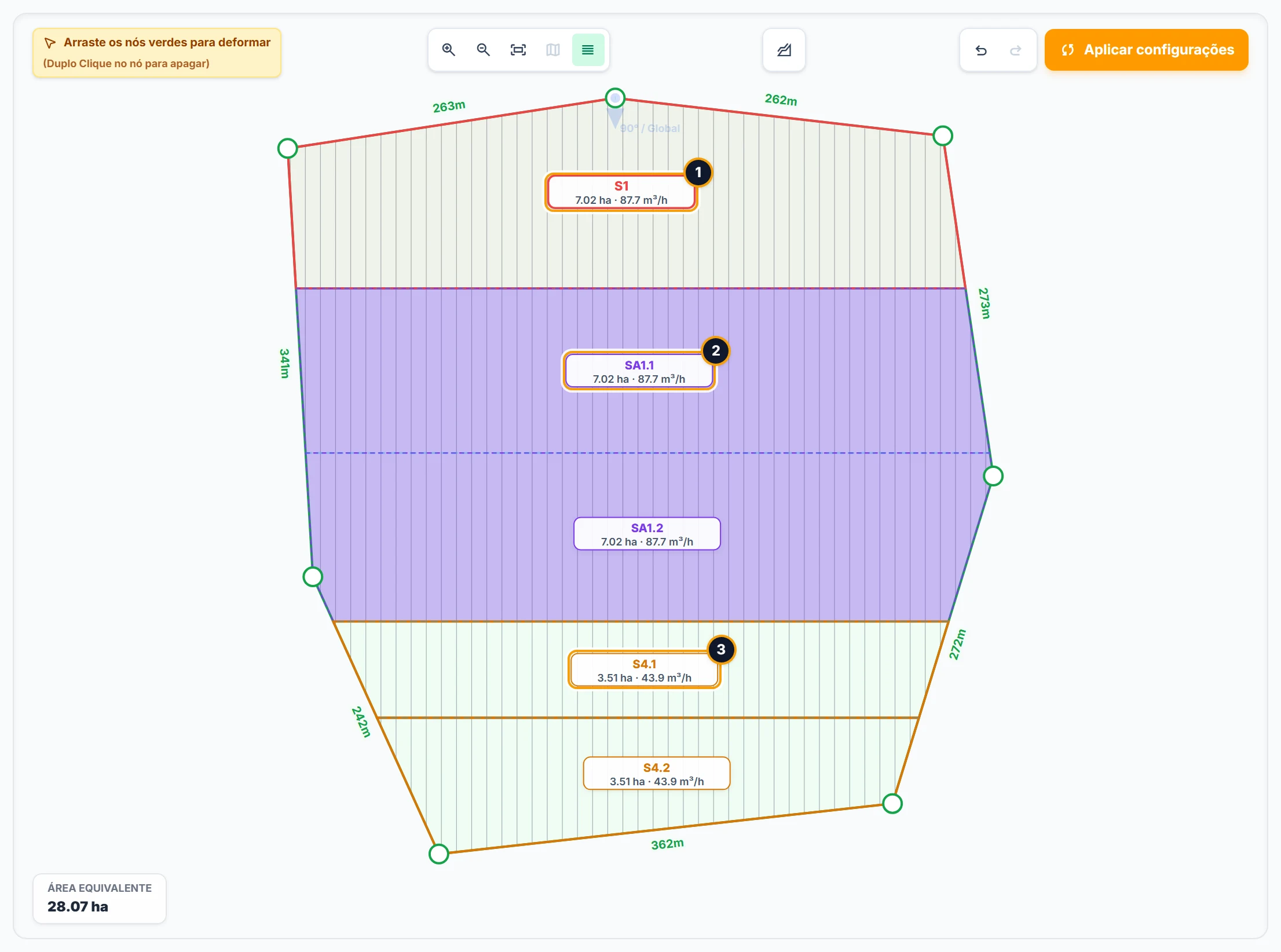
Cores do desenho:
| No desenho | O que é |
|---|---|
| Contorno verde e interior verde-claro | A área (em área única). O preenchimento some com curvas de nível no projeto, ortofoto ou mapa de fundo ligado. |
| Contorno azul fino | Um setor comum. |
| Contorno e rótulo vermelhos, com um leve tom avermelhado (1) | O setor selecionado. Passar o mouse sobre um setor não selecionado o realça em azul claro. |
| Preenchimento na cor do grupo e contorno tracejado (2) | Setor em acionamento conjunto (seção 6). A cor fica mais forte ao passar o mouse. |
| Contorno mais grosso na cor da família (3) | Subsetor, criado pela subdivisão ou por um corte (seções 5 e 7). |
| Um polígono só, sem cor especial | Setores mesclados (seção 6). |
| Linhas finas cinza | A prévia das laterais. Em setor em curva de nível, as cor de laranja são as laterais com declive acima do limite, e a tracejada é a guia automática (seção 8). |
| Seta azul com o ângulo | A direção do fluxo (seção 3). |
Famílias de subsetores e grupos de acionamento usam a mesma paleta de 7 cores, que se repete.
O cartão de cada setor fica no centro do setor e tem duas linhas:
- O nome: S1, S2 para setores; S4.1, S4.2 para subsetores (o número do setor de origem e a posição); SA1.1, SA1.2 para setores em acionamento conjunto (o grupo e a posição).
- A área com duas casas e ponto decimal (7.02 ha). Com o emissor do projeto definido (na parametrização ou pelo Otimizar) e a cultura e o sistema aplicados, a linha ganha a vazão estimada do setor (7.02 ha · 87.7 m³/h). Quando ela aparece e como usá-la para escolher a quantidade de setores está em Decidir a quantidade de setores.
Outras leituras:
- Cada lado da área mostra o comprimento em metros inteiros (263m), por fora do polígono e alinhado com o lado. Com várias áreas, os comprimentos não aparecem.
- O cartão do canto de baixo à esquerda mostra a área do contorno: Área Equivalente em área única, o nome da área em foco com várias áreas, ou Área Total · 3 áreas na visão geral. É a área do contorno, sem descontar recuos, setores apagados nem espaçamentos.
Selecionar setores: um clique seleciona o setor; Ctrl + clique (Cmd + clique no Mac) soma ou tira um setor da
seleção. Clicar de novo no setor que é o único selecionado limpa a seleção; o botão Voltar à disposição geral
também limpa. A seleção serve às ferramentas do painel e não é gravada. Detalhes na
seção 5.
Cuidados:
- A Área Total Calculada (Hectares) do assistente, acima do editor, é a soma dos setores e pode ser menor que a Área Equivalente, que é a do contorno.
- Clicar no fundo vazio do desenho não limpa a seleção, e
Shiftnão faz seleção múltipla. - O cartão do setor fica na média dos vértices do setor. Em setor muito recortado (em L ou em U), ele pode cair fora do setor.
Limitação conhecida: o número do setor no desenho é refeito a cada mudança e nem sempre é o nome que o setor recebe no resto do app depois de aplicar. Por exemplo, ao subdividir o S1, o setor de baixo pode passar a aparecer como S1. Com várias áreas, o cartão de um subsetor mostra um código interno no lugar do número (por exemplo, Sarea-1-s2.1). Para identificar um setor, confira a posição dele no desenho e a área no cartão.
1.8 Valores iniciais e reabrir o projeto
Cada área nasce com: Qtd. Setores 1, orientação Horizontal, Linhas e Colunas 2 x 2 (no modo Em Grade), Espaçamento 0 m, Distribuição de Área Igual (Redução por Setor de 10 %), Posição da Derivação em 0 % (borda), sem direção do fluxo, Limite da Linha Lateral desligado (máximo de 140 m) e sem bordadura. No projeto novo de área única, a quantidade inicial é a de setores que o projeto já tem.
Ao reabrir o projeto, o editor recupera a última setorização aplicada: a forma da área, os ajustes gerais e por setor, as linhas desenhadas, as linhas-guia, os acionamentos e a configuração de cada área. Não voltam a aba, a seleção, o zoom, o mapa de fundo, a visibilidade das curvas, o vão do Fatiar nem o histórico de desfazer; a prévia das laterais volta ligada.
Atenção: o editor é recriado a cada vez que o projeto é carregado. O que não foi aplicado com Aplicar configurações se perde.
Importar um polígono de novo num projeto que já tem uma área (outra área, ou a mesma área de novo, escolhendo um arquivo no campo Polígono da Área):
- troca o contorno, reenquadra a vista e limpa a seleção;
- apaga os ajustes por setor da área anterior (direções individuais, subdivisões e cortes, posições da derivação, modos de irrigação, recuos de setor, exclusões, mesclas e acionamentos conjuntos) e zera o desfazer, mesmo quando o arquivo da área é o mesmo;
- não se desfaz;
- mantém as linhas-guia escolhidas, as linhas de derivação desenhadas e o Limite da Linha Lateral (com várias áreas, só na Área 1);
- importando um polígono único, mantém a quantidade de setores, a orientação, o espaçamento, a distribuição, a posição da derivação, as faixas de todo o contorno da Bordadura da área e a direção global; importando várias áreas, o resto da configuração de cada área começa com os valores iniciais, a Área 1 fica em foco e o desenho mostra todas.
A lista completa do que a importação nova apaga, mantém e não limpa está no capítulo Importação de dados, 9.5.
Para trazer só outra camada (curvas de nível, linhas de plantio, pontos de controle, arquivos do drone), não escolha polígono na janela: a camada é acrescentada à área do projeto, e nada da lista acima muda (o contorno, a vista, os ajustes por setor e o desfazer ficam; Importação de dados, 2.11).
Atenção: antes de importar um polígono de novo, aplique o que você quer manter.
Mensagens
| Mensagem | Quando aparece | O que fazer |
|---|---|---|
| "Arraste os nós verdes para deformar" e "(Duplo Clique no nó para apagar)" | Faixa no alto do desenho, em polígono importado de área única. | Arraste os vértices ou dê duplo clique para apagar (1.3). |
| "Com várias áreas, o contorno de cada uma vem do arquivo e os vértices não se editam aqui." | Cartão Geometria da Área, com várias áreas. | Para mudar um contorno, corrija o arquivo e importe de novo. |
| "Sem área em foco. Cada área tem a sua setorização, e os cartões que a editam ficam desativados: escolha a área na lista Áreas Importadas. O Acionamento Conjunto funciona aqui, inclusive entre áreas diferentes." | Canto de cima do desenho, depois de Remover foco. | Escolha a área na lista Áreas Importadas antes de ajustar. |
| "Selecione uma área na lista Áreas Importadas para editar." | Dica dos cartões desativados sem área em foco (Disposição dos Setores, Posição da Derivação, Direção do Fluxo, Subdivisão, Modo de Irrigação, Limite da Linha Lateral e Distribuição de Área). | Ponha a área em foco. |
| "Selecione uma área para apagar setores dela" (também para mesclar, desfazer a mescla e fatiar setores) | Dica dos botões Apagar, Mesclar, Desfazer Mescla e Fatiar, desabilitados sem área em foco. | Ponha uma área em foco. |
| "Selecione a área que você quer fatiar. Sem foco, o corte iria para a Área 1" | Dica do Fatiar Área, desabilitado sem área em foco. | Ponha em foco a área a fatiar. |
| "Há setores com direção individual: a disposição fica travada até apagá-las." | Na Disposição dos Setores, quando a área em foco tem algum setor com direção individual. | Clique em Apagar direções individuais e defina de novo as direções. |
| "Mapa de fundo: disponível só em projeto importado (com âncora geográfica)" | Dica do botão do mapa em projeto desenhado à mão. | Importe o polígono da área. |
| "Defina a direção da água em cada setor ou globalmente antes de aplicar." | Embaixo do botão de aplicar, sem direção do fluxo. | Posicione a seta (seção 3). |
| "Intervalo mínimo é 1 m." | Cartão Curvas de Nível, com intervalo abaixo de 1 m (o botão de gerar fica desabilitado). | Use 1 m ou mais. |
| "Intervalo abaixo do ruído vertical da fonte (...): curvas com menos de 5 m podem representar ruído, não relevo. Para intervalos finos, importe um DSM/DTM (GeoTIFF)." | Cartão Curvas de Nível, fonte de API e intervalo abaixo de 5 m. As curvas são geradas mesmo assim. | Use 5 m ou mais, ou importe um DSM/DTM. |
| "Erro: ..." | Janela de progresso, quando a geração das curvas falha. | Leia a mensagem, confira a conexão e tente de novo. |