
7. Fatiar
Nesta página
O Fatiar corta um setor, vários setores de uma vez ou a área inteira por uma linha que você desenha com cliques no desenho. Use-o quando a divisão automática não segue o que existe no campo: um carreador que atravessa o setor, uma grota, uma cerca, a divisa de um talhão. A linha corta exatamente por onde passa dentro do setor, e pode abrir junto uma estrada com a largura que você escolher.
Há duas ferramentas:
- Fatiar corta os setores selecionados. Cada setor cortado vira duas ou mais partes, que passam a ser setores independentes.
- Fatiar Área corta o polígono da área. Cada parte vira uma área independente, com a sua própria divisão em setores.
Os exemplos desta seção usam um talhão de 28 ha dividido em 4 setores de 7,02 ha (S1 em cima, S4 embaixo), com a direção do fluxo para o sul (laterais no sentido norte-sul).
Atenção: o corte é guardado como as partes prontas e não acompanha mudanças feitas depois na divisão. Faça o Fatiar num dos últimos passos da setorização, depois de acertar a Qtd. Setores, a orientação, a direção do fluxo, o limite da lateral e a bordadura da área. Já o Fatiar Área é um dos primeiros: ele descarta a direção do fluxo e os ajustes por setor da área cortada. Veja O corte não acompanha mudanças feitas depois.
Onde fica
Aba Avançado > cartão Ações de Seleção.
- Com pelo menos um setor selecionado, o botão Fatiar é o quarto da grade, à direita de Agrupar (ou de Separar). Com mais de um setor selecionado, ele mostra a quantidade: Fatiar (2).
- Sem setor selecionado, o cartão mostra "Nenhum setor selecionado" e, ao lado, o link Fatiar Área.
Com várias áreas importadas e nenhuma em foco, os dois ficam desabilitados. Ponha a área em foco antes (aba Setorização > cartão Áreas Importadas). A dica do botão desabilitado diz "Selecione uma área para fatiar setores dela" ou "Selecione a área que você quer fatiar. Sem foco, o corte iria para a Área 1". Com uma área em foco, só os setores dela podem ser selecionados: clicar num setor de outra área põe aquela área em foco. Por isso uma mesma linha não corta setores de áreas diferentes. Trocar de área ou remover o foco no meio do corte o encerra sem cortar, como o Cancelar.
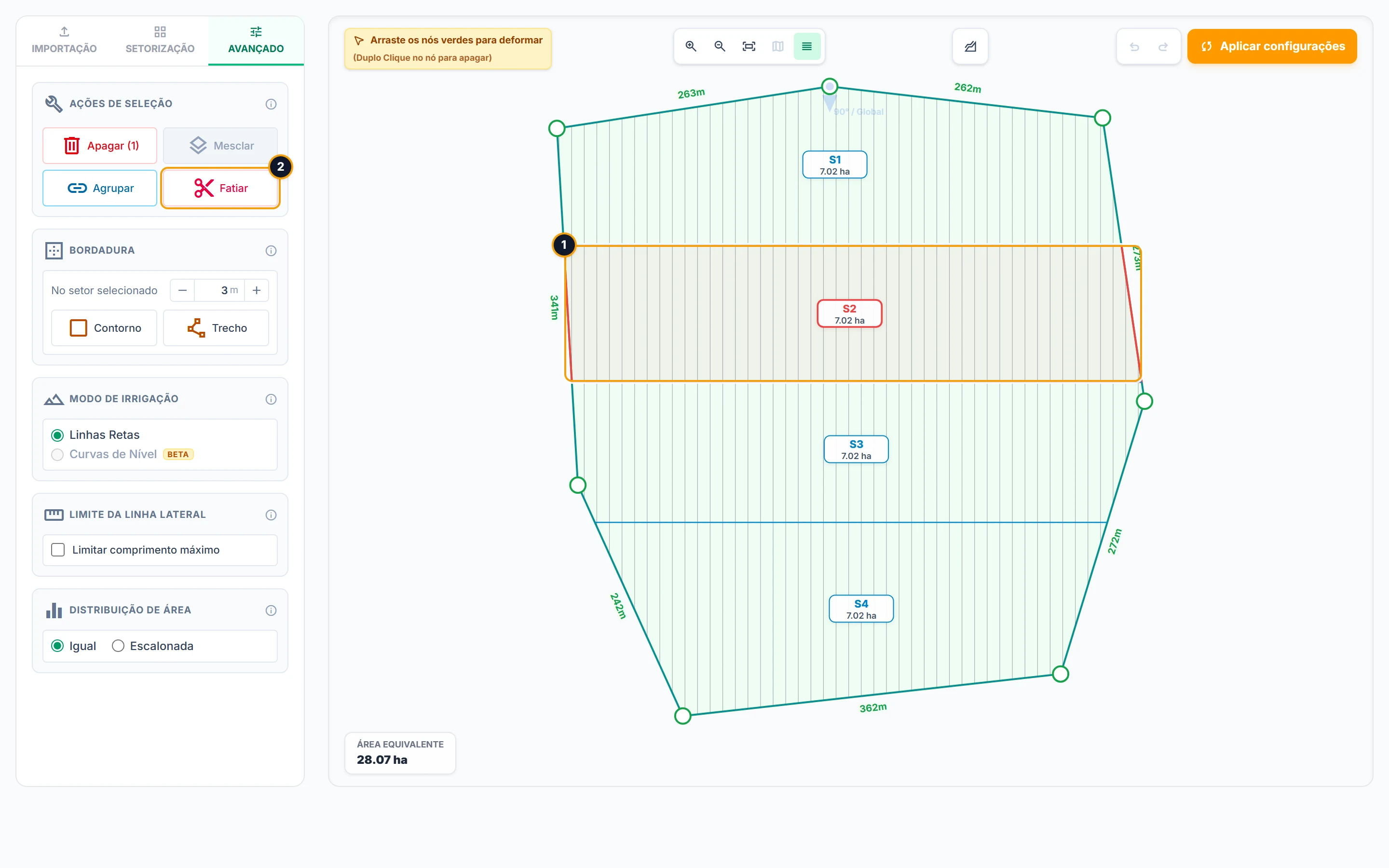
Passo a passo: cortar um setor
- Na aba Avançado, clique no setor no desenho para selecioná-lo (no exemplo, o S2).
- No cartão Ações de Seleção, clique em Fatiar. O botão vira Cancelar, o cursor vira uma cruz e aparece no alto do desenho a faixa "Modo Fatiar". Logo abaixo dos botões abre o painel do corte.
- Clique o primeiro ponto fora do setor ou sobre a borda dele. Perto da borda aparece o marcador do ímã: o clique cai exatamente ali.
- Clique os pontos seguintes do traçado. Termine também fora do setor ou sobre a borda.
- Confira o painel: o quadro fica verde com "Corta em 2 partes" (ou mais) e a linha fica verde e contínua no desenho.
- Confirme com Confirmar Corte,
Enterou duplo clique no último ponto. - Clique em Aplicar configurações, no alto do desenho, para levar o corte ao projeto (seção 9).
Para desistir a qualquer momento, aperte Esc ou clique em Cancelar: a linha some e nada é gravado.
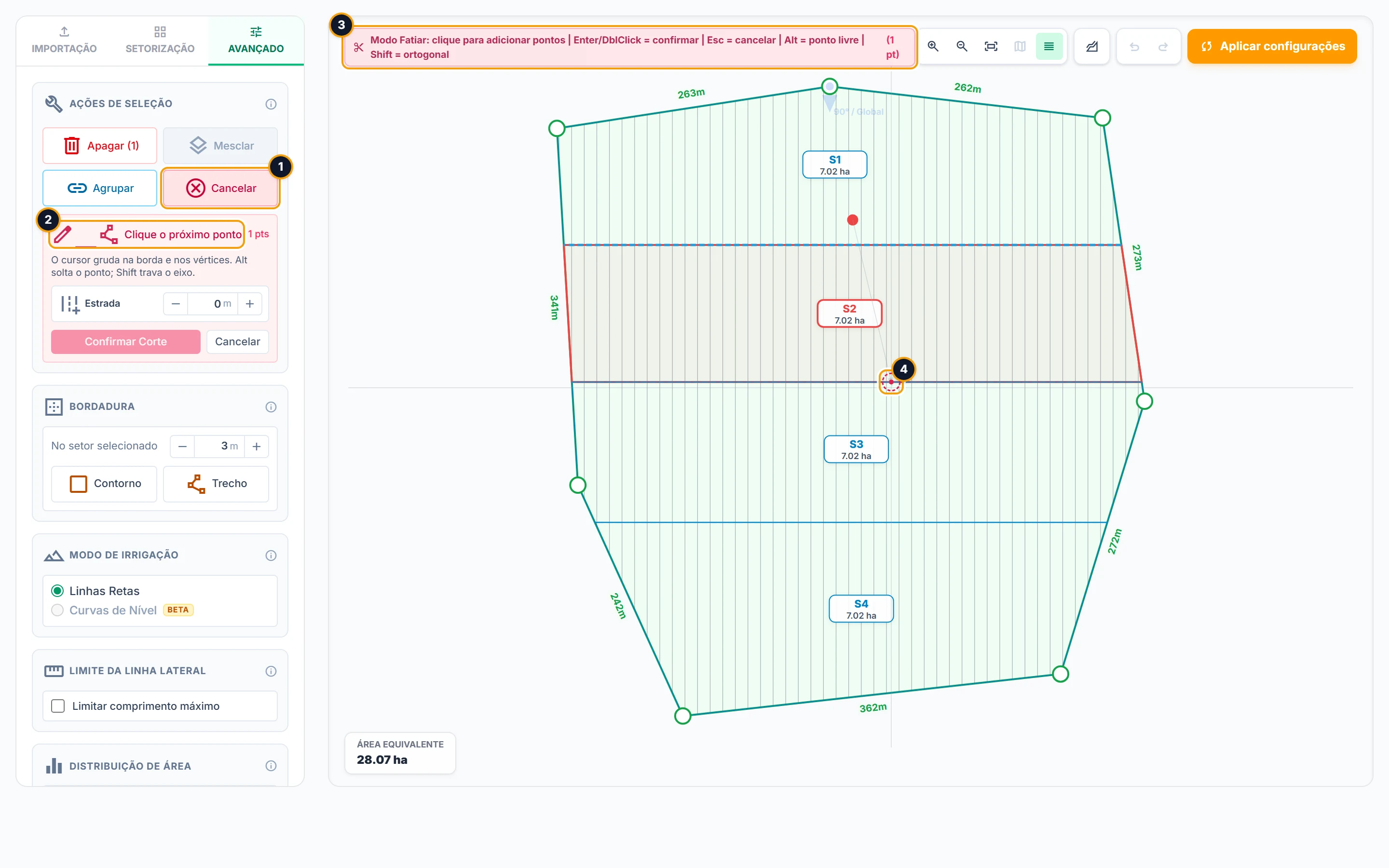
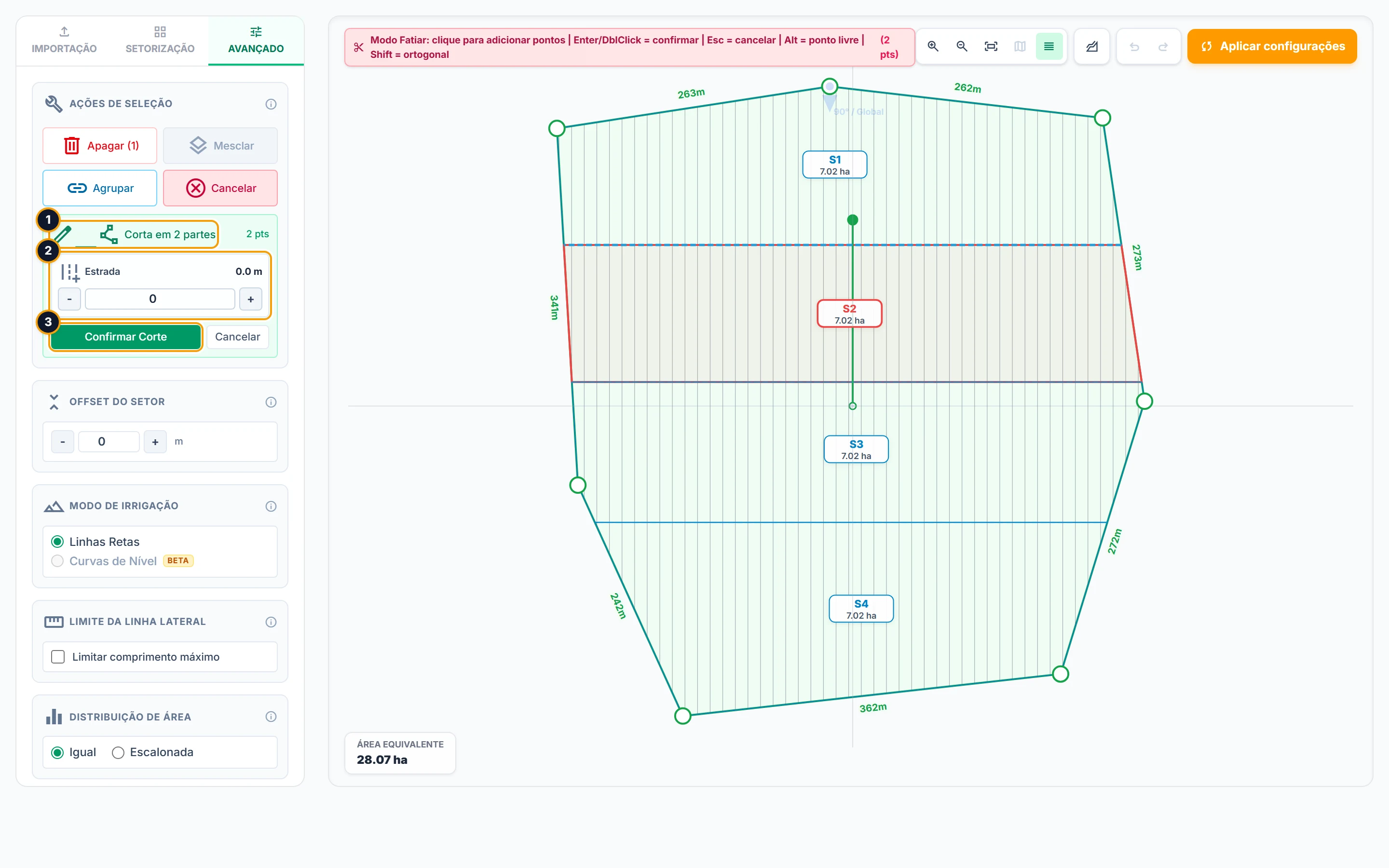
A linha de corte
A linha corta só onde passa por dentro do setor (ou da área, no Fatiar Área). O app não estica a linha nem a completa sozinho.
- Atravesse o setor: comece e termine fora dele ou sobre a borda. Uma ponta que fica dentro do setor a até 5 cm da borda é levada até ela. Se a linha não chega a atravessar o setor porque uma ponta ficou mais longe que isso, ela não corta e o painel diz a distância que falta (por exemplo "a linha termina dentro do setor, a 32.24 m da borda").
- O trecho que passa por fora não corta nada. Numa área côncava, a linha pode atravessar uma baía sem dividir o que está do outro lado dela.
- Uma linha que entra e sai do setor várias vezes gera mais de duas partes de uma vez.
- A linha pode cruzar a si mesma, desde que nenhuma parte fique com um buraco. Um laço solto dentro do setor é recusado.
- Pontos clicados a menos de 5 cm do anterior contam como um só.
- Um trecho que sobra dentro do setor é ignorado. Se a linha atravessa o setor de borda a borda e depois continua e termina dentro dele, o corte acontece pelo trecho que atravessa e a sobra não aparece em aviso nenhum.
No desenho, o primeiro ponto é maior e cheio, e os outros são bolinhas brancas. A linha é verde e contínua quando o corte é possível, e vermelha tracejada enquanto não é. Uma linha cinza fina, com uma seta, liga o último ponto ao lugar onde o próximo clique vai cair. Ao aproximar com o zoom, a linha e os pontos ficam proporcionalmente maiores.
Não há como apagar só o último ponto: Esc e Cancelar apagam a linha inteira.
O ímã, Alt e Shift
Com o cursor a até 14 pixels de tela de uma borda (a distância é a mesma em qualquer zoom), o clique gruda nela: o ponto gravado é o ponto da borda mais próximo do cursor. Ele cai no vértice quando o cursor está do lado de fora de um canto; por dentro do canto, cai na aresta mais próxima.
O ímã gruda nas bordas dos setores que estão sendo cortados e na borda da área em foco. Ele não gruda nas bordas dos outros setores. No Fatiar Área, só na borda da área.
| Tecla | Efeito |
|---|---|
Alt + clique | Põe o ponto livre, exatamente onde está o cursor, sem ímã. |
Shift + clique | Trava o novo segmento na horizontal ou na vertical em relação ao último ponto. Vale depois do ímã: o ponto pode sair da borda para respeitar o eixo. |
Ctrl + clique | Não marca ponto. Ctrl + arrastar desloca o desenho e Ctrl + roda do mouse dá zoom. |
O marcador mostra o ponto que o próximo clique vai gravar: um anel tracejado vermelho com um ponto cheio no meio (na
borda ou no vértice), um quadrado com Shift, e um X onde duas bordas se cruzam (raro numa setorização sem
sobreposição). Ele some com Alt. Antes do segundo ponto, o painel lembra: "O cursor gruda na borda e nos vértices. Alt
solta o ponto; Shift trava o eixo."
Atenção: com Espaçamento entre setores maior que zero (aba Setorização > cartão Disposição dos Setores), o corte e o ímã trabalham sobre a forma do setor antes do vão. O ímã gruda na divisa, no meio do vão que se vê no desenho, e uma ponta clicada dentro do vão pode contar como dentro do setor vizinho e ser recusada. Comece e termine a linha além do vão, fora da área, ou use o ímã.
Quando a linha ainda não corta
Enquanto a linha não corta, o painel fica rosa com o título "A linha ainda não corta" e, embaixo, o motivo. Se o motivo for uma ponta dentro do setor, um anel vermelho tracejado marca a ponta no desenho. Confirmar Corte fica esmaecido.
Enter e o duplo clique funcionam mesmo assim: nada é cortado, o motivo aparece no quadro "Avisos de geometria", no
alto à esquerda do desenho, e a linha continua no desenho para você completar. Só Esc e Cancelar apagam a linha.
Para corrigir:
- Leia o motivo no painel ou no quadro "Avisos de geometria".
- Se a ponta ficou dentro do setor, procure o anel vermelho e clique mais um ponto fora do setor ou sobre a borda. A linha continua de onde parou.
- Se a linha fecha um laço ou não cruza o setor, aperte
Esce desenhe de novo. - Se a estrada não deixa duas partes, diminua a largura no campo Estrada.
- Quando o quadro ficar verde, confirme.
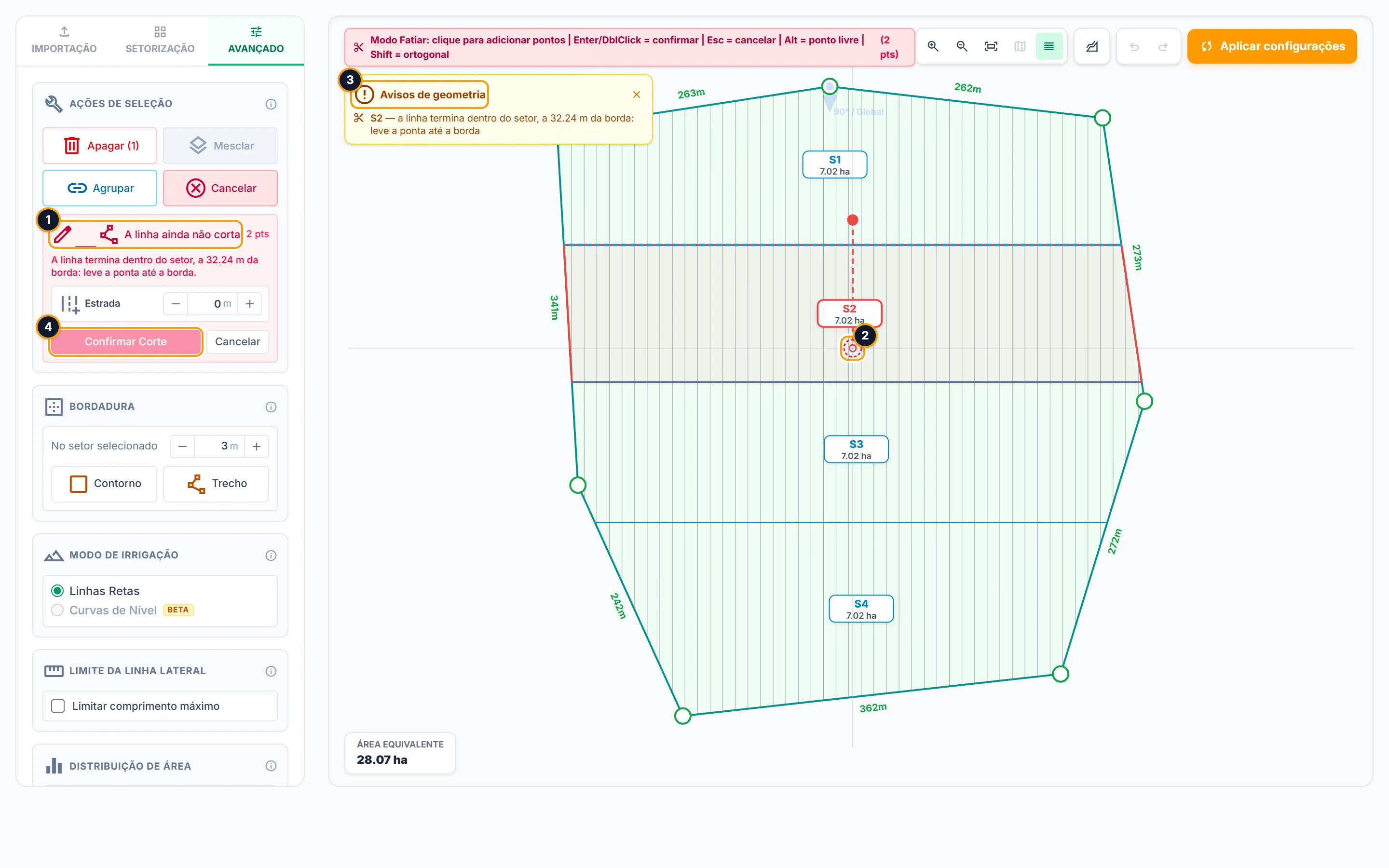
Enter. O painel diz "A linha ainda não corta" e o motivo (1); o
anel vermelho (2) marca a ponta solta; o quadro "Avisos de geometria" (3) repete o motivo com o rótulo do setor; e o
Confirmar Corte (4) está esmaecido. A linha continua no desenho.Dica: o anel da ponta solta e o marcador do ímã têm o mesmo vermelho. O marcador do ímã acompanha o cursor e tem um ponto vermelho cheio no meio; o anel da ponta solta fica parado em volta do último ponto clicado.
Depois do corte
- O corte confirmado ocupa um único passo do Desfazer, encerra o modo de corte e limpa a seleção.
- As partes de um setor viram setores novos e independentes, que entram na numeração no lugar do setor cortado. Os setores seguintes avançam: cortando o S2 em duas partes, elas viram S2 e S3, e o antigo S3 vira S4.
- As partes herdam os ajustes individuais do setor cortado: a direção do fluxo própria, a posição da linha de derivação, o modo de irrigação e a linha-guia, o recuo do setor, o grupo de acionamento conjunto e a linha de derivação desenhada.
- Sem estrada, as partes dividem a mesma divisa e podem ser mescladas depois. No desenho, essa divisa recebe o Espaçamento entre setores da área como qualquer outra; ela só fica sem vão quando o espaçamento é 0.
- O corte fica guardado na configuração da área, vai ao projeto com Aplicar configurações e volta ao reabrir o projeto.
- Os avisos do que aconteceu junto (terra isolada pela estrada, parte que saiu, pedaço descartado, setor que ficou inteiro) aparecem no quadro "Avisos de geometria". Eles citam o setor pelo rótulo que ele tinha antes do corte e ficam até você dispensar o quadro no X, desfazer, refazer, importar outra área ou fazer outro corte.
Limitação conhecida: cortar um subsetor gera subsetores do mesmo grupo numerados a partir de 1, que repetem os números dos irmãos. Cortar o S1.2 em duas partes cria um novo S1.1 e um novo S1.2, e o S1.1 original continua: dois setores com o rótulo S1.1. Confira os rótulos no desenho depois de cortar um subsetor.
Cortar vários setores com a mesma linha
Selecione vários setores e corte todos com uma linha só. Os cortes saem alinhados, com um limite reto entre as partes, o que não acontece cortando um setor por vez.
- Na aba Avançado, clique no primeiro setor e, com
Ctrlpressionado (Cmdno Mac), clique nos demais. - Clique em Fatiar (2) (o número é a quantidade de setores selecionados).
- Desenhe uma linha que atravesse todos os setores que você quer cortar, começando e terminando fora deles.
- Confira o painel: "Corta 2 de 2 setores em 4 partes".
- Confirme com Confirmar Corte,
Enterou duplo clique.
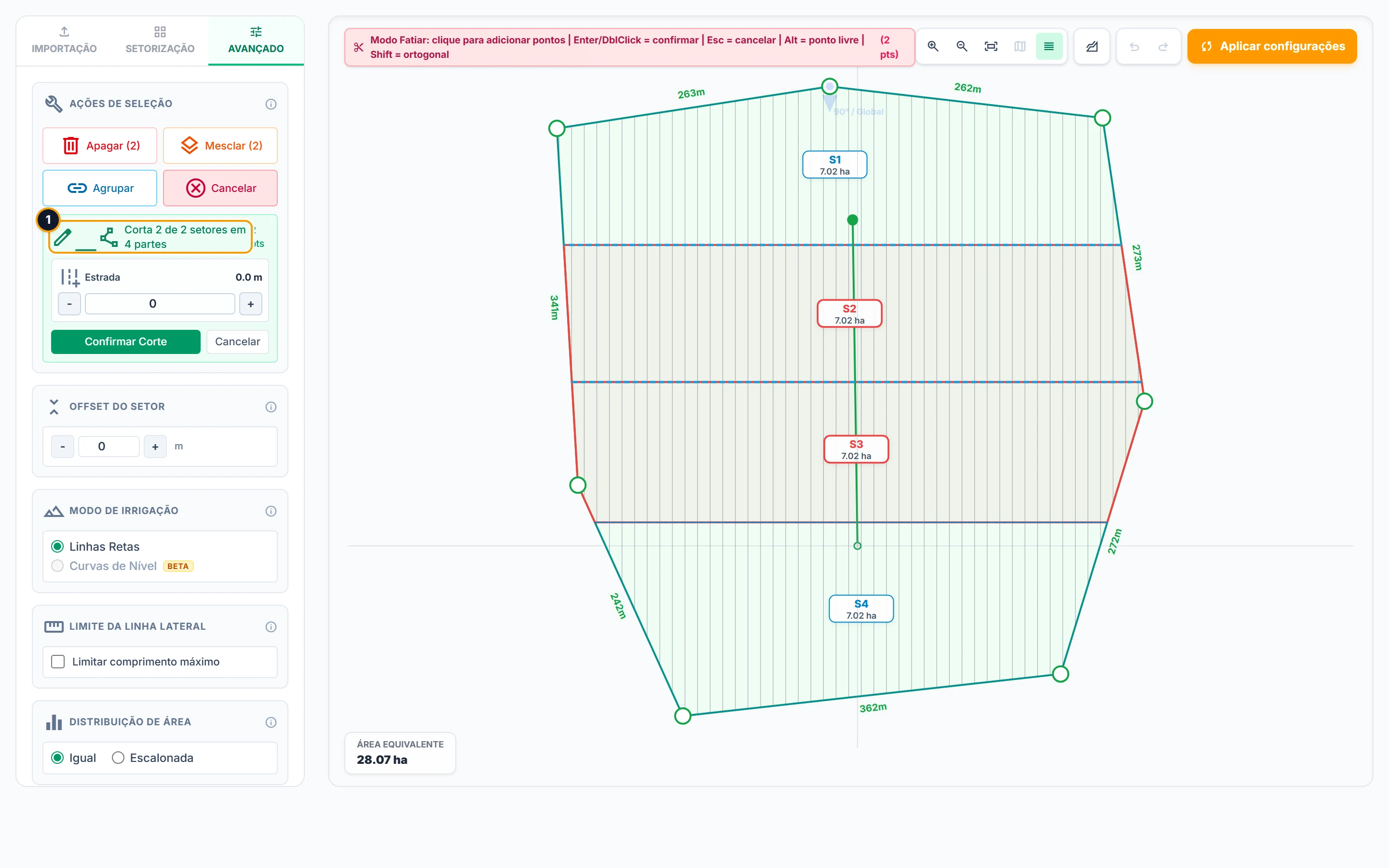
A régua só corta o que ela cruza:
- Um setor selecionado que a linha nem toca fica inteiro, sem aviso.
- Um setor selecionado que a linha toca sem conseguir cortar (por exemplo, a ponta ficou dentro dele) fica inteiro, e o painel avisa: "S3 fica inteiro: …" com o motivo. Depois do corte, o aviso vai para o quadro "Avisos de geometria".
- Um setor não selecionado que a linha atravessa não é cortado.
Abrir uma estrada no corte
No painel do corte, a caixa Estrada abre uma faixa sem irrigação ao longo da linha: um carreador, uma estrada interna. Com 0 m o corte não abre estrada.
- Comece o corte (Fatiar ou Fatiar Área).
- Em Estrada, ajuste a largura com - e + (passo de 0,5 m; dicas "Diminuir a estrada (0,5 m)" e "Aumentar a estrada (0,5 m)") ou digite o valor no campo, entre os dois botões, com o "m" dentro. É o mesmo controle da largura da Bordadura (seção 6).
- Desenhe a linha no eixo da estrada. Uma faixa translúcida com a largura da estrada acompanha a linha no desenho.
- Leia as notas do painel (terra isolada, parte que sairia) e confirme.
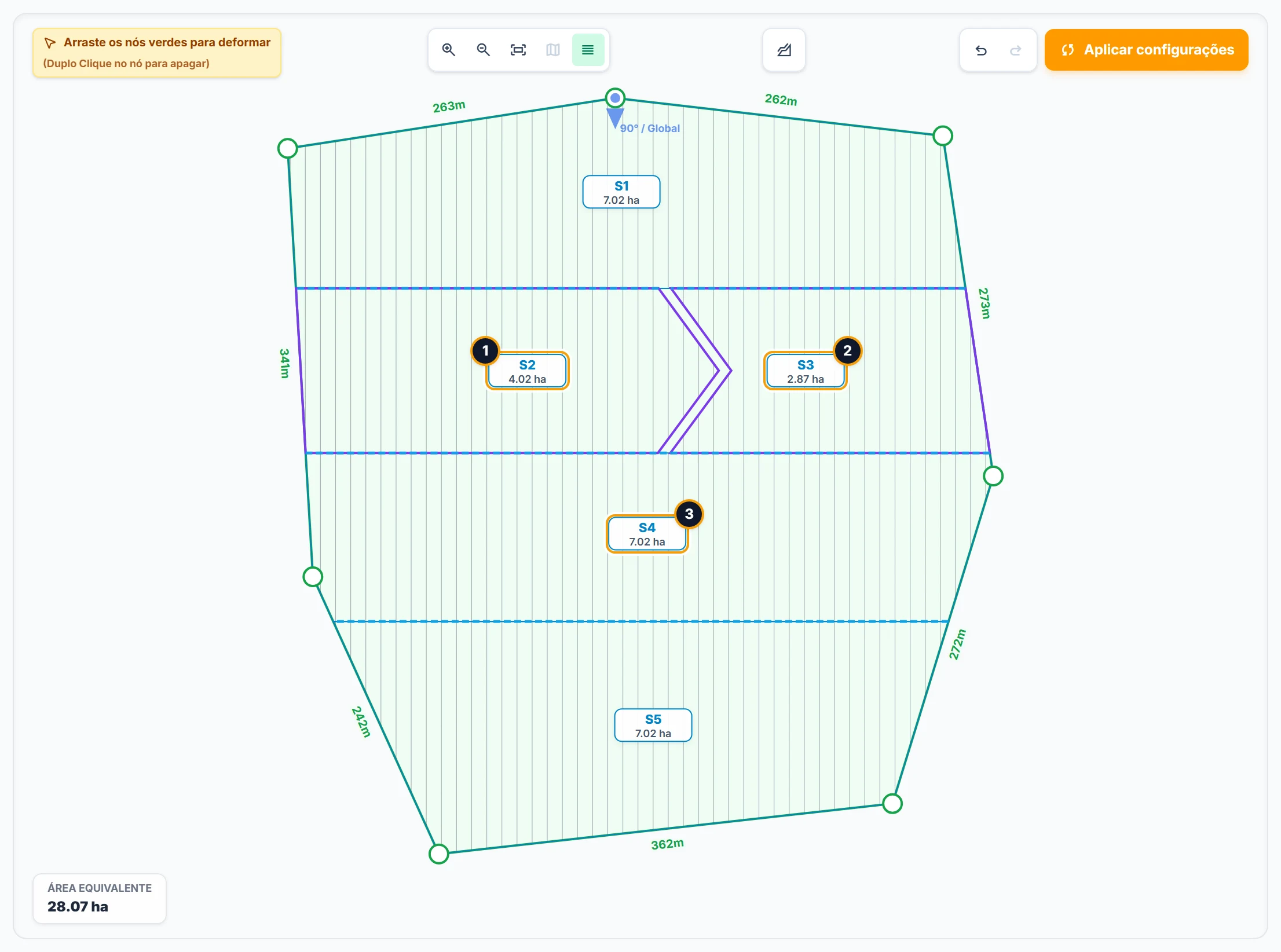
Como a estrada é feita:
- O corte divide pela linha e cada parte recua meia largura nas bordas que ficaram sobre a linha, só dentro do setor. A faixa da prévia é desenhada ao longo da linha inteira, inclusive fora do setor, mas o recuo só acontece dentro.
- A estrada segue exatamente os seus cliques, inclusive um zigue-zague: o traçado não é suavizado. Numa curva fechada, o lado de fora da estrada sai chanfrado.
- A terra que a estrada isola entre ela e a borda vira um setor pequeno (no Fatiar Área, uma área pequena). Uma parte que caberia inteira dentro da estrada sai, e pedaços menores que 1 m² são descartados. Tudo isso é avisado no painel antes de confirmar e no quadro "Avisos de geometria" depois.
- Se a estrada não deixar duas partes, o corte é recusado.
- A divisa da estrada não recebe o Espaçamento entre setores: a distância entre as partes é a largura da estrada, mesmo que uma delas seja mesclada depois com outro setor. Não é preciso zerar o espaçamento da área. Um corte com estrada gravado por uma versão anterior do app continua somando a estrada e o espaçamento; para aplicar a regra atual, desfaça-o e corte de novo.
Atenção: a largura da Estrada começa em 0 a cada abertura do editor e continua valendo para os próximos cortes da mesma sessão (não volta a 0 ao cortar ou cancelar). Confira o valor antes de cortar de novo. A largura não é salva no projeto.
Atenção: setores separados por estrada não podem ser mesclados, porque não dividem uma divisa. A única forma de tirar a estrada é desfazer o corte (seção 6).
Fatiar Área
O Fatiar Área corta o polígono da área em áreas independentes, cada uma com a sua divisão em setores. Use-o quando a propriedade importada como uma área só tem, na prática, dois talhões que você quer dividir de formas diferentes.
- Faça o Fatiar Área antes de configurar os setores (direção do fluxo, cortes, mesclas, grupos, linha de derivação desenhada): tudo isso se perde nas partes.
- Desmarque todos os setores (Voltar à disposição geral na aba Setorização, ou clique de novo no setor selecionado).
- Com várias áreas, ponha em foco a área que você vai cortar (lista Áreas Importadas da aba Setorização, ou clique nela no desenho).
- Na aba Avançado, clique em Fatiar Área.
- Desenhe a linha atravessando a área de borda a borda e confirme com Confirmar Corte,
Enterou duplo clique. - Para cada área nova, ponha-a em foco e defina a direção do fluxo (seção 3).
- Confira e refaça, se havia, os grupos de acionamento conjunto e as linhas de derivação desenhadas.
- Clique em Aplicar configurações.
Para desistir durante o corte de área, use o Cancelar do painel ou Esc. Clicar de novo em Fatiar Área não
cancela: só recomeça a linha do zero.
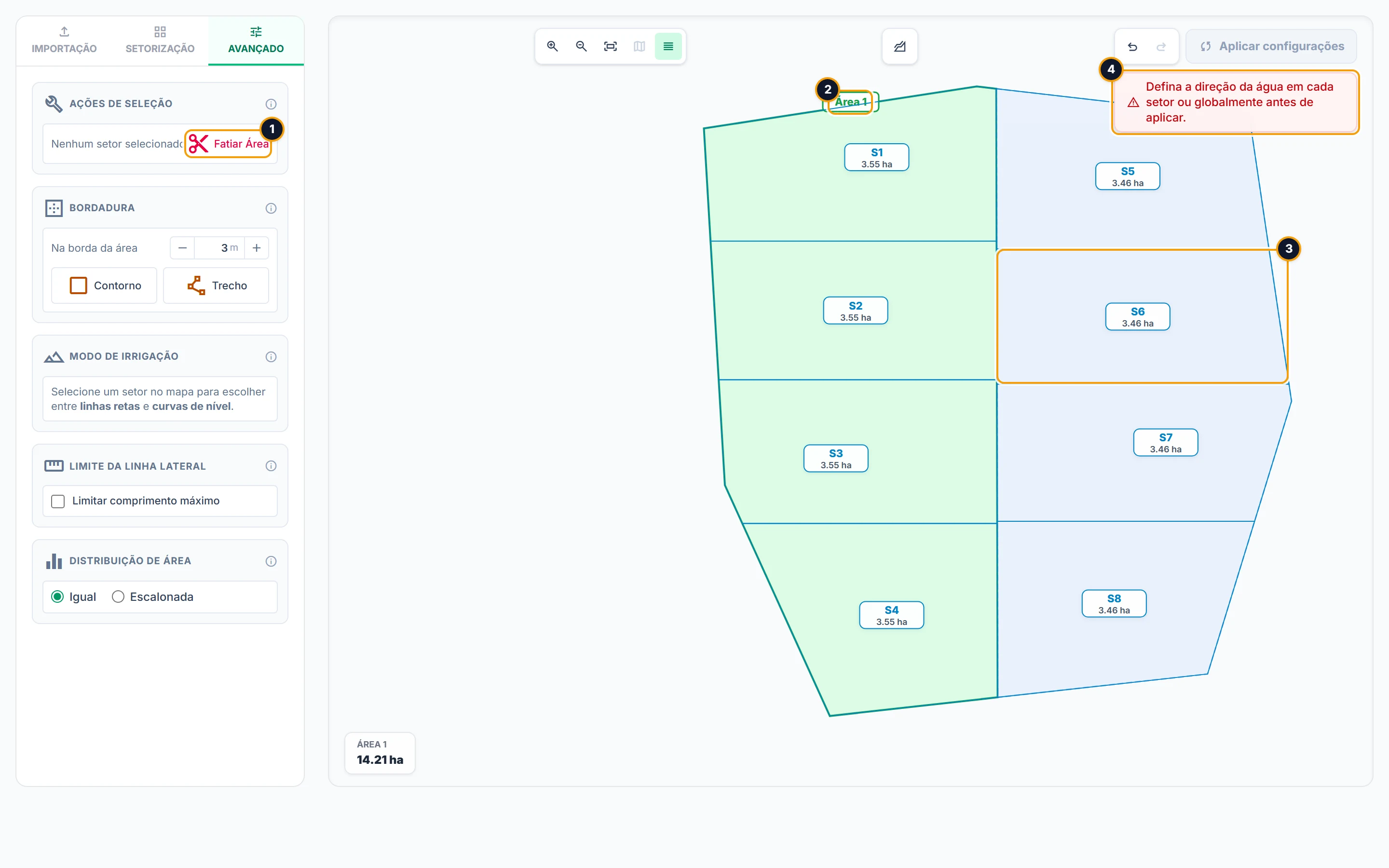
O que as partes recebem e o que perdem:
- Herdam da área cortada a Qtd. Setores, a orientação, as linhas e colunas da grade, o Espaçamento, a distribuição de área, a posição geral da linha de derivação, o limite da linha lateral e a Bordadura da área. Cada parte fica com o pedaço de um trecho que caiu nela; uma faixa de todo o contorno é aplicada de novo no contorno de cada parte, inclusive ao longo da linha de corte, que ganha a faixa dos dois lados.
- Perdem a direção do fluxo e tudo o que era por setor: cortes, setores apagados, mesclas, direções individuais, posições da derivação por setor, modos de irrigação e linhas-guia, recuos de setor. Os grupos de acionamento conjunto dos setores da área se soltam, sem aviso.
- Num projeto de área única, o primeiro Fatiar Área transforma o projeto em projeto de várias áreas, e as partes viram "Área 1", "Área 2" e assim por diante. Nesse primeiro corte as linhas de derivação desenhadas também se perdem.
- Com várias áreas, a primeira parte mantém o nome da área cortada e as outras recebem "Área" seguido de um número. Se alguma área foi excluída antes, esse número pode repetir o nome de uma área que já existe: confira a lista Áreas Importadas depois do corte.
- Depois do corte, a primeira parte fica em foco e o desenho passa a enquadrá-la.
- A Estrada abre o vão entre as áreas novas; a terra isolada vira uma área pequena a mais. A divisa vira borda de área e não recebe espaçamento entre setores.
- Apesar da dica do link falar em "duas áreas independentes", uma linha que cruza a área várias vezes gera mais de duas.
Atenção: sem a direção do fluxo, o Aplicar configurações fica travado com "Defina a direção da água em cada setor ou globalmente antes de aplicar." até a direção ser definida em cada área nova.
Desfazer um corte
- Logo depois de cortar, use o Desfazer (
Ctrl+Zou o botão de desfazer no alto do desenho): o corte inteiro volta num passo. A pilha guarda os 10 últimos passos e só vale enquanto o editor está aberto. - Não há botão para remover só um corte já feito: as partes são setores comuns, e o cartão Subdivisão não oferece Remover subdivisão para elas. O caminho é o Desfazer. Sem estrada, as partes também podem ser unidas de novo com Mesclar (seção 6).
Durante o corte, os atalhos Ctrl + Z e Ctrl + Y ficam desligados. Os botões Desfazer e Refazer do alto
do desenho continuam ativos: clicá-los volta (ou refaz) a última alteração da setorização sem sair do modo de corte e
sem apagar a linha. Evite usá-los com a linha desenhada.
Cada ajuste na Estrada também ocupa um passo do Desfazer (ajustes seguidos em menos de 0,8 s contam como
um). Como o Ctrl + Z fica desligado durante o corte, esses passos aparecem depois: em seguida a um corte, o
primeiro Ctrl + Z desfaz o corte e os seguintes voltam a largura da estrada, sem mudança visível no desenho.
O corte não acompanha mudanças feitas depois
O corte é guardado como as partes prontas, na forma que o setor tinha na hora do corte. Ele não é refeito quando a divisão muda.
Se depois do corte o setor de origem mudar de área (mais de 1 m² e mais de 0,1 % da área) ou de número de vértices, o corte é ignorado: o setor volta inteiro e o quadro "Avisos de geometria" mostra "o setor mudou desde o fatiamento — o corte antigo foi ignorado; refaça o corte". Mudam a forma do setor:
- a Qtd. Setores e a orientação;
- a direção do fluxo;
- o Limite da Linha Lateral;
- a Bordadura da área;
- desfazer uma mescla;
- mover vértices da área.
Não mudam a forma: o Espaçamento entre setores e a Bordadura dos setores.
O corte ignorado continua guardado e volta a valer se o setor retomar a forma original (por exemplo, se você voltar a Qtd. Setores ao valor de antes). Para apagá-lo de vez, selecione o setor na aba Setorização e clique em Remover subdivisão no cartão Subdivisão (seção 5). Ou corte o setor de novo com o Fatiar.
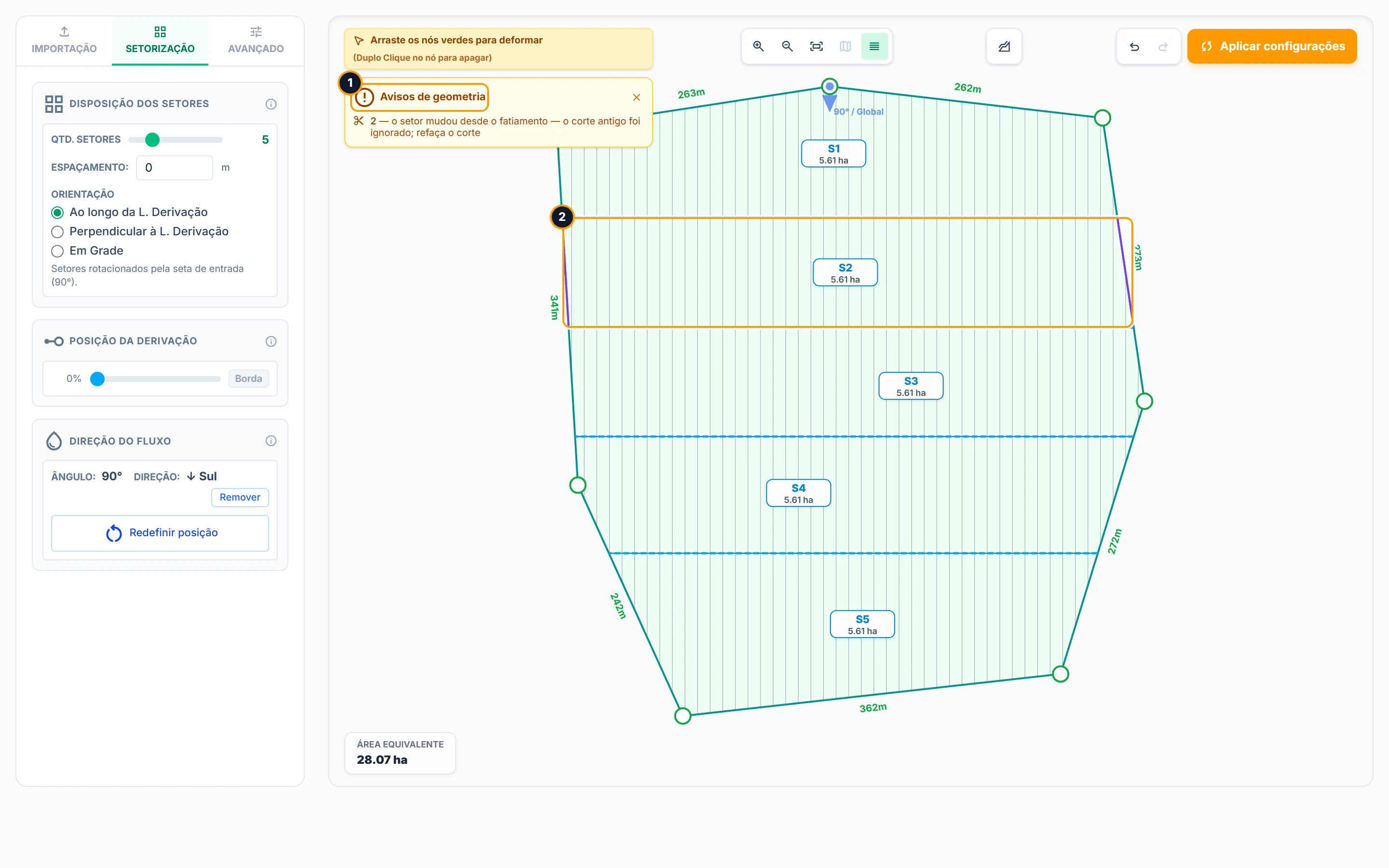
- Mudar a divisão depois de cortar. O corte só acompanha o setor que continua parecido no mesmo pedaço do talhão (seção 2). Nesse caso ele fica guardado e, se a forma do setor mudou, é ignorado com o aviso acima, como no exemplo da figura. Ao trocar a orientação, girar a seta ou reduzir a Qtd. Setores, o setor cortado costuma não ter mais um setor parecido (ou é juntado a outros): aí o corte sai, com o aviso "a subdivisão ou o corte deste pedaço do talhão não acompanhou nenhum setor novo", e voltar à divisão de antes não o devolve; o Desfazer devolve.
Limitação conhecida: cortar um bloco formado pela mescla de uma parte de corte com um setor vizinho é aceito no clique, mas em seguida o app passa a avisar sempre "o setor mudou desde o fatiamento" e não aplica esse corte. Para cortar esse trecho, desfaça a mescla, corte e mescle depois.
Os controles
| Controle | O que faz | Valores |
|---|---|---|
| Fatiar / Fatiar (N) | Liga o modo de corte sobre os setores selecionados. A mesma linha corta todos os que ela atravessa. | Aparece com setor selecionado. N = setores selecionados. Desabilitado com várias áreas e nenhuma em foco. |
| Cancelar (cartão Ações de Seleção) | Aparece no lugar do Fatiar durante o corte. Sai do modo e apaga a linha, sem gravar nada. | |
| Fatiar Área | Liga o modo de corte sobre a área (a área em foco ou a área única). O corte transforma a área em áreas independentes. | Link, só sem setor selecionado. Clicá-lo durante o corte recomeça a linha. |
| Painel do corte | Mostra o que o corte vai fazer: título, motivo da recusa, notas, a Estrada e os botões. | Só na aba Avançado. Verde quando corta, rosa quando não. |
| Estrada (-, campo em metros, +) | Largura da estrada aberta ao longo da linha. | Metros, passo 0,5, mínimo 0, padrão 0. Vale para os próximos cortes da sessão; não é salva. |
| Confirmar Corte | Executa o corte (o mesmo que Enter e duplo clique). | Esmaecido enquanto a linha não corta. |
| Cancelar (painel do corte) | Sai do modo e apaga a linha, sem gravar nada. | |
| Faixa "Modo Fatiar" | Lembra as teclas do modo e conta os pontos. | No alto à esquerda do desenho, durante o corte. |
| Marcador do ímã | Mostra o ponto que o próximo clique vai gravar. | Aparece a até 14 pixels de uma borda; some com Alt. |
| Quadro "Avisos de geometria" | Lista as recusas do corte, os avisos do último corte e os cortes ignorados. O X ("Dispensar") fecha o quadro. | Cada linha: o setor (ou "linha de corte") e o motivo. |
Teclas durante o corte: Enter confirma (com 2 pontos ou mais); duplo clique confirma (o primeiro clique do duplo vira
o último ponto); Esc cancela e apaga a linha; Alt + clique põe ponto livre; Shift + clique trava o segmento na
horizontal ou na vertical; Ctrl + clique não marca ponto. Mais atalhos na seção 10.
Cuidados
- O Fatiar por último, o Fatiar Área primeiro. O corte não acompanha mudanças feitas depois na divisão, e o Fatiar Área descarta os ajustes por setor.
- Termine os outros modos antes de fatiar. O Fatiar não desliga a marcação da direção do fluxo nem a escolha da linha-guia. Com a marcação da seta ligada, os cliques no desenho vão para a seta, embora a faixa diga "Modo Fatiar"; com a escolha da linha-guia ligada, clicar perto de uma curva de nível escolhe a guia. Já o botão de desenhar a linha de derivação encerra o Fatiar (seção 10).
- Os quadros no alto do desenho pegam o clique. A faixa "Modo Fatiar" e o quadro "Avisos de geometria" ficam por
cima do desenho: um clique sobre eles não marca ponto. Se o ponto que você quer fica embaixo deles, desloque o desenho
(
Ctrl+ arrastar) ou dispense o quadro de avisos. Enterconfirma mesmo com o cursor no campo da Estrada, se a linha já tiver 2 pontos, eEsccancela mesmo com o foco num campo do painel.- O painel só aparece na aba Avançado. Trocar de aba não desliga o modo de corte: o desenho continua recebendo
pontos, e
EntereEsccontinuam valendo. - Durante o corte, o clique só marca pontos. Ele não seleciona setor, e as alças de vértice, a seta da direção do fluxo e a linha de derivação não respondem.
- Cancelar não pode ser desfeito. A linha apagada não volta com o Desfazer.
- Os números dos setores mudam a cada corte de setor comum. Confira os rótulos antes de agrupar ou de ajustar setor por setor.
- Não há ferramenta de medir no editor. Para conferir larguras e distâncias, use o Croqui ou o Projeto Executivo depois do Aplicar configurações.
Mensagens
| Mensagem | Quando aparece | O que fazer |
|---|---|---|
| "Desenhe a linha no mapa" | Título do painel, antes do primeiro ponto. | Clique o primeiro ponto fora do setor ou sobre a borda. |
| "Clique o próximo ponto" | Título do painel, com um ponto. | Clique o próximo ponto. |
| "Corta em 2 partes" / "Corta 2 de 3 setores em 4 partes" | Título do painel quando a linha corta. | Confira e confirme. |
| "A linha ainda não corta" | Título do painel quando a linha não corta. O motivo vem embaixo. | Leia o motivo e corrija a linha. |
| "a linha de corte precisa de dois pontos distintos (pontos a menos de 5 cm um do outro contam como um só)" | A linha tem menos de dois pontos distintos. | Clique mais um ponto, afastado do anterior. |
| "a linha termina dentro do setor, a 32.24 m da borda: leve a ponta até a borda" | Uma ponta ficou dentro do setor a mais de 5 cm da borda (no Fatiar Área: "dentro da área"). O anel vermelho marca a ponta. | Clique mais um ponto fora do setor ou sobre a borda e confirme de novo. |
| "as duas pontas da linha ficam dentro do setor (a … m e a … m da borda): leve as pontas até a borda" | As duas pontas ficaram dentro. | Aperte Esc e desenhe de novo, começando e terminando fora ou sobre a borda. |
| "a linha fecha um laço: um dos setores ficaria com um buraco; desenhe sem cruzar a própria linha" | A linha forma um laço solto (no Fatiar Área: "uma das áreas"). | Aperte Esc e desenhe sem cruzar a própria linha. |
| "a linha não cruza o setor: ela precisa atravessá-lo de borda a borda" | A linha não entra no setor, ou entra e sai pelo mesmo lado sem dividir. No Fatiar Área: "a linha não cruza a área: ela precisa atravessá-la de borda a borda". | Aperte Esc e desenhe uma linha que atravesse o setor. |
| "a divisão não reconstituiu a área do setor: refaça a linha" | Falha de geometria (no Fatiar Área: "a área da área"). | Aperte Esc e desenhe a linha de novo, com outros pontos. |
| "a estrada ocuparia uma das partes inteira, e o corte não deixaria duas partes" | A estrada engoliria uma das partes. | Diminua a Estrada ou mude o traçado. |
| "a linha não corta nenhum dos setores selecionados" | Vários setores selecionados e a linha não toca nenhum. | Desenhe a linha atravessando os setores selecionados. |
| "S3: … (e mais 1)" | Vários setores selecionados, nenhum cortado, e a linha toca algum sem conseguir cortar. | Corrija o problema indicado no setor citado. |
| "S3 fica inteiro: …" | No painel, quando o corte é possível mas um setor tocado pela linha não pode ser cortado. Depois do corte: "S3 — ficou inteiro: …". | Se ele também devia ser cortado, desfaça e refaça a linha atravessando-o, ou corte-o separado. |
| "a estrada isolou 1 pedaço de terra entre ela e a borda, que virou um setor pequeno" | A estrada separou terra entre ela e a borda (vários pedaços: "setores pequenos"; no Fatiar Área: "uma área pequena"). | Confira se o setor pequeno deve existir; se não, apague-o (seção 6) ou mude o traçado. |
| "1 parte ficou inteira dentro da estrada (… m²) e saiu" | Uma parte cabia inteira dentro da faixa da estrada. | Confira se era a intenção; se não, diminua a estrada ou mude o traçado. |
| "1 pedaço menor que 1 m² foi descartado junto da estrada (… m²)" | Sobraram pedaços menores que 1 m². | Nada a fazer: é informativo. |
| "Não há o que cortar." | No painel, quando o setor selecionado não existe mais na divisão atual. | Cancele e selecione o setor de novo. |
| "linha de corte — os setores selecionados não estão na setorização atual; selecione de novo" | Ao confirmar, nenhum dos setores escolhidos existe mais (a divisão mudou durante o corte). | Cancele, selecione os setores de novo e recomece. |
| "linha de corte — a área alvo não tem geometria válida para cortar" | Ao confirmar um Fatiar Área sobre uma área sem polígono válido. | Confira a área importada antes de fatiar. |
| "2 — o setor mudou desde o fatiamento — o corte antigo foi ignorado; refaça o corte" | O setor cortado mudou de forma depois do corte. Na frente vem o identificador interno do setor ("2", "area-1-s2"), não o rótulo S. | Corte o setor de novo, use Remover subdivisão para apagar o corte guardado, ou desfaça a mudança. |
| "S2 + S3 — O grupo forma 2 blocos separados — mescle apenas setores que se conectam entre si. Se houver estrada entre eles, remova-a primeiro." | Ao tentar mesclar setores separados por uma estrada de corte. | Mescle só setores que se encostam; para tirar a estrada, desfaça o corte. |
| "Defina a direção da água em cada setor ou globalmente antes de aplicar." | Depois de um Fatiar Área: as áreas novas nascem sem direção do fluxo. | Ponha cada área nova em foco e defina a direção do fluxo. |