
2. O editor da adutora
O Editor do Projeto é o editor em tela cheia, sobre o mapa de satélite, onde se desenha a Linha Principal, se posicionam a bomba e o filtro e se movem e se unem as válvulas. Esta seção cobre a tela do editor; desenhar está na seção 3, a bomba, o filtro e o Medir na seção 4, e corrigir, aplicar e fechar na seção 5. As ferramentas Válvulas e Ramal Derivação estão no capítulo Derivação e válvulas.
O editor só desenha: nenhum cálculo roda enquanto ele está aberto. O que você faz nele chega ao projeto no Aplicar, e a adutora é redimensionada depois que os setores são ligados de novo (seção 6).
Onde fica
O editor abre por três portas, e as três abrem o mesmo editor:
- o botão Editor do Projeto do menu de ações, no canto de baixo à direita da tela (dica "Editor CAD: linha principal, bomba, filtro e valvulas (mover, unir, ramal de interligacao)"). Com a área pendente no editor da área, o app pergunta antes de abrir;
- o cartão Editor de Projeto da seção Linha Principal (seção 1);
- o link Reabrir editor, embaixo do botão do menu e no cartão âmbar da seção, enquanto a ligação dos setores está pendente (seção 6.3). Nesse estado o botão do menu se chama Aplicar alterações e não abre o editor: ele liga os setores.
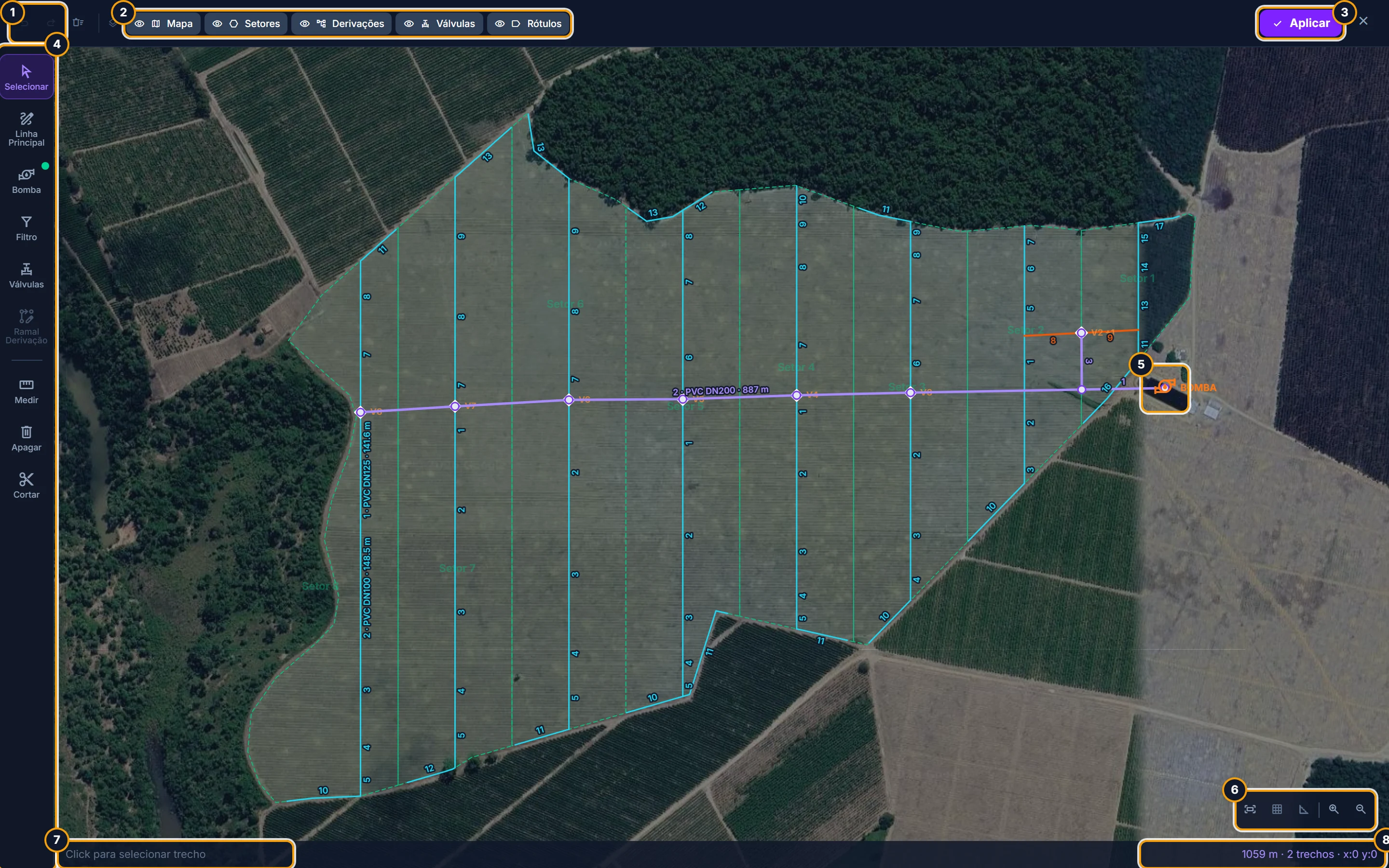
- Desfazer (Ctrl+Z) e Refazer (Ctrl+Y), apagados enquanto não há o que desfazer. Valem só para o desenho da Linha Principal (seção 5.4). Ao lado, Limpar tudo.
- As camadas Mapa, Setores, Derivações, Válvulas e Rótulos (2.2).
- Aplicar, que grava tudo e fecha o editor. O X ao lado ("Fechar (Esc)") fecha sem gravar.
- As ferramentas, na barra da esquerda (2.1).
- A bomba, o glifo laranja com "BOMBA".
- A barra flutuante: Enquadrar (F), Grid (G), Snap Angular 5º (A), Zoom In (+) e Zoom Out (-) (2.3).
- A dica da ferramenta, na linha de baixo do desenho: "Click para selecionar trecho", com a ferramenta Selecionar.
- A soma do desenho: "1059 m · 2 trechos · x:0 y:0", o comprimento em planta dos trechos desenhados, o número deles e a posição do cursor em metros do projeto.
2.1 As ferramentas
Na barra da esquerda, de cima para baixo. A tecla escolhe a ferramenta; a dica de cada botão é o nome com a tecla, por exemplo "Linha Principal (D)". A ferramenta ativa fica roxa. O ponto verde no canto da Bomba e do Filtro diz que eles já estão posicionados.
| Ferramenta | Tecla | O que faz | Seção |
|---|---|---|---|
| Selecionar | S | Seleciona um trecho da Linha Principal, para apagá-lo com Deletar trecho (Del). Não move nada. | 5.1 |
| Linha Principal | D | Desenha um trecho, clique a clique. | 3 |
| Bomba | B | Posiciona ou move a bomba. Em gravidade, Reservatório. | 4.1 |
| Filtro | T | Posiciona ou move o cabeçal de filtragem sobre a adutora. | 4.2 |
| Válvulas | V | Seleciona, move e une válvulas. | Derivação e válvulas, 10 |
| Ramal Derivação | R | Desenha o ramal da válvula. | Derivação e válvulas, 12 |
| Medir | M | Mede em planta um traçado de vários pontos, cada trecho e o total, até o botão direito ou o Enter. | 4.3 |
| Apagar | E | Apaga um trecho inteiro com um clique. | 5.2 |
| Cortar | X | Tira o pedaço de um trecho entre dois cliques. | 5.3 |
O editor abre sempre na ferramenta Selecionar, com a grade desligada, o Snap Angular desligado e todas as camadas ligadas.
2.2 As camadas
Os cinco botões do alto ligam e desligam o que se vê; o olho de cada um diz o estado. Desligar esconde o desenho, e o ímã (seção 3.2) deixa de pegar o que ficou escondido.
| Camada | O que mostra |
|---|---|
| Mapa | O satélite, por baixo do desenho, um pouco apagado. Sem coordenadas no projeto (área desenhada à mão sem local) o botão fica apagado, com a dica "Mapa (sem coordenadas)", e o fundo é azul-escuro. Com a área desenhada à mão e o local marcado, o mapa mostra a região do local (Localização, clima e fonte, 4). |
| Setores | Cada setor em verde translúcido, com a borda tracejada e o nome no meio. |
| Derivações | As linhas de derivação, em azul-claro, e os ramais, em laranja. |
| Válvulas | As válvulas, os losangos laranja com "V{n}". |
| Rótulos | O tubo de cada trecho da adutora, da derivação e do ramal ("PVC DN100", "FoFo DN150"), em letra pequena, ao longo do tubo e na cor da linha, com o número do trecho antes e os metros dele no fim, para achar no desenho o trecho a trocar. Na adutora, o número é o do trecho na tabela da Linha Principal ("Trecho 2" é "2") e os metros, os da coluna L (m), sem casas: "2 · PVC DN200 · 887 m" no regulador (7.1). Na derivação, nas extensões e no ramal, o número e os metros são os da tabela de trechos do card da Rede de Derivação, com uma casa: "3 · PVC DN100 · 42.3 m" (Derivação e válvulas, 6.3); no setor sozinho no modo uniforme, sem tabela, o tubo e os metros. Aparece onde o trecho na tela é maior que o texto: com o projeto inteiro na tela ficam os trechos longos, e aproximando aparecem os outros; quando o texto inteiro não cabe, fica só o número. É o tubo do projeto aplicado: o trecho da adutora que você desenhou, cortou ou apagou, a derivação do setor cuja válvula mudou de lugar e o ramal que mudou ficam sem rótulo até o Aplicar e o recálculo (a bomba movida tira os rótulos da adutora inteira). Os rótulos da derivação e do ramal saem junto com a camada Derivações. |
2.3 Mover a vista
- Zoom: a roda do mouse aproxima e afasta em volta do cursor; os botões Zoom In (+) e Zoom Out (-) (ou as
teclas
+e-), em volta do centro. - Deslizar: arraste com o botão do meio, ou com o esquerdo num lugar vazio. Com um trecho em desenho, o botão esquerdo é da ferramenta: deslize com o do meio.
- Enquadrar (F): cabe o projeto inteiro na tela (setores, adutora, derivações, válvulas, bomba e filtro). O editor abre enquadrado.
- Grid (G): liga e desliga a grade, de 10 m, com uma linha mais forte a cada 50 m. O editor abre com ela desligada. A grade é só referência: o ponto não gruda nela.
- Muito perto, acima do zoom máximo do satélite, a imagem é ampliada e fica pixelada, mas continua no lugar.
Cuidados
- O editor não é o Salvar. O Aplicar grava no projeto aberto; o projeto vai para a nuvem só com o Salvar do cabeçalho.
- Deixe as camadas ligadas para desenhar (a limitação do ímã acima).
Mensagens
| Mensagem | Onde e quando | O que fazer |
|---|---|---|
| "Editor CAD: linha principal, bomba, filtro e valvulas (mover, unir, ramal de interligacao)" | Dica do botão Editor do Projeto do menu de ações. | Nada: é este editor. |
| "Mapa (sem coordenadas)" | Dica da camada Mapa, apagada, num projeto sem coordenadas. | Importe a área ou marque o local do projeto. |