
3. O que o local traz ao projeto
Nesta página
Quando o projeto ganha um local, ou troca de local, o app busca na internet o estado (a UF), o clima, a tarifa de energia e o solo daquele ponto e grava tudo no projeto. Isso acontece nas quatro portas do local: um clique no mapa com o alfinete, um resultado escolhido na busca, o botão de mira (seção 2) e o Aplicar configurações de uma área importada (seção 4).
Cada busca chega num tempo diferente e grava por cima do que estava lá, inclusive do que você tinha digitado: a ET0 de projeto, a distribuidora escolhida e o solo dos setores que você não editou. Esta seção diz o que muda, em que ordem, o que fica, onde conferir cada coisa e o que fazer quando uma busca falha. Use-a para decidir a ordem do trabalho: marque o local (ou aplique a área), espere as buscas, confira, e só então digite e escolha.
Os exemplos desta seção:
- o café de Rondônia dos capítulos anteriores (
cafe-ro_2026-10-09.json), localizado pelo Aplicar configurações: UF RO, clima do Open-Meteo com a ET0 de projeto de 5,05 mm/dia (o pico de outubro), solo Neossolo Litólico e a distribuidora ERO; - um projeto novo, ainda sem local.
Onde fica
O card Localização do Projeto não mostra o que a busca trouxe: ele não tem coordenada, UF nem cidade, só o círculo verde do local (seção 1). O resultado aparece em outros lugares:
| O que o local traz | Onde conferir |
|---|---|
| A posição | O círculo verde no mapa do card Localização do Projeto. |
| A UF | O selo "Normais Climatológicas · {UF}" do card Demanda Atmosférica, quando o clima veio da tabela do estado. Com o clima do Open-Meteo o selo não diz a UF: ela aparece entre parênteses em cada opção da lista Distribuidora Local do Bombeamento (no café, "ERO (RO)") e no "Local" do Memorial Técnico (no café, "RO"). |
| A ET0 de projeto | Card Demanda Atmosférica: o campo Valor de dimensionamento e a linha embaixo dele (seção 5). |
| O solo | Card de cada setor > seção Cultura e Solo > Física do Solo: o nome do solo com a etiqueta "Auto" (no café, "Neossolo Litólico · Auto"). No modal Parâmetros do projeto, a linha do bloco Solo termina em "da tabela regional" (Parametrização, seção 6). |
| A tarifa | Bombeamento > Configuração de Tarifa (ANEEL) > Distribuidora Local e a linha "Tarifa Base ANEEL (Classe Rural): R$ {valor}/kWh" (no café, "R$ 0.8414/kWh"). |
| A cidade | O "Local" do Memorial Técnico, a linha "Cidade" da planilha Excel do Projeto Executivo (aba Dados Técnicos) e a lista Meus Projetos. Só a busca a muda (A cidade). |
Passo a passo
Para conferir o que um local novo trouxe:
- Marque o local (seção 2) ou aplique a área importada (seção 4).
- Não toque mais no mapa e espere uns 10 segundos.
- No card Demanda Atmosférica, confira o selo e a linha embaixo do campo: "Auto-preenchido: pico de {mês} ({valor} mm/dia)". Se o selo ficou em "Normais Climatológicas · {UF}", o clima veio da tabela do estado (O clima).
- Abra a seção Cultura e Solo do card de um setor e confira o nome do solo na Física do Solo.
- No Bombeamento, confira a Distribuidora Local e escolha a que atende a fazenda (A tarifa de energia).
- Só então digite a ET0 de projeto que você quiser usar, escolha a tarifa e edite o solo da sua análise. A próxima marcação de local troca de novo a ET0 e a tarifa (O clima).
3.1 A ordem e o tempo
As buscas não chegam juntas. Cada uma grava no projeto assim que responde:
| Quando | O que muda | O que ainda é o de antes |
|---|---|---|
| Na hora | A posição: o círculo verde vai para o ponto e o mapa voa até ele. Pela busca de endereço, também a cidade. | Tudo o mais. |
| Em poucos segundos, quando o serviço de endereços do OpenStreetMap devolve a UF (o app espera 2 segundos entre duas consultas seguidas) | A UF. O selo do clima passa a "Normais Climatológicas · {UF}". | A ET0 de projeto, o gráfico e a marca de valor digitado. |
| Logo depois da UF, mesmo que ela não venha | O solo do mapa de solos, no padrão do projeto e nos setores. | |
| Até uns 8 segundos depois da UF | O clima do local: os 12 meses, o gráfico e a ET0 de projeto. O selo passa a "Open-Meteo · Hargreaves-Samani" (ou fica nas normais, se o Open-Meteo não respondeu). | |
| Quando o servidor da tarifa responde (em poucos segundos; pode passar de meio minuto quando ele está atualizando a tabela da ANEEL) | A lista de distribuidoras e a tarifa. |
Sem a UF, o clima e a tarifa não são buscados (Quando uma busca falha).
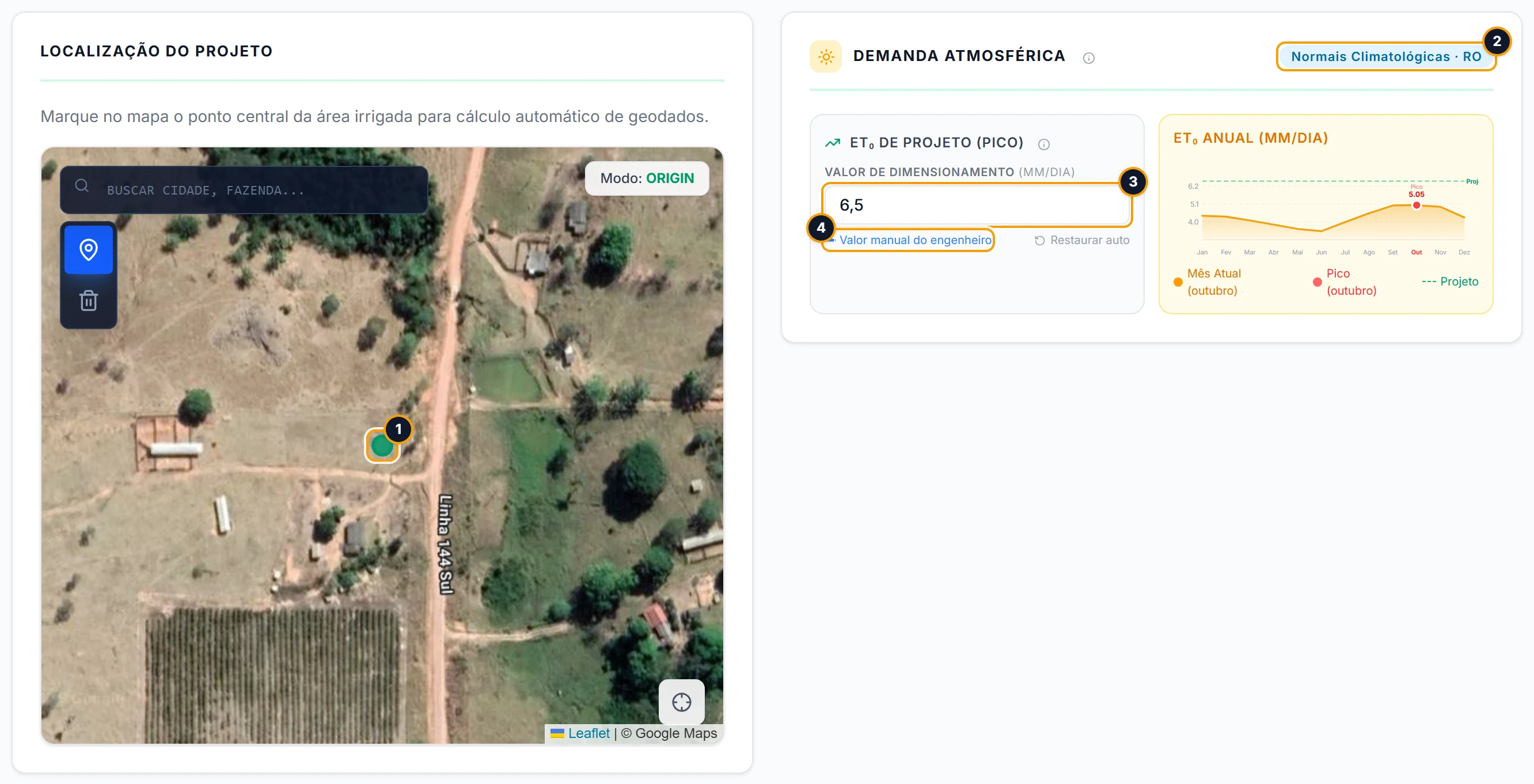
- O círculo verde já está no ponto novo.
- O selo passou de "Open-Meteo · Hargreaves-Samani" a "Normais Climatológicas · RO": a UF chegou.
- A ET0 de projeto ainda é a digitada, 6,5.
- "Valor manual do engenheiro": a marca de valor digitado ainda está lá. O gráfico ainda é o do local anterior.
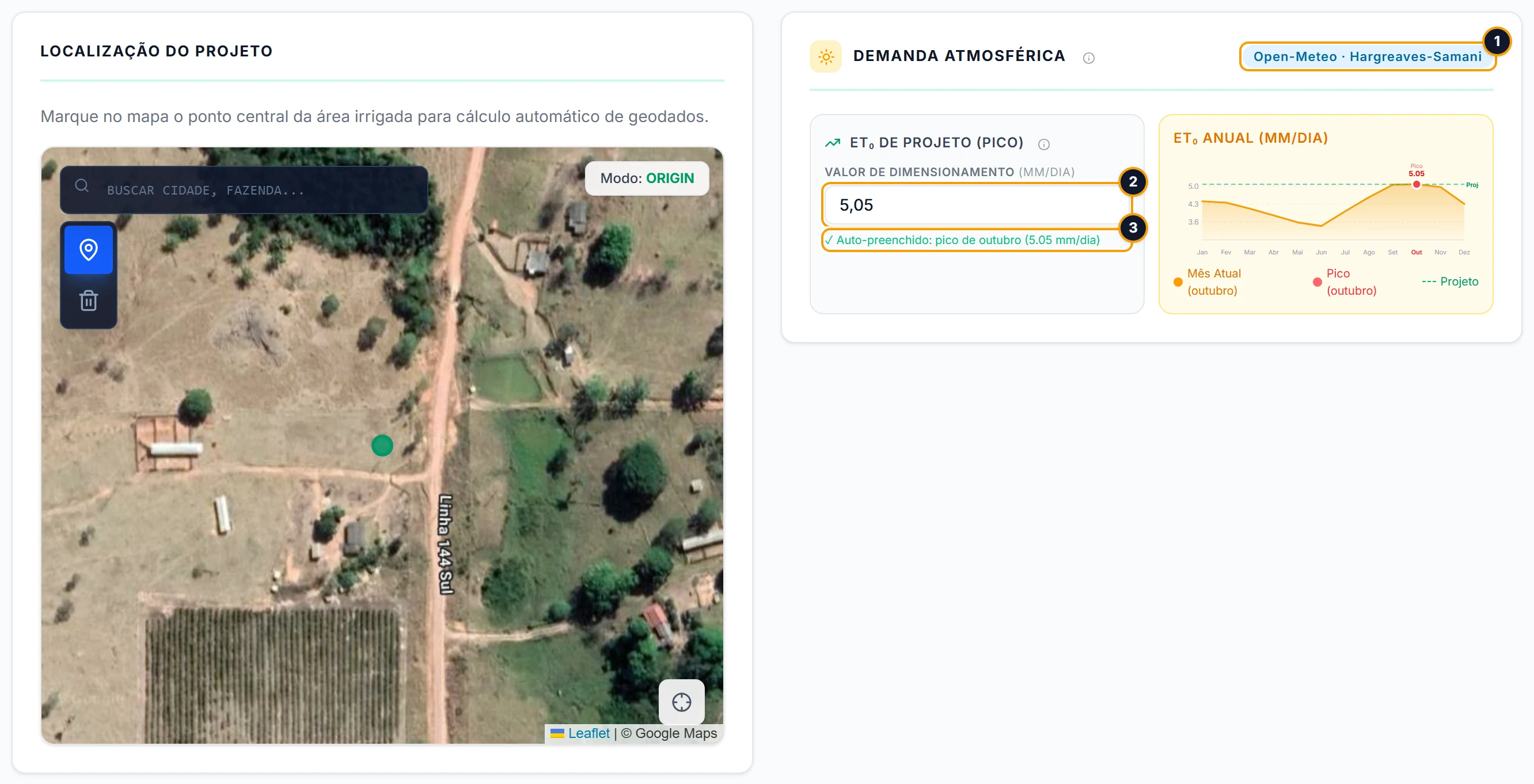
- O selo voltou a "Open-Meteo · Hargreaves-Samani".
- A ET0 de projeto é o pico do local, 5,05. Os 6,5 digitados se perderam.
- "Auto-preenchido: pico de outubro (5.05 mm/dia)": a marca de valor digitado saiu.
3.2 O clima
O app pega no Open-Meteo as temperaturas máxima e mínima de cada dia do último ano civil completo no ponto, tira a média de cada mês e calcula a ET0 do mês pelo método de Hargreaves-Samani. A ET0 de projeto passa a ser a maior dos 12 meses, arredondada a centésimos, e a marca de valor digitado é apagada. Se o Open-Meteo não responde em 8 segundos, os 12 meses vêm da tabela de normais climatológicas do estado, e o selo fica em "Normais Climatológicas · {UF}". Os selos, o gráfico e a conta estão na seção 5.
- Num projeto que já tinha clima, o selo passa pelas normais do estado por alguns segundos e volta a "Open-Meteo · Hargreaves-Samani" quando a busca do clima responde (as duas fotos acima).
- Num projeto novo, o card Demanda Atmosférica aparece com o campo em 0 e o gráfico em "Aguardando dados georreferenciados..." até o clima chegar.
- Em outro ano, outro dado. O mesmo ponto marcado de novo em outro ano usa o último ano civil completo daquela data: a ET0 de projeto pode mudar.
Limitação conhecida: um clique no mapa da Localização do Projeto troca a ET0 digitada, a tarifa escolhida e o solo dos setores não editados, sem perguntar, mesmo que o clique caia a poucos metros do ponto que já estava marcado. A busca de endereço e o botão de mira fazem o mesmo, e também o duplo clique e o clique no campo de busca, que marcam o local (seção 2.5). Para olhar o mapa sem trocar nada, arraste e use a roda do mouse, ou ative a lixeira antes (Olhar o mapa sem marcar). Aplique a área (ou marque o local) antes de digitar a ET0 e de escolher a distribuidora; se mexer no mapa depois, confira a ET0, a tarifa e o solo, e digite de novo o que for preciso.
3.3 O solo
O solo vem do Mapa de Solos do Brasil (IBGE e EMBRAPA, 2001, escala 1:5.000.000), que está dentro do app e por isso funciona sem internet. O mapa tem um ponto a cada 30 km, em média, e o app usa a classe de solo do ponto mais próximo do local. Dela saem quatro coisas: o nome do solo, a Capacidade de Campo, o Ponto de Murcha e a Densidade. A Raiz (Z) e o fator p continuam os da cultura.
O solo vai:
- para o padrão do projeto, se o solo do padrão não foi editado à mão nos Parâmetros do projeto;
- para todo setor cujo solo não foi editado à mão, com o projeto uniforme ligado ou desligado (Parametrização, seção 6.4).
O solo editado à mão fica:
- o do padrão, editado no modal (Parametrização, seção 6.3), e o dos setores que seguem o padrão, que o recebem dele;
- o de um setor editado na Física do Solo do próprio card (um setor com configuração própria, ou qualquer setor com o projeto uniforme desligado).
No café, o ponto mais próximo do mapa é de Neossolo Litólico, com capacidade de campo de 15 %, ponto de murcha de 7 % e densidade de 1,6 g/cm³.
Dica: o mapa de solos é regional, não da sua área. Use-o como ponto de partida e digite os números da análise de solo da área: editado à mão, o solo não é mais trocado pelo local.
Limitação conhecida: perto de represas, lagos e do litoral, e em boa parte do Distrito Federal, o ponto mais próximo do mapa de solos é água, e o local não traz solo nenhum, sem avisar. Num projeto novo fica o solo padrão do app (capacidade de campo 22 %, ponto de murcha 10 %, densidade 1,4 g/cm³, sem nome), que o modal chama de "da tabela regional". Num projeto que tinha outro local fica o solo do local anterior, com o nome dele e a etiqueta "Auto". Depois de marcar o local, confira o nome do solo na Física do Solo; se ele for de outro lugar, ou não tiver nome, digite os números da sua análise.
3.4 A tarifa de energia
Com a UF, o app pede ao servidor a lista das distribuidoras do estado, com a tarifa rural (classe Rural, subgrupo B2, modalidade convencional) da planilha pública da ANEEL. Com a lista, ele:
- grava a lista inteira, que aparece no Bombeamento, em Distribuidora Local, cada opção com a sigla e a UF;
- escolhe a primeira distribuidora da lista como a do projeto, no lugar da que você tinha escolhido;
- desliga a Inserção Manual, se estava ligada (o valor digitado nela fica guardado, sem efeito).
Os campos Impostos (ICMS/PIS/COFINS) % e Bandeira Tarifária ficam como estavam. A tarifa gravada é a do dia da busca: o app não a atualiza depois, nem mostra até quando ela vale.
Limitação conhecida: a distribuidora que o app escolhe sozinho é a primeira da lista do estado, não a que atende a fazenda. Em alguns estados a primeira da lista traz uma tarifa que já venceu há anos (em São Paulo e no Rio Grande do Sul, menos da metade da tarifa atual). Depois de marcar o local, abra o Bombeamento, escolha a sua distribuidora em Distribuidora Local e confira a Tarifa Base ANEEL com a conta de luz. Se a sua não estiver na lista (no Amazonas e em Roraima a distribuidora atual não aparece, e as cooperativas nunca aparecem), use a Inserção Manual.
Limitação conhecida: se a lista de distribuidoras não chegar (o servidor da tarifa fora do ar, ou no Amazonas, onde ela vem sempre vazia), a Distribuidora Local fica em "Buscando distribuidoras..." e travada, sem busca nenhuma em andamento. Se o projeto já tinha a tarifa de outro estado, ela fica, com a UF nova. Sem distribuidora, o custo de energia usa uma tarifa média do estado ("Tarifa B2-Rural estimada para {UF} ({distribuidora})"), sem os impostos nem a bandeira: os dois campos ficam na tela e não mudam o custo. Confira se a Distribuidora Local tem uma distribuidora escolhida. Se não tiver, use a Inserção Manual com a tarifa da sua conta de luz (veja a limitação dela, logo abaixo), ou marque o local de novo quando o servidor voltar (o que também refaz a ET0, a tarifa e o solo).
Limitação conhecida: na Inserção Manual, o app ainda soma os impostos (18 % de fábrica) e a bandeira que estavam escolhidos antes de ligar o modo, com os campos escondidos: 0,90 digitado vira R$ 1,06/kWh. Para usar a tarifa da conta de luz como ela está, com a Inserção Manual desligada ponha Impostos (ICMS/PIS/COFINS) % em 0 e a Bandeira Tarifária em "Verde (Sem acréscimo)", e só então ligue o modo manual. Confira o valor em "Tarifa:", no card Custo Estimado.
3.5 A cidade
A cidade do projeto só vem da busca de endereço: é o primeiro nome do resultado escolhido, até a primeira vírgula. Ao escolher "Alta Floresta D'Oeste, Região Geográfica Imediata de Cacoal, Rondônia, Região Norte, Brasil", a cidade gravada é "Alta Floresta D'Oeste", e o memorial diz "Alta Floresta D'Oeste/RO". O clique no mapa, o botão de mira e o Aplicar configurações não mudam a cidade. Num projeto localizado só pelo Aplicar configurações, como o café, não há cidade: o memorial mostra só a UF ("RO") e a lista Meus Projetos não mostra local.
Limitação conhecida: a cidade do memorial, da planilha do Projeto Executivo e da lista Meus Projetos é o primeiro nome do resultado escolhido na busca, que pode ser uma rua, uma rodovia ou o nome da fazenda, e só a busca a muda: marcar o local por clique, pelo botão de mira ou pelo Aplicar configurações troca o ponto e a UF e mantém a cidade anterior, mesmo de outro estado. Para acertar, escolha por último o resultado da cidade certa. Num projeto com área importada, faça isso antes do primeiro Aplicar configurações: ele leva o local ao centro da área e a cidade fica. Depois do primeiro Aplicar, a busca leva o local para a cidade: volte o local à fazenda com um clique no mapa (a cidade fica).
3.6 A altitude
O app não busca a altitude do local. Ela não aparece em tela nenhuma, e o local marcado não a tem.
Limitação conhecida: sem a altitude, o NPSH disponível do Bombeamento e da Curva do Sistema é calculado com a pressão atmosférica do nível do mar, em qualquer lugar. Acima de uns 500 m de altitude a diferença passa da margem de 0,6 mca que o Bombeamento usa para acusar risco de cavitação: a 500 m são 0,60 mca a mais; a 800 m, 0,94; a 1 000 m, 1,17. Em fazenda de planalto, desconte essa diferença do NPSH disponível mostrado antes de aceitar a bomba.
3.7 O que fica gravado
Tudo o que as buscas trouxeram fica no projeto: o local (a posição, a UF e a cidade), o clima (os 12 meses, a ET0 de projeto e a origem), a lista de distribuidoras com a tarifa escolhida e o solo do padrão e de cada setor. Vai para a sua conta com Salvar, e para o arquivo .json do projeto com Baixar arquivo.
Nada é buscado de novo ao abrir o projeto. Aberto meses depois, ele traz o clima, a tarifa e o solo do dia da busca. Para buscar de novo, só marcando o local outra vez, com as trocas desta seção.
O local não muda: a área e o desenho dos setores, a fonte de água (seção 8), a cultura, o emissor, os parâmetros do projeto além do solo (O solo), a Linha Principal e a bomba. Quem apaga a Linha Principal é o Aplicar configurações de uma área diferente, não o local (seção 4).
3.8 Quando uma busca falha
Nada tenta de novo sozinho, e nenhuma tela diz que uma busca falhou: os sinais são os da tabela abaixo. Para repetir as buscas, marque o local de novo (o que, dando certo, troca de novo a ET0, a tarifa e o solo).
| O que falha | O que a tela mostra | O que fica no projeto |
|---|---|---|
| Sem internet | O mapa fica sem a imagem de satélite, mas o clique ainda marca o local. | Como nas linhas abaixo: a UF não vem, o solo vem. |
| A busca da UF (serviço de endereços fora do ar, sem internet, ou o ponto fora de um estado brasileiro) | Nada novo. Num projeto novo, o card do clima fica com o selo "Aguardando localização" e "Defina a localização para calcular automaticamente o ET₀ de pico.", com o círculo verde no mapa. | O local novo, sem UF, sem clima e sem tarifa novos. O solo do mapa de solos chega assim mesmo. |
| O Open-Meteo (8 segundos sem resposta, ou erro) | O selo "Normais Climatológicas · {UF}". | A ET0 de projeto pelas normais do estado, trocando a digitada do mesmo jeito. |
| A lista de distribuidoras | "Buscando distribuidoras..." na Distribuidora Local (A tarifa de energia). | A tarifa anterior, ou nenhuma. |
| O botão de mira (sem permissão, ou navegador sem localização) | O aviso "Erro ao obter localização. Verifique as permissões do navegador." ou "Geolocalização não suportada pelo navegador." (seção 2). | Nada muda. |
Limitação conhecida: se a busca do estado falhar ao marcar o local, o projeto fica com o local e sem clima: o card mostra o selo "Aguardando localização" e "Defina a localização para calcular automaticamente o ET₀ de pico.", e nada tenta de novo. Clique de novo no ponto do mapa para refazer a busca, ou digite a ET0 de projeto no campo. Ao mudar para um local novo com a busca falhando, o clima, a UF e a tarifa do local anterior ficam.
3.9 Duas marcações seguidas
Cada marcação faz as próprias buscas, e cada resposta grava quando chega. Com a internet lenta, a resposta da primeira marcação pode chegar depois da segunda e gravar por cima dela.
Limitação conhecida: com duas marcações em sequência, o projeto pode ficar no ponto novo com a ET0 ou a tarifa do ponto anterior, inclusive de outro estado (por exemplo, o selo com a UF nova e a ET0 das normais do estado anterior). Marque o local uma vez e espere o card Demanda Atmosférica mostrar o selo do lugar novo (até uns 10 segundos com internet lenta) antes de marcar de novo. Se isso acontecer, marque o ponto certo de novo e espere.
3.10 Ponto fora do Brasil
A busca de endereço só acha lugares do Brasil, mas o clique no mapa e o botão de mira aceitam qualquer ponto.
Limitação conhecida: o app foi feito para projetos no Brasil. Um ponto marcado fora do país recebe o solo do ponto brasileiro mais próximo do mapa de solos, que pode estar a centenas de quilômetros, e pode receber a UF de um estado brasileiro que não tem nada a ver com o lugar (Amambay, no Paraguai, vira AM; Alto Paraná vira AL; Misiones, na Argentina, vira ES), com a tarifa desse estado. Em projeto de fronteira, confira a UF e a Física do Solo depois de marcar, e digite a ET0, o solo e a tarifa (pela Inserção Manual) do lugar.
Os controles
O local não tem controles próprios. O que ele traz se muda nos lugares abaixo, e o que você mudar ali é trocado de novo na próxima marcação, salvo o solo editado à mão.
| O que | Onde se muda | A próxima marcação de local |
|---|---|---|
| ET0 de projeto | Card Demanda Atmosférica > campo Valor de dimensionamento (seção 6). | Troca pelo pico do local novo. |
| Solo | Modal Parâmetros do projeto > bloco Solo, ou a Física do Solo de um setor com configuração própria (Parametrização, seção 6). | Não troca o solo editado à mão. |
| Distribuidora e tarifa | Bombeamento > Configuração de Tarifa (ANEEL): Distribuidora Local, ou a Inserção Manual. | Troca pela primeira distribuidora da lista e desliga a Inserção Manual. |
| Impostos e bandeira | Bombeamento > Configuração de Tarifa (ANEEL). | Não troca. |
| Cidade | Só a busca de endereço (seção 2). | Só a busca troca. |
| Altitude | Não há campo. |
Cuidados
- Faça nesta ordem: importe e aplique a área (ou marque o local), espere uns 10 segundos, confira o clima, o solo e a tarifa, e só então digite a ET0, escolha a distribuidora e edite o solo. Toda marcação de local refaz as buscas.
- Um local por projeto. A UF, a ET0, a tarifa e o solo de partida são de um ponto só, para todas as áreas e todos os setores (seção 4).
- As normais do estado são a média do estado, não o clima do ponto. Se o selo ficou em "Normais Climatológicas · {UF}" depois de alguns segundos, o Open-Meteo falhou; se o local tem clima diferente da média do estado, digite a ET0 (seção 6).
- O solo do mapa é regional. A classe é a do ponto mais próximo de um mapa de escala 1:5.000.000, não a da sua área.
- Tudo é gravado no projeto aberto na hora. Para a sua conta, só com Salvar.
Mensagens
| Mensagem | Onde e quando | O que fazer |
|---|---|---|
| Selo "Normais Climatológicas · {UF}" | Card Demanda Atmosférica, nos primeiros segundos depois de marcar o local, ou para sempre quando o Open-Meteo falhou. | Espere uns 10 segundos; se o selo ficar, o clima é a média do estado. Digite a ET0 se conhecer um valor melhor. |
| Selo "Aguardando localização", com o círculo verde no mapa | Card Demanda Atmosférica: a busca da UF não respondeu. | Clique de novo no ponto do mapa, ou digite a ET0 (Quando uma busca falha). |
| "Defina a localização para calcular automaticamente o ET₀ de pico." | Embaixo do campo da ET0, com o local marcado e sem os 12 meses do clima. | Idem. |
| "Aguardando dados georreferenciados..." | No lugar do gráfico, enquanto o clima do local não chega. | Espere. Se não mudar, a busca da UF falhou: idem. |
| "{nome do solo} · Auto" | Etiqueta da Física do Solo, no card do setor. | Confira os números; digite os da sua análise (O solo). |
| "Buscando distribuidoras..." | Bombeamento > Distribuidora Local, sempre que o projeto tem a UF e não tem a lista, haja busca em andamento ou não. | Use a Inserção Manual, ou marque o local de novo (A tarifa de energia). |
| "Tarifa B2-Rural estimada para {UF} ({distribuidora})" | Bombeamento, embaixo do custo, sem distribuidora escolhida: a tarifa média do estado, sem impostos nem bandeira. | Escolha a distribuidora, ou use a Inserção Manual. |
| "UF não detectada. Usando tarifa média nacional." | Bombeamento, sem UF. | Marque o local (seção 2). |
| "Tarifa Rural ANEEL aplicada ({distribuidora})" | Bombeamento, com a distribuidora escolhida. | Confira se é a que atende a fazenda. |