
4. O local e a área importada
Nesta página
Com a área importada de um arquivo (KML, KMZ ou GeoJSON), você normalmente não precisa marcar o local no mapa: o Aplicar configurações marca o centro da área como local do projeto e faz as buscas da seção 3 (a UF, o clima, a tarifa e o solo). Esta seção diz em que Aplicar isso acontece, quando um ponto que você marcou à mão fica e quando é trocado, o que vale com várias áreas e o que o local faz, e o que não faz, num projeto com a área desenhada à mão.
Os exemplos desta seção:
- o café de Rondônia (
cafe-ro_2026-10-09.json), um talhão de cerca de 1 ha: o local gravado é exatamente o centro do retângulo do talhão, posto pelo Aplicar configurações; - o projeto de Minas Gerais com os 14 talhões (
importacao-linhas-de-plantio_2026-10-09.json): um local só, no centro do retângulo que envolve as 14 áreas; - um projeto novo com o retângulo desenhado à mão, sem arquivo.
Onde fica
- O gesto: o botão Aplicar configurações, na linha de ferramentas do alto do editor da área, no bloco Definições Técnicas Iniciais (Setorização, seção 9). Importar a área não marca o local: só o Aplicar marca.
- O resultado: o círculo verde no mapa do card Localização do Projeto (barra lateral Localização), e as buscas nos outros cards (seção 3).
- Antes do Aplicar, o modal Parâmetros do projeto já usa o clima e o solo do centro da área importada, sem gravar nada (Antes do Aplicar: a prévia).
Passo a passo
- Importe a área (Importação, seção 3).
- Divida a área, defina a direção do fluxo e clique em Aplicar configurações (Setorização, seção 9).
- Na barra lateral, clique em Localização: o círculo verde está no centro da área.
- Espere uns 10 segundos sem tocar no mapa e confira o clima, o solo e a tarifa (seção 3).
- Não marque nada no mapa, a não ser que queira outro ponto para o local (por exemplo, com áreas distantes, o centro de uma delas). Nesse caso, marque-o depois do primeiro Aplicar (Um ponto marcado à mão).
4.1 Quando o Aplicar marca o local
O Aplicar configurações marca o centro da área, e faz as buscas, quando a área veio de um arquivo e uma destas duas coisas é verdade: o projeto ainda não tem local, ou a área aplicada agora é diferente da aplicada antes. No primeiro Aplicar de uma área importada não havia área aplicada, então ela sempre conta como diferente.
| Situação | O Aplicar marca o centro da área? | Um ponto marcado à mão antes |
|---|---|---|
| O primeiro Aplicar de uma área importada, num projeto novo ou num projeto que só tinha o local marcado à mão | Sim | É trocado pelo centro da área. |
| Outro Aplicar da mesma área: outra divisão, outra direção, vértices arrastados no editor, o mesmo arquivo importado de novo | Não | Fica. |
| Uma área importada de novo com o ponto mais a oeste ou o ponto mais ao norte diferentes, mesmo por centímetros | Sim | É trocado pelo centro da área nova. |
| Uma área importada de novo que só mudou para o leste ou para o sul | Não | Fica, mesmo que caia fora da área nova. |
| A área desenhada à mão, sem arquivo | Não | É o único local do projeto (Área desenhada à mão). |
Para o app, a área é a mesma quando o canto noroeste do arquivo é o mesmo: a longitude do ponto mais a oeste e a latitude do ponto mais ao norte, de todas as áreas juntas. Arrastar vértices no editor não muda o arquivo, então não muda a área para essa regra (Importação, seção 3.9).
Quando o Aplicar marca o centro, ele faz as mesmas buscas de um clique no mapa e troca do mesmo jeito a ET0 digitada, a distribuidora escolhida e o solo não editado à mão (seção 3). A cidade não muda: o Aplicar não traz cidade (seção 3.5).
Atenção: aplicar uma área importada diferente da anterior também apaga o desenho da Linha Principal, sem pedir confirmação. Corrija o contorno antes de traçar a Linha Principal (Setorização, seção 9).
4.2 O centro do retângulo da área
O local é o meio do retângulo que envolve a área do arquivo, alinhado com o norte: a média entre a longitude mais a oeste e a mais a leste, e entre a latitude mais ao norte e a mais ao sul. Não é o centro de massa da área: numa área em L, em U ou muito comprida e torta, ele pode cair fora dela. No café, o local é o centro do retângulo do talhão: 11°50'58" S, 62°08'44" O.
O mapa da Localização do Projeto voa até o centro e mostra o círculo verde. Ele não desenha a área: só o círculo.
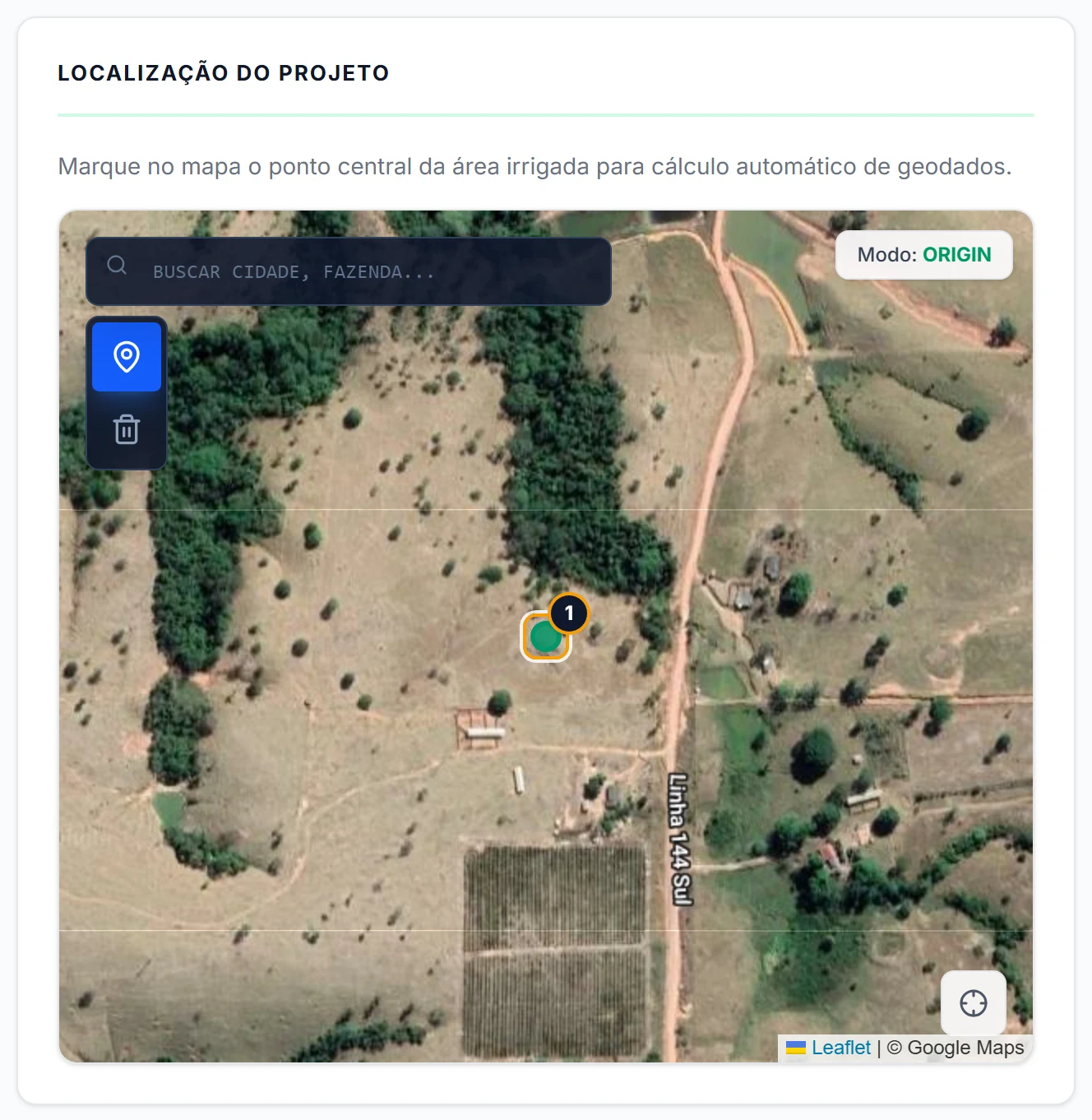
- O círculo verde é o centro do retângulo do talhão importado. O contorno do talhão não aparece no mapa, e a imagem de satélite não diz onde ele está.
4.3 Um ponto marcado à mão
Você pode marcar outro ponto para o local, por clique, busca ou o botão de localização atual (seção 2). O ponto e as buscas dele valem até o próximo Aplicar que marque o centro da área (4.1):
- Marcado antes do primeiro Aplicar, ele é trocado pelo centro da área no primeiro Aplicar.
- Marcado depois, ele fica nos Aplicar da mesma área. Só uma área diferente o troca.
- Reaplicar a mesma área não traz o local de volta ao centro. Se o local saiu da área por um clique sem querer, o jeito de devolvê-lo é clicar de novo perto do centro da área, pela imagem de satélite. As "Coordenadas" do memorial dizem onde fica o centro (4.7), mas o mapa não tem campo para digitar coordenadas.
Limitação conhecida: o mapa da Localização do Projeto mostra só o círculo verde do local, não a área nem os setores. Um clique no mapa, mesmo para ver a região, move o local para o ponto clicado e refaz o clima, a tarifa e o solo, e nada compara o local com a área. Reaplicar a mesma área não o traz de volta (só uma área diferente faz isso). Para olhar o mapa, arraste e use a roda do mouse, sem clicar, ou ative a lixeira antes (Olhar o mapa sem marcar).
4.4 Várias áreas
Com várias áreas importadas, o projeto tem um local só: o centro do retângulo que envolve todas elas juntas (Importação, seção 3.7). Dele saem a UF, a ET0 de projeto, a tarifa e o solo de partida de todas as áreas e de todos os setores.
- O centro pode cair fora das áreas, entre elas. Nos 14 talhões de Minas Gerais, cujo retângulo tem cerca de 290 m por 690 m, o centro cai dentro da Área 8.
- Áreas distantes (outra fazenda, outro município) recebem o clima e o solo de um ponto que não é o delas. Separe-as em projetos, ou digite a ET0 que vale para o conjunto (seção 6) e o solo de cada setor com configuração própria (Parametrização, seção 6).
4.5 Área desenhada à mão
O retângulo do projeto novo, de Largura por Comprimento no cartão Geometria da Área, não tem posição no mundo (Setorização, seção 1.2). O Aplicar configurações não marca local nenhum, o card Demanda Atmosférica diz "Aguardando identificação do local para carregar dados climáticos." e o local só vem do mapa (seção 2). Marque o centro da área irrigada, como pede o card ("Marque no mapa o ponto central da área irrigada para cálculo automático de geodados.").
O local marcado traz a UF, o clima, a tarifa e o solo, como em qualquer projeto (seção 3). Ele não põe o desenho no mapa:
- o botão do mapa de fundo do editor da área fica cinza (Setorização, seção 1.6);
- o Croqui do Projeto não exporta para o Google Earth nem para o QGIS: Exportar Mapa recusa com "O projeto não tem georreferência: importe a área por KML, KMZ ou GeoTIFF para exportar o mapa." (a área entra por KML, KMZ ou GeoJSON; o GeoTIFF só entra junto com o polígono);
- a busca de altimetria e as curvas de nível precisam da área importada (Importação, seção 3.1), e a Linha Principal não busca o perfil do terreno ("Âncora geográfica não disponível. Importe o KMZ da área primeiro.");
- no Editor do Projeto (menu de ações, no canto de baixo à direita da tela), a camada Mapa vem ligada e mostra a região do local, mas o desenho não fica sobre o talhão: o canto de cima, à esquerda, do desenho fica 250 m ao norte e 250 m a oeste do ponto marcado. A imagem de fundo ali é só uma referência da região.
O memorial não imprime coordenadas, e o "Local" dele mostra só a UF, ou a cidade e a UF quando a cidade veio da busca (seção 3.5).
4.6 Antes do Aplicar: a prévia
Assim que a área importada chega ao editor, se ela é diferente da aplicada ou o projeto ainda não tem local, o app já busca o solo e o clima do centro dela, pela mesma regra do Aplicar, para o modal Parâmetros do projeto calcular a viabilidade com o clima e o solo do lugar certo. Nada é gravado: o círculo verde não se move, o card Demanda Atmosférica não muda e a ET0 digitada fica. Quem grava é o Aplicar configurações (Parametrização, seção 7.5).
Como a prévia já buscou o clima do centro, depois do Aplicar a ET0 de projeto costuma chegar em poucos segundos. A tarifa é buscada só no Aplicar.
4.7 O memorial: as coordenadas e o local
O Memorial Técnico separa duas coisas:
| Linha | De onde sai | No café |
|---|---|---|
| "Coordenadas" | O centro do retângulo do contorno aplicado, em graus, minutos e segundos. Só com área importada. | 11°50'58" S, 62°08'44" O |
| "Local" e "Referência geográfica" | A cidade e a UF do local marcado (seção 3.5). Sem cidade nem UF, a linha "Local" some e a "Referência geográfica" diz "não informada". | RO |
Com o local no centro da área, as duas falam do mesmo lugar. Com um ponto marcado à mão longe da área, as "Coordenadas" são da área e o clima, a UF e o "Local" são do ponto.
Os controles
O local da área importada não tem controle próprio: quem o marca é o Aplicar configurações, pela regra da seção 4.1, e quem marca outro ponto é o mapa da Localização do Projeto (seção 2).
Cuidados
- Marque o ponto à mão depois do primeiro Aplicar, não antes. O primeiro Aplicar de uma área importada troca o ponto marcado pelo centro da área, com as buscas.
- Corrigir o contorno no editor não refaz o local. Importar de novo um arquivo com o ponto mais a oeste ou mais ao norte mudado refaz o local, as buscas e apaga a Linha Principal.
- Uma área importada de novo que cresceu para o leste ou para o sul fica com o local antigo. Se quiser o centro da área nova, clique nele no mapa.
- O mapa não mostra a área. Um clique "para ver a região" leva o local para fora dela, e o Aplicar da mesma área não o devolve (4.3).
- Um local por projeto, para todas as áreas (4.4).
- Na área desenhada à mão, o local dá o clima, o solo e a tarifa, mas não põe o desenho no mapa (4.5).
Mensagens
| Mensagem | Onde e quando | O que fazer |
|---|---|---|
| "Aguardando identificação do local para carregar dados climáticos." | Card Demanda Atmosférica, num projeto sem local: o projeto novo com a área importada ainda não aplicada, ou a área desenhada à mão sem local marcado no mapa. | Aplique a área importada, ou marque o local no mapa (seção 2). |
| "O projeto não tem georreferência: importe a área por KML, KMZ ou GeoTIFF para exportar o mapa." | Croqui do Projeto > Exportar Mapa, sem área importada. | Importe o polígono da área, em KML, KMZ ou GeoJSON: o GeoTIFF que a mensagem cita só entra junto com o polígono (Importação, seção 3). O local marcado no mapa não basta. |
| "Âncora geográfica não disponível. Importe o KMZ da área primeiro." | Linha Principal, com a área desenhada à mão e a adutora desenhada. | Importe a área. O local marcado no mapa não basta. |
| As linhas da prévia ("Buscando o clima da área importada.", "Clima e solo da área importada ({UF}): ...", "Sem o clima da área importada: a busca do local não respondeu.") | Faixa de viabilidade do modal Parâmetros do projeto, com a área importada ainda não aplicada. | Veja a Parametrização, seção 7.5. |