
9. Depois de importar
Nesta página
- 9.1 O que vai para o projeto, e quando
- 9.2 Os arquivos do drone e o Reconectar
- 9.3 Rebuscar altimetria
- 9.4 Salvar na nuvem e o projeto como arquivo (.json)
- A janela Salvar
- Baixar o projeto como arquivo
- Abrir um projeto de arquivo
- O limite de 1 MiB da nuvem
- 9.5 Importar de novo
- Acrescentar uma camada
- Trocar o arquivo da área
- 9.6 Trocar de área: comece um projeto novo
- Mensagens
Depois de clicar em Importar →, os dados estão no editor, mas nem tudo já está no projeto, e nem tudo vai para a nuvem quando você salva. Esta seção responde a três perguntas que aparecem logo depois da primeira importação: o que já foi gravado e o que ainda espera o Aplicar configurações; o que precisa ser reconectado quando o projeto é reaberto; e como guardar o trabalho, na sua conta ou num arquivo no computador. Ela também explica as ferramentas de manutenção da aba Importação (Rebuscar altimetria e o Reconectar dos arquivos do drone) e o que acontece quando você acrescenta uma camada, troca o arquivo da área ou quer trabalhar outra área.
Os exemplos usam os dois projetos salvos como arquivo que acompanham este manual:
- o do café de Rondônia,
cafe-ro_2026-10-09.json: uma área de cerca de 1 ha (oárea 1ha.kmz), as curvas doCURVAS DE NÍVEL.dxf, o DSMárea café 1ha-dsm.tif, a ortofotocafé-orthophoto rgb.tife 8 pontos de controle; - o de MG,
importacao-linhas-de-plantio_2026-10-09.json: 14 talhões (oTALHÕES.kml), 269 fileiras (oLINHAS DE PLANTIO.kml) e curvas geradas pela busca de altimetria, sem arquivos do drone.
9.1 O que vai para o projeto, e quando
Há três momentos diferentes:
- Na hora, ao importar ou ao clicar em Rebuscar altimetria: as curvas de nível e a grade de cotas da área. Elas vão para o projeto aberto sem passar pelo Aplicar configurações e não voltam com Desfazer. As cotas dos vértices que o Rebuscar traz não entram na hora: elas acendem o Aplicar configurações (seção 9.3).
- No Aplicar configurações: todo o resto do que veio da importação (o contorno, os talhões, as fileiras, os pontos de controle e a identificação dos arquivos importados, a dos arquivos do drone inclusive), junto com a setorização.
- No Salvar (nuvem) ou no Baixar arquivo (computador): o projeto aplicado sai do navegador e fica guardado.
| O que | Entra no projeto aberto | Vai para a nuvem no Salvar | Vai no arquivo do Baixar arquivo |
|---|---|---|---|
| Curvas de nível (do arquivo, geradas pela busca ou do DSM) e a grade de cotas da área | Na hora, sem Aplicar configurações; não saem com Desfazer | Sim | Sim |
| O contorno da área com a cota dos vértices, a localização no mapa, as várias áreas e a setorização de cada uma | No Aplicar configurações | Sim | Sim |
| Linhas de plantio | No Aplicar configurações | Sim | Sim |
| Pontos de controle | No Aplicar configurações | Sim | Sim |
| O nome, o tamanho e a data de modificação de cada arquivo do drone (para a reconexão), se é DSM ou DTM, e a posição da ortofoto | No Aplicar configurações | Sim | Sim |
| O nome, o tamanho, a data de modificação e o resumo dos arquivos do polígono, das curvas, das fileiras e dos pontos de controle (o que a janela de importação mostra em "No projeto") | No Aplicar configurações | Sim | Sim |
| A grade do DSM ou DTM (a malha de cotas lida do .tif: 2 m no DSM; no DTM, a resolução do próprio arquivo, limitada entre 0,5 e 5 m, 8.6) | No Aplicar configurações, e só enquanto a página não for recarregada | Nunca | Sim, como anexo, quando está no projeto aberto |
| A imagem da ortofoto | No Aplicar configurações (aparece também no Croqui e no Projeto Executivo), e só enquanto a página não for recarregada | Nunca | Nunca |
| Os arquivos .tif | Nunca saem do seu computador | Nunca | Nunca |
Duas grades com nomes parecidos fazem papéis diferentes:
- A grade de cotas da área é a malha de cotas gravada junto com as curvas de nível. É a cota que o cálculo usa (setores, laterais, válvulas e Linha Principal). Ela nasce do DSM ou DTM na importação, das curvas de nível do arquivo (sem DSM ou DTM, com ou sem cota no polígono) ou da busca de altimetria pela internet, e sobe para a nuvem como qualquer outro dado do projeto.
- A grade do DSM é a malha lida do arquivo do drone. Ela fica só no navegador: serve de fonte para refazer a grade de cotas e as curvas, e para a busca de altimetria da Linha Principal. Não sobe para a nuvem; vai no arquivo .json.
Por isso, reabrir um projeto sem os arquivos do drone não muda o cálculo: a grade de cotas que veio do DSM na importação continua gravada no projeto. O que você perde até reconectar está na seção 9.2.
Também ficam registrados: o aceite de altimetria, na sua conta e no navegador, e a escolha do projeto sobre a busca de altimetria na internet (aceita ou recusada), que entra no projeto na hora, sem Aplicar configurações, e vai com ele na nuvem e no arquivo .json (seção 4.7). Nunca é gravada: a escolha de arquivos dentro da janela de importação, antes do Importar → (o que fica é a identificação dos arquivos importados).
Atenção: Aplicar configurações não é Salvar. O que foi aplicado fica no projeto aberto no navegador; só o Salvar guarda o projeto na sua conta, e só o Baixar arquivo o guarda no computador.
O que volta quando você reabre o projeto:
| Como o projeto é reaberto | O que volta | O que falta (reconecte) |
|---|---|---|
| Meus Projetos, clicando no projeto da lista | O que foi salvo na nuvem | A grade do DSM e a ortofoto: o aviso pede os dois arquivos |
Recarregando a página (F5), inclusive na recarga automática depois de uma atualização do app | O projeto aplicado nesta aba do navegador | A grade do DSM, a ortofoto e a ligação com o projeto da nuvem (seção 9.6) |
| Meus Projetos > Abrir de arquivo…, com o .json | O projeto como estava quando o arquivo foi baixado, com a grade do DSM se o arquivo a trouxe | A ortofoto (e o DSM, se o arquivo não trouxe a grade) |
Em qualquer caso, o que estava no editor sem ter sido aplicado se perde ao recarregar a página, ao abrir outro projeto ou ao sair da página. Vale também para uma camada acrescentada e não aplicada: como a área, ela acende o Aplicar configurações, e o navegador avisa antes de recarregar a página.
9.2 Os arquivos do drone e o Reconectar
O DSM, o DTM e a ortofoto são lidos do seu computador e nunca sobem para a nuvem: o projeto guarda só o nome, o tamanho e a data de modificação de cada arquivo. Quando você reabre o projeto, o editor sabe quais arquivos foram usados, mas não os tem; o cartão Arquivos do Projeto avisa e oferece Reconectar para cada um.
Enquanto um arquivo estiver desconectado:
- A ortofoto não aparece ao fundo do desenho, nem no Croqui e no Projeto Executivo, e a linha Ortofoto do cartão Dados Importados fica desmarcada.
- O DSM ou DTM deixa de ser a fonte das ferramentas que refazem a cota: o cartão Curvas de Nível mostra "Fonte: Fusão de API" em vez de "Fonte: DSM/DTM importado (célula 2.0 m)" (seção 5), o Rebuscar altimetria não refaz a grade do drone (ela fica como está, e a janela diz que é preciso reconectar o .tif, seção 9.3), a busca de altimetria da Linha Principal só vai à internet depois do aceite (enquanto o projeto não aceitou a busca, a busca sozinha do perfil espera o botão Altimetria, que pergunta, seção 4.7), e o arquivo .json sai sem a grade do DSM.
- O cálculo não muda: ele usa a grade de cotas gravada no projeto.
Onde fica: aba Importação > cartão Arquivos do Projeto, abaixo de Rebuscar altimetria. O aviso aparece quando o projeto guarda a identificação de um arquivo do drone que o editor não tem carregado.
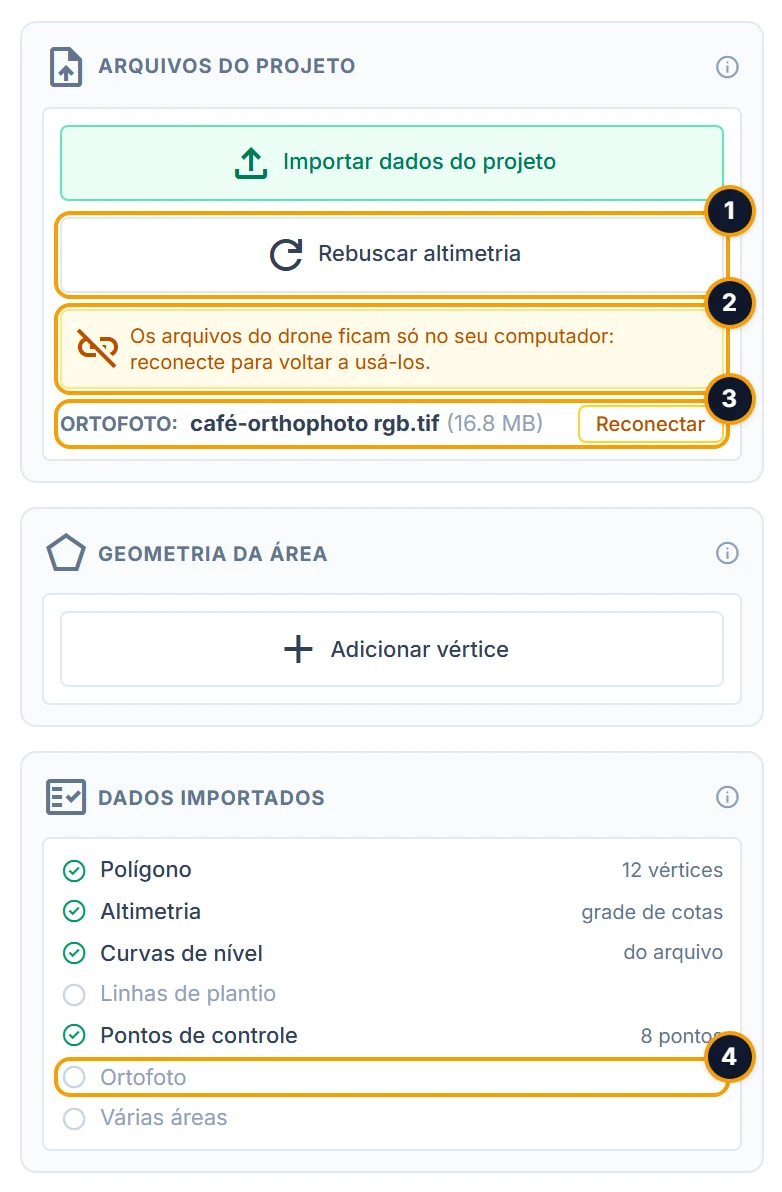
- Rebuscar altimetria: busca de novo a cota da área (seção 9.3).
- O aviso "Os arquivos do drone ficam só no seu computador: reconecte para voltar a usá-los."
- Uma linha por arquivo desconectado, com o tipo (Ortofoto: aqui; Elevação: para o DSM ou DTM, a tela mostra em maiúsculas), o nome do arquivo, o tamanho em MB (com ponto, como na tela: 16.8 MB) e o botão Reconectar.
- No cartão Dados Importados, a linha Ortofoto desmarcada. O que veio do projeto continua marcado: Polígono "12 vértices", Altimetria "grade do DSM", Curvas de nível "do arquivo" e Pontos de controle "8 pontos" (Linhas de plantio e Várias áreas ficam desmarcadas porque o café não tem nenhuma das duas).
Quando o aviso aparece:
| Situação | Linhas do aviso |
|---|---|
| Projeto reaberto pelo Meus Projetos | Elevação: e Ortofoto: (as que o projeto usou) |
| Página recarregada, inclusive na recarga automática depois de uma atualização do app | Elevação: e Ortofoto: |
| Projeto aberto de um .json que traz a grade do DSM (o caso do café) | Só Ortofoto: |
| Projeto aberto de um .json sem a grade | Elevação: e Ortofoto: |
| Logo depois de importar, ou ao ir a outra página do app e voltar sem recarregar (com a importação já aplicada) | Nenhuma: os arquivos continuam carregados |
| Projeto que não importou arquivos do drone (o de MG) | O aviso nunca aparece |
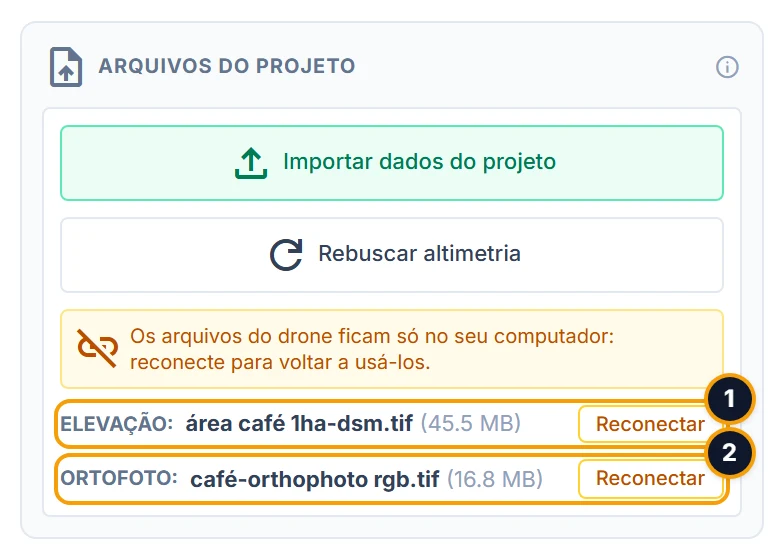
Passo a passo:
- Guarde os arquivos .tif numa pasta fixa, com o mesmo nome, sem editá-los nem gerá-los de novo no programa do drone.
- Abra o projeto e vá à aba Importação. Confira, no cartão Arquivos do Projeto, quais arquivos o aviso pede.
- Clique em Reconectar na linha do arquivo. O navegador abre a escolha de arquivo (aceita .tif, .tiff e .kmz).
- Escolha, no seu computador, o mesmo arquivo que foi importado.
- Enquanto o app lê o arquivo, os botões Reconectar mostram Lendo…. Arquivos grandes podem deixar a tela parada alguns segundos.
- Ao terminar, a linha some do aviso, e o aviso some quando não sobra arquivo. Não aparece mensagem de sucesso. A ortofoto volta ao fundo do desenho e a linha Ortofoto de Dados Importados passa a "carregada"; o DSM volta a ser a fonte das curvas e do Rebuscar altimetria.
- Repita para a outra linha, se houver.
A conferência do arquivo. Antes de ler, o app compara o arquivo escolhido com o que o projeto guardou:
| O que difere | O que acontece |
|---|---|
| O tamanho em bytes | O app recusa e mostra a mensagem em vermelho no cartão, logo abaixo de Importar dados do projeto: "Erro: Reconexão: O arquivo tem tamanho diferente do original (47742779 × 17667295 bytes) — parece ser outro arquivo." (o primeiro número é o do arquivo escolhido, o segundo o do original). Nada muda; a linha continua no aviso. |
| O nome ou a data de modificação (com o mesmo tamanho) | O navegador pergunta, por exemplo: "O arquivo difere do original em: nome ("café-orthophoto rgb - Copia.tif" × "café-orthophoto rgb.tif") e data de modificação. Reconectar mesmo assim?" (aparece só o que difere). OK reconecta; Cancelar desiste. |
| Nada | Reconecta sem perguntar. |
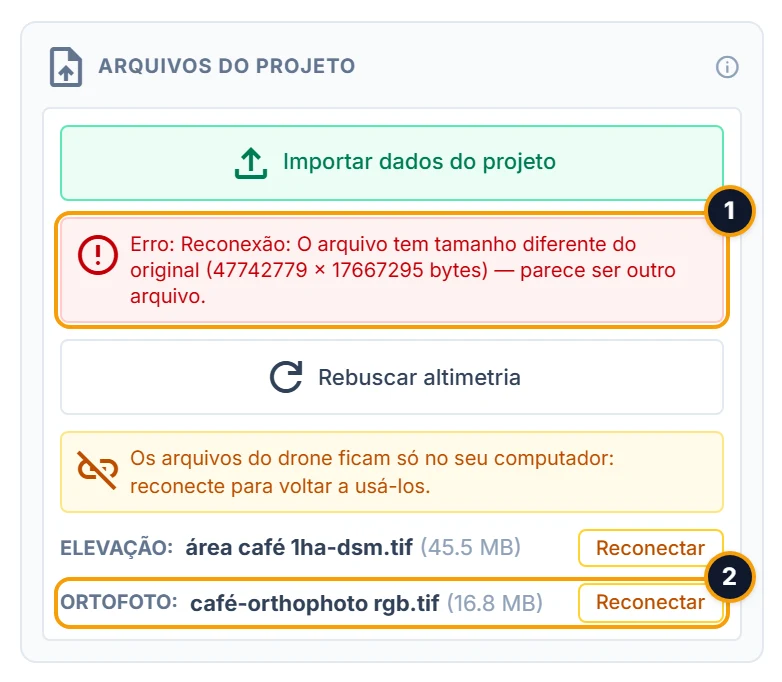
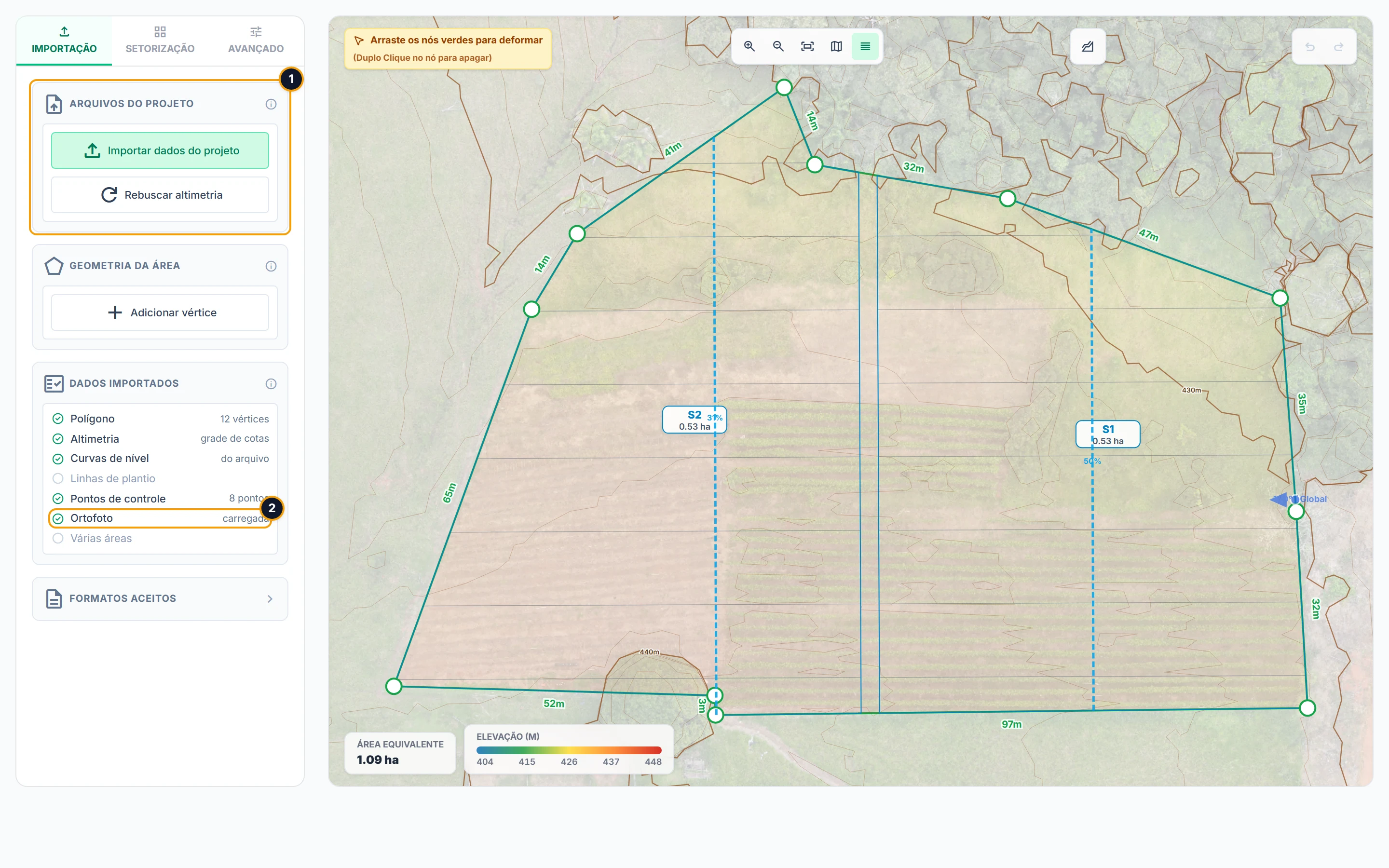
Cuidados:
- Reconectar não grava nada no projeto e não acende o Aplicar configurações. A grade do DSM e a ortofoto passam a valer no editor; para elas entrarem no projeto aberto (o Croqui, o Projeto Executivo, a busca de altimetria da Linha Principal e o anexo do .json), aplique junto com outra alteração. Sem esse Aplicar, ao ir a outra página do app e voltar, o aviso pede o arquivo de novo.
- Reconectar não refaz a grade de cotas nem as curvas. Ele só devolve o arquivo ao editor. Para refazer a grade de cotas a partir do DSM reconectado, clique depois em Rebuscar altimetria (seção 9.3).
- Escolher o arquivo errado não muda nada: a recusa ou a pergunta acontecem antes da leitura.
- Arquivo copiado de outro computador ou baixado de uma pasta na nuvem pode chegar com outra data de modificação; o app pergunta. Confirme só se for o mesmo levantamento.
- Se o aviso pedir um arquivo de outra área (uma sobra de importação anterior, seção 9.5), não reconecte.
- A reconexão lê o arquivo pelas mesmas regras da importação: a ortofoto volta no lugar, em SIRGAS 2000 ou WGS 84, e o cartão Dados Importados volta a dizer o que a leitura supôs (seção 8).
Limitação conhecida: reconectar não acende o Aplicar configurações e não leva a grade do DSM ao projeto aberto: a busca de altimetria da Linha Principal e o anexo do Baixar arquivo continuam sem ela até um Aplicar que tenha outra alteração. Enquanto isso: depois de reconectar, aplique junto com outra alteração; para levar a grade num .json, baixe o arquivo logo depois de importar e aplicar, ou reabra o .json original.
Limitação conhecida: o Reconectar recusa, sem opção de forçar, um .tif com outro tamanho, por exemplo o mesmo levantamento gerado de novo no programa do drone. Enquanto isso: reconecte o arquivo original; para usar o novo, acrescente-o em Dados do Drone, sem polígono novo (Acrescentar uma camada): a área e os ajustes por setor ficam, e a cota dos vértices e a grade de cotas são refeitas a partir dele (com curvas de arquivo no projeto, ponha o arquivo de curvas junto).
Limitação conhecida: se o anexo da grade dentro do .json estiver danificado, o app o descarta sem aviso: o projeto abre sem a grade e o aviso pede o DSM. Enquanto isso: reconecte o DSM.
9.3 Rebuscar altimetria
Rebuscar altimetria busca a cota da área pela origem dela: a cota que veio do drone, a ajustada pelos pontos de controle e a do arquivo do polígono não são trocadas pela da internet. Antes de ir à internet, ele lê a altimetria importada do projeto (o drone, ou as curvas de nível do arquivo): os vértices sem cota que ela alcança recebem a cota dela, e, com curvas do arquivo, a cota do arquivo do polígono passa à das curvas onde elas alcançam. Só o que sobra vai à internet, e só depois do aceite (seção 4.7). Ele também refaz, ou monta quando falta, a grade de cotas, que é a cota que o cálculo usa dentro da área. Use depois de mexer nos vértices do contorno (capítulo de setorização, seção 1.3): os vértices inseridos ou arrastados ficam sem cota, e o botão busca só esses quando a cota é do arquivo. Use também quando a importação ficou sem cota (aceite de altimetria recusado, ou busca que não leu nada: o cartão Dados Importados diz Altimetria "sem cota"), quando a importação com o drone ou com curvas deixou vértices sem cota fora do alcance deles, num projeto com curvas do arquivo e sem grade de cotas, ou para refazer uma grade antiga.
Onde fica: aba Importação > cartão Arquivos do Projeto, logo abaixo de Importar dados do projeto. Aparece em toda área importada (polígono com coordenadas), inclusive quando o aceite de altimetria foi recusado; não aparece no retângulo do projeto novo. Ao passar o mouse: "Busca a cota pela origem dela: a do drone, a dos pontos de controle e a do arquivo não são trocadas pela da internet; com curvas do arquivo e sem grade, a grade de cotas sai delas, sem internet. A janela diz o que foi feito."
A origem da cota. A importação grava de onde veio a cota dos vértices: do arquivo (polígono com cota em todos os vértices, ou com cota em parte deles quando a busca foi recusada ou não leu nada), do arquivo e da internet (cota em parte dos vértices, o resto buscado), da internet (a busca), do drone (DSM ou DTM), das curvas de nível do arquivo, ou ajustada pelos pontos de controle. O cartão Dados Importados a mostra na linha Altimetria (1.3). Projetos salvos antes desta versão não têm a origem gravada.
O que ele faz com a cota dos vértices:
| A cota dos vértices veio | O que o Rebuscar faz |
|---|---|
| do drone (DSM ou DTM) | Os vértices com cota ficam. Os sem cota (inseridos ou arrastados depois) recebem a cota do drone, lida na grade gravada no projeto ou no .tif aberto; fora do alcance dele, são buscados na internet. A janela diz que a cota dos vértices vem do drone e não foi trocada (sem nada a buscar e sem o .tif, "A cota dos vértices vem do drone e não é trocada pela da internet."). |
| das curvas de nível do arquivo | Os vértices com cota ficam. Os sem cota recebem a cota das curvas, onde elas alcançam; fora do alcance delas, são buscados na internet. |
| dos pontos de controle (ajustada por eles, sem drone) | Os vértices com cota ficam. Os sem cota recebem a cota da altimetria importada, se houver; o resto é buscado na internet e ajustado pelos pontos. |
| do arquivo do polígono | Com curvas de nível do arquivo, os vértices que elas alcançam passam à cota delas, e a troca é dita: "A cota do arquivo do polígono foi trocada em N vértices: ..." ("A cota do arquivo e da internet foi trocada ...", quando parte da cota tinha vindo da internet). Os outros: só os sem cota são buscados (os inseridos ou arrastados depois, que o editor deixa sem cota). |
| da internet | Com curvas de nível do arquivo, os vértices que elas alcançam passam à cota delas, e a janela diz "A cota que veio da internet foi trocada em N vértices: ...". Os outros são buscados de novo. |
| de origem não gravada (projeto salvo antes desta versão) | Com curvas de nível do arquivo, os vértices que elas alcançam passam à cota delas ("A cota anterior foi trocada em N vértices: ..."). Dos outros, os com cota ficam como estão, e só os sem cota são buscados. A janela diz "A origem da cota de N vértices não foi gravada (projeto salvo antes desta versão): eles ficaram como estavam." |
Tudo o que vai à internet passa antes pela janela de aceite, com o texto do Rebuscar altimetria: o que será buscado (por exemplo, "Será buscada na internet a cota de 3 vértices sem cota."; num projeto com a cota da internet, que busca de novo os vértices que têm cota, "a cota de 12 vértices (2 sem cota)", ou só "a cota de 12 vértices") e, num projeto com a cota do drone ou com curvas do arquivo, o aviso de que a cota da internet pode diferir da importada em alguns metros (seção 4.7). A janela não aparece quando a sua conta já aceitou os termos e o projeto já aceitou a busca. Recusando, nada vai à internet, e o resto (a cota do drone ou das curvas, a grade das curvas ou do .tif) é feito do mesmo jeito.
O que ele faz com a grade de cotas:
| A grade de cotas | O que o Rebuscar faz |
|---|---|
| qualquer uma, com o .tif do drone carregado no editor | É refeita a partir do .tif. Num projeto do drone cuja grade tinha virado a da internet (por exemplo, por um Rebuscar feito antes desta versão), ela volta a ser a do drone. |
| do drone, sem o .tif | Fica. A janela começa com "Nada a buscar." e diz "A grade de cotas vem do drone: para refazê-la, reconecte o arquivo ... na aba Importação." |
| da internet, num projeto do drone sem o .tif | Fica. A janela começa com "Nada a buscar." e diz "A cota do projeto vem do drone: para refazer a grade de cotas a partir dele, reconecte o arquivo ... na aba Importação." |
| montada das curvas do arquivo | Fica. |
| da internet, num projeto com curvas de nível do arquivo (salvo antes desta versão) | É trocada pela montada das curvas, sem internet. |
| da internet, sem curvas de nível do arquivo | É refeita pela internet, depois do aceite (lida a cada 30 m, 4.1), ajustada pelos pontos de controle do projeto, se houver. |
| não existe, e há curvas de nível do arquivo | É montada a partir das curvas, sem internet. |
| não existe, e não há curvas | É buscada na internet, depois do aceite, e a janela diz que, dentro da área, ela passa a ser a cota do cálculo (os vértices mantêm a cota que têm). |
Nas duas frases do drone, as reticências são o nome do .tif importado (sem ele, ".tif").
As curvas geradas (pela busca ou pelo DSM) são refeitas com a grade, com o mesmo intervalo, a mesma base e a mesma visibilidade; as curvas importadas de arquivo ficam como estão, e só a grade é anexada a elas; num projeto sem curvas, a grade vem com linhas de curva escondidas. Sem nada a fazer (por exemplo, a cota do drone em todos os vértices, com o .tif desconectado), a janela começa com "Nada a buscar.", diz por quê e termina como aviso.
O DSM ou DTM está carregado logo depois de importar, depois de Reconectar, ao abrir um .json que traz a grade e ao voltar de outra página do app sem recarregar, se a importação foi aplicada. Num projeto com várias áreas, a busca cobre todas de uma vez.
Passo a passo:
- Confira a conexão com a internet: o que é buscado vai ao serviço de altimetria do app (a cota lida do drone ou das curvas do arquivo e a grade montada das curvas não dependem dela).
- Se o projeto tem DSM ou DTM e o aviso do cartão mostra a linha Elevação:, reconecte o arquivo antes, se quiser refazer a grade a partir dele (seção 9.2). Sem o .tif, a grade do drone fica como está.
- Clique em Rebuscar altimetria. O botão mostra Rebuscando... e fica desabilitado até o fim.
- Se algo vai à internet, responda à janela de aceite: Buscar elevação (na versão completa, Aceitar e buscar elevação) ou Não buscar (seção 4.7).
- Acompanhe a janela de processamento. Ao terminar, a mensagem diz o que foi feito, por exemplo "3 vértices receberam a cota da internet.", "2 vértices receberam a cota das curvas do arquivo.", "A cota do arquivo do polígono foi trocada em 36 vértices: estava em média 2.70 m abaixo da das curvas, e a maior diferença foi de 17.40 m.", "A grade de cotas foi montada a partir das curvas do arquivo." ou "A grade de cotas foi refeita pela internet.". Com a busca recusada: "A busca de altimetria na internet não foi aceita: nada foi buscado nela.".
- Se terminou bem, a janela fecha sozinha cerca de 3 s depois; para ler com calma, pare o mouse sobre ela (a contagem para e aparece "pausado"). Com erro ou com aviso (inclusive a busca recusada), ela não fecha sozinha: o título passa a "Terminou com erro" ou "Terminou, com avisos", a mensagem fica em vermelho ou âmbar, e o botão Fechar a fecha. Clicar fora da janela a fecha na hora.
- Se a busca não respondeu (sem conexão, ou com o serviço de altimetria fora do ar), nada foi apagado, e a mensagem diz o que não foi feito: "A busca de altimetria não leu nenhum vértice: a cota deles ficou como estava.", quando havia vértices a buscar, e que a grade de cotas não foi refeita, quando ela ia à internet. Repita com a conexão de volta.
- Confira o cartão Dados Importados (a linha Altimetria diz de onde vem a cota, e a Polígono, a troca, 1.3) e, com as curvas visíveis, a régua Elevação (m).
- Se a cota de algum vértice mudou, o Aplicar configurações acende: aplique para levá-la ao projeto.
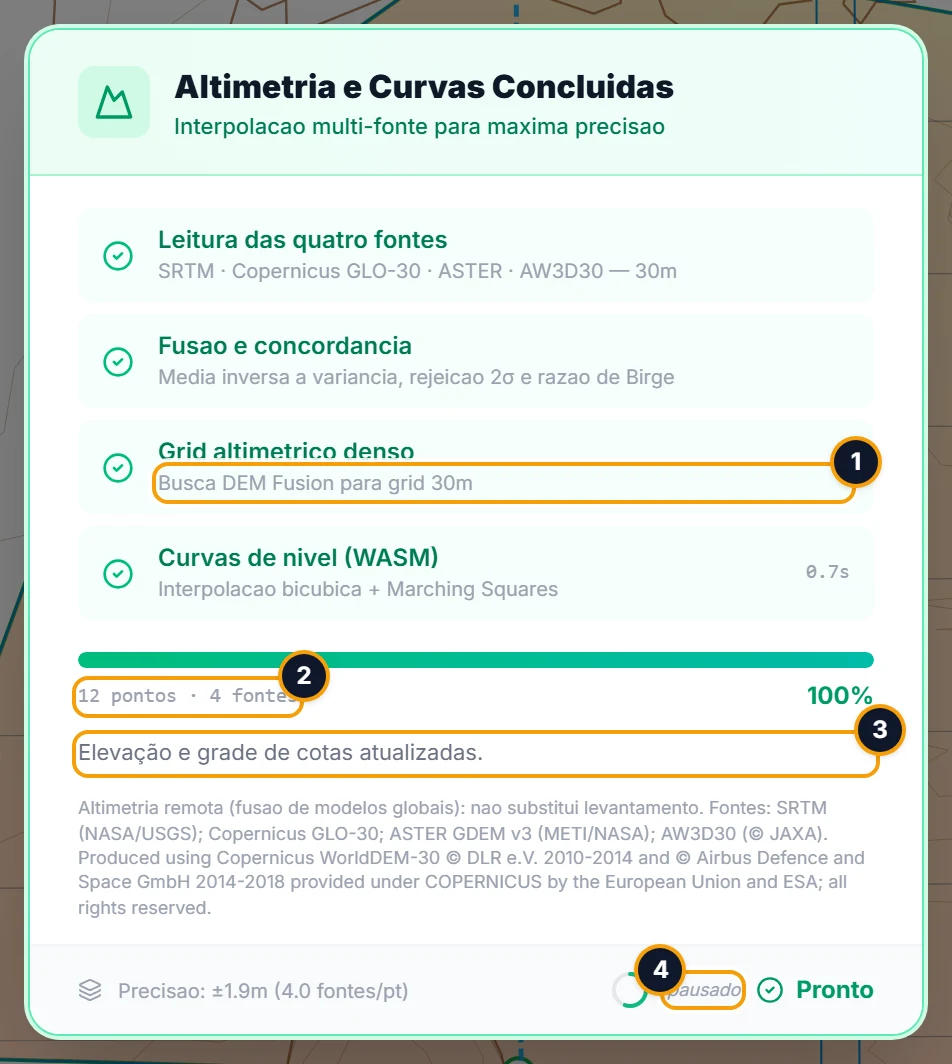
A janela não tem botão de cancelar, e fechá-la não interrompe a busca. Embaixo da mensagem aparecem, quando há, as declarações das fontes (pontos em desacordo, pontos sem leitura, pontos que vieram da reserva pública do SRTM) e os créditos das fontes; no rodapé, a precisão estimada. Esses textos são os mesmos da busca da importação (seção 4).
O que é gravado: a grade de cotas e as curvas refeitas vão para o projeto na hora, sem Aplicar configurações, e não voltam com Desfazer. A cota nova dos vértices, a origem dela e o resumo da troca acendem o Aplicar configurações e entram no projeto com ele, também quando já havia outra alteração pendente. A resposta ao aceite fica no projeto na hora (seção 4.7).
Limitação conhecida: a cota da internet pode diferir da do drone ou da das curvas do arquivo em alguns metros, e o Rebuscar altimetria não a acerta pela cota importada: um vértice buscado na internet num projeto do drone ou com curvas pode ficar alguns metros acima ou abaixo dos vizinhos. A janela de aceite avisa. Enquanto isso: dentro da área o cálculo usa a grade de cotas; para a borda, prefira que o drone ou as curvas cubram o contorno inteiro.
Limitação conhecida: os vértices que o Rebuscar altimetria busca na internet só são ajustados pelos pontos de controle quando a cota do projeto foi ajustada por eles na importação, sem drone; num projeto do drone com pontos, ou salvo antes desta versão, eles não são ajustados. Enquanto isso: dentro da área o cálculo usa a grade de cotas, não os vértices; o efeito fica na borda e nos comprimentos 3D.
Limitação conhecida: Desfazer um passo feito antes do Rebuscar devolve aos vértices a cota de antes dele: o Rebuscar não entra no histórico do Desfazer. Enquanto isso: depois de desfazer, clique de novo em Rebuscar altimetria.
Sem conexão, ou com o serviço de altimetria fora do ar, nada é apagado: os vértices ficam com a cota que tinham, e a grade de cotas que o projeto já tinha fica (uma grade sem nenhum valor não é gravada). A janela não fecha sozinha e diz o que não foi feito.
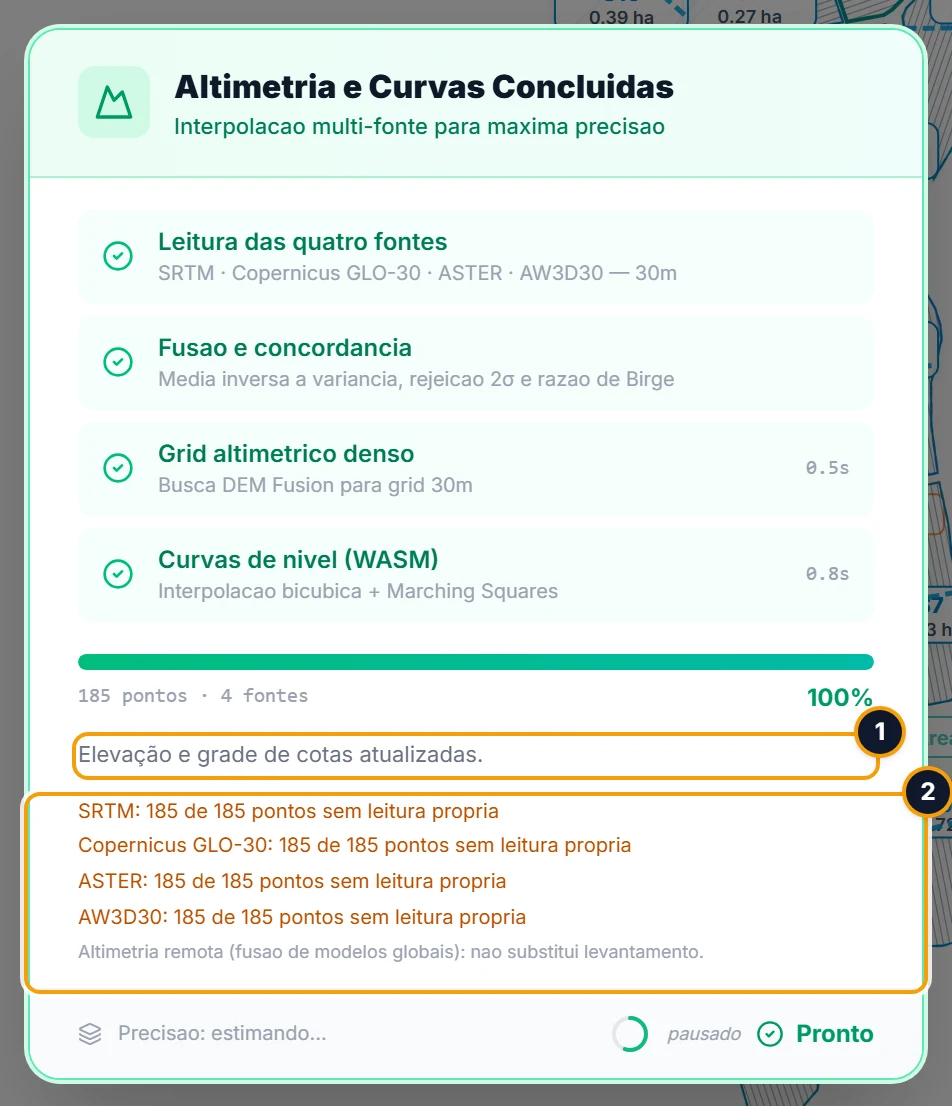
Limitação conhecida: a janela do Rebuscar tem textos sem acento ("Fusao e concordancia", "Grid altimetrico denso", "Curvas de nivel (WASM)", "Altimetria e Curvas Concluidas", "Interpolacao multi-fonte para maxima precisao", "Precisao", "sem leitura propria", "API publica"). O passo da grade diz "Busca DEM Fusion para grid 30m" mesmo quando a grade vem do DSM, e o título fala em "Curvas" mesmo quando só a grade é refeita. Leia como o que está nesta seção.
9.4 Salvar na nuvem e o projeto como arquivo (.json)
O projeto pode ser guardado de duas formas, e as duas levam o projeto aplicado, não o que está pendente no editor:
| Salvar (nuvem) | Baixar arquivo (.json no computador) | |
|---|---|---|
| Onde fica | Na sua conta, na lista do Meus Projetos | Na pasta de downloads do navegador |
| O que leva | O projeto aplicado | O mesmo projeto, mais a grade do DSM como anexo quando ela está no projeto aberto |
| Ortofoto e arquivos .tif | Não | Não |
| Limite de tamanho | 1 MiB por projeto | Nenhum no app |
| Como abrir | Meus Projetos, clicando no projeto | Meus Projetos > Abrir de arquivo… |
| Ao salvar depois de abrir | Atualiza o mesmo projeto da nuvem | Cria um projeto novo na nuvem |
A janela Salvar
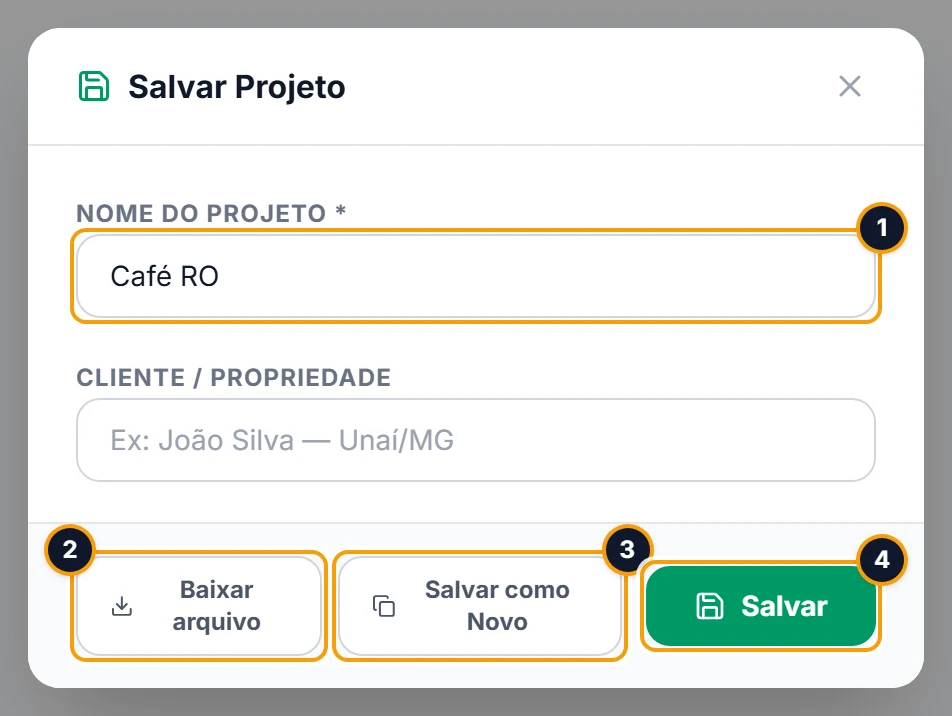
Onde fica: botão Salvar, no cabeçalho do app, à direita. Âmbar quando há alterações não salvas, verde quando não há. A janela se chama Salvar Projeto quando o projeto aberto veio da nuvem, e Salvar Novo Projeto num projeto novo, num projeto aberto de arquivo ou depois de recarregar a página.
Com alteração da área ainda não aplicada, o Salvar pergunta antes ("A área tem alterações não aplicadas"): veja o capítulo de setorização, seção 9. Isso vale também para quem abre a janela só para baixar o arquivo.
| Controle | O que faz | Valores |
|---|---|---|
| Nome do Projeto (com asterisco) (1) | O nome do projeto na lista e no arquivo baixado. | Obrigatório: sem ele, Baixar arquivo, Salvar como Novo e Salvar ficam desabilitados. Enter neste campo ou no de Cliente / Propriedade é o mesmo que Salvar. |
| Cliente / Propriedade | Aparece na lista do Meus Projetos. | Opcional. |
| Baixar arquivo (2) | Baixa o projeto aplicado como .json. Não salva na nuvem e não fecha a janela. | Ao passar o mouse: "Baixa um .json do projeto — sem limite de tamanho, funciona offline". |
| Salvar como Novo (3) | Cria uma cópia do projeto na nuvem. | Só em projeto aberto da nuvem; não aparece em projeto aberto de arquivo nem depois de recarregar a página. |
| Salvar (4) | Grava o projeto na nuvem. | Mostra Salvando... e Salvo!; a janela fecha logo depois. |
| X | Fecha a janela sem salvar. Clicar fora da janela faz o mesmo. |
Baixar o projeto como arquivo
Passo a passo:
- Aplique as alterações da área: o arquivo leva o projeto aplicado.
- Clique em Salvar, no cabeçalho.
- Preencha Nome do Projeto e, se quiser, Cliente / Propriedade.
- Clique em Baixar arquivo. O navegador baixa, na hora, um arquivo com o nome do projeto sem acentos, em
minúsculas, com hífens no lugar dos espaços e dos sinais, e a data: o projeto "Café RO" vira
cafe-ro_2026-10-09.json. - Feche a janela pelo X, ou clique em Salvar para guardar também na nuvem.
O que vai no arquivo: o mesmo conteúdo do projeto salvo na nuvem (a área e a setorização, os setores com a hidráulica, a Linha Principal, a fonte, o clima, o solo, o padrão do projeto, as curvas de nível e a grade de cotas, os pontos de controle, as linhas de plantio e a identificação dos arquivos do drone), mais a grade do DSM como anexo quando ela está no projeto aberto: logo depois de importar e aplicar, depois de abrir um .json que a traz, ou depois de reconectar o DSM e aplicar junto com outra alteração. Depois de recarregar a página ela não está mais lá. O arquivo nunca leva a ortofoto nem os arquivos .tif.
Usos do arquivo: cópia de segurança no computador; passar o projeto a outra pessoa ou a outra conta (ela abre e salva como projeto dela); e continuar trabalhando quando o projeto não cabe na nuvem.
Dica: ao mandar o projeto para outra pessoa, mande junto o .tif da ortofoto (e o do DSM, se o .json saiu sem a grade), para ela reconectar.
Limitação conhecida: a data no nome do arquivo baixado é a do horário universal: depois das 21 h (horário de Brasília), o arquivo sai com a data do dia seguinte.
Abrir um projeto de arquivo
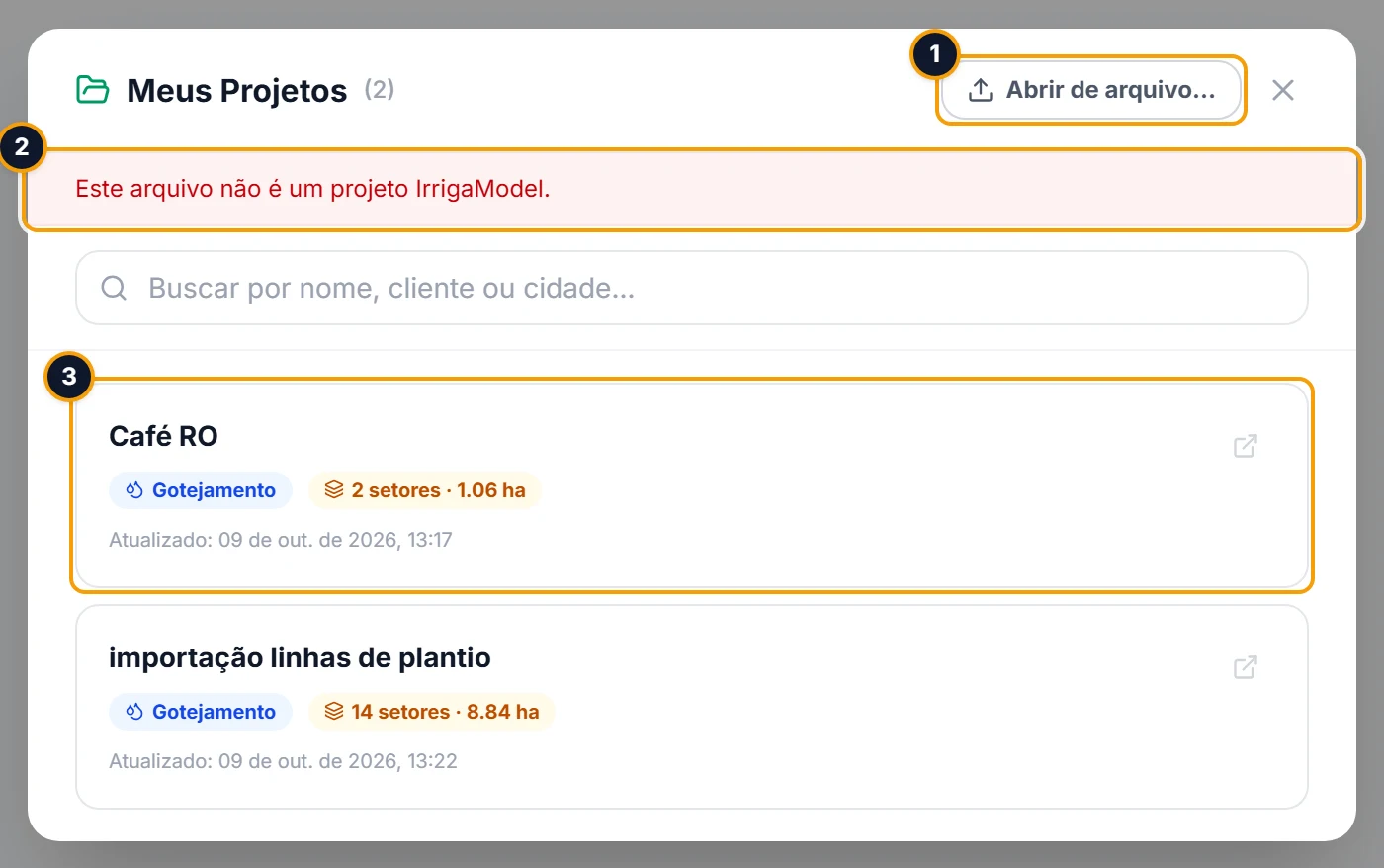
Onde fica: ícone de pasta (Meus Projetos) no cabeçalho, entre Novo Projeto e Salvar. Na janela, o botão Abrir de arquivo… fica no alto, à direita, ao lado do X; ao passar o mouse: "Abre um projeto exportado como arquivo .json".
Passo a passo:
- Se o projeto aberto tem alterações, salve ou baixe antes: abrir outro projeto troca o aberto sem perguntar.
- Clique no ícone de pasta, no cabeçalho.
- Clique em Abrir de arquivo… e escolha o .json baixado pelo app.
- Se o arquivo não for um projeto válido, o motivo aparece numa faixa vermelha logo abaixo do título, e nada muda. Se for, a janela fecha e o editor recomeça com o projeto do arquivo.
- Na aba Importação, reconecte a ortofoto (e o DSM, se o aviso pedir).
- Para guardar na nuvem, clique em Salvar: a janela se chama Salvar Novo Projeto, já vem com o nome e o cliente do arquivo, e cria um projeto novo.
Na mesma janela fica a lista dos projetos salvos na nuvem: a busca, no alto, filtra por nome, cliente ou cidade; um clique no projeto o abre; a lixeira, que aparece ao passar o mouse sobre o projeto, apaga com dois cliques (o primeiro deixa a lixeira vermelha, com a dica "Clique novamente para confirmar").
Um projeto aberto de arquivo não fica ligado a nenhum projeto da nuvem: o selo com o nome do projeto não aparece no cabeçalho, e o Salvar cria um projeto novo, mesmo que o arquivo tenha saído de um projeto da sua lista (o original continua na lista). Ao abrir (de arquivo ou da lista), valem o catálogo, os kits de montagem e os componentes cadastrados da sua loja, não os de quem gerou o arquivo.
O limite de 1 MiB da nuvem
Cada projeto salvo na nuvem pode ter até 1 MiB (1.048.576 bytes). A grade do drone não conta, porque nunca sobe. O que mais pesa são as curvas de nível importadas de arquivo, os setores, as linhas de plantio e o catálogo e os kits de montagem da sua loja, que vão juntos em todo projeto (cerca de 65 KB nos exemplos). Os dois exemplos ficam bem abaixo: o café ocupa cerca de 230 KB na nuvem, dos quais cerca de 135 KB são as curvas do DXF (o .json dele tem cerca de 260 KB porque leva também a grade do DSM); o de MG, cerca de 290 KB, com os 14 talhões e as 269 fileiras.
Quando o Salvar passa do limite, o navegador pergunta: "O projeto excede o limite da nuvem (1 MiB). Baixar como arquivo local?".
- Clique em OK: o app baixa o .json com o nome digitado.
- Guarde o arquivo e continue o trabalho a partir dele (Abrir de arquivo…), baixando de novo a cada etapa.
Se clicar em Cancelar, aparece "Erro ao salvar: " seguido da mensagem do servidor, em inglês. Nos dois casos o projeto não é salvo na nuvem.
9.5 Importar de novo
Num projeto que já tem a área, Importar dados do projeto faz uma de duas coisas, conforme o que você escolhe no Polígono da Área:
- sem polígono novo, a janela acrescenta à área do projeto o que você escolher nos outros campos (as curvas, as fileiras, os pontos de controle, o DSM ou DTM, a ortofoto), e o contorno, os ajustes por setor e o histórico do Desfazer ficam (Acrescentar uma camada);
- com outro arquivo de polígono, ela importa uma área nova: troca o contorno e apaga os ajustes por setor e o Desfazer, como na primeira importação (Trocar o arquivo da área).
A janela abre com o que está no projeto: cada campo diz, numa faixa cinza, o arquivo que o projeto já tem ("No projeto: ..."), e nenhum arquivo vem escolhido (seção 2.11). Nada é importado de novo sem uma escolha nova.
Acrescentar uma camada
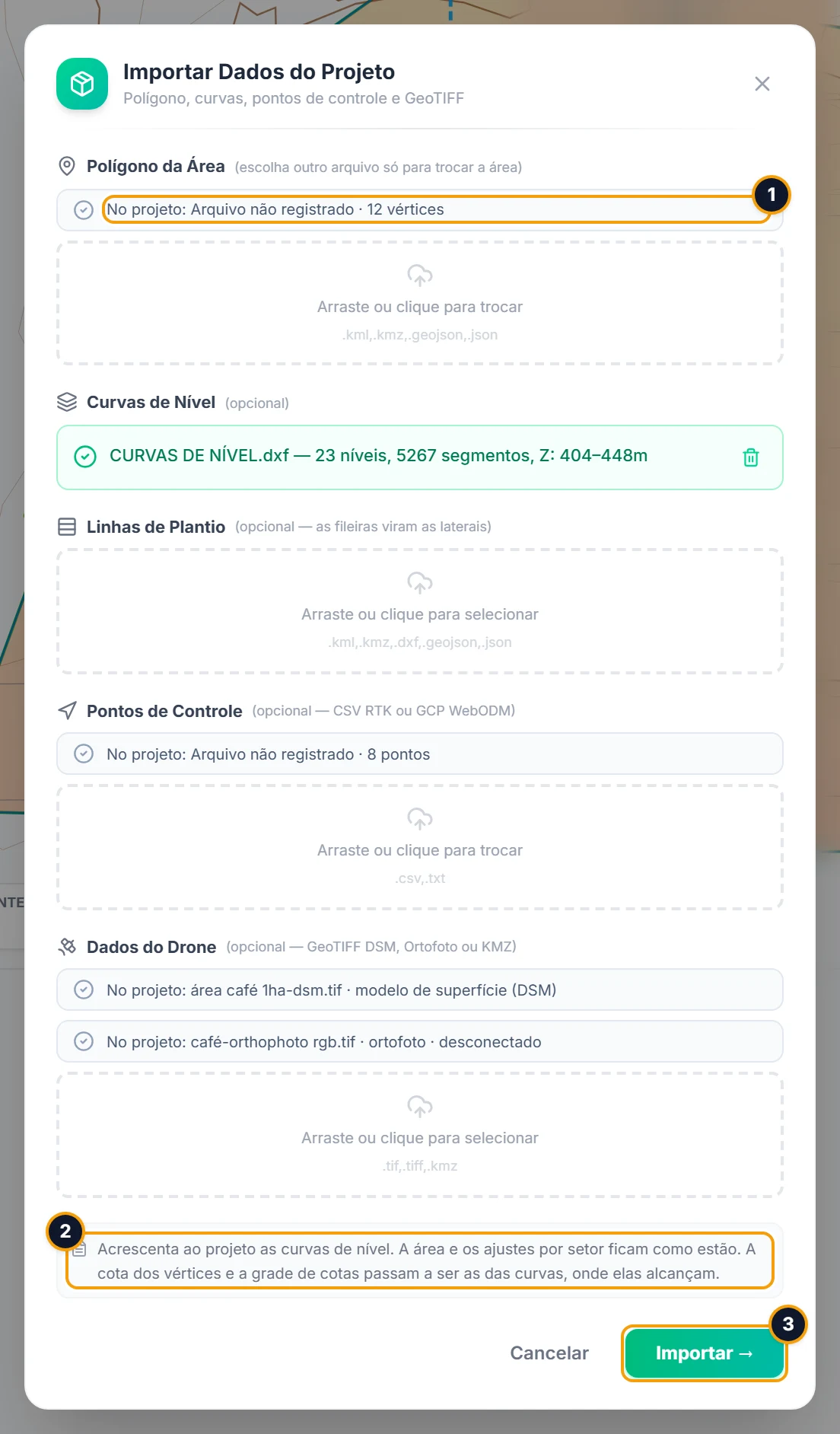
- Clique em Importar dados do projeto e deixe o Polígono da Área sem arquivo novo.
- Escolha as camadas que quer trazer. Cada uma substitui a do mesmo tipo que o projeto tinha.
- Confira a frase que fica no lugar do Resumo: "Acrescenta ao projeto ... A área e os ajustes por setor ficam como estão.", com o que muda na cota, quando muda (seção 2.11).
- Clique em Importar →. Com o DSM ou DTM, abre a janela de processamento do drone; com curvas, sem DSM ou DTM, a janela "Altimetria das curvas de nível". Só com fileiras, pontos de controle ou ortofoto, a cota da área fica como está, sem busca nem aceite.
- Clique em Aplicar configurações, que acende com a camada nova, também só com os pontos de controle ou só com a ortofoto.
Em todos os casos ficam o contorno, a vista do desenho, os ajustes por setor e o histórico do Desfazer. O que muda com cada camada:
| Camada acrescentada | O que muda |
|---|---|
| Curvas de nível | Entram no projeto na hora, no lugar das que ele tinha. Sem DSM ou DTM junto, a cota dos vértices que elas alcançam passa à delas, e a grade de cotas é montada a partir delas. Num projeto com a cota do drone, a cota dos vértices segue a do drone, e a grade é refeita a partir do .tif conectado (sem ele, das curvas). |
| DSM ou DTM | A cota dos vértices que o voo cobre passa à do drone, calibrada pelos pontos de controle do projeto, se houver, e a grade de cotas sai do .tif, na hora. As curvas de arquivo do projeto ficam como linhas; sem elas, as curvas do DSM entram escondidas, só para a grade. |
| Ortofoto | A imagem vai para o fundo do desenho. A cota não muda. |
| Linhas de plantio | As fileiras novas substituem as anteriores. A cota não muda, e nos setores em que você escolheu Linhas Retas a escolha fica. |
| Pontos de controle | A lista nova substitui a anterior. A cota dos vértices e a grade não mudam na hora: os pontos passam a valer nas buscas seguintes (seção 7). |
Cuidados:
- Com várias áreas, a camada vale para todas, e a configuração de cada área fica.
- Num projeto com a cota do drone, as curvas acrescentadas entram no desenho e a cota dos vértices segue a do drone; o DSM ou DTM acrescentado a um projeto com curvas de arquivo mantém as linhas do arquivo e tira a grade do .tif.
- Desfazer um passo feito antes do acréscimo devolve aos vértices a cota que eles tinham antes dele (a grade de cotas e as camadas ficam). Se isso acontecer, acrescente a camada de novo.
- Não há como remover uma camada já importada (fileiras, pontos de controle, curvas): o acréscimo só troca uma camada por outra do mesmo tipo.
Trocar o arquivo da área
- Salve o projeto antes (Salvar ou Baixar arquivo): a importação apaga o histórico do Desfazer e não tem volta.
- Clique em Importar dados do projeto e escolha o arquivo novo no Polígono da Área (mesmo que seja o mesmo arquivo). A janela avisa em âmbar que trocar a área apaga os ajustes por setor e o Desfazer; para desistir da troca, tire o arquivo pela lixeira.
- Escolha depois os opcionais que quer trazer junto (seção 2): escolher o polígono esvazia as curvas, as fileiras e os pontos já escolhidos.
- Clique em Importar → e siga o aceite e a janela de processamento como na primeira importação.
- Refaça os ajustes por setor que a importação apagou (veja a tabela abaixo). Com várias áreas, refaça a configuração de cada área.
- Clique em Aplicar configurações. Se a área mudou de lugar, refaça a Linha Principal e confira a posição da bomba.
O que cada importação de uma área apaga do editor e o que mantém:
| Uma área | Várias áreas | |
|---|---|---|
| Apaga | As direções individuais, as subdivisões e os cortes do Fatiar, as posições individuais da derivação, o modo de irrigação por setor, a Bordadura dos setores e as faixas de trecho da Bordadura da área, as exclusões, as mesclas, os grupos de acionamento conjunto, a seleção, o histórico de Desfazer e Refazer e os avisos | O mesmo, e a configuração de todas as áreas volta ao padrão (1 setor, horizontal, sem seta); a Área 1 fica em foco |
| Mantém | A quantidade de setores, a orientação, a grade, o espaçamento entre setores, a distribuição de área, a posição geral da derivação, a seta de entrada da água, as faixas de todo o contorno da Bordadura da área e o limite da linha lateral | Só o limite da linha lateral, e só na Área 1: as outras áreas nascem com ele desligado |
O que a importação nova não limpa (o que veio de antes continua no projeto):
- as linhas de plantio, que só são trocadas quando o arquivo novo traz fileiras; não há como removê-las;
- os pontos de controle, só trocados quando vêm pontos novos; não há como removê-los;
- a grade do DSM e a ortofoto carregadas nesta sessão, só trocadas por outro .tif, e a identificação dos arquivos do drone;
- as linhas de derivação desenhadas e as linhas-guia escolhidas;
- as curvas de nível e a grade de cotas, quando a importação nova não gera outras (aceite recusado, ou polígono com cota no arquivo sem pedir curvas).
O que entra na hora: as curvas de nível e a grade de cotas da importação nova vão para o projeto no momento da importação, antes do Aplicar configurações. O resto (a área, os pontos, as fileiras, a identificação dos arquivos) só entra no Aplicar.
No Aplicar da importação nova:
- Com a mesma área para o app (o mesmo ponto mais a oeste e o mesmo ponto mais ao norte do arquivo, seção 3.9), a Linha Principal e o local do projeto ficam; se a forma dos setores mudou, a Linha Principal perde a ligação com os setores e o menu de ações mostra Aplicar alterações (capítulo de setorização, seção 9).
- Com uma área diferente (um desses dois extremos mudou, mesmo por centímetros), o Aplicar apaga o desenho da Linha Principal (traçado, arquivo, ligações aos setores, tubo geral e trocas de tubo por trecho) sem perguntar, e busca de novo a localização, o clima, a tarifa e o solo no centro da área (capítulo de setorização, seção 9; e O local e a área importada).
Limitação conhecida: o que está na lista "O que a importação nova não limpa" continua no projeto. As posições ficam guardadas em metros a partir do canto noroeste do contorno; com outra área, ou com a mesma área quando o contorno novo muda o ponto mais ao norte ou o mais a oeste do antigo (para fora ou para dentro), isso pode aparecer fora do lugar (os pontos de controle, por exemplo, caem fora do marco no Croqui e no ajuste do perfil da adutora, seção 7). Com outra área, o aviso de arquivos desconectados também pode pedir um .tif da área antiga. Não há como remover linhas de plantio nem pontos de controle (por exemplo, os 8 pontos de GPS de celular do café seguem ajustando o perfil da Linha Principal). Enquanto isso: para trocar de área, para uma correção do contorno que mude o ponto mais ao norte ou o mais a oeste, ou para tirar camadas, clique em Novo Projeto e importe tudo de novo (seção 9.6).
Limitação conhecida: as curvas e a grade de cotas de uma importação entram no projeto na hora; desistir da importação (não aplicar, ou Salvar sem aplicar) não as desfaz, e o projeto fica com as curvas e a grade da área nova sobre a área antiga. Enquanto isso: se importou por engano, abra de novo a última versão salva (pelo Meus Projetos ou pelo .json) sem salvar antes.
Limitação conhecida: depois de importar uma área em outro lugar, o Aplicar apaga o desenho da Linha Principal mas não a posição da bomba nem o perfil de altimetria da linha antiga. Enquanto isso: confira e reposicione a bomba e busque a altimetria da linha nova.
9.6 Trocar de área: comece um projeto novo
O projeto guarda as posições em metros, contados a partir do canto da própria área. Importar outra área por cima não limpa o que veio da importação anterior (fileiras, pontos de controle, curvas, grade do DSM, ortofoto, linhas desenhadas; seção 9.5), e essas camadas podem ficar sobre a área nova fora do lugar. Para trabalhar uma área diferente, comece um projeto novo: nada da área anterior fica no editor.
Onde fica: o botão Novo Projeto é o ícone de página com o sinal de mais, no cabeçalho, à esquerda do Meus Projetos.
Passo a passo:
- Salve o projeto atual (Salvar) ou baixe o arquivo (Baixar arquivo).
- Clique em Novo Projeto. A página recarrega com um projeto em branco, sem pergunta do app (só o navegador avisa, e só quando a área tem alteração não aplicada).
- Na aba Importação, importe todos os arquivos da área nova de uma vez (seção 2).
Limitação conhecida: abrir um projeto (da lista ou de arquivo) e Novo Projeto trocam o projeto aberto sem perguntar, mesmo com alterações não salvas. No Novo Projeto, que recarrega a página, só aparece o aviso do próprio navegador, e só quando a área tem alteração não aplicada. Enquanto isso: salve ou baixe o arquivo antes.
Limitação conhecida: recarregar a página (inclusive na recarga automática depois de uma atualização do app) desliga a aba do projeto da nuvem: o projeto aplicado continua na tela, mas o selo do nome some do cabeçalho e o próximo Salvar abre Salvar Novo Projeto, com o nome em branco, e cria um projeto novo. A grade do DSM e a ortofoto também saem. Enquanto isso: depois de recarregar, salve como projeto novo e apague a versão antiga na lista, se quiser, ou abra de novo o projeto pela lista antes de continuar (perdendo o que não foi salvo).
Mensagens
| Mensagem | Quando aparece | O que fazer |
|---|---|---|
| "Os arquivos do drone ficam só no seu computador: reconecte para voltar a usá-los." | Cartão Arquivos do Projeto, em projeto reaberto da nuvem, depois de recarregar a página ou ao abrir um .json, quando falta o DSM, o DTM ou a ortofoto. Aparece também quando a importação parou na leitura do DSM ou DTM. | Clique em Reconectar em cada linha e escolha o mesmo arquivo importado. Se a importação parou no meio, não reconecte: corrija o arquivo e importe de novo (seção 8). |
| "Erro: Reconexão: O arquivo tem tamanho diferente do original (47742779 × 17667295 bytes) — parece ser outro arquivo." (os números mudam) | Em vermelho no cartão Arquivos do Projeto, ao reconectar um arquivo de tamanho diferente do importado. | Escolha o arquivo original. Se o .tif foi gerado de novo, acrescente-o pela janela de importação, sem polígono novo (9.5). |
| "O arquivo difere do original em: nome (...) e data de modificação. Reconectar mesmo assim?" | Pergunta do navegador ao reconectar um arquivo do mesmo tamanho com outro nome ou outra data (aparece só o que difere). | OK se for o mesmo levantamento (renomeado ou copiado); Cancelar para desistir. |
| "Erro: Reconexão: " seguido do motivo | A leitura do arquivo falhou ao reconectar. | Confira se é o .tif ou .kmz original e tente de novo. |
| A mensagem do fim do Rebuscar altimetria, por exemplo "3 vértices receberam a cota da internet.", "2 vértices receberam a cota das curvas do arquivo.", "A grade de cotas foi montada a partir das curvas do arquivo.", "A grade de cotas foi refeita pela internet." ou "A busca de altimetria não leu nenhum vértice: a cota deles ficou como estava." | Fim do Rebuscar altimetria: diz o que foi feito e o que ficou. | Confira o cartão Dados Importados (seção 9.3). |
| "A cota do arquivo do polígono foi trocada em N vértices: estava em média X m abaixo da das curvas, e a maior diferença foi de Y m." ("A cota que veio da internet", "A cota do arquivo e da internet" ou "A cota anterior", pela origem da cota que os vértices tinham) | Rebuscar altimetria num projeto com curvas do arquivo, quando os vértices que elas alcançam tinham outra cota. | Confira a diferença e aplique (seção 9.3). |
| "A busca de altimetria na internet não foi aceita: nada foi buscado nela." | Rebuscar altimetria com a busca recusada na janela de aceite. A janela termina como aviso; o que não dependia da internet foi feito. | Nada, se você não quer dado remoto; para buscar, clique de novo e aceite (seção 4.7). |
| "Nada a buscar." seguido do motivo | Começo da mensagem do Rebuscar altimetria quando não há o que buscar (por exemplo, num projeto do drone com todos os vértices com cota e o .tif desconectado, seguido de "A cota dos vértices vem do drone e não é trocada pela da internet." e de uma das duas frases abaixo). A janela termina como aviso. | Leia o motivo; para refazer a grade do drone, reconecte o .tif (seção 9.2). |
| "A origem da cota de N vértices não foi gravada (projeto salvo antes desta versão): eles ficaram como estavam." | Rebuscar altimetria num projeto salvo antes desta versão: os vértices com cota não foram buscados. | Nada: só os vértices sem cota foram buscados. |
| "A grade de cotas vem do drone: para refazê-la, reconecte o arquivo ... na aba Importação." (com o nome do .tif importado; sem ele, ".tif") | Rebuscar altimetria num projeto do drone com o .tif desconectado: a grade do drone ficou como estava. | Reconecte o .tif (seção 9.2) e clique de novo. |
| "A cota do projeto vem do drone: para refazer a grade de cotas a partir dele, reconecte o arquivo ... na aba Importação." (com o nome do .tif importado; sem ele, ".tif") | O mesmo, quando a grade do projeto do drone tinha virado a da internet (por exemplo, por um Rebuscar feito antes desta versão): ela ficou como estava. | Reconecte o .tif e clique de novo: a grade volta a sair do drone. |
| "Terminou com erro" / "Terminou, com avisos" | Título da janela quando o Rebuscar termina com erro ou com aviso. A janela não fecha sozinha. | Leia a mensagem e clique em Fechar. |
| "SRTM: 12 de 12 pontos sem leitura propria" e linhas iguais para Copernicus GLO-30, ASTER e AW3D30 (os números mudam) | Na janela do Rebuscar, quando a busca dos vértices não respondeu. Nada foi apagado. | Repita o Rebuscar altimetria com a conexão de volta. |
| "A grade de cotas não foi refeita: " seguido do motivo | O Rebuscar não conseguiu refazer ou montar a grade (por exemplo, "a busca de altimetria não leu nenhum ponto da área."). A grade anterior continua no projeto. | Repita com a conexão de volta; com curvas do arquivo que não cobrem a área, veja 5.10. |
| "A área tem alterações não aplicadas" | Ao clicar em Salvar (e portanto antes de Baixar arquivo) com a área pendente, por exemplo depois de importar de novo. | Aplicar agora e depois salvar ou baixar, ou Salvar sem aplicar, que salva a configuração anterior. |
| "O projeto excede o limite da nuvem (1 MiB). Baixar como arquivo local?" | Pergunta do navegador quando o Salvar é recusado por tamanho. | OK baixa o .json; guarde-o e continue pelo Abrir de arquivo…. |
| "Erro ao salvar: " seguido da mensagem do servidor, em inglês | Caixa do navegador, quando o Salvar falhou por outro motivo ou você respondeu Cancelar à pergunta do limite. | Use Baixar arquivo para não perder o trabalho e tente salvar de novo depois. |
| "Erro ao carregar projeto: " seguido do motivo | Caixa do navegador, ao clicar num projeto da lista do Meus Projetos que não pôde ser lido (sem conexão, por exemplo). | Confira a conexão e clique de novo. O projeto aberto continua como estava. |
| "O arquivo não é um JSON válido." | Abrir de arquivo… com um arquivo que não é JSON. | Escolha o .json baixado pelo Baixar arquivo. |
| "Conteúdo inesperado — não é um projeto IrrigaModel." | Abrir de arquivo… com um JSON que não é um objeto. | Idem. |
| "Este arquivo não é um projeto IrrigaModel." | Abrir de arquivo… com outro .json (por exemplo um GeoJSON de polígono). | Idem. O GeoJSON da área entra pela janela de importação, no Polígono da Área. |
| "Arquivo de versão mais nova (2) — atualize o aplicativo para abri-lo." (o número muda) | Abrir de arquivo… com um arquivo gerado por uma versão mais nova do app. | Recarregue o app e tente de novo. |
| "O arquivo não contém os dados do projeto." / "Dados do projeto incompletos (setores ausentes)." | Abrir de arquivo… com um arquivo incompleto ou editado à mão. | Use o arquivo original baixado pelo app; não edite o .json. |
Limitação conhecida: algumas mensagens desta seção têm travessão ou forma fora do padrão do app: "— parece ser outro arquivo.", "Conteúdo inesperado — não é um projeto IrrigaModel.", "Arquivo de versão mais nova (N) — atualize o aplicativo para abri-lo.", a dica "Baixa um .json do projeto — sem limite de tamanho, funciona offline" e os exemplos dos campos da janela Salvar ("Ex: Fazenda São João — Café" e "Ex: João Silva — Unaí/MG"); os tamanhos aparecem em MB com ponto (45.5 MB) e em bytes sem separador na recusa; e "Erro ao salvar" vem com a mensagem do servidor em inglês.