
2. Marcar o local
Nesta página
Marcar o local é dizer ao app em que ponto do mapa fica o projeto. Há três jeitos no card Localização do Projeto: um clique no mapa com o alfinete, a busca de um lugar pelo nome e o botão de mira, que usa a posição do aparelho. Os três fazem a mesma coisa: gravam o ponto como local do projeto e, alguns segundos depois, trazem a UF, o clima (a ET0 de projeto), a tarifa e o solo de lá (seção 3).
Num projeto com a área importada de um arquivo com coordenadas, você não precisa marcar: o Aplicar configurações marca o centro da área (seção 4). Marque à mão quando a área foi desenhada no editor, sem coordenadas, ou quando quiser outro ponto, como a sede.
Toda marcação troca, sem perguntar, a ET0 de projeto digitada à mão, a tarifa escolhida no Bombeamento e o solo dos setores que não foram editados à mão (O que acontece a cada marcação). Por isso, marque o local antes de digitar, escolher ou editar qualquer um dos três.
Os exemplos usam o café de Rondônia dos capítulos anteriores (cafe-ro_2026-10-09.json) e um projeto novo, sem local.
As listas de resultados das fotos foram montadas para o manual, com dois municípios de Rondônia; a lista de verdade vem
do serviço de endereços.
Onde fica
Barra lateral Localização > card Localização do Projeto (seção 1):
- o alfinete e a lixeira, na barra do canto de cima à esquerda do mapa;
- o campo "Buscar cidade, fazenda...", no alto do mapa, à esquerda;
- o botão de mira, no canto de baixo à direita.
2.1 Marcar com um clique
- Confira o indicador no canto de cima à direita do mapa: "Modo:" ORIGIN. Se estiver DELETE, clique no alfinete (dica "Definir Local da Fazenda (Clique)").
- Leve o mapa até a área: arraste e use a roda do mouse (seção 1). Para chegar à região mais rápido, busque o município (Buscar um lugar).
- Dê um clique no ponto central da área irrigada. Não dê duplo clique: ele marca duas vezes (seção 1).
- O círculo verde vai para o ponto e o mapa voa até ele, no zoom 18.
- Espere alguns segundos e confira o card Demanda Atmosférica, ao lado: o selo passa por "Normais Climatológicas · {UF}", com a UF do local, e termina em "Open-Meteo · Hargreaves-Samani" quando o clima do ponto chega (seção 5).
O clique não muda a cidade gravada no projeto: só a busca grava a cidade (seção 3).
2.2 Buscar um lugar
A busca procura pelo nome no serviço de endereços do OpenStreetMap, só no Brasil, e mostra até 5 resultados. Ela acha municípios, distritos, ruas e o que mais estiver cadastrado no OpenStreetMap; uma fazenda, só se estiver lá.
- Clique antes na lixeira (dica "Remover Elementos (Clique)"): o indicador passa a "Modo:" DELETE (4, na primeira foto abaixo). Assim o clique no campo não marca o ponto do mapa que fica embaixo dele (veja a limitação abaixo).
- Clique no campo "Buscar cidade, fazenda..." (1) e digite o nome do município, do distrito ou do lugar. O texto aparece em maiúsculas, mas é buscado como você digitou.
- Aperte
Enter. Não há botão de buscar, e o campo vazio não busca. Enquanto a busca roda, um ícone gira na ponta direita do campo. - A lista aparece embaixo do campo (2 e 3): em cada linha, o primeiro nome do resultado em maiúsculas e, embaixo, o endereço completo, cortado.
- Clique no resultado. O mapa voa até o lugar e o círculo verde vai para ele; o campo fica com o primeiro nome do resultado e a lista fecha (segunda foto abaixo). A busca do local roda (O que acontece a cada marcação).
- O ponto de um município é o que o OpenStreetMap dá para ele, em geral o centro da cidade, e não a sua área. Para levar o local à área irrigada, clique no alfinete, navegue até a área e dê um clique no ponto central dela (Marcar com um clique).
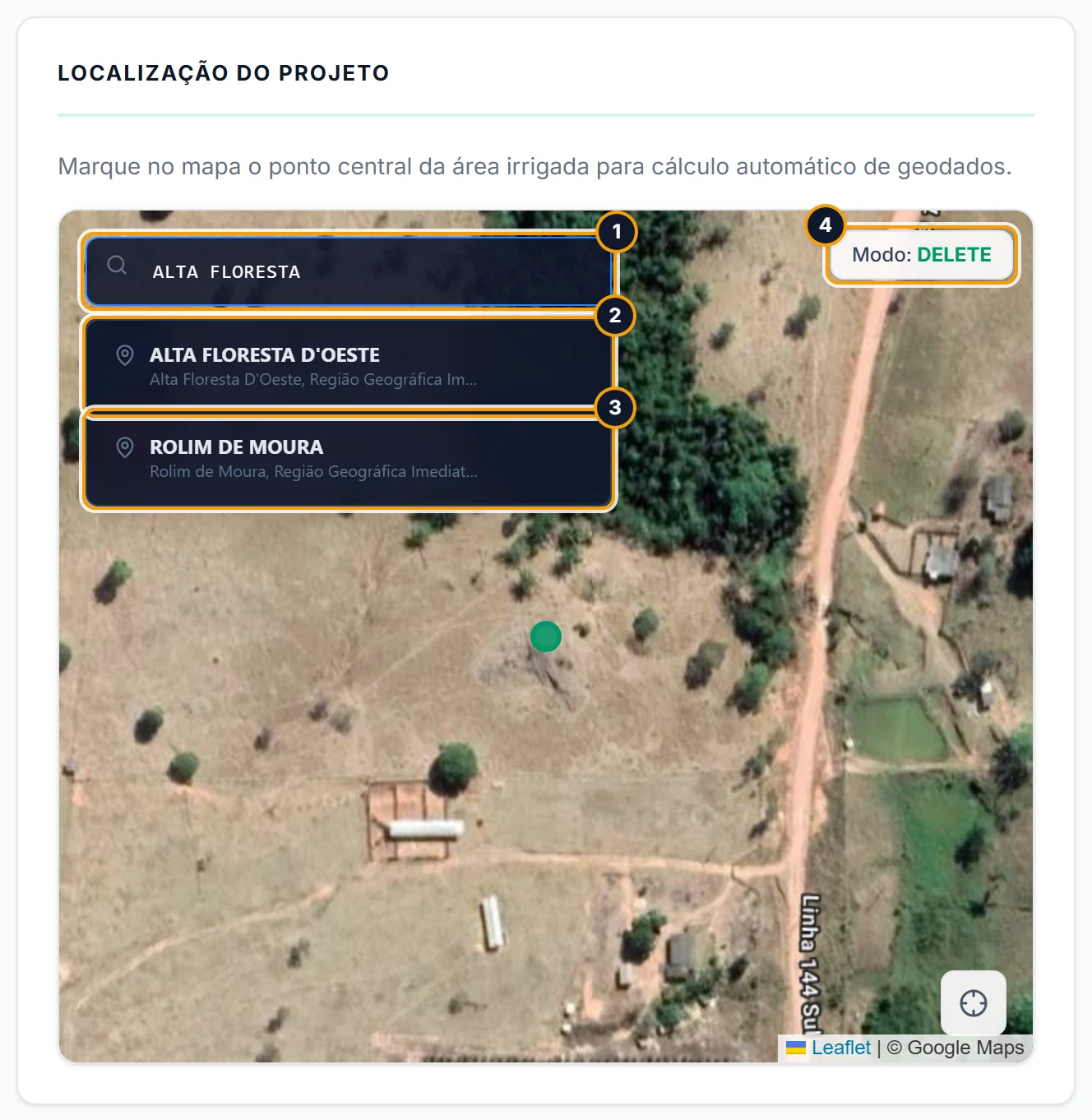
- O campo com o texto buscado.
- O primeiro resultado: o primeiro nome em maiúsculas e o endereço completo embaixo.
- O segundo resultado.
- "Modo:" DELETE: com a lixeira ativa, o clique no campo não marcou nada.
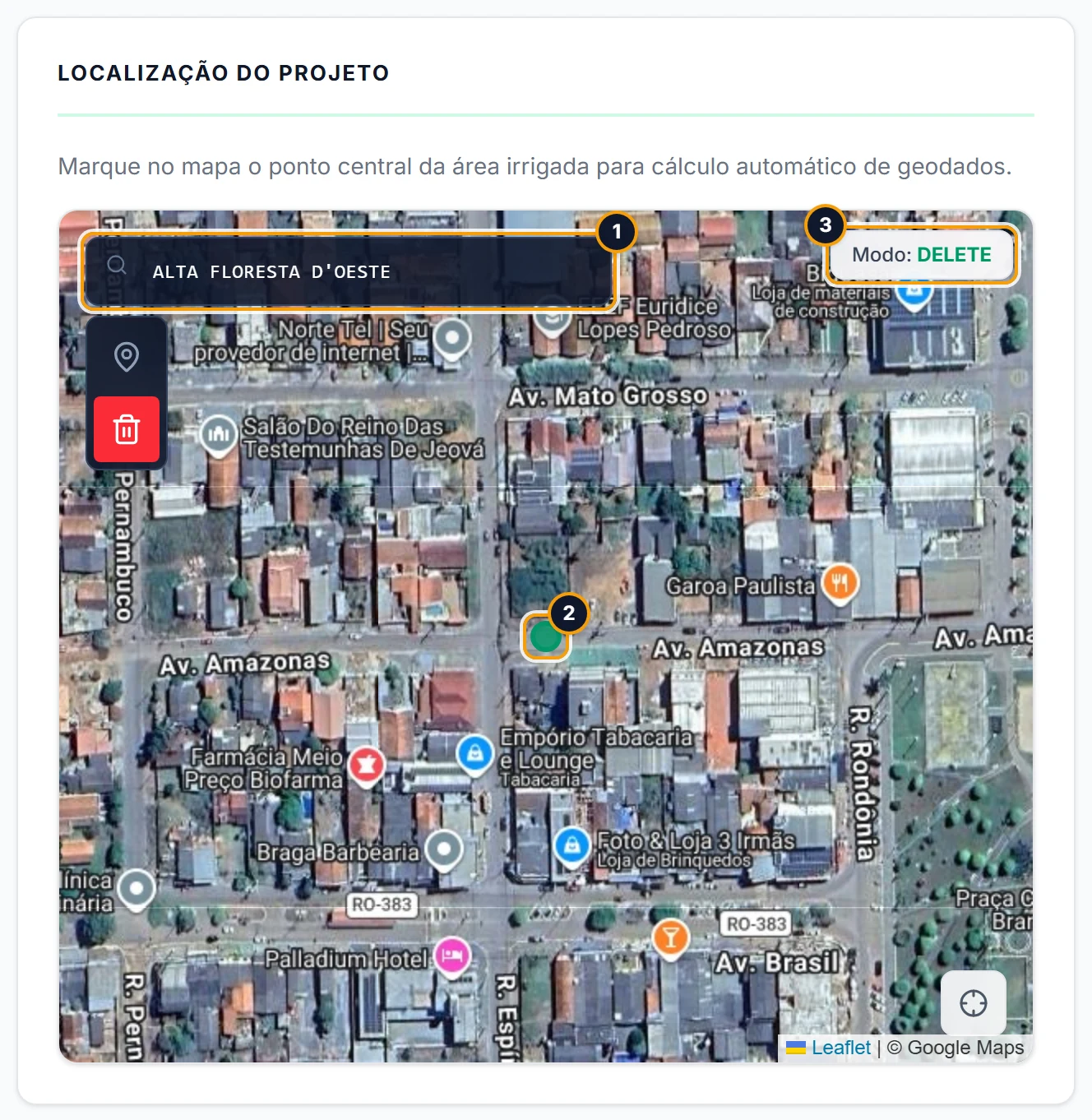
- O campo com o primeiro nome do resultado escolhido.
- O círculo verde, no ponto que o OpenStreetMap dá para a cidade, no centro do mapa.
- "Modo:" DELETE: para marcar o ponto da área com um clique, clique antes no alfinete.
A lista fica aberta até você escolher um resultado. Esc e o clique fora dela não a fecham, e editar o texto não a
troca: só outra busca a troca (e a fecha, se não achar nada; se o serviço de endereços não responder, a lista anterior
fica). Ela cobre o alfinete e a lixeira. Com a lista aberta, um clique no mapa marca o local normalmente.
Quando a busca não acha nada, ou o serviço de endereços não responde, nada aparece: o ícone gira e some, sem mensagem. Tente o nome do município e, chegando à região, marque o ponto com um clique.
A cidade do projeto. O primeiro nome do resultado escolhido, o que fica no campo, é também a cidade que o projeto guarda (ela vai para o memorial e para o Meus Projetos). Ela só muda com outra busca (seção 3).
Não há campo de coordenadas. Se você tem a latitude e a longitude da sede, busque o município, aproxime até reconhecer o lugar e marque o ponto com um clique.
Limitação conhecida: com o alfinete ativo, clicar no campo de busca também conta como clique no mapa: o local do projeto vai para o ponto do mapa que fica embaixo do campo, o mapa voa até ele e a busca do local roda (UF, clima, tarifa e solo). Num projeto novo, ele vai para São Paulo; se a busca não achar nada, fica lá. Escolher um resultado marca duas vezes: primeiro o ponto do mapa embaixo do item clicado, depois o lugar escolhido. Cada marcação faz a própria busca, e a resposta atrasada de uma pode chegar depois da outra (seção 3). Para buscar sem marcar esses pontos, clique antes na lixeira: com ela ativa, o clique no campo não marca nada e o resultado escolhido marca só o lugar. Volte ao alfinete depois, se for marcar por clique.
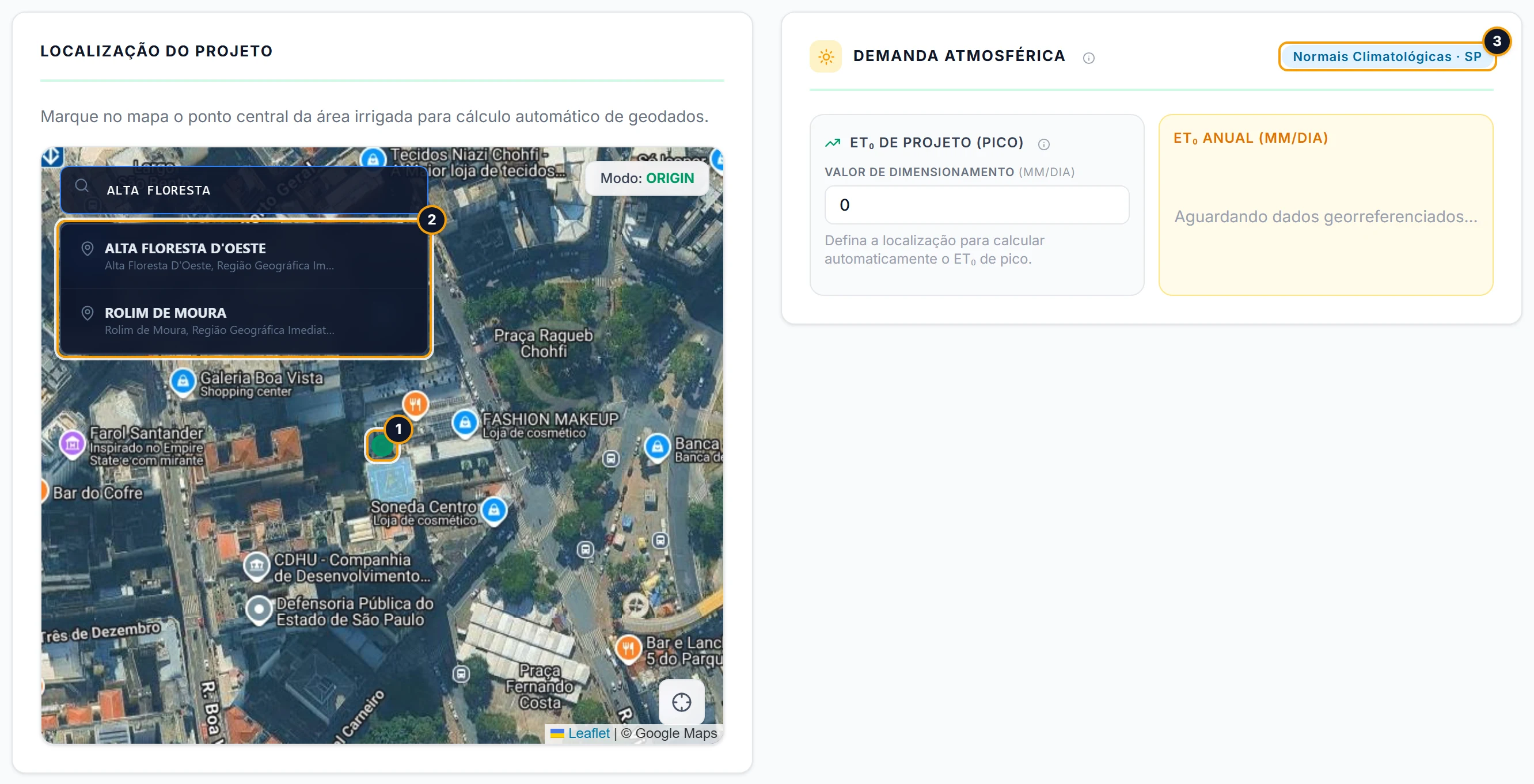
- O círculo verde, no ponto do mapa que estava embaixo do campo de busca.
- A lista de resultados, ainda sem nenhum escolhido.
- O selo do clima com a UF de São Paulo.
2.3 Marcar pela posição do aparelho
O botão de mira, no canto de baixo à direita do mapa, pede a posição ao navegador e marca o local do projeto nela. Use-o dentro da área irrigada, com um celular ou tablet que tenha GPS. Num computador, o navegador costuma dar uma posição tirada da rede, que pode ficar a quilômetros da fazenda.
- Fique dentro da área, num ponto que sirva de local do projeto.
- Clique no botão de mira (dica "Ir para minha localização atual").
- Se o navegador perguntar se o site pode usar a sua localização, permita.
- Espere: o ícone gira e o botão fica desabilitado enquanto o navegador busca a posição, por até 10 segundos. Uma posição obtida no último minuto vale.
- O círculo verde vai para a posição do aparelho, o mapa voa até ela e a busca do local roda. A cidade gravada não muda.
A mira marca mesmo com a lixeira ativa.
Limitação conhecida: a dica do botão diz "Ir para minha localização atual", mas ele não só leva o mapa até você: ele marca o local do projeto onde o aparelho está e traz a UF, o clima, a tarifa e o solo de lá, sem perguntar. O círculo verde que aparece é o local do projeto, não a sua posição. Use o botão só dentro da área irrigada. Se clicou fora dela (no escritório, por exemplo), marque o local de novo por clique ou pela busca; reaplicar a mesma área importada não o traz de volta (seção 4).
2.4 O que acontece a cada marcação
Qualquer que seja o jeito de marcar:
- Na hora, o ponto vira o local do projeto, o círculo verde vai para ele e o mapa voa até ele, no zoom 18, em 2 segundos, qualquer que seja o zoom em que você estava (a exceção é o duplo clique, seção 1). Para ver de novo a região, afaste o mapa com a roda.
- Em seguida, o app descobre a UF do ponto pelo serviço de endereços do OpenStreetMap.
- Logo depois, o solo do mapa de solos vai para o padrão do projeto e para os setores cujo solo não foi editado à mão.
- Em até uns 8 segundos depois da UF, chega o clima do local: a ET0 de projeto passa a ser o pico do ano no local. A tarifa da primeira distribuidora da lista do estado chega quando o servidor da tarifa responde.
O que cada um é, a ordem exata e onde conferir estão na seção 3.
O card do mapa não diz nada enquanto isso. Acompanhe pelo selo do card Demanda Atmosférica: quando a UF chega, ele mostra "Normais Climatológicas · {UF}" e, quando o clima do local chega, "Open-Meteo · Hargreaves-Samani". Se ele ficar nas normais, a busca do clima falhou e os 12 meses vieram da tabela do estado (seção 5). Se o selo não mudar nada depois de uns 10 segundos, a busca da UF pode ter falhado, e o clima e a tarifa continuam os de antes (seção 3).
O local fica gravado no projeto. Num projeto salvo na nuvem, a marcação conta como alteração: salve o projeto para guardá-la.
Marcar o local não muda a área nem os setores, e não põe no lugar certo uma área desenhada à mão (seção 4).
Limitação conhecida: cada marcação troca, sem perguntar, a ET0 de projeto digitada à mão, a tarifa escolhida no Bombeamento e o solo dos setores que não foram editados à mão, mesmo que o ponto novo fique a poucos metros do anterior. Vale para os três jeitos desta seção e também para o que marca sem querer (O que marca sem querer). Para olhar o mapa sem trocar nada, veja Olhar o mapa sem marcar. Aplique a área (ou marque o local) antes de digitar a ET0 e de escolher a distribuidora; se mexer no mapa depois, confira a ET0, a tarifa e o solo, e digite de novo o que for preciso.
2.5 O que marca sem querer
Com o alfinete ativo:
| Gesto | Marca o local? |
|---|---|
| Um clique no mapa | Sim. É o jeito de marcar. |
| Duplo clique no mapa | Sim, duas vezes, em pontos diferentes (seção 1). |
| Arrasto de menos de 3 pixels no mapa | Sim: conta como clique. |
| Clique no indicador Modo: | Sim: o indicador não é botão, e o clique passa para o mapa embaixo dele. Numa janela estreita, o indicador fica embaixo do campo de busca, e o clique cai no campo, que também marca. |
| Clique no campo de busca | Sim, no ponto do mapa embaixo do campo (Buscar um lugar). |
| Arrasto de menos de 3 pixels dentro do campo de busca | Sim, como o clique no campo. |
| Clique num resultado da busca | Sim, duas vezes: o ponto embaixo do item e o lugar escolhido. |
| Botão de mira | Sim, na posição do aparelho (2.3). |
| Toque no mapa, no celular ou no tablet | Sim: é um clique. |
| Arrastar o mapa | Não. |
Roda do mouse, Shift + arrastar, zoom com dois dedos | Não. |
Setas, + e -, com o mapa em foco | Não. |
| Clique no alfinete, na lixeira ou no texto "© Google Maps" | Não. |
Com a lixeira ativa, nenhum clique no mapa nem no campo de busca marca. O resultado escolhido e a mira marcam assim mesmo.
2.6 Olhar o mapa sem marcar
Para conferir a região, ver a área de outro ângulo ou procurar um lugar sem mexer no local do projeto:
- Clique na lixeira. O indicador passa a "Modo:" DELETE.
- Olhe à vontade: arraste, use a roda, o
Shift+ arrastar e até o duplo clique para aproximar. Nada disso marca. - Para buscar um lugar, use o campo de busca normalmente. Só escolher um resultado marca o local.
- Quando quiser marcar por clique, clique no alfinete ("Modo:" ORIGIN) e dê um clique simples no ponto.
Sem mexer na barra, também é seguro arrastar, usar a roda e o Shift + arrastar, com o alfinete ativo.
Os controles
| Jeito de marcar | Onde | Que ponto vira o local | Cidade gravada |
|---|---|---|---|
| Clique com o alfinete | No mapa, com "Modo:" ORIGIN | O ponto clicado | Não muda |
| Busca | Campo "Buscar cidade, fazenda...", Enter e um clique no resultado | O ponto do resultado (de um município, em geral o centro da cidade) | O primeiro nome do resultado |
| Botão de mira (dica "Ir para minha localização atual") | Canto de baixo à direita do mapa | A posição do aparelho | Não muda |
| Aplicar configurações de uma área importada | Editor da área (seção 4) | O centro da área | Não muda |
Cuidados
- Marque uma vez e espere. Cada marcação faz as próprias buscas, e a resposta atrasada de uma marcação anterior pode chegar por último. Depois de marcar, espere o selo do card Demanda Atmosférica mostrar o lugar novo antes de marcar de novo (seção 3).
- Arrastar dentro do campo de busca arrasta o mapa. Quem arrasta o mouse no campo para selecionar o texto move o
mapa junto (o local não muda). Para trocar o texto, use o teclado:
Ctrl+Ae digite por cima. - Depois de marcar, o mapa fica no zoom 18. Se você afastou o mapa para achar a região, afaste de novo para conferir o ponto marcado.
- Busca de cidade dá o centro da cidade. Não deixe o projeto com o ponto da cidade: o clima e o solo de partida são os do ponto marcado. Marque o ponto na área.
- A ordem que evita retrabalho: marque o local (ou aplique a área importada), espere o clima chegar, e só então digite a ET0, escolha a tarifa e edite o solo, se for preciso.
Mensagens
| Mensagem | Onde e quando | O que fazer |
|---|---|---|
| "Geolocalização não suportada pelo navegador." | Janela do navegador, ao clicar no botão de mira num navegador sem acesso à posição. | Marque o local por clique ou pela busca, ou use outro navegador. |
| "Erro ao obter localização. Verifique as permissões do navegador." | Janela do navegador, quando a permissão de localização foi negada, quando a posição não veio em 10 segundos ou quando o aparelho não conseguiu a posição. | Libere a localização para o site nas configurações do navegador (o ícone à esquerda do endereço) e tente de novo; ao ar livre, o GPS acha a posição mais rápido. Ou marque por clique. |
| Nenhuma mensagem, e nenhuma lista | Ao apertar Enter no campo de busca, quando a busca não achou nada ou o serviço de endereços não respondeu. | Tente o nome do município, ou marque o ponto com um clique. |
| "Modo:" DELETE | Canto de cima à direita do mapa: a lixeira está ativa, e o clique no mapa não marca. | Para marcar por clique, clique no alfinete. |
| Selo "Normais Climatológicas · {UF}" | Card Demanda Atmosférica, logo depois de marcar. | Espere alguns segundos: o clima do local está a caminho (seção 5). |