
15. Criar e apagar setores
Nesta página
Os setores nascem e saem pelo editor da área, no bloco Definições Técnicas Iniciais: você divide, subdivide, corta ou apaga no desenho e clica em Aplicar configurações, e a lista de setores passa a ser exatamente a do editor, um card por setor e por subsetor. A seção dos setores não tem botão de apagar, e tem um botão de criar, a Nova Área, que cria um setor sem desenho.
Use o editor para criar e apagar setores. A Nova Área não serve a um projeto com a área no editor: o setor dela não tem laterais, deixa a área pendente e sai da lista no Aplicar seguinte, com o que foi configurado nele.
Os exemplos desta seção usam o café de Rondônia dos capítulos anteriores (cafe-ro_2026-10-09.json): 2 setores de 0,53
ha de gotejamento, com o projeto uniforme ligado e a direção global da água definida.
Onde fica
- Criar e apagar pelo editor: bloco Definições Técnicas Iniciais, na página do projeto (barra lateral Definições Iniciais). A quantidade de setores fica na aba Setorização do editor, cartão Disposição dos Setores; a Subdivisão, na mesma aba, no cartão que aparece com um setor selecionado; Apagar e Fatiar, na aba Avançado > cartão Ações de Seleção. O Aplicar configurações fica no alto do desenho, à direita (O editor).
- Nova Área: botão verde no alto da seção Áreas de Irrigação (barra lateral Projeto Hidráulico), à direita do título.
- O card do setor e a lista de setores não têm botão de apagar.
Passo a passo
Criar setores
- No editor da área, mude a divisão (veja a tabela abaixo).
- Confira os rótulos S1, S2 e as áreas no desenho.
- Clique em Aplicar configurações. A lista de setores passa a ter um card para cada setor e subsetor do desenho.
- Confira os cards novos (O card e o resto do projeto).
- Clique em Salvar, no cabeçalho do app.
| Para | No editor | Onde está explicado |
|---|---|---|
| Dividir a área em mais setores de mesma área | Qtd. Setores, no cartão Disposição dos Setores | Setorização, seção 2 |
| Dividir pelo comprimento máximo das laterais | Limitar comprimento máximo, no cartão Limite da Linha Lateral (aba Avançado) | Setorização, seção 2 |
| Dividir um setor em subsetores | Linhas Internas e Colunas Internas, no cartão Subdivisão (S…) | Setorização, seção 5 |
| Cortar um setor por um carreador, uma cerca ou uma grota | Fatiar | Setorização, seção 7 |
Apagar setores
- No editor da área, selecione o setor ou os setores a tirar.
- Na aba Avançado > Ações de Seleção, clique em Apagar (N) e confirme ("Tem certeza que deseja apagar o(s) setor(es) selecionado(s)? Esta ação remove permanentemente a área irrigada.").
- Clique em Aplicar configurações. O card do setor apagado sai da lista.
- Clique em Salvar.
O passo a passo completo, com a foto, está em Setorização, seção 6.
Dica: para juntar dois setores num só, use Mesclar, não Apagar. Apagar tira a área da irrigação; mesclar une as áreas num setor com uma válvula (Setorização, seção 6).
15.1 Os setores que o editor cria
Cada Aplicar configurações refaz a lista de cards a partir do editor (Setorização, seção 9):
- O que cada setor novo recebe. Todo setor nasce do padrão do projeto: a cultura, o Kc, o solo, a área molhada, a eficiência, o emissor e o tubo da lateral, o espaçamento, o kit de conexões e, quando o padrão a tem, a telescopia da lateral (Parametrização, seção 10).
- O que um setor que já existia guarda. Um setor que continua no mesmo pedaço do talhão fica com as escolhas que tinha (a derivação, o setpoint e a regulação da válvula, a trava do kit, a configuração própria e, conforme o projeto uniforme, o resto: veja a tabela em Setorização, seção 9), mesmo que tenha mudado de tamanho. Um setor dividido passa as escolhas a cada parte, e setores juntados passam as do maior. Um setor sem setor de antes parecido nasce do padrão.
- O nome e a área voltam aos do editor (Nome e área do setor).
- O card à vista é o que está na mesma posição da lista, que pode ser outro setor (A seção dos setores).
A tabela completa do que o card guarda e do que é refeito está em O card depois do Aplicar configurações.
15.2 O que acontece ao apagar
- O card do setor apagado sai da lista no Aplicar, com tudo o que foi escolhido nele: o kit, a derivação, o setpoint e a regulação da válvula, a telescopia, a configuração própria.
- Os outros setores mantêm o número no nome. O nome gerado vem do número com que o setor nasceu na divisão: apagar o S2 de quatro deixa os cards Setor 1, Setor 3 e Setor 4, enquanto o desenho do editor renumera para S1, S2 e S3 (Setorização, seção 5).
- A área do projeto diminui: a soma dos setores que sobraram.
- Desfazer. Antes do Aplicar, o Desfazer do editor (
Ctrl+Z, até 20 passos) traz o setor de volta sem perder nada, porque o projeto ainda não mudou. Depois do Aplicar, desfazer e aplicar de novo também traz o setor de volta, mas ele nasce do padrão: as escolhas que só ele tinha não voltam.
Atenção: confira o card de um setor antes de apagá-lo e aplicar. O que só ele tinha (um kit escolhido à mão, a regulação da válvula, a configuração própria) não volta com o Desfazer depois do Aplicar.
15.3 A Nova Área
A Nova Área cria um setor sem desenho e o põe no fim da lista, já escolhido. Ela não pergunta nada.
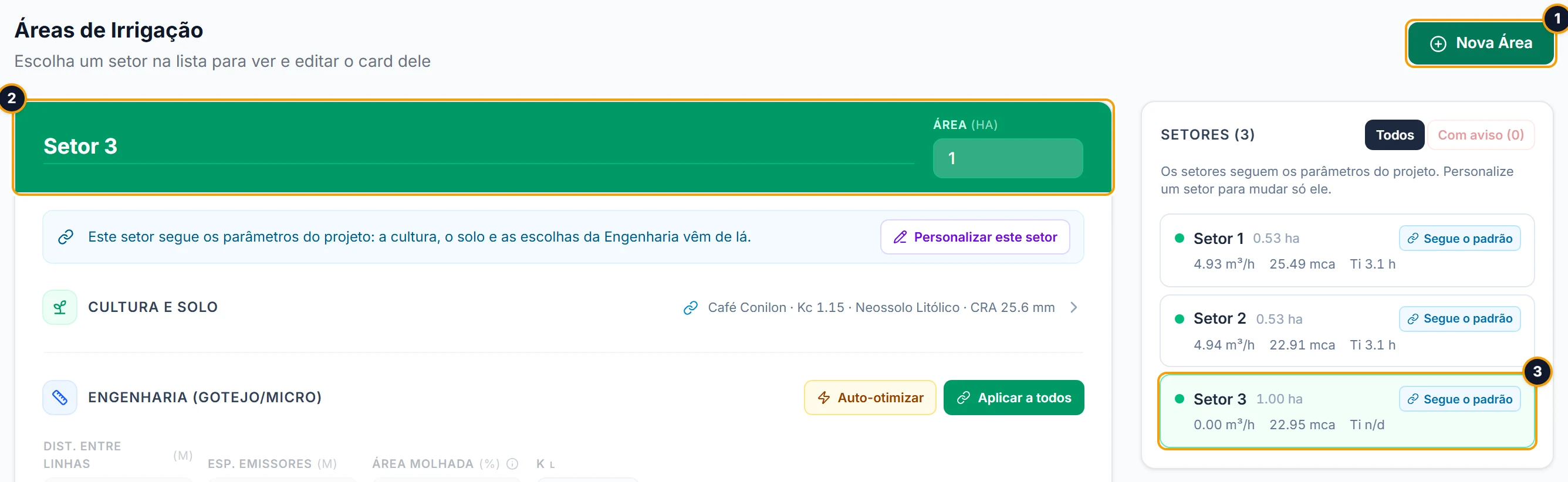
- O botão Nova Área.
- O card do setor criado: "Setor 3", com a Área "1".
- A linha do setor na lista: "Setor 3", "1.00 ha", "Segue o padrão", "0.00 m³/h", "22.95 mca" e "Ti n/d", com o ponto verde de "Sem aviso".
O setor que nasce:
| O quê | Valor |
|---|---|
| Nome | "Setor" mais a quantidade de setores mais um ("Setor 3" num projeto de 2 setores), mesmo que outro setor já tenha esse nome (Nome e área do setor). |
| Área | 1 ha. |
| Desenho | Nenhum: o setor não tem polígono, laterais, emissores nem válvula. |
| Cultura, solo e Engenharia | Os do padrão do projeto, com o projeto uniforme ligado ou desligado. |
| Papel | Com o projeto uniforme ligado, "Segue o padrão"; desligado, o card não tem a faixa do papel (O setor e o padrão). |
O card dele. A Engenharia mostra as escolhas do padrão, mas os números são os de um setor sem laterais: Pressão Requerida na Cabeça da Lateral "22.95 mca" (a pressão nominal do emissor, sem perda), Vazão Total Setor "0.00 m³/h", Total de Tubos (Malha) "0.0 m" e Laterais "0". O Manejo Hídrico calcula o volume de 1 ha ("29.4 m³/evento") e o tempo fica "n/d", porque não há vazão. A lista mostra o setor como "Sem aviso" (veja a limitação em A lista de setores).
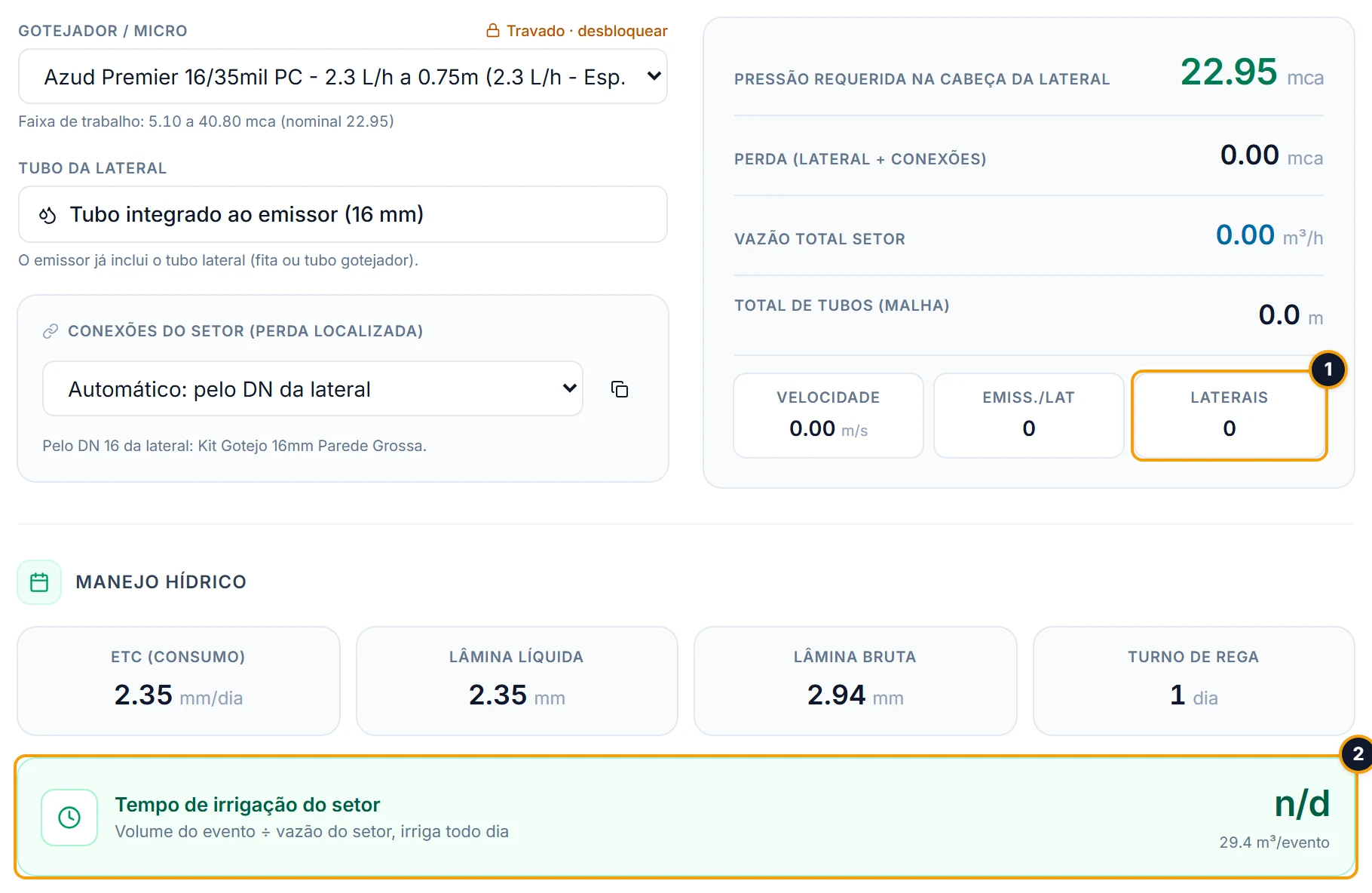
- Laterais: "0". A vazão, a perda e o total de tubos também ficam em zero.
- Tempo de irrigação do setor: "n/d", com "29.4 m³/evento" embaixo.
Onde ele não aparece. Sem desenho, o setor não aparece no editor da área, no Croqui do Projeto nem no desenho da prancha do Projeto Executivo, e o Mapa e o Perfil da Análise Hidráulica não têm laterais dele para mostrar. Ele aparece na lista de setores, no submenu da barra lateral e nas somas de área (conta 1 ha), e o volume dele entra no balanço hídrico.
O que ele faz com o resto do projeto:
- Deixa a área pendente. O projeto passa a ter um setor que o editor não tem, e o Aplicar configurações fica âmbar. O app passa a perguntar "A área tem alterações não aplicadas" antes das ações do menu, do Salvar e de alguns links da barra lateral, mesmo sem você ter mexido no editor. Aplicar agora tira o setor da Nova Área; Salvar sem aplicar guarda o projeto com ele; Continuar sem aplicar roda a ação com ele (Setorização, seção 9).
- Soma o volume dele à Fonte Hídrica sem nenhuma hora de irrigação. No café, a Demanda de Pico vai de "31.2 m³/dia" a "60.6 m³/dia" e o Tempo de Pico continua "6.3 h" (O balanço e a janela de pico).
- Pode virar o maior setor do Otimizar. Com o projeto uniforme ligado, o Otimizar Projeto Completo escolhe o emissor e o tubo do padrão por uma rodada no maior setor que segue o padrão, pela área (Parametrização, seção 12). Num projeto de setores menores que 1 ha, como o café, esse setor passa a ser o da Nova Área, que não tem desenho: a rodada calcula como se ele tivesse laterais de 100 m. O emissor e o tubo que saem dessa rodada vão para os parâmetros do projeto e para todos os setores que seguem. No café o emissor não muda, porque está definido nos parâmetros; num projeto de aspersão com o aspersor e o tubo automáticos, a rodada pode escolher outro aspersor e um tubo mais grosso, e a Pressão Requerida de todos os setores que seguem sobe. O mesmo vale para o Auto-otimizar de um setor que segue o padrão, que é o Otimizar Projeto Completo.
Como ele sai. O próximo Aplicar configurações monta a lista só com os setores do editor, e o setor da Nova Área sai, com o que foi configurado nele (ele não tem posição na divisão para guardar escolhas). O card à vista volta ao primeiro setor da lista.
- No editor da área, confira que o Aplicar configurações está âmbar.
- Clique nele. O setor da Nova Área sai da lista.
- Clique em Salvar.
Limitação conhecida: num projeto com a área no editor, a Nova Área deixa a área pendente sem mudança no editor, e o Aplicar seguinte apaga o setor criado, com o que foi configurado no card dele, sem aviso. Enquanto o setor está no projeto, o volume dele entra na Fonte Hídrica sem hora nenhuma de irrigação e, com o projeto uniforme ligado, ele pode decidir o emissor e o tubo de todos os setores que seguem no Otimizar Projeto Completo. Não use a Nova Área num projeto com a área no editor: para ter mais um setor, divida a área no editor e aplique (Criar setores). Se já criou um, tire-o (como no passo a passo acima) antes de otimizar.
Limitação conhecida: num projeto em que a direção da água está só nos setores, sem a seta global (o editor aceita aplicar assim quando cada setor tem a sua seta), a Nova Área tira as laterais de todos os setores. A lista fica toda verde com "0.00 m³/h", mesmo nos setores que tinham aviso ou risco, e a Rede de Derivação, as válvulas (capítulo Derivação e válvulas), o Croqui do Projeto e a Lista de Materiais ficam vazios até o setor sair. Para desfazer, tire o setor da Nova Área como no passo a passo acima.
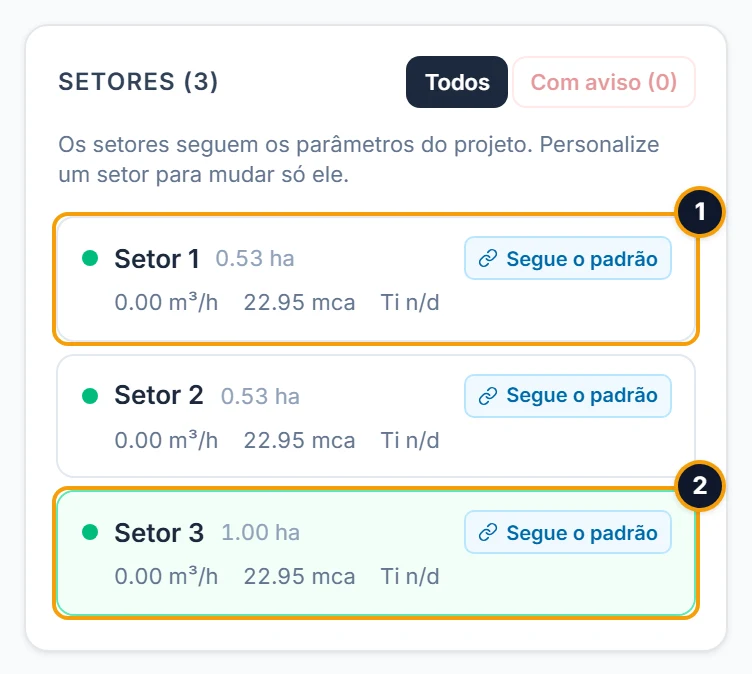
- O Setor 1, que tinha "4.93 m³/h" e "Ti 3.1 h", passa a "0.00 m³/h" e "Ti n/d", ainda com o ponto verde. O Setor 2 também.
- O setor criado pela Nova Área.
15.4 A ordem da lista
- Depois de cada Aplicar, a lista começa pelo maior bloco (um setor com os seus subsetores, ou os setores de um acionamento conjunto) e, dentro do bloco, pelo maior setor (Setorização, seção 9).
- O setor da Nova Área entra no fim da lista.
- A lista não se ordena nem se filtra pelo nome: a ordem é a do projeto, a mesma do submenu da barra lateral.
Limitação conhecida: com 10 setores ou mais de mesma área (divisão em partes iguais), a lista fica Setor 1, Setor 10, Setor 11, Setor 12, e só depois Setor 2, Setor 3. Localize os setores pelo nome, não pela posição na lista.
Os controles
| Controle | Onde | O que faz | Valores |
|---|---|---|---|
| Nova Área | Seção Áreas de Irrigação, à direita do título. | Cria um setor de 1 ha, sem desenho, no fim da lista, nascido do padrão, e mostra o card dele. | Sem pergunta. Não entra no Desfazer do editor. |
| Apagar (N) | Editor da área, aba Avançado > Ações de Seleção. | Tira os setores selecionados do desenho. O card sai no Aplicar configurações. | N = setores selecionados. Pede confirmação. Entra no Desfazer. |
| Aplicar configurações | Editor da área, no alto do desenho, à direita. | Leva a divisão do editor ao projeto: a lista de setores passa a ser a do editor. | Âmbar com alteração; cinza com o motivo, quando não pode aplicar. |
| Desfazer / Refazer | Editor da área, ao lado do Aplicar configurações. | Voltam ou refazem os passos do editor, inclusive o Apagar. Não desfazem o projeto já aplicado. | Até 20 passos. Ctrl + Z e Ctrl + Y. |
Cuidados
- O card não tem desfazer. Apagar um setor só tem volta completa antes do Aplicar, pelo Desfazer do editor; depois do Aplicar, o setor volta, mas sem as escolhas que só ele tinha.
- A Nova Área cria um setor, não uma área. Ela não acrescenta polígono ao editor da área. Para acrescentar uma área ao projeto, importe ou desenhe a área no editor (Importação, Setorização).
- O setor da Nova Área aparece verde e com números, mas não irriga nada: confira Laterais "0" na Engenharia.
- Nome repetido. A Nova Área pode repetir o nome de outro setor; dê um nome diferente a ele, se for mantê-lo (Nome e área do setor).
- Depois de apagar e aplicar, o card à vista pode ser outro setor, o que ficou na mesma posição da lista. Confira o nome no cabeçalho antes de continuar editando.
- Aplicar não salva. Depois de criar ou apagar setores, clique em Salvar.
Mensagens
| Mensagem | Onde e quando | O que fazer |
|---|---|---|
| "Tem certeza que deseja apagar o(s) setor(es) selecionado(s)? Esta ação remove permanentemente a área irrigada." | Diálogo do navegador, ao clicar em Apagar (N) no editor. | Confirme ou cancele. A exclusão se desfaz com o Desfazer do editor, até o Aplicar. |
| "A área tem alterações não aplicadas" | Janela antes das ações do menu, do Salvar e de alguns links da barra lateral, com o setor da Nova Área no projeto. | Aplicar agora tira o setor da Nova Área. Salvar sem aplicar salva com ele. |