
1. A seção dos setores
Nesta página
Depois de aplicar a área, cada setor do projeto ganha um card: o lugar onde se escolhe a cultura e o solo dele, o emissor, o tubo da lateral e as conexões, e onde se leem a pressão requerida, a vazão, os avisos e o tempo de irrigação. Os cards ficam numa seção da página do projeto, com a lista de setores ao lado: a lista mostra todos os setores de uma vez, e o card mostra um setor por vez, o que você escolher.
Use esta seção depois do Aplicar configurações da área (capítulo de Setorização, seção 9) e sempre que quiser conferir ou mudar um setor. O que o padrão do projeto leva a todos os setores fica no modal Parâmetros do projeto (capítulo de Parametrização, seção 10); aqui fica o que é de cada setor.
Os exemplos desta seção:
- o café de Rondônia dos capítulos anteriores (
cafe-ro_2026-10-09.json): 2 setores de 0,53 ha, Café Conilon em gotejamento, projeto uniforme ligado; - um projeto de aspersão de 6 setores de 1,23 ha (pastagem, aspersor Agropolo NY-30,
teste-telescopia-nas-laterais_2026-10-12.json), o mesmo da seção 8.
Onde fica
Página do projeto, logo depois da seção Fonte Hídrica (o card Fonte de Água & Disponibilidade e o cartão da captação) e antes do divisor Infraestrutura Central. A seção dos setores tem três nomes, e são o mesmo lugar:
- na barra lateral, o ícone de régua, o item Projeto Hidráulico. Com setores no projeto, esse nome não aparece ao parar o mouse sobre o ícone: no lugar dele abre o submenu dos setores (Escolher o setor);
- no alto da seção, o título Áreas de Irrigação, com o subtítulo "Escolha um setor na lista para ver e editar o card dele" e, à direita, o botão Nova Área;
- na lista, o título Setores (N), com N igual ao número de setores do projeto.
Nova Área cria um setor sem desenho, e não uma área do editor (seção 15).
Numa janela de 1024 px de largura ou mais (o computador), o card fica à esquerda e a lista à direita, numa coluna de cerca de 350 px. Numa janela mais estreita (o celular, um tablet em pé), tudo fica numa coluna só: a lista em cima e o card embaixo.
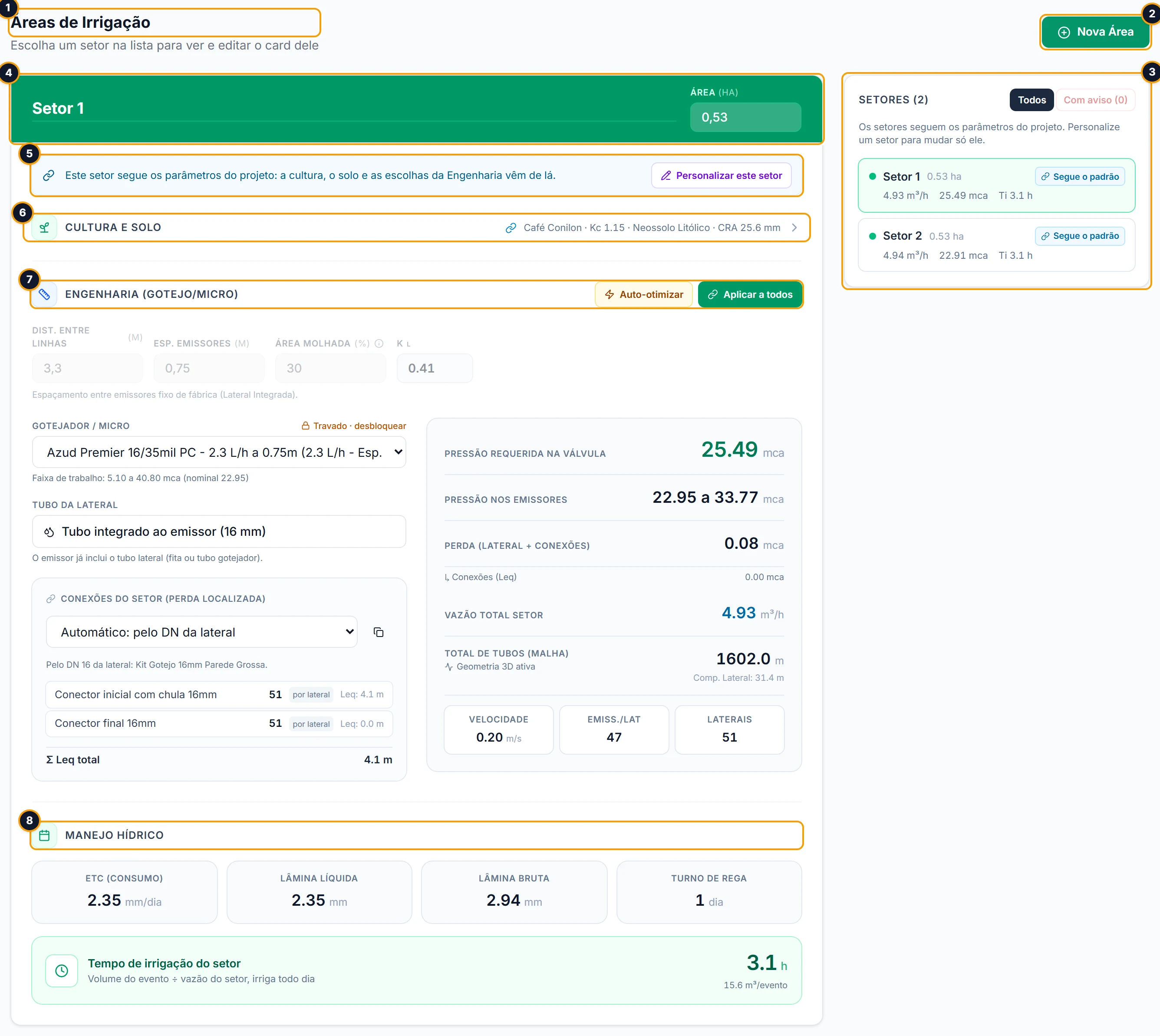
- O título Áreas de Irrigação e o subtítulo.
- Nova Área (seção 15).
- A lista de setores (seção 2).
- O cabeçalho verde do card, com o nome e a Área do setor (seção 3).
- A faixa do papel do setor no projeto uniforme (seção 4).
- A linha Cultura e Solo, recolhida (seção 5).
- O título da Engenharia, com Auto-otimizar e Aplicar a todos (seções 6 a 12).
- O título do Manejo Hídrico (seção 13).
Passo a passo
- Aplique a área no editor (Aplicar configurações). Cada setor da divisão vira um card, e a lista mostra todos.
- Abra a seção: role a página até Áreas de Irrigação, ou clique no ícone Projeto Hidráulico da barra lateral.
- Espere a lista terminar de calcular: o ponto de cada linha sai do cinza para verde, âmbar ou vermelho (seção 2).
- Clique na linha de um setor. O card dele aparece; a linha fica com fundo verde-claro.
- Confira o card de cima para baixo: o papel no padrão, a cultura e o solo, a engenharia, os números e os avisos, o manejo.
- Repita para os outros setores. Para ver só os que têm aviso, use o filtro Com aviso da lista.
- Clique em Salvar, no cabeçalho do app. O card não tem botão de aplicar nem de salvar (O que o card grava).
As partes do card
| Parte | O que tem | Seção |
|---|---|---|
| Cabeçalho verde | O nome do setor e o campo Área (ha). | 3 |
| Faixa do papel | Só com o projeto uniforme ligado: "Este setor segue os parâmetros do projeto: ..." com Personalizar este setor, ou "Este setor tem configuração própria: ..." com Voltar ao padrão. | 4 |
| Cultura e Solo | Recolhida, uma linha com a cultura, o Kc, o solo e a água disponível. Aberta, a cultura e a Física do Solo. | 5 |
| Engenharia (Gotejo/Micro) ou Engenharia (Aspersão) | A grade e a área molhada, o emissor, o tubo da lateral, a telescopia (na aspersão), as conexões, os números e os avisos; no título, Auto-otimizar e Aplicar a todos. | 6 a 12 |
| Manejo Hídrico | A ETc, as lâminas, o turno de rega e o Tempo de irrigação do setor. | 13 |
Escolher o setor
Há dois caminhos, e os dois só mudam o que está à vista.
Pela lista. Clique na linha do setor. O card dele aparece no lugar do outro, e a linha passa a ter fundo verde-claro e contorno verde. No computador a página não rola: o card já está ao lado. A lista está descrita na seção 2.
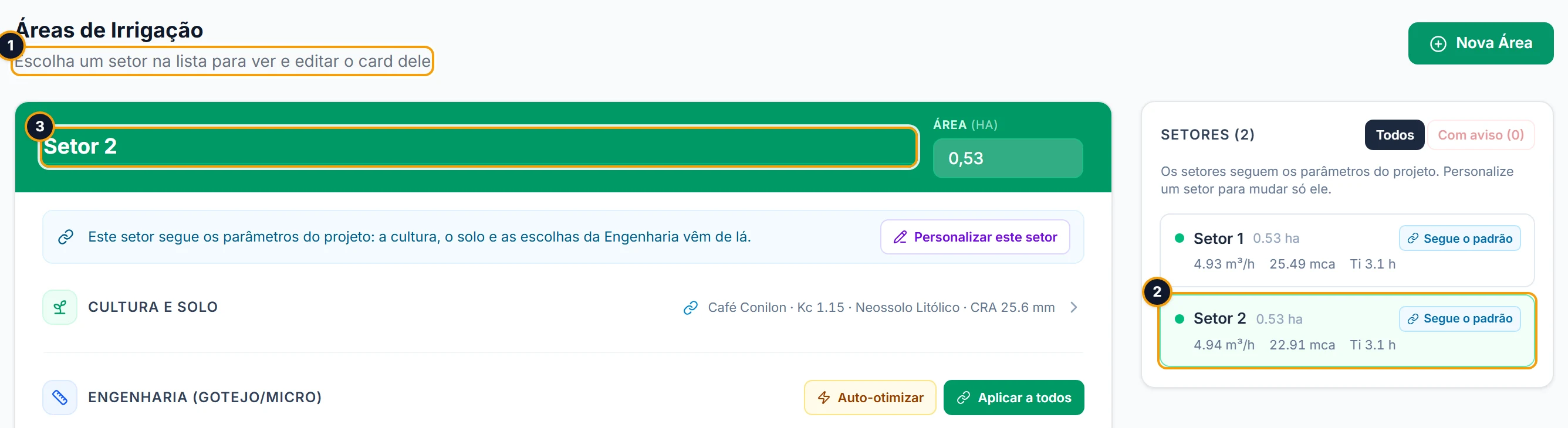
- O subtítulo da seção, que lembra o caminho.
- A linha do setor à vista, com fundo verde-claro.
- O nome do setor no cabeçalho do card: confira por ele que o card é o do setor que você quer.
Pela barra lateral. Pare o mouse sobre o ícone Projeto Hidráulico (o de régua). Abre um submenu com o nome de cada setor, na ordem da lista. O submenu não tem título: os outros ícones da barra mostram o nome do item ao parar o mouse, e este mostra os setores. Clique num nome: a página rola até o topo da seção e o card daquele setor fica à vista, com a linha dele marcada na lista. Clicar no próprio ícone só rola a página até a seção, sem trocar o setor.
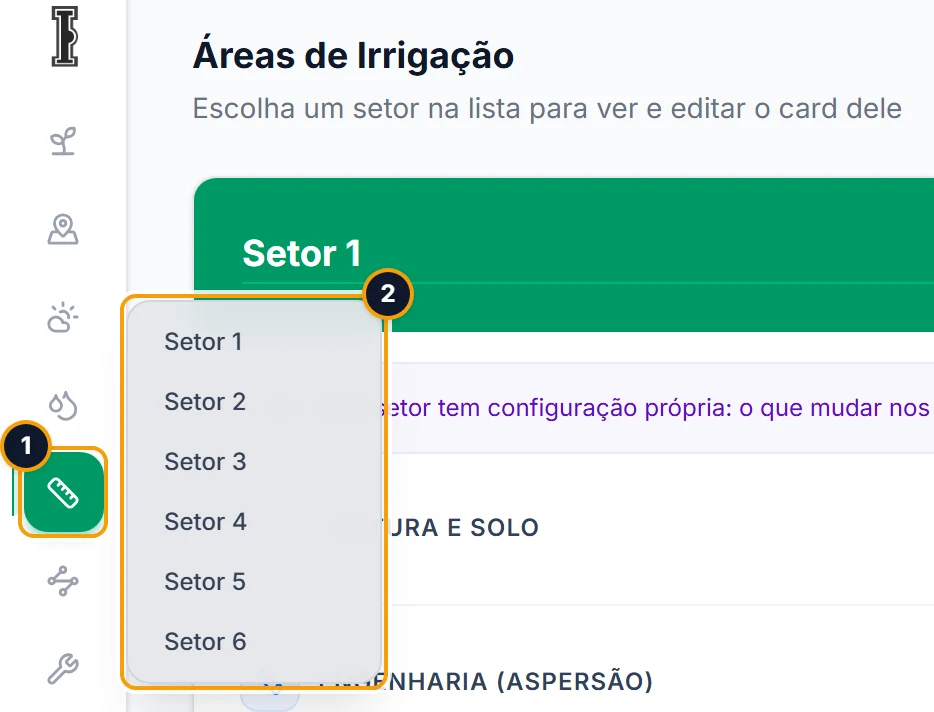
- O ícone Projeto Hidráulico. Ele fica verde quando a seção está à vista.
- O submenu com os seis setores, pelo nome. O submenu não mostra qual setor está à vista nem o estado de cada um: para isso, use a lista.
Um card à vista, todos calculando
O app mantém ativos os cards de todos os setores e só esconde os que não estão escolhidos. É assim porque o card de cada setor calcula e grava a hidráulica dele (a vazão, a perda e a pressão requerida), e a Rede de Derivação (capítulo Derivação e válvulas, seção 1.3), a Linha Principal e o Bombeamento leem esses números. Na prática:
- Escolher outro setor não muda nada no projeto. Só muda o que está à vista.
- Um setor escondido continua calculando. Quando algo muda (o padrão aplicado a todos, o emissor escolhido em quem segue o padrão, a divisão da área), o card dele recalcula e a lista mostra o número novo.
- A linha Cultura e Solo de cada card guarda o próprio estado, aberta ou fechada, enquanto a página está aberta. Voltar a um setor o mostra como você o deixou. Isso não é gravado.
Qual card aparece
A escolha do setor à vista é só da tela e não é gravada.
- Ao abrir a página do projeto, o card à vista é o do primeiro setor da lista. Vale também ao voltar de outra página do app (a Administração, a Fundamentação técnica, os Tutoriais).
- Depois do Aplicar configurações, o card à vista é o do setor que ficou na mesma posição da lista, e não necessariamente o mesmo setor. O Aplicar refaz a lista na ordem da divisão (do maior bloco para o menor, capítulo de Setorização, seção 9); se um setor foi apagado ou a área mudou, outro setor pode cair naquela posição. Se a lista ficou menor que essa posição, ou se o card à vista era o do setor criado por Nova Área (que o Aplicar tira da lista), o card à vista passa a ser o do primeiro setor.
- Depois de Nova Área, o card à vista é o do setor novo.
Confira o nome no cabeçalho do card antes de continuar editando depois de um Aplicar.
O que o card grava
O card não tem botão de aplicar: cada escolha (a cultura, um campo do solo, o emissor, o kit, o nome) vai para o projeto aberto na hora em que você a faz, e os números se refazem. Algumas ações perguntam antes (Voltar ao padrão, ligar o Aplicar a todos, Auto-otimizar), mas depois de confirmadas também valem na hora.
O projeto aberto fica guardado nesta aba do navegador. Só o Salvar, no cabeçalho do app, guarda o projeto na sua conta. Num projeto já salvo, o botão Salvar fica âmbar e o nome do projeto, no cabeçalho, ganha um ponto âmbar ("Alterações não salvas") enquanto há mudança sem salvar.
Atenção: salve antes de recarregar a página. Recarregar não desfaz o que você mudou no card, mas desliga a aba do projeto da nuvem: o Salvar seguinte cria outro projeto, em vez de atualizar o que você abriu (capítulo de Importação, seção 9.6). Recarregar também não é um jeito de atualizar os números do card: eles se refazem sozinhos.
O card também não tem desfazer. O que você mudou só volta mudando de novo, e o atalho Ctrl + Z da página não
desfaz o card: ele é do editor da área (veja a limitação na seção 14).
Os controles
| Controle | O que faz | Valores |
|---|---|---|
| Ícone Projeto Hidráulico (barra lateral) | Clique: rola a página até a seção. Mouse parado: abre o submenu dos setores. | Ícone de régua; verde quando a seção está à vista. |
| Nome no submenu | Mostra o card daquele setor e rola a página até o topo da seção. | Um por setor, pelo nome, na ordem da lista. |
| Linha da lista | Mostra o card daquele setor. Não muda nada no projeto. | Uma por setor (seção 2). |
| Nova Área | Cria um setor sem desenho, que nasce do padrão do projeto, e o deixa à vista. | Seção 15. |
| Nome e Área do cabeçalho | Renomeiam o setor e mudam a área usada nas contas de volume. | Seção 3. |
| Personalizar este setor e Voltar ao padrão | Trocam o papel do setor no projeto uniforme. | Seção 4. |
| Linha Cultura e Solo | Abre e fecha a seção. | Nasce fechada em todo card (seção 5). |
Cuidados
- No celular, o card troca embaixo da lista. Tocar numa linha marca a linha e troca o card, mas a página não rola até ele. Com cinco setores ou mais, a lista chega à altura máxima dela e, num celular de tela baixa, o card começa abaixo da tela: role a página até o card.
- O submenu da barra lateral não rola. Ele abre centrado na altura do ícone e não tem barra de rolagem: com cerca de 20 setores ou mais, os primeiros (e, com mais setores, os últimos) ficam fora da tela e não se alcançam. Use a lista da seção, que rola.
- Depois do Aplicar configurações, confira o nome no cabeçalho do card: o card à vista é o que ficou naquela posição da lista (Qual card aparece).
- A cor da lista é só dos avisos do card. Um setor verde não quer dizer que a derivação, a válvula ou a adutora estão boas (seção 2).
- Não há como apagar um setor no card nem na lista. Apague no editor da área e aplique (seção 15).
Mensagens
| Mensagem | Onde e quando | O que fazer |
|---|---|---|
| "Escolha um setor na lista para ver e editar o card dele" | Subtítulo da seção, sempre. | Clique na linha do setor na lista. |
| "Setores (N)" | Título da lista. | Nada: N é o número de setores do projeto. |
| "Alterações não salvas" | Dica do ponto âmbar ao lado do nome do projeto, no cabeçalho do app, num projeto já salvo e com mudança. | Clique em Salvar. |
| "Salvar alterações" | Dica do botão Salvar, âmbar, na mesma situação. | Clique nele. |