
11. Seguir o padrão no card do setor
Nesta página
Com o projeto uniforme ligado (o padrão num projeto novo), cada setor tem um papel: ou segue o padrão do projeto, ou tem configuração própria. O setor que segue recebe dos parâmetros do projeto, a cada aplicação, a cultura, o solo e as escolhas da Engenharia (espaçamento, área molhada, emissor, tubo da lateral, telescopia da lateral, kit de conexões). No card dele, a cultura, o solo, o espaçamento, a área molhada, o comprimento da lateral e o kit ficam só para leitura: o que você editasse ali sumiria na próxima aplicação do padrão. O emissor, o tubo da lateral e a telescopia se editam no próprio card, e a escolha vale para todos os setores que seguem (O "Aplicar a todos"). Para mudar só um setor, use Personalizar este setor; para devolvê-lo ao padrão, Voltar ao padrão. Com o projeto uniforme desligado não há papel: cada card é editado sozinho.
Esta seção cobre só essa parte do card: a faixa do papel, o que fica só para leitura, o Aplicar a todos, os dois botões do papel e a etiqueta da lista de setores. O que o padrão guarda e quando ele chega aos setores está na seção 10. O resto do card (a lista de setores, a cultura e o solo, o emissor, a telescopia da lateral, as conexões, os números, os avisos, o Auto-otimizar e o Manejo Hídrico) está no capítulo Os setores.
Os exemplos usam o projeto do café de Rondônia (cafe-ro_2026-10-09.json, o mesmo do capítulo de Importação): 2
setores de 0,53 ha, Café Conilon em gotejamento, com o gotejador Azud Premier 16/35mil PC definido na parametrização e o
projeto uniforme ligado.
Onde fica
Página do projeto, seção Áreas de Irrigação ("Escolha um setor na lista para ver e editar o card dele"). Na barra lateral, parando o mouse sobre o ícone Projeto Hidráulico, aparece a lista dos setores: clicar num nome leva até a seção e mostra o card daquele setor.
- A lista de setores (Setores (N)) fica ao lado do card: à direita no computador, em cima no celular. Clique numa linha para ver o card do setor (A lista de setores).
- A faixa do papel fica no alto do card, logo abaixo da faixa verde com o nome e a área do setor. Só aparece com o projeto uniforme ligado.
- O selo "Segue o padrão" aparece na linha Cultura e Solo (com a seção fechada, só o ícone de corrente; aberta, o selo inteiro).
- O "Aplicar a todos" fica no título da Engenharia, logo depois do botão Auto-otimizar, em todo setor sem configuração própria, num projeto com mais de um setor: verde com o projeto uniforme ligado, branco com ele desligado.
- A etiqueta do papel fica em cada linha da lista, à direita do nome e da área. Numa lista estreita aparece só o ícone, e o texto vem parando o mouse sobre ele.
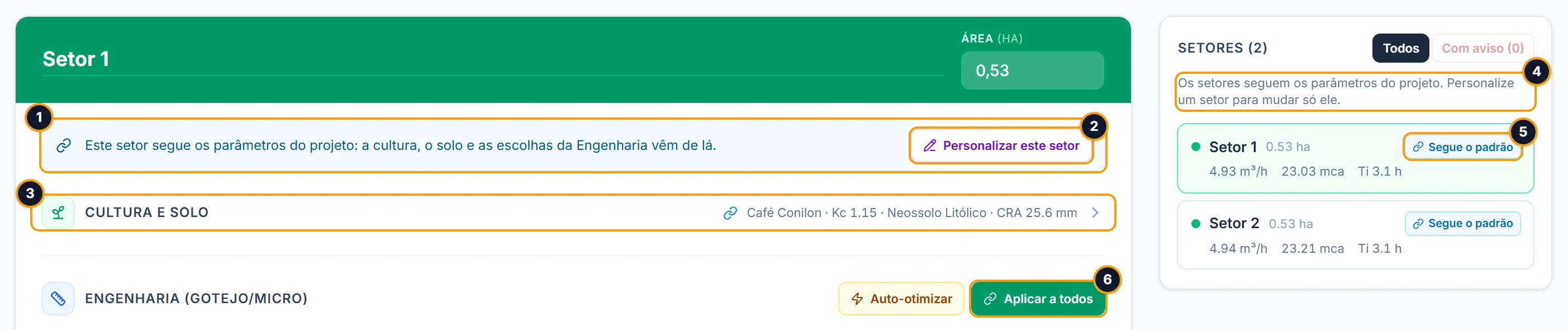
- A faixa do papel: "Este setor segue os parâmetros do projeto: a cultura, o solo e as escolhas da Engenharia vêm de lá.", com o ícone de corrente.
- Personalizar este setor.
- A linha Cultura e Solo, fechada: o ícone de corrente de quem segue e o resumo "Café Conilon · Kc 1.15 · Neossolo Litólico · CRA 25.6 mm" (com ponto, como na tela).
- A legenda da lista: "Os setores seguem os parâmetros do projeto. Personalize um setor para mudar só ele."
- A etiqueta "Segue o padrão" na linha do setor. Abaixo do nome, os números que o card calculou: vazão ("4.93 m³/h"), pressão requerida ("23.03 mca") e tempo de irrigação ("Ti 3.1 h").
- O Aplicar a todos, verde: o projeto uniforme está ligado. Ao lado, o Auto-otimizar, que neste setor roda o Otimizar Projeto Completo.
O papel do setor
| Projeto uniforme | Papel do setor | Faixa no alto do card | Selo e Aplicar a todos | Etiqueta na lista | Cultura, solo e escolhas da Engenharia |
|---|---|---|---|---|---|
| Ligado | Segue o padrão (todo setor, até você personalizar) | Azul, "Este setor segue os parâmetros do projeto: ...", com Personalizar este setor | "Segue o padrão"; Aplicar a todos verde | "Segue o padrão" | A cultura, o solo, a grade, a área molhada e o kit só leitura; o emissor, o tubo e a telescopia escolhidos aqui valem para todos |
| Ligado | Configuração própria | Lilás, "Este setor tem configuração própria: o que mudar nos parâmetros do projeto não chega aqui.", com Voltar ao padrão | Nenhum | "Local" | Editáveis no card, só para este setor |
| Desligado | Nenhum | Nenhuma | Aplicar a todos branco (menos no setor que tinha configuração própria quando o uniforme foi desligado, que fica sem ele) | Nenhuma | Editáveis no card, só para este setor |
Nenhum setor é o padrão: o Setor 1 segue os parâmetros do projeto como os outros. O projeto uniforme liga e desliga no modal Parâmetros do projeto, bloco Projeto uniforme (seção 10), e no Aplicar a todos do card (O "Aplicar a todos").
Num projeto de um setor só, o Aplicar a todos não aparece, mas o setor segue o padrão como qualquer outro: a faixa azul, o que fica só para leitura e o Auto-otimizar que roda o Otimizar Projeto Completo valem para ele.
Com o projeto uniforme desligado, a legenda da lista diz "Projeto uniforme desligado nos parâmetros do projeto: cada setor tem a própria configuração." e o card não tem faixa nem selo; o Aplicar a todos fica branco. O setor que tinha configuração própria quando o uniforme foi desligado continua marcado, sem que o card mostre: ele não tem o Aplicar a todos, e, quando o uniforme for ligado de novo, fica de fora da cópia e volta com a faixa lilás.
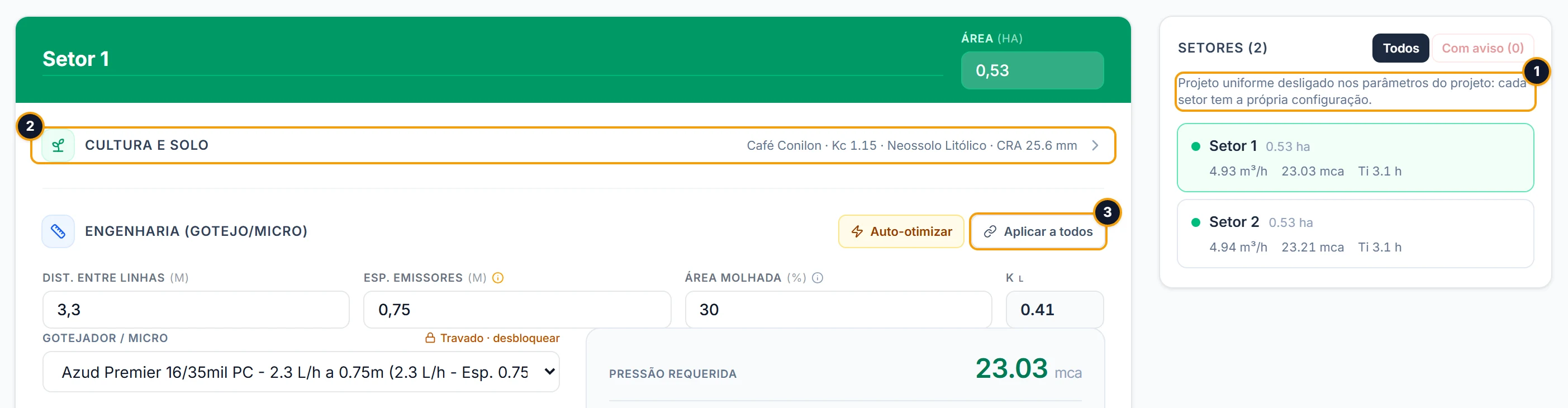
- A legenda da lista com o projeto uniforme desligado.
- A linha Cultura e Solo sem o ícone de corrente.
- O Aplicar a todos, branco. Clicar nele liga o projeto uniforme de novo, com as escolhas deste setor (O "Aplicar a todos").
O que fica só leitura em quem segue o padrão
No setor que segue o padrão:
- Cultura e Solo: o conteúdo da seção fica esmaecido e sem clique (a linha do título continua abrindo e fechando a seção). O seletor da cultura e os campos da Física do Solo (Capacidade de Campo, Ponto de Murcha, Densidade e Raiz (Z)) ficam desabilitados, e ao pé da seção aberta aparece a nota "Este setor segue os parâmetros do projeto. Para mudar só este setor, use Personalizar este setor, no alto do card.".
- Engenharia:
- Auto-otimizar roda o Otimizar Projeto Completo, para todos os setores (seção 12), com uma pergunta antes: as escolhas são do padrão, e otimizar só este setor seria desfeito pela cópia;
- a linha Dist. entre linhas, Esp. emissores e Área molhada fica desabilitada (no modal, os mesmos números se chamam Entre laterais, Entre emissores ou Entre aspersores e Área molhada: seção 4.4);
- o campo Comp. Lateral e o bloco Conexões do Setor (Perda Localizada) ficam esmaecidos e sem clique;
- o seletor do emissor (Gotejador / Micro ou Aspersor), o do Tubo da Lateral (ou o da Família de tubos, com a telescopia ligada) e o botão Aplicar telescopia (só na aspersão) continuam editáveis: com o Aplicar a todos ligado, a escolha vai para os parâmetros do projeto e para todos os setores que os seguem (O "Aplicar a todos").
- Manejo Hídrico: não tem campo a editar e fica como está.
Os números do card (vazão, perda, pressão requerida, tempo de irrigação) continuam sendo calculados para o setor, com a área e a malha dele.
Quando o emissor foi definido no modal (ou escolhido no card de quem segue), o card de quem segue mostra no rótulo do emissor Travado · desbloquear: é a escolha do padrão, que chega ao setor como escolha manual (o tubo da lateral escolhido mostra o mesmo rótulo). Clicar em desbloquear tira do padrão, para todos os setores que o seguem, o emissor escolhido e também o que o último Otimizar Projeto Completo tinha escolhido. Não é o mesmo que escolher Automático no seletor Emissor do modal (seção 3), que tira só o escolhido e mantém o do último Otimizar.
Limitação conhecida: depois do desbloquear, o card só tira o cadeado e continua mostrando e calculando com o emissor (ou o tubo) de antes. Ao sair da página do projeto e voltar, ele passa ao primeiro da lista, e a malha, a vazão e a pressão mudam. Enquanto isso: depois de desbloquear, rode o Otimizar Projeto Completo ou escolha o emissor de novo no seletor (capítulo Os setores, Emissor e tubo da lateral).
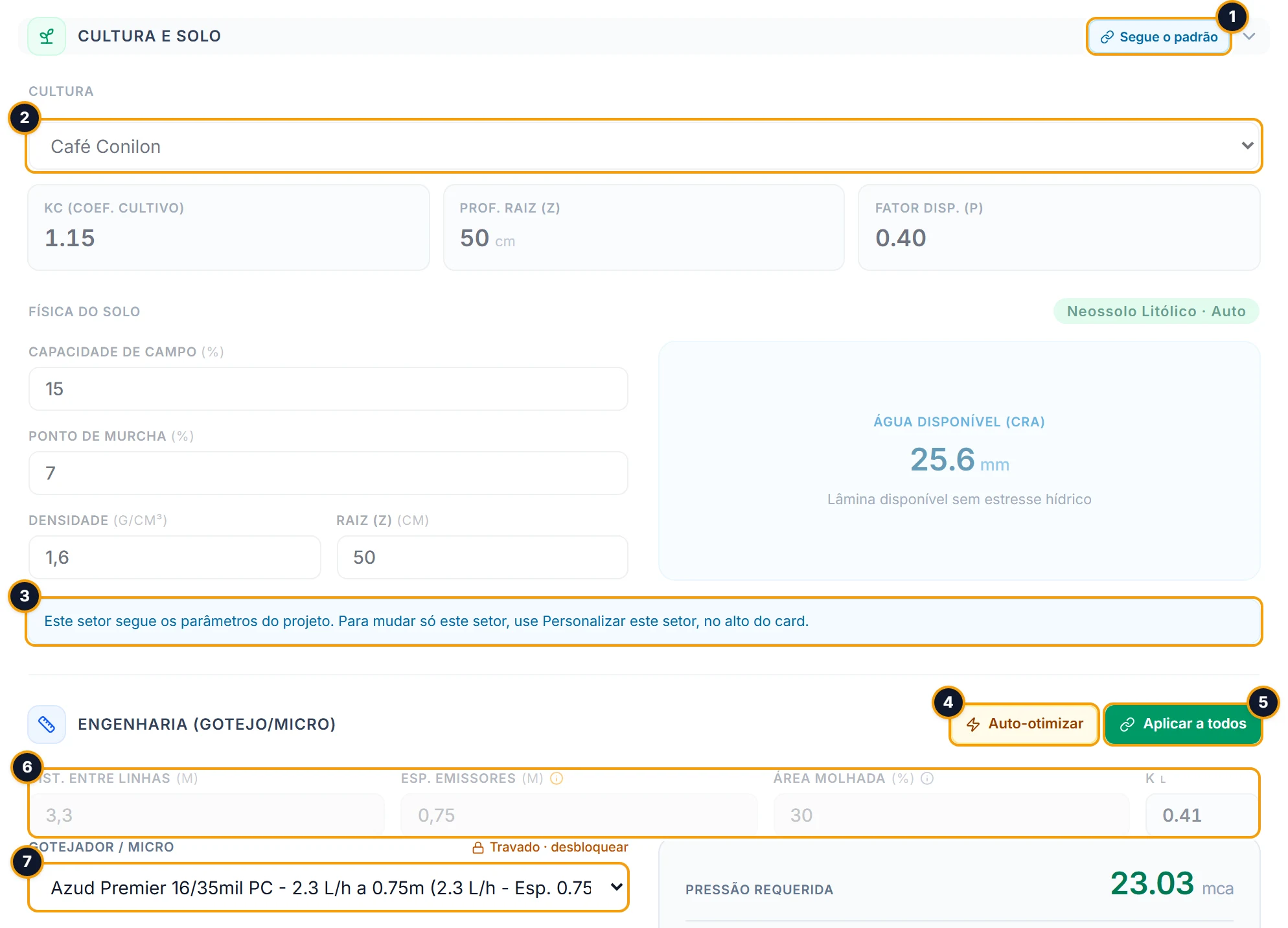
- O selo "Segue o padrão" na linha Cultura e Solo aberta.
- O seletor da cultura, desabilitado.
- A nota ao pé da seção.
- Auto-otimizar: neste setor, roda o Otimizar Projeto Completo, depois de uma pergunta.
- O Aplicar a todos, verde.
- A linha Dist. entre linhas, Esp. emissores, Área molhada e KL, desabilitada.
- O emissor com Travado · desbloquear (o Azud Premier definido no modal), editável: outro emissor escolhido aqui vai para os dois setores.
Onde se mudam esses valores, então. A cultura, na Cultura Principal do bloco Definições Técnicas Iniciais (seção 1). O resto, no modal Parâmetros do projeto: o espaçamento de plantio, o emissor e o tubo da lateral na seção 3; a grade, a área molhada e a eficiência na seção 4; o solo, a raiz e o fator p na seção 6. Aplicar parâmetros leva o resultado a todos os setores que seguem. O emissor, o tubo da lateral e a telescopia também se escolhem aqui, no card de quem segue, e vão para o padrão na hora. O kit de conexões do padrão não tem campo no modal: vem do Otimizar Projeto Completo.
Três valores não têm campo no card, nem no setor que segue nem no personalizado:
- o Kc: vem da cultura e muda trocando a cultura (seção 1);
- o fator p: aparece em Fator disp. (p), só para leitura. No setor que segue, edita-se no bloco Solo do modal; no setor com configuração própria (ou com o projeto uniforme desligado) ele não tem onde ser editado, e só muda trocando a cultura no card;
- a eficiência: edita-se só no bloco Grade e água do modal.
A telescopia da lateral
Na aspersão, ao lado do seletor Tubo da Lateral fica o botão Aplicar telescopia. Ligada, a lateral de cada setor pode mudar de bitola ao longo dela, para menor, e no lugar do Tubo da Lateral fica o seletor Família de tubos. No setor que segue o padrão, ligar, desligar ou trocar a família vale para o padrão e para todos os setores que o seguem, e a cópia do padrão leva a escolha quando o padrão a tem; as bitolas de cada setor são calculadas para as laterais dele. O que a telescopia faz, o que o card mostra e onde ela aparece estão no capítulo Os setores, Telescopia da lateral.
O "Aplicar a todos"
No título da Engenharia, logo depois do Auto-otimizar, fica o botão Aplicar a todos: é o projeto uniforme, o mesmo do bloco Projeto uniforme do modal Parâmetros do projeto (seção 10). Ele aparece em todo setor sem configuração própria, num projeto com mais de um setor, e fica como está até você mudar.
- Ligado (verde; o padrão num projeto novo): o emissor (Aspersor ou Gotejador / Micro), o Tubo da Lateral e a telescopia da lateral escolhidos no card de um setor que segue o padrão vão para os parâmetros do projeto e para todos os setores que os seguem. O Auto-otimizar desses setores roda o Otimizar Projeto Completo. Clicar nele desliga o projeto uniforme, para o projeto inteiro e sem pergunta: cada setor fica com o que tem e passa a ser editado sozinho.
- Desligado (branco): cada card é editado sozinho. Clicar nele leva o emissor, o tubo da lateral e a telescopia deste setor aos parâmetros do projeto, liga o projeto uniforme e copia os parâmetros do projeto para todos os setores que os seguem, inclusive este: a cultura, o solo, a área molhada, a grade e o kit de todos passam a ser os do padrão (a grade digitada neste setor também). O navegador pergunta antes, dizendo quantos setores recebem a cópia.
- No setor com configuração própria ele não aparece: o que se escolhe ali fica só nele. Para o setor entrar no "todos", Voltar ao padrão.
O Aplicar a todos não leva o kit de conexões: o kit do padrão vem do Otimizar Projeto Completo. A cultura, o solo, a grade e a área molhada continuam editados no modal Parâmetros do projeto.
Limitação conhecida: ligar o Aplicar a todos num setor que nunca ligou nem desligou a telescopia não leva a telescopia dele, embora a pergunta diga que leva: os outros setores ficam como estavam, e, se os parâmetros do projeto já tinham a telescopia ligada, este setor também passa a tê-la. Enquanto isso: antes de ligar, clique em Aplicar telescopia e depois em Remover telescopia neste setor, para ele levar a telescopia desligada.
Personalizar um setor
Use quando um setor precisa ser diferente do resto: outra cultura, outro emissor, outro solo, outra área molhada.
Onde fica: na faixa do papel do setor que segue o padrão. Só aparece com o projeto uniforme ligado.
Passo a passo:
- Na lista de setores, clique no setor.
- Clique em Personalizar este setor, no alto do card. Não há pergunta.
- Confira: a faixa fica lilás e diz "Este setor tem configuração própria: o que mudar nos parâmetros do projeto não chega aqui.", a etiqueta da lista passa a "Local", o selo e o Aplicar a todos saem e os campos voltam a ser editáveis, só para este setor. O Auto-otimizar passa a otimizar só este setor.
- Edite no card o que for diferente: a cultura e o solo na seção Cultura e Solo; o espaçamento, a área molhada, o emissor, o tubo da lateral, a telescopia e o kit na Engenharia.
- Clique em Salvar, no cabeçalho.
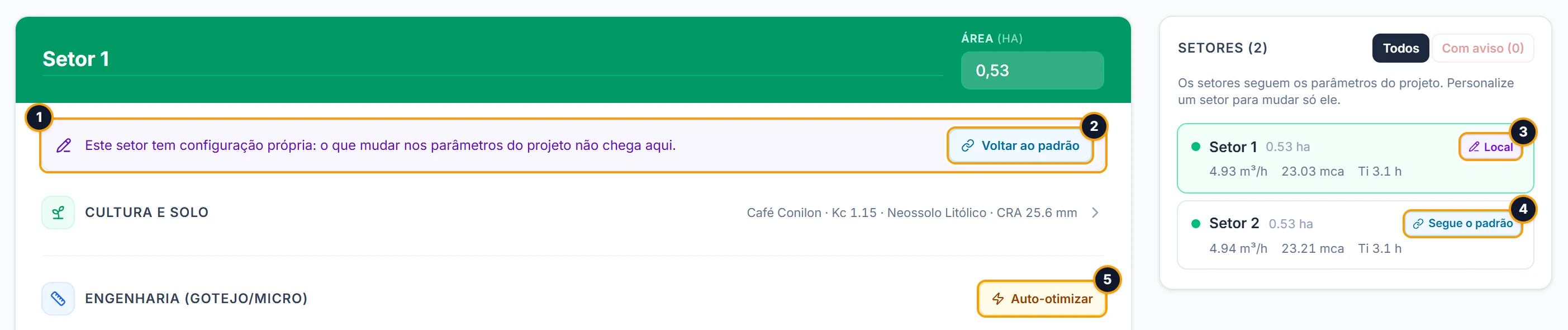
- A faixa lilás do setor com configuração própria.
- Voltar ao padrão.
- A etiqueta "Local" do Setor 1.
- O Setor 2 continua seguindo o padrão.
- O Auto-otimizar, agora sem o Aplicar a todos ao lado: neste setor ele otimiza só o setor.
O que Personalizar faz. Só marca o setor. Nenhum valor muda: o setor fica com o que tinha, que até ali era o padrão, e passa a ser editado sozinho. Cada edição no card grava só nele. Trocar a cultura no card traz o Kc, a raiz, o fator p e o espaçamento sugerido da cultura nova, e não muda o nome do setor.
Depois de personalizado, o setor:
- não recebe mais o Aplicar parâmetros;
- no Aplicar configurações da área, fica com a cultura, o Kc, o solo, a grade, a área molhada, o emissor, o tubo da lateral, a telescopia e o kit que tinha, desde que continue no mesmo pedaço do talhão (A marca segue o pedaço do talhão); a eficiência não fica (veja a limitação abaixo);
- é otimizado sozinho pelo Otimizar Projeto Completo, com as escolhas dele (seção 12), e pode usar o Auto-otimizar do próprio card.
O que continua chegando ao setor personalizado:
- O sistema de irrigação: é do projeto inteiro. Aplicar outro sistema troca o sistema também deste setor (seção 1).
- O solo da localização: quando o app busca o local do projeto (no Aplicar configurações de uma área importada nova, ou ao marcar o local no mapa da Localização do Projeto, seção 7; O que o local traz ao projeto), o solo do mapa de solos chega também ao setor personalizado, se o solo dele não foi editado à mão. Editar qualquer campo da Física do Solo no card protege o solo do setor dessa troca.
Limitação conhecida: a etiqueta ao lado de Física do Solo (o nome do solo seguido de "· Auto" ou "· Manual") não diz se o solo do setor foi editado à mão. No setor com configuração própria (ou com o projeto uniforme desligado), editar um campo da Física do Solo no card protege o solo da troca pelo do mapa, mas a etiqueta não muda: se dizia "· Auto", continua assim, com o nome do solo do mapa. No setor que segue o padrão, ela diz "· Manual" quando o solo foi editado no bloco Solo do modal, embora no setor nada tenha sido editado. Enquanto isso: confira o solo pelos valores dos campos; no modal, a linha do bloco Solo termina em "editado à mão" quando o solo do padrão foi editado.
Limitação conhecida: a eficiência de aplicação não tem campo no card e só chega aos setores que seguem o padrão. O setor com configuração própria volta a 80 % a cada Aplicar configurações da área, mesmo que o padrão tenha outra, embora a faixa diga que o que mudar nos parâmetros não chega a ele. O mesmo vale para todos os setores com o projeto uniforme desligado. A lâmina, o turno de rega e o tempo de irrigação do setor mudam junto, sem aviso. Enquanto isso: se a eficiência do projeto não é 80 %, deixe os setores seguindo o padrão, ou confira o tempo de irrigação do setor personalizado depois de cada Aplicar configurações.
Limitação conhecida: em aspersão, trocar a cultura no card de um setor com configuração própria (ou de qualquer setor, com o projeto uniforme desligado) troca a malha de aspersores pelo espaçamento de plantio da cultura nova, e a malha não é refeita sozinha. A vazão e a pressão do setor passam a sair dessa malha (no Café Conilon, 3,3 × 0,8 m: um aspersor a cada 3,3 m por 0,8 m). Enquanto isso: depois de trocar a cultura, confira Dist. entre linhas e Esp. emissores e digite a malha certa; escolher de novo o mesmo aspersor não a refaz, mas escolher outro aspersor e depois voltar ao que você quer, sim.
Limitação conhecida: a faixa de viabilidade do modal calcula o setor com configuração própria com o emissor do padrão vezes os emissores do setor, mesmo quando diz que a conta é "Pela malha". Para esse setor, confie no card dele e no escalonamento (seção 8).
Voltar ao padrão
Use quando o setor personalizado deve voltar a seguir os parâmetros do projeto.
Onde fica: na faixa lilás do setor com configuração própria.
Passo a passo:
- Na lista de setores, clique no setor com a etiqueta "Local".
- Clique em Voltar ao padrão, no alto do card.
- O navegador pergunta: "Voltar ao padrão copia para este setor os parâmetros do projeto: a cultura, o solo e as escolhas da Engenharia. Continuar?". OK volta; Cancelar desiste.
- Confira: a faixa fica azul, a etiqueta volta a "Segue o padrão", a cultura, o solo, a grade, a área molhada e o kit ficam só para leitura, o Aplicar a todos volta ao título da Engenharia e os números do card são recalculados com os valores do padrão.
O que o setor recebe, na mesma hora: a cultura e o Kc; o solo inteiro (com a raiz e o fator p) e a marca de solo editado à mão do padrão; a área molhada; o emissor e o tubo da lateral (os escolhidos e os do último Otimizar); a telescopia da lateral, quando o padrão a tem; a eficiência; a grade (Dist. entre linhas e Esp. emissores); e o kit de conexões.
O que fica com o setor:
- o kit de conexões travado no setor (veja a limitação abaixo);
- a distância entre linhas medida no arquivo de linhas de plantio importado: ela é do setor, e só o espaçamento entre emissores vem do padrão (capítulo de Importação, seção 6);
- o tubo e o modo da derivação, o setpoint e a regulação da válvula (Derivação e válvulas, seção 2.5), o tubo da adutora, o nome, a área e a geometria; a lista de conexões é refeita para o setor a partir do kit.
Atenção: Voltar ao padrão troca os valores do setor pelos do padrão, e o que você tinha escolhido nele se perde. Não há desfazer: o Desfazer do editor da área não alcança o card. Anote o que quiser guardar antes.
Limitação conhecida: Voltar ao padrão não troca o kit de conexões que você travou neste setor (escolher um kit no card o trava): ele fica, travado, num bloco agora só para leitura, embora a faixa diga que as escolhas da Engenharia vêm do padrão. E o kit do padrão não tem campo no modal: ele vem do Otimizar Projeto Completo (ou, num projeto antigo, do kit do primeiro setor). Enquanto isso: para o setor receber o kit do padrão, clique de novo em Personalizar este setor, clique em Travado no bloco Conexões do Setor (Perda Localizada) (ele passa a Automático) e só então em Voltar ao padrão.
Limitação conhecida: no setor que segue o padrão, o seletor de kit e o botão Travado ou Automático do bloco de conexões ficam sem clique, mas ainda recebem o foco da tecla
Tab. Não troque o kit pelo teclado num setor que segue: o kit escolhido fica travado nele, e a cópia do padrão deixa de alcançá-lo.
A lista de setores
No que diz respeito ao papel, cada linha da lista tem a etiqueta "Segue o padrão" (azul, ícone de corrente) ou "Local" (lilás, ícone de lápis), só com o projeto uniforme ligado, e a lista tem embaixo do título a legenda "Os setores seguem os parâmetros do projeto. Personalize um setor para mudar só ele." (ligado) ou "Projeto uniforme desligado nos parâmetros do projeto: cada setor tem a própria configuração." (desligado). O resto da linha (o ponto de estado, a vazão, a pressão, o tempo de irrigação e o motivo do aviso) e os filtros Todos e Com aviso (N) estão no capítulo Os setores, A lista de setores.
A marca segue o pedaço do talhão
A configuração própria é uma escolha do setor e anda com ele quando a área é dividida de novo, como as outras escolhas do card: ela segue o pedaço do talhão que o setor ocupa, não o número do card nem o lugar dele na grade. Um setor novo que cobre mais da metade de um setor personalizado de antes, e vice-versa, continua personalizado, mesmo que tenha mudado de tamanho; um setor personalizado dividido em vários passa a marca a cada parte; setores juntados ficam com a marca do maior; um setor sem setor de antes parecido (a seta girada, a orientação trocada) nasce do padrão e passa a segui-lo (capítulo de Setorização, seção 9). Vale também ao passar de um setor só para vários (e o contrário) e ao reduzir um projeto de várias áreas a uma só.
Por isso, defina a divisão da área (quantidade de setores, orientação) antes de personalizar setores.
Os controles
| Controle | O que faz | Valores |
|---|---|---|
| Personalizar este setor | Marca o setor com configuração própria. Não muda nenhum valor e não pergunta. | Só no setor que segue o padrão, com o projeto uniforme ligado. Dica: "Este setor passa a ter a própria cultura, solo e escolhas da Engenharia; os outros seguem os parâmetros do projeto". |
| Voltar ao padrão | Desmarca o setor e copia para ele o padrão do projeto, na mesma hora. Pergunta antes. | Só no setor com configuração própria. Dica: "Copia os parâmetros do projeto para este setor e volta a segui-los". |
| Linha Cultura e Solo | Abre e fecha a seção. Fechada, mostra o resumo cultura, Kc, solo e água disponível. | Nasce fechada em todo card; aberta ou fechada não é gravado. |
| Auto-otimizar | No setor com configuração própria (ou com o projeto uniforme desligado), otimiza só este setor; no setor que segue o padrão, roda o Otimizar Projeto Completo (capítulo Os setores, Auto-otimizar e Otimizar). Pergunta antes. | Em todo setor. |
| Aplicar a todos | O projeto uniforme (O "Aplicar a todos"): ligado, o emissor, o tubo e a telescopia escolhidos em quem segue valem para todos, e um clique desliga para todos, sem pergunta; desligado, um clique leva os deste setor ao padrão e liga (pergunta antes). | Com mais de um setor, fora do setor com configuração própria. Verde ligado, branco desligado. |
| Travado · desbloquear | No setor que segue, tira do padrão o emissor (ou o tubo) escolhido e o do último Otimizar, para todos os que seguem. | Aparece com uma escolha manual. Dica: "Escolha manual: tem prioridade sobre o Auto-Otimizar. Clique para devolver a escolha a ele." |
| Aplicar telescopia / Remover telescopia e Família de tubos | Ligam e desligam a telescopia da lateral e escolhem a família (A telescopia da lateral). No setor que segue o padrão, a escolha vale para todos os que seguem. | Só na aspersão (capítulo Os setores, Telescopia da lateral). |
| Linha da lista | Mostra o card daquele setor. Não muda nada no projeto. | Uma por setor. |
Cuidados
- Personalizar só existe com o projeto uniforme ligado. Com ele desligado não há como marcar um setor antes de ligar, e ligar o projeto uniforme (com Aplicar parâmetros, ou com o Aplicar a todos de um card) copia o padrão para todo setor sem configuração própria, inclusive os que tinham outra cultura ou outro emissor. Se o projeto tem setores diferentes, anote o que cada um tem, ligue o projeto uniforme, aplique, personalize esses setores e refaça neles as escolhas (seção 10).
- Escolher um card na lista não troca nada. Todos os cards continuam calculando, mesmo os que não estão à vista.
- Personalizar não muda os números; Voltar ao padrão muda, sem desfazer.
- O setor personalizado não aparece diferente na faixa de viabilidade, que faz a conta dele com os parâmetros do modal (veja a limitação acima).
- No setor que segue, a cultura, o solo, a grade e a área molhada se editam no modal; o emissor, o tubo e a telescopia, também no card, e valem para todos os que seguem. O kit do padrão não tem campo: vem do Otimizar Projeto Completo. Para mudar um setor só, personalize.
- O Aplicar a todos e as escolhas de quem segue valem na hora, para todos os setores que seguem, sem Aplicar parâmetros e sem desfazer.
Limitação conhecida: num projeto novo, antes do primeiro Aplicar parâmetros ou Aplicar configurações, o card do Setor 01 provisório diz que segue o padrão, mas mostra "Sem cultura · Kc 1.00" no resumo e o seletor da cultura em "Selecione a cultura", enquanto o bloco Definições Técnicas Iniciais e o modal dizem Soja. É o setor de exemplo do projeto novo: ele recebe a cultura do padrão no primeiro Aplicar parâmetros ou Aplicar configurações. Enquanto isso: não leia os números desse card antes de aplicar a área ou os parâmetros.
Mensagens
| Mensagem | Onde aparece | O que fazer |
|---|---|---|
| "Este setor segue os parâmetros do projeto: a cultura, o solo e as escolhas da Engenharia vêm de lá." | Faixa no alto do card, com o projeto uniforme ligado. | Nada, se o setor é igual aos outros. Para mudar só ele, Personalizar este setor. |
| "Este setor tem configuração própria: o que mudar nos parâmetros do projeto não chega aqui." | Faixa no alto do card do setor personalizado. | Edite o setor no card. Para ele voltar a seguir o projeto, Voltar ao padrão. |
| "Este setor segue os parâmetros do projeto. Para mudar só este setor, use Personalizar este setor, no alto do card." | Ao pé da seção Cultura e Solo aberta e, parando o mouse, na linha da grade e da área molhada (menos sobre o campo Dist. entre linhas, que não mostra a dica). | Mude os valores no modal Parâmetros do projeto, ou personalize o setor. |
| "Voltar ao padrão copia para este setor os parâmetros do projeto: a cultura, o solo e as escolhas da Engenharia. Continuar?" | Pergunta do navegador ao clicar em Voltar ao padrão. | OK se pode perder as escolhas do setor; Cancelar para desistir. |
| "Os setores seguem os parâmetros do projeto. Personalize um setor para mudar só ele." | Legenda da lista, com o projeto uniforme ligado. | Nada. |
| "Projeto uniforme desligado nos parâmetros do projeto: cada setor tem a própria configuração." | Legenda da lista, com o projeto uniforme desligado. | Edite cada setor no card, ou ligue o projeto uniforme no modal (seção 10). |
| "Segue o padrão" / "Local" | Etiqueta na linha de cada setor da lista. | Nada; é o papel do setor. |
| "Nenhum setor com aviso." | Lista, com o filtro Com aviso ligado depois que o último aviso sumiu. | Clique em Todos. |
| "Aplicar a todos leva o emissor, o tubo da lateral e a telescopia deste setor aos parâmetros do projeto, e os parâmetros do projeto aos N setores que os seguem (a cultura, o solo e as escolhas da Engenharia). Continuar?" | Pergunta do navegador ao ligar o Aplicar a todos num card. | OK para ligar; Cancelar para desistir. Num setor que nunca mexeu na telescopia, veja a limitação de O "Aplicar a todos". |
| "Com o "Aplicar a todos" ligado, o Auto-otimizar é o Otimizar Projeto Completo: escolhe o emissor e o tubo da lateral de todos os setores (os que seguem os parâmetros do projeto numa rodada só). A bomba se escolhe no Bombeamento. Continuar?" | Pergunta do navegador ao clicar em Auto-otimizar num setor que segue o padrão. | OK para otimizar o projeto; Cancelar para desistir. |