
3. Desenhar e ramificar
Nesta página
Com a ferramenta Linha Principal você desenha a adutora clique a clique: cada clique põe um vértice, e um trecho é a
linha de um primeiro clique até o Enter. Um ramo é só outro trecho que começa (ou termina) em cima da adutora já
desenhada; o app junta os dois sozinho. O ímã ajuda a cair exatamente em cima da bomba, de uma válvula, de uma ponta ou
de um trecho.
Onde fica
No Editor do Projeto (seção 2), a ferramenta Linha Principal (D), a segunda da
barra da esquerda.
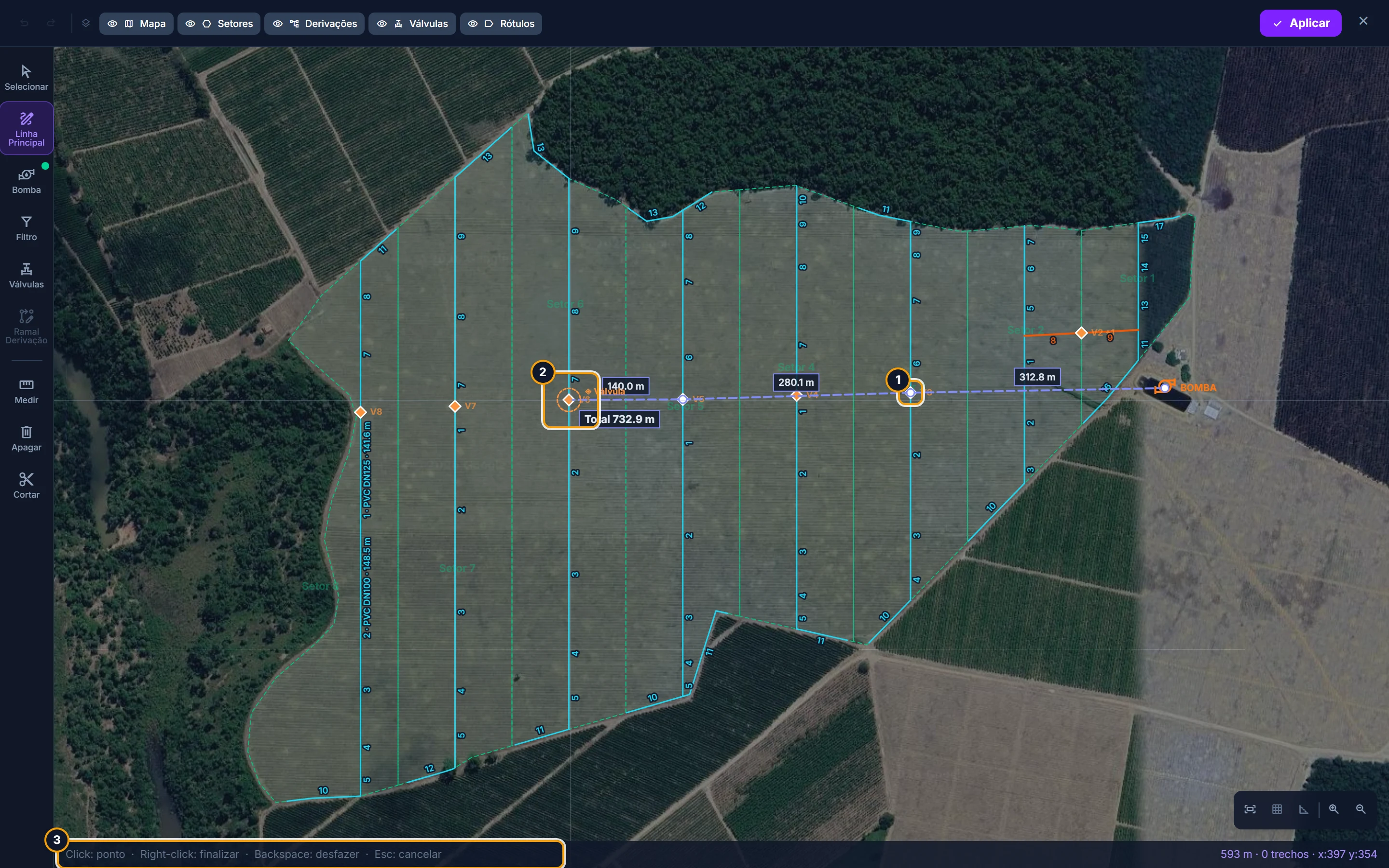
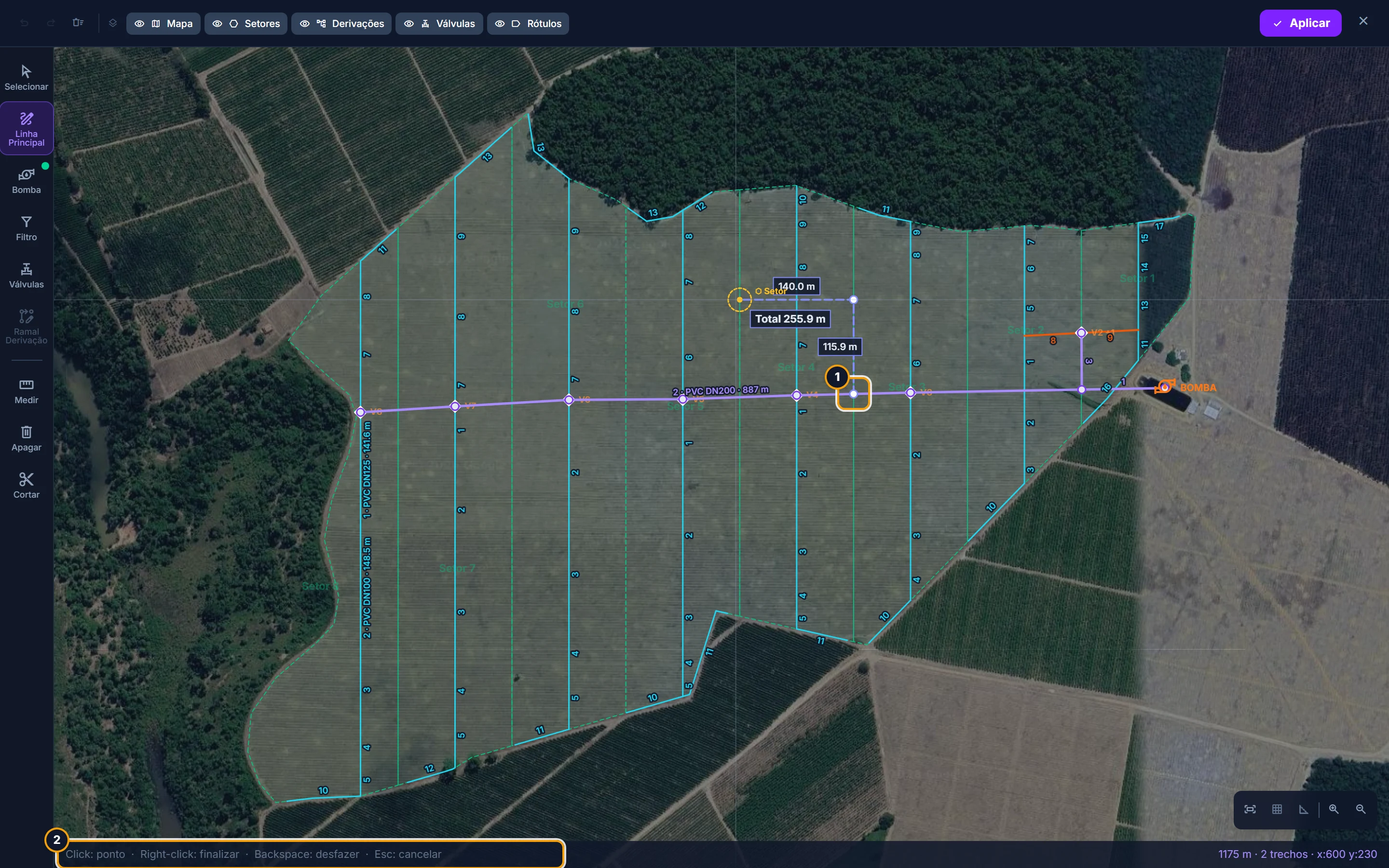
- Um vértice do trecho em desenho. O trecho em desenho é a linha tracejada; a linha cheia só aparece depois do
Enter. - A marca do ímã: o círculo tracejado laranja na válvula, com o rótulo "◈ Válvula". O próximo clique cai no centro da válvula, não no cursor.
- A dica da ferramenta com o trecho aberto: "Click: ponto · Right-click: finalizar · Backspace: desfazer · Esc: cancelar".
Ao lado do trecho em desenho, as medidas de cada lado e o total dele, junto do cursor (3.1).
Passo a passo
- Posicione a bomba (seção 4.1).
- Escolha a ferramenta Linha Principal (
D). A dica da linha de baixo diz "Click para iniciar trecho". - Clique na bomba (o ímã mostra "⬤ Bomba").
- Clique em cada ponto do caminho. Passe pelas válvulas, com o ímã em "◈ Válvula" (3.3).
- Termine o trecho com
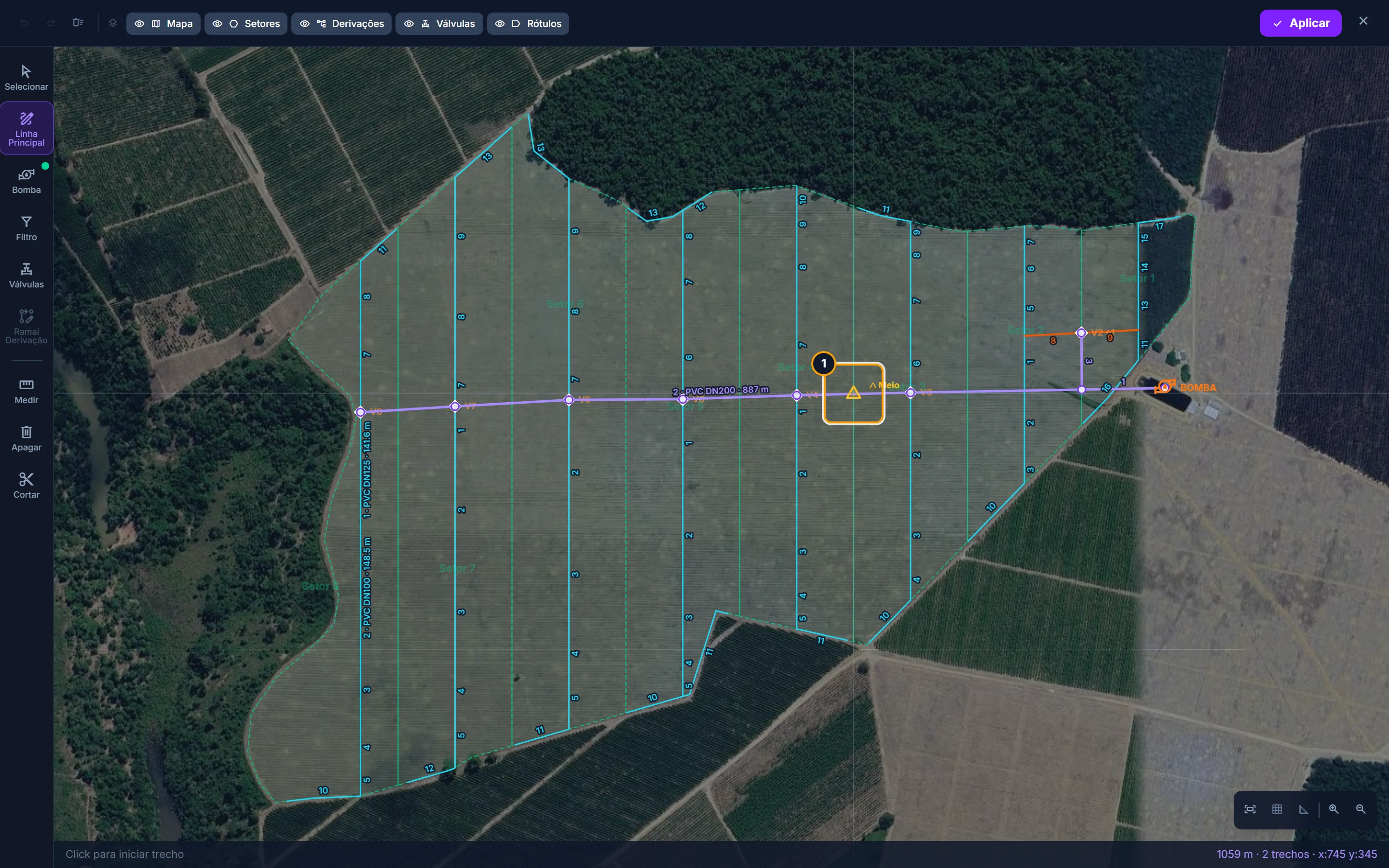
Enter(ou com o botão direito do mouse). A linha fica cheia e a ferramenta continua a mesma, pronta para outro trecho. - Para um ramo, clique em cima da adutora já desenhada, com o ímã mostrando "━ Linha principal", "◆ Vértice", "△ Meio"
ou "⚡ Extremidade", e siga até o fim do ramo;
Enter(3.4). - Clique em Aplicar no alto (seção 5).
3.1 Os gestos
| Gesto | O que faz |
|---|---|
| Clique | O primeiro abre o trecho; os seguintes põem vértices, no ponto do ímã (ou no cursor, sem ímã). |
Enter | Termina o trecho, se ele tem 2 pontos ou mais; com 1 ponto, descarta o ponto. |
| Botão direito | O mesmo que Enter. |
Backspace | Tira o último ponto do trecho aberto; sem pontos, para de desenhar. |
Esc | Cancela o trecho aberto inteiro. |
| Duplo clique | Não termina: são dois cliques, e põem dois vértices no mesmo lugar. |
| Trocar de ferramenta | Joga fora os pontos do trecho aberto, sem perguntar. |
A soma da linha de baixo ("{metros} m · {n} trecho(s)") conta também o trecho em desenho.
As medidas do trecho em desenho. Enquanto você desenha, o trecho aberto mostra as medidas como o Medir (seção 4.3): o lado do último vértice até o cursor (o ponto do ímã) conta como um lado e muda com o mouse; com dois lados ou mais, cada um tem o comprimento ao lado da linha, onde a medida cabe, e o total do trecho fica junto do cursor ("Total 1.23 km"); com um lado só, a medida dele fica nesse lugar. O total é só o do trecho aberto, sem a adutora já desenhada. É a distância em planta, em metros com uma casa. Os mesmos números aparecem ao desenhar um Ramal Derivação (Derivação e válvulas, 12).
Limitação conhecida: o duplo clique não termina o trecho (põe um vértice repetido) e trocar de ferramenta no meio descarta os pontos sem aviso. Termine sempre com
Enterou com o botão direito antes de trocar de ferramenta.
3.2 O ímã
Com as ferramentas Linha Principal, Bomba, Filtro, Medir e Ramal Derivação, o cursor gruda no que estiver a menos de 14 pixels na tela (na válvula, um pouco mais). A marca aparece antes do clique, com um rótulo. Quando há vários alvos perto, vence o que é rede (válvula, bomba, filtro, pontas e vértices da adutora) sobre o que é terreno (a borda e o centro do setor); entre iguais, o mais perto.
No primeiro clique de um trecho da Linha Principal, a adutora que já existe vem antes da válvula: a bomba e o filtro, depois a ponta, o vértice e o meio da adutora, depois o corpo dela, e só então a válvula. Um trecho novo nasce da rede, e com a fazenda inteira na tela o raio da válvula chega a uns 20 m: sem essa ordem, o clique em cima do nó da adutora caía na válvula ao lado, e a ponta ficava solta. Sem adutora perto, o primeiro clique ainda pega a válvula. Do segundo clique em diante, a válvula segue em primeiro. Na ferramenta Ramal Derivação, quem vem primeiro é a derivação e os ramais (Derivação e válvulas, 12.1).
Em cima de uma linha, o ímã a pega em qualquer ponto, inclusive junto de um vértice; dentro do raio do vértice, pega o
vértice. Depois de um zoom (a roda, as teclas + e -, os botões e o Enquadrar), a marca é refeita no ponto do
cursor, sem mexer o mouse: ela mostra sempre onde o clique vai cair. O ímã só pega as camadas à vista
(2.2).
| Rótulo | Onde o ponto cai |
|---|---|
| "◈ Válvula" | No centro da válvula. |
| "⬤ Bomba" ("⬤ Reservatório" em gravidade), "⬢ Filtro" | Na bomba, na saída do reservatório, no filtro. |
| "⚡ Extremidade" | Na ponta de um trecho da adutora. |
| "✕ Interseção" | No cruzamento de dois trechos (inclusive da adutora com uma derivação). |
| "◆ Vértice", "△ Meio" | Num vértice da adutora; no meio de um segmento. |
| "━ Derivação" | Num ponto de uma linha de derivação. Com a ferramenta Ramal Derivação, a etiqueta diz qual derivação e a que distância da ponta (Derivação e válvulas, 12.1). |
| "━ Ramal" | Num ponto de um ramal (Derivação e válvulas, 12). |
| "━ Linha principal" | Num ponto qualquer de um trecho da adutora. |
| "⬡ Setor" | Num vértice, no meio de uma aresta, numa aresta ou no centro de um setor. |
| "∠ Ângulo" e o grau (por exemplo "45°") | Na direção, em passos de 5°, a partir do último ponto, só com o Snap Angular ligado e nenhum outro alvo perto. |
Três teclas mudam o ímã enquanto estão apertadas:
Alt, ponto livre: o ímã some e a linha de baixo diz, em âmbar, "PONTO LIVRE (Alt) — snap suspenso". Use quando o ponto que você quer está perto de algo que o ímã pegaria.Shift, ortogonal: o ponto sai na horizontal ou na vertical do anterior, com o rótulo "◻ Ortogonal" e uma linha-guia azul. Vale do segundo ponto em diante, e vem depois do ímã: comShifto ponto pode sair de cima do alvo que o ímã achou.- Snap Angular (
Aou o botão da barra flutuante): liga e desliga os passos de 5°.
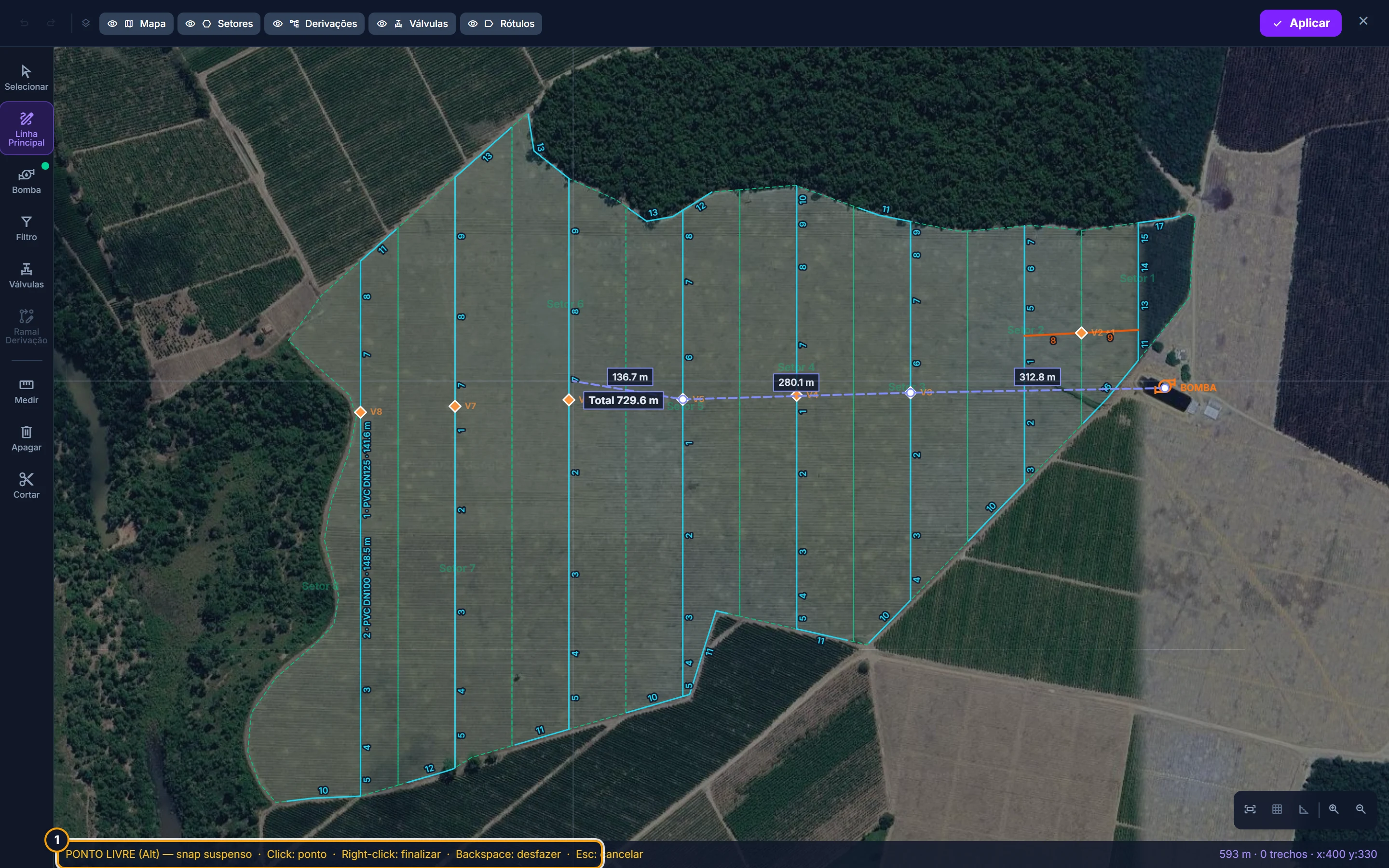
Alt apertado: a linha de baixo avisa que o ímã está suspenso (1).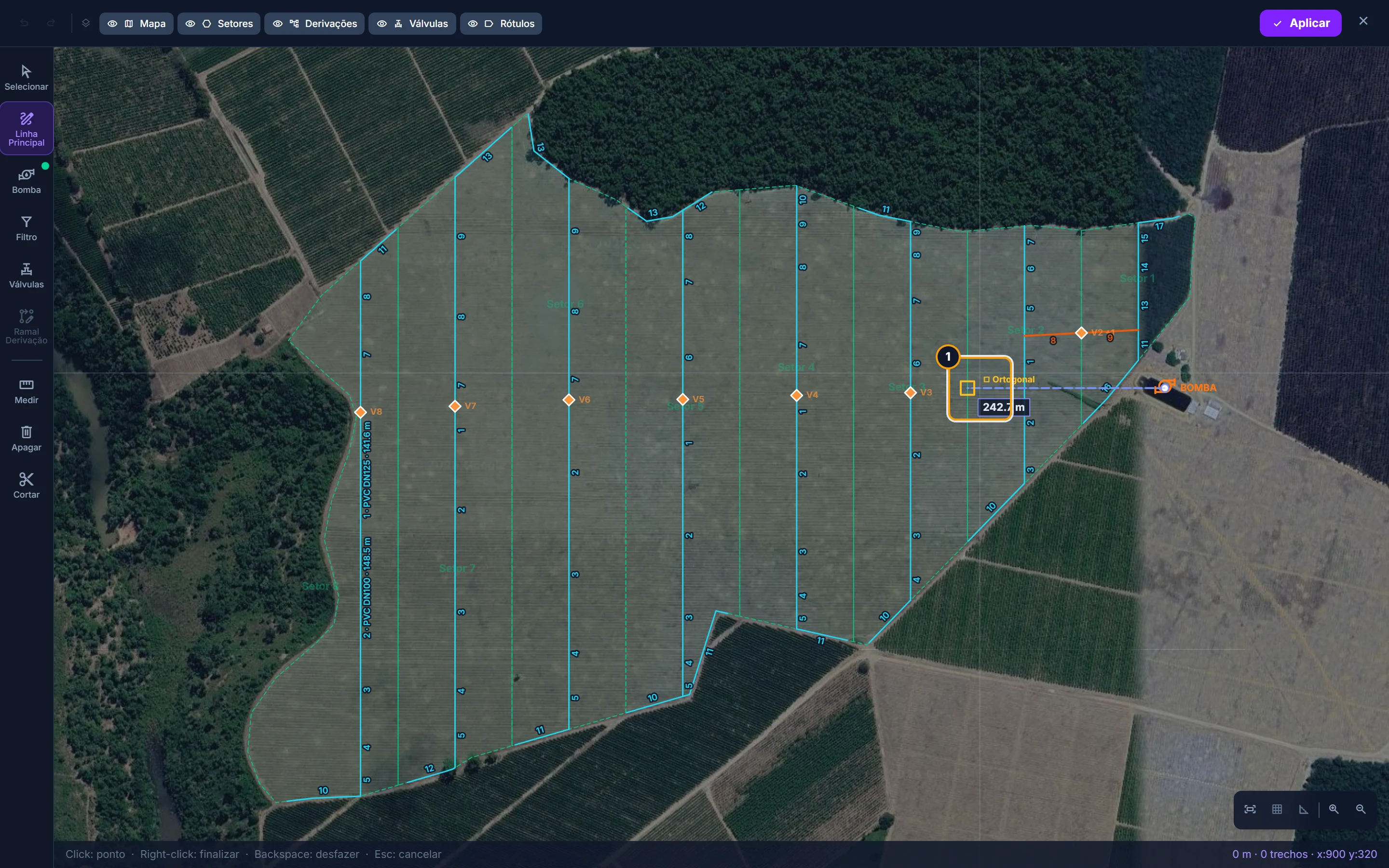
Shift: o ponto sai na horizontal da bomba (1).A grade não é ímã: o ponto nunca gruda nela.
3.3 Por onde passar
A ligação de cada setor procura o ponto da adutora mais perto da válvula dele (seção 6). Passar a adutora por cima das válvulas, com o ímã em "◈ Válvula", deixa a tomada na própria válvula. Se a adutora passa longe, a distância entre a válvula e a adutora aparece na coluna Ramal (⊥) do Detalhamento dos Ramais.
Limitação conhecida: a distância da coluna Ramal (⊥) não entra na perda nem na Lista de Materiais: o app calcula a perda só até a tomada, como se a válvula estivesse sobre a adutora. Passe a adutora pelas válvulas, ou desenhe o Ramal de Derivação (Derivação e válvulas, 12) quando a válvula fica longe.
3.4 Ramificar
Não há ferramenta de ramo: um ramo é outro trecho. Na hora de calcular, o app monta a adutora como uma árvore, da bomba para as pontas, e junta os trechos assim:
- pontas a até 2 m uma da outra viram o mesmo ponto;
- a ponta de um trecho a até 2 m do meio de outro vira uma junção em T: o outro trecho é partido ali;
- dois trechos que se cruzam ganham uma junção no cruzamento, mesmo que você quisesse um passando por cima do outro;
- uma junção que fecharia um anel não é feita. O app calcula a adutora como árvore, e num anel um dos trechos ficaria sem vazão. Entre as junções do anel, o app solta a de maior distância (a que não foi desenhada em cima do outro trecho; a ponta desenhada em cima de outro tubo nunca é a solta): num ramal curto que sai da adutora e termina numa válvula a menos de 2 m dela, a ponta da válvula fica solta, e o ramal leva a água do setor, sem aviso, porque é o que você desenhou. O mesmo vale para o T e o Y, com dois ramais curtos até válvulas dos dois lados da adutora, saindo do mesmo ponto ou de pontos a menos de 2 m um do outro: cada ramal sai da adutora e termina na válvula dele;
- um corte de menos de 2 m continua ligado: as duas pontas cortadas ficam a menos de 2 m uma da outra e viram o mesmo ponto, então a adutora segue ligada através do vão, sem tubo. Se você desenhar um trecho novo entre as duas pontas cortadas, ele é o tubo do vão: o app separa as pontas de novo, e o pedaço de cima, o trecho novo e o pedaço de baixo ficam em série, sem aviso;
- um pedaço solto a até 40 m do resto é ligado por um trecho reto até a junção mais perto da parte ligada, com aviso;
- um pedaço solto a mais de 40 m fica solto, com aviso: ele não chega à bomba.
O editor mostra esses avisos no canto de cima, à esquerda, depois de cada trecho terminado, e marca em âmbar a ponta que ficou solta. A Linha Principal mostra os mesmos avisos, com o número do trecho (seção 7.5). A ponta de um ramal solta numa válvula, no ponto em que o setor se liga, não dá aviso nem marca.
Limitação conhecida: o trecho reto que liga um pedaço solto a até 40 m não aparece no desenho do editor nem na soma da linha de baixo (só no aviso), mas entra na extensão da linha do traçado, no dimensionamento e na Lista de Materiais; e ele vai até a junção mais perto, que pode ficar longe da ponta solta. Comece cada ramo com o ímã mostrando um alvo da adutora ("━ Linha principal", "◆ Vértice", "△ Meio" ou "⚡ Extremidade") e confira os avisos antes do Aplicar.
Cuidados
- O primeiro trecho define onde a água entra quando a bomba não está posicionada (seção 4.1). Posicione a bomba antes.
- Termine cada trecho com
Enterantes de escolher outra ferramenta. - Não há como mover um vértice. Corrigir é cortar e desenhar de novo, ou apagar o trecho (seção 5).
Mensagens
| Mensagem | Onde e quando | O que fazer |
|---|---|---|
| "Click para iniciar trecho" | Linha de baixo, com a ferramenta Linha Principal, sem trecho aberto. | Clique no primeiro ponto (na bomba, para o tronco). |
| "Click: ponto · Right-click: finalizar · Backspace: desfazer · Esc: cancelar" | Linha de baixo, com o trecho aberto. | Clique os pontos; Enter ou botão direito para terminar. |
| "PONTO LIVRE (Alt) — snap suspenso" | Linha de baixo, em âmbar, com Alt apertado. | Solte o Alt para o ímã voltar. |
| "Um trecho: a ponta a {d} m da adutora não foi ligada a ela. A outra ponta do mesmo trecho já está ligada, e as duas juntas fechariam um anel, que o cálculo não faz." | Canto de cima, à esquerda, em âmbar, com a ponta marcada no desenho. A ponta de um ramal na válvula não dá este aviso. | Se a ponta devia estar na adutora, desenhe de novo começando em cima dela. Se devia estar numa válvula, encoste-a na válvula com o ímã ("◈ Válvula"). |
| "Um trecho: a ponta a {d} m de outro trecho não foi ligada a ele, porque a ligação fecharia um anel na adutora, que o cálculo não faz." | O mesmo lugar. | O mesmo. |
| "Um trecho cruza outro trecho sem junção: a junção no cruzamento fecharia um anel na adutora, que o cálculo não faz." | O mesmo lugar. | Nada: os dois tubos passam um pelo outro. |
| "Um trecho repete um caminho que a adutora já tem: uma das pontas ficou solta para não fechar um anel, e o trecho fica sem vazão." | O mesmo lugar. | Apague o trecho repetido. |
| "Um trecho não chega à bomba: o pedaço está a mais de 40 m do resto da adutora e não é ligado." | O mesmo lugar, em vermelho. | Ligue o pedaço à adutora, começando em cima dela. |
| "Um trecho não foi desenhado: é um tubo reto de {L} m que o app pôs para ligar um pedaço solto ao resto da adutora, e ele entra no dimensionamento e na lista de materiais." | O mesmo lugar, em âmbar. | Ligue o pedaço à adutora no desenho. |