
7. Pontos de controle
Nesta página
- Onde fica
- Quando anexar e quando não anexar
- O que os pontos fazem com a cota
- Preparar o arquivo
- CSV ou TXT de receptor, com cabeçalho (o recomendado)
- CSV ou TXT sem cabeçalho
- gcp_list.txt do WebODM
- O que o campo não lê
- Passo a passo: anexar e revisar os pontos
- A tabela Revisar pontos
- Remover um ponto
- Renomear um ponto
- O exemplo do café: o GCP.csv como está
- O CSV do Excel em português (avisos)
- O Resumo da janela
- Depois de clicar em Importar
- Polígono sem cota: o aceite de altimetria
- Com DSM ou DTM do drone
- Polígono com cota no arquivo, ou com curvas de arquivo
- Pontos acrescentados a um projeto com área
- Conferir os pontos depois de importar e aplicar
- Trocar ou retirar os pontos
- Os controles
- Cuidados
- Mensagens
- Termos usados nesta seção
Pontos de controle são marcos medidos em campo, cada um com latitude, longitude e altitude, que você pode anexar à
importação para ajustar a cota do terreno perto deles. O app lê o arquivo do receptor (ou o gcp_list.txt do WebODM),
mostra os pontos numa tabela para você revisar, renomear e remover, e guarda a lista no projeto. Use quando você tem
pontos de topografia de precisão (RTK ou estação total) e a cota da área vem da busca de altimetria pela internet. Antes
de anexar, leia Quando anexar e quando não anexar: hoje a calibração troca a cota
do terreno pela altitude dos pontos, e pontos ruins estragam a cota da área e da adutora sem nenhum aviso. Anexar é
calibrar: não há como trazer os pontos só para conferência. Acrescentados sozinhos a um projeto que já tem a área, eles
não mudam a cota na hora, mas passam a valer nas buscas seguintes (o perfil da adutora, a grade refeita pelo
Rebuscar altimetria e o DSM ou DTM acrescentado depois). Os termos técnicos desta seção (RTK, altitude ortométrica
e elipsoidal, IDW, gcp_list.txt) estão explicados no fim, em Termos usados nesta seção.
Atenção: o arquivo
GCP.csvdo exemplo do café é de GPS de celular (precisão de 5 m na própria planilha) e as altitudes dele ficam cerca de 10 m acima do terreno medido pelo DSM nos mesmos lugares. Nesta seção ele serve para mostrar a tabela de revisão. Não o use para calibrar a área.
Onde fica
- Para anexar: aba Importação > cartão Arquivos do Projeto > Importar dados do projeto. Na janela Importar Dados do Projeto, o campo Pontos de Controle é o quarto, depois de Linhas de Plantio e antes de Dados do Drone, com o texto "(opcional — CSV RTK ou GCP WebODM)". Num projeto novo, ele fica esmaecido e não aceita clique nem arquivo arrastado até o Polígono da Área ser lido (seção 2); num projeto que já tem a área, ele vem liberado (Trocar ou retirar os pontos).
- A tabela de revisão (Revisar pontos) aparece logo abaixo do campo, depois que o arquivo é lido.
- Depois de importar: os pontos não são desenhados no editor de geometria. Eles aparecem no cartão Dados Importados, na linha Pontos de controle (seção 1), e, depois do Aplicar configurações, no Croqui, na camada Pontos de Controle.
Quando anexar e quando não anexar
| Situação | Anexar os pontos? | Por quê |
|---|---|---|
| Pontos de topografia de precisão (RTK, estação total), com altitude ortométrica, e a cota da área vem da busca de altimetria | Sim | Perto dos pontos, a cota passa a ser a altitude deles, que é melhor que a da busca (modelos de 30 m). |
| Você tem um DSM ou DTM do drone de boa qualidade | Não | Os pontos não ajustam a grade do DSM, que é a cota usada dentro da área; ajustam só os vértices do contorno e a adutora perto deles, e a cota passa a dar um salto na borda da grade (O que os pontos fazem com a cota). |
| Pontos de GPS de celular ou de navegação (precisão de metros) | Não | A cota perto dos pontos passa a ser a do GPS, com o erro dele. |
| A altitude dos pontos está em outra referência (elipsoidal) ou você não sabe qual é | Não, até conferir | O app não confere a referência: uma diferença de vários metros entra como verdadeira. |
| O polígono já tem cota no próprio arquivo | Pouco efeito na área | Os vértices não são ajustados. A grade de cotas só usa os pontos se você pedir Gerar Curvas de Nivel (e aceitar a busca), e a busca da adutora os usa sempre. |
| Você importa curvas de nível de arquivo, sem DSM ou DTM | Pouco efeito na área | A cota dos vértices e a grade saem das curvas, e os pontos não são aplicados a elas; a busca da adutora os usa sempre. |
Limitação conhecida: a calibração substitui a cota pela média das altitudes dos pontos, em vez de corrigir o deslocamento da fonte de altimetria no lugar dos pontos. Um ponto sozinho deixa toda a área ao alcance dele com uma cota só, e com pontos de GPS de celular a cota sobe ou desce junto com o erro do GPS. Enquanto isso, só anexe pontos cuja altitude você aceitaria como a cota do terreno naquele lugar (topografia de precisão, na mesma referência de altitude da fonte), bem distribuídos pela área e perto da bomba e da adutora. Fora disso, não anexe.
O que os pontos fazem com a cota
A regra. Cada vértice do contorno que fica a menos de 200 m de pelo menos um ponto passa a ter como cota a média das altitudes dos pontos ao alcance, em que o ponto mais perto pesa muito mais (o peso é o inverso do quadrado da distância). A cota que tinha vindo da busca ou do DSM desaparece nesse vértice. Um vértice a menos de 10 cm de um ponto não é ajustado por esse ponto. A precisão e o status que o arquivo traz não entram na conta: todos os pontos pesam igual, qualquer que seja a precisão. Só a distância conta: um ponto fora da área vale do mesmo jeito (um marco perto da bomba ajusta a adutora e os vértices ao alcance dele).
Na grade de cotas da área, a regra é a mesma com raio de 120 m, aplicada na malha de 30 m que a busca de altimetria lê antes de refinar a grade (4.1): cada ponto dessa malha ao alcance de um ponto de controle passa a ter a média das altitudes dos pontos. Numa área pequena com vários pontos, a grade inteira passa a descrever só os pontos.
No perfil da adutora (Linha Principal), toda vez que a altimetria da adutora é buscada (sozinha, depois que o traçado é ligado aos setores e ainda não há perfil que o cubra, quando o projeto já aceitou a busca de altimetria na internet; ou pelo botão Altimetria do módulo, que depois da busca diz de onde vem a cota, como "Cota: internet"), num projeto sem curvas de nível do arquivo nem grade do drone gravadas, cada amostra a menos de 200 m de um ponto passa a ter a média das altitudes dos pontos, venha a cota do DSM ou da internet. Valem os pontos gravados no projeto, ou seja, só depois do Aplicar configurações, e o perfil só os recebe na busca seguinte: um perfil buscado antes dos pontos continua sem eles até você clicar no botão de novo. Com a cota da internet, a janela dessa busca diz "Calibrado com N pontos de controle" (quando algum ponto alcança o perfil); com o DSM, diz "Perfil via GeoTIFF (interpolação bilinear)". Nos dois casos, o N do rodapé ("N vertices calibrados por GCP") é o número de amostras do perfil ajustadas, não o de pontos nem o de vértices.
Para o cálculo hidráulico, a cota de um lugar vem primeiro da grade de cotas da área, depois do perfil da adutora (perto do traçado) e, por último, dos vértices. Por isso o efeito dos pontos depende de onde a cota veio na importação:
| Como a cota chegou | Vértices do contorno (até 200 m) | Grade de cotas da área (até 120 m) |
|---|---|---|
| DSM ou DTM do drone, em Dados do Drone | Ajustados | Não ajustada: a grade é a do próprio .tif |
| Polígono sem cota, com a busca aceita (Buscar elevação, Elevação + Curvas de Nível, Aceitar e buscar elevação ou Aceitar e buscar elevação + curvas) | Ajustados | Ajustada |
| Curvas de nível de arquivo anexadas, sem DSM ou DTM (com ou sem cota no polígono) | Não ajustados: a cota sai das curvas | Não ajustada: a grade é montada das curvas |
| Polígono sem cota, com a busca recusada (Não, seguir sem cota) | Nada: a área fica sem cota | Não existe |
| Polígono com cota no próprio arquivo, sem curvas de arquivo | Não ajustados | Só se você clicar em Gerar Curvas de Nivel na janela de processamento e aceitar a busca |
Nos cinco casos, a lista de pontos entra no projeto no Aplicar configurações, e o perfil da adutora a usa.
Limitação conhecida: com DSM ou DTM, os pontos ajustam os vértices e o perfil da adutora, mas não a grade do .tif, que é a cota usada dentro da área. A bomba e o trecho da adutora fora da grade, a menos de 200 m de um ponto, recebem a altitude dos pontos, e dentro da grade vale o DSM: a cota dá um salto na borda da grade. No projeto salvo do café, importado assim com os pontos do
GCP.csv, a cota da bomba ficou cerca de 16 m acima da do DSM no mesmo lugar. Mesmo assim a janela de processamento diz "DSM corrigido por pontos de controle RTK". Enquanto isso, com um DSM ou DTM de boa qualidade não anexe pontos de controle. Se já anexou, confira a cota da bomba no perfil da Linha Principal.
Preparar o arquivo
O campo aceita .csv e .txt. O app decide o formato pela primeira linha do arquivo: se ela começa com EPSG: seguido
de um número, com +proj= ou com WGS84, o arquivo é lido como gcp_list.txt do WebODM; em qualquer outro caso, como
CSV ou TXT de receptor. A prévia mostra qual foi: "formato: rtk-csv" (receptor) ou "formato: webodm-gcp" (WebODM).
No arquivo de receptor, "CRS: EPSG:4326" quer dizer latitude e longitude em graus (WGS 84); no gcp_list.txt, o "CRS:"
repete a primeira linha do arquivo como ela está.
CSV ou TXT de receptor, com cabeçalho (o recomendado)
Deixe o cabeçalho na primeira linha, sem nada antes dele: nem título, nem comentário com
#, nem a linhasep=,ousep=;que alguns programas e o Excel gravam.Dê às colunas nomes que o app reconhece (maiúsculas ou minúsculas, tanto faz):
Dado Nomes de coluna reconhecidos Latitude latitude,lat,y,northingLongitude longitude,lng,lon,x,eastingAltitude altitude,alt,elevation,elev,z,height,cotaNome do ponto nome,name,point,id,ponto,ptPrecisão (opcional) precisao,precision,rms,accuracy,erroStatus (opcional) status,fix,quality,tipo,providerO nome tem de ser exatamente um desses:
Precisão(com acento) ouLatitude (graus)não são reconhecidos. Quando a latitude ou a longitude não são achadas pelo nome, o app as procura pela ordem dos números na linha (latitude antes da longitude); a precisão, não. A precisão só aparece na prévia, como média, e o status não aparece em lugar nenhum.Escreva latitude e longitude em graus decimais, com ponto decimal e o sinal de menos (no Brasil as duas são negativas). A altitude também com ponto decimal.
Separe as colunas por vírgula, ponto e vírgula ou tabulação.
Preencha a altitude de todos os pontos, na mesma referência de altitude da fonte de cota. Sem DSM, use altitude ortométrica (acima do geoide), que é a referência da busca de altimetria do app.
Salve como
.csvou.txt.
Um arquivo nesse formato:
Nome,Latitude,Longitude,Altitude,Precisao
M1,-11.850095,-62.145253,444.5,0.02
M2,-11.848943,-62.145935,437.5,0.02
Linhas vazias e linhas só com uma data, um traço ou um número são ignoradas em qualquer lugar do arquivo. Uma linha de
comentário (começando com #) é ignorada no meio dos pontos, mas atrapalha em dois lugares: antes do cabeçalho, ela
toma o lugar dele, e o cabeçalho vira um ponto sem coordenada (erro); logo depois do cabeçalho, o arquivo inteiro é
recusado ("Nenhum ponto de controle válido encontrado no arquivo."). Se a latitude ou a longitude vierem sem o sinal de
menos e o valor ficar a menos de 1 grau da área, o app troca o sinal sozinho, sem avisar. Se o arquivo também tiver
colunas de coordenadas planas (Este e Norte), valem as de latitude e longitude. Com uma coluna Elevation e outra
Ellipsoidal height, vale a Elevation.
CSV ou TXT sem cabeçalho
Uma linha por ponto, na ordem latitude, longitude, altitude. O primeiro texto da linha vira o nome do ponto; sem texto, os pontos se chamam P001, P002 e assim por diante.
Limitação conhecida: sem cabeçalho, o app supõe a latitude antes da longitude e, no Brasil, não consegue perceber a ordem trocada (toda longitude brasileira tem módulo menor que 90). Um arquivo com a longitude primeiro tem as duas trocadas sem aviso, e os pontos caem longe da área, onde não ajustam nada. E um nome só de números (1, 2, 3...) é lido como coordenada: as colunas andam uma casa (a latitude vira o número do ponto, a longitude vira a latitude e a altitude vira a longitude), o ponto ganha o nome P001, P002... e só aparecem avisos. Enquanto isso, use sempre um cabeçalho.
gcp_list.txt do WebODM
A primeira linha diz o sistema de coordenadas e cada linha seguinte tem as coordenadas do marco, a posição dele numa
foto e o nome da foto, com o nome do marco na sétima coluna. O app toma a primeira coluna como longitude e a segunda como
latitude, e só funciona com coordenadas geográficas (primeira linha EPSG:4326 ou +proj=longlat ...). Sem a sétima
coluna, os pontos se chamam GCP-1, GCP-2 (pelo número da linha); um nome com espaço fica só com a primeira palavra.
Aqui não há correção de sinal.
Limitação conhecida: no
gcp_list.txtcada linha é uma foto, e cada linha vira um ponto: o mesmo marco visto em duas fotos vira C1-1 e C1-2 e pesa em dobro na média. Enquanto isso, remova as repetições na tabela e deixe um ponto por marco.
O que o campo não lê
- Coordenadas planas (UTM), nem no CSV nem no
gcp_list.txt: todos os pontos dão erro ("Latitude ausente ou inválida" no CSV só com Este e Norte; "Latitude fora do intervalo (-90 a 90): ..." nogcp_list.txtem UTM) e o Importar → trava. Exporte do receptor a latitude e a longitude em graus. - Vírgula decimal (o CSV do Excel em português) e graus, minutos e segundos: o app fica só com os graus inteiros, avisa e deixa importar (O CSV do Excel em português).
- Planilha
.xlsx: não aparece no seletor. Exporte para CSV. - KML de marcos: não aparece no seletor; arrastado para o campo, é lido como texto e vira um ou mais pontos sem coordenada (P001, P002...), com erro, e o Importar → trava. Exporte os marcos como CSV com latitude, longitude e altitude.
Limitação conhecida: o app não confere nem converte a referência de altitude dos pontos (elipsoidal ou ortométrica) e não a compara com o DSM nem com a busca de altimetria. A diferença entre as duas referências chega a dezenas de metros conforme a região, e entra como verdadeira, sem aviso. Enquanto isso, confira você mesmo antes de importar: exporte do receptor a altitude ortométrica e compare alguns pontos com a cota do terreno no mesmo lugar.
Passo a passo: anexar e revisar os pontos
- Na aba Importação, clique em Importar dados do projeto.
- Em Polígono da Área, escolha o contorno (no exemplo do café,
área 1ha.kmz). O campo Pontos de Controle só se libera depois que o polígono é lido. Num projeto que já tem a área, o campo vem liberado e o polígono fica sem arquivo novo (Trocar ou retirar os pontos). - Em Pontos de Controle, clique para escolher ou arraste o arquivo
.csvou.txt. Durante a leitura aparece "Processando...". - Confira a prévia verde: o número de pontos tem de ser o número de marcos do levantamento, e a precisão (quando o arquivo a traz) tem de ser a do seu equipamento.
- Se a tabela não abriu sozinha, clique em Revisar pontos e confira nomes e coordenadas. Ela abre sozinha quando há erro ou aviso.
- Passe o mouse sobre cada célula vermelha ou âmbar para ler o motivo.
- Remova pela lixeira da linha os pontos com erro (vermelhos). Para os avisos (âmbar), remova o ponto, ou corrija o arquivo e anexe de novo: tire o anterior pela lixeira da prévia verde ("Remover arquivo") e escolha o corrigido. A tabela não edita coordenadas nem altitude.
- Se quiser, renomeie pontos pelo lápis (Renomear um ponto).
- Confira no Resumo a linha dos pontos e a frase do fluxo (O Resumo da janela).
- Clique em Importar →. Ele só fica verde com o polígono lido (ou, num projeto com área, com os pontos lidos), nenhum ponto com erro e nenhuma leitura em andamento (a das linhas de plantio não conta).
- Siga o aceite de altimetria ou a janela de processamento (Depois de clicar em Importar). Acrescentados sozinhos, sem polígono novo, os pontos não abrem aceite nem janela.
- Clique em Aplicar configurações: só então os pontos entram no projeto (seção 9). Depois, Salvar.
Atenção: fechar a janela (o X, Cancelar ou
Esc) descarta os arquivos escolhidos e tudo o que você fez na tabela; um clique fora da janela não faz nada. Tirar o polígono pela lixeira (o único jeito de trocá-lo), ou escolher um polígono, também apaga os pontos e a tabela. Depois de Importar →, a janela não guarda a escolha e a tabela não volta (seção 2): para mudar os pontos, escolha de novo o arquivo de pontos, sem polígono novo, e revise a tabela outra vez (Trocar ou retirar os pontos). Revise antes.
A tabela Revisar pontos
A tabela tem uma linha por ponto e as colunas #, Nome, Lat, Lng e Alt (na tela, em maiúsculas), mais a lixeira. Latitude e longitude aparecem com 6 casas e a altitude com 1; coordenada que não foi lida aparece como "—". A lista rola a partir de cerca de 7 linhas.
| O que você vê | Quer dizer |
|---|---|
| Linha vermelha, com um ícone no lugar do número na coluna # | O ponto tem um erro. Enquanto houver um ponto assim, o Importar → fica cinza. |
| Linha âmbar, com um ícone no lugar do número | O ponto tem um aviso. Não trava o Importar →. |
| Célula vermelha ou âmbar | O campo com o problema. A mensagem aparece ao passar o mouse sobre a célula. |
| Nome em laranja com a marca DUP ao lado | Há outro ponto com o mesmo nome (sem contar o "-número" final). Não trava nada. |
| Selo "N erros — corrigir antes de importar" | Quantos pontos têm erro. |
| Selo "N avisos" | Quantos pontos têm aviso (e nenhum erro). |
| Selo "Nomes duplicados" | Há nomes repetidos. |
| Rodapé "N pontos com erro (remova ou corrija o arquivo fonte)." e "N pontos com aviso (revise antes de importar)." | O resumo dos problemas, embaixo da tabela. |
São erros (travam o Importar →): latitude ou longitude ausente, latitude fora de -90 a 90, longitude fora de -180 a 180, longitude com valor entre -10 e 10, menos o 0 (no Brasil isso é coordenada corrompida), e altitude abaixo de -100 m.
São avisos (não travam): altitude 0, latitude ou longitude que é um número inteiro, latitude positiva até 15, longitude positiva até 50, latitude ou longitude exatamente 0 e altitude acima de 6000 m. Não importe por cima de um aviso sem entender a causa: "Altitude 0m" quase sempre é a coluna de altitude que não foi lida, e coordenada inteira quase sempre é vírgula decimal.
Ao ler o arquivo, o app numera os nomes repetidos: três pontos chamados "controle" viram controle-1, controle-2 e controle-3. A tabela continua marcando esses pontos com DUP e mostrando o selo "Nomes duplicados", mas os nomes já são diferentes e nada fica travado. Pela mesma regra, nomes que já terminam em hífen e número (GCP-1 e GCP-2, M-1 e M-2) também são marcados.
A tabela só renomeia e remove pontos: latitude, longitude e altitude não se editam nela. Para corrigir uma coordenada ou uma altitude, corrija o arquivo e anexe de novo.
Remover um ponto
Clique na lixeira da linha ("Remover ponto"). O ponto sai da lista, a prévia passa a dizer "<arquivo> — N pontos (editados)" e o Resumo atualiza a contagem. Se você remover o último ponto, o campo volta a ficar vazio. Para tirar o arquivo inteiro, use a lixeira da prévia verde ("Remover arquivo").
Renomear um ponto
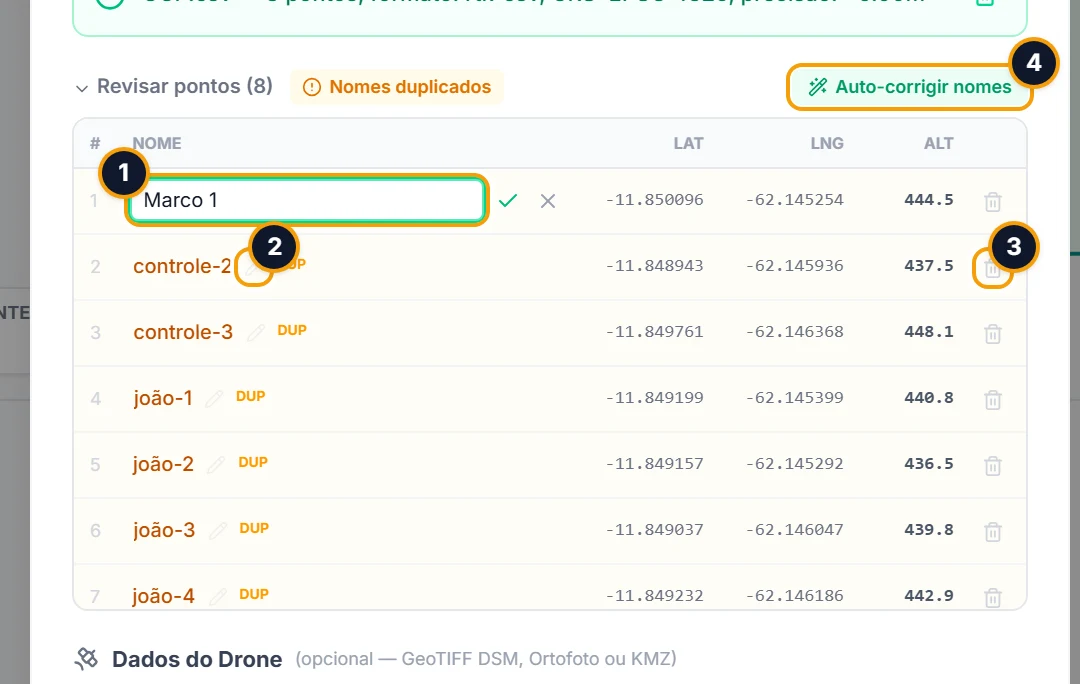
- Clique no lápis ao lado do nome (2). Ele fica sempre esmaecido, mas responde ao clique.
- Digite o nome novo no campo que abre (1).
- Tecle
Enterou clique no visto para confirmar. Para desistir, clique no X ao lado (veja a limitação abaixo).
Um nome vazio não é aceito (o campo continua aberto). Renomear não muda as coordenadas. A lixeira (3) remove o ponto.
Auto-corrigir nomes (4) aparece com a tabela aberta quando há nome repetido ou ponto com erro ("Renomear automaticamente pontos duplicados", ao passar o mouse). Ele renumera cada nome repetido na ordem da lista (base-1, base-2...). Não corrige erro de coordenada, e sobre os nomes que o app já numerou na leitura não muda nada. Se você renomeou um deles, os outros são renumerados (controle-2 vira controle-1).
Limitação conhecida: o selo "Nomes duplicados" e a marca DUP continuam na tabela mesmo depois que o app numerou os repetidos, e Auto-corrigir nomes não os tira. Enquanto isso, ignore o selo quando os nomes já são diferentes (ele não trava nada), ou renomeie os pontos com nomes distintos.
No campo do nome, Esc desiste do nome sem fechar a janela de importação.
O exemplo do café: o GCP.csv como está
O GCP.csv do café foi gravado por um aplicativo de GPS de celular e começa com a linha sep=,, antes do cabeçalho.
Com essa linha, o cabeçalho não é reconhecido: saem 10 pontos em vez de 8.
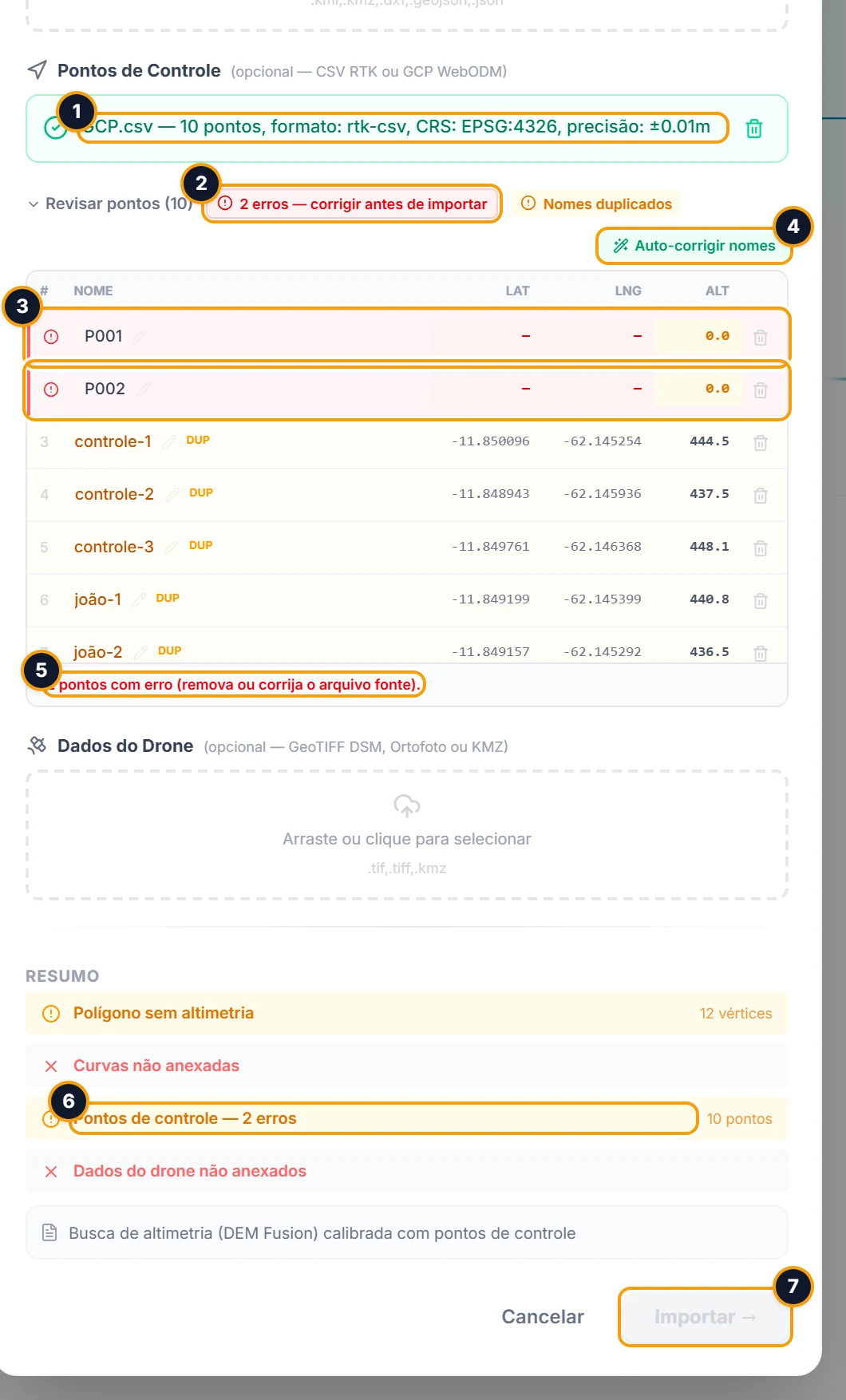
GCP.csv do café anexado como está: a tabela abre sozinha com dois pontos em erro e o Importar → fica cinza.- A prévia: "GCP.csv — 10 pontos, formato: rtk-csv, CRS: EPSG:4326, precisão: ±0.01m". A precisão está errada (veja a limitação abaixo).
- O selo "2 erros — corrigir antes de importar".
- P001 e P002: a linha
sep=,e o próprio cabeçalho, lidos como pontos sem latitude e longitude ("—") e com altitude 0 (âmbar). Ao passar o mouse na célula Lat: "Latitude ausente ou inválida". - Auto-corrigir nomes.
- O rodapé "2 pontos com erro (remova ou corrija o arquivo fonte)."
- No Resumo, a linha "Pontos de controle — 2 erros", com "10 pontos".
- Importar → cinza.
Os 8 pontos de verdade aparecem como controle-1 a controle-3 e joão-1 a joão-5, com a marca DUP. Há dois jeitos de resolver.
Jeito 1: remover P001 e P002 na tabela. Clique na lixeira de P001 e depois na de P002 (a segunda vira a primeira linha).
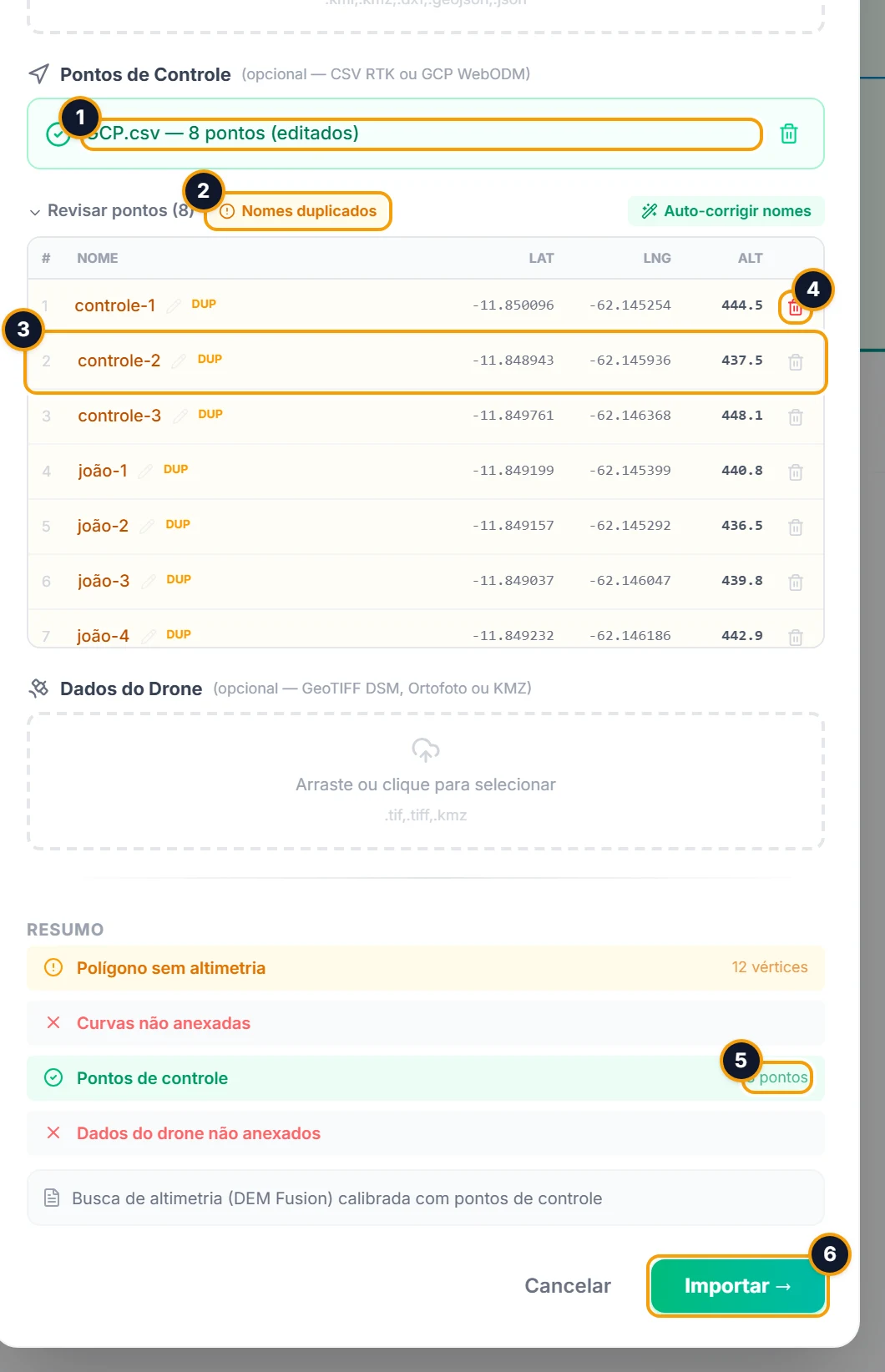
- A prévia passa a "GCP.csv — 8 pontos (editados)".
- O selo "Nomes duplicados" continua, sem travar nada.
- Uma linha de nome repetido: nome em laranja e a marca DUP.
- A lixeira da linha ("Remover ponto").
- No Resumo, a linha Pontos de controle, verde, com "8 pontos".
- Importar → verde.
Jeito 2: apagar a linha sep=, do arquivo. Abra o GCP.csv (ou uma cópia dele) no Bloco de Notas, apague a
primeira linha (sep=,) e salve. Na janela, tire o arquivo anterior pela lixeira da prévia ("Remover arquivo") e anexe
o corrigido. Assim o cabeçalho é reconhecido e a precisão sai certa.
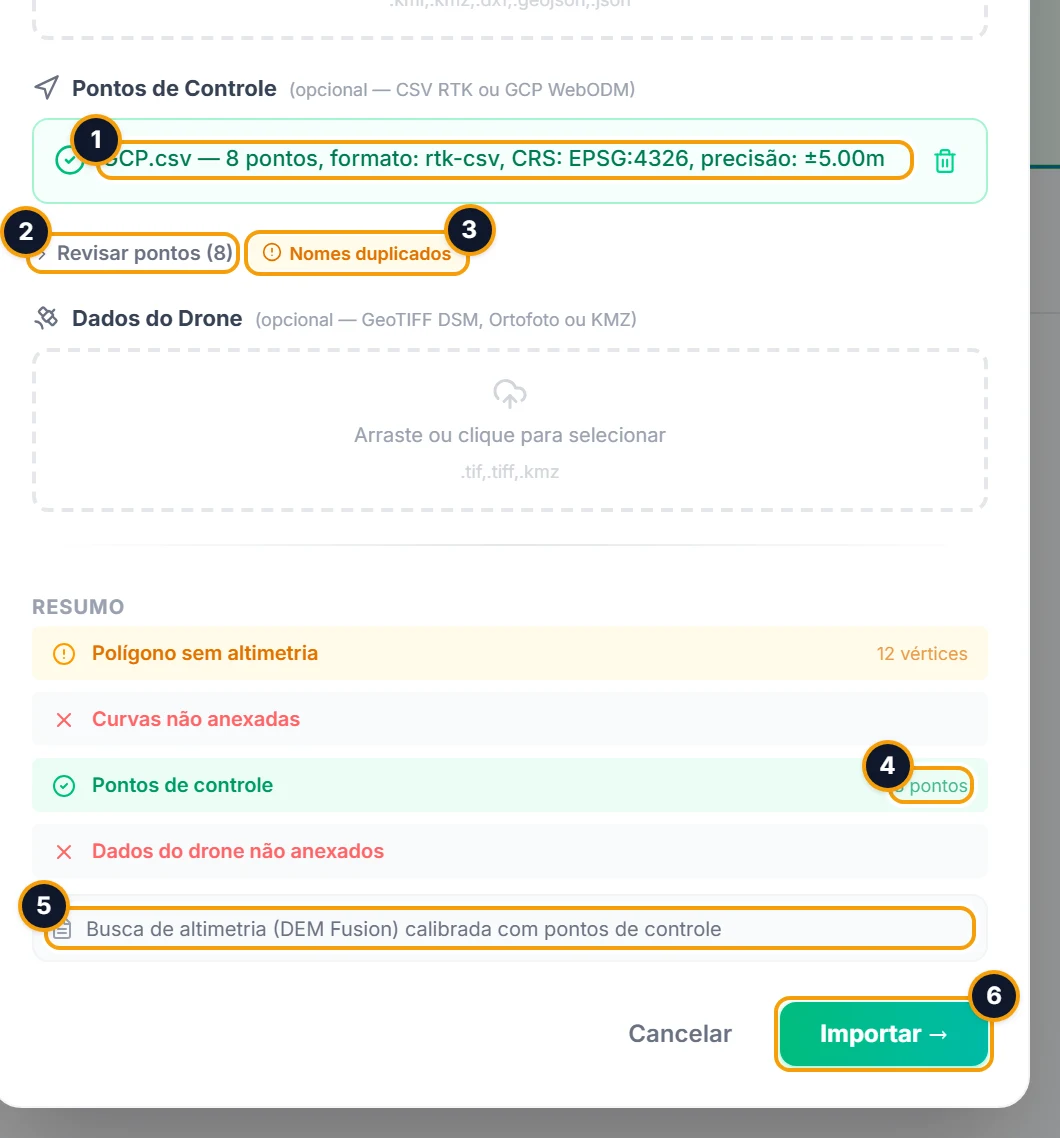
GCP.csv sem a linha sep=,: 8 pontos, a precisão da coluna Accuracy e nenhum erro.- A prévia: "GCP.csv — 8 pontos, formato: rtk-csv, CRS: EPSG:4326, precisão: ±5.00m".
- Revisar pontos (8), fechado: sem erro nem aviso, a tabela não abre sozinha. Clique para conferir.
- O selo "Nomes duplicados".
- No Resumo, Pontos de controle com "8 pontos".
- A frase do fluxo: "A cota será buscada na internet, com o aceite, e ajustada pelos pontos de controle.".
- Importar → verde.
Limitação conhecida: uma linha antes do cabeçalho atrapalha a leitura. A linha
sep=,vira dois pontos sem coordenada (P001 e P002) que travam o Importar →, uma linha de título vira um ponto sem coordenada, e um arquivo separado por ponto e vírgula que começa comsep=;é recusado inteiro ("Nenhum ponto de controle válido encontrado no arquivo."). Sem o cabeçalho reconhecido, a precisão da prévia sai de outra coluna: noGCP.csv, "±0.01m" é a média da coluna de velocidade, quando o arquivo diz 5 m. Enquanto isso, apague a linha no Bloco de Notas antes de anexar, ou remova P001 e P002 na tabela; e confira a precisão no seu arquivo (o app não usa esse número no cálculo).
O CSV do Excel em português (avisos)
O Excel em português grava o CSV com ponto e vírgula entre as colunas e vírgula decimal. O app lê o número só até a vírgula: sobram os graus inteiros (-11 e -62), e a altitude perde as casas decimais. Os pontos caem a cerca de 95 km da área, onde não ajustam nada, mas o arquivo gera só avisos e o Importar → fica liberado.
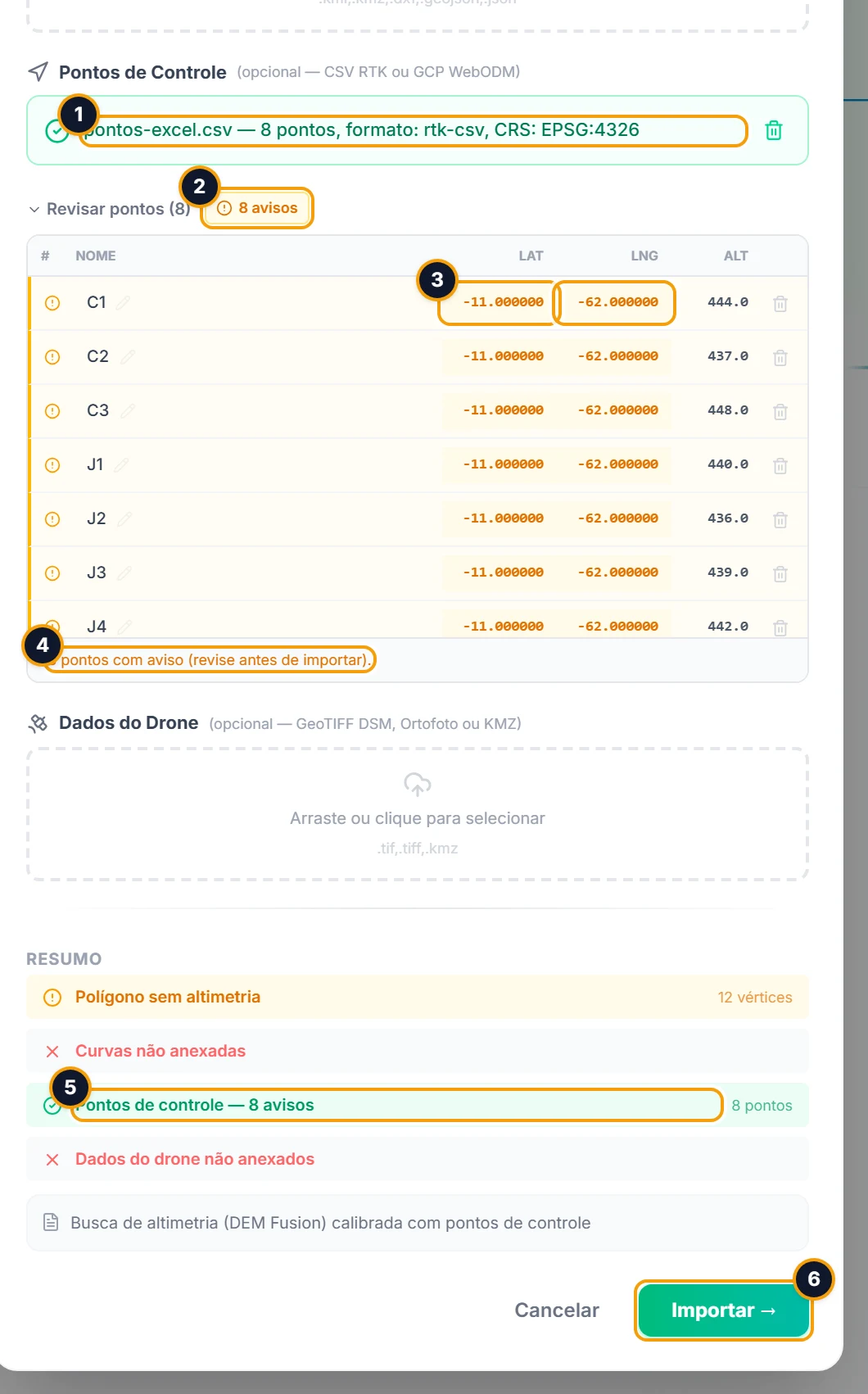
pontos-excel.csv, com os mesmos 8 pontos): avisos em todas as linhas e o
Importar → liberado.- A prévia, sem precisão (o arquivo não tem essa coluna).
- O selo "8 avisos".
- As células Lat e Lng em âmbar: -11.000000 e -62.000000. Ao passar o mouse: "Latitude exatamente inteira (-11) — possível erro de leitura" e "Longitude exatamente inteira (-62) — possível erro de leitura". Na coluna Alt, 444,5 virou 444.0.
- O rodapé "8 pontos com aviso (revise antes de importar)."
- No Resumo, a linha "Pontos de controle — 8 avisos", em verde.
- Importar → liberado.
Dica: se o separador do arquivo é ponto e vírgula, abra-o no Bloco de Notas e use Editar > Substituir para trocar toda vírgula por ponto. Salve, tire o arquivo anterior pela lixeira da prévia e anexe de novo. Com vírgula como separador, não faça isso: exporte de novo com ponto decimal.
Limitação conhecida: vírgula decimal e graus, minutos e segundos viram graus inteiros com só um aviso, e ponto sem altitude (coluna ausente ou com nome não reconhecido) entra com altitude 0, também com só um aviso ("Altitude 0m — pode ser leitura inválida do GPS"). Nos dois casos o Importar → fica liberado, e no segundo a cota dos vértices ao alcance dos pontos vai para 0. Enquanto isso, nunca importe com esses avisos: corrija o arquivo ou remova os pontos.
O Resumo da janela
No Resumo, a linha dos pontos de controle diz:
| Linha | Cor | Quando |
|---|---|---|
| "Pontos não anexados" | Vermelho claro, com X | Nenhum arquivo de pontos. |
| "Pontos de controle" com "N pontos" | Verde | Pontos sem erro e sem aviso. |
| "Pontos de controle — N avisos" com "N pontos" | Verde | Algum ponto com aviso, nenhum com erro. |
| "Pontos de controle — N erros" com "N pontos" | Âmbar | Algum ponto com erro. O Importar → fica cinza. |
A frase embaixo do Resumo diz de onde vai vir a cota (2.6). Com pontos de controle:
| Frase na tela | O que acontece de fato |
|---|---|
| "A cota será buscada na internet, com o aceite, e ajustada pelos pontos de controle." | Polígono sem cota, sem curvas de arquivo e sem DSM ou DTM: depois do aceite, a busca de altimetria, com os vértices e a grade de cotas ajustados pelos pontos. Com cota em só parte dos vértices do polígono, a frase traz ", para os vértices sem cota no arquivo" antes do ajuste: os vértices com cota no arquivo não são buscados, mas os que ficam ao alcance de um ponto também passam à altitude dos pontos. Com a ortofoto, a frase termina em "; a ortofoto fica ao fundo.". |
| "A cota vem do drone, com os vértices ajustados pelos pontos de controle." | A cota vem do DSM ou DTM; os pontos ajustam só os vértices e a adutora, não a grade do drone. Com o polígono com cota em todos os vértices ou em parte deles, a frase acrescenta "(fora do voo, a do arquivo do polígono)" depois de "drone"; com curvas ou ortofoto, seguem os complementos de 2.6. |
| "A cota vem das curvas de nível do arquivo, sem internet; os pontos de controle não ajustam as curvas." | Curvas de nível de arquivo, sem DSM ou DTM: a cota sai das curvas, e os pontos valem só para o perfil da adutora. Com o polígono com cota em todos os vértices ou em parte deles, a frase acrescenta "(fora do alcance delas, a do arquivo do polígono)" antes do ponto e vírgula. |
| "A cota vem do arquivo do polígono." | Polígono com cota em todos os vértices, sem curvas nem drone: a frase não cita os pontos, e os vértices não são ajustados; na área, os pontos só entram na grade de cotas se você pedir Gerar Curvas de Nivel. |
Com linhas de plantio, a frase não cita os pontos, mas eles são usados do mesmo jeito. Nas outras telas, "GCP" quer dizer ponto de controle, e "DEM Fusion" é a busca de altimetria do app (seção 4).
Depois de clicar em Importar
Polígono sem cota: o aceite de altimetria
Sem DSM nem curvas de arquivo, o app pergunta antes de buscar a altimetria. Com pontos anexados, o texto do aceite muda.
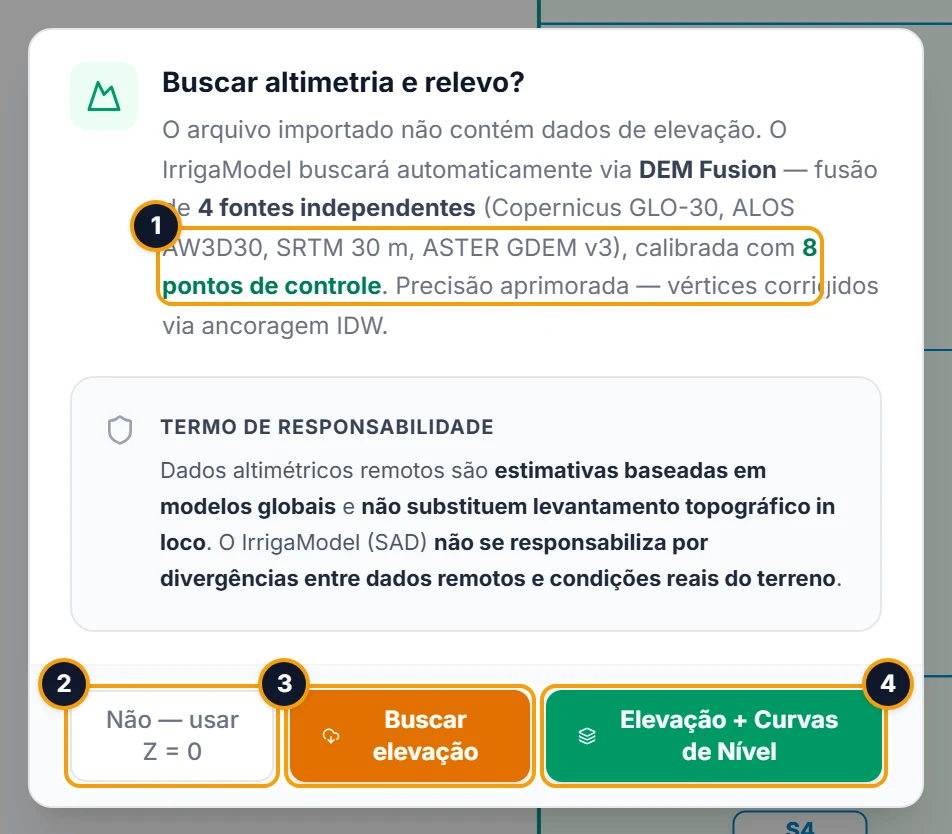
GCP.csv sem a linha sep=,.- O fim do texto da janela: "com 8 pontos de controle aplicados aos vértices."
- Não, seguir sem cota: importa sem cota. Nada é ajustado na área, mas os pontos ficam gravados e a busca da adutora os usa (ela pede o aceite de novo, seção 4.7).
- Buscar elevação: busca a cota; vértices e grade de cotas são ajustados pelos pontos; as curvas geradas ficam escondidas.
- Elevação + Curvas de Nível: o mesmo, com as curvas visíveis.
Na primeira vez, aparece o aceite completo, Altimetria e Relevo Remotos. Com pontos, a tabela de fontes ganha a linha "Ancoragem GCP" (com "8 pts", "≪ 1 m" e "IDW nos vértices + grid de curvas"; "IDW" é a média com peso pela distância descrita em O que os pontos fazem com a cota), a linha da fusão perde a precisão ("—") e o texto embaixo da tabela acrescenta "Os pontos de controle (GCP) são aplicados aos vértices a até 200 m deles e à grade de cotas a até 120 m.", os dois alcances de O que os pontos fazem com a cota. Os botões são Não, seguir sem cota, Aceitar e buscar elevação e Aceitar e buscar elevação + curvas, com o mesmo efeito dos três acima. O aceite está explicado na seção 4.
A precisão "≪ 1 m" da linha "Ancoragem GCP" só vale se os pontos forem de topografia de precisão, na mesma referência de altitude; o app não confere nenhuma das duas coisas.
Ao concluir a busca, a janela de processamento mostra no rodapé quantos vértices receberam a cota dos pontos e quanto a cota deles mudou em média.
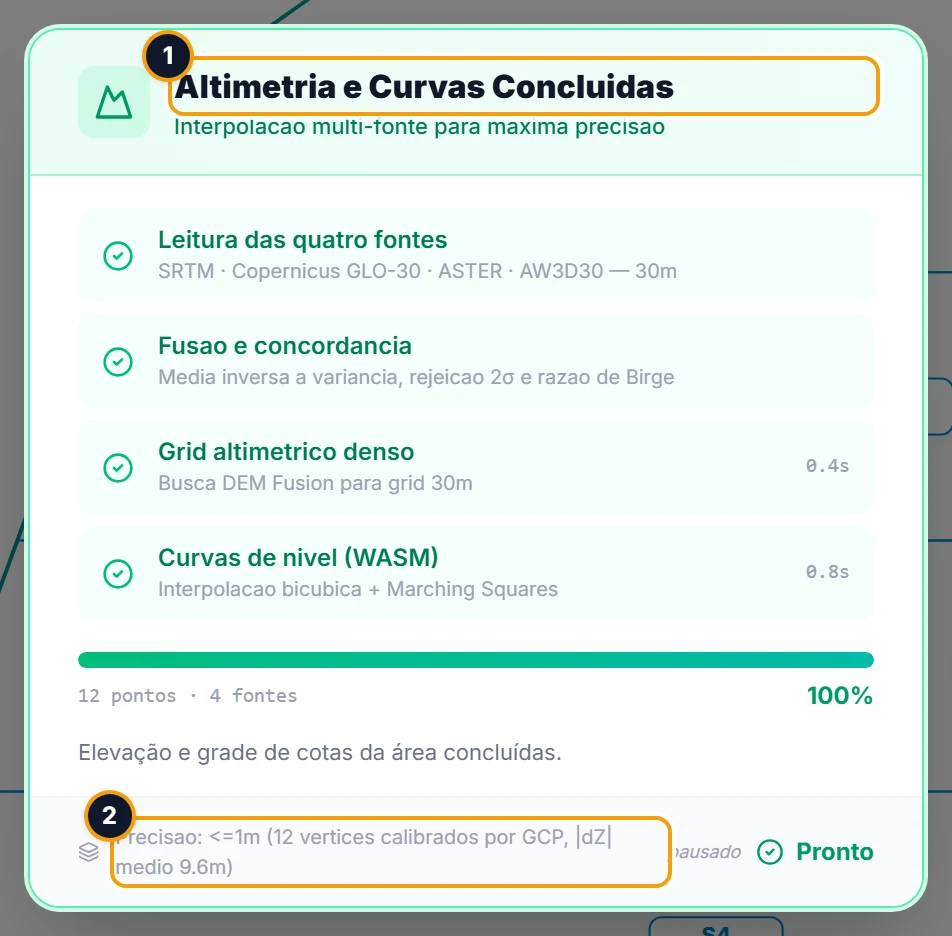
GCP.csv.- O título "Altimetria e Curvas Concluidas" (com Buscar elevação também, porque a busca sempre traz a grade de cotas).
- O rodapé "Precisao: <=1m (12 vertices calibrados por GCP, |dZ| medio 9.6m)": os 12 vértices do contorno ficaram a menos de 200 m de algum ponto, e a cota deles mudou 9,6 m em média.
O "|dZ| medio" é o número a conferir. Compare-o com o erro da própria busca, de cerca de 2 m onde as quatro fontes
concordam e maior onde discordam (seção 4): com pontos de topografia de precisão na mesma referência
de altitude, uma mudança dessa ordem é a correção que você quer. Uma mudança de vários metros quase sempre quer dizer
pontos errados (GPS de celular, outra referência de altitude ou erro no arquivo). No exemplo, a cota da área subiu
quase 10 m: as altitudes do GCP.csv ficam cerca de 10 m acima do terreno. Nesse caso, não aplique. Recarregue a página
(o que não foi aplicado se perde, inclusive a lista de pontos), importe de novo sem os pontos e aceite a busca de
altimetria: os vértices e a grade de cotas são refeitos sem eles. Sem recarregar, a busca nova já sai sem os pontos, mas
o editor guarda a lista da importação anterior e a leva ao projeto no Aplicar configurações, e ela passa a ajustar o
perfil da adutora. Se os pontos já tinham sido aplicados antes, eles ficam no projeto
(Trocar ou retirar os pontos).
Limitação conhecida: com pontos de controle, a janela da busca não mostra as declarações das fontes de altimetria (pontos em desacordo entre as fontes, leitura que veio da reserva pública, pontos sem leitura) nem a atribuição das licenças, que aparecem quando a busca é feita sem pontos (seção 4). E o rodapé diz "Precisao: <=1m" mesmo quando a cota mudou vários metros. Enquanto isso, não há o que fazer na tela: saiba que esses avisos não aparecem e leia o "|dZ| medio".
Com DSM ou DTM do drone
Com um .tif em Dados do Drone, não há aceite: abre a janela de processamento do DSM, com o título "Calibrando com GCP" enquanto trabalha. Na etapa "Calibracao GCP", a mensagem embaixo da barra diz "Aplicando 8 pontos de controle RTK...". A leitura de um DSM grande leva alguns segundos (seção 8).
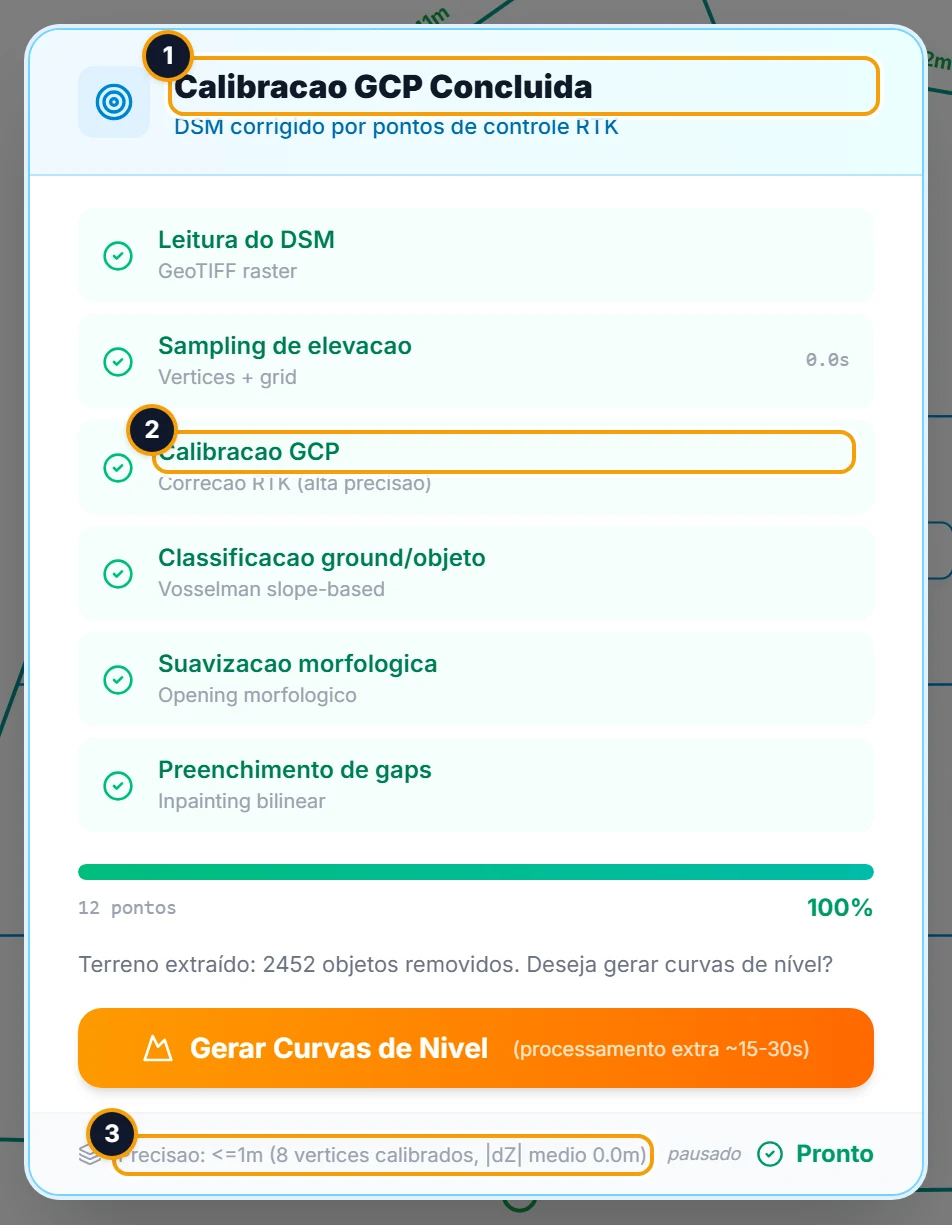
área café 1ha-dsm.tif) com os 8 pontos do GCP.csv sem a linha sep=,, ao concluir.- O título "Calibracao GCP Concluida", com o subtítulo "DSM corrigido por pontos de controle RTK". O que foi ajustado são os vértices do contorno, não a grade do DSM.
- A etapa "Calibracao GCP" ("Correcao RTK (alta precisao)").
- O rodapé "Precisao: <=1m (8 vertices calibrados, |dZ| medio 0.0m)". Aqui o 8 é o número de pontos, não o de vértices, e o "0.0" é fixo: este rodapé não mede nada.
A janela fecha sozinha 3 segundos depois de concluir; passe o mouse sobre ela para segurá-la ("pausado"). O botão Gerar Curvas de Nivel da imagem gera as curvas a partir do próprio DSM, sem os pontos (seção 8).
Limitação conhecida: com DTM e pontos, a janela mostra o título e as etapas do DSM ("Calibrando com GCP", "Leitura do DSM", a classificação e a suavização), embora o DTM não passe pelo filtro de copas. Enquanto isso, desconsidere essas etapas.
Polígono com cota no arquivo, ou com curvas de arquivo
Com cota em todos os vértices do arquivo, os vértices não são ajustados pelos pontos. A janela de processamento oferece Gerar Curvas de Nivel: se você clicar e aceitar a busca pela internet, a grade de cotas da busca usa os pontos.
Com curvas de nível de arquivo (com ou sem cota no polígono, sem DSM ou DTM), a cota dos vértices e a grade de cotas saem das curvas, sem internet, e os pontos não são aplicados a elas: a janela "Altimetria das curvas de nível" diz "Os pontos de controle importados não foram aplicados às curvas." e termina com aviso. Os pontos ficam gravados no projeto e valem para o perfil da adutora (seção 5).
Pontos acrescentados a um projeto com área
Num projeto que já tem a área, os pontos podem entrar sozinhos, sem polígono novo (Trocar ou retirar os pontos). Aí não há aceite nem janela de processamento: a cota dos vértices e a grade de cotas ficam como estão. Os pontos passam a valer nas buscas seguintes: a da altimetria da adutora (num projeto sem curvas do arquivo nem grade do drone, O que os pontos fazem com a cota), a grade de cotas refeita pela internet no Rebuscar altimetria e o DSM ou DTM acrescentado depois, que é calibrado por eles como se viessem juntos (Com DSM ou DTM do drone).
Conferir os pontos depois de importar e aplicar
- Na aba Importação, confira no cartão Dados Importados a linha Pontos de controle, com a contagem (no projeto salvo do café, "8 pontos"). A linha aparece logo depois do Importar →.
- Clique em Aplicar configurações.
- Abra o Croqui. Na faixa Camadas, a camada Pontos de Controle aparece só quando o projeto tem pontos e já vem ligada. Cada ponto é um alvo laranja com o nome e a altitude, como "controle-1 (444.5m)". Confira se cada alvo está no lugar do marco e se a altitude confere com o levantamento.
- Com DSM ou DTM, ligue a camada Curvas de Nível e compare a altitude de cada ponto com as curvas ao redor, que vêm do DSM e não foram ajustadas. Diferenças de vários metros, todas para o mesmo lado, indicam outra referência de altitude ou erro do GPS. Com a busca pela internet, essa comparação não serve: perto dos pontos a grade (e as curvas geradas dela) já foi trocada pela altitude deles; use o "|dZ| medio" da janela da busca.
- Depois de desenhar a adutora e ligá-la aos setores, confira o perfil do terreno da Linha Principal perto da bomba e dos pontos: o trecho a menos de 200 m de algum ponto usa a altitude dos pontos.
Os pontos não saem no memorial impresso, no Projeto Executivo nem nas exportações do Croqui (KMZ, KML, pacote do QGIS).
Trocar ou retirar os pontos
- Acrescentar ou trocar, sem trocar a área: abra Importar dados do projeto. A janela mostra os pontos do projeto, se houver ("No projeto: GCP.csv · 8 pontos"). Deixe o Polígono da Área sem arquivo novo, escolha o arquivo de pontos, revise a tabela, confira a frase "Acrescenta ao projeto os pontos de controle. A área e os ajustes por setor ficam como estão." e clique em Importar →. Depois, clique em Aplicar configurações, que acende com os pontos. A lista nova substitui a anterior, e a cota da área não muda na hora (Pontos acrescentados a um projeto com área). Em seguida, busque de novo a altimetria da Linha Principal (o botão Altimetria), para o perfil da adutora usar a lista nova.
- Junto com a área: num projeto novo, ou trocando o arquivo do polígono, os pontos entram com a área e calibram a cota como descrito em Depois de clicar em Importar. Trocar a área apaga os ajustes por setor (seção 9).
- Retirar: hoje não há como (veja a limitação logo abaixo).
- Na janela, antes de importar: a lixeira da prévia ("Remover arquivo") tira o arquivo e a tabela.
Limitação conhecida: importar a área de novo sem arquivo de pontos mantém os pontos anteriores (e o cartão Dados Importados continua contando-os), e não há ação para removê-los. Se o contorno novo é de outra área, ou muda o ponto mais ao norte ou o mais a oeste do antigo (para fora ou para dentro), os pontos mantidos ficam deslocados: no Croqui e no ajuste do perfil da adutora, eles caem fora do lugar do marco. Enquanto isso, para ter um projeto sem pontos ou trocar de área, comece um projeto novo (seção 9).
Os controles
| Controle | Onde | O que faz | Valores |
|---|---|---|---|
| Pontos de Controle | Janela Importar Dados do Projeto, quarto campo | Lê o arquivo na hora e mostra a prévia e a tabela. Esmaecido até o polígono ser lido; num projeto com área, liberado de saída. | .csv, .txt, por clique ou arrastando. |
| Lixeira da prévia ("Remover arquivo") | À direita da prévia verde do campo | Apaga o arquivo, os pontos e a tabela. | |
| Revisar pontos (N) | Embaixo do campo | Abre e fecha a tabela. Abre sozinha na primeira vez que aparece erro ou aviso. | N = número de pontos. |
| Auto-corrigir nomes | Na linha de Revisar pontos, à direita | Renumera os nomes repetidos (base-1, base-2...). | Aparece com a tabela aberta e nome repetido ou ponto com erro. |
| Lápis ("Renomear") | Coluna Nome, ao lado do nome | Abre o campo de edição do nome. Enter ou o visto confirmam; o X ou Esc desistem. | Texto; nome vazio não é aceito. |
| Lixeira da linha ("Remover ponto") | Última coluna da tabela | Tira o ponto da lista; a prévia passa a "(editados)". | |
| Importar → | Rodapé da janela, à direita | Leva os arquivos ao editor e começa o processamento. | Cinza sem polígono (num projeto com área, sem camada escolhida), durante a leitura de um arquivo (menos o das linhas de plantio) ou com ponto com erro. |
| Cancelar e o X | Rodapé e canto de cima da janela | Fecham a janela e descartam os arquivos e as edições da tabela; Esc também. Um clique fora da janela não faz nada. | |
| Linha Pontos de controle do cartão Dados Importados | Aba Importação | Mostra se o projeto tem pontos e quantos. | "N pontos" ou vazio. |
| Camada Pontos de Controle | Croqui, faixa Camadas | Mostra ou esconde os pontos (alvo laranja com nome e altitude). | Ligada de saída; só aparece com pontos. |
| Altimetria | Módulo Linha Principal | Busca o perfil do terreno da adutora; sem curvas nem drone gravados, as amostras a menos de 200 m de um ponto recebem a altitude dos pontos. Com curvas ou drone gravados, a busca não passa pela correção: a cota da internet é calibrada pela importada, e um perfil corrigido já gravado fica depois das curvas do arquivo. | O botão diz de onde vem a cota ("Cota: ..."); clicar nele busca de novo o que falta. |
| Rebuscar altimetria | Aba Importação, cartão Arquivos do Projeto | Não busca de novo a cota dos vértices ajustada pelos pontos; nesse projeto, busca na internet, depois do aceite, os vértices sem cota e os ajusta pelos pontos; refaz a grade de cotas com os pontos quando ela vem da busca (seção 9). | |
| Gerar curvas / Regenerar curvas | Cartão Curvas de Nível do editor | Refaz a grade de cotas e as curvas. Pela busca, quase sempre sem os pontos (veja os cuidados). |
Cuidados
- Revise antes de importar. Depois de Importar →, a tabela não volta: para mudar algo, escolha de novo o arquivo de pontos, sem polígono novo, e revise outra vez. O arquivo de pontos não fica guardado: ficam só a lista e o nome do arquivo.
- Escolha o polígono antes dos pontos. Escolher um polígono, ou tirá-lo pela lixeira (o único jeito de trocá-lo), apaga os pontos e a tabela. Num projeto com área, sem polígono novo, os pontos entram sozinhos.
- Um aviso não trava, mas pode estragar a cota. "Altitude 0m" e coordenada inteira quase sempre são arquivo lido errado. Corrija antes de importar.
- Confira a contagem. O número de pontos da prévia tem de ser o de marcos. Mais pontos que marcos indica linha
extra no arquivo (como o
sep=,) ou marco repetido (nogcp_list.txt, um por foto). - Um ponto sozinho vale para tudo ao alcance. Com um único ponto a menos de 200 m, todos os vértices ao alcance ficam com a altitude dele: no exemplo de 1 ha, a área inteira ficaria com uma cota só.
- A precisão do arquivo não pesa. Um ponto de 5 m de precisão pesa o mesmo que um de 2 cm.
- Os pontos valem também para a adutora, mesmo que você recuse a busca de altimetria da área: toda busca do perfil da Linha Principal usa os pontos gravados no projeto (a busca pela internet pede o aceite, seção 4.7).
- O Rebuscar altimetria mantém a calibração dos vértices. A cota dos vértices ajustada pelos pontos não é buscada de novo, e a grade de cotas, quando vem da busca, é refeita com os pontos. Os vértices sem cota (os inseridos ou arrastados depois) são buscados na internet, depois do aceite, e ajustados pelos pontos. Num projeto do drone com pontos, os vértices sem cota recebem a cota do drone ou da internet sem o ajuste. Dentro da área o cálculo usa a grade, não os vértices (seção 9).
- Os pontos não aparecem no editor. Para vê-los, use o Croqui depois do Aplicar configurações.
Limitação conhecida: Gerar curvas e Regenerar curvas, no cartão Curvas de Nível do editor (capítulo de Setorização, Curvas de nível), refazem a grade de cotas da área. Pela busca na internet (depois do aceite), eles só usam os pontos na mesma sessão de uma importação que não pediu o aceite de altimetria (polígono com cota no arquivo, ou curvas de arquivo anexadas). Depois de uma importação que pediu o aceite, aceito ou recusado, ou depois de recarregar a página, a grade nova sai sem os pontos, e a calibração da grade se perde sem aviso. Enquanto isso, se você quer a grade com os pontos, refaça-a pelo Rebuscar altimetria, que usa os pontos na grade e não busca de novo a cota dos vértices ajustada por eles.
Mensagens
| Mensagem | Onde e quando | O que fazer |
|---|---|---|
| "Nenhum ponto de controle válido encontrado no arquivo. Verifique se o CSV contém colunas de Latitude, Longitude e Altitude." | Embaixo do campo, em vermelho. Nenhuma linha virou ponto: arquivo só com cabeçalho, com uma coluna só, ou separado por ponto e vírgula começando com sep=;. | Abra o arquivo num editor de texto: cabeçalho na primeira linha e uma linha por ponto, com latitude, longitude e altitude. |
| "Arquivo vazio." | Embaixo do campo. O arquivo não tem nenhuma linha com conteúdo. | Confira se escolheu o arquivo certo. |
| "Erro ao processar pontos de controle." | Embaixo do campo. Falha de leitura sem mensagem própria. | Salve de novo como CSV (UTF-8) e anexe outra vez. |
| "N erros — corrigir antes de importar" | Selo ao lado de Revisar pontos. Algum ponto com erro. | Remova o ponto pela lixeira ou corrija o arquivo. |
| "N avisos" | Selo. Algum ponto com aviso. | Leia o motivo na célula âmbar e corrija o arquivo. |
| "Nomes duplicados" | Selo. Há nomes repetidos. | Nada obrigatório; renomeie se quiser tirar o selo. |
| "N pontos com erro (remova ou corrija o arquivo fonte)." / "N pontos com aviso (revise antes de importar)." | Rodapé da tabela. | Como nos selos. |
| "Latitude ausente ou inválida" / "Longitude ausente ou inválida" | Célula vermelha (erro). Coordenada não lida: linha sep=,, cabeçalho não reconhecido, CSV só com Este e Norte. | Remova o ponto ou corrija o arquivo. |
| "Latitude fora do intervalo (-90 a 90): X" / "Longitude fora do intervalo (-180 a 180): X" | Célula vermelha. Quase sempre coordenada em UTM (no gcp_list.txt). | Converta para latitude e longitude em graus. |
| "Longitude suspeita (X) — valor parece corrompido" | Célula vermelha. Longitude entre -10 e 10 (menos o 0). | Confira a coluna de longitude do arquivo. |
| "Altitude negativa improvável: Xm" | Célula vermelha. Altitude abaixo de -100 m. | Confira a coluna de altitude. |
| "Altitude 0m — pode ser leitura inválida do GPS" | Célula âmbar (aviso). Altitude 0, quase sempre coluna de altitude ausente ou com nome não reconhecido. | Não importe assim: corrija o arquivo ou remova o ponto. |
| "Latitude exatamente inteira (X) — possível erro de leitura" / "Longitude exatamente inteira (X) — possível erro de leitura" | Célula âmbar. Quase sempre vírgula decimal ou graus, minutos e segundos. | Exporte em graus decimais com ponto. |
| "Latitude positiva — pontos no Brasil devem ser negativos" / "Longitude positiva — pontos no Brasil devem ser negativos" | Célula âmbar. Sinal de menos faltando, com o ponto longe da área (perto dela, o app corrige o sinal sozinho). | Acrescente o sinal no arquivo. |
| "Latitude exatamente 0 (equador) — verificar" / "Longitude exatamente 0 (meridiano de Greenwich) — verificar" | Célula âmbar. | Confira o arquivo. |
| "Altitude muito elevada: Xm" | Célula âmbar. Altitude acima de 6000 m. | Confira a unidade da altitude. |
| "Nome vazio" / "Altitude ausente ou inválida" | Previstas, mas hoje não aparecem: ponto sem nome ganha P001, P002..., e ponto sem altitude entra com 0 (aviso "Altitude 0m"). | |
| "Precisao: <=1m (N vertices calibrados, |dZ| medio 0.0m)" | Rodapé da janela de processamento do DSM com pontos. N é o número de pontos; "0.0" é fixo. | Informativo, e não confiável. |
| "Precisao: <=1m (N vertices calibrados por GCP, |dZ| medio X.Xm)" | Rodapé da janela da busca de altimetria com pontos. N vértices receberam a cota dos pontos; X é quanto ela mudou em média. Na janela da Linha Principal, N é o número de amostras do perfil. | Compare X com o erro da busca (cerca de 2 m); vários metros indicam pontos errados. |
| "Calibrado com N pontos de controle" | Janela da busca da altimetria da adutora (Linha Principal), com a cota da internet. N é o número de amostras do perfil ajustadas. | Confira o perfil perto da bomba. |
| "Perfil via GeoTIFF (interpolação bilinear)" | Janela da busca da altimetria da adutora com o DSM carregado. Com pontos, o rodapé conta as amostras ajustadas. | Confira o perfil perto da bomba. |
Vários textos desta parte do app estão sem acento ("Calibracao GCP Concluida", "Correcao RTK (alta precisao)", "Precisao", "Gerar Curvas de Nivel"), com travessão ou em termos técnicos sem explicação ("rtk-csv", "CRS: EPSG:4326", "GCP", "IDW"), e chamam qualquer arquivo de "RTK", inclusive o de GPS de celular. O manual os cita como estão na tela.
Termos usados nesta seção
| Termo | O que é |
|---|---|
| Ponto de controle (GCP) | Marco no terreno com latitude, longitude e altitude medidas em campo. |
| RTK | Levantamento com receptor GNSS corrigido por uma base, com precisão de centímetros. GPS de celular não é RTK (precisão de metros). |
| Altitude ortométrica | Altura acima do geoide (o nível médio do mar), a usada em topografia e nas cartas. É a referência da busca de altimetria do app. |
| Altitude elipsoidal | Altura acima do elipsoide do GPS. Difere da ortométrica pela ondulação do geoide, que no Brasil chega a dezenas de metros conforme a região. |
| Graus decimais | Coordenada escrita como um número só, com ponto decimal (por exemplo, -11.850095), em vez de graus, minutos e segundos. |
| Média ponderada pela distância (IDW) | Média em que cada ponto pesa pelo inverso do quadrado da distância: os mais próximos contam muito mais. É a regra que o app usa para espalhar a altitude dos pontos. |
| gcp_list.txt | Arquivo de pontos de controle do WebODM: o sistema de coordenadas na primeira linha e, em cada linha seguinte, o marco e a posição dele numa foto. |