
4. Posição da derivação
Nesta página
- Onde fica
- Borda e Central: o que a porcentagem quer dizer
- A posição pelo controle
- Posicionar a derivação de todos os setores da área
- Dar uma posição própria a um ou mais setores
- Ler a posição no canvas
- A linha de derivação desenhada
- Desenhar a linha
- Para quais setores a linha vale
- Como cada lateral recebe água da linha
- Conferir antes de aplicar
- Resolver o aviso do painel
- Apagar ou trocar uma linha
- A prévia das laterais
- Depois do Aplicar
- Os controles
- Cuidados
- Mensagens
A linha de derivação é o tubo que leva a água da válvula do setor até as laterais. No editor você decide por onde ela passa em cada setor, de três jeitos: pela posição geral da área (um controle de 0% a 100% que vale para todos os setores), por uma posição própria dos setores que você selecionar, ou desenhando a linha à mão no canvas, por exemplo sobre um carreador que já existe no campo. A linha desenhada vale só para os setores que estavam selecionados quando você a desenhou. Antes de aplicar, o canvas mostra onde as laterais vão nascer (a prévia das laterais) e o que o app vai fazer com a linha desenhada. Nada disso vai ao projeto até você clicar em Aplicar configurações.
Este editor decide só por onde a derivação passa. O tubo dela, o dimensionamento e o lugar da válvula sobre ela se decidem depois do Aplicar: na Rede de Derivação, no bloco Válvulas de Controle (Linha de Derivação) do Croqui do Projeto e no Editor do Projeto. Veja o capítulo Derivação e válvulas.
Onde fica
- Cartão Posição da Derivação: aba Setorização, com nenhum setor selecionado, entre Disposição dos Setores e Direção do Fluxo. É a posição geral da área.
- Cartão Posição da Derivação seguido dos setores selecionados, por exemplo Posição da Derivação (S2): aba Setorização, com setor selecionado, depois de Edição de Seleção e Subdivisão. É a posição própria da seleção, e é nele que fica o ícone de lápis que desenha a linha. Para selecionar setores, veja a seção 5.
- No canvas: o tracejado azul claro da posição pelo controle, a linha desenhada em azul escuro, a extensão que o app vai construir em tracejado âmbar e, quando a linha desenhada não resolve o setor sozinha, o painel Derivação desenhada, no alto, à esquerda.
- A prévia das laterais: o último botão da barra de zoom, no alto do canvas (ícone de linhas horizontais).
Antes de tudo, a área precisa da seta de entrada da água (cartão Direção do Fluxo, seção 3). Sem seta, o canvas não mostra a posição da derivação nem a prévia das laterais.
Valores de partida: a posição geral começa em 0% (Borda), a prévia das laterais começa ligada e o alcance do prolongamento do projeto é de 5 m. Um projeto aberto volta com as posições e as linhas que foram aplicadas.
Borda e Central: o que a porcentagem quer dizer
A porcentagem mede a profundidade do setor no sentido da água: 0% é a borda por onde a água entra, 50% é o meio, e os valores acima de 50% aproximam a derivação da borda oposta.
- Borda (0%): a derivação corre pela borda de entrada da água e segue o contorno do setor. As laterais saem dela para um lado só.
- Central (de 1% a 99%): a derivação é uma reta que atravessa o setor, perpendicular à direção da água. Cada lateral é dividida nela em duas, uma para cada lado. Com a alimentação pelo meio, cada metade de lateral é mais curta e perde menos pressão.
Exemplo: um talhão de 28 ha dividido em 4 faixas, com a seta de entrada para o sul. As laterais correm norte-sul e a derivação de cada faixa corre leste-oeste. Em 30%, a derivação fica a 30% da profundidade de cada faixa, contada a partir da borda norte; em cada lateral, 30% do comprimento fica ao norte da derivação e 70% ao sul.
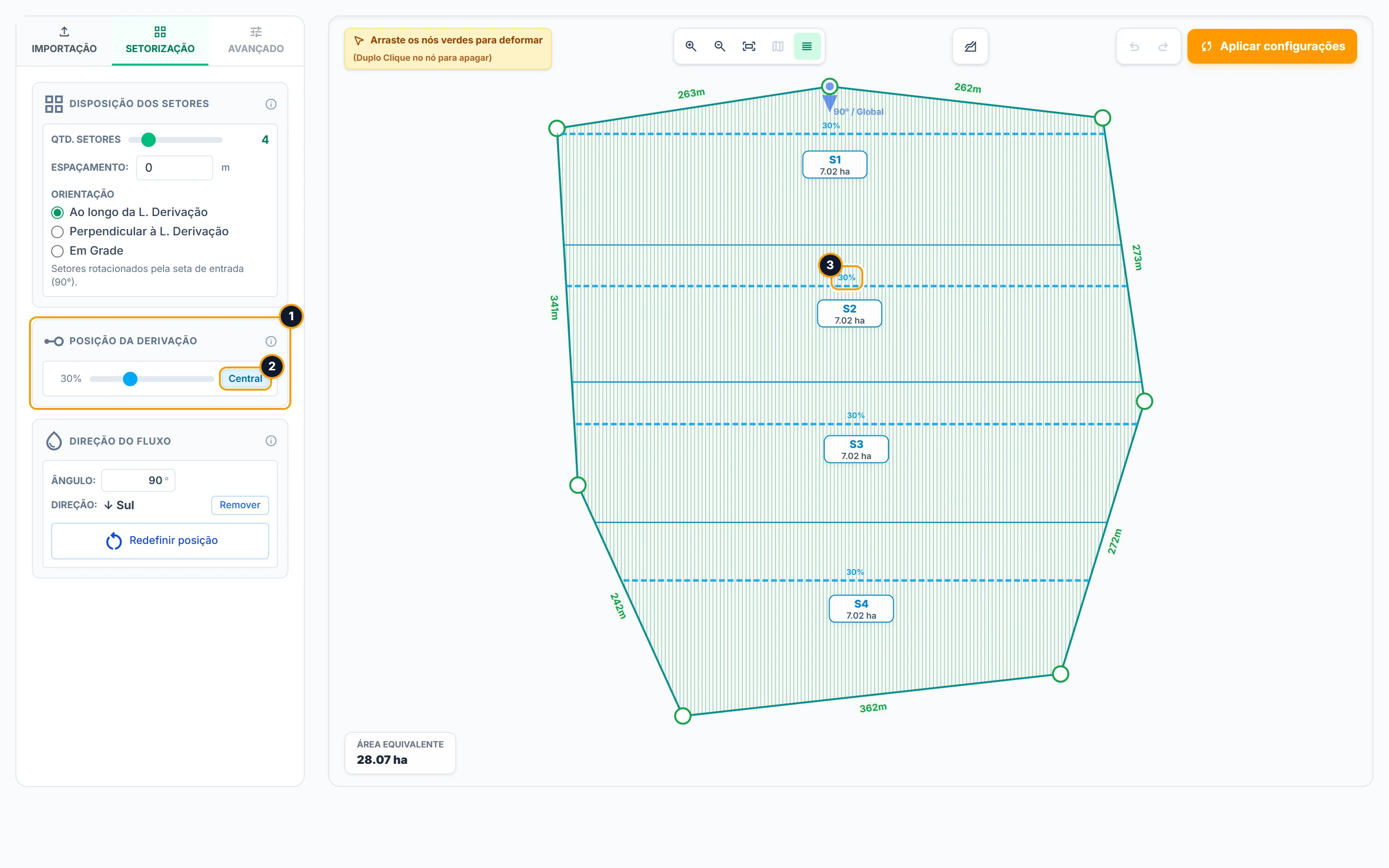
Limitação conhecida: em 100% o selo diz Central, mas o app não monta a derivação do setor: todas as laterais ficam sem alimentação e nada é avisado. Na Rede de Derivação, o setor aparece com 0 m e a velocidade 0.00 m/s em verde, e ele não tem linha no bloco de válvulas do Croqui do Projeto (Derivação e válvulas, seção 4.7). Não use 100%. Para pôr a derivação na borda oposta, inverta a seta de entrada da água (seção 3) e use 0%. Em 99% o setor sai normal.
A posição pelo controle
Posicionar a derivação de todos os setores da área
- Confira que a área tem a seta de entrada da água.
- Com nenhum setor selecionado (se houver seleção, clique em Voltar à disposição geral), vá ao cartão Posição da Derivação.
- Arraste o controle. O número à esquerda mostra a porcentagem e o selo à direita diz Borda (0%) ou Central (acima de 0%).
- Confira no canvas o tracejado azul claro em cada setor.
- Clique em Aplicar configurações (seção 9).
O controle vai de 0% a 100%, de 1 em 1%. Ele vale para todos os setores da área que não têm posição própria nem linha desenhada valendo para eles.
Atenção: se o cartão estiver esmaecido e não responder, algum setor da área tem direção individual da água. O aviso que explica isso fica no cartão Disposição dos Setores: "Há setores com direção individual: a disposição fica travada até apagá-las." Clique ali em Apagar direções individuais, ou ajuste a posição selecionando os setores (a posição própria continua disponível).
Dar uma posição própria a um ou mais setores
- Clique no setor no canvas. Para somar outros setores à seleção, use
Ctrl+ clique. - No cartão Posição da Derivação (S2) (o nome muda com a seleção), arraste o controle. A posição vale para todos os setores selecionados, por cima da posição geral.
- Para voltar à posição geral, clique em Usar a posição global (0%) (o número é o da posição geral da área). O botão só aparece quando algum setor selecionado tem posição própria.
- Clique em Aplicar configurações.
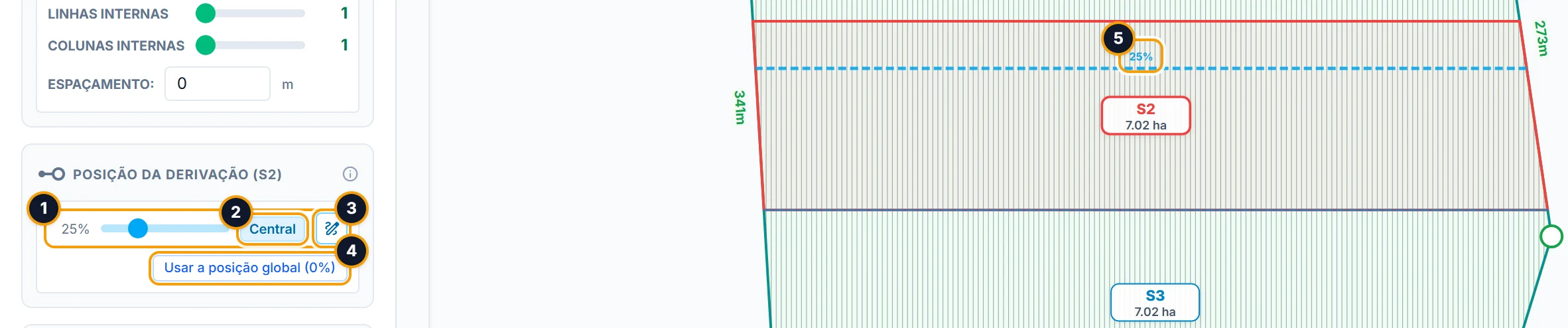
Sem posição própria e sem linha desenhada, o cartão diz: "Usando a posição global. Ajuste para definir uma posição só desta seleção, ou desenhe a derivação no ícone ao lado."
- Vários setores selecionados: o controle mostra o valor do primeiro e grava o mesmo valor em todos.
- Subsetor: herda a posição própria do setor-pai. Nesse caso o controle mostra o valor do pai, mas o cartão diz "Usando a posição global..." e não oferece o botão de voltar, porque a posição não é do subsetor. Mover o controle com o subsetor selecionado dá a ele uma posição própria.
Dica: para desfazer logo depois de arrastar o controle, clique no desenho antes de apertar
Ctrl+Z, ou use o botão de desfazer no alto do canvas. Com o foco ainda no controle, o atalho não age (seção 10).
Ler a posição no canvas
- Cada setor com direção da água mostra a posição pelo controle como um tracejado azul claro, perpendicular à direção da água. Ele é mais forte nos setores selecionados (ou em todos, quando não há seleção) e esmaecido nos demais.
- Acima de 0%, o setor destacado mostra a porcentagem junto do tracejado.
- Em 0% o tracejado fica sobre a borda de entrada e pode nem aparecer. Ele não mostra o caminho real, que segue o contorno do setor.
- Num setor recortado, o tracejado sai em trechos. O app liga os trechos e alimenta as laterais que o tracejado não alcança pela borda do setor; essa ligação não aparece no editor. Confira o traçado no Croqui depois de aplicar. Quando o eixo é cortado em trechos, o card do setor avisa "A derivação contorna uma concavidade", com os metros da ligação pela borda (Os avisos do card), e a Rede de Derivação dimensiona esse trecho junto com o resto da derivação (Derivação e válvulas, seção 6.2).
- No setor que segue uma linha desenhada, o tracejado some.
A linha de derivação desenhada
Desenhe a linha quando a derivação tem um caminho que o controle não descreve: um carreador, uma estrada interna, uma derivação que já está enterrada no campo, ou um traçado que não é reto.
Desenhar a linha
- Confira que o setor tem direção da água.
- Selecione o setor ou os setores que a linha vai alimentar (
Ctrl+ clique para vários). A linha vai valer só para eles. - No cartão Posição da Derivação da seleção, clique no ícone de lápis, à direita do selo Borda/Central. O controle dá lugar à instrução e ao botão Cancelar desenho, e o alto do canvas mostra a faixa "Modo Derivação".
- Clique no canvas em cada vértice da linha. Os cliques valem em qualquer ponto do canvas, dentro ou fora do setor. Para a linha atravessar o setor inteiro, comece e termine um pouco além da borda.
- Confirme com
Enter, ou com um duplo clique no ponto onde a linha termina. Para desistir, aperteEscou clique em Cancelar desenho. - Confira o resultado: a linha em azul escuro, o item Derivação 1 na lista do cartão e o controle de posição esmaecido. Se aparecer o tracejado âmbar ou o painel Derivação desenhada, veja Conferir antes de aplicar.
- Clique em Aplicar configurações.
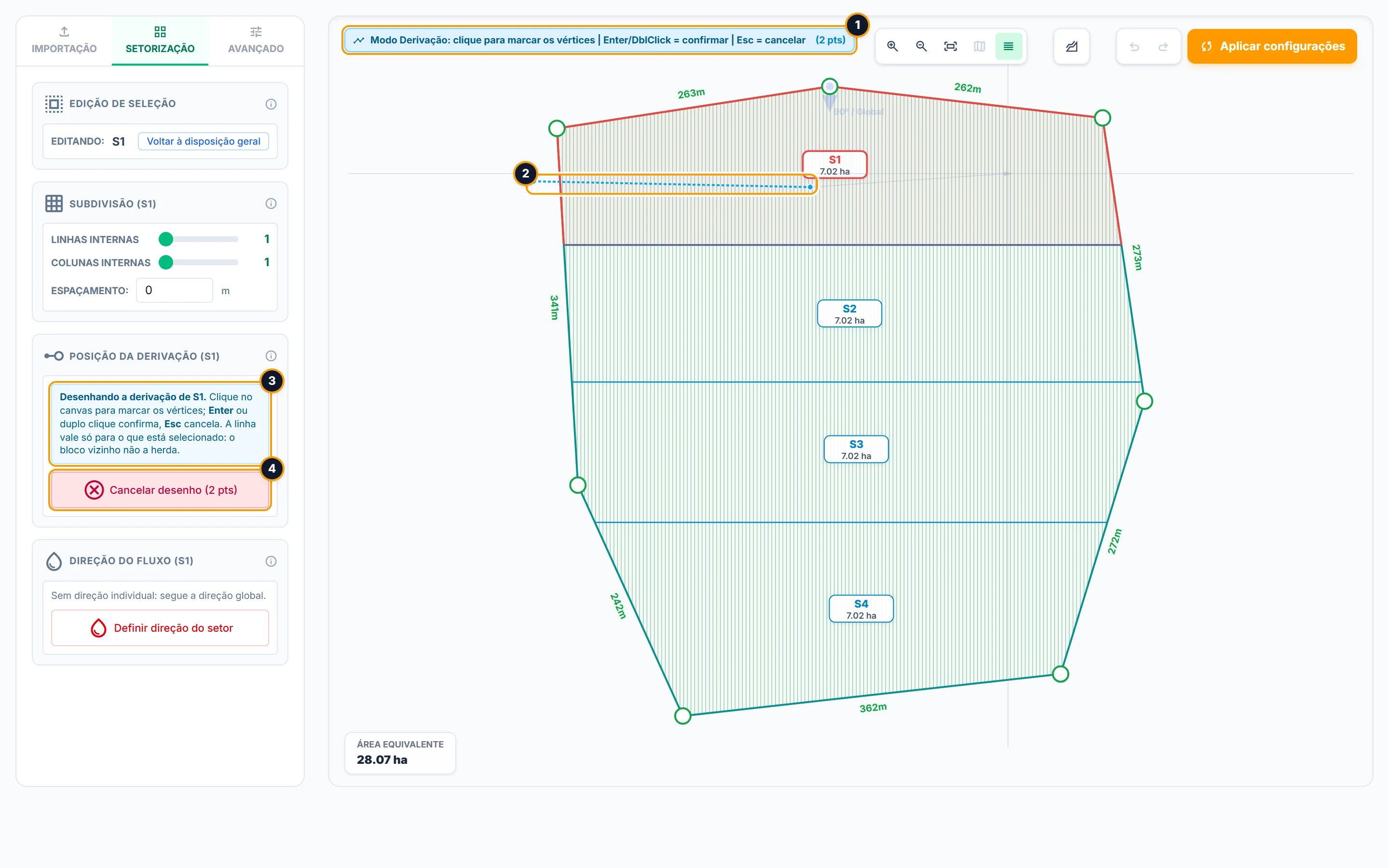
Como o desenho funciona:
- A mira e uma linha fina, do último vértice até o cursor, acompanham o mouse.
- O ponto vai exatamente onde você clica: não há ímã nem trava de ângulo (
AlteShiftnão fazem nada aqui). Ctrl+ clique não marca ponto.Ctrl+ roda aproxima e afasta, eCtrl+ arrastar desloca o desenho, sem sair do modo.Entersó confirma com 2 vértices ou mais. No duplo clique, o primeiro clique marca o vértice e o duplo clique confirma: dê o duplo clique no ponto final da linha.- Não há como apagar só o último vértice:
Escdescarta o rascunho inteiro. O rascunho não confirmado não é guardado. - Durante o desenho,
Ctrl+ZeCtrl+Ynão agem, o clique não seleciona setores e as alças dos vértices e da seta não respondem. - Vértices a menos de 5 cm um do outro contam como um só. Se sobrarem menos de 2 vértices distintos, a linha é recusada com aviso no painel Avisos de geometria, e o desenho continua ligado, com o rascunho limpo, para você refazer.
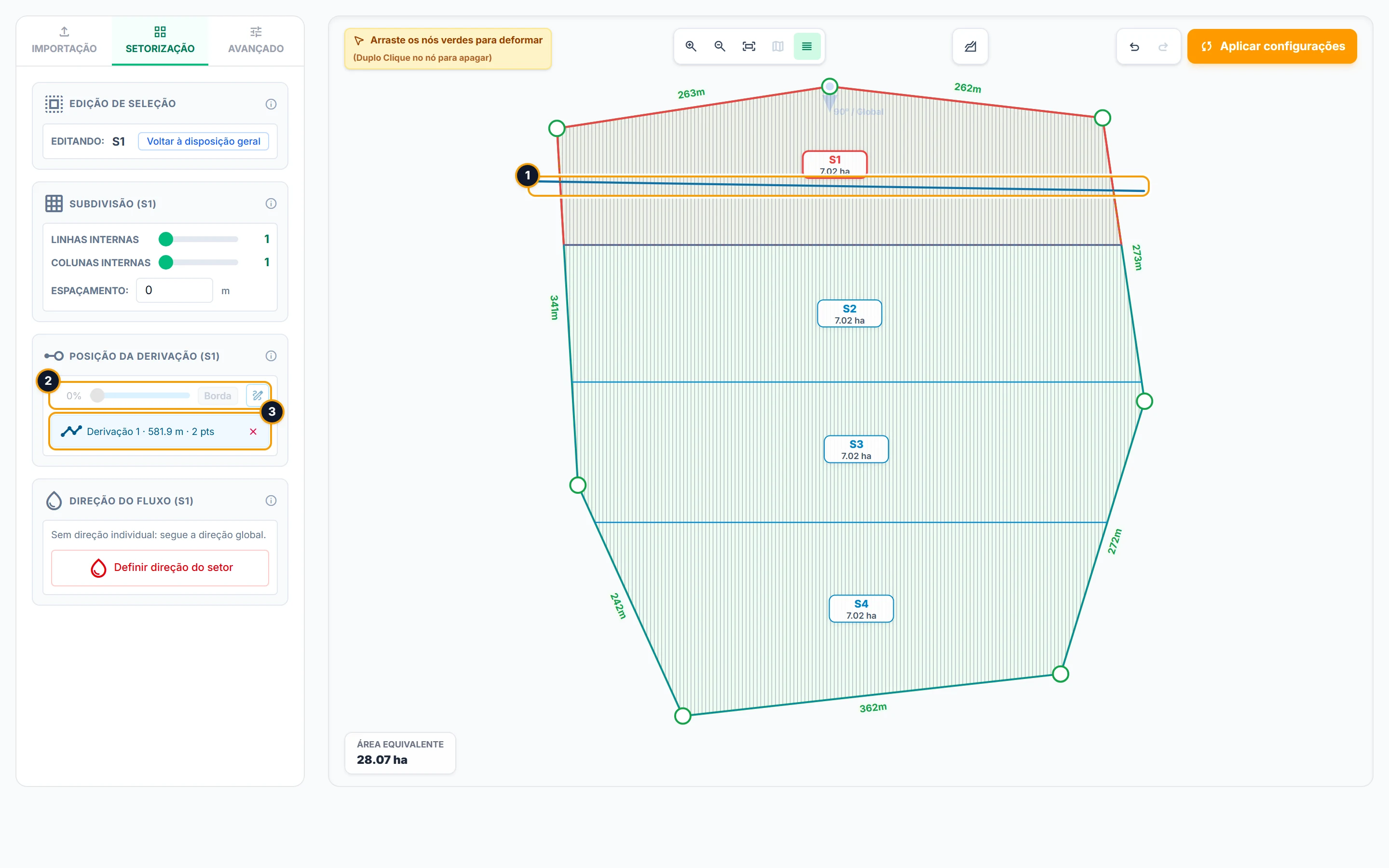
Depois de confirmada, a linha não é editável: para mudá-la, apague e desenhe de novo (Apagar ou trocar uma linha).
Para quais setores a linha vale
- A linha vale para os setores que estavam selecionados no momento do desenho e que ela atravessa. Basta um trecho dentro do setor.
- Um setor vizinho que a linha cruza sem estar selecionado não a recebe: continua com a posição pelo controle.
- Um subsetor recebe a linha desenhada para o setor-pai, se ela passar por ele.
- Se duas linhas valem para o mesmo setor, vale a primeira desenhada. O painel Avisos de geometria declara quantas são, e a que não vale aparece em âmbar na lista do cartão.
- Todas as linhas desenhadas aparecem no canvas em azul escuro, inclusive as que não valem em setor nenhum. Quem diz se a linha vale é a lista do cartão.
No cartão da seleção, abaixo do controle, ficam duas listas:
- Em azul, "Derivação 1 · 581.9 m · 2 pts": as linhas que a seleção tem como derivação. O comprimento é o da linha inteira desenhada, inclusive o que fica fora do setor. A numeração recomeça a cada seleção.
- Em âmbar, "Linha desenhada aqui · não cruza este setor" ou "Linha desenhada aqui · outra linha desenhada antes vale neste setor": linhas desenhadas para a seleção que não valem nela, com o motivo.
Cada item tem um X para apagar a linha.
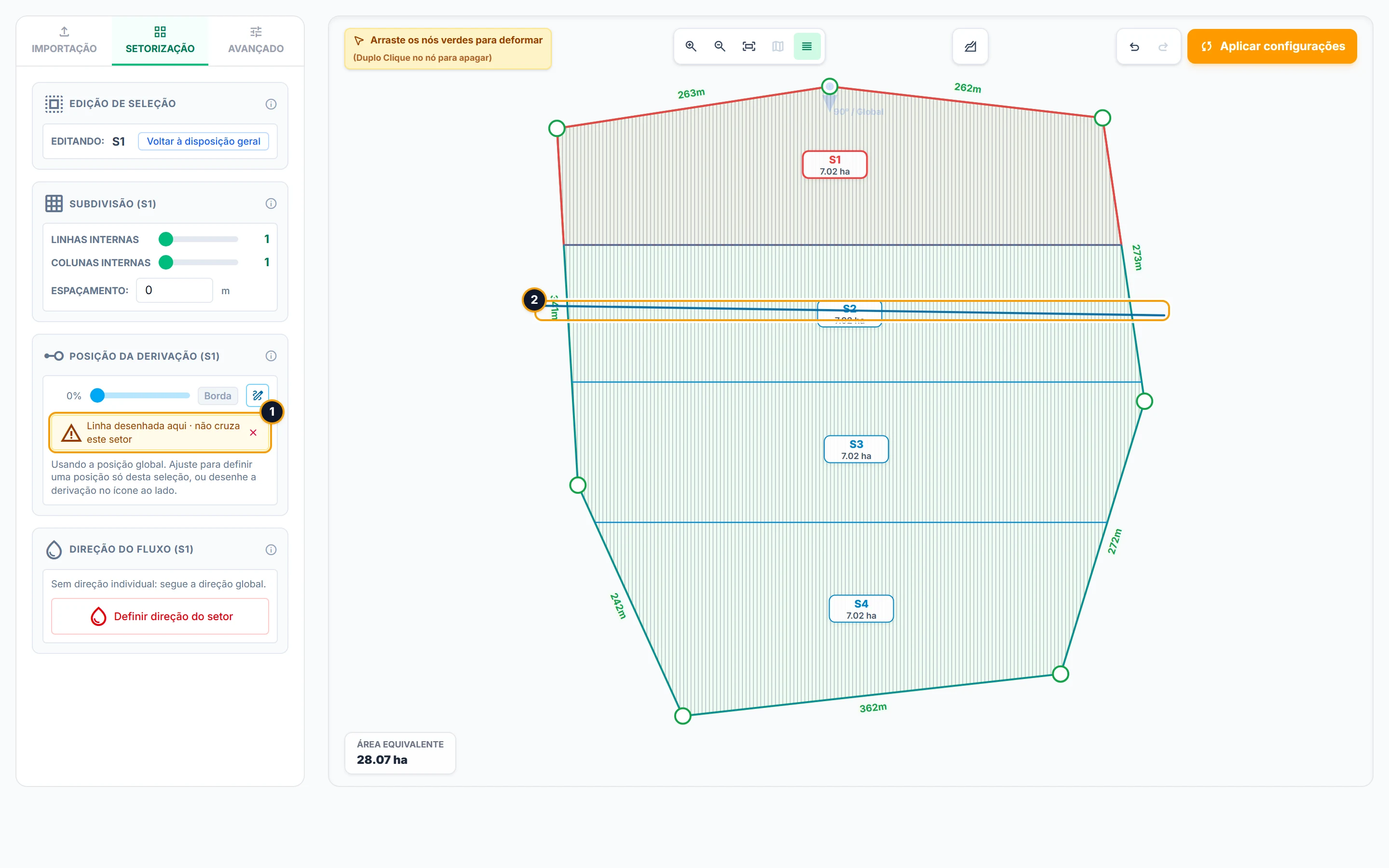
No setor que segue uma linha desenhada, o controle de posição fica esmaecido e desabilitado, com o selo apagado. Ao passar o mouse, a dica explica: "A derivação deste setor é a linha desenhada: a posição não se aplica. Remova a linha abaixo para voltar a usar este controle." Com vários setores selecionados, basta um deles seguir a linha para o controle ficar desabilitado para todos. O lápis continua clicável, mas uma segunda linha no mesmo setor só passa a valer se a primeira for apagada.
Como cada lateral recebe água da linha
Com a linha desenhada, o app liga cada lateral à derivação por uma regra só, nesta ordem:
- Cruza: a lateral que cruza a linha recebe água no cruzamento e é dividida ali em duas. Se cruza mais de uma vez, vale o primeiro cruzamento.
- Prolongada: a lateral que não chega à linha, mas a encontraria seguindo na própria direção a até o alcance do prolongamento (5 m por padrão), é ligada à linha por um tubo cego, sem emissores, que conta no material e na perda de carga. Se a ponta da lateral já está a até 1 cm da linha, ela conta como encostada, sem tubo cego.
- Extensão automática: as laterais que nem o tubo cego alcança são alimentadas por uma extensão da derivação que o app constrói sozinho pela borda do setor, a partir de uma ponta da linha que esteja na borda (a até 0,5 m dela, onde a linha entra ou sai do setor). A extensão entra no material e no dimensionamento da derivação: na Rede de Derivação, no modo uniforme ela leva o mesmo tubo da derivação, e no telescópico (e numa união de válvulas) aparece na tabela de trechos como um ramo "Extensão", seguido do nome do ramo (Derivação e válvulas, seção 6.2).
- Sem alimentação: se a linha termina dentro do setor nas duas pontas, a extensão não tem de onde partir. As laterais que a linha não alcança ficam sem alimentação, e o app declara isso em vez de inventar tubo.
Na prática: desenhe a linha atravessando as laterais, de preferência perpendicular a elas, de uma borda à outra do setor. Assim todas cruzam e não sobra nada para o app completar.
O alcance do prolongamento é um valor só para o projeto inteiro: de 0 a 50 m, de 0,5 em 0,5 m, 5 m por padrão. Ele fica no campo Alcance do prolongamento, no modal Parâmetros do projeto, aba Avançado, seção Tubulações de derivação, e vale depois de Aplicar parâmetros (A aba Avançado). O botão Prolongar até N m do painel escreve no mesmo valor. Os outros ajustes da aba Avançado que mudam a derivação e as válvulas estão reunidos no capítulo Derivação e válvulas.
Conferir antes de aplicar
- Deixe a prévia das laterais ligada (botão verde na barra de zoom).
- Veja quais linhas cinza cruzam a linha azul escura: essas laterais recebem água no cruzamento.
- Veja o tracejado âmbar: é a extensão que o app vai construir pela borda do setor para as laterais que a linha não alcança. Ele aparece com um pequeno atraso depois de confirmar a linha.
- Se o painel Derivação desenhada aparecer no alto, à esquerda, leia o aviso de cada setor e corrija (veja Resolver o aviso do painel).
O painel abre só em dois casos:
- sobram laterais sem alimentação porque a linha termina dentro do setor; ou
- o app construiria mais metros de extensão do que os metros da linha dentro do setor. É o caso comum quando a linha atravessa só parte do setor.
Ele não tem botão de fechar: some quando a causa é resolvida. Uma extensão menor que a linha aparece só como tracejado âmbar, sem painel: num setor de 200 x 125 m, por exemplo, uma linha em diagonal de uma borda à outra alcança 9 de 17 laterais e o app completa as outras com 83 m de extensão, contra 166 m desenhados.
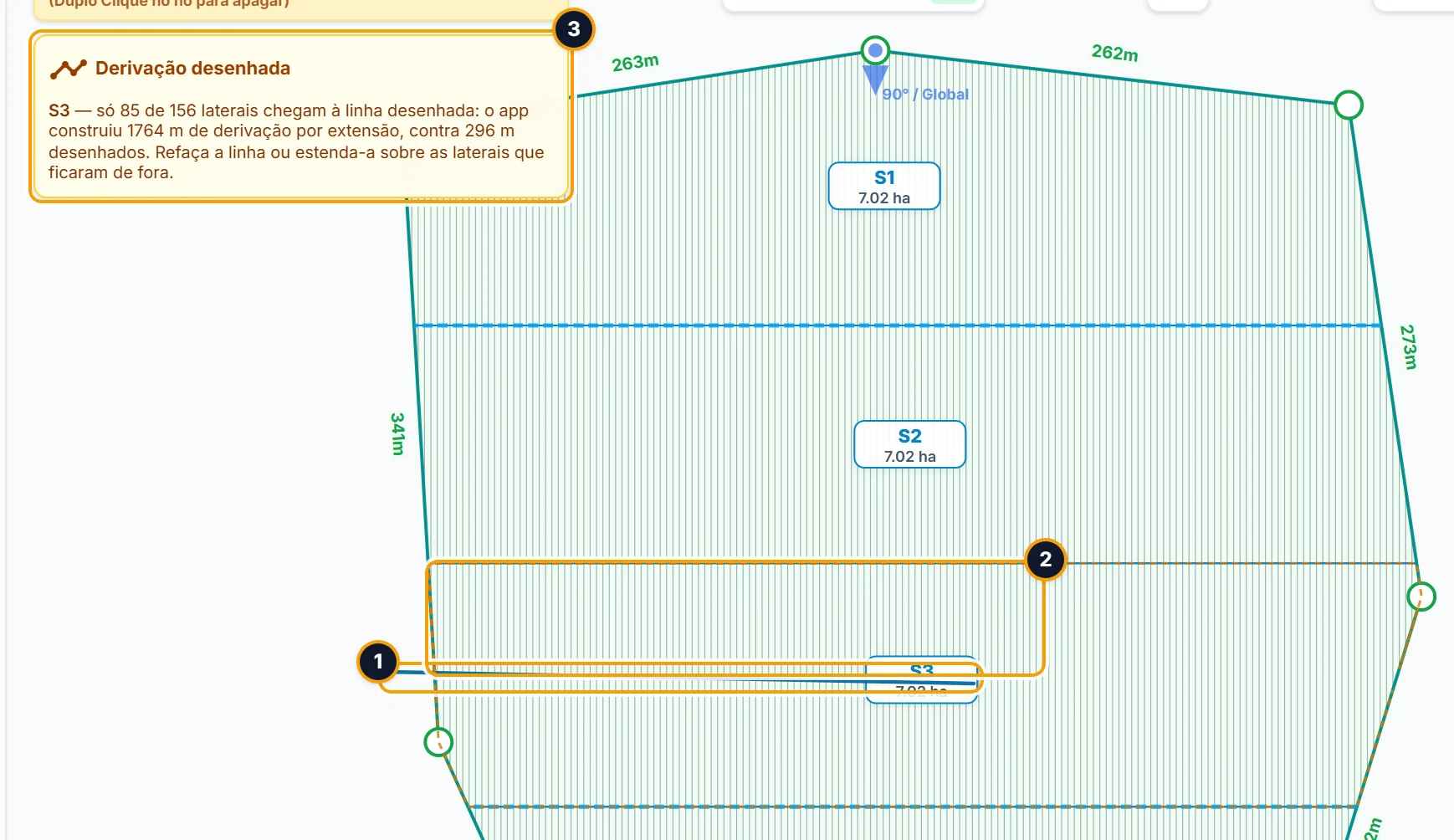
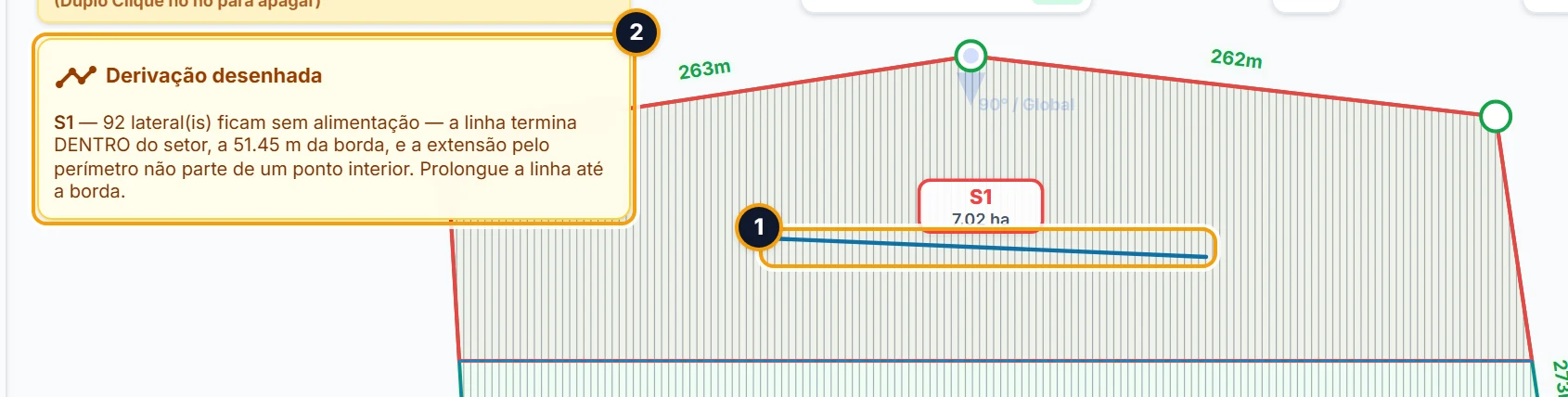
Limitação conhecida: os metros de extensão do painel somam cada ramo da extensão inteiro, e ramos diferentes podem seguir o mesmo trecho de borda. Por isso o número pode passar do perímetro do setor: com a mesma linha desenhada no S1 do exemplo, o painel chegou a 2507 m, num setor de cerca de 1500 m de perímetro. Leia o painel como sinal de que a linha não está fazendo o trabalho, não como medida de tubo: redesenhe a linha até o painel sumir.
O painel e o tracejado âmbar só existem para setores de linhas retas com direção da água. Em setor de curva de nível eles não aparecem; em setor com linhas de plantio importadas eles podem não refletir as fileiras do arquivo (seção 8). Nos dois casos, confira o card do setor depois do Aplicar. Os metros previstos no editor podem diferir alguns centímetros dos construídos.
Resolver o aviso do painel
- "...a linha termina DENTRO do setor...": apague a linha (X da lista) e desenhe de novo até além da borda do setor, em pelo menos uma ponta.
- "só X de Y laterais chegam à linha desenhada...": redesenhe a linha atravessando as laterais que ficaram de fora, de uma borda à outra.
- "A linha está N° fora da direção da derivação...": o texto aparece quando a linha está a 10° ou mais da direção da derivação. A causa mais comum é ter girado a seta da água depois de desenhar: a linha não gira junto, as laterais passam a cruzá-la menos e o app compensa com extensão. Apague a linha e desenhe de novo na direção nova. Uma linha desenhada paralela às laterais não cruza nenhuma, e o painel cita 90°.
- Prolongar até N m: o botão aparece no setor do painel quando a maior distância que faltou passa do alcance atual e é de até 50 m. Ele muda na hora o alcance do prolongamento do projeto para essa distância, arredondada para cima ao metro, sem Aplicar configurações.
O Prolongar só resolve as laterais que encontrariam a linha seguindo a própria direção: é o caso do setor recortado, em que a lateral para num recorte e a linha passa adiante, na mesma direção. Para laterais que passam ao lado da ponta da linha, ou que correm paralelas a ela, aumentar o alcance não resolve: o botão some e o painel continua. Nesses casos, redesenhe a linha.
Atenção: o Prolongar muda o alcance do projeto inteiro, não só do setor, e o
Ctrl+Zdo editor não o desfaz. Para voltar, ajuste o campo Alcance do prolongamento nos parâmetros do projeto (A aba Avançado). E o tubo cego segue reto, na direção da lateral: num setor recortado ele pode atravessar o recorte por fora do setor. Confira no Croqui.
Apagar ou trocar uma linha
- Selecione um setor que a linha alimenta, ou para o qual ela foi desenhada.
- No cartão Posição da Derivação da seleção, clique no X da linha, na lista azul ou na âmbar.
- Se quiser, desenhe a linha nova com o lápis.
- Clique em Aplicar configurações.
Apagar a linha entra no desfazer e devolve o controle de posição ao setor. O X apaga a linha de todos os setores em que ela vale.
A prévia das laterais
As linhas cinza finas no canvas mostram onde as laterais vão nascer, no espaçamento entre linhas (e1) de cada setor e alinhadas à mesma grade que o cálculo usa: setores com a mesma direção da água compartilham o alinhamento, então as laterais de setores vizinhos ficam alinhadas. A prévia não calcula nada, não é gravada e não entra no projeto.
- No alto do canvas, na barra de zoom, clique no último botão (linhas horizontais). Verde: ligada. Clique de novo para desligar.
- Passe o mouse sobre o botão para ver o espaçamento usado.
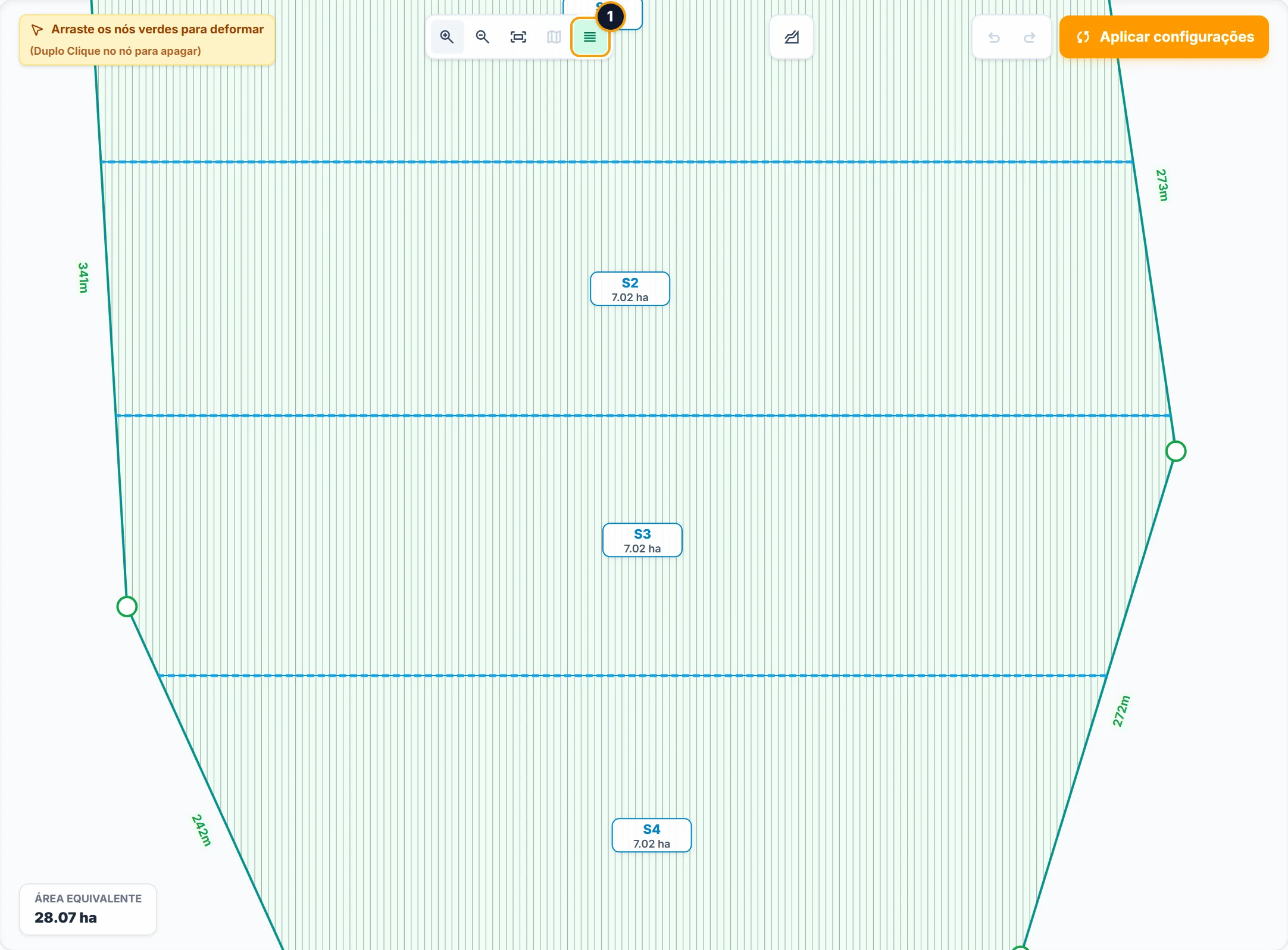
- Espaçamento abaixo de 2 m: a prévia desenha uma em cada tantas laterais reais, para o desenho não virar uma mancha. O número é 2 dividido pelo espaçamento, arredondado para cima: com 0,45 m, 1 em cada 5; com 1,5 m, 1 em cada 2; com 2 m ou mais, todas. A dica do botão avisa, por exemplo "1 em cada 5 linhas (piso de 2 m)". O espaçamento real é menor que o que você vê.
- De onde vem o espaçamento: o já gravado no setor, quando a cultura é a mesma; senão, o do padrão do projeto (o campo Entre laterais, Grade e água), ou o sugerido pela cultura escolhida no wizard; sem nenhum, 12 m. A dica do botão mostra o espaçamento do padrão do projeto, então um setor com espaçamento próprio é desenhado com um valor diferente do que a dica diz.
- Onde não aparece: em setor sem seta de direção e em setor de curva de nível. Confira o traçado em curva de nível no Croqui depois de aplicar.
- Linhas de plantio importadas: o setor mostra as fileiras do arquivo no lugar da grade, mesmo sem seta e mesmo em curva de nível. Se Linhas Retas foi escolhida à mão para ele, volta a mostrar a grade (seção 8).
- Onde, não como: a prévia mostra onde as laterais ficam, não o traçado final. A lateral real termina no último emissor, é dividida na derivação central e pode ganhar tubo cego ou ficar sem alimentação. Trechos de até 0,5 m não são desenhados.
- A prévia volta ligada cada vez que o editor é aberto.
Depois do Aplicar
A posição geral, as posições próprias e as linhas desenhadas ficam na configuração da área e vão ao projeto com Aplicar configurações: o botão acende quando você desenha uma linha ou muda uma posição. Elas sobrevivem à troca da área em foco e a reabrir o projeto. O que não foi aplicado se perde ao sair da página, e o app pergunta antes (seção 9).
Depois do Aplicar, o card de cada setor, na seção Áreas de Irrigação do projeto (barra lateral Projeto Hidráulico), declara o que o app fez com a linha desenhada:
- "{n} lateral(is) prolongadas até a derivação", com o total de tubo cego e o alcance usado;
- "{n} lateral(is) não alcançam a derivação", com a distância que faltou;
- "Extensão da derivação: {m} m em {n} ramo(s)", a extensão construída pela borda;
- "A derivação sai do setor e volta", quando a linha entra e sai do setor mais de uma vez: o caminho segue a linha como desenhada, e o trecho de fora é tubo cego, sem laterais;
- "A linha de derivação não toca este setor", quando a linha que vale para o setor não chega a atravessá-lo: o setor segue com a derivação do controle de posição;
- "A derivação passa duas vezes pelo mesmo lugar", quando 5 m ou mais da derivação passam por cima de outro trecho dela (uma extensão que volta pelo caminho de outra, por exemplo). Esse aviso sai também sem linha desenhada.
Os avisos do card, com o que fazer em cada um, estão em Os avisos do card, no capítulo Os setores.
Na Rede de Derivação, a derivação de cada setor, desenhada ou pelo controle, é dimensionada pelo traçado que o app montou, com as extensões (Derivação e válvulas, seção 1.3).
Confira também o desenho no Croqui. Com a posição pelo controle (sem linha desenhada), a extensão pela borda num setor recortado não aparece no editor: o Croqui é o lugar de conferir.
Os controles
| Controle | O que faz | Valores |
|---|---|---|
| Controle do cartão Posição da Derivação (sem seleção) | Posição da derivação em todos os setores da área sem posição própria nem linha desenhada. Fica esmaecido quando há direção individual na área. | 0% a 100%, de 1 em 1%. Começa em 0%. Não use 100%. |
| Controle do cartão Posição da Derivação (S…) (com seleção) | Grava a mesma posição própria em todos os selecionados, por cima da geral. Mostra o valor do primeiro. Fica desabilitado quando algum selecionado segue uma linha desenhada. | 0% a 100%, de 1 em 1%. |
| Selo Borda / Central | Diz se a posição é a borda de entrada (0%) ou atravessa o setor (acima de 0%). | Só leitura. |
| Usar a posição global (N%) | Apaga a posição própria dos selecionados; eles voltam à posição geral. Aparece quando algum selecionado tem posição própria. | N é a posição geral da área. |
| Lápis (ao lado do selo, com seleção) | Liga o desenho da linha de derivação para os setores selecionados. Encerra o Fatiar e o posicionamento da seta. | Dica: "Desenhar a linha de derivação de S1: clique nos vértices no canvas; Enter ou duplo clique confirma, Esc cancela. A linha vale só para o que está selecionado." |
| Cancelar desenho | Descarta o rascunho e sai do desenho, como o Esc. | Mostra a contagem: Cancelar desenho (2 pts). |
| X da lista (azul ou âmbar) | Apaga a linha desenhada, com desfazer. | Dica: "Remover esta linha de derivação". |
| Prolongar até N m (painel Derivação desenhada) | Muda o alcance do prolongamento do projeto para a distância que faltou, na hora. | N até 50 m, arredondado para cima ao metro. |
| Prévia das laterais (último botão da barra de zoom) | Liga e desliga as linhas cinza onde as laterais vão nascer. | Começa ligada; não é gravada. |
| Alcance do prolongamento (modal Parâmetros do projeto, aba Avançado) | Distância máxima de tubo cego entre a ponta da lateral e a linha desenhada. Vale para o projeto inteiro (A aba Avançado). | 0 a 50 m, de 0,5 em 0,5 m. Padrão 5 m. |
Cuidados
- Sem seta, nada aparece. Sem a seta de entrada da água, o canvas não mostra a posição da derivação nem a prévia das laterais (as fileiras importadas aparecem mesmo assim).
- 100% não monta derivação. O selo diz Central em qualquer valor acima de 0%, inclusive em 100%, onde o setor fica sem derivação. Use 99% ou inverta a seta e use 0%.
- A linha e as posições próprias seguem o pedaço do talhão. Ao mudar a quantidade, a grade, a orientação ou a seta (seção 2), a posição própria e o alcance de uma linha desenhada vão para o setor novo que ocupa o mesmo pedaço; o que fica sem setor parecido sai, com aviso. A linha continua desenhada onde foi traçada e só vale no setor que ela atravessa. Desenhe as linhas depois de fechar a divisão.
- Girar a seta depois de desenhar não move a linha. As laterais passam a cruzá-la menos e o app compensa com extensão pela borda. Refaça a linha.
- Fatiar Área (seção 7): num projeto de área única, as partes começam sem linhas desenhadas (o
Ctrl+Zas recupera). Num projeto de várias áreas, as linhas vão para as partes, mas deixam de valer em todos os setores e não aparecem em lista nenhuma do cartão: continuam desenhadas, e só o desfazer as tira. - Importar uma área nova não apaga as linhas desenhadas antes, e esvazia o desfazer. Uma linha antiga só sai pelo cartão quando algum setor novo tem a chave dela (a mesma linha e coluna da divisão) e está selecionado.
- Várias áreas sem área em foco: os cartões de posição e o lápis ficam desativados. Ponha a área em foco antes de mexer na derivação (seção 1). Trocar de área ou remover o foco no meio do desenho de uma linha encerra o desenho sem gravar a linha.
- Termine ou cancele o desenho antes de usar outra ferramenta. O lápis encerra o Fatiar e o posicionamento da seta, mas o contrário não vale: Fatiar, Definir direção, Escolher linha-guia e Voltar à disposição geral não encerram o desenho da derivação.
Atenção: se você clicar em Voltar à disposição geral durante o desenho, o botão Cancelar desenho some com o cartão, mas o modo continua (a faixa "Modo Derivação" fica no alto, e o
Escainda cancela). Confirmar comEnternesse estado cria uma linha sem setor-alvo, que vale para todo setor que ela atravessar. AperteEscpara sair.
- A linha desenhada engrossa quando você aproxima o desenho, ao contrário dos outros traços do canvas, que mantêm a espessura. O mesmo vale para o rascunho e o tracejado âmbar.
- Os números do editor usam ponto decimal ("581.9 m", "51.45 m"), como os números calculados do card do setor. Os avisos do traçado que o card mostra (os da lista de Depois do Aplicar) usam vírgula ("Extensão da derivação: 79,9 m em 1 ramo(s)").
Mensagens
| Mensagem | Quando aparece | O que fazer |
|---|---|---|
| "Usando a posição global. Ajuste para definir uma posição só desta seleção, ou desenhe a derivação no ícone ao lado." | Cartão da seleção, quando os selecionados não têm posição própria nem linha desenhada. | Nada, se a posição geral serve. Senão, arraste o controle ou desenhe a linha. |
| "Desenhando a derivação de S1. Clique no canvas para marcar os vértices; Enter ou duplo clique confirma, Esc cancela. A linha vale só para o que está selecionado: o bloco vizinho não a herda." | Cartão da seleção, durante o desenho. | Marque os vértices e confirme. |
| "Modo Derivação: clique para marcar os vértices | Enter/DblClick = confirmar | Esc = cancelar" | Faixa no alto do canvas, durante o desenho, com a contagem de pontos. | O mesmo. |
| "A derivação deste setor é a linha desenhada: a posição não se aplica. Remova a linha abaixo para voltar a usar este controle." | Dica do controle de posição desabilitado. | Para voltar a usar o controle, apague a linha no X da lista. |
| "Linha desenhada aqui · não cruza este setor" | Lista âmbar: a linha foi desenhada com este setor selecionado, mas não passa por ele. | Apague no X e desenhe de novo sobre o setor. |
| "Linha desenhada aqui · outra linha desenhada antes vale neste setor" | Lista âmbar: duas linhas valem para o setor e esta é a segunda. | Apague a que não deve valer. |
| No painel Avisos de geometria: "linha de derivação — a linha precisa de dois pontos distintos (pontos a menos de 5 cm um do outro contam como um só)" | Ao confirmar o desenho com menos de 2 vértices distintos. O desenho continua ligado. | Marque vértices mais afastados e confirme, ou aperte Esc. |
| No painel Avisos de geometria: "S1 — 2 linhas de derivação valem para o setor — vale a primeira desenhada; apague as demais ou parta o setor" | Mais de uma linha desenhada vale para o mesmo setor. | Selecione o setor e apague, no X da lista âmbar, a linha que não deve valer. |
| No painel Derivação desenhada: "S1 — 92 lateral(is) ficam sem alimentação — a linha termina DENTRO do setor, a 51.45 m da borda, e a extensão pelo perímetro não parte de um ponto interior. Prolongue a linha até a borda." | As duas pontas da linha ficam dentro do setor e há laterais que ela não cruza. | Apague a linha e desenhe de novo até além da borda, em pelo menos uma ponta. |
| No painel Derivação desenhada: "S3 — só 85 de 156 laterais chegam à linha desenhada: o app construiu 1764 m de derivação por extensão, contra 296 m desenhados. Refaça a linha ou estenda-a sobre as laterais que ficaram de fora." | A extensão pela borda passaria dos metros da linha dentro do setor. | Redesenhe a linha de uma borda à outra, cruzando as laterais que ficaram de fora. |
| No painel Derivação desenhada, terminando em "A linha está 90° fora da direção da derivação — se a direção das laterais mudou depois do desenho, refaça a linha." | O mesmo caso anterior, com a linha a 10° ou mais da direção da derivação. | Se a direção da água mudou depois do desenho, apague a linha e desenhe na direção nova; senão, redesenhe atravessando as laterais. |
| "Há setores com direção individual: a disposição fica travada até apagá-las." | Cartão Disposição dos Setores, com direções individuais. Também trava o cartão Posição da Derivação geral, que não tem aviso próprio. | Clique em Apagar direções individuais, ou ajuste a posição selecionando os setores. |