
2. A lista de setores
Nesta página
A lista de setores fica ao lado do card e mostra todos os setores do projeto de uma vez: o estado de cada um (a cor e o motivo do aviso mais grave), a área, o papel no projeto uniforme e três números que o card do setor calculou (a vazão, a pressão requerida e o tempo de irrigação). Use-a para achar o setor que tem aviso, comparar os setores entre si e escolher o card que aparece ao lado.
A lista não calcula nada: ela mostra o que o card de cada setor calculou. Nada dela é gravado no projeto.
Os exemplos desta seção:
- um projeto de aspersão de 6 setores de 1,23 ha (pastagem, aspersor Agropolo NY-30,
teste-telescopia-nas-laterais_2026-10-12.json), com o Setor 1 personalizado; - o projeto de MG com as linhas de plantio importadas (14 talhões,
importacao-linhas-de-plantio_2026-10-09.json), para os avisos; - o café de Rondônia dos capítulos anteriores (
cafe-ro_2026-10-09.json, 2 setores de 0,53 ha em gotejamento), para o setor sem laterais.
Onde fica
Seção Áreas de Irrigação da página do projeto (barra lateral, ícone Projeto Hidráulico; seção 1). O título da lista é Setores (N).
- No computador (janela de 1024 px de largura ou mais), a lista fica na coluna da direita, ao lado do card. Ao rolar a página, ela fica parada a 80 px do topo da tela enquanto o card passa, até o fim da seção. A altura dela é no máximo a da tela menos 320 px, para terminar acima do menu de ações do canto de baixo à direita da tela; as linhas rolam dentro dela.
- Numa janela mais estreita (celular, tablet em pé), a lista fica em cima do card. As linhas ocupam no máximo 320 px de altura e rolam dentro da lista.
Passo a passo
- Abra a seção e espere os pontos das linhas saírem do cinza (um instante depois de abrir a página).
- Leia a cor de cada linha: verde, âmbar ou vermelho (O ponto e o motivo).
- Com muitos setores, clique em Com aviso para ver só os que têm aviso.
- Clique na linha de um setor para ver o card dele ao lado.
- No card, leia o aviso inteiro, no fim do painel de números da Engenharia (seção 11).
- Clique em Todos para voltar à lista inteira.
Cada linha
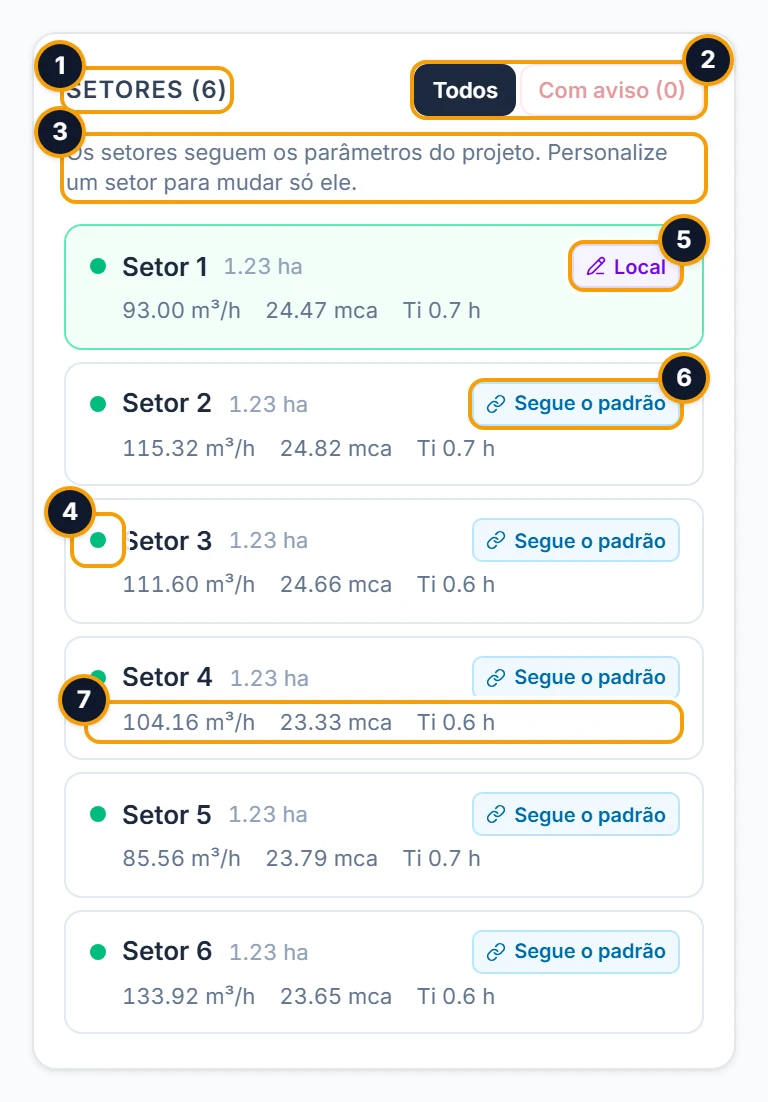
- O título Setores (6): o número de setores do projeto.
- Os filtros Todos e Com aviso (0) (Os filtros).
- A legenda do projeto uniforme (A legenda e a etiqueta).
- O ponto colorido do Setor 3, verde: sem aviso.
- A etiqueta "Local" do Setor 1, que tem configuração própria.
- A etiqueta "Segue o padrão" do Setor 2.
- Os números do Setor 4: vazão, pressão requerida e tempo de irrigação.
Cada linha tem até três faixas:
| Faixa | O que mostra |
|---|---|
| A primeira | O ponto colorido, o nome do setor, a área em hectares e, com o projeto uniforme ligado, a etiqueta do papel. |
| A segunda | A vazão do setor ("104.16 m³/h"), a pressão requerida ("21.29 mca") e o tempo de irrigação ("Ti 0.6 h"), como no Setor 4 da foto (7). |
| A terceira | Só quando o setor tem aviso: o motivo do aviso mais grave, na cor dele, e "· +N" quando há outros. |
A linha do setor que está à vista no card tem fundo verde-claro e contorno verde. Clicar numa linha mostra o card daquele setor e não muda nada no projeto (seção 1).
Os números da lista usam ponto como separador decimal ("0.53 ha", "4.93 m³/h", "23.03 mca"), como o painel de números do card. A área tem duas casas, a vazão e a pressão também, e o tempo de irrigação uma.
Os números
| Número | De onde vem | Seção |
|---|---|---|
| Área (ha) | O campo Área do cabeçalho do card. Ela muda na lista enquanto você digita no campo. | 3 |
| Vazão (m³/h) | A Vazão Total Setor do painel de números da Engenharia. | 10 |
| Pressão (mca) | A pressão do mesmo painel: a Pressão Requerida na Válvula ou, sem a composição da válvula, a Pressão Requerida na Cabeça da Lateral. Com o piso de pressão de entrada ligado, já com o piso. | 10 |
| Ti (h) | O Tempo de irrigação do setor, do Manejo Hídrico: o tempo de cada irrigação do setor (o evento). | 13 |
Os números de uma linha mudam logo depois de o card daquele setor recalcular: depois de trocar o emissor, de Voltar ao padrão, de Aplicar parâmetros, de aplicar a área. O card recalcula mesmo escondido.
O Ti de um setor que irriga junto com outros é o do grupo. Num setor dividido em subsetores (Setor 1.1 e Setor 1.2), nos setores de um acionamento conjunto e nos que dividem a mesma válvula, o Manejo Hídrico mostra o tempo do grupo inteiro, porque os setores do grupo abrem juntos; a lista mostra o mesmo. A vazão da linha continua sendo só a daquele setor. Por isso, nesses setores, o volume do setor dividido pela vazão da linha não dá o Ti da linha.
Dica: o Ti da lista é o tempo de cada irrigação, o mesmo do card e do escalonamento. Com turno de rega de mais de 1 dia, a faixa de viabilidade do modal Parâmetros do projeto mostra outra coisa: o tempo médio por dia, menor na proporção do turno (capítulo de Parametrização, seção 8).
Limitação conhecida: a vazão da lista (a Vazão Total Setor do card) é a vazão de uma lateral média (o número de emissores por lateral, arredondado) vezes o número de laterais, e não a soma dos emissores. O Ti, na mesma linha, sai do Manejo Hídrico, que usa a soma dos emissores. No gotejamento a diferença é pequena (até cerca de 3 %). Na aspersão, com poucos aspersores por lateral, passa de 15 %: na foto acima, o Setor 1 tem 62 aspersores em 25 laterais; o card conta 2 por lateral (62 ÷ 25 = 2,48, arredondado) e mostra 2 × 25 × 1,86 = "93.00 m³/h", e os 62 aspersores, a 1,86 m³/h cada, somam 115,32 m³/h. A Rede de Derivação (Derivação e válvulas, seção 3.5) e a Linha Principal usam a vazão do card; a bomba, o Manejo Hídrico, a Fonte Hídrica e o escalonamento usam a soma dos emissores. Enquanto isso, na aspersão, para saber a vazão do setor, multiplique a vazão do aspersor pelo número de aspersores do setor (seção 10).
O ponto e o motivo
O ponto colorido diz o estado do setor pelos avisos do card dele. Parando o mouse sobre o ponto, aparece o nome do estado.
| Ponto | Nome do estado | Quando |
|---|---|---|
| Cinza | "Calculando" | O card ainda não terminou o primeiro cálculo. Dura um instante, ao abrir a página. |
| Verde | "Sem aviso" | O card não tem aviso, ou só tem notas informativas (a caixa cinza do traçado). |
| Âmbar | "Com aviso" | O card tem pelo menos um aviso âmbar e nenhum vermelho. |
| Vermelho | "Com risco" | O card tem pelo menos um aviso vermelho. |
O motivo é a frase curta do aviso mais grave: o primeiro aviso vermelho do card, de cima para baixo; sem vermelho, o primeiro âmbar. Depois dele, "· +N" conta os outros avisos vermelhos e âmbar do card (as notas informativas não contam). Para ler todos, abra o card.
| Motivo na lista | Aviso no card | Cor |
|---|---|---|
| "Variação de pressão acima de 20% na lateral" | "Desuniformidade!" | Vermelho |
| "Velocidade de {v} m/s na lateral" (por exemplo, "Velocidade de 6.8 m/s na lateral") | "Velocidade Crítica!" | Vermelho |
| "Intensidade de aplicação acima da infiltração do solo" | "Risco de Escoamento Superficial (Runoff)!" | Vermelho |
| "Nenhum emissor disponível" | "Nenhum emissor disponível para este tipo de irrigação." (na prática, só na aspersão) | Âmbar |
| "Falta de pressão no fim da linha" | "Falta de Pressão!" | Âmbar |
| "Intensidade de aplicação perto do limite do solo" | "Atenção à Infiltração!" | Âmbar |
| O próprio título do aviso, como "Entrelinha irregular: 5 de 13 espacamentos fora da faixa" ou "A derivação passa duas vezes pelo mesmo lugar" | Os avisos do traçado: curva de nível, linha de derivação, linhas de plantio | Vermelho ou âmbar, conforme o aviso |
O que cada aviso quer dizer e o que fazer estão na seção 11.
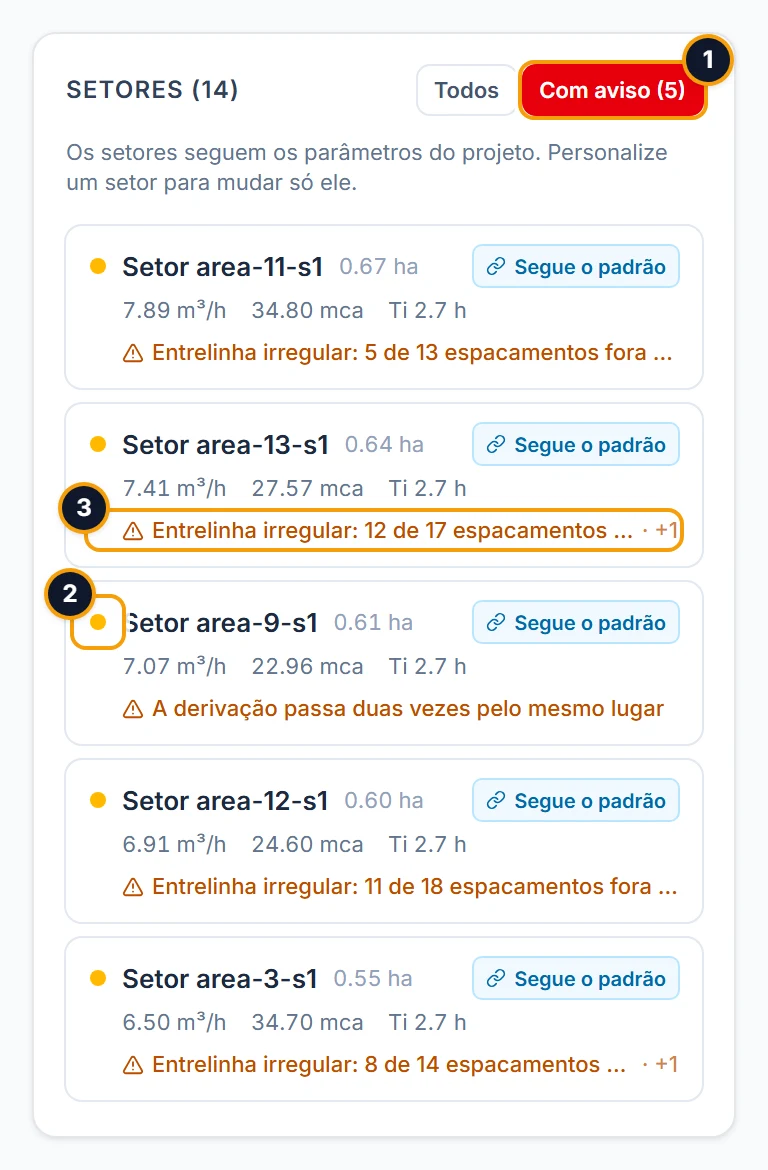
- O filtro Com aviso (5), ligado (vermelho).
- O ponto âmbar: o setor tem aviso e nenhum risco.
- O motivo cortado em reticências, seguido de "· +1": o setor tem mais um aviso além do mostrado.
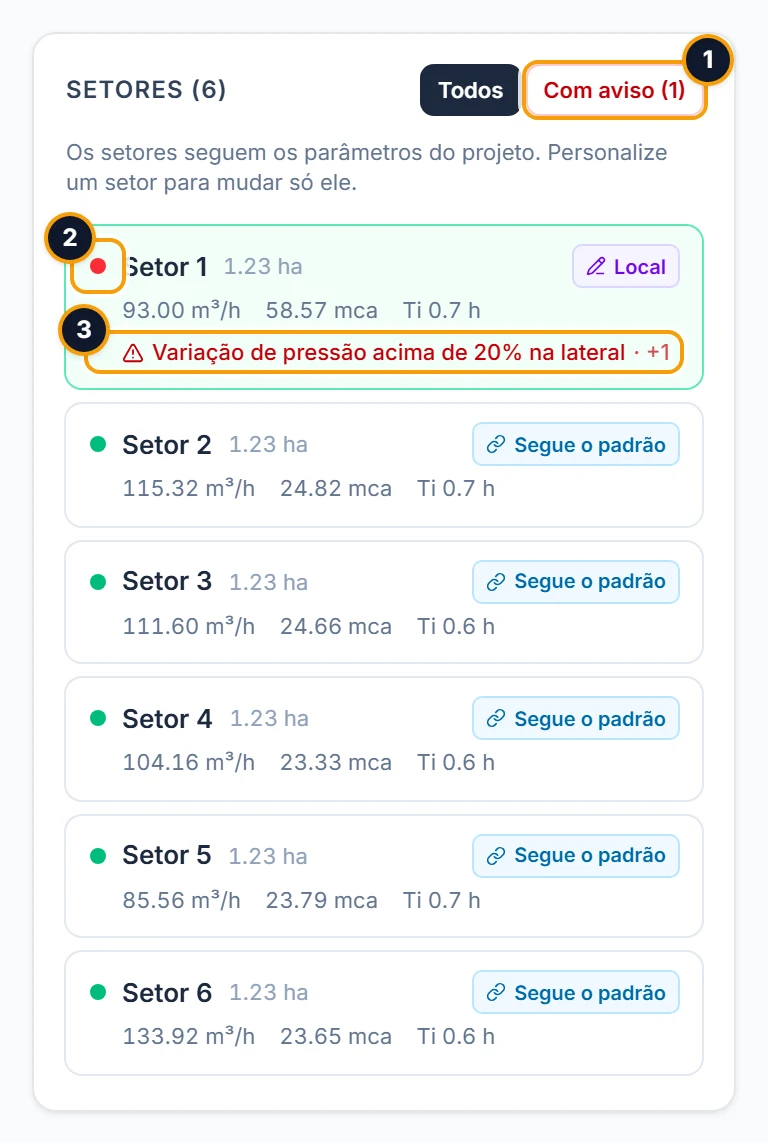
- Com aviso (1): o filtro conta os setores âmbar e os vermelhos.
- O ponto vermelho: o setor tem risco.
- O motivo do primeiro risco do card, "Variação de pressão acima de 20% na lateral", e "· +1" pelo segundo, a velocidade.
Limitação conhecida: o nome e o motivo longos terminam em reticências, sem dica que os mostre inteiros. O nome inteiro está no cabeçalho do card, e o aviso inteiro no painel de números da Engenharia. Num projeto de várias áreas, os nomes levam um código ("Setor A4.area-1-s1", "Setor A4.area-1-s2") e, cortados, dois setores podem aparecer iguais na lista. Enquanto isso, diferencie os setores pela área ou abrindo o card (capítulo de Importação, seção 6).
O que a cor cobre
A cor da linha segue só os avisos do painel de números da Engenharia do card: a falta de emissor, a variação de pressão na lateral, a velocidade na lateral, a falta de pressão, a intensidade de aplicação contra a infiltração do solo e os avisos do traçado. Verde quer dizer que esse painel não tem aviso, e não que o setor está pronto.
A cor da lista não acende por:
- os avisos da Rede de Derivação, dos Cavaletes, da Linha Principal e da Análise Hidráulica (o Mapa e o Perfil): confira essas telas depois do card (seção 14; os da derivação e das válvulas, no capítulo Derivação e válvulas);
- as caixas âmbar que ficam fora do painel de números, no próprio card: o kit de conexões apagado (seção 9) e os avisos da telescopia da lateral (seção 8);
- o número da Velocidade em vermelho entre 2,0 e 2,5 m/s, que não tem aviso no card (seção 11);
- as notas informativas do traçado (a caixa cinza, como "Declividade do setor" ou "Extensão da derivação").
Limitação conhecida: um setor sem laterais aparece na lista como "Sem aviso", verde, com "0.00 m³/h" e uma pressão requerida (a nominal do emissor), e o card não tem aviso nenhum. Acontece com o setor criado por Nova Área (que não tem desenho), com o Setor 01 de um projeto novo antes do primeiro Aplicar configurações e com um setor estreito demais para o espaçamento entre laterais. Verde, aqui, não quer dizer que o setor está pronto: confira o número de Laterais no painel da Engenharia (seção 10).
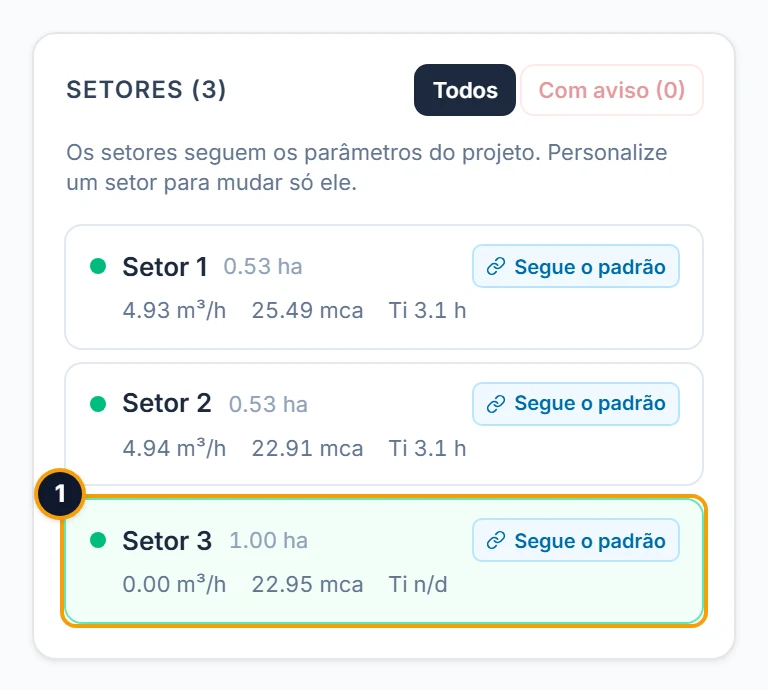
- O setor novo, "Setor 3": verde, com "0.00 m³/h", "22.95 mca" e "Ti n/d". Ele não tem desenho nem laterais (seção 15).
Os filtros
| Filtro | O que mostra |
|---|---|
| Todos | Todas as linhas. É o filtro de quando a página abre. |
| Com aviso (N) | Só os setores âmbar e vermelhos. N é quantos são. |
- Com aviso fica apagado e sem clique quando N é 0, a não ser que já esteja ligado.
- Se o filtro está ligado e o último aviso some, a lista diz "Nenhum setor com aviso.". Clique em Todos.
- Setor ainda em "Calculando" não entra no Com aviso.
- O filtro só muda o que a lista mostra. O card à vista continua o mesmo, mesmo que a linha dele tenha saído da lista filtrada (na foto do projeto de MG, nenhuma linha está marcada).
- O filtro não é gravado: ao abrir a página de novo, volta a Todos.
A legenda e a etiqueta do papel
A legenda, embaixo dos filtros, diz se o projeto uniforme está ligado:
| Projeto uniforme | Legenda |
|---|---|
| Ligado | "Os setores seguem os parâmetros do projeto. Personalize um setor para mudar só ele." |
| Desligado | "Projeto uniforme desligado nos parâmetros do projeto: cada setor tem a própria configuração." |
A legenda segue só o interruptor do projeto uniforme, que se liga e desliga no modal Parâmetros do projeto ou no Aplicar a todos de um card (seção 4).
A etiqueta do papel, na primeira faixa da linha, só aparece com o projeto uniforme ligado:
| Etiqueta | Quando |
|---|---|
| "Segue o padrão" (azul, ícone de corrente) | O setor recebe os parâmetros do projeto. É o papel de todo setor até você personalizá-lo. |
| "Local" (lilás, ícone de lápis) | O setor tem configuração própria (Personalizar este setor). |
Numa lista estreita, como a do celular, a etiqueta mostra só o ícone; parando o mouse sobre ele aparece o texto. O que cada papel muda no card está na seção 4.
A ordem, a altura e a rolagem
A ordem é a do projeto, e a lista não tem como ordenar, buscar ou agrupar. Depois do Aplicar configurações, ela começa pelo maior bloco (um setor com os seus subsetores, ou os setores de um acionamento conjunto) e, dentro do bloco, pelo maior setor (capítulo de Setorização, seção 9). O setor criado por Nova Área entra no fim. Com 10 setores ou mais de mesma área, a ordem sai Setor 1, Setor 10, Setor 11 e só depois Setor 2: veja a limitação na seção 9 da Setorização.
Quantos setores cabem à vista. No computador, a altura da lista acompanha a altura da janela, e o título, os filtros e a legenda ocupam o alto dela. Medido com o projeto de MG (14 setores):
| Tela | Linhas inteiras à vista |
|---|---|
| Notebook de 1366 × 768 | 3 |
| Full HD (1920 × 1080) | cerca de 7 |
| 1920 × 1080 com a escala do Windows em 150 % | 2 |
| 1366 × 768 com a escala do Windows em 125 % | 1, ou nenhuma com a barra de favoritos do navegador aberta |
Com mais setores do que cabem, role dentro da lista (a roda do mouse sobre ela). Numa tela baixa, diminuir o zoom do
navegador (Ctrl + -) mostra mais linhas.
Os controles
| Controle | O que faz | Valores |
|---|---|---|
| Linha de um setor | Mostra o card daquele setor ao lado. Não muda nada no projeto. | Uma por setor, na ordem do projeto. A do setor à vista tem fundo verde-claro. |
| Todos | Mostra todas as linhas. | Ligado (escuro) quando a página abre. |
| Com aviso (N) | Mostra só os setores âmbar e vermelhos. | N = setores com aviso ou risco. Apagado com N = 0, a não ser que já esteja ligado. Vermelho quando ligado. |
| Ponto colorido | Parando o mouse, o nome do estado. | "Calculando", "Sem aviso", "Com aviso", "Com risco". |
| Etiqueta do papel | Parando o mouse, o papel. | "Segue o padrão" ou "Local"; só com o projeto uniforme ligado. |
Cuidados
- A cor é só do painel de números da Engenharia. Um setor verde pode ter problema na derivação, na válvula ou na adutora, e pode não ter laterais (O que a cor cobre).
- Num setor que irriga junto com outros, o Ti é o do grupo, e a vazão é a do setor.
- "Ti n/d" aparece quando o Manejo Hídrico não tem tempo de irrigação para o setor: o setor sem laterais, a área negativa, ou a lâmina zero (sem ET0 de projeto, Kc zero, capacidade de campo igual ao ponto de murcha). Veja a seção 13.
- A vazão e a pressão ficam "n/d" só por um instante, antes de o card terminar o primeiro cálculo. Depois disso, um setor sem laterais mostra "0.00 m³/h", e não "n/d".
- A área da lista é a do cabeçalho do card, e não a do desenho: se ela foi digitada à mão, a lista mostra a digitada (seção 3).
- A lista mostra só números do card. A perda da derivação, a pressão na válvula e a AMT da bomba ficam nas telas delas, e não aparecem na lista.
- Com o filtro Com aviso ligado, o card à vista pode não estar na lista. A escolha do card não muda com o filtro.
Mensagens
| Mensagem | Onde e quando | O que fazer |
|---|---|---|
| "Setores (N)" | Título da lista. | Nada: N é o número de setores do projeto. |
| "Com aviso (N)" | Filtro, sempre. | Clique para ver só os setores com aviso; com N = 0 fica apagado. |
| "Os setores seguem os parâmetros do projeto. Personalize um setor para mudar só ele." | Legenda, com o projeto uniforme ligado. | Nada. Para mudar só um setor, Personalizar este setor (seção 4). |
| "Projeto uniforme desligado nos parâmetros do projeto: cada setor tem a própria configuração." | Legenda, com o projeto uniforme desligado. | Nada; cada card é editado sozinho (seção 4). |
| "Calculando", "Sem aviso", "Com aviso", "Com risco" | Dica do ponto colorido. | Veja O ponto e o motivo. |
| "Segue o padrão", "Local" | Etiqueta do papel (ou a dica dela, numa lista estreita). | Veja a seção 4. |
| "n/d" | No lugar de um número da linha. | Veja os Cuidados acima. |
| "Nenhum setor com aviso." | Lista com o filtro Com aviso ligado e nenhum setor com aviso. | Clique em Todos. |
| O motivo do aviso, com "· +N" | Terceira faixa da linha, em âmbar ou vermelho. | Abra o card e leia os avisos (seção 11). |