
3. Polígono da área
Nesta página
- 3.1 O que o polígono traz para o projeto
- 3.2 Formatos aceitos
- 3.3 Passo a passo: importar uma área
- 3.4 A prévia: o que a linha verde diz
- 3.5 O que vira o contorno
- 3.6 Com cota ou sem cota
- 3.7 Várias áreas (talhões)
- 3.8 Depois de importar: o contorno no editor
- 3.9 Trocar o arquivo do polígono
- 3.10 Cuidados
- 3.11 Mensagens
O polígono da área é o contorno real do talhão, trazido de um arquivo. É o primeiro arquivo que a janela de importação pede e o único obrigatório. Dele saem o desenho da área no editor e a posição dela no mapa (a referência geográfica do projeto), e é essa posição que permite o resto: o mapa de fundo, a busca de altimetria, as curvas de nível, as linhas de plantio e os pontos de controle, e a busca de solo e clima no local da área. Se o arquivo já traz a altitude de cada vértice, ela também entra. Importe o polígono no começo do projeto, antes de dividir a área em setores.
Onde fica: aba Importação > cartão Arquivos do Projeto > Importar dados do projeto. Na janela Importar Dados do Projeto, o polígono vai no primeiro campo, Polígono da Área "(obrigatório)"; num projeto que já tem a área, o campo diz "(escolha outro arquivo só para trocar a área)". O funcionamento geral da janela (escolher ou arrastar, Resumo, botão Importar →) está na seção 2.
Os exemplos usam os dois projetos deste capítulo: o talhão de café de Rondônia (arquivo área 1ha.kmz, uma área de cerca de 1 ha) e os talhões de Minas Gerais (arquivo TALHÕES.kml, 14 áreas).
3.1 O que o polígono traz para o projeto
| O que | Para que serve |
|---|---|
| O contorno de cada área | É a área que o editor divide em setores. Um arquivo com vários polígonos vira várias áreas (3.7). |
| A referência geográfica | Põe o projeto no lugar certo do mapa. Sem ela não há mapa de fundo, busca de altimetria, curvas, linhas de plantio, pontos de controle nem a busca de solo e clima no centro da área, que a viabilidade dos parâmetros do projeto já usa antes do Aplicar (O clima que a parametrização usa). Os campos Curvas de Nível, Linhas de Plantio e Pontos de Controle da janela só se liberam depois que o polígono é lido. |
| A cota dos vértices, se o arquivo tiver | A altitude de cada canto do contorno. Quando todos os vértices têm cota, a área entra sem a busca de altimetria (3.6). |
Sem polígono, o projeto fica com o retângulo de 200 x 500 m do projeto novo, sem posição no mapa (1.2 Projeto novo e área importada).
3.2 Formatos aceitos
| Formato | Extensão | O que o app lê |
|---|---|---|
| KML | .kml | Cada polígono do arquivo, em qualquer pasta, inclusive os de uma geometria múltipla. A cota vem da altitude de cada ponto. |
| KMZ | .kmz | O mesmo do KML, lido do primeiro arquivo .kml de dentro do pacote. É o formato em que o Google Earth salva um lugar. |
| GeoJSON | .geojson ou .json | Polígonos e multipolígonos, soltos ou dentro de uma coleção. Coordenadas em graus (WGS 84), longitude antes da latitude. |
Formatos que não estão na lista (shapefile, DXF, planilha) são recusados com "Formato de arquivo não suportado. Envie .kml, .kmz ou .geojson". Clicando na caixa, o seletor de arquivos já abre filtrado nas extensões aceitas; a recusa aparece quando você arrasta outro tipo de arquivo para a caixa (ou troca o filtro do seletor para todos os arquivos).
De onde costuma vir o arquivo:
- Google Earth: desenhe o talhão como polígono e salve o lugar como KMZ ou KML. No exemplo do café, o área 1ha.kmz foi feito assim.
- Programa de CAD ou de agricultura de precisão: exporte o contorno como KML. No exemplo de MG, o TALHÕES.kml saiu do AgroCAD.
- QGIS ou outro programa de mapas: exporte como GeoJSON no sistema WGS 84 em graus (EPSG:4326), ou como KML.
Atenção: o arquivo de projeto que o IrrigaModel baixa (por exemplo, cafe-ro_2026-10-09.json) não é um polígono, embora também termine em .json. Posto neste campo, ele é recusado. Para abrir um projeto salvo em arquivo, use Abrir de arquivo… na janela Meus Projetos (Abrir um projeto de arquivo).
3.3 Passo a passo: importar uma área
O exemplo é o talhão de café de Rondônia.
- Na aba Importação, cartão Arquivos do Projeto, clique em Importar dados do projeto.
- No campo Polígono da Área, clique na caixa "Arraste ou clique para selecionar" e escolha o arquivo (no exemplo, área 1ha.kmz). Você também pode arrastar o arquivo do computador para dentro da caixa.
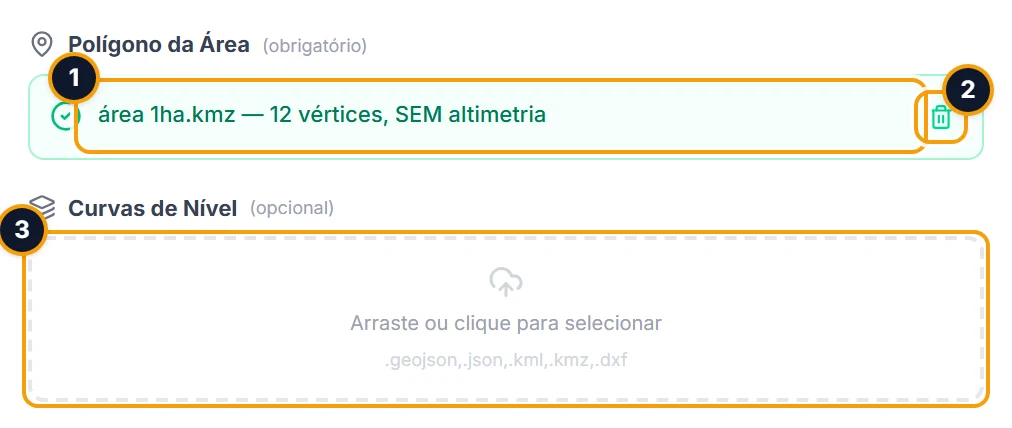
- Confira a prévia em verde (1): "área 1ha.kmz — 12 vértices, SEM altimetria". O que cada parte quer dizer está em 3.4.
- Repare que os campos de baixo, como Curvas de Nível (3), deixaram de estar esmaecidos: agora eles aceitam arquivo. Se tiver curvas, linhas de plantio, pontos de controle ou arquivos do drone, escolha-os agora, na mesma janela (seção 2).
- Role a janela até o Resumo e confira a frase do que vai acontecer. Com o polígono sozinho e sem cota, ela diz "A cota será buscada na internet, com o aceite.".
- Clique em Importar →.
- Responda à janela de aceite da busca de altimetria, se ela aparecer (4.3). No exemplo, o polígono não tem cota, por isso o app pergunta se deve buscar a altitude da área pela internet.
- Confira o desenho e o cartão Dados Importados (3.8).
- Na aba Setorização, defina a direção do fluxo e divida a área em setores; depois clique em Aplicar configurações (Aplicar configurações). Sem a direção do fluxo, o botão fica travado. Só com o Aplicar configurações o contorno entra no projeto.
3.4 A prévia: o que a linha verde diz
Assim que você escolhe o arquivo, a janela o lê (em uma fração de segundo nos exemplos) e mostra uma linha verde com o resumo. Durante a leitura, a caixa mostra "Processando...".
| Parte da prévia | Exemplo | O que quer dizer |
|---|---|---|
| Nome do arquivo | área 1ha.kmz | O arquivo escolhido. |
| N vértices | 12 vértices | Quantos pontos o contorno tem depois da limpeza (3.5), somando todas as áreas. Inclui o ponto que fecha cada contorno (veja abaixo). |
| SEM altimetria ou COM altimetria | SEM altimetria | Se o arquivo traz a cota de todos os vértices (3.6). |
| | N áreas | | 14 áreas | Aparece só quando o arquivo tem mais de um polígono (3.7). |
| (dist: Xm!) | (dist: 546m!) | Aparece junto das áreas quando os centros de duas delas ficam a mais de 200 m um do outro (o centro de cada área é o meio do retângulo que a envolve). X é a maior dessas distâncias. É só informação: o app não recusa nem muda nada por isso. |
A contagem de vértices inclui o ponto de fechamento. O arquivo repete o primeiro ponto no fim, para fechar o contorno, e o app conta esse ponto repetido. No exemplo do café, a prévia e o cartão Dados Importados dizem "12 vértices": são 11 cantos mais o ponto que fecha o contorno. (O arquivo tem um canto a mais, a menos de 1 m da reta entre os vizinhos, que a limpeza do contorno tirou.) No exemplo de MG, "185 vértices" são 171 cantos nas 14 áreas mais um ponto de fechamento por área. Ao comparar com o programa de origem, desconte um vértice por área.
3.5 O que vira o contorno
- Cada polígono do arquivo vira uma área, pelo contorno externo dele.
- Furos são ignorados. Se o polígono tem um buraco (uma sede, uma reserva, uma árvore isolada no meio do talhão), o app usa só o contorno de fora, e a área do furo conta como área irrigada. Para deixar o furo de fora, desenhe o talhão no programa de origem em mais de um polígono, contornando o furo (cada polígono vira uma área). Com um furo grande, outra saída é dividir a área de modo que ele caia em setores próprios e apagar esses setores (Apagar setores).
- Pontos são ignorados. Marcadores soltos no arquivo não fazem diferença.
- Linhas são ignoradas quando há polígono. Se o arquivo tem o contorno e também linhas (fileiras, estradas), só os polígonos entram. Para as fileiras, use o campo Linhas de Plantio (seção 6).
- Sem polígono, a primeira linha vira a área. Se o arquivo não tem nenhum polígono, o app pega a primeira linha do arquivo e, se ela tiver 3 pontos ou mais, a fecha e a usa como contorno; as outras linhas são ignoradas. Isso serve para um contorno desenhado como caminho no Google Earth, mas também faz um arquivo errado passar como área (3.10). Se a primeira linha tiver só 2 pontos, o arquivo é recusado.
- Os nomes do arquivo não são usados. As áreas se chamam Área 1, Área 2 e assim por diante, na ordem do arquivo.
- O contorno é limpo. Pontos a menos de 10 cm do anterior são fundidos num só, e o contorno é simplificado com tolerância de 1 m: saem os pontos que ficam a menos de 1 m do contorno simplificado, como um canto quase alinhado com os vizinhos. O contorno pode se mover até 1 m e a área muda pouco (menos de 1 % nos exemplos). A área que o editor mostra (no café, Área Equivalente "1.09 ha") já é a do contorno limpo. Arquivos com milhares de pontos ficam leves no editor: os 3.677 pontos do TALHÕES.kml viram 185.
Coordenadas: o app lê as coordenadas como graus de longitude e latitude (WGS 84), nessa ordem. É o padrão do KML e do KMZ. Graus em SIRGAS 2000 também servem: na prática coincidem com o WGS 84. No GeoJSON, a ordem também é longitude, latitude, mas o sistema de coordenadas declarado no arquivo não é lido (3.10).
3.6 Com cota ou sem cota
A cota de cada vértice é a terceira coordenada do arquivo (a altitude). Para o app, o polígono só tem cota quando todos os vértices de todas as áreas (os que ficam depois da limpeza do contorno, 3.5) têm uma altitude diferente de zero.
| No arquivo | Prévia | O que acontece depois de Importar → |
|---|---|---|
| Todos os vértices com altitude diferente de zero | "COM altimetria"; no Resumo, "Polígono com altimetria nativa" | Sem arquivo do drone e sem curvas de arquivo, a área entra com a cota dos vértices, sem a busca de altimetria, e abre a janela "Altimetria Nativa Detectada", que oferece gerar curvas (4.2). Com curvas de arquivo, a cota dos vértices que elas alcançam passa a ser a delas, e abre a janela "Altimetria das curvas de nível", que diz a troca. |
| Altitude 0 em todos os vértices (o Google Earth grava assim) | "SEM altimetria"; no Resumo, "Polígono sem altimetria" | A cota vem do arquivo do drone, se você anexou um; senão, das curvas de nível de arquivo, se você anexou, sem internet; sem nenhum dos dois, da busca de altimetria pela internet, depois do aceite (seção 4). |
| Sem altitude (como o TALHÕES.kml, exportado do AgroCAD) | "SEM altimetria" | Igual à linha de cima. |
| Altitude em alguns vértices e 0 ou nada em outros | "SEM altimetria"; no Resumo, "Polígono sem altimetria" e uma frase que lembra a altitude do arquivo: "..., para os vértices sem cota no arquivo" (sem drone e sem curvas), "(fora do voo, a do arquivo do polígono)" ou "(fora do alcance delas, a do arquivo do polígono)" | Igual à linha de cima. Com o drone ou as curvas, os vértices que eles alcançam recebem a cota deles, e os outros ficam com a altitude do arquivo, se tiverem. Se a altitude vier da busca, os vértices que já tinham altitude no arquivo a mantêm, e só os outros recebem a da busca. Recusando a busca, eles também a mantêm, e os outros ficam sem cota. |
Os dois exemplos chegam sem cota: o área 1ha.kmz, do Google Earth, grava altitude 0 em todos os pontos; o TALHÕES.kml, do AgroCAD, grava só longitude e latitude. Com o arquivo do drone (DSM ou DTM) na mesma importação, a cota vem dele de qualquer forma, mesmo que o polígono tenha cota, e a do arquivo fica só nos vértices fora do voo (seção 8). Com curvas de nível de arquivo e sem o drone, vale o mesmo para as curvas (seção 5).

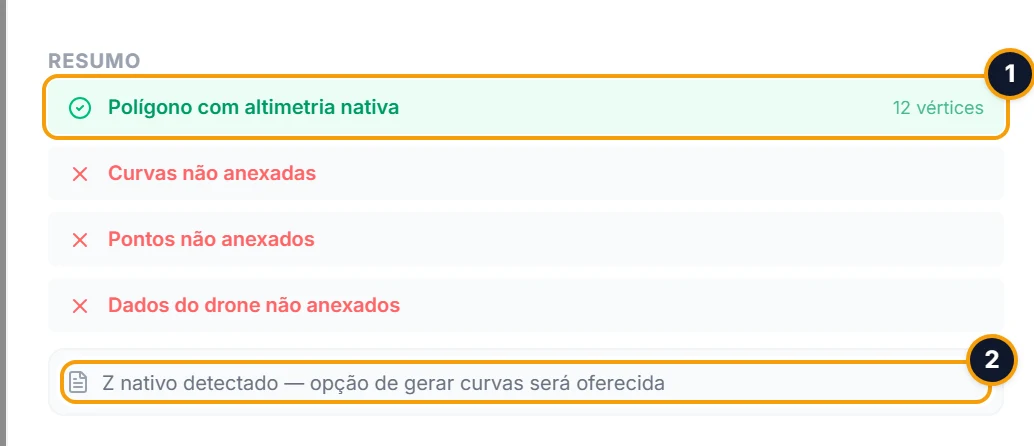
Na tela, "Z" é a cota (a terceira coordenada). "Z nativo" quer dizer cota que veio no próprio arquivo.
Limitação conhecida: o app não lê o modo de altitude do KML. Qualquer altitude diferente de zero é tomada como cota do terreno, mesmo quando o arquivo guarda altura sobre o solo ou uma altitude única digitada para o polígono inteiro, e a prévia diz "COM altimetria". Enquanto isso: exporte o polígono com a altitude absoluta de cada vértice (de um levantamento) ou sem altitude (preso ao chão), para o app buscar a cota.
3.7 Várias áreas (talhões)
Um arquivo com vários polígonos vira várias áreas no mesmo projeto. Cada área tem a sua setorização: quantidade de setores, direção do fluxo, posição da derivação e o resto (1.4 Várias áreas e a área em foco).

Passo a passo:
- Abra Importar dados do projeto e escolha o arquivo com os talhões no campo Polígono da Área (no exemplo, TALHÕES.kml).
- Confira a prévia: o número de áreas tem de ser o número de talhões do arquivo. No exemplo, "| 14 áreas". O "(dist: 546m!)" diz que a maior distância entre os centros de dois talhões é de 546 m; é só informação.
- Escolha, na mesma janela, os outros arquivos que tiver (no exemplo de MG, as linhas de plantio, seção 6).
- Clique em Importar → e responda à busca de altimetria (seção 4).
- Confira o editor e o cartão Dados Importados: Polígono "185 vértices" e Várias áreas "14 áreas".
- Na aba Setorização, ponha cada área em foco e configure a divisão dela, com a direção do fluxo; depois clique em Aplicar configurações (1.4).
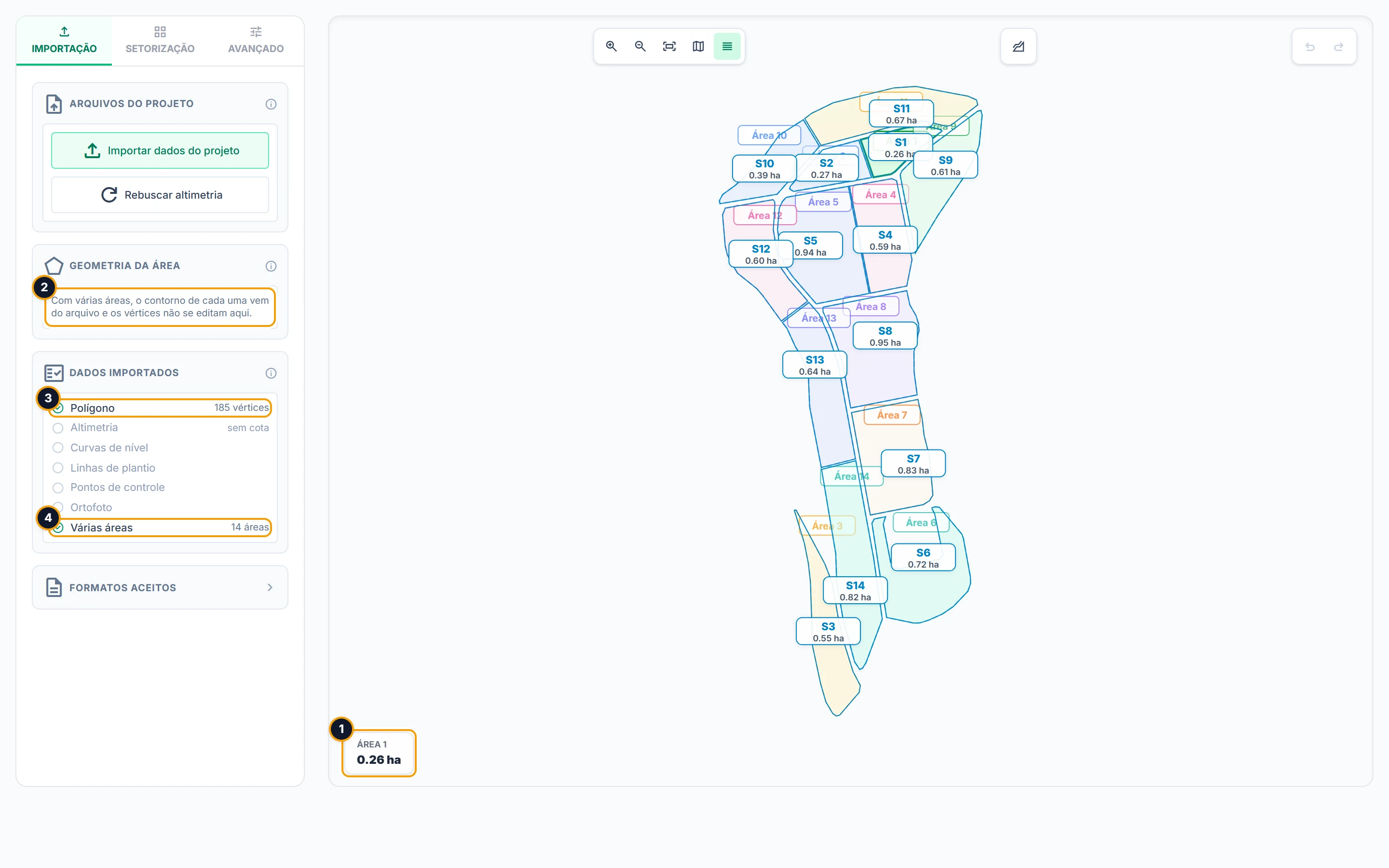
O que acontece no editor:
- As áreas se chamam Área 1 a Área 14, na ordem em que estão no arquivo. Os nomes do arquivo não aparecem: no TALHÕES.kml, o talhão "AgroCAD: 1362" vira a Área 1 e o "AgroCAD: 134F" vira a Área 14. Anote a correspondência.
- Cada área começa com o padrão do editor: 1 setor, orientação horizontal, sem espaçamento entre setores, distribuição igual, sem direção do fluxo e com a derivação na borda. Por isso cada talhão aparece com um setor só (S1 a S14). A exceção é o Limite da Linha Lateral: se ele estava ligado antes da importação, continua ligado na Área 1.
- A Área 1 fica em foco, e a vista mostra todas as áreas juntas.
- O cartão Geometria da Área mostra a nota "Com várias áreas, o contorno de cada uma vem do arquivo e os vértices não se editam aqui.": com várias áreas, os vértices não aparecem no desenho. Para corrigir um talhão, corrija o arquivo e importe de novo, antes de dividir as áreas (3.9).
- Sem direção do fluxo, o Aplicar configurações fica travado até cada área ter a direção definida (Direção do fluxo).
Cuidados com várias áreas:
- Todo polígono do arquivo vira área, inclusive os que não são para irrigar (sede, reserva, represa). Tire-os do arquivo antes, ou exclua a área depois, na lista Áreas Importadas da aba Setorização (1.4).
- As cores se repetem a partir da Área 9: o editor tem 8 cores de área. A Área 9 tem a cor da Área 1, a Área 10 a da Área 2, e assim por diante. Use os selos com o nome no desenho para não confundir.
- Áreas espalhadas aumentam a busca de altimetria. A grade de cotas cobre o retângulo que envolve todas as áreas, inclusive o vazio entre elas (Tempo e tamanho da busca). Se o arquivo junta talhões de fazendas diferentes, separe-os em projetos.
3.8 Depois de importar: o contorno no editor
Com uma área só, o contorno importado aparece no desenho com os vértices editáveis.
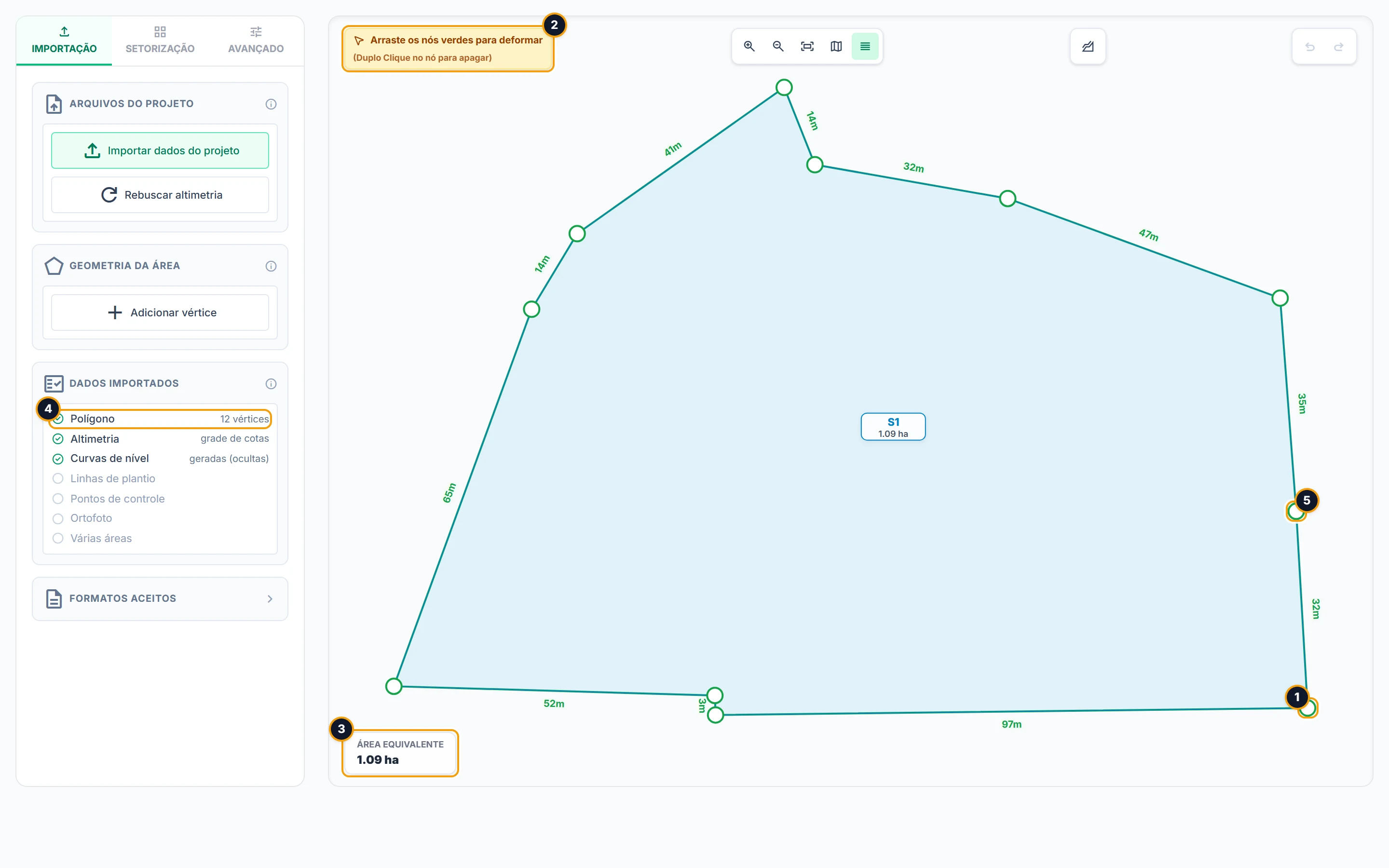
- Os vértices (1): círculos de borda verde nos cantos. Arraste para mover, dê duplo clique para apagar (a área fica com pelo menos 3). A faixa no alto (2) lembra: "Arraste os nós verdes para deformar" e "(Duplo Clique no nó para apagar)". O comprimento de cada lado aparece junto dele, em metros inteiros. Como editar o contorno está em 1.3 Editar o contorno da área importada.
- A área (3): o cartão Área Equivalente, no canto de baixo à esquerda do desenho, mostra a área do contorno limpo.
- O cartão Dados Importados (4): Polígono com o número de vértices. As outras linhas dizem de onde veio a cota e o que mais o projeto tem (1.3 Dados Importados).
- O setor: o polígono novo é dividido com a disposição que estava no editor. Num projeto novo, um setor só, o S1.
Limitação conhecida: o ponto que fecha o contorno fica exatamente sobre o primeiro vértice do arquivo (5) e é ele que o mouse pega. Arrastar esse vértice move só o ponto de fechamento: o primeiro vértice fica no lugar e aparece um lado novo entre os dois, como um entalhe na borda. Enquanto isso: se, ao arrastar um vértice, surgir um lado novo saindo do lugar de onde ele saiu, desfaça (
Ctrl+Z), dê duplo clique nesse vértice e arraste de novo. O duplo clique apaga só o ponto repetido: o contorno fica igual, a área não muda e a contagem cai um vértice (no café, de 12 para 11).
O que já está no projeto e o que ainda não está:
- O contorno, a cota dos vértices e a referência geográfica só entram no projeto com Aplicar configurações. Até lá, eles existem só no editor (Aplicar configurações).
- A grade de cotas e as curvas de nível, quando a importação as traz, vão para o projeto na hora (seção 9).
- No primeiro Aplicar configurações de uma área importada, e sempre que a área aplicada for diferente da anterior, o app grava o centro da área como localização do projeto e busca ali o solo, o clima e a tarifa de energia da UF. Aplicar uma área diferente da anterior também apaga o traçado e as conexões da Linha Principal, sem perguntar (3.9; Área importada: localização, clima, solo e Linha Principal; O local e a área importada).
- Antes desse Aplicar, o modal Parâmetros do projeto já calcula a viabilidade com o clima e o solo do centro da área importada, buscados assim que ela chega. O clima só entra no projeto com o Aplicar configurações (O clima que a parametrização usa).
- Depois de aplicar, use Salvar para gravar o projeto na sua conta.
3.9 Trocar o arquivo do polígono
Antes de clicar em Importar →: clique na lixeira Remover arquivo da prévia e escolha o arquivo certo. A lixeira do polígono esvazia todos os campos da janela, inclusive Dados do Drone: escolha de novo os outros arquivos. Se o polígono foi recusado (mensagem em vermelho), a caixa continua lá: basta escolher outro arquivo no mesmo campo, e os arquivos do drone já escolhidos continuam (2.7 Trocar, remover ou desistir).
Depois de importar: para trazer o arquivo corrigido, use de novo Importar dados do projeto. A janela abre com o que está no projeto ("No projeto: área 1ha.kmz · 12 vértices, sem cota") e sem nenhum arquivo escolhido. Escolha o arquivo corrigido no Polígono da Área: a janela avisa, em âmbar, que trocar a área apaga os ajustes por setor e o Desfazer. Escolha o polígono antes dos outros arquivos, porque ele esvazia as curvas, as linhas de plantio e os pontos já escolhidos. Importar um polígono novo troca o contorno e apaga os ajustes feitos setor por setor (direções próprias, subdivisões, modos de irrigação, mesclas, exclusões) e o histórico do Desfazer, mas não limpa o que a nova importação não substitui (9.5 Importar de novo). Para trocar de área, comece um projeto novo (9.6 Trocar de área).
Para trazer só outra camada (curvas, fileiras, pontos de controle, arquivos do drone), não escolha polígono: ela é acrescentada à área do projeto, e os ajustes por setor ficam (2.11).
Atenção: para o app, a área importada é diferente da anterior quando muda a longitude do ponto mais a oeste ou a latitude do ponto mais ao norte do arquivo (de todas as áreas juntas), mesmo por centímetros. Se a correção do contorno muda um desses extremos, o Aplicar configurações da área corrigida apaga o traçado e as conexões da Linha Principal e busca de novo a localização, o clima, a tarifa e o solo, sem perguntar (O local e a área importada). Corrija o contorno antes de traçar a Linha Principal; se ela já existe, salve o projeto antes de trocar o arquivo do polígono, para poder voltar a ele.
3.10 Cuidados
- Confira a prévia antes de importar. Um arquivo no campo errado pode ser aceito. O LINHAS DE PLANTIO.kml de MG, posto no campo do polígono, passa como uma área de 4 vértices: a primeira fileira, fechada sobre si mesma. O número de vértices e de áreas tem de fazer sentido para o talhão.

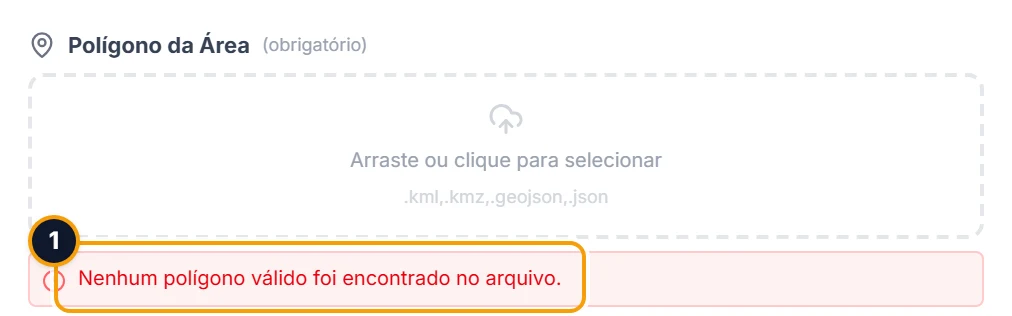
- O projeto salvo não é polígono. O cafe-ro_2026-10-09.json no campo do polígono é recusado com "Nenhum polígono válido foi encontrado no arquivo.".
- Furos viram área irrigada (3.5).
- Um contorno de 2 cantos passa. Como o ponto de fechamento conta, um polígono com só 2 cantos distintos (a mais de 1 m um do outro) aparece com "3 vértices" e é aceito, com área zero. Confira a Área Equivalente depois de importar.
- Arquivo de outro lugar do mundo também passa. O app não confere se a área fica no Brasil nem se o tamanho é razoável. Depois de importar, ligue o mapa de fundo (Mapa de fundo) e confira se o contorno caiu sobre o talhão.
Limitação conhecida: um GeoJSON em coordenadas projetadas (UTM, em metros) é aceito sem aviso e vira um polígono deformado ou fora do lugar, porque o app não lê o sistema de coordenadas declarado no GeoJSON. Enquanto isso: exporte o GeoJSON em graus WGS 84 (EPSG:4326), com a longitude antes da latitude, ou use KML ou KMZ.
Limitação conhecida: um GeoJSON com erro de escrita é recusado com a mensagem do navegador, em inglês, que muda conforme o erro (por exemplo, "Expected property name or '}' in JSON at position 2..."). Enquanto isso: confira o arquivo num validador de GeoJSON ou exporte-o de novo.
3.11 Mensagens
| Mensagem | Quando aparece | O que fazer |
|---|---|---|
| "Formato de arquivo não suportado. Envie .kml, .kmz ou .geojson" | Um arquivo de outro tipo (shapefile, DXF) foi posto no campo do polígono, em geral arrastado para a caixa. | Exporte o contorno como KML, KMZ ou GeoJSON (.json também vale). |
| "O arquivo KMZ não contém um KML válido." | O KMZ não tem nenhum arquivo .kml dentro. | Gere o KMZ de novo no programa de origem, ou exporte como KML. |
| "Nenhum polígono válido foi encontrado no arquivo." | O arquivo não tem polígono nem uma primeira linha de 3 pontos ou mais (por exemplo, só tem pontos), ou é o arquivo de um projeto salvo. | Use um arquivo com o contorno desenhado como polígono. Para abrir um projeto salvo, use Abrir de arquivo… na janela Meus Projetos. |
| "Polígono inválido (mínimo 3 vértices)." | Depois da limpeza do contorno (3.5) sobram menos de 3 pontos: todos os pontos ficam a menos de 10 cm uns dos outros, ou o contorno só tem 2 cantos, a menos de 1 m um do outro. | Confira o contorno no programa de origem: ele precisa de pelo menos 3 cantos distintos. |
| Mensagem em inglês do navegador (por exemplo, "Expected property name or '}' in JSON...") | O .geojson ou .json tem erro de escrita. | Valide o arquivo fora do app ou exporte-o de novo. |
| "(dist: Xm!)" no fim da prévia | O arquivo tem várias áreas e os centros de duas delas ficam a mais de 200 m um do outro; X é a maior distância. | Só informa. Confira se todas as áreas são do mesmo projeto. |
| "Polígono sem altimetria" (âmbar, no Resumo) | Algum vértice do arquivo não tem cota, ou tem cota 0. | Nada a corrigir: a cota virá do drone ou da busca de altimetria (seção 4). Para usar a cota do arquivo, todos os vértices precisam dela. |
| "Erro: ..." no cartão Arquivos do Projeto | Algo falhou durante a importação. | Leia o motivo e importe de novo. Se persistir, teste o polígono sozinho na janela. |