
12. Glossário e referência
Nesta página
Esta seção é para consulta rápida: o significado dos termos usados no editor e neste capítulo, todos os atalhos de teclado e de mouse, e uma tabela com todos os controles do editor, onde ficam, o que fazem e em que seção estão explicados.
Glossário
| Termo | O que é |
|---|---|
| Acionamento | Um conjunto de setores que irrigam ao mesmo tempo: um setor sozinho, os subsetores de um mesmo setor, ou os setores de um acionamento conjunto. |
| Acionamento conjunto | Setores marcados com Agrupar para irrigar ao mesmo tempo, abertos juntos pela mesma bomba. O grupo recebe o nome A1, A2...; no desenho os membros aparecem como SA1.1, SA1.2, e no projeto como "Setor A1.1", "Setor A1.2". Não precisam ser vizinhos. |
| Alcance do prolongamento | A distância máxima de tubo cego que o app usa para ligar a ponta de uma lateral à linha de derivação desenhada. Um valor para o projeto inteiro: 5 m por padrão, de 0 a 50 m, no modal Parâmetros do projeto, aba Avançado (A aba Avançado). |
| Alteração não aplicada | Diferença entre o que o editor mostra e o que está no projeto. Deixa o botão Aplicar configurações âmbar e faz o app perguntar antes das ações que usam o projeto aplicado. Também chamada de área pendente. |
| Aplicar configurações | O botão no alto do desenho que leva ao projeto a área, os setores, a cultura e o sistema. Sem ele, nada do que se faz no editor vale para o resto do app. Não salva na nuvem. |
| Área | O contorno a irrigar, importado de um arquivo ou desenhado como retângulo. Um projeto pode ter várias áreas, cada uma com a sua setorização. |
| Área em foco | Com várias áreas, a área que o painel está editando. Fica com o contorno cheio no desenho e destacada na lista Áreas Importadas. |
| Área Equivalente | A área do contorno, no canto de baixo à esquerda do desenho. Não desconta recuos, setores apagados nem espaçamentos. |
| Área Total Calculada (Hectares) | A soma das áreas dos setores propostos pelo editor, no alto do bloco Definições Técnicas Iniciais. Só informa: não trava o Aplicar. |
| Área útil | A área depois de tiradas as faixas da Bordadura da área. A divisão em setores é feita sobre ela. |
| Avisos de geometria | O quadro no alto à esquerda do desenho que lista o que o editor não conseguiu fazer, ou fez com ressalva: mescla recusada, recuo ignorado, corte recusado ou ignorado, pedaços descartados. Não trava o Aplicar. |
| Beta | Selo do modo Curvas de Nível: recurso em teste, a ser conferido no Croqui. |
| Bloco mesclado | Setores vizinhos unidos pelo Mesclar num setor só, com uma válvula. Fica com o número do setor que vem primeiro na divisão. Não é a união de válvulas, que põe setores diferentes atrás de uma válvula só (Derivação e válvulas, seção 11.1). |
| Borda e Central | As duas formas da posição da derivação. Borda (0 %): a derivação corre pela borda por onde a água entra e as laterais saem para um lado só. Central (acima de 0 %): a derivação atravessa o setor e cada lateral é dividida nela em duas. |
| Bordadura | Faixa de largura fixa tirada da borda para dentro e deixada sem irrigação, em toda a borda ou num trecho. Sem setor selecionado sai da borda da área, antes da divisão; com setores selecionados, sai deles. Substituiu o Offset Perimetral e o Offset do Setor. |
| Carreador | Faixa sem irrigação entre setores. No editor, é o Espaçamento: da disposição, a Estrada do Fatiar ou uma faixa da Bordadura. |
| Configuração própria | Marca de um setor (Personalizar este setor, no card do setor) que o tira da cópia do padrão do projeto sem desligar o projeto uniforme (No card do setor). |
| Corte | O resultado de um Fatiar: as partes do setor, guardadas prontas, na forma que o setor tinha na hora do corte. |
| Corte ignorado | Um corte cujo setor de origem mudou de forma depois. O setor volta inteiro e o aviso pede para refazer o corte. |
| Curva de nível | Linha que liga pontos de mesma altitude do terreno, gerada pelo editor ou importada de arquivo. |
| Curva mestra | Curva de nível mais grossa, com a cota escrita. |
| Direção do fluxo | A seta que marca por onde a água entra na área e para onde correm as laterais. |
| Direção individual | A direção própria de um ou mais setores, por cima da seta global. Seta vermelha com o nome do setor. Enquanto existir na área, trava a disposição. |
| Disposição dos setores | A divisão geral da área: quantidade, orientação, grade e espaçamento, antes dos ajustes por setor. |
| Disposição travada | Estado da Disposição dos Setores e da Posição da Derivação geral, esmaecidas e sem clique, enquanto a área tem direção individual. |
| Distribuição de área | Como as faixas dividem a área: Igual (mesma área) ou Escalonada (cada setor uma porcentagem a menos que o primeiro). |
| Divisa | A borda comum entre dois setores vizinhos. |
| e1 | O espaçamento entre linhas laterais vizinhas. Usado pela prévia das laterais e pelo cálculo. |
| Encaixe da seta | A direção da seta gruda na perpendicular ou na paralela à aresta de entrada quando fica a até 2° delas. |
| Enquadramento automático | A vista que mostra a área em foco, ou todas as áreas, inteira no desenho. É para onde volta o Enquadrar tudo. |
| Espaçamento entre setores | O vão aberto nas divisas entre setores. Cada lado recua metade do valor, e a borda da área não recua. Não impede mesclar. |
| Estrada | Faixa sem irrigação aberta ao longo da linha de corte do Fatiar, com a largura escolhida. Separa as partes e impede mesclá-las. |
| Extensão da derivação | Trecho de derivação que o app constrói sozinho pela borda do setor, a partir de uma ponta da linha desenhada que esteja na borda, para alimentar as laterais que a linha não alcança. Aparece em tracejado âmbar antes do Aplicar. |
| Faixa (da divisão) | A parte da área entre duas divisas paralelas, quando a área é cortada em linhas ou colunas. Numa área côncava, uma faixa pode virar mais de um setor. |
| Faixa de modo | A faixa colorida no alto do desenho que diz em que modo de clique o editor está e quais teclas valem. |
| Fatiar | Cortar um ou mais setores selecionados por uma linha desenhada no desenho. Cada setor cortado vira duas ou mais partes, que passam a ser setores independentes. |
| Fatiar Área | Cortar o polígono da área por uma linha desenhada, transformando-o em áreas independentes, cada uma com a sua setorização. |
| Fileiras importadas | Linhas de plantio importadas de arquivo. Num setor que as tem, as fileiras são as laterais. |
| Fragmento | Pedaço de até 1 m² que sobra de um corte da divisão. É descartado e declarado nos Avisos de geometria. |
| Grade de cotas | Malha de altitudes da área, buscada junto com a altimetria. As curvas geradas só para ela nascem escondidas. |
| Ímã | No Fatiar, o clique perto de uma borda (até 14 pixels de tela) gruda no ponto da borda mais próximo. Alt solta o ponto; Shift trava o eixo. |
| Lateral prolongada | Lateral que não chega à linha de derivação desenhada e é ligada a ela por tubo cego, na própria direção, dentro do alcance do prolongamento. |
| Lateral sem alimentação | Lateral que nem cruza a linha desenhada, nem é alcançada pelo tubo cego ou pela extensão. O app a declara, com a distância que faltou, em vez de inventar tubo. |
| Limite da linha lateral | A largura máxima de cada faixa no sentido das laterais. Quando a área passa dela, é cortada em faixas dessa largura. |
| Linha de corte | A linha de pontos clicados no Fatiar. Corta só onde passa por dentro do setor ou da área, e o app não a estica. |
| Linha de derivação | O tubo que leva a água da válvula do setor até as laterais. Corre perpendicular a elas. O tubo, o dimensionamento e a válvula dela estão no capítulo Derivação e válvulas. |
| Linha de derivação desenhada | Traçado feito à mão no desenho que substitui a posição pelo controle nos setores que estavam selecionados no desenho e que ele atravessa. |
| Linha lateral | O tubo com os emissores. Corre na direção da seta. |
| Linha-guia | No modo Curvas de Nível, a curva de nível que serve de referência: uma lateral corre sobre ela e as outras são deslocadas dela, uma a cada e1. É automática (escolhida pelo sistema a cada Aplicar, a curva do meio do setor, sem ser desenhada) ou manual (escolhida por você no desenho, "manual (cota m)"). |
| Mapa de fundo | Imagem de satélite atrás do desenho, disponível em projeto importado. |
| Modo de clique | Estado do editor em que o clique no desenho vai para uma ferramenta: Fatiar, marcação da seta, desenho da derivação ou escolha da linha-guia. |
| Modo de irrigação | Como as laterais de um setor são traçadas: em Linhas Retas, na direção do fluxo, ou em Curvas de Nível, acompanhando o terreno. |
| Nome do setor no projeto | O nome do card ("Setor 3", "Setor 1.2", "Setor 1-b2", "Setor A1.1"), montado a cada Aplicar pelo número com que o setor nasceu na divisão. Não é o rótulo S do desenho. |
| Offset (recuo antigo) | Os dois recuos de antes da Bordadura: o Offset Perimetral, na área inteira, e o Offset do Setor, nos setores selecionados, com valor negativo para recuar e positivo para expandir. Num projeto salvo com eles, aparecem na lista da Bordadura como Recuo antigo (offset) ou Offset antigo, para fora. |
| Ortofoto | Imagem do drone importada (GeoTIFF ou KMZ), mostrada ao fundo do desenho. Não é gravada no projeto. |
| Padrão do projeto | As escolhas do projeto (cultura e Kc, solo, área molhada, espaçamento de plantio, emissor, tubo da lateral, espaçamento entre laterais e entre emissores, eficiência, kit) de onde nasce cada setor novo. Editado no modal Parâmetros do projeto (O padrão e o projeto uniforme). |
| Passo do desfazer | Um estado completo da setorização guardado antes de uma alteração. O histórico guarda até 20. |
| Ponta solta | Ponta da linha de corte que ficou dentro do setor a mais de 5 cm da borda. Impede o corte e é marcada com um anel vermelho tracejado. |
| Ponto de entrada | O ponto na borda onde a seta da direção do fluxo começa. O primeiro clique o leva para a aresta mais próxima. |
| Posição da derivação | Onde a linha de derivação passa dentro do setor, de 0 % (borda de entrada) a 100 %. A posição geral vale para todos os setores da área; a posição própria é dada a setores selecionados e vale por cima da geral. |
| Posição na divisão | O lugar do setor na grade da área e nos cortes e subdivisões que o formaram. Os ajustes por setor ficam presos a ela, não ao rótulo. |
| Prévia das laterais | Linhas finas cinza que mostram onde as laterais vão nascer, sem cálculo hidráulico. Abaixo de 2 m de espaçamento, mostra uma em cada tantas laterais reais. Em setor em curva de nível, é o traçado em curva do sistema, calculado em segundo plano, com as linhas acima do limite de declive em laranja e a guia automática tracejada. |
| Projeto uniforme | Interruptor do modal Parâmetros do projeto: ligado, os setores que seguem o padrão o recebem a cada Aplicar configurações e a cada Aplicar parâmetros. Ligado num projeto novo (O padrão e o projeto uniforme). |
| Rumo | O nome da direção da seta em oito faixas de 45° (Leste, Sudeste, Sul...), supondo o norte para cima. |
| Seleção | Os setores clicados no desenho (contorno vermelho). Com seleção, a aba Setorização edita só eles, por cima da regra geral. Não é gravada. |
| Seta global | A direção do fluxo da área (seta azul, rótulo "Global"). Vale para todos os setores sem direção própria e gira os cortes da disposição. |
| Setor | Uma parte da área que irriga de uma vez, por uma válvula. No desenho aparece como S1, S2... |
| Setor de origem | O setor que foi subdividido ou cortado, de onde vêm os subsetores e as partes. |
| Subsetor | Uma parte de um setor criada pela Subdivisão (S1.1, S1.2). Herda do setor de origem os ajustes que não tiver próprios. |
| Terra isolada | Pedaço que a estrada separa entre ela e a borda do setor. Vira um setor pequeno (no Fatiar Área, uma área pequena), com aviso. |
| Tubo cego | Trecho de tubo sem emissores que liga a ponta de uma lateral à linha de derivação. Conta no material e na perda de carga. |
| Vértice (nó) | Canto do polígono da área. No polígono importado de área única aparece como círculo verde, que se arrasta. |
| Visão geral | Projeto com várias áreas e nenhuma em foco (depois de Remover foco): todas aparecem por inteiro, os cartões que configuram uma área ficam desativados e só o Agrupar tem efeito. |
Atalhos
Teclado
| Tecla | Onde vale | O que faz | Seção |
|---|---|---|---|
Ctrl + Z (Cmd + Z no Mac) | Editor | Desfaz o último passo. Não age durante o Fatiar e o desenho da derivação, com o foco num controle do painel nem com o Caps Lock ligado. Prefira o botão Desfazer. | 10 |
Ctrl + Y (Cmd + Y no Mac) | Editor | Refaz. Mesmas restrições do Ctrl + Z. Prefira o botão Refazer. | 10 |
Enter | Fatiar | Confirma o corte, com 2 pontos ou mais. Vale mesmo com o cursor no campo da Estrada. | 7 |
Esc | Fatiar | Cancela e apaga a linha de corte. Vale mesmo com o foco num campo do painel. | 7 |
Enter | Desenho da linha de derivação | Confirma a linha, com 2 vértices ou mais. | 4 |
Esc | Trecho da Bordadura | Encerra o gesto sem gravar; as faixas já gravadas ficam. | 6 |
Esc | Desenho da linha de derivação | Cancela e apaga o rascunho. | 4 |
Enter | Campo do comprimento de um lado | Grava o comprimento digitado. | 1 |
Esc | Campo do comprimento de um lado | Fecha o campo, mas aplica o valor digitado (limitação). Para desistir, apague o número antes de sair. | 1 |
Esc | Janela "A área tem alterações não aplicadas" | Fecha a janela sem fazer nada. | 9 |
Esc | Balão "Novo: parâmetros do projeto" | Dispensa o balão. | Parametrização 2 |
Teclas que não fazem nada no editor, para não perder tempo: Esc não sai da marcação da seta nem da escolha da
linha-guia (use o botão Cancelar do cartão); Delete não apaga setor; Shift + clique não soma setores à seleção.
Mouse
| Gesto | Onde vale | O que faz | Seção |
|---|---|---|---|
| Clique num setor | Desenho | Seleciona só esse setor (troca a seleção). | 5 |
Ctrl + clique num setor (Cmd + clique no Mac) | Desenho | Soma o setor à seleção, ou o tira dela. | 5 |
| Clique no único setor selecionado | Desenho | Limpa a seleção. Clicar no fundo vazio não limpa. | 5 |
| Passar o mouse sobre um setor | Desenho | Realça o setor em azul claro. | 1 |
| Clique numa área (parte sem setor, ou num setor dela) | Desenho, com várias áreas | Põe a área em foco e enquadra a vista; o setor clicado não fica selecionado. | 1 |
Ctrl + roda do mouse | Desenho | Aproxima ou afasta, de 0,5 a 20 vezes o enquadramento automático; com uma área em foco, afasta até ver o projeto inteiro. Sobre o desenho, nunca muda o zoom da página. Sem Ctrl, a roda rola a página. | 1 |
Ctrl + arrastar | Desenho | Desloca a vista. Vale também durante o Fatiar e o desenho da derivação. | 1 |
| Arrastar um vértice (círculo verde) | Polígono importado de área única | Move o canto da área. | 1 |
| Duplo clique num vértice | Polígono importado de área única | Apaga o vértice (mínimo de 3). | 1 |
| Clique no número de um lado | Polígono importado de área única | Abre o campo do comprimento do lado. | 1 |
| Clique perto da borda, depois clique na direção | Marcação da seta | Marca o ponto de entrada e confirma a direção do fluxo. | 3 |
| Clique | Fatiar | Marca um ponto da linha de corte (com o ímã, perto de uma borda). | 7 |
Alt + clique | Fatiar | Marca um ponto livre, sem ímã. | 7 |
Shift + clique | Fatiar | Trava o novo trecho na horizontal ou na vertical em relação ao último ponto. | 7 |
| Clique | Desenho da linha de derivação | Marca um vértice, exatamente onde você clica (sem ímã). | 4 |
| Duplo clique | Fatiar e desenho da derivação | Confirma a linha. O primeiro clique do duplo vira o último ponto: dê o duplo clique onde a linha termina. | 4, 7 |
Ctrl + clique | Fatiar e desenho da derivação | Não marca ponto. | 7 |
| Clique numa curva de nível | Escolha da linha-guia | Torna a curva a guia dos setores selecionados e encerra a escolha. Ctrl + clique não escolhe. | 8 |
Todos os controles
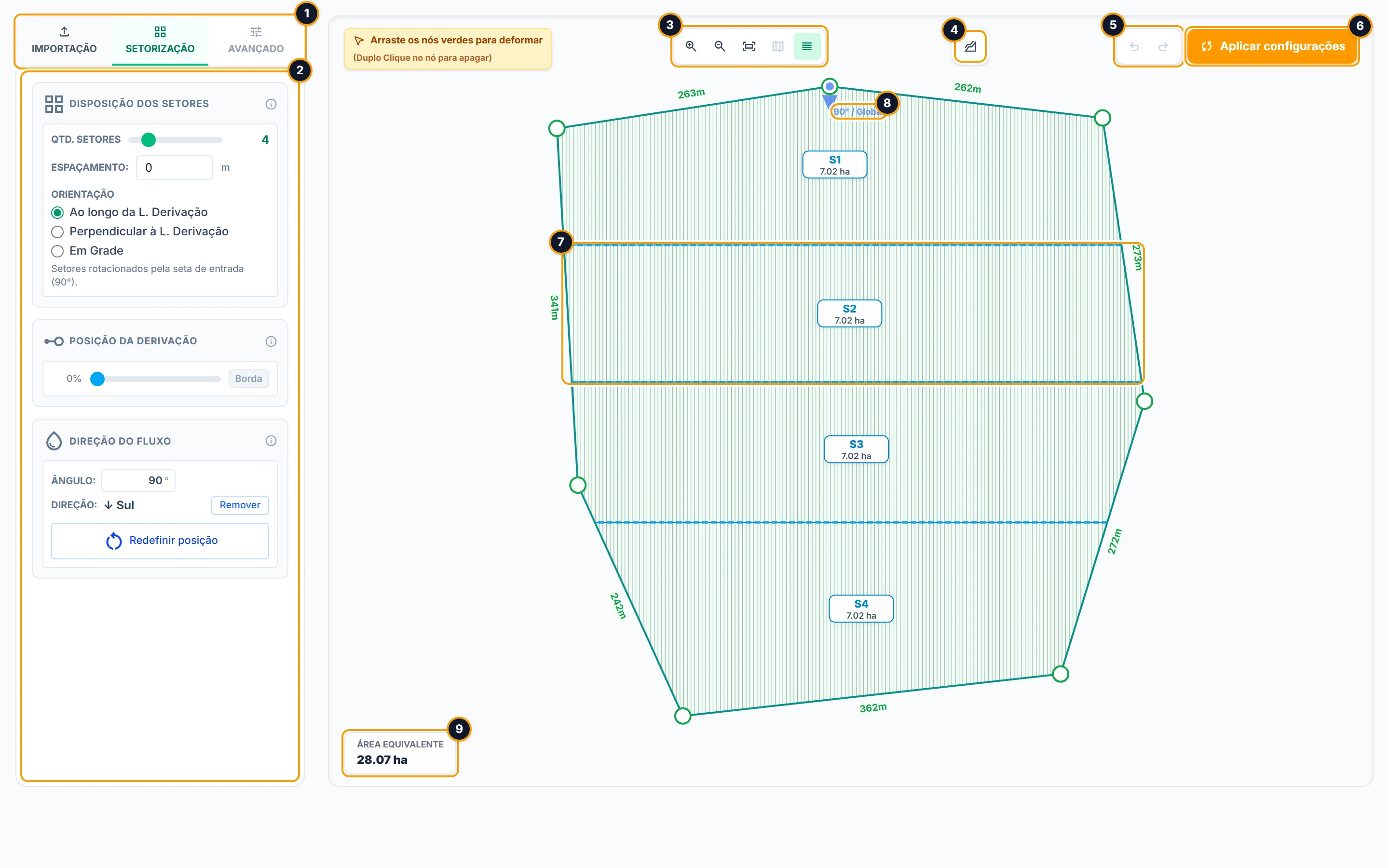
Os nomes estão como na tela. Os controles do painel mudam com a aba e com a seleção: sem setor selecionado, a aba Setorização mostra os cartões gerais; com seleção, os cartões da seleção.
A barra do alto do desenho
| Controle | Onde | O que faz | Seção |
|---|---|---|---|
| Aproximar | Barra de navegação, 1º botão | Aproxima 1,5 vez, até 20 vezes o enquadramento automático. | 1 |
| Afastar | Barra de navegação, 2º botão | Afasta 1,5 vez, até 0,5 vez o enquadramento automático (com uma área em foco, até metade do enquadramento do projeto inteiro). | 1 |
| Enquadrar tudo | Barra de navegação, 3º botão | Desfaz o zoom e o deslocamento; com uma área em foco, enquadra essa área. | 1 |
| Mapa de fundo (ícone de mapa) | Barra de navegação, 4º botão | Liga e desliga a imagem de satélite atrás do desenho. Cinza em projeto desenhado à mão. | 1 |
| Prévia das laterais (ícone de linhas) | Barra de navegação, último botão | Liga e desliga as linhas cinza onde as laterais vão nascer. Nasce ligada; a dica mostra o espaçamento usado. | 1, 4 |
| Curvas de nível (ícone de relevo) | Ao lado da barra de navegação | Abre e fecha o cartão Curvas de Nível (o X do cartão também fecha). A linha Atual do cartão resume as curvas existentes. | 1 |
| Intervalo (m) | Cartão Curvas de Nível | Distância vertical entre as curvas. Mínimo 1, passo 0,5. | 1 |
| Base (m) | Cartão Curvas de Nível | Cota de referência das curvas. Padrão 0. | 1 |
| Gerar curvas / Regenerar curvas | Cartão Curvas de Nível | Gera ou refaz as curvas e grava no projeto na hora (com curvas do arquivo, refaz só a grade de cotas, sem trocar as linhas), sem Aplicar e fora do Desfazer. Com a fonte de API, depois do aceite de altimetria. | 1 |
| Trocar pelas curvas do DSM | Cartão Curvas de Nível (bloco Curvas do DSM) e a janela do drone, com curvas do arquivo e o .tif conectado | Troca as curvas do arquivo pelas geradas do DSM (ou do DTM), só dentro da área, com a nota do que muda antes. Entra no Desfazer. | |
| Ocultar camada / Mostrar camada (olho) | Cartão Curvas de Nível | Esconde ou mostra as curvas, o mapa de cores e a régua de elevação. | 1 |
| Desfazer | Alto à direita | Volta o passo anterior da setorização (até 20). | 10 |
| Refazer | Alto à direita | Refaz o que foi desfeito. | 10 |
| Aplicar configurações | Alto à direita, depois de Refazer | Leva a área, os setores, a cultura e o sistema ao projeto. Âmbar com alteração, Configurações aplicadas sem alteração, cinza com o motivo quando não pode. | 9 |
O desenho
| Controle | Onde | O que faz | Seção |
|---|---|---|---|
| Setor | Desenho | Clique seleciona; Ctrl + clique soma ou tira da seleção. Mostra o nome e a área e, com o emissor definido e a cultura e o sistema aplicados, a vazão estimada. | 5, 1, Parametrização 9 |
| Polígono da área | Desenho, com várias áreas | Clique põe a área em foco. | 1 |
| Vértice (círculo verde) | Cantos do polígono importado de área única | Arrastar move o canto; duplo clique apaga. | 1 |
| Número do lado (por exemplo, 263m) | Junto de cada lado, com uma área só | No polígono importado, abre o campo do comprimento do lado. No retângulo, só leitura. | 1 |
| Seta da direção do fluxo | Desenho | Mostra a direção: azul para a seta global, vermelha para direção individual. Não se arrasta. | 3 |
| Cartão da área (Área Equivalente) | Canto de baixo à esquerda | Mostra a área do contorno (com várias áreas, a da área em foco ou "Área Total · N áreas"). | 1 |
| Régua Elevação (m) | Ao lado do cartão da área | Cores do relevo com cinco cotas, com as curvas de nível visíveis. | 1 |
| Marcador do ímã | Sob o cursor, no Fatiar | Mostra o ponto que o próximo clique vai gravar. Some com Alt. | 7 |
| Curvas de nível clicáveis | Desenho, na escolha da linha-guia | Clique escolhe a guia. | 8 |
Quadros sobre o desenho
| Controle | Onde | O que faz | Seção |
|---|---|---|---|
| Faixa de modo | Canto de cima à esquerda | Diz o modo de clique ligado e as teclas que valem, com a contagem de pontos. | 10 |
| Aviso "Sem área em foco." | Canto de cima à esquerda | Lembra que, sem área em foco, os cartões da área ficam desativados e só o Agrupar tem efeito. | 10 |
| Avisos de geometria e Dispensar (X) | Canto de cima à esquerda | Lista os avisos da setorização; o X esconde o quadro até a próxima mudança. | 10 |
| Painel Derivação desenhada | Canto de cima à esquerda | Aparece quando a linha de derivação desenhada não resolve o setor, com o aviso de cada setor. | 4 |
| Prolongar até N m | Painel Derivação desenhada | Muda na hora o alcance do prolongamento do projeto inteiro, fora do Desfazer. | 4 |
| Cartão do motivo (vermelho) | Logo abaixo do Aplicar configurações | Diz por que o botão está cinza. | 9 |
Aba Importação (o que muda a setorização)
| Controle | Onde | O que faz | Seção |
|---|---|---|---|
| Importar dados do projeto | Cartão Arquivos do Projeto | Abre a importação da área (KML, KMZ ou GeoJSON), das linhas de plantio e dos outros dados. Cada importação de um polígono, mesmo da mesma área, apaga os ajustes por setor e o Desfazer; num projeto com área, acrescentar só uma camada, sem polígono novo, não apaga. | 1, 8, Importação de dados |
| Rebuscar altimetria | Cartão Arquivos do Projeto, em área importada | Dá cota aos vértices pela origem dela, primeiro do drone ou das curvas do arquivo e, no que sobra, da internet, depois do aceite (a do drone, a das curvas, a dos pontos de controle e a do arquivo não são trocadas pela da internet; com a cota do arquivo, só os vértices sem cota são buscados), e refaz ou monta a grade de cotas da área. As cotas novas dos vértices acendem o Aplicar configurações. | 1, Importação 9.3 |
| Largura e Comprimento | Cartão Geometria da Área, no retângulo do projeto novo | Mudam o tamanho do retângulo, em metros. | 1 |
| Adicionar vértice | Cartão Geometria da Área, em polígono importado de área única | Acrescenta um vértice no meio do lado mais longo. | 1 |
| Linhas de Plantio | Janela de importação | Importa as fileiras do plantio (KML, KMZ, DXF ou GeoJSON), que viram as laterais. | 8 |
| Cartões Dados Importados e Formatos Aceitos | Aba Importação | Informativos: o que o projeto já tem importado e os formatos de arquivo aceitos. | 1 |
Aba Setorização, sem setor selecionado
| Controle | Onde | O que faz | Seção |
|---|---|---|---|
| Linha de uma área | Cartão Áreas Importadas, com várias áreas | Põe a área em foco e enquadra a vista. | 1 |
| Remover foco | Cartão Áreas Importadas | Tira o foco e mostra todas as áreas (visão geral). | 1 |
| Excluir Área (X), Confirmar exclusão, Cancelar exclusão | Cartão Áreas Importadas, em cada linha | Exclui a área, com confirmação na própria linha. Entra no Desfazer. | 1 |
| Qtd. Setores | Cartão Disposição dos Setores | Número de faixas de mesma área, de 1 a 20. | 2 |
| Linhas e Colunas | Cartão Disposição dos Setores, com Em Grade | Linhas e colunas da grade, de 1 a 20 cada. | 2 |
| Espaçamento: | Cartão Disposição dos Setores | Largura total do vão nas divisas entre setores, em metros. | 2 |
| Orientação: Horizontal / Ao longo da L. Derivação, Vertical / Perpendicular à L. Derivação, Em Grade | Cartão Disposição dos Setores | Forma das faixas. Com a seta global, as duas primeiras opções mudam de nome e os cortes giram com a seta. | 2 |
| Apagar direções individuais | Cartão Disposição dos Setores, com direção individual na área | Apaga todas as direções individuais da área em foco e destrava a disposição. | 3 |
| Controle de posição e selo Borda / Central | Cartão Posição da Derivação | Posição geral da derivação na área, de 0 % a 100 %. | 4 |
| Definir direção do fluxo | Cartão Direção do Fluxo, sem seta global | Começa a marcação da seta global em dois cliques. | 3 |
| Cancelar | Cartão Direção do Fluxo, durante a marcação | Encerra a marcação; o que o primeiro clique criou fica. | 3 |
| Ângulo: e Direção: | Cartão Direção do Fluxo | Mostram o ângulo e o rumo da seta, também antes do segundo clique. Com a seta confirmada, o ângulo é um campo: de 0 a 359,9°, com uma casa decimal. | 3 |
| Remover | Cartão Direção do Fluxo, com seta global | Apaga a seta global. | 3 |
| Redefinir posição | Cartão Direção do Fluxo, com seta | Apaga a seta e começa os dois cliques de novo. | 3 |
Aba Setorização, com setor selecionado
| Controle | Onde | O que faz | Seção |
|---|---|---|---|
| Editando: e Voltar à disposição geral | Cartão Edição de Seleção | Mostra os setores selecionados; o botão limpa a seleção e volta aos cartões gerais. | 5 |
| Linhas Internas e Colunas Internas | Cartão Subdivisão (S…) | Dividem o setor em subsetores de mesma área, de 1 a 8 cada. | 5 |
| Espaçamento: | Cartão Subdivisão (S…) | Vão entre os subsetores do mesmo setor. | 5 |
| Remover subdivisão | Cartão Subdivisão (S…), quando o setor tem subdivisão | Volta o setor a uma peça só; também apaga um corte guardado que foi ignorado. | 5, 7 |
| Controle de posição e selo Borda / Central | Cartão Posição da Derivação (S…) | Posição própria da derivação nos setores selecionados. Desabilitado quando algum segue uma linha desenhada. | 4 |
| Usar a posição global (N%) | Cartão Posição da Derivação (S…) | Devolve os selecionados à posição geral da área. | 4 |
| Lápis | Cartão Posição da Derivação (S…), à direita do selo | Liga o desenho da linha de derivação para os setores selecionados. Encerra o Fatiar e a marcação da seta. | 4 |
| Cancelar desenho | Cartão Posição da Derivação (S…), durante o desenho | Descarta o rascunho e sai do desenho, como o Esc. | 4 |
| Lista das linhas (azul e âmbar) e o X | Cartão Posição da Derivação (S…) | Azul: as linhas que a seleção tem como derivação; âmbar: as que foram desenhadas para ela e não valem. O X apaga a linha. | 4 |
| Definir direção do setor, Definir direção individual, Definir direção dos subsetores | Cartão Direção do Fluxo (S…) | Começa a marcação da direção individual dos selecionados. | 3 |
| Remover direção individual | Cartão Direção do Fluxo (S…) | Devolve os selecionados à seta global. | 3 |
| Redefinir posição e Cancelar | Cartão Direção do Fluxo (S…) | Como no cartão geral, para a direção dos selecionados. | 3 |
Aba Avançado
Esta é a aba Avançado do editor. A aba Avançado do modal Parâmetros do projeto é outra, com os limites do motor de cálculo (A aba Avançado: os limites do motor).
| Controle | Onde | O que faz | Seção |
|---|---|---|---|
| Apagar (N) | Cartão Ações de Seleção | Tira os setores selecionados da área irrigada, depois de confirmar com OK no aviso do navegador. Entra no Desfazer. | 6 |
| Mesclar (N) | Cartão Ações de Seleção | Une os setores selecionados num bloco, ou acrescenta setores a um bloco. | 6 |
| Desfazer Mescla | Cartão Ações de Seleção, no lugar do Mesclar | Volta os blocos selecionados aos setores de antes. Cinza sem área em foco. | 6 |
| Agrupar | Cartão Ações de Seleção | Cria um acionamento conjunto ou leva os selecionados para um grupo que já existe. Funciona também sem área em foco. | 6 |
| Separar | Cartão Ações de Seleção, no lugar do Agrupar | Tira os selecionados do grupo. | 6 |
| Fatiar / Fatiar (N) | Cartão Ações de Seleção | Liga o corte dos setores selecionados por uma linha. | 7 |
| Cancelar | Cartão Ações de Seleção, no lugar do Fatiar durante o corte | Sai do corte e apaga a linha, sem gravar nada. | 7 |
| Fatiar Área | Cartão Ações de Seleção, sem setor selecionado | Liga o corte do polígono da área em áreas independentes. | 7 |
| Estrada (-, campo em metros, +) | Painel do corte | Largura da estrada aberta ao longo da linha. Começa em 0 e vale para os próximos cortes da sessão. | 7 |
| Confirmar Corte | Painel do corte | Executa o corte, como Enter e o duplo clique. Esmaecido enquanto a linha não corta. | 7 |
| Cancelar | Painel do corte | Sai do corte e apaga a linha, sem gravar nada. | 7 |
| Largura da Bordadura (-, campo em metros, +) | Cartão Bordadura, ao lado do escopo | A largura da próxima faixa, de 0,5 a 50 m, passo 0,5, padrão 3 m. Não muda as faixas que já existem. | 6 |
| Contorno | Cartão Bordadura | Cria a faixa em toda a borda: a da área sem seleção, ou a de cada setor selecionado. Cinza sem área em foco. | 6 |
| Trecho / Cancelar | Cartão Bordadura | Liga o gesto de marcar o trecho da faixa na borda (dois cliques); durante o gesto, o Cancelar o encerra sem gravar, como o Esc. Cinza sem área em foco. | 6 |
| Lista da Bordadura ("N bordaduras", X) | Cartão Bordadura, embaixo, com alguma faixa no escopo | As faixas do escopo, fechada de saída. O X tira a faixa. | 6 |
| Linhas Retas | Cartão Modo de Irrigação | Traça as laterais dos selecionados em linha reta, na direção do fluxo. | 8 |
| Curvas de Nível (selo Beta) | Cartão Modo de Irrigação | Traça as laterais dos selecionados acompanhando as curvas de nível, a partir de uma linha-guia. | 8 |
| Linha-guia: | Cartão Modo de Irrigação, em curva de nível | Mostra se a guia é "automática" ou "manual (cota m)". | 8 |
| Escolher linha-guia / Cancelar | Cartão Modo de Irrigação, em curva de nível | Liga a escolha da guia no desenho; durante a escolha, o mesmo botão cancela. | 8 |
| Voltar ao automático | Cartão Modo de Irrigação, com guia manual | Apaga a guia escolhida à mão; o sistema volta a escolher. | 8 |
| Limitar comprimento máximo | Cartão Limite da Linha Lateral | Liga o corte da área em faixas de largura fixa no sentido da seta. Sem seta global, começa a marcação da seta. | 2 |
| Máx (m): | Cartão Limite da Linha Lateral | Largura máxima de cada faixa. Padrão 140, mínimo 10, com uma casa decimal; vale com Enter ou ao sair do campo. | 2 |
| Igual / Escalonada | Cartão Distribuição de Área | Setores de mesma área, ou cada setor uma porcentagem a menos que o primeiro. | 2 |
| Redução por Setor: | Cartão Distribuição de Área, com Escalonada | Quanto cada setor tem a menos que o primeiro, de 1 % a 25 %, com a prévia por setor. | 2 |
Bloco Definições Técnicas Iniciais e janelas do app
| Controle | Onde | O que faz | Seção |
|---|---|---|---|
| Cultura Principal | Bloco Definições Técnicas Iniciais | A cultura do projeto. Vai para o padrão e para os setores no Aplicar. | 9, Parametrização 1 |
| Sistema de Irrigação | Bloco Definições Técnicas Iniciais | O sistema do projeto: Aspersão, Gotejamento ou Microaspersão. Também espera o Aplicar. | 9, Parametrização 1 |
| Emissor, espaçamento e setores | Bloco Definições Técnicas Iniciais | Abre o modal Parâmetros do projeto (opcional). Não aplica a divisão da área. | Parametrização 2 |
| Área Total Calculada (Hectares) | Bloco Definições Técnicas Iniciais | Soma das áreas dos setores propostos. Só leitura. | 9 |
| Alcance do prolongamento | Modal Parâmetros do projeto, aba Avançado | Distância máxima de tubo cego até a linha de derivação desenhada, de 0 a 50 m. Vale depois de Aplicar parâmetros. | 4, Parametrização 13 |
| Aplicar parâmetros | Rodapé do modal Parâmetros do projeto | Grava o padrão do projeto (com a cultura e o sistema escolhidos no bloco), a fonte, o turno de rega de projeto, os limites da aba Avançado do modal e o projeto uniforme, e copia o padrão para os setores que o seguem. Não aplica a divisão da área. | Parametrização 2 |
| Aplicar agora / Ver o que falta | Janela "A área tem alterações não aplicadas" | Aplica a área e fecha a janela (repita a ação depois), ou leva ao bloco onde está o motivo da trava. | 9 |
| Continuar sem aplicar / Salvar sem aplicar / Sair sem aplicar | Janela "A área tem alterações não aplicadas" | Segue com a configuração aplicada, sem a mudança da área. | 9 |
| Aplicar alterações / Reabrir editor | Menu de ações do app | Reconecta os setores à Linha Principal depois de reaplicar a área. | 9 |
| Tentar novamente / Recarregar página / Detalhes técnicos | Quadro de erro, no lugar do editor | Monta o editor de novo a partir do que foi aplicado, recarrega o app, ou mostra a mensagem do erro. | 9 |