
12. Criar um kit
Nesta página
O formulário do kit tem três partes: o nome, o destino e o modo na lista de materiais; os gatilhos, que dizem a que setores o kit serve; e as peças, cada uma com a escala que diz quantas entram em cada setor.
Onde fica
Na tela Kits / Montagens, o botão Novo Kit ou o Editar de um kit. O formulário abre acima da lista.
Limitação conhecida: editar um kit criado pela loja (em Novo Kit, uma cópia feita por Duplicar, ou um modelo de cavalete trazido pelo Carregar Defaults) não grava a mudança: a tela mostra o kit novo e os projetos o usam nesta sessão, mas ao recarregar a página volta o kit de antes; e depois disso nenhuma outra mudança da tela é gravada até recarregar. Só os kits de fábrica de gotejamento e aspersão trazidos pelo Carregar Defaults gravam a edição. Até a correção: em vez de editar, monte o kit inteiro antes do primeiro Criar Kit (para mudar, faça outro e apague o antigo), e recarregue a página depois de salvar para conferir.
Limitação conhecida: com o formulário aberto, clicar em Editar de outro kit (ou em Novo Kit) mantém os campos e as peças do primeiro, e Salvar Alteracoes grava esse conteúdo por cima do segundo. Clique sempre em Cancelar antes de abrir outro kit.
Passo a passo: um kit de laterais
- Clique em Novo Kit.
- Dê um Nome do Kit (em branco, ele fica "Novo Kit").
- Escolha o Destino: Tubo Gotejo, Microaspersor, Aspersor ou Cavalete.
- Preencha os gatilhos (12.2).
- Busque as peças pelo nome ou pelo DN e clique em cada uma para pôr no kit (12.3).
- Em cada peça, escolha a Escala e a Qtd (12.4).
- Clique em Criar Kit. O formulário fecha e o kit aparece no grupo do destino.
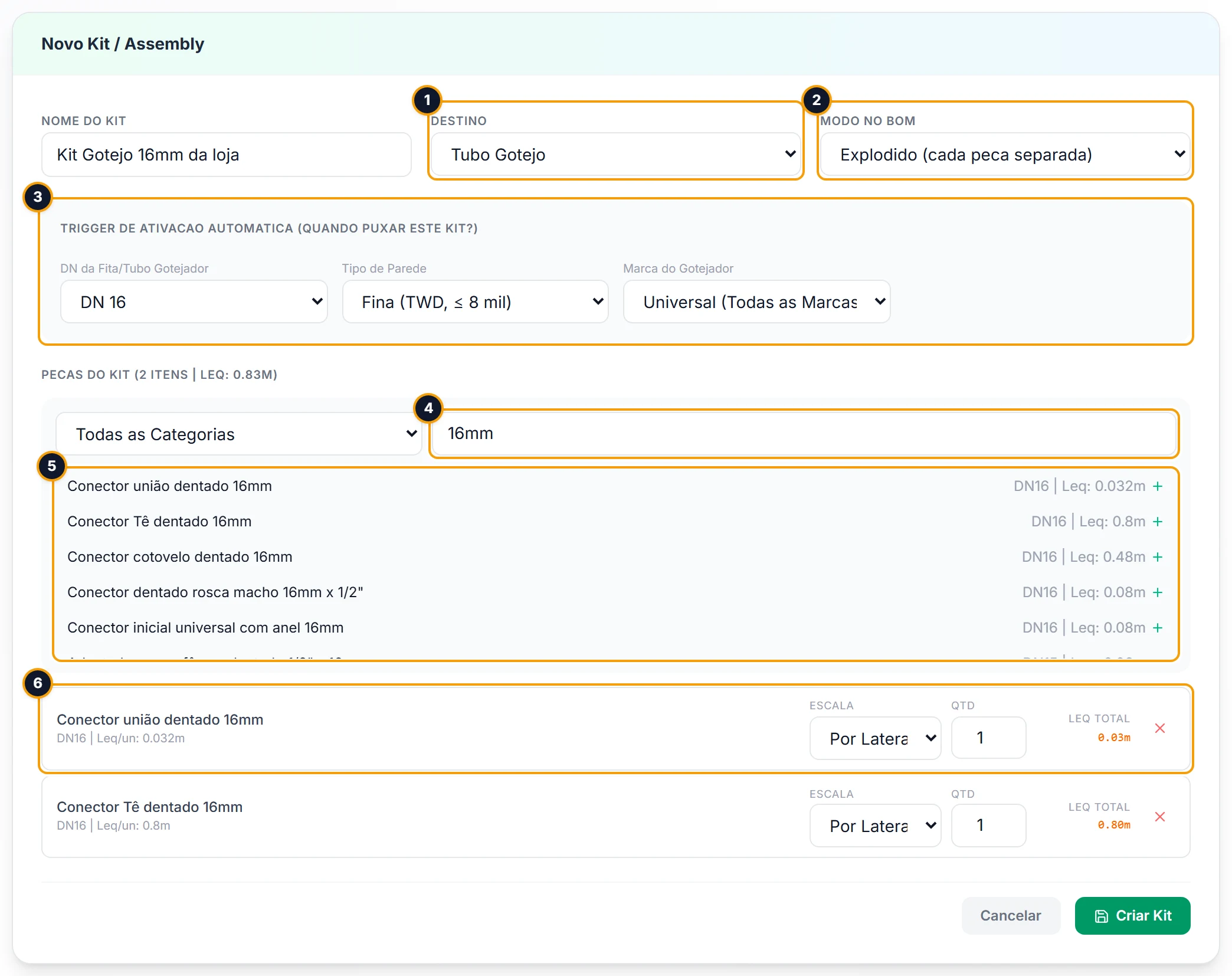
- Destino.
- Modo no BOM (12.6).
- Os gatilhos ("Trigger de Ativacao Automatica (quando puxar este kit?)").
- A busca das peças.
- A lista para escolher: o nome, o DN e o Leq de cada peça; o + põe a peça no kit.
- Uma peça no kit, com a Escala, a Qtd e o Leq dela.
12.1 Nome, destino e modo
| Campo | O que é |
|---|---|
| Nome do Kit | O nome na lista, no seletor do card do setor e na lista de materiais (no modo agrupado). |
| Destino | Para que parte do projeto o kit serve. Os outros destinos antigos não aparecem para kits novos. |
| Modo no BOM | Como o kit sai na Lista de Materiais: "Explodido (cada peca separada)" ou "Agrupado (kit unico)" (12.6). |
12.2 Os gatilhos
Os gatilhos dizem a que setores o kit serve (seção 11.3). Cada um em "Qualquer" ou "Universal" deixa de ser conferido.
| Destino | Gatilhos |
|---|---|
| Tubo Gotejo | DN da Fita/Tubo Gotejador (16, 20 ou 22); Tipo de Parede: "Fina (TWD, ≤ 8 mil)", "Media (MWD, 9-20 mil)", "Grossa (HWD, > 20 mil)", pela espessura do tubo gotejador; Marca do Gotejador. |
| Microaspersor | DN do Tubo (o da lateral); Marca e Modelo. |
| Aspersor | DN do Tubo (o da lateral; com a telescopia, o da cabeça); Marca (Aspersor) e Modelo (Aspersor). O modelo só abre com a marca escolhida. |
| Cavalete | DN Estrutura (mm), DN do Ramal (mm), Vazao Min, Vazao Max (12.5). |

- DN do Tubo.
- Marca (Aspersor).
- Modelo (Aspersor): "Universal (Todos os Modelos da Marca)" serve a todos os modelos da marca.
Atenção: um kit de laterais com todos os gatilhos em "Qualquer" ou "Universal" nunca é escolhido sozinho: ele só entra escolhido à mão no card do setor. Para um kit que sirva a todos os gotejadores, preencha ao menos o DN.
Limitação conhecida: no destino Microaspersor, a lista de marcas e modelos é a dos aspersores: das marcas de microaspersor do catálogo, só a Netafim aparece, e nenhum modelo casa com um microaspersor. Deixe a marca e o modelo em "Universal" e use o DN do Tubo.
12.3 As peças
- A busca procura pelo nome ou pelos números do DN. "Todas as Categorias" mostra as conexões da bomba, da tubulação, do gotejo e dos aspersores e as ventosas; o seletor ao lado da busca limita a uma delas.
- Clicar numa peça a põe no kit. Clicar de novo na mesma peça soma 1 na quantidade.
- O X à direita da peça a tira do kit.
- A lista mostra só as primeiras 50 peças (60 espécies no cavalete): se a peça que você quer não aparece, refine a busca.
Limitação conhecida: a lista oferece, num kit de laterais, peças de outras partes (da bomba, dos aspersores num kit de gotejamento, as ventosas). Elas entram na Lista de Materiais, mas o card do setor não as mostra e a perda de carga não as conta. Ponha num kit só as peças da parte a que ele serve: no gotejamento e na micro, as da tubulação e do gotejo; na aspersão, as da tubulação e dos aspersores.
12.4 As escalas
| Escala | Quantidade em cada setor |
|---|---|
| Fixo | A Qtd, uma vez por setor. |
| Por Lateral | Qtd × o número de laterais do setor. |
| Por Emissor | Qtd × o número de emissores do setor. |
| Por Emissor (-Laterais) (só no Aspersor) | Qtd × (emissores menos laterais): a peça que fica entre dois aspersores. |
| Por Cavalete (só no Cavalete) | A Qtd, uma vez por cavalete. |
A Qtd vai de 1 para cima. Como as escalas entram na perda e na lista de materiais: Os setores, 9.5.
Limitação conhecida: os kits de fábrica de gotejamento de parede fina e média têm o conector de união na escala "Por Emenda", que o app não usa mais: a peça não entra em conta nenhuma, mas o Leq do cartão a soma. Ao editar um desses kits, a escala dela aparece como "Fixo"; tocar no seletor a transforma de fato numa peça "Fixo" (uma por setor).
12.5 O kit de cavalete
No destino Cavalete, o formulário muda: as peças vão em três partes (Entrada, Corpo e Saida), podem ser escolhidas pelo tipo (Por espécie, resolvidas pelo diâmetro de cada setor) ou exatas, e a válvula de controle é escolhida numa faixa própria, no alto do corpo.
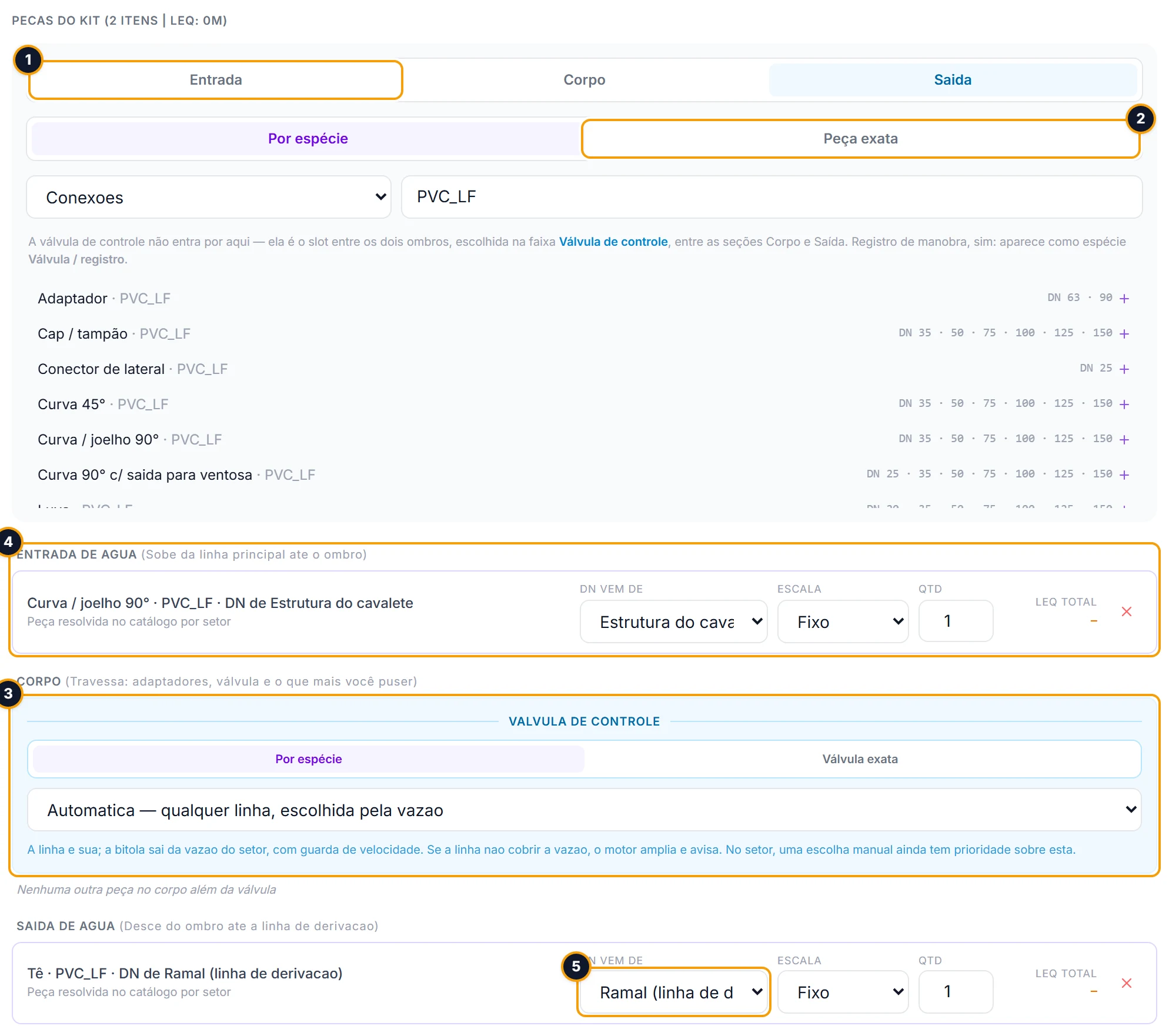
- A parte em que a próxima peça entra: Entrada, Corpo ou Saida.
- Por espécie ou Peça exata.
- A faixa da válvula de controle.
- A entrada, com o joelho: "DN vem de" "Estrutura do cavalete".
- O "DN vem de" da peça da saída: o ramal.
Os campos, o "DN vem de", a válvula do kit e qual cavalete o app usa estão em Derivação e válvulas, 14.10.
Atenção: a válvula de controle não é peça do kit: escolha-a na faixa Valvula de controle. Um kit de cavalete só com a válvula, sem nenhuma peça, não salva.
Limitação conhecida: a ventosa escolhida como peça exata mostra "NaNm" no Leq do cartão e do formulário. Prefira a ventosa por espécie (dimensionada pela vazão).
12.6 Modo no BOM
- Explodido: cada peça numa linha da Lista de Materiais, somada por peça entre os setores.
- Agrupado: uma linha só, com o nome do kit e a quantidade de kits.
Limitação conhecida: o Modo no BOM só vale no kit de cavalete de peças exatas. Nos kits de laterais e no kit de cavalete por espécie, as peças saem sempre uma por linha. E o kit agrupado sai sem preço e sem a ventosa e o antivácuo que a topografia acrescenta ao cavalete. Use o modo explodido.
12.7 Salvar e os erros
Criar Kit (ou Salvar Alteracoes) fecha o formulário; não há mensagem de sucesso. Os erros aparecem numa caixa vermelha no alto do formulário:
| Mensagem | Quando |
|---|---|
| "Nome e obrigatorio" | Ao editar, com o nome apagado. |
| "Assembly deve ter pelo menos 1 item" | Kit sem nenhuma peça (inclusive o cavalete só com a válvula). |
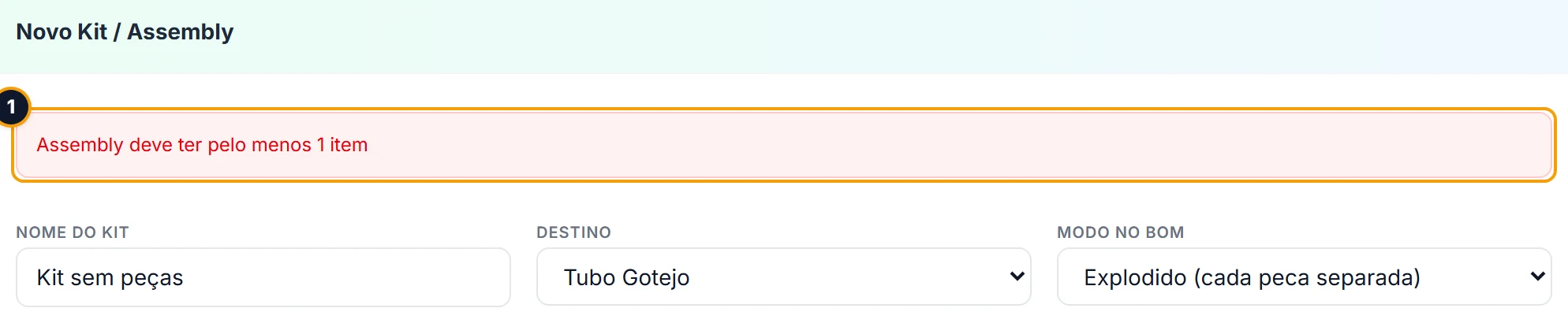
- O erro.
Limitação conhecida: ao editar, trocar o Destino de um kit deixa o kit no grupo do destino antigo: ele continua no seletor do destino antigo e não aparece no novo. Para mudar o destino, faça um kit novo e apague o antigo.