
2. O modal Parâmetros do projeto
Nesta página
O modal Parâmetros do projeto é onde você define, se quiser, o emissor, o espaçamento, a área molhada, a eficiência, a fonte, o turno de rega de projeto e o solo, e vê ao lado quantos setores cabem com eles. É opcional: o que ficar automático, o Otimizar Projeto Completo escolhe. Use-o antes de dividir a área, para decidir a quantidade de setores com números na mão (seção 9), ou a qualquer momento, para mudar o que todos os setores seguem.
Tudo o que você muda no modal é um rascunho: nada vai para o projeto até você clicar em Aplicar parâmetros, e Cancelar descarta tudo. Esta seção explica as portas de entrada, o balão que apresenta a novidade, a tela do modal, o rascunho, o que Aplicar parâmetros grava e como fechar sem aplicar. Os blocos de campos têm seções próprias.
A mesma coisa aparece com quatro nomes na tela: o rótulo Parametrização e o botão Emissor, espaçamento e setores, no bloco do projeto; o título do modal, "Parâmetros do projeto" (no balão, "Novo: parâmetros do projeto"); e o item Parâmetros do projeto aberto, no Centro de Comando. Este manual a chama de parametrização, e a janela, de modal Parâmetros do projeto.
Os exemplos usam o projeto do café de Rondônia (cafe-ro_2026-10-09.json, o mesmo do capítulo de Importação): 2 setores
de 0,53 ha, Café Conilon em gotejamento, com o gotejador Azud Premier 16/35mil PC definido.
Onde fica: as portas
O modal abre por cima da página inteira, com o fundo escurecido. Há três portas:
| Porta | Onde | Abre na aba |
|---|---|---|
| Botão Emissor, espaçamento e setores | Bloco Definições Técnicas Iniciais, sob o rótulo Parametrização, entre o Sistema de Irrigação e a Área Total Calculada (Hectares) (seção 1). | Projeto |
| Abrir parâmetros, no balão "Novo: parâmetros do projeto" | Preso embaixo do botão, enquanto a novidade não foi respondida (O balão). | Projeto |
| Parâmetros do projeto aberto | Centro de Comando (o link Administração da barra lateral, que não aparece para o perfil Operador), grupo Engenharia. Leva de volta à página do projeto, com o modal aberto. | Avançado |
O item do Centro de Comando abre o modal sobre o projeto que está aberto nesta aba do navegador. É o caminho antigo da página de parametrização do motor, que virou a aba Avançado do modal (seção 13).
A dica do botão. Ao parar o mouse sobre Emissor, espaçamento e setores, o navegador mostra um resumo: cultura, sistema, emissor (ou "Sem emissor") e a grade, separados por " · ", com ponto decimal. No café: "Café Conilon · Gotejamento · Azud Premier 16/35mil PC - 2.3 L/h a 0.75m · 3.3 × 0.75 m". Num projeto novo: "Soja · Aspersão · Sem emissor · 0.45 × 0.1 m". O emissor do resumo é o definido na parametrização ou o escolhido pelo último Otimizar. No toque (celular) a dica não aparece.
Limitação conhecida: a dica do botão junta a cultura e o sistema escolhidos no bloco com o emissor e a grade já aplicados. Com a cultura ou o sistema trocados e ainda não aplicados, ela descreve um estado que não existe: por exemplo, um aspersor ao lado de "Gotejamento". Enquanto isso: aplique a troca antes de conferir o resumo, ou confira os números dentro do modal.
O balão "Novo: parâmetros do projeto"
Para quem ainda não conhece a parametrização, um balão aponta o botão. Ele aparece ao abrir a página do projeto, cerca de 1 segundo depois, preso embaixo de Emissor, espaçamento e setores e por cima do começo do editor da área.
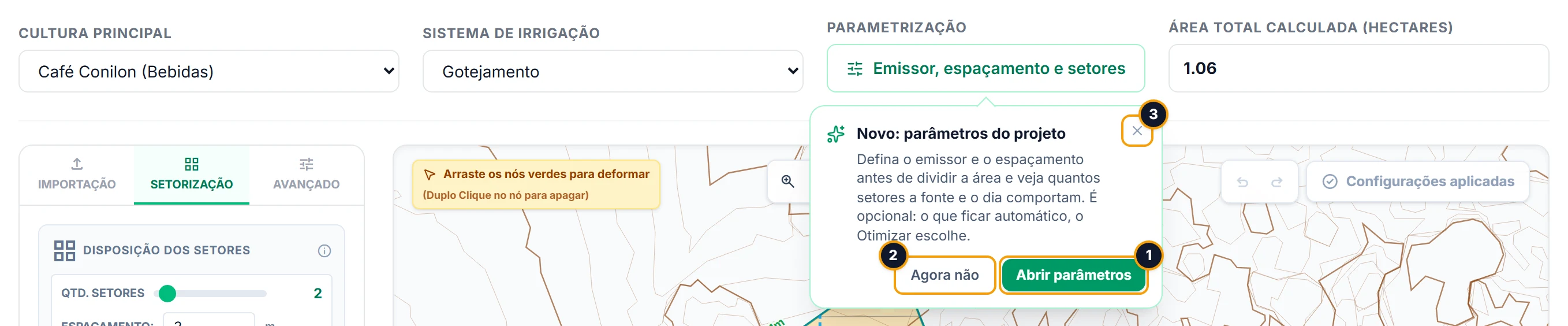
- Abrir parâmetros: abre o modal na aba Projeto.
- Agora não: fecha o balão.
- O X (dica "Fechar"): fecha o balão, como Agora não.
O texto: "Defina o emissor e o espaçamento antes de dividir a área e veja quantos setores a fonte e o dia comportam. É opcional: o que ficar automático, o Otimizar escolhe."
Quando ele aparece. Para a conta que ainda não respondeu ao balão e nunca abriu o modal, por porta nenhuma. Enquanto ninguém responde, ele volta a cada visita à página do projeto: ao recarregar a página e também ao voltar de outra página do app.
Como ele sai de vez. Qualquer um destes gestos encerra a novidade, e o balão não volta mais, nem em outro computador com a mesma conta:
- Abrir parâmetros;
- Agora não, o X ou a tecla
Esc, apertada em qualquer lugar da página enquanto o balão está à vista, também quando é para outra coisa, como cancelar o Fatiar no editor (conta como Agora não); - abrir o modal por qualquer porta, inclusive clicando no próprio botão Emissor, espaçamento e setores com o balão à vista.
O que ele não faz. O balão não bloqueia a página: o editor e os outros campos continuam usáveis. Clicar fora dele não o fecha.
O app registra, por conta, o uso desta novidade (quando o balão foi visto e a resposta, quantas vezes o modal foi aberto e por qual porta, quantas vezes os parâmetros foram aplicados), como diz a Política de Privacidade na linha "Uso das funcionalidades da Plataforma (quais recursos foram usados e quando)". Nada disso muda o projeto.
Abrir e fechar
- Clique em Emissor, espaçamento e setores. O modal abre na aba Projeto.
- Confira a linha do alto, com a cultura e o sistema escolhidos no bloco.
- Ajuste os campos que quiser, nas abas Projeto, Emissor e Avançado. Acompanhe a faixa "Viabilidade com estes parâmetros", à direita.
- Para gravar, clique em Aplicar parâmetros. Para desistir, clique em Cancelar, no X ou aperte
Esc. - Se a área tem alteração pendente, clique em Aplicar configurações, no editor.
- Rode o Otimizar Projeto Completo (seção 12) e clique em Salvar, no cabeçalho.
A tela do modal
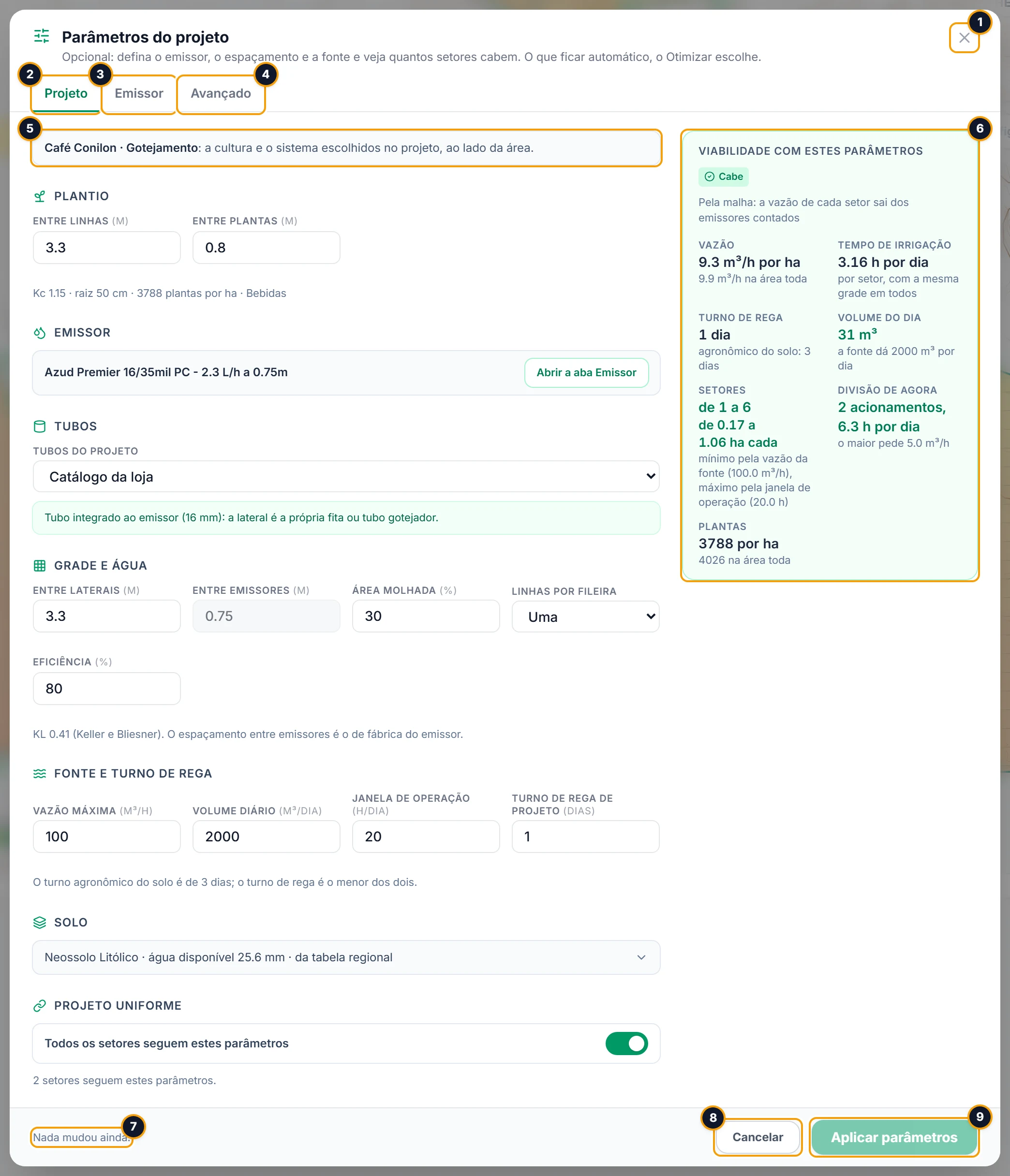
- O X, no canto de cima (dica "Fechar sem aplicar"): fecha e descarta o rascunho.
- A aba Projeto: os blocos de campos e a faixa de viabilidade. É a aba em que o modal abre pelo botão e pelo balão.
- A aba Emissor: o seletor do emissor e, na aspersão com o aspersor definido, a curva de desempenho do aspersor, em que se escolhem a pressão de projeto e a variação permitida (seção 3). A faixa de viabilidade fica nela também.
- A aba Avançado: os limites do motor, como as velocidades máximas e o piso de pressão de entrada (seção 13). Não é a aba Avançado do editor da área, que tem as ferramentas de ajuste dos setores.
- A linha da seleção: "Café Conilon · Gotejamento: a cultura e o sistema escolhidos no projeto, ao lado da área." Só leitura: a cultura e o sistema se trocam no bloco, fora do modal (seção 1).
- A faixa "Viabilidade com estes parâmetros": quantos setores cabem, de que tamanho, e como fica a divisão de agora (seção 8). Ela refaz a conta a cada mudança de campo.
- O estado do rascunho: "Nada mudou ainda." ou "Alterações não aplicadas.".
- Cancelar: fecha e descarta o rascunho.
- Aplicar parâmetros: grava o rascunho no projeto e fecha. Fica desabilitado (mais claro) enquanto nada mudou.
Os blocos da aba Projeto, de cima para baixo:
| Bloco | O que tem | Seção |
|---|---|---|
| Plantio | Entre linhas e Entre plantas, e a linha com o Kc, a raiz, as plantas por hectare e o grupo da cultura. | 3 |
| Emissor | O resumo do emissor do projeto (o nome e, na aspersão, a faixa de trabalho) e o botão Abrir a aba Emissor. O seletor fica na aba Emissor. | 3 |
| Tubos | Tubos do projeto (de onde saem os tubos que o app escolhe sozinho) e o tubo da lateral. | 3 |
| Grade e água | Entre laterais, Entre emissores (na aspersão, Entre aspersores), Área molhada (só no gotejamento e na microaspersão) e Eficiência. | 4 |
| Fonte e turno de rega | Vazão máxima, Volume diário, Janela de operação e Turno de rega de projeto. | 5 |
| Solo | Uma linha com o solo, a água disponível e a origem; clicada, abre os cinco campos do solo. Nasce recolhido. | 6 |
| Projeto uniforme | O interruptor "Todos os setores seguem estes parâmetros" e uma nota. | 10 |
A aba Emissor tem o seletor Emissor (automático ou definido) e, na aspersão com o aspersor definido, o bloco Curva de desempenho: a tabela do fabricante com a pressão, a vazão e o raio do aspersor, em que a linha clicada vira a pressão de projeto, e os campos da variação permitida acima e abaixo dela (seção 3).
A disposição. O corpo do modal rola por dentro, entre o cabeçalho (com as abas) e o rodapé, que ficam sempre à vista. Numa janela de 1024 px de largura ou mais, a faixa de viabilidade fica numa coluna à direita e parada enquanto os blocos rolam; numa janela mais estreita, ela vai para o fim da aba (na aba Projeto, depois do bloco Projeto uniforme; na aba Emissor, depois da curva). Abaixo de 640 px de largura, o rodapé não mostra o estado do rascunho ("Nada mudou ainda." ou "Alterações não aplicadas."): só os botões. Enquanto o modal está aberto, a página por trás dele não recebe clique, com uma exceção: a barra lateral do app, à esquerda, fica por cima do fundo escurecido e continua clicável. Feche o modal antes de usá-la: um link dela para outra página do app sai da página do projeto, e o rascunho se perde.
As dicas dos campos. Nas abas Projeto e Emissor, a dica de um campo aparece ao parar o mouse sobre o nome dele (o texto em maiúsculas acima da caixa), não sobre a caixa, e não há ícone que avise que ela existe. Na aba Avançado, a dica fica num ícone de informação ao lado do nome. No toque (celular) as dicas não aparecem. As seções deste capítulo repetem o que cada dica diz.
Os números. Num navegador em português, os campos mostram e aceitam a vírgula decimal ("3,3"). Os textos calculados da tela usam ponto ("Kc 1.15", "9.3 m³/h por ha"); este manual os copia como estão.
Limitação conhecida: num navegador em português, o ponto decimal digitado num campo numérico do modal, em qualquer aba, some e os dígitos se juntam, sem aviso: 3.5 vira 35, 1.35 vira 135, e 18.5 na Janela de operação vira 24, o máximo do campo. Aplicar parâmetros grava o número errado. Com vírgula (3,5) o campo recebe o valor certo. O ponto também se perde nos espaçamentos e na Física do Solo do card do setor e no campo da ET0 de projeto (seções 6 e 7.2). Num navegador em inglês é o contrário: o ponto funciona e a vírgula some. Enquanto isso: digite os decimais sempre com vírgula e confira o número no campo antes de aplicar.
O rascunho: o que o modal mostra ao abrir
Ao abrir, o modal monta o rascunho a partir de três coisas:
- O projeto como está: o padrão do projeto, o sistema, o interruptor do projeto uniforme, a fonte, o turno de rega e a aba Avançado.
- A cultura e o sistema escolhidos no bloco, aplicados ou não. Com outra cultura, o rascunho traz o Kc, a raiz, o fator p, o espaçamento de plantio e a grade dela; com outro sistema, ele perde o emissor, o tubo da lateral e o kit (seção 1).
- O solo da área importada e ainda não aplicada, buscado no centro dela, se o solo do padrão não foi editado à mão (seção 6, seção 7).
Por isso o modal pode abrir já com "Alterações não aplicadas." e com Aplicar parâmetros habilitado, sem você mexer em nada: o que mudou é a cultura, o sistema ou o solo, e Aplicar parâmetros os grava.
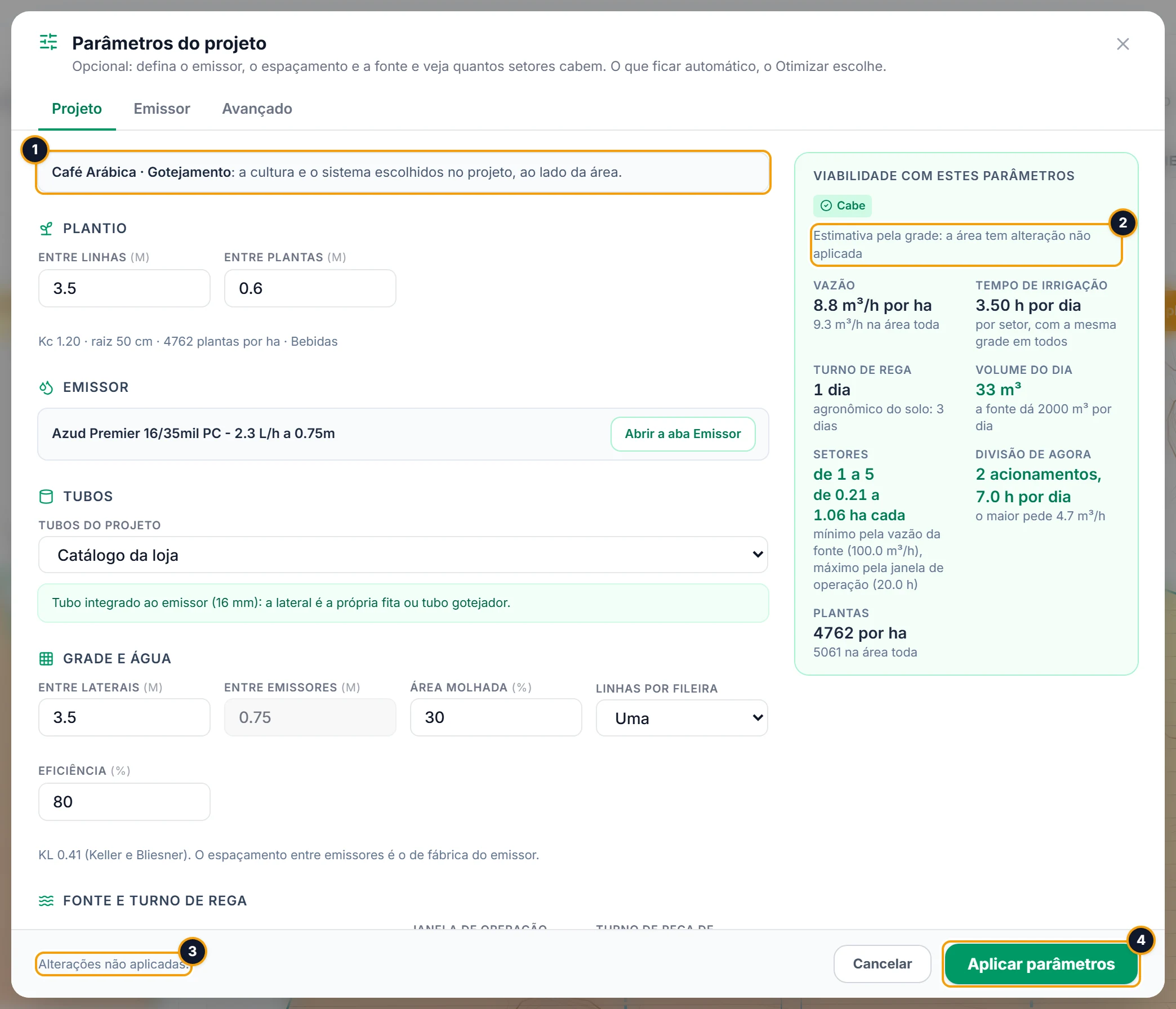
- A linha da seleção já diz "Café Arábica · Gotejamento".
- A faixa conta pela grade: "Estimativa pela grade: a área tem alteração não aplicada". Aqui o que não foi aplicado é a cultura, não a área (seção 1).
- "Alterações não aplicadas.", sem nenhum campo mexido.
- Aplicar parâmetros, habilitado.
Depois de aberto:
- Cada mudança de campo, em qualquer das abas, entra no rascunho, e o rodapé diz "Alterações não aplicadas.". Se você voltar um campo ao valor de antes e o rascunho ficar igual ao projeto, ele volta a "Nada mudou ainda." e Aplicar parâmetros se desabilita.
- Trocar de aba não perde nada: as três abas editam o mesmo rascunho.
- Escolher o emissor pode mudar a grade no mesmo instante, pela regra do emissor (seção 3).
- A faixa usa a divisão que o editor da área está propondo. O modal cobre o editor: para ver outra divisão na faixa, feche o modal, ajuste a divisão no editor e abra o modal de novo (seção 9).
Aplicar parâmetros
Aplicar parâmetros grava o rascunho no projeto numa escrita só e fecha o modal. Não aparece mensagem de confirmação.
O que ele grava:
- o padrão do projeto inteiro: a cultura (com o Kc e o solo), o espaçamento de plantio, a área molhada, o emissor (na aspersão, com a pressão de projeto e a variação permitida) e o tubo da lateral, a grade, a eficiência e o kit de conexões (seção 10);
- o Sistema de Irrigação escolhido no bloco;
- o interruptor do projeto uniforme;
- a fonte: Vazão máxima, Volume diário e Janela de operação, os mesmos dados da Fonte Hídrica (seção 5; A fonte de água e a outorga);
- o Turno de rega de projeto e os campos da aba Avançado.
Nos setores: com o projeto uniforme ligado, o padrão é copiado para todo setor que o segue, mesmo que só a fonte tenha mudado (o padrão vai inteiro). O setor com configuração própria não muda. Com o projeto uniforme desligado, nenhum setor muda: o padrão vale para os setores que nascerem depois (seção 10).
No bloco: a cultura e o sistema escolhidos passam a valer como aplicados. Se só eles estavam pendentes, o botão do editor volta a Configurações aplicadas.
O que ele não faz:
- não aplica a divisão da área: isso é o Aplicar configurações do editor;
- não roda o Otimizar Projeto Completo;
- não grava o clima nem a localização: o clima da área importada entra só na conta da faixa, e vai para o projeto no Aplicar configurações (seção 7; O local e a área importada);
- não mexe no traçado da Linha Principal nem nas ligações dos setores a ela;
- não salva o projeto.
Depois de aplicar. Os cards dos setores que seguem o padrão recalculam a vazão, a perda e a pressão requerida, e a altura manométrica muda com elas. A bomba, o emissor automático e o tubo da lateral não são escolhidos de novo: rode o Otimizar Projeto Completo (seção 12) e confira a Linha Principal.
A ordem dos dois Aplicar. Com a área pendente, aplique os parâmetros primeiro e a área depois: no Aplicar configurações, os setores da divisão nova nascem do padrão já com os parâmetros. A outra ordem chega ao mesmo padrão (seção 10).
Atenção: Aplicar parâmetros não é Salvar. O que foi aplicado fica no projeto aberto nesta aba do navegador e sobrevive a recarregar a página nela, mas não chega a outra aba nem à sua conta. E recarregar desliga a aba do projeto da nuvem: o projeto aplicado continua na tela, mas o Salvar seguinte cria outro projeto, em vez de atualizar o que você abriu (capítulo de Importação, seção 9.6). Clique em Salvar, no cabeçalho, logo depois de aplicar e antes de recarregar a página.
Cancelar, o X e a tecla Esc
Cancelar, o X e a tecla Esc fecham o modal e descartam o rascunho inteiro, inclusive o que foi feito nas abas
Emissor e Avançado, sem perguntar, mesmo com o rodapé dizendo "Alterações não aplicadas.". O Esc vale de qualquer lugar da
página enquanto o modal está aberto, também com o cursor dentro de um campo.
Clicar no fundo escurecido, fora do modal, não faz nada. Recarregar a página com o modal aberto também perde o rascunho. O que já tinha sido aplicado fica na aba, mas recarregar a desliga do projeto da nuvem, e o Salvar seguinte cria outro projeto (Aplicar parâmetros).
Limitação conhecida: na janela "Piso de pressão de entrada" (aba Avançado, seção 13), a tecla
Escnão fecha só a janela: fecha o modal inteiro e descarta tudo o que não foi aplicado. Enquanto isso: desista do piso pelo botão Cancelar da própria janela, ou clicando fora dela.
Os controles
| Controle | O que faz | Valores |
|---|---|---|
| Emissor, espaçamento e setores | Abre o modal na aba Projeto e fecha o balão, se ele estiver à vista. | Dica: o resumo cultura · sistema · emissor · grade. |
| Abrir parâmetros (balão) | Abre o modal na aba Projeto e encerra a novidade. | Só enquanto o balão aparece. |
| Agora não e X (balão) | Fecham o balão de vez. A tecla Esc faz o mesmo. | Dica do X: "Fechar". |
| Parâmetros do projeto aberto | No Centro de Comando, grupo Engenharia: volta à página do projeto com o modal aberto na aba Avançado. | Não aparece para o perfil Operador. |
| Abas Projeto, Emissor e Avançado | Trocam o conteúdo do modal. O rascunho é um só. | A aba ativa fica sublinhada em verde. |
| Abrir a aba Emissor | No bloco Emissor da aba Projeto: abre a aba Emissor. | Sempre habilitado. |
| X do modal | Fecha e descarta o rascunho. | Dica: "Fechar sem aplicar". |
| Cancelar | Fecha e descarta o rascunho, sem perguntar. | Sempre habilitado. |
| Aplicar parâmetros | Grava o rascunho no projeto numa escrita e fecha. | Habilitado só quando o rascunho difere do projeto. |
Esc | Fecha o modal e descarta o rascunho, de qualquer lugar da página. | Também fecha o balão, quando ele está à vista. |
Cuidados
- O modal pode abrir com "Alterações não aplicadas." quando a cultura ou o sistema do bloco não foram aplicados, ou quando a área importada trouxe um solo novo. Aplicar parâmetros grava esses três junto com o que você mudou. Com só a cultura ou o sistema trocados, a faixa diz "a área tem alteração não aplicada", mas o que espera é a cultura ou o sistema (seção 1).
- Fechar não pergunta. Antes de apertar
Escou Cancelar, decida se quer aplicar: o rascunho inteiro se perde. - Com o projeto uniforme desligado, os setores não mudam ao aplicar: o emissor e a grade escolhidos aqui valem para a viabilidade e para os setores que nascerem depois. Os setores existentes se editam no próprio card (seção 11). E a cultura aplicada por aqui fica só no padrão, com o que isso causa (seção 1).
- Uma aba Avançado em cada lugar. Quando este manual diz aba Avançado do modal, é a dos limites do motor; a aba Avançado do editor da área é outra.
Limitação conhecida: com o modal aberto, o editor da área por trás dele ainda ouve o teclado.
Ctrl+ZeCtrl+Y, com o cursor num seletor ou num botão do modal (inclusive logo depois de abri-lo), não desfazem o campo: desfazem e refazem a última alteração do editor, a divisão da área muda por trás do modal e a faixa muda junto. E se o modal foi aberto no meio de um Fatiar ou do desenho da linha de derivação,Enternum campo do modal confirma o corte ou a linha por trás dele, e oEsc, além de fechar o modal, cancela o corte ou a linha. Enquanto isso: para voltar um campo, digite o valor de novo ou feche com Cancelar; termine ou cancele o Fatiar e o desenho da derivação antes de abrir o modal.
Mensagens
| Mensagem | Quando aparece | O que fazer |
|---|---|---|
| "Novo: parâmetros do projeto" e "Defina o emissor e o espaçamento antes de dividir a área e veja quantos setores a fonte e o dia comportam. É opcional: o que ficar automático, o Otimizar escolhe." | No balão, embaixo do botão, para a conta que ainda não respondeu a ele nem abriu o modal. | Abrir parâmetros para conhecer, ou Agora não. |
| "Opcional: defina o emissor, o espaçamento e a fonte e veja quantos setores cabem. O que ficar automático, o Otimizar escolhe." | No cabeçalho do modal, sempre. | Nada. |
| "Café Conilon · Gotejamento: a cultura e o sistema escolhidos no projeto, ao lado da área." (a cultura e o sistema mudam; "Sem cultura" quando o padrão não tem cultura) | No alto da aba Projeto. | Confira. Para trocar, feche o modal e mude no bloco. |
| "Nada mudou ainda." | No rodapé, quando o rascunho é igual ao projeto. | Nada; Aplicar parâmetros fica desabilitado. |
| "Alterações não aplicadas." | No rodapé, quando o rascunho difere do projeto, inclusive logo ao abrir. | Aplicar parâmetros para gravar, ou Cancelar para descartar. |
| "Estimativa pela grade: a área tem alteração não aplicada" | Na faixa, com a área, a cultura ou o sistema do bloco trocados e não aplicados. | Leia a faixa como estimativa; aplique para ela contar os emissores da malha (seção 8). |