
12. Auto-otimizar e Otimizar
Nesta página
Dois botões escolhem por você o que ficou automático nos setores: o Auto-otimizar, no título da Engenharia de cada card, e o Otimizar Projeto Completo, no menu de ações do canto de baixo à direita da tela. Os dois escolhem o emissor, o tubo da lateral, a malha dos aspersores e o kit de conexões e recalculam a vazão e a pressão requerida. Eles respeitam o que você escolheu à mão: o emissor e o tubo com Travado · desbloquear, o kit escolhido no seletor, a malha digitada. A bomba eles não escolhem: ela se escolhe no Bombeamento (12.5).
O Auto-otimizar não faz sempre a mesma coisa. O que ele faz depende do papel do setor no projeto uniforme, que a faixa no alto do card mostra (seção 4):
- num setor que segue o padrão, o Auto-otimizar é o próprio Otimizar Projeto Completo: otimiza todos os setores e o padrão do projeto;
- num setor com configuração própria, e em qualquer setor com o projeto uniforme desligado, ele otimiza só aquele setor.
Esta seção mostra os dois botões a partir dos setores: os dois caminhos, o que cada um grava no card e o que conferir depois. O que o Otimizar lê dos parâmetros do projeto (a ET0, o solo, a fonte, os limites da aba Avançado) e a regra de escolha de cada item estão no capítulo de Parametrização, seção 12.
Os exemplos desta seção:
- o café de Rondônia dos capítulos anteriores (
cafe-ro_2026-10-09.json): 2 setores de 0,53 ha em gotejamento, projeto uniforme ligado, com o gotejador Azud Premier 16/35mil PC definido nos parâmetros do projeto; - a microaspersão
teste-elevacao(4 setores de 3,71 ha), com o projeto uniforme desligado; - o projeto de MG com as linhas de plantio importadas (
importacao-linhas-de-plantio_2026-10-09.json, 14 talhões), em que o emissor ficou no automático e foi escolhido por um Otimizar.
As fotos mostram os botões e um projeto já otimizado. A pergunta que o navegador faz antes de otimizar é uma janela do próprio navegador e não aparece nas fotos: o texto dela está em Mensagens.
Onde fica
- Auto-otimizar: no título da Engenharia (Gotejo/Micro) ou Engenharia (Aspersão), no card de cada setor, o primeiro botão à direita (âmbar, com o ícone de um raio). Fica habilitado em todo setor.
- Aplicar a todos: logo depois do Auto-otimizar, em todo setor sem configuração própria, num projeto com mais de um setor. Ele não otimiza nada: é o interruptor do projeto uniforme, e decide qual dos dois caminhos o Auto-otimizar segue (seção 4).
- Otimizar Projeto Completo: no menu de ações, fixo no canto de baixo à direita da tela, em qualquer ponto da página do projeto. É o botão laranja de largura inteira, embaixo dos quatro atalhos (Editor do Projeto, Análise Hidráulica, Projeto Executivo e Memorial Técnico).
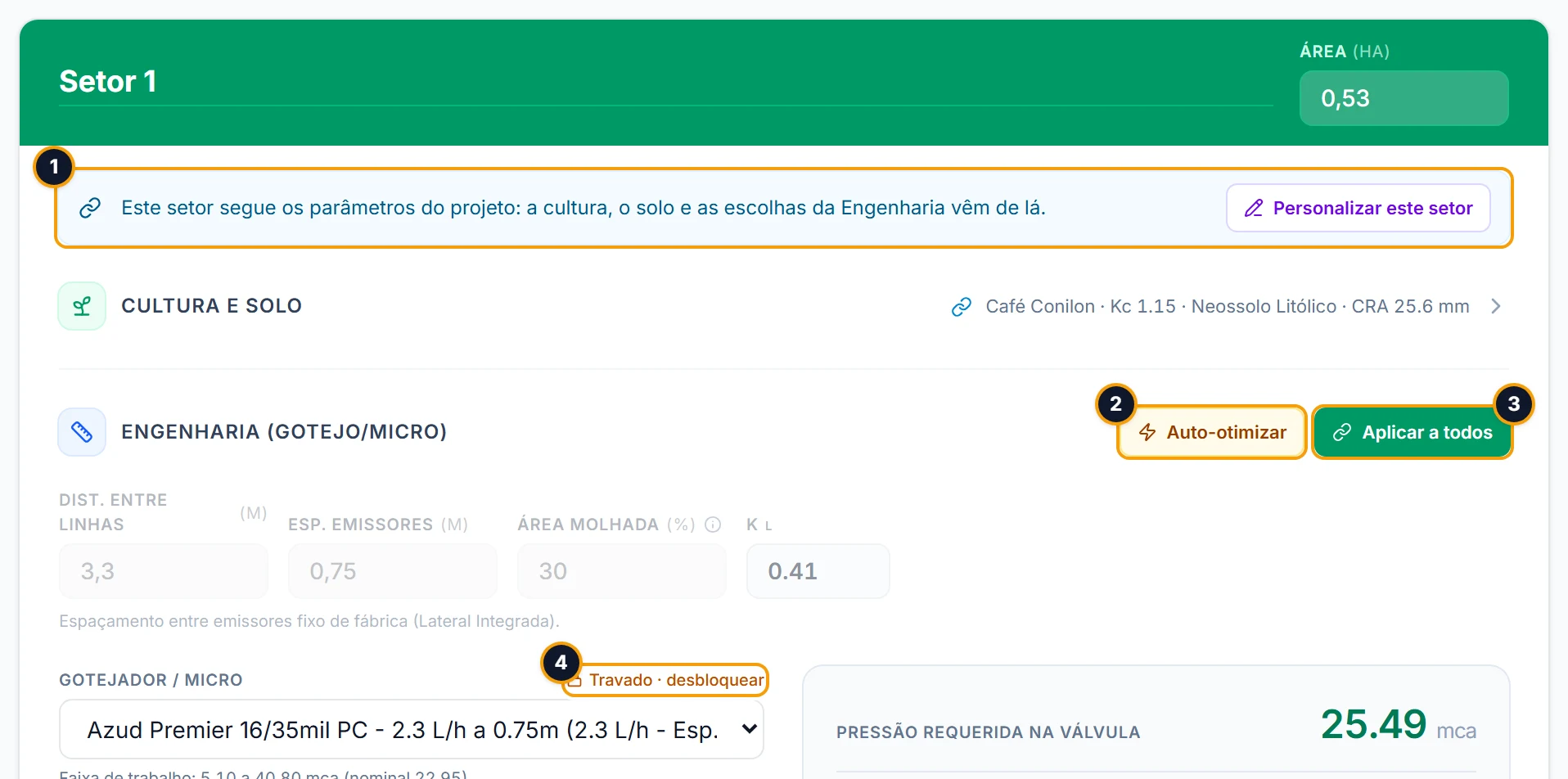
- A faixa do papel: "Este setor segue os parâmetros do projeto: a cultura, o solo e as escolhas da Engenharia vêm de lá.".
- Auto-otimizar. Parando o mouse sobre ele, a dica diz 'Com o "Aplicar a todos" ligado: o Otimizar Projeto Completo, para todos os setores'.
- Aplicar a todos, verde: o projeto uniforme está ligado.
- Travado · desbloquear, acima do seletor do emissor, à direita: o gotejador foi escolhido à mão (nos parâmetros do projeto). O Otimizar o mantém.
Passo a passo
- Aplique o que estiver pendente na área (Aplicar configurações, no editor da área). O Auto-otimizar não pergunta pela área com alteração não aplicada (veja a limitação em 12.1).
- Escolha o setor na lista de setores (seção 2).
- Leia a faixa no alto do card: ela diz qual caminho o Auto-otimizar vai seguir (Os dois caminhos).
- Clique em Auto-otimizar.
- Leia a pergunta do navegador. OK otimiza; Cancelar desiste.
- Espere os números do card mudarem. Nenhum aviso diz que terminou.
- Confira o card, a lista de setores e o Bombeamento (O que conferir depois).
- Clique em Salvar, no cabeçalho. Otimizar não salva: o resultado fica no projeto aberto nesta aba do navegador.
Para otimizar o projeto inteiro pelo menu: clique em Otimizar Projeto Completo, espere "Projeto Otimizado!" e siga do passo 7.
12.1 Os dois caminhos do Auto-otimizar
| Papel do setor (a faixa do card) | O que o Auto-otimizar faz | A pergunta antes |
|---|---|---|
| Segue o padrão (faixa azul, "Este setor segue os parâmetros do projeto...") | O Otimizar Projeto Completo: todos os setores que seguem numa rodada só, os setores com configuração própria um a um e o padrão do projeto (12.3). | 'Com o "Aplicar a todos" ligado, o Auto-otimizar é o Otimizar Projeto Completo: escolhe o emissor e o tubo da lateral de todos os setores (os que seguem os parâmetros do projeto numa rodada só). A bomba se escolhe no Bombeamento. Continuar?' |
| Configuração própria (faixa lilás, "Este setor tem configuração própria...") | Só este setor, com as escolhas dele (12.2). | "O AutoDesigner vai sugerir tubo e emissor ideais para este setor. A bomba se escolhe no Bombeamento. Continuar?" |
| Projeto uniforme desligado (sem faixa) | Só este setor, como acima. | A mesma do setor com configuração própria. |
Por que, no setor que segue, ele otimiza o projeto inteiro. Num setor que segue o padrão, o emissor, o tubo da lateral e o kit são os do padrão do projeto, e cada cópia do padrão os devolve ao setor. Otimizar só esse setor seria desfeito na próxima cópia. Por isso o botão otimiza o padrão, e com ele todos os setores que o seguem.
A dica do botão também muda: no setor que segue, 'Com o "Aplicar a todos" ligado: o Otimizar Projeto Completo, para todos os setores'; nos outros, "Seleciona automaticamente o tubo e o emissor ideais para o setor".
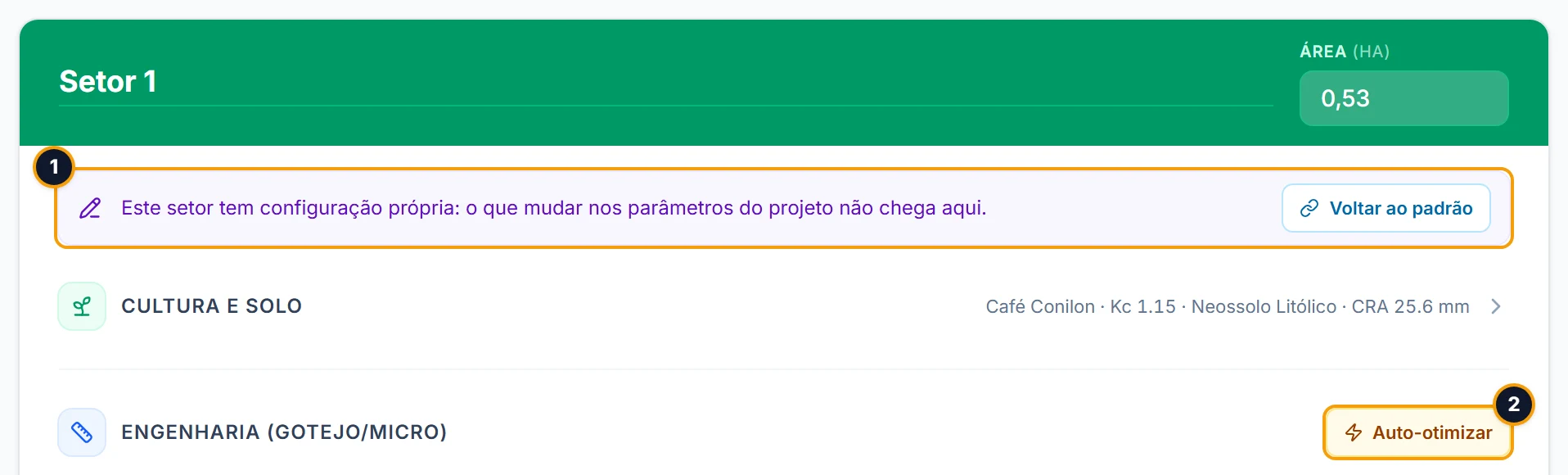
- A faixa lilás: "Este setor tem configuração própria: o que mudar nos parâmetros do projeto não chega aqui.".
- Auto-otimizar. A dica passa a dizer "Seleciona automaticamente o tubo e o emissor ideais para o setor". O Aplicar a todos não aparece no setor com configuração própria.
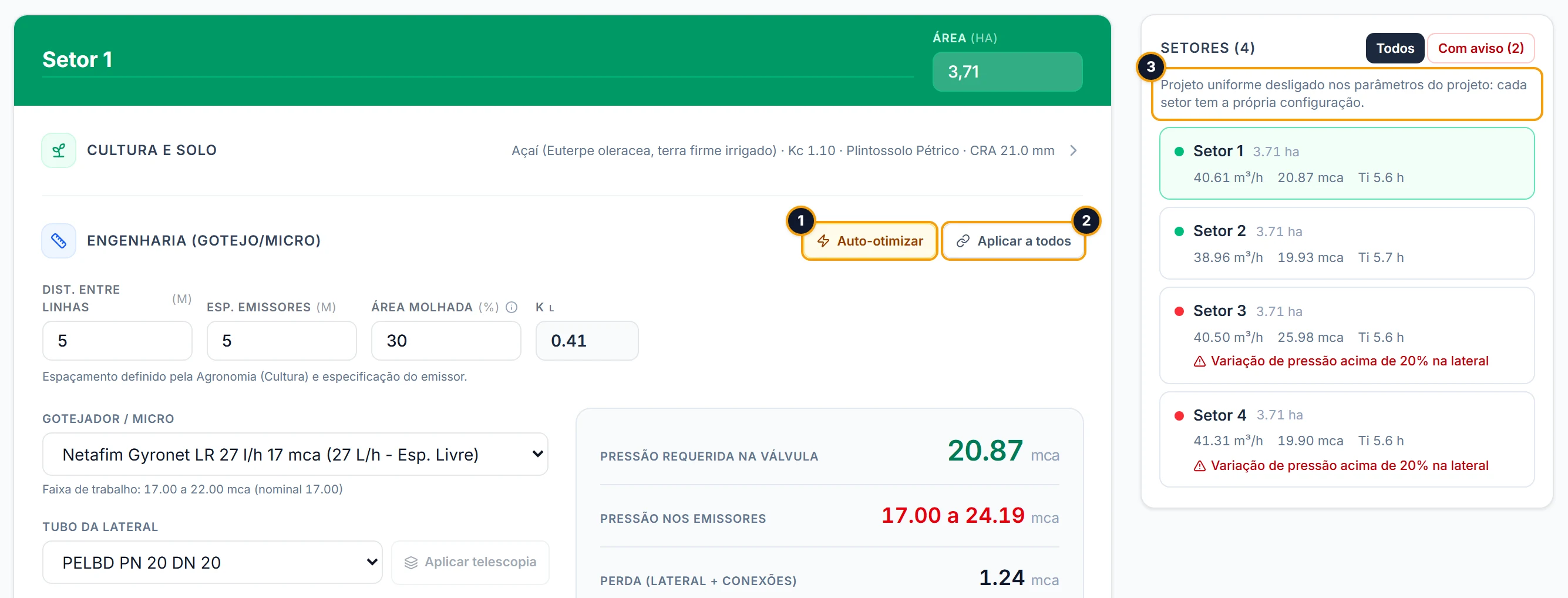
- Auto-otimizar, com a dica "Seleciona automaticamente o tubo e o emissor ideais para o setor".
- Aplicar a todos, branco: o projeto uniforme está desligado. Clicar nele liga o projeto uniforme (seção 4), e aí o Auto-otimizar dos setores que passam a seguir vira o Otimizar Projeto Completo.
- A legenda da lista: "Projeto uniforme desligado nos parâmetros do projeto: cada setor tem a própria configuração.".
Num projeto de um setor só (o projeto novo, ou uma área pequena que virou um setor), com o projeto uniforme ligado (como nasce o projeto novo), o setor segue o padrão, o card não mostra o Aplicar a todos (ele só aparece com mais de um setor) e o Auto-otimizar é o Otimizar Projeto Completo. A dica e a pergunta falam do "Aplicar a todos" ligado, que o card não mostra. O resultado é o mesmo de otimizar o setor: com um setor só, o projeto inteiro é ele.
Limitação conhecida: num setor que segue o padrão, o Auto-otimizar é o Otimizar Projeto Completo, mas não faz o que o botão do menu faz antes e depois: não pergunta pela área com alteração não aplicada ("A área tem alterações não aplicadas") e não mostra "Processando..." nem "Projeto Otimizado!". Com uma mudança na divisão da área ainda não aplicada, ele otimiza o projeto inteiro sobre a divisão anterior, sem avisar, e nada na tela diz que terminou. Enquanto isso: aplique a área antes (Aplicar configurações) ou use o Otimizar Projeto Completo do menu, que avisa.
12.2 O Auto-otimizar de um setor
No setor com configuração própria, e em qualquer setor com o projeto uniforme desligado, o Auto-otimizar roda o otimizador só nesse setor, com o que o card dele tem. As regras de escolha são as mesmas do Otimizar Projeto Completo (Parametrização, O que ele escolhe, e o que ele respeita). Vistas do card:
| O que | O que o Auto-otimizar faz |
|---|---|
| Emissor | Escolhe um emissor do catálogo da loja, se o setor não tem um escolhido à mão. O emissor com Travado · desbloquear fica, mesmo quando passa da infiltração do solo ou da vazão da fonte (confira os avisos do card, seção 11). |
| Tubo da lateral | Na microaspersão e na aspersão, escolhe o tubo, se ele não está travado. Com a telescopia da lateral ligada, escolhe a cabeça dentro da Família de tubos, e o tubo do seletor não conta (seção 8). Com fita ou tubo gotejador, não há tubo a escolher. |
| Malha | Na aspersão, refaz a distância entre laterais e entre aspersores pelo raio do aspersor e pela Sobreposição dos aspersores; a malha digitada à mão fica enquanto o aspersor e a sobreposição forem os mesmos. Na irrigação localizada, a distância entre linhas fica a do setor (seção 6). |
| Kit de conexões | No Automático, põe o kit da loja que casa com o setor (o DN da lateral, a parede, a marca e o modelo do emissor); troca o kit só quando muda o que o escolhe. O kit escolhido no seletor, ou Nenhum kit, fica (seção 9). |
| Os números | Grava a vazão, a pressão requerida, a perda na lateral, a lâmina e o tempo de irrigação. Logo depois, o card refaz a conta com a malha do projeto e mostra os números dele (seção 10). |
| A bomba | Não escolhe: a bomba se escolhe no Bombeamento (12.5). |
O Auto-otimizar de um setor não mexe no padrão do projeto, nos outros setores, no tubo da derivação do setor (nem quando ele não tem um), nem na posição da válvula. Se o otimizador não acha um emissor (por exemplo, sem nenhum emissor do sistema liberado no catálogo da loja), nada muda, e a tela não diz por quê.
12.3 O Otimizar Projeto Completo visto dos setores
O Otimizar Projeto Completo é o botão do menu, e é também o Auto-otimizar de um setor que segue o padrão.
O botão do menu. Ao clicar, ele mostra "Processando..." por um instante e, em seguida, fica verde com "Projeto Otimizado!" por 3 segundos. A dica dele diz "Otimiza emissores, tubos e adutora de todo o projeto automaticamente. A bomba se escolhe no Bombeamento.". A adutora não é escolhida pelo Otimizar: ela se redimensiona sozinha na Linha Principal com as vazões novas dos setores, e os tubos que você escolheu nos trechos ficam. Com a área alterada e não aplicada, o botão do menu pergunta antes (Mensagens).
Com o projeto uniforme ligado:
- O Otimizar pega o maior setor que segue o padrão, pela área, e roda nele, com o padrão do projeto. Um setor criado pela Nova Área, sem desenho, conta com a área do cabeçalho e pode virar esse setor (seção 15).
- Se der certo, o padrão do projeto ganha o emissor e o tubo escolhidos (como automáticos), a malha e o kit. O emissor e o tubo escolhidos à mão no padrão ficam.
- Cada setor que segue o padrão recebe essas escolhas e é calculado com elas: todos ficam com o mesmo emissor e o mesmo tubo, e a vazão, a pressão requerida e o tempo de irrigação de cada um são os dele.
- Cada setor com configuração própria é otimizado sozinho, como no Auto-otimizar de um setor.
- O setor que ainda não tem tubo de derivação ganha um, escolhido na lista do tubo da lateral: polietileno (PEAD ou PELBD) no gotejamento e na microaspersão, PVC na aspersão (Derivação e válvulas, seção 2.3).
- A bomba não é escolhida: ela se escolhe no Bombeamento (12.5).
Se a rodada no maior setor não acha um emissor, o padrão e os setores que seguem ficam como estavam (e o botão do menu mostra "Projeto Otimizado!" do mesmo jeito; veja a limitação na Parametrização, Cuidados).
Com o projeto uniforme desligado, cada setor é otimizado sozinho, com o que tem no card, e o padrão do projeto não muda.
A posição das válvulas. Nos setores com a válvula "Pela hidráulica", uns 0,6 s depois de os cards pararem de recalcular, o app calcula de novo o ponto da válvula; o cálculo leva de 0,1 a 3 s nos projetos de teste. Sem a Linha Principal desenhada, ele grava o ponto; com ela, não grava, e o bloco Válvulas de Controle (Linha de Derivação) do Croqui do Projeto diz "O Otimizar não move válvula com a adutora desenhada. A tabela mostra o que mudaria; use Calcular pela hidráulica para conferir a bomba de cada setor e propor as posições.". Quando a válvula muda de lugar, a lateral de referência do card pode mudar, e com ela os números da Engenharia (seção 10). O cálculo e o bloco estão no capítulo Derivação e válvulas, seção 9.8.
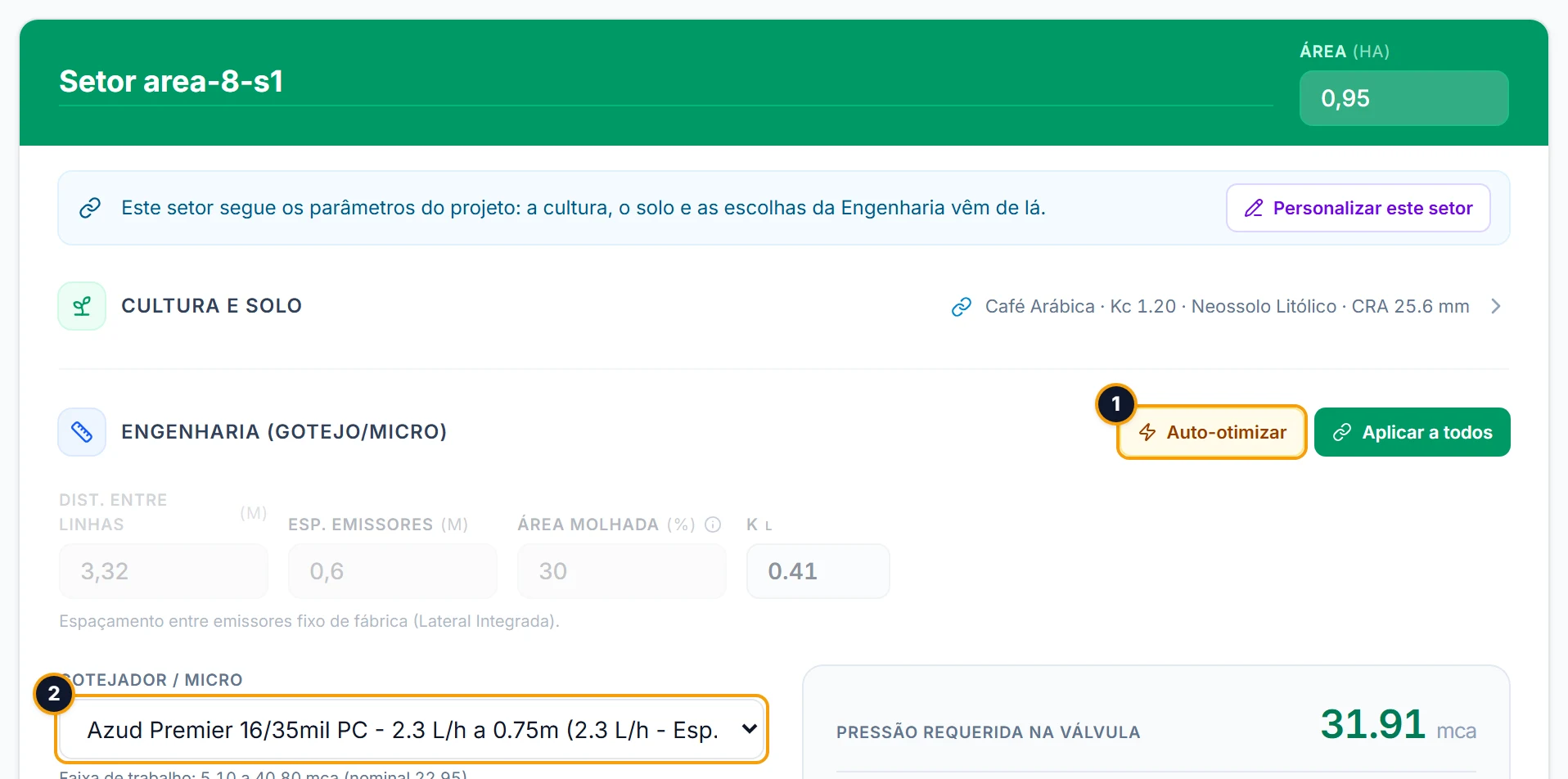
- Auto-otimizar: neste setor, que segue o padrão, ele roda o Otimizar Projeto Completo de novo.
- O seletor do emissor mostra o gotejador que o último Otimizar escolheu, sem Travado · desbloquear: o emissor é automático, e um Otimizar novo pode trocá-lo. Compare com o café da primeira foto, em que o emissor foi escolhido à mão e o Otimizar o mantém.
12.4 O que conferir depois
Depois de qualquer um dos dois botões:
- No card de cada setor: o emissor (com Travado · desbloquear só quando foi escolhido à mão), o tubo da lateral, a malha, o kit, a Pressão Requerida e os avisos (seções 7 a 11).
- Na lista de setores: a vazão, a pressão e o Ti de cada setor, e o filtro Com aviso (seção 2).
- No Manejo Hídrico do card: o tempo de irrigação, que muda com a vazão nova (seção 13).
- Na Fonte Hídrica: o Tempo de Pico e a Vazão Simultânea contra a janela e a vazão da fonte. O Otimizar não mostra os avisos dele, como o tempo de irrigação acima da janela de operação (Localização, seção 9).
- Na Linha Principal e no Bombeamento: a adutora se recalcula com as vazões novas, e a demanda da bomba muda com elas. A bomba não foi trocada: confira, no quadro de status do bloco Seleção de Equipamento, se ela ainda atende a vazão e a altura manométrica do projeto, e escolha outra se for preciso (12.5).
- No Croqui do Projeto, com a Linha Principal desenhada e válvulas "Pela hidráulica": o bloco Válvulas de Controle (Linha de Derivação), que mostra o que mudaria (Derivação e válvulas, seção 9.8).
- Salvar, no cabeçalho.
12.5 A bomba
O Auto-otimizar e o Otimizar Projeto Completo não escolhem a bomba. Ela se escolhe no Bombeamento, no bloco Seleção de Equipamento:
- na lista do modelo; ou
- pelo Otimizar do bloco, que procura no catálogo a bomba da vazão e da altura manométrica que o Bombeamento mostra: a soma dos setores que abrem juntos e a altura da Linha Principal, com a sucção.
A bomba escolhida fica até você trocá-la: nenhum dos dois botões a toca.
Escolha a bomba depois de desenhar a Linha Principal. Antes dela, a altura do Bombeamento não tem a perda da adutora. Sem bomba escolhida, embaixo da lista aparece "Nenhuma bomba escolhida. Escolha na lista ou use o Otimizar deste bloco depois de desenhar a Linha Principal: antes dela, a AMT deste bloco não tem a perda da adutora.". Depois de um Otimizar, as vazões dos setores mudam, e com elas a demanda da bomba: confira o quadro de status do bloco (12.4).
Até a versão anterior, os dois botões escolhiam a bomba, por cima da escolhida no Bombeamento. Escolhiam com a vazão de um setor só e com uma altura estimada antes de existir a Linha Principal, e nos projetos de teste essa bomba não atendia, ou saía grande demais, em 13 de 14. Num projeto salvo, a bomba que um Otimizar gravou fica; confira-a no quadro de status do bloco.
A lista de materiais leva o kit de sucção e recalque do bloco Conexões da Bomba, o mesmo que entra na altura manométrica (Localização, seção 11).
Limitação conhecida: o bloco Conexões da Bomba volta ao kit padrão da bomba toda vez que o projeto abre, e a edição à mão some. Enquanto isso: refaça a edição antes de gerar a lista de materiais.
Limitação conhecida: com a lista do modelo vazia, o kit da bomba anterior fica no bloco Conexões da Bomba e entra na lista de materiais. Enquanto isso: tire as conexões no bloco, ou escolha a bomba.
Em irrigação por gravidade os dois botões também não escolhem bomba: escolhem o emissor, os tubos e o kit de cada setor. A bomba guardada fica como estava, para a volta ao bombeamento (Localização, seção 13.8).
Os controles
| Controle | Onde | O que faz | Valores |
|---|---|---|---|
| Auto-otimizar | Título da Engenharia, no card do setor | No setor que segue o padrão, o Otimizar Projeto Completo. No setor com configuração própria, ou com o projeto uniforme desligado, otimiza só aquele setor. Não escolhe a bomba. Pergunta antes. | Habilitado em todo setor. |
| Aplicar a todos | Título da Engenharia, depois do Auto-otimizar | O interruptor do projeto uniforme: decide qual caminho o Auto-otimizar segue (seção 4). | Verde (ligado) ou branco (desligado). Só com mais de um setor, e nunca no setor com configuração própria. |
| Otimizar Projeto Completo | Menu de ações, no canto de baixo à direita | Otimiza todos os setores e o padrão do projeto. Não escolhe a bomba (12.5). Com a área pendente, pergunta antes. | "Processando..." enquanto roda; "Projeto Otimizado!" em verde por 3 segundos. |
Cuidados
- Confira a faixa antes de clicar. O mesmo botão otimiza um setor ou o projeto inteiro, conforme o papel do setor. A pergunta do navegador diz qual dos dois vai acontecer.
- Nada na tela diz que o Auto-otimizar terminou. Nos dois caminhos, o card só muda os números. Se nada mudou, o otimizador pode não ter achado um emissor no catálogo da loja: na aspersão o card diz "Nenhum emissor disponível para este tipo de irrigação." (seção 11); na irrigação localizada, confira o emissor no card (seção 7).
- O maior setor decide o emissor de todos que seguem. Com o projeto uniforme ligado, a rodada é no maior setor pela área, não no que pede mais da fonte. Se um setor precisa de outro emissor, personalize-o (seção 4) e otimize-o pelo card dele.
- O que foi escolhido à mão fica, mesmo fora do limite. O emissor e o tubo com Travado · desbloquear e o kit travado não são trocados. Para devolver a escolha ao Otimizar, clique em desbloquear antes (seção 7).
- A bomba é sua. Os dois botões não a escolhem nem a trocam. Depois de otimizar, confira no Bombeamento se ela ainda atende a vazão e a altura do projeto (12.5).
- O Auto-otimizar de um setor com configuração própria (ou com o projeto uniforme desligado) não recalcula a posição da válvula "Pela hidráulica". No bloco Válvulas de Controle (Linha de Derivação) do Croqui do Projeto, o setor aparece com "calculada com outros dados". Clique em Calcular pela hidráulica (ou rode o Otimizar Projeto Completo, que a recalcula sozinho). No setor que segue o padrão, o Auto-otimizar é o Otimizar Projeto Completo e recalcula a posição.
- A etiqueta "calculada com outros dados" pode acender também logo depois de o cálculo mover a válvula (depois do Otimizar ou do Aplicar posições), sem nada mais ter mudado: com a válvula mais alta ou mais baixa, a lateral de referência do card troca. Clique em Calcular pela hidráulica de novo e aplique (Derivação e válvulas, seção 8.6).
- Os números do card podem mudar duas vezes. Logo depois de otimizar, quando o card refaz a conta com a malha do projeto; e alguns segundos depois (uns 0,6 s mais o tempo do cálculo), quando a válvula "Pela hidráulica" muda de lugar.
- Não há desfazer. O otimizador não tem desfazer, e o
Ctrl+Zda página é do editor da área (seção 14). Salve antes se quiser poder voltar (abrindo o projeto salvo de novo). - Otimizar não é Salvar. O resultado fica no projeto aberto nesta aba do navegador; clique em Salvar.
Mensagens
| Mensagem | Onde e quando | O que fazer |
|---|---|---|
| 'Com o "Aplicar a todos" ligado, o Auto-otimizar é o Otimizar Projeto Completo: escolhe o emissor e o tubo da lateral de todos os setores (os que seguem os parâmetros do projeto numa rodada só). A bomba se escolhe no Bombeamento. Continuar?' | Pergunta do navegador ao clicar em Auto-otimizar num setor que segue o padrão. | OK otimiza o projeto inteiro. Aplique a área antes, se ela tem alteração (veja a limitação em 12.1). |
| "O AutoDesigner vai sugerir tubo e emissor ideais para este setor. A bomba se escolhe no Bombeamento. Continuar?" | Pergunta do navegador ao clicar em Auto-otimizar num setor com configuração própria, ou com o projeto uniforme desligado. | OK otimiza o setor. Depois, confira a bomba no Bombeamento. |
| 'Com o "Aplicar a todos" ligado: o Otimizar Projeto Completo, para todos os setores' | Dica do Auto-otimizar no setor que segue o padrão. | Nada. |
| "Seleciona automaticamente o tubo e o emissor ideais para o setor" | Dica do Auto-otimizar nos outros setores. | Nada. |
| "Otimiza emissores, tubos e adutora de todo o projeto automaticamente. A bomba se escolhe no Bombeamento." | Dica do Otimizar Projeto Completo. | Nada. A adutora se redimensiona na Linha Principal; a bomba, escolha no Bombeamento (12.5). |
| "Processando..." | No botão do menu, enquanto o Otimizar roda. | Espere. |
| "Projeto Otimizado!" | No botão do menu, por 3 segundos, depois de rodar (também quando nada mudou). | Confira os cards e a bomba (12.4). |
| "Nenhuma bomba escolhida. Escolha na lista ou use o Otimizar deste bloco depois de desenhar a Linha Principal: antes dela, a AMT deste bloco não tem a perda da adutora." | Bombeamento, bloco Seleção de Equipamento, embaixo da lista da bomba, sem bomba escolhida. | Desenhe a Linha Principal e escolha a bomba na lista ou pelo Otimizar do bloco (12.5). |
| "A área tem alterações não aplicadas", com "Otimizar Projeto Completo usa a configuração aplicada, sem as mudanças que você fez na área." e "Aplicar agora atualiza o projeto; depois é só clicar de novo em Otimizar Projeto Completo." | Janela, ao clicar em Otimizar Projeto Completo no menu com a área pendente. | Aplicar agora e clique de novo no Otimizar; ou Continuar sem aplicar, que otimiza o projeto aplicado (Setorização, seção 9). |
| A mesma janela com "Elas ainda não podem ser aplicadas:", o motivo e "Otimizar Projeto Completo usaria a configuração anterior." | Com a área pendente e travada. | Ver o que falta e resolva; ou Continuar sem aplicar. |
| "O Otimizar não move válvula com a adutora desenhada. A tabela mostra o que mudaria; use Calcular pela hidráulica para conferir a bomba de cada setor e propor as posições." | Bloco Válvulas de Controle (Linha de Derivação) do Croqui do Projeto, depois de um Otimizar, com a Linha Principal desenhada. | Clique em Calcular pela hidráulica e, se quiser as posições, em Aplicar posições. |
| "calculada com outros dados" | Etiqueta de um setor no mesmo bloco, quando o emissor, a vazão, a derivação, o traçado ou as cotas mudaram depois do cálculo da válvula (por exemplo, depois de um Auto-otimizar de um setor com configuração própria). Pode acender também logo depois de o cálculo mover a válvula, sem nada mais ter mudado (Cuidados). | Clique em Calcular pela hidráulica. |