
9. Aplicar configurações
Nesta página
- Onde fica
- Passo a passo
- Os controles
- Os estados do botão
- Quando o botão fica cinza
- O que conta como alteração
- O que o Aplicar grava
- Os setores depois do Aplicar
- Área importada: localização, clima, solo e Linha Principal
- O aviso "A área tem alterações não aplicadas"
- Desfazer depois de aplicar
- Parâmetros do projeto e viabilidade
- Se o editor falhar
- Cuidados
- Mensagens
Tudo o que você faz no editor de setorização é uma proposta: o desenho muda na hora, mas o projeto só muda quando você clica em Aplicar configurações. Vale para a divisão da área (setores, subsetores, cortes, mesclas, exclusões), para a direção do fluxo, para a posição e o desenho da linha de derivação, para o modo das laterais e a linha-guia, para a área e as fileiras importadas, e também para a Cultura Principal e o Sistema de Irrigação escolhidos no alto do bloco. Ao aplicar, o app refaz a lista de setores do projeto (um card por setor e por subsetor), grava a área e leva a cultura e o sistema para o padrão do projeto. Aplique sempre que terminar uma rodada de ajustes e antes de otimizar, analisar, imprimir ou salvar.
Onde fica
O botão fica dentro do canvas do editor, na linha de ferramentas do alto, à direita, logo depois de Desfazer e Refazer. O editor ocupa o bloco Definições Técnicas Iniciais, logo abaixo da escolha da cultura e do sistema.

- Cultura Principal: a cultura do projeto. Vai para o padrão do projeto e para os setores no Aplicar.
- Sistema de Irrigação: Aspersão, Gotejamento ou Microaspersão. Também espera o Aplicar.
- Emissor, espaçamento e setores: abre a parametrização do projeto, que é opcional (veja Parâmetros do projeto e viabilidade e o capítulo Parametrização do projeto).
- Área Total Calculada (Hectares): a soma das áreas dos setores que o editor está propondo.
- Desfazer e Refazer: voltam ou refazem os passos do editor.
- Aplicar configurações: leva a proposta ao projeto.
O canto de baixo à direita do canvas fica vazio de propósito: é ali que o menu de ações do app (Otimizar Projeto Completo, Análise Hidráulica e os outros) fica por cima do desenho.
Passo a passo
- Escolha a Cultura Principal e o Sistema de Irrigação.
- Importe ou desenhe a área e divida-a no editor (seção 2).
- Defina a direção do fluxo, global ou de cada setor (seção 3).
- Espere um instante depois do último ajuste: a Área Total Calculada (Hectares) e o botão reagem cerca de 0,3 s depois de cada mudança.
- Confira o botão: âmbar, com Aplicar configurações, quer dizer que há alteração para aplicar.
- Clique nele. O botão mostra Aplicando..., depois Aplicado (verde) e volta para Configurações aplicadas.
- Confira os cards dos setores (Os setores depois do Aplicar).
- Clique em Salvar, no cabeçalho, para guardar o projeto na nuvem: aplicar não salva.
Atenção: Aplicar configurações não é Salvar. O que foi aplicado fica no projeto aberto no navegador; só o Salvar guarda o projeto na sua conta.
Os controles
| Controle | O que faz | Valores |
|---|---|---|
| Cultura Principal | Escolhe a cultura do projeto. Muda na hora a prévia das laterais do editor (o espaçamento sugerido da cultura); o resto espera o Aplicar. | O catálogo de culturas, como "Café Conilon (Bebidas)". Vem marcada a cultura aplicada. |
| Sistema de Irrigação | Escolhe o sistema do projeto. No Aplicar, trocar o sistema tira do padrão do projeto o emissor, o tubo da lateral e o kit de conexões. | Aspersão, Gotejamento, Microaspersão. |
| Emissor, espaçamento e setores | Abre o modal Parâmetros do projeto. Opcional; não aplica a divisão da área. | Ao passar o mouse, mostra o resumo: cultura, sistema, emissor (ou "Sem emissor") e o espaçamento. |
| Área Total Calculada (Hectares) | Mostra a soma das áreas dos setores propostos pelo editor e acompanha cada ajuste nele. Só informa: não trava o Aplicar. | Hectares com 2 casas e ponto, como na tela ("28.07"). Só leitura. |
| Desfazer e Refazer | Voltam ou refazem até 20 passos do editor (Ctrl + Z e Ctrl + Y). Não mexem no projeto aplicado. | Ficam apagados quando não há passo para desfazer ou refazer. |
| Aplicar configurações | Grava no projeto a área, os setores, a cultura e o sistema. | Os estados da tabela abaixo. |
| Área Equivalente | No canto de baixo à esquerda do canvas: a área do polígono desenhado. Com várias áreas, mostra a da área em foco, ou "Área Total · 3 áreas" sem área em foco. | Hectares com 2 casas. |
Os estados do botão
| Aparência | Rótulo | Quer dizer | Aceita clique |
|---|---|---|---|
| Âmbar | Aplicar configurações | Há alteração para aplicar. | Sim |
| Branco, texto cinza, com um visto | Configurações aplicadas | O projeto já tem o que o editor mostra. | Não |
| Cinza claro, com o motivo num cartão vermelho logo abaixo | Aplicar configurações | A proposta não pode ser aplicada. Passe o mouse sobre o botão ou leia o cartão. | Não |
| Âmbar, com o ícone girando | Aplicando... | Retorno do clique, por cerca de 0,8 s. | Não |
| Verde | Aplicado | Retorno do clique, por cerca de 2 s. Depois o botão volta para Configurações aplicadas. | Não |
O clique grava na hora; Aplicando... e Aplicado são só o retorno visual. Ao passar o mouse, o botão explica o estado: "Aplicar as configurações da área ao projeto" (âmbar), "Nenhuma alteração para aplicar" (neutro) ou o próprio motivo (cinza).

Num notebook, quando o canvas fica com menos de 900 px de largura, os rótulos encurtam para Aplicar, Aplicadas, Aplicando... e Aplicado.
Quando o botão fica cinza
O botão trava por um de dois motivos, sempre com o texto num cartão vermelho logo abaixo dele. Aparece um motivo por vez: o do desenho sem setores vem antes do da direção da água. Os motivos valem mesmo sem alteração pendente.
Falta a direção da água. Algum setor não tem direção própria e a área não tem direção global. É o estado de todo projeto novo: o editor abre com um retângulo de 200 x 500 m (10 ha), sem seta.
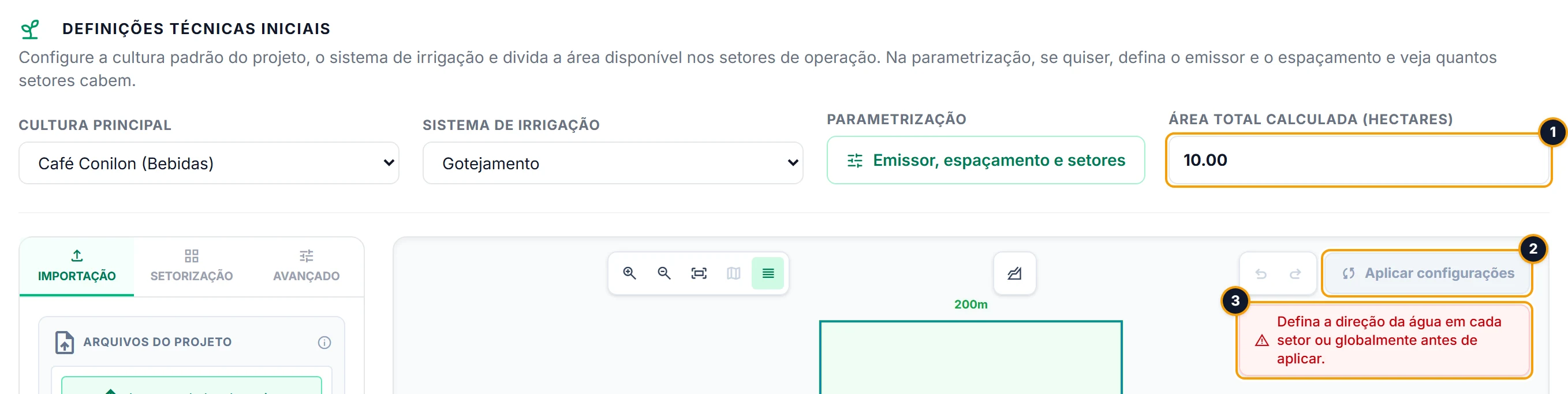
Para destravar, abra a aba Setorização e defina a direção no cartão Direção do Fluxo, global ou em cada setor sem direção (seção 3).
O desenho não tem setores. Nenhum setor sobrou na divisão: tudo apagado, uma faixa da bordadura larga demais ou um corte que não deixou setor. O canvas mostra o aviso de geometria "nenhum setor resultante", e a Área Total Calculada mostra 0.00.
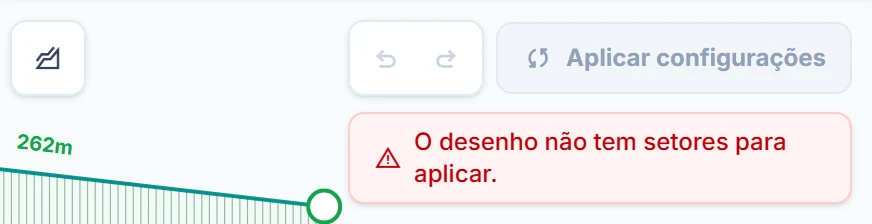
Para destravar, desfaça a última exclusão, o recuo ou o corte que deixou a área sem setores.
A área digitada no cabeçalho de um card e o setor da Nova Área não travam o botão: eles deixam a área com alteração não aplicada, o botão fica âmbar, e o Aplicar devolve aos cards a área do editor e tira o setor da Nova Área (Os setores, 3.2).
O que conta como alteração
O botão fica âmbar quando a proposta do editor difere do projeto em qualquer um destes pontos:
- a Cultura Principal ou o Sistema de Irrigação;
- o número de setores;
- a área de qualquer setor (com folga de 0,1 ha) ou a forma de qualquer setor (vértice a vértice, sem folga);
- a direção da água (o ângulo ou o ponto de entrada da seta), global ou de um setor; em várias áreas, a seta de cada área (trocar a área em foco não conta);
- a posição da linha de derivação de um setor;
- o modo das laterais (linhas retas ou curvas de nível) e a linha-guia;
- a linha de derivação desenhada;
- o acionamento conjunto: agrupar ou separar setores (seção 6);
- a numeração dos setores;
- as fileiras de plantio importadas;
- a cota dos vértices do contorno e a origem dela (por exemplo, depois do Rebuscar altimetria);
- os arquivos importados: a identificação de cada arquivo (o polígono, as curvas, as fileiras, os pontos de controle, o DSM ou DTM e a ortofoto) e os pontos de controle. Acrescentar uma camada sem trocar a área, inclusive só os pontos ou só a ortofoto, acende o botão (Importação, 2.11).
Os controles do editor (quantidade, orientação, espaçamento, distribuição, limite da linha lateral) contam pelo que fazem na divisão: mudar um deles sem mudar nenhum setor não acende o botão. O zoom e o desfazer não mudam o projeto; mas desfazer até um estado diferente do aplicado acende o botão.
Não conta sozinha: a reconexão de um arquivo .tif de elevação ou da ortofoto.
Gravam direto, sem o botão. Três coisas vão para o projeto na hora e não saem com Desfazer:
- as curvas de nível: gerar ou regenerar, importar curvas de um arquivo e a grade de cotas que vem com a busca de altimetria;
- a resposta ao aceite de altimetria (a busca na internet aceita ou recusada) (Importação, 4.7);
- o botão Prolongar até 12 m (o número muda) do painel da derivação desenhada, que muda o alcance do prolongamento das laterais no projeto inteiro (de 0 a 50 m) (seção 4).
Limitação conhecida: reconectar o .tif de elevação ou a ortofoto (no aviso de arquivos desconectados da aba Importação) não acende o botão. A grade e a imagem passam a valer no editor e só entram no projeto junto com o próximo Aplicar que tiver outra alteração.
O que o Aplicar grava
- Os setores: a lista do projeto passa a ser exatamente a do editor, com a área, a forma, a direção da água, a posição da derivação, o modo das laterais, a linha-guia e a linha de derivação desenhada de cada setor e subsetor.
- A área: o contorno, com toda a configuração do editor (disposição, direção global, cortes, mesclas, exclusões, subdivisões, grupos).
- A cultura e o sistema: o sistema do projeto e a cultura do padrão do projeto, de onde os setores nascem.
O que foi aplicado fica no projeto aberto no navegador: continua lá se você recarregar a página na mesma aba, é o que vai para a nuvem no Salvar, e o editor reabre com ele. O que não foi aplicado se perde ao recarregar a página, abrir outro projeto ou sair da página.
A grade de elevação do .tif e a ortofoto nunca sobem para a nuvem, aplicadas ou não. Depois de recarregar, reconecte os arquivos pelo aviso que aparece na aba Importação, cartão Arquivos do Projeto.
Os setores depois do Aplicar
Cada Aplicar refaz a lista de cards na seção dos setores a partir do editor: um card por setor e por subsetor. Setor criado fora do editor (com Nova Área) sai da lista, e a área digitada no cabeçalho de um card volta à área do editor.
A ordem. A lista começa pelo maior bloco (um setor com os seus subsetores, ou os setores de um acionamento conjunto) e, dentro do bloco, pelo maior setor.
O nome. O nome de cada card é montado a cada Aplicar pelo número com que o setor nasceu na divisão: "Setor 3"; subsetor, "Setor 1.2"; parte de setor fatiado, "Setor 1-b2"; setor em acionamento conjunto, "Setor A1.1". Esse número não é refeito ao apagar ou mesclar, por isso não é o rótulo S do canvas, que é renumerado a cada mudança. A tabela completa está na seção 5.
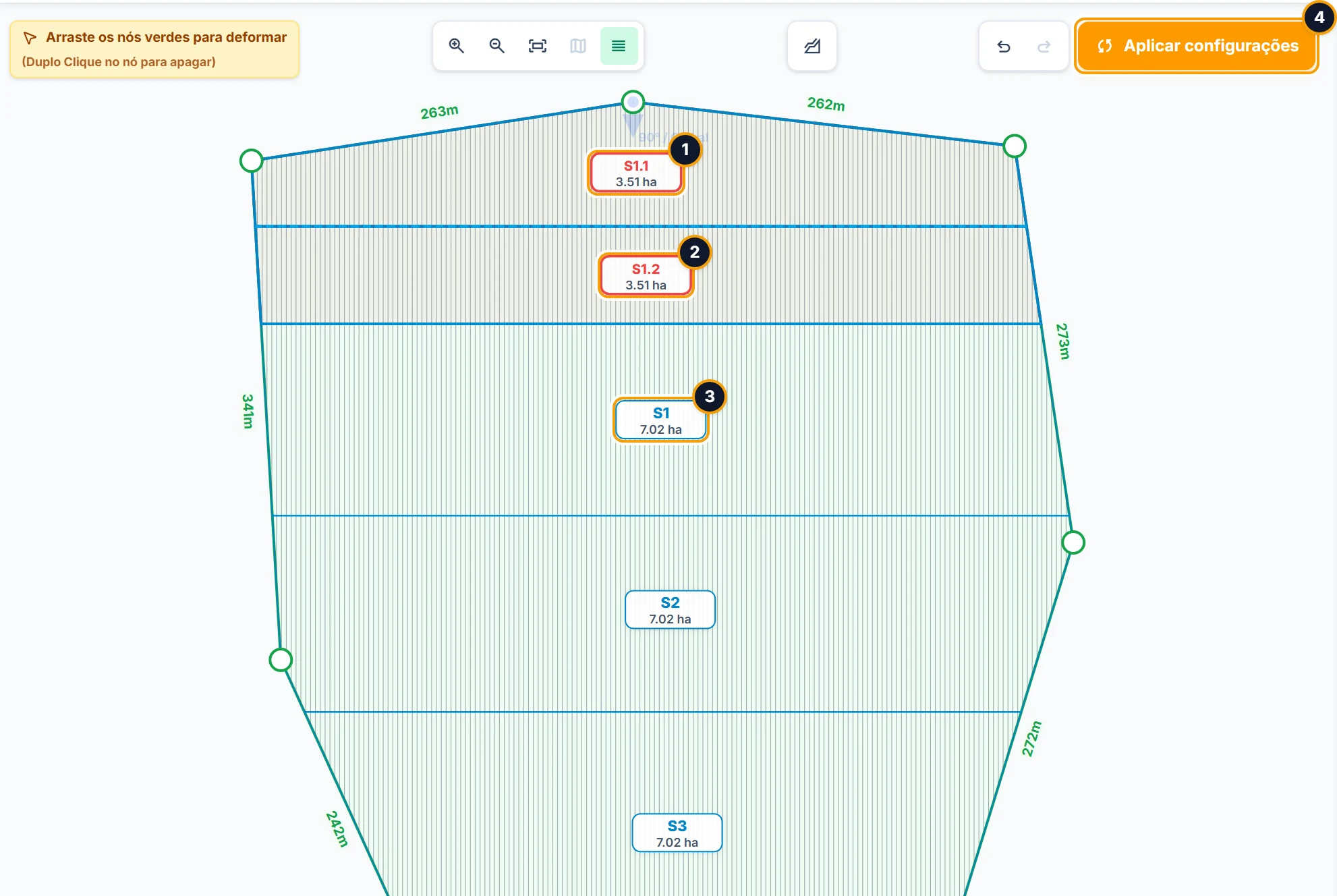
O card aberto. Depois do Aplicar, fica aberto o card que está na mesma posição da lista, que pode ser outro setor. Se a lista encolheu e a posição sumiu, abre o primeiro.
O que cada setor recebe. Todo setor novo nasce do padrão do projeto: cultura, Kc, solo, área molhada, eficiência, emissor e tubo da lateral (definidos na parametrização ou escolhidos pelo Otimizar Projeto Completo), espaçamento e kit de conexões. Num projeto novo, o solo do padrão é CC 22 %, PM 10 % e densidade 1,4 g/cm³ até chegar o solo do local. O resto depende do projeto uniforme, o interruptor do modal Parâmetros do projeto (o padrão e o projeto uniforme estão explicados em O padrão e o projeto uniforme):
| Projeto uniforme | Setores que seguem o padrão | O que fica com o setor |
|---|---|---|
| Ligado (o padrão num projeto novo) | Recebem do padrão, a cada Aplicar, a cultura, o solo, a área molhada, a eficiência, o emissor, o tubo da lateral, a telescopia da lateral (quando o padrão a tem), o espaçamento e o kit (o kit só se não estiver travado). | O tubo, o modo (uniforme ou telescópico), a família e o limite de bitolas (Max DN) da derivação, o setpoint e a regulação da válvula e a trava do kit. Os tubos trocados à mão nos trechos da derivação não ficam: voltam ao automático. O setor com configuração própria (Personalizar este setor, no card) fica também com a cultura, o solo, a área molhada, o espaçamento, o emissor, o tubo da lateral, a telescopia e o kit que tinha; a eficiência dele volta a 80 %. |
| Desligado | Nenhum segue o padrão; só os setores novos nascem dele. | Quase tudo o que o setor tinha: emissor, tubos, telescopia da lateral, derivação (menos os tubos trocados à mão nos trechos), kit, setpoint, regulação, área molhada, solo e o espaçamento (este só se a cultura não mudou). A cultura e o Kc de todos os setores passam a ser a Cultura Principal, e a raiz e o fator p seguem a cultura; a eficiência volta a 80 %. |
As escolhas que ficam com o setor seguem o pedaço do talhão que ele ocupa, não o número do card nem o lugar dele na grade. Um setor novo que cobre mais da metade de um setor de antes, e vice-versa, fica com as escolhas dele, mesmo que tenha mudado de tamanho; um setor de antes dividido em vários passa as escolhas a cada parte; setores de antes juntados num só passam as do maior; um setor sem setor de antes parecido (a seta girada, a orientação trocada) nasce do padrão. Vale também ao passar de um setor só para vários (e o contrário) e ao reduzir um projeto de várias áreas a uma área só. Mesmo assim, faça a divisão geral (quantidade de setores, orientação) antes dos ajustes setor por setor.
Os tubos trocados à mão nos trechos da Rede de Derivação voltam ao automático a cada Aplicar configurações, também nos setores que a alteração não tocou: troque-os depois de fechar a área (Derivação e válvulas, seção 6.10). A posição das válvulas, as uniões de válvulas e o Ramal de Derivação também ficam presos à posição do setor na divisão, e o ramal fica onde foi desenhado (Derivação e válvulas, seção 7.10 e seção 11.9).
O que cada parte do card mostra depois do Aplicar, papel a papel, está em O card depois do Aplicar configurações, no capítulo Os setores.
Área importada: localização, clima, solo e Linha Principal
No primeiro Aplicar de uma área importada, ao aplicar uma área importada diferente da anterior, ou quando o projeto ainda não tem localização, o app marca o centro da área como localização do projeto e busca, alguns segundos depois:
- a UF e o clima do local: o pico de ET0 dos 12 meses passa a ser a ET0 de projeto, no lugar da ET0 digitada à mão no card do Clima;
- a primeira distribuidora da lista do estado, com a tarifa, no lugar da tarifa escolhida no Bombeamento;
- o solo do mapa de solos, para o padrão e para os setores cujo solo não foi editado à mão.
Reaplicar a mesma área num projeto que já tem localização não busca nada. Área desenhada à mão, sem coordenadas, também não.
Antes disso, assim que a área é importada, o modal Parâmetros do projeto já calcula a viabilidade com o clima e o solo do centro dela, buscados pela mesma regra. O clima só entra no projeto com o Aplicar configurações (O clima que a parametrização usa).
O local também pode ser marcado no mapa da Localização do Projeto (por clique, pela busca de endereço ou pelo botão de localização atual), com a mesma busca: veja o capítulo Localização, clima e fonte, em especial O local e a área importada.
Atenção: aplicar uma área importada diferente da anterior apaga o desenho da Linha Principal (traçado, arquivo, conexões dos setores, tubo geral e trocas de tubo por trecho), sem pedir confirmação.
Com a mesma área, se a forma de algum setor, a posição da derivação, o modo das laterais, a linha desenhada, a linha-guia ou as fileiras mudaram, a Linha Principal fica, mas perde a ligação com os setores novos: o primeiro botão do menu de ações vira Aplicar alterações (âmbar), com Reabrir editor logo abaixo, e o módulo da Linha Principal mostra o mesmo aviso. Clique em Aplicar alterações para reconectar os setores à adutora.
O aviso "A área tem alterações não aplicadas"
Com alteração pendente na área, o app pergunta antes de você usar uma ação que trabalha sobre o projeto aplicado:
- no menu de ações: Otimizar Projeto Completo, Análise Hidráulica, Memorial Técnico, Editor do Projeto, Projeto Executivo, e Aplicar alterações e Reabrir editor quando aparecem;
- os atalhos dos módulos que abrem a Análise Hidráulica;
- Salvar, no cabeçalho;
- os links Fundamentação técnica, Tutoriais e Administração da barra lateral (com
Ctrl,Cmd,Shiftou o botão do meio do mouse, eles abrem em outra aba sem perguntar).
O Manual de uso, o primeiro desse grupo da barra lateral, abre numa aba nova e não pergunta.
Recarregar ou fechar a aba mostra o aviso do próprio navegador.
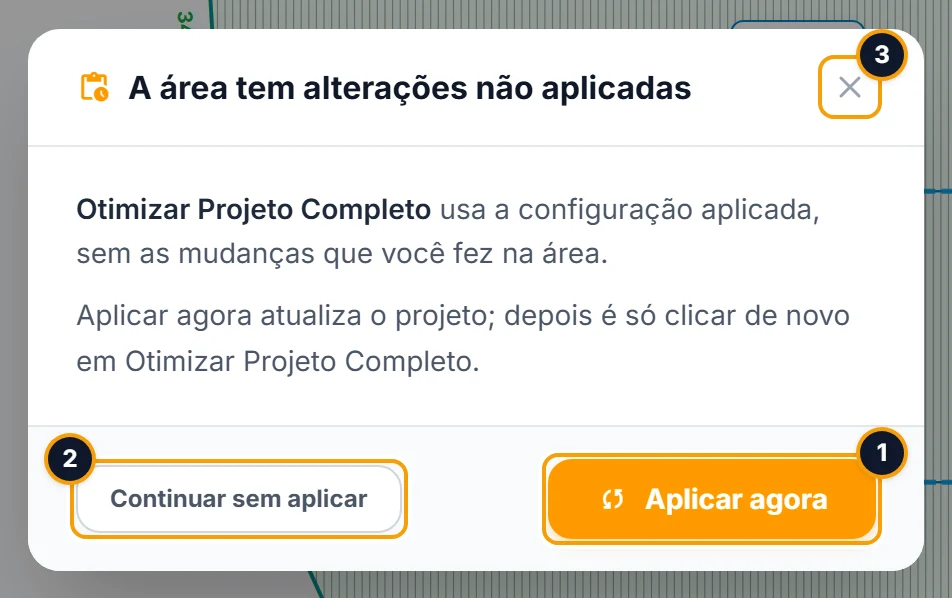
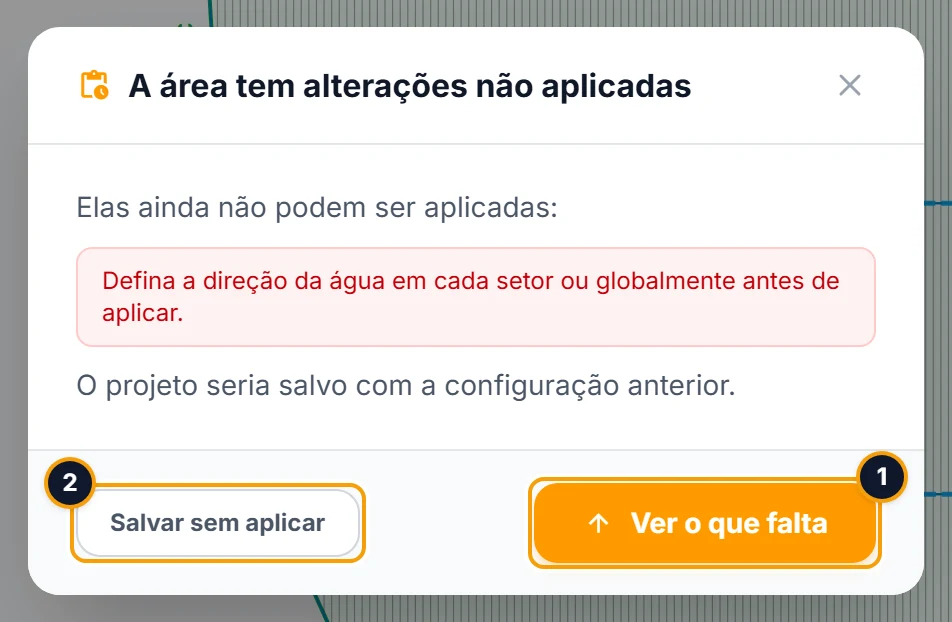
| Botão | O que faz |
|---|---|
| Aplicar agora | Aplica a área e fecha o aviso. A ação que você pediu não é executada: clique nela de novo, porque o projeto se recalcula em etapas depois de aplicar. |
| Ver o que falta | Aparece no lugar de Aplicar agora quando a área não pode ser aplicada. Rola a página até o bloco Definições Técnicas Iniciais, onde o motivo está em vermelho embaixo do botão. |
| Continuar sem aplicar | Executa a ação com a configuração aplicada. A mudança continua no editor enquanto a página ficar aberta. |
| Salvar sem aplicar | No Salvar: salva o projeto com a configuração aplicada, sem a mudança da área. |
| Sair sem aplicar | Nos links para outra página: sai, e a mudança da área se perde. |
X, Esc ou clique fora | Fecha o aviso sem fazer nada. |
Atenção: Meus Projetos, Sair do Sistema e o botão voltar do navegador não mostram este aviso. O Novo Projeto também não; no máximo o navegador mostra o aviso genérico de sair da página. Aplique antes de usá-los, ou a mudança da área se perde.
Desfazer depois de aplicar
Desfazer e Refazer mexem só no editor. Desfazer depois de aplicar não desfaz o projeto: o desenho volta, o botão fica âmbar de novo, e o projeto continua com o que foi aplicado até você aplicar outra vez.
- Clique em Desfazer (ou
Ctrl+Z) quantas vezes precisar. O histórico guarda os 10 últimos passos. - Confira que o botão ficou âmbar.
- Clique em Aplicar configurações para levar o estado anterior ao projeto.
As curvas de nível e o Prolongar até não voltam com o Desfazer, porque gravam direto (seção 10).
Parâmetros do projeto e viabilidade
O botão Emissor, espaçamento e setores, ao lado do sistema de irrigação, abre o modal Parâmetros do projeto. Ele é opcional: serve para definir o emissor, o espaçamento e a fonte e ver quantos setores cabem antes de dividir a área. O que ficar automático, o Otimizar Projeto Completo escolhe. Tudo sobre ele está no capítulo Parametrização do projeto; aqui fica só o que toca o Aplicar.
- Aplicar parâmetros, o botão do modal, aplica a cultura e o sistema escolhidos no bloco e grava o padrão do projeto, mas não aplica a divisão da área: a divisão continua dependendo de Aplicar configurações. O que ele grava e o que não grava está em O modal Parâmetros do projeto.
- Use os parâmetros antes de aplicar a área: os setores da divisão nova nascem do padrão do projeto.
- A faixa de viabilidade do modal lê também a divisão que o editor está propondo, aplicada ou não (A viabilidade). Como usá-la para escolher a Qtd. Setores, e o rótulo de vazão de cada setor no editor, em Decidir a quantidade de setores.
- Termine ou cancele o Fatiar e o desenho da linha de derivação antes de abrir o modal: com ele aberto, o editor por trás ainda ouve o teclado (O modal Parâmetros do projeto).
Se o editor falhar
Se o editor der um erro inesperado ao desenhar, o lugar dele no bloco vira um quadro vermelho. A cultura, o sistema, a parametrização e a área total continuam na tela.
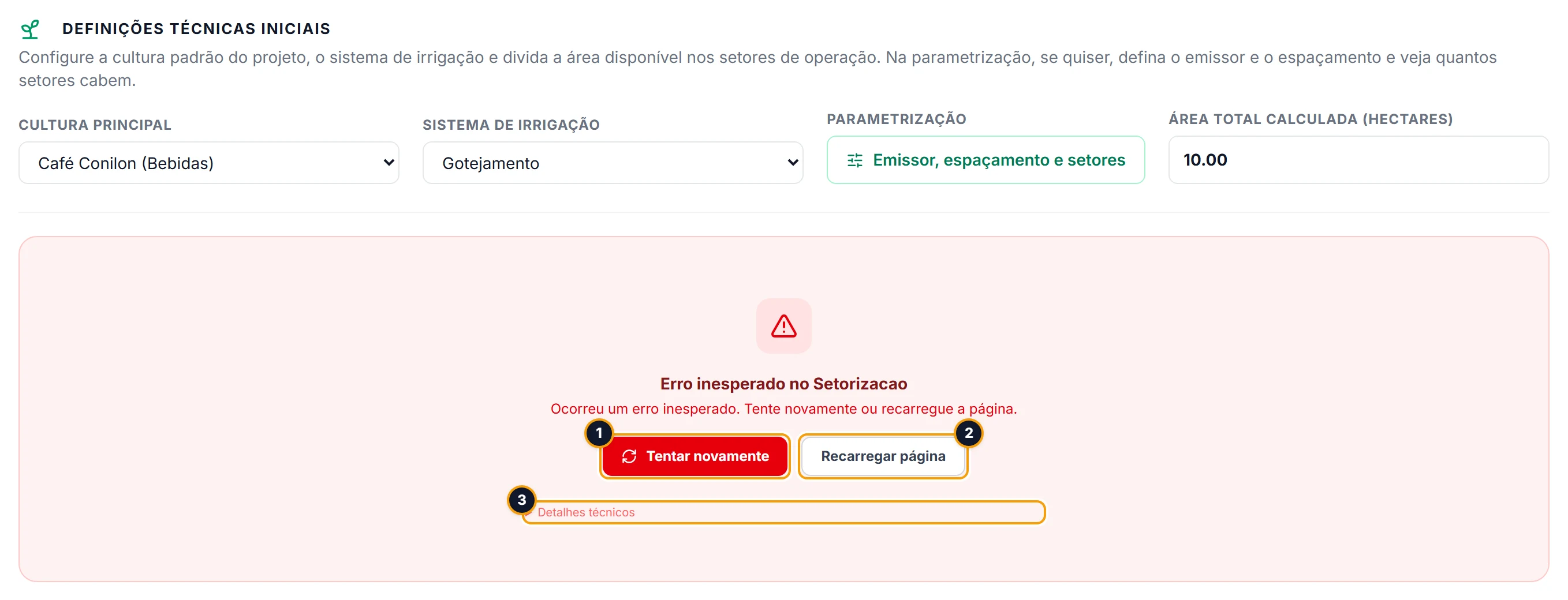
- Tentar novamente (1) monta o editor de novo a partir da configuração já aplicada ao projeto. As mudanças na área que ainda não tinham sido aplicadas se perdem.
- Recarregar página (2) recarrega o app inteiro (o que foi aplicado continua no projeto aberto).
- Detalhes técnicos (3) abre a mensagem do erro. Copie-a para enviar ao suporte.
Quando o erro tem cara de conflito com extensão do navegador, o texto do quadro sugere desativar as extensões ou abrir o projeto numa aba anônima.
Cuidados
- O botão e a Área Total Calculada reagem cerca de 0,3 s depois de cada ajuste. Espere antes de clicar.
- Troque a cultura ou o sistema e aplique logo. A Cultura Principal e o Sistema de Irrigação escolhidos e ainda não aplicados voltam ao que está aplicado sempre que algum card de setor é gravado (por exemplo, ao editar um card), sem aviso.
- Trocar o sistema e aplicar tira do padrão do projeto o emissor, o tubo da lateral e o kit de conexões do sistema anterior. Escolha o emissor de novo, na parametrização (Plantio e emissor) ou com o Otimizar Projeto Completo.
- Trocar a cultura e aplicar traz o Kc, a raiz, o fator p, o espaçamento de plantio e a grade da cultura nova. O espaçamento volta ao sugerido pela cultura, mesmo que tenha sido digitado à mão.
- Aplicar parâmetros também aplica a cultura e o sistema. O modal Parâmetros do projeto aplica a Cultura Principal e o Sistema de Irrigação escolhidos no bloco, sem a divisão da área. Depois dele, o bloco os mostra como aplicados, e Aplicar configurações deixa de acender por eles (Cultura e sistema).
- O nome digitado no cabeçalho de um card é refeito a cada Aplicar. Redigite os nomes depois de reaplicar.
- Área Total Calculada não é Área Equivalente. A do bloco é a soma dos setores propostos; a do canto do canvas é a área do polígono desenhado. As duas diferem quando há espaçamento entre setores, recuo, setores apagados ou pedaços descartados na divisão.
- A ET0 digitada à mão e a tarifa escolhida no Bombeamento são trocadas pelas do local quando a busca do local roda no Aplicar (área importada nova, ou projeto sem localização). Marcar o local no mapa da Localização do Projeto faz a mesma troca (Marcar o local).
- Nova Área e a área editada no card não combinam com o editor. Elas deixam a área pendente (o botão fica âmbar e o app passa a perguntar antes das ações do menu) e são desfeitas no Aplicar seguinte.
Limitação conhecida: com o projeto uniforme desligado, Aplicar parâmetros grava a Cultura Principal escolhida só no padrão do projeto. Os setores continuam com a cultura anterior, o bloco diz que a cultura está aplicada, e no próximo Aplicar configurações todos os setores recebem a cultura nova, sem aviso. Com o projeto uniforme desligado, troque a cultura e clique em Aplicar configurações antes de abrir os parâmetros (Cultura e sistema).
Limitação conhecida: com 10 setores ou mais de mesma área (divisão em partes iguais), a lista de cards fica Setor 1, Setor 10, Setor 11, Setor 12, e só depois Setor 2, Setor 3... Localize os setores pelo nome, não pela posição na lista.
Limitação conhecida: o canvas e os cards usam numerações diferentes. Depois de apagar, mesclar, fatiar ou subdividir, o rótulo S do canvas e o nome do card podem não coincidir; com várias áreas, o nome do card traz um código interno da área ("Setor area-1-s3"); e subdividir ou fatiar um subsetor repete nomes já usados ("Setor 1.1" duas vezes). A numeração pode mudar em versões futuras; até lá, confira os setores pela posição e pela área.
Mensagens
| Mensagem | Quando aparece | O que fazer |
|---|---|---|
| "Defina a direção da água em cada setor ou globalmente antes de aplicar." | No cartão vermelho embaixo do botão: algum setor sem direção própria e sem direção global (todo projeto novo começa assim). | Defina a direção no cartão Direção do Fluxo, global ou em cada setor sem direção. |
| "O desenho não tem setores para aplicar." | No cartão vermelho: nenhum setor sobrou na divisão. | Desfaça a exclusão, o recuo ou o corte que deixou zero setores. |
| "A área tem alterações não aplicadas" | Ao usar o menu de ações, Salvar ou um link da barra lateral com a área pendente. | Aplicar agora e repetir a ação, ou seguir sem aplicar. |
| "Elas ainda não podem ser aplicadas:" seguido do motivo em vermelho | No mesmo aviso, quando a área está travada. | Ver o que falta, corrigir o motivo e aplicar. |
| Aplicar alterações (âmbar), no menu de ações | Depois de reaplicar a mesma área com forma ou derivação diferentes, num projeto com Linha Principal desenhada. | Clicar para reconectar os setores à Linha Principal. |
| "Erro inesperado no Setorizacao" | O editor falhou ao desenhar. | Tentar novamente (perde o que não foi aplicado) ou Recarregar página. Se repetir, envie os Detalhes técnicos ao suporte. |
| "Possível conflito com extensão do navegador. Tente desativar extensões ou usar o modo InPrivate/Aba Anônima." | No quadro de erro, quando o erro parece vir de uma extensão do navegador. | Desative as extensões ou abra o projeto numa aba anônima. |