
1. O card Localização do Projeto
Nesta página
O card Localização do Projeto guarda o ponto que diz onde fica o projeto. É desse ponto que o app tira a UF, o clima (a ET0 de projeto), a tarifa de energia e o solo de partida. O card tem um mapa de satélite com um círculo verde nesse ponto, uma busca de lugares, uma barra com duas ferramentas e um botão que marca o projeto onde o aparelho está.
Num projeto com a área importada de um arquivo com coordenadas, o ponto chega sozinho no Aplicar configurações: é o centro da área (seção 4). Num projeto com a área desenhada à mão, só o mapa dá um local ao projeto. Esta seção descreve o card e como andar pelo mapa. Como marcar o ponto, e o que marca sem querer, está na seção 2.
Os exemplos usam o café de Rondônia dos capítulos anteriores (cafe-ro_2026-10-09.json), com o local no centro da
área, e um projeto novo, ainda sem local.
Onde fica
- Página do projeto, logo depois do bloco Definições Técnicas Iniciais, à esquerda. À direita fica o card Demanda Atmosférica, o do clima (seção 5). Numa janela com menos de 1024 px de largura, os dois cards ficam um embaixo do outro, com o mapa em cima.
- Barra lateral Localização (ícone de um alfinete sobre um mapa): rola a página até o card. Os dois itens seguintes, Clima e Fonte Hídrica, levam aos outros cards deste capítulo.
- O mapa tem 520 px de altura e a largura do card. Acima dele, a frase "Marque no mapa o ponto central da área irrigada para cálculo automático de geodados."
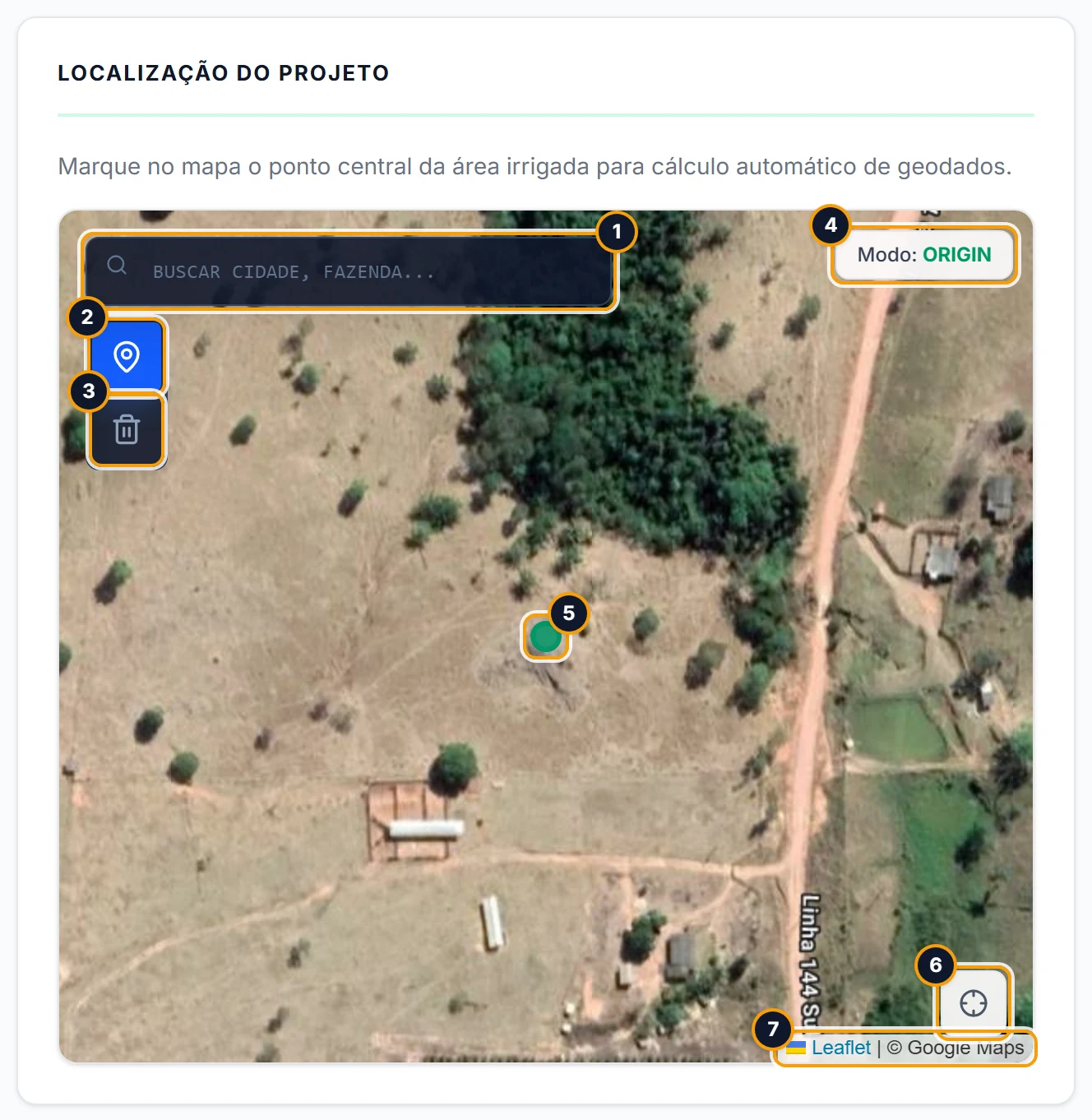
- O campo de busca "Buscar cidade, fazenda..." (a tela o mostra em maiúsculas). Veja Buscar um lugar.
- O alfinete (dica "Definir Local da Fazenda (Clique)"), a ferramenta que marca o local com um clique. Vem ativa, em azul.
- A lixeira (dica "Remover Elementos (Clique)"), sem uso nos projetos de hoje (As ferramentas da barra).
- O indicador Modo:, com a ferramenta ativa: ORIGIN é o alfinete.
- O círculo verde: o local do projeto.
- O botão de mira (dica "Ir para minha localização atual"), que marca o local na posição do aparelho (seção 2).
- A atribuição do mapa, "Leaflet | © Google Maps".
Passo a passo: conferir o local do projeto
- Na barra lateral, clique em Localização.
- Veja se o mapa tem o círculo verde. Sem ele, o projeto não tem local (Projeto sem local).
- Confira se o círculo está na área irrigada. Para ver a região em volta, afaste o mapa com a roda do mouse e arraste (Navegar no mapa). Não clique no mapa para isso: com o alfinete ativo, o clique muda o local.
- Confira o card Demanda Atmosférica, ao lado. O selo diz de onde veio o clima: "Open-Meteo · Hargreaves-Samani" é o clima do ponto; "Normais Climatológicas · {UF}" traz a UF do local e a média do estado (seção 5).
- Se o local estiver errado, marque de novo (seção 2).
1.1 O mapa
- O fundo é uma imagem de satélite com nomes de lugares e de estradas por cima. Não há como escolher outro mapa de fundo.
- O zoom vai até o nível 22. A imagem tem resolução própria até o nível 20; acima disso é a mesma imagem ampliada, e fica borrada.
- Ao abrir o card num projeto com local, o mapa nasce sobre o ponto e aproxima, num voo de 2 segundos, até o zoom 18. No zoom 18 o mapa mostra poucas centenas de metros: uns 350 m de largura por 300 m de altura numa tela de 1440 pixels. Numa área maior que isso, afaste o mapa para vê-la inteira.
- Toda vez que o local muda, o mapa voa de novo até o ponto, no zoom 18, qualquer que seja o zoom em que você estava (seção 2).
- O círculo verde é cheio, sem rótulo e sem balão. Ele não se arrasta: para mudar o local, marque outro ponto. Só aparece quando o projeto tem local.
- O mapa não desenha a área, os setores, a Linha Principal nem a bomba. O círculo é a única marca do projeto nele. Para ver a área sobre a imagem de satélite, use o mapa de fundo do editor da área (Setorização, Mapa de fundo), que existe só em projeto com área importada.
1.2 As ferramentas da barra
A barra (2 e 3, na primeira foto desta seção) fica embaixo do campo de busca, no canto de cima à esquerda do mapa. Os dois botões mostram só o ícone; o nome aparece como dica ao parar o mouse em cima.
| Botão | Dica | O que faz |
|---|---|---|
| Alfinete | "Definir Local da Fazenda (Clique)" | Com ele ativo, cada clique no mapa marca o local do projeto. Vem ativo e fica azul. |
| Lixeira | "Remover Elementos (Clique)" | Apaga elementos de um tipo antigo de projeto, que os projetos de hoje não têm. Fica vermelha quando ativa. Com ela ativa, o clique no mapa não marca o local. |
O indicador Modo: (4), no canto de cima à direita, diz qual das duas está ativa: ORIGIN para o alfinete, DELETE para a lixeira. Ele não é botão: um clique em cima dele vale como clique no mapa. Numa janela estreita, o indicador fica embaixo do campo de busca, e o clique cai no campo, que também marca o local (Buscar um lugar).
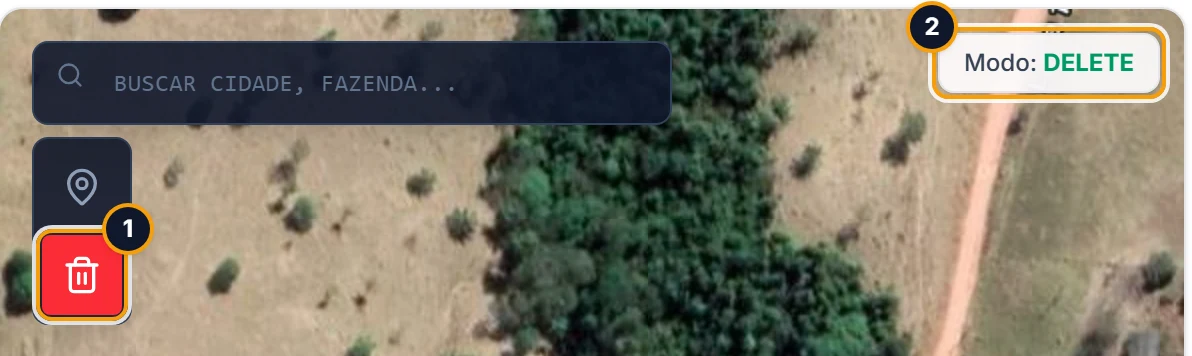
- A lixeira ativa, em vermelho.
- O indicador Modo: com DELETE.
A lixeira não tem o que apagar nos projetos de hoje, mas serve para olhar o mapa sem risco: com ela ativa, nenhum clique no mapa marca o local (Olhar o mapa sem marcar). Para voltar a marcar por clique, clique no alfinete.
A ferramenta escolhida não fica gravada: ao recarregar a página, ou ao ir a outra página do app e voltar, o card abre de novo com o alfinete ativo.
1.3 Navegar no mapa
O mapa não tem botões de aproximar e afastar. Use o mouse, os dedos ou o teclado:
| Para | Faça | Marca o local? |
|---|---|---|
| Mover o mapa | Arraste com o botão esquerdo do mouse. | Não. Um arrasto de menos de 3 pixels conta como clique e marca. |
| Aproximar e afastar | Gire a roda do mouse sobre o mapa. O zoom acompanha o cursor. | Não. |
| Aproximar uma região | Segure Shift e arraste uma caixa: o mapa aproxima até ela. | Não. |
| No celular ou no tablet | Arraste com um dedo; afaste ou junte dois dedos para o zoom. | Arrastar e o zoom com dois dedos, não. Um toque é um clique e marca. |
| Pelo teclado | Com o mapa em foco, as setas movem o mapa (com Shift, três vezes mais longe) e + e - aproximam e afastam. | Não. |
| Aproximar com duplo clique | Não use: veja a limitação abaixo. | Sim, duas vezes. |
O mapa em foco. O mapa fica em foco depois de qualquer clique ou arrasto nele, ou quando você chega nele pela tecla
Tab. Com o
mapa em foco, as setas movem o mapa, e não a página. Para devolver as setas à página, clique numa parte vazia da
página, fora do mapa.
O contrário do editor da área. No editor da área (Setorização, 1.5)
a roda sem Ctrl rola a página e o duplo clique não dá zoom. Aqui a roda sobre o mapa aproxima o mapa e não rola a
página, e o duplo clique aproxima e marca. Para rolar a página, tire o mouse de cima do mapa.
Limitação conhecida: o duplo clique, que aproxima o mapa um nível, também marca o local, porque cada clique dele conta como um clique no mapa. São duas marcações, em pontos diferentes (uns 4 m um do outro no zoom 18; com o mapa afastado, mais de 1 km), e cada uma faz a própria busca de UF, clima, tarifa e solo. O mapa fica no zoom do duplo clique, com o círculo verde fora do centro, sob o cursor, sem o voo até o zoom 18. Para aproximar, use a roda do mouse. Com a lixeira ativa, o duplo clique só aproxima. Se marcou sem querer, marque de novo o ponto certo (seção 2) e confira o clima, a tarifa e o solo (seção 3).
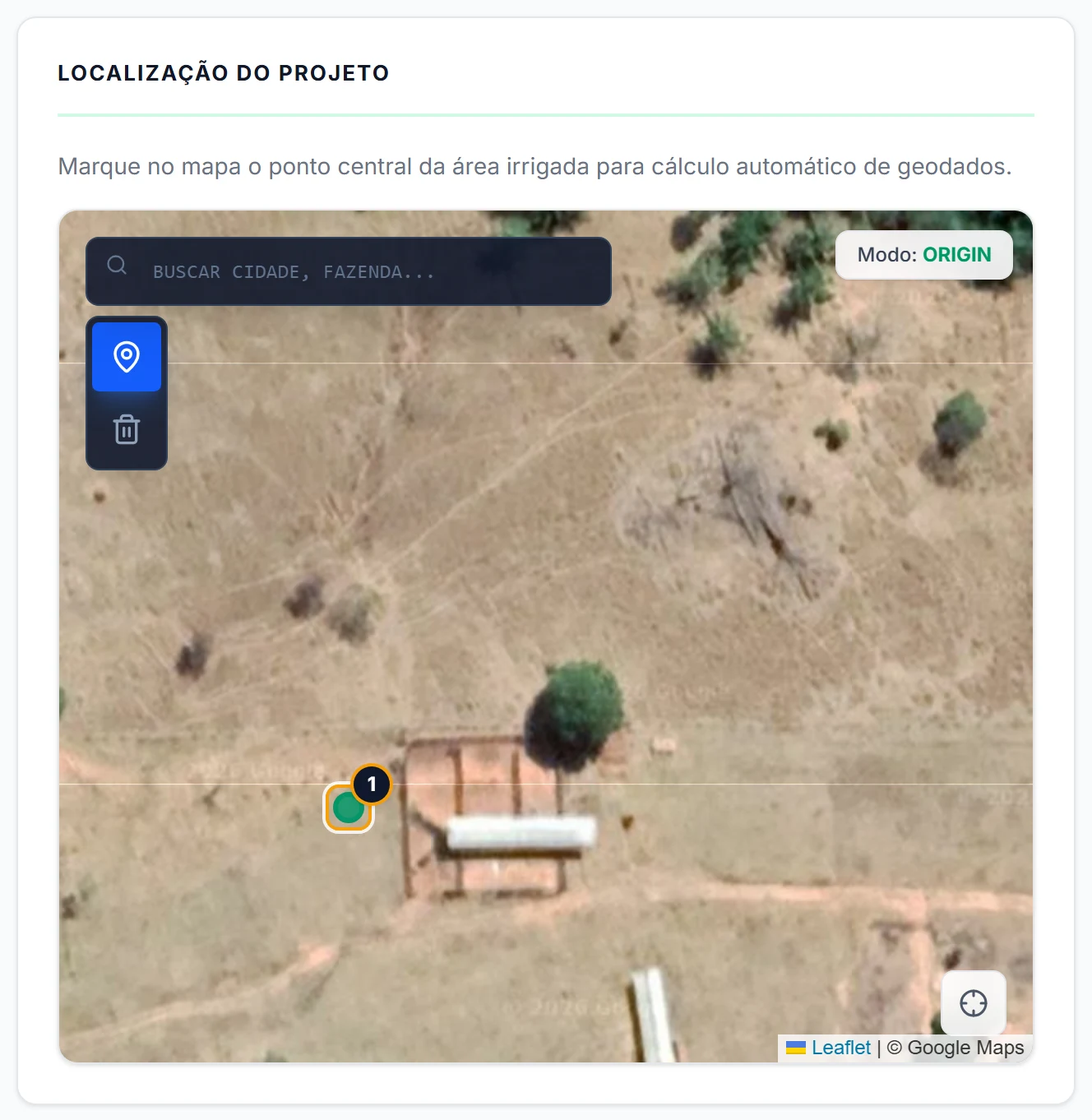
- O círculo verde, no ponto do duplo clique, fora do centro do mapa.
1.4 Projeto sem local
Num projeto novo, ou num projeto com a área desenhada à mão e o local nunca marcado, o projeto não tem local. O mapa não tem o círculo verde, e o card Demanda Atmosférica mostra só "Aguardando identificação do local para carregar dados climáticos.", sem o campo da ET0 (seção 5).
Quando a página é carregada, o mapa de um projeto sem local abre sobre o centro de São Paulo, no zoom 16. É só o ponto de partida do mapa, não o local do projeto: nada é buscado até você marcar um ponto.
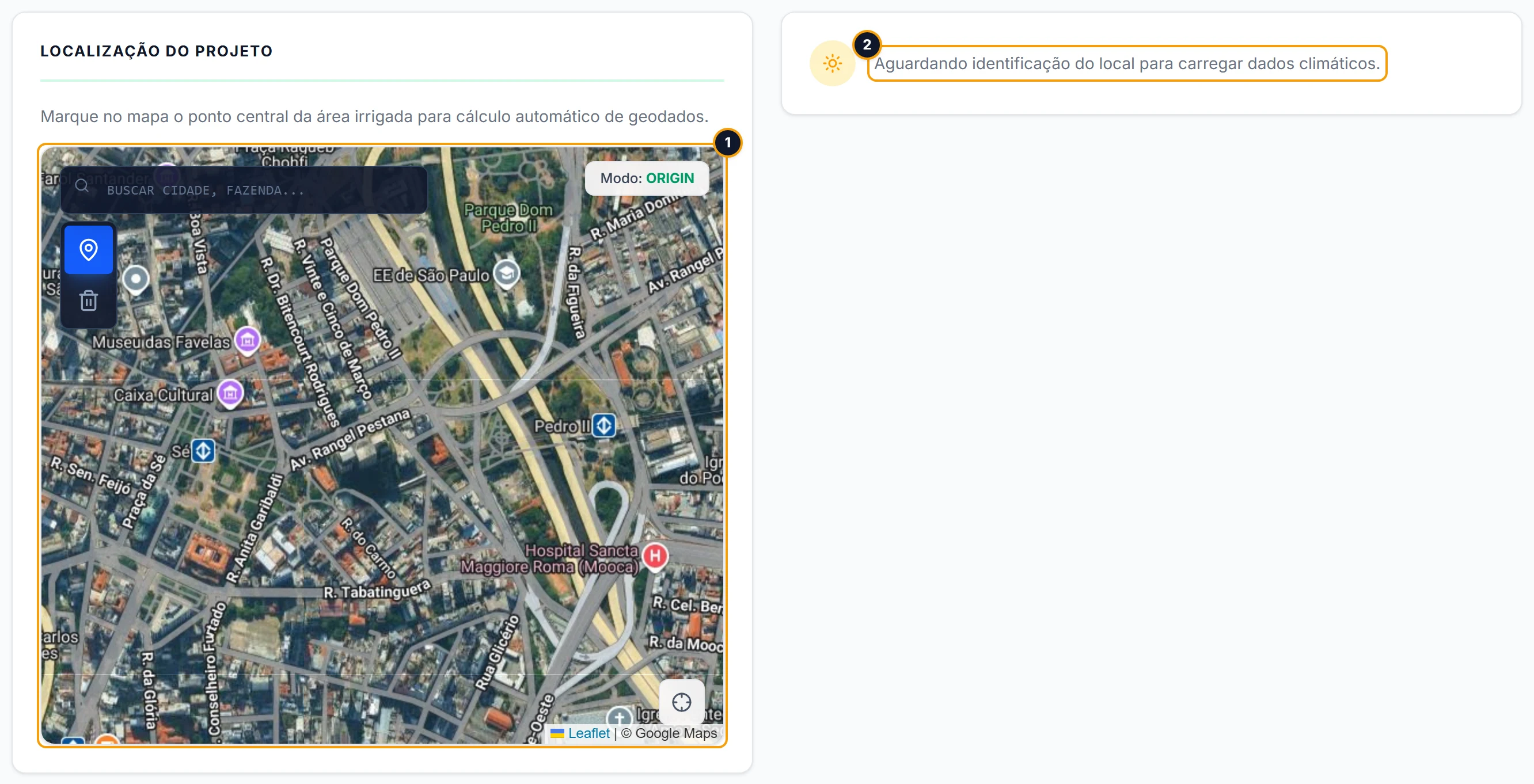
- O mapa sobre São Paulo, sem o círculo verde.
- O card Demanda Atmosférica, sem o campo da ET0.
Para dar um local ao projeto, aplique a área importada (seção 4) ou marque o ponto no mapa (seção 2). Num projeto novo, não clique no mapa de São Paulo nem no campo de busca (ele também marca, Buscar um lugar): busque o município com a lixeira ativa, ou aplique a área.
O Novo Projeto recarrega a página, e o mapa volta ao centro de São Paulo.
Limitação conhecida: o mapa só volta a São Paulo quando a página é carregada. Se você abrir pelo Meus Projetos (da lista ou em Abrir de arquivo…) um projeto sem local depois de outro que tinha local, o mapa fica sobre a fazenda do projeto anterior, no zoom em que estava, sem o círculo verde: o que aparece nele não é deste projeto. Um clique ali dá a este projeto o local do outro, com a UF, o clima, a tarifa e o solo de lá. Antes de clicar, confira o card do Clima: "Aguardando identificação do local para carregar dados climáticos." diz que o projeto não tem local. Então busque o município (com a lixeira ativa) ou navegue até a área.
1.5 O que o card não mostra
- A coordenada, a UF e a cidade. O card não mostra nenhuma das três, e não diz quando a busca do local está em andamento nem quando ela falha. O resultado aparece nos outros cards, alguns segundos depois de marcar: o selo do card Demanda Atmosférica (com a UF enquanto o clima do ponto não chega), o solo no card do setor, a distribuidora no Bombeamento. Onde conferir cada um está na seção 3.
- A área. Veja O mapa.
- Um campo de coordenadas. Não há onde digitar latitude e longitude (seção 2).
Os controles
| Controle | O que faz | Valores |
|---|---|---|
| Campo "Buscar cidade, fazenda..." | Busca um lugar pelo nome; o resultado escolhido marca o local. | Só lugares do Brasil, até 5 resultados. Busca com Enter. |
| Alfinete (dica "Definir Local da Fazenda (Clique)") | Cada clique no mapa marca o local. | Ativo de saída, azul. |
| Lixeira (dica "Remover Elementos (Clique)") | Sem uso nos projetos de hoje. Ativa, o clique no mapa não marca. | Vermelha quando ativa. |
| Indicador Modo: | Mostra a ferramenta ativa. Não é botão. | ORIGIN (alfinete), DELETE (lixeira). |
| Botão de mira (dica "Ir para minha localização atual") | Marca o local na posição do aparelho. | Espera a posição por até 10 segundos. |
| O mapa | Imagem de satélite com nomes. | Zoom até 22, nítido até 20. Abre no zoom 18 sobre o local, ou no 16 sobre São Paulo num projeto sem local. |
Cuidados
- O alfinete vem ativo. Qualquer clique no mapa marca o local e troca o clima, a tarifa e o solo
(seção 2). Para olhar o mapa, arraste, use a roda e o
Shift+ arrastar, ou ative a lixeira. - O cursor não diz se o clique marca. Sobre o mapa ele é sempre a mão de arrastar, com qualquer ferramenta. Quem diz é o indicador Modo:.
- A roda do mouse fica presa no mapa. Com o mouse sobre o mapa, a roda aproxima e afasta o mapa e a página não rola. Para rolar a página, tire o mouse de cima do mapa.
- O mapa não mostra a área. Um clique "para ver a região" move o local para o ponto clicado, e reaplicar a mesma área não o traz de volta (seção 4). Arraste e use a roda para olhar.
- O link Leaflet sai do app. "Leaflet", na atribuição do canto de baixo, abre o site da biblioteca do mapa na mesma aba, fora do app. Com alteração da área não aplicada, o navegador pergunta antes de sair. Sem ela, o Voltar do navegador traz o projeto de volta como numa página recarregada: um .tif conectado nesta sessão (a grade do DSM, a ortofoto) precisa ser reconectado (Importação, 9.2), e a aba deixa de estar ligada ao projeto da nuvem (Importação, 9.6). Não clique nele.
- Numa janela estreita, o campo de busca cobre o indicador Modo:. No celular, e numa janela de computador de 1024 a uns 1170 px de largura, o campo cobre o indicador, inteiro ou em parte; no celular ele também passa da borda do mapa e sai cortado. Um clique onde o indicador estaria cai no campo e marca o local (Buscar um lugar).
Mensagens
| Mensagem | Onde e quando | O que fazer |
|---|---|---|
| "Aguardando identificação do local para carregar dados climáticos." | Card Demanda Atmosférica, num projeto sem local. | Aplique a área importada ou marque o local no mapa (Projeto sem local). |
| "Modo:" ORIGIN | Canto de cima à direita do mapa, com o alfinete ativo. | Nada: cada clique no mapa marca o local. |
| "Modo:" DELETE | O mesmo canto, com a lixeira ativa. | Nada, se você quer só olhar o mapa. Para marcar por clique, clique no alfinete. |