
2. A janela de importação
Nesta página
- 2.1 Os cinco campos
- 2.2 Passo a passo
- 2.3 Escolher ou arrastar um arquivo
- 2.4 A prévia de cada arquivo
- 2.5 Dados do Drone: dois arquivos no mesmo campo
- 2.6 O Resumo e a frase do que vai acontecer
- 2.7 Trocar, remover ou desistir
- 2.8 Confira a prévia antes de importar
- 2.9 Quando o botão Importar → libera
- 2.10 O que acontece depois de clicar em Importar →
- 2.11 A janela num projeto com área
- Mensagens
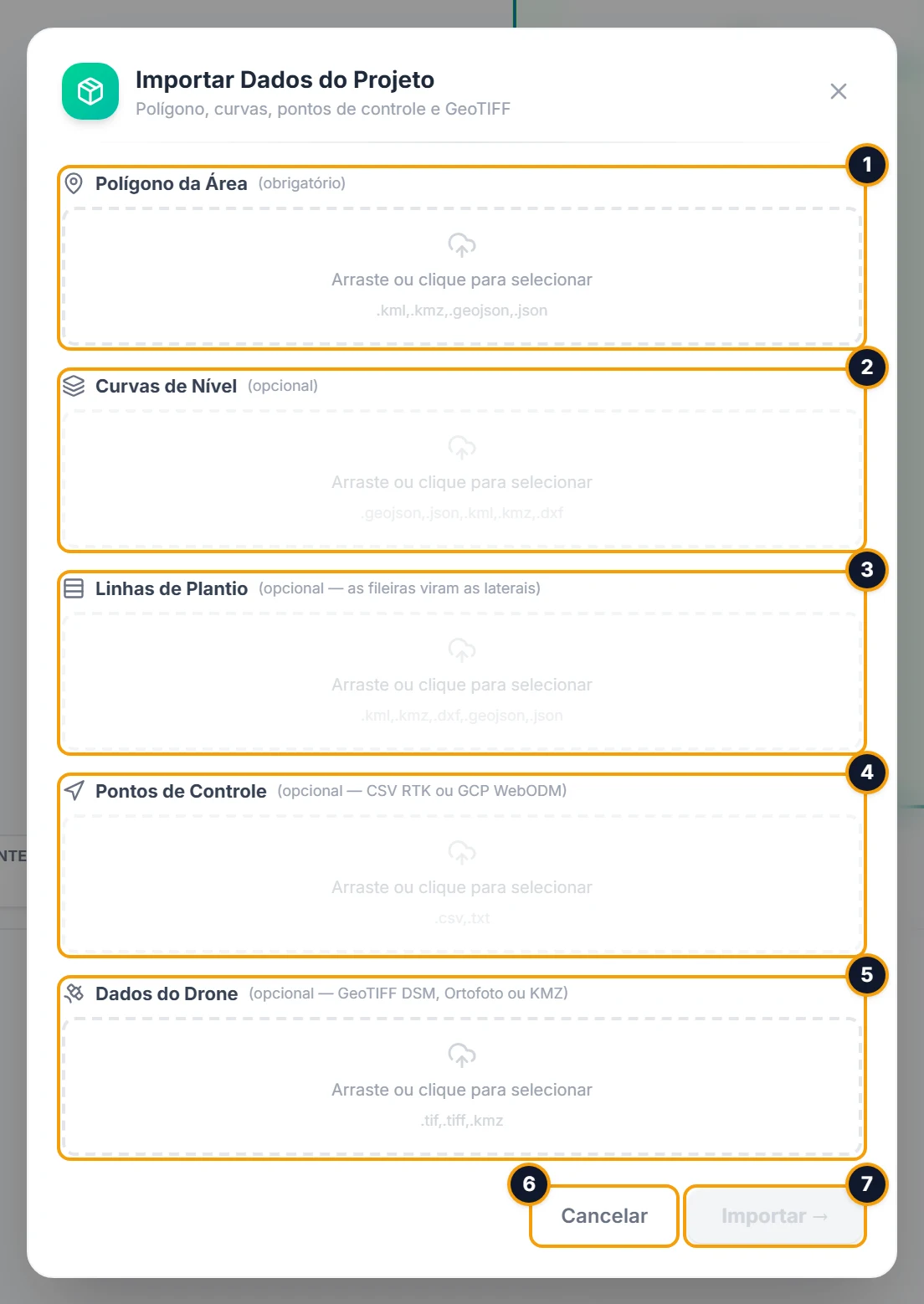
A janela Importar Dados do Projeto reúne num lugar só todos os arquivos que o projeto pode receber: o contorno da área, as curvas de nível, as linhas de plantio, os pontos de controle e os arquivos do drone. Num projeto novo, só o contorno é obrigatório. Cada arquivo é lido assim que você o escolhe e ganha uma prévia (quantos vértices, níveis, fileiras ou pontos ele trouxe); embaixo, um Resumo e uma frase antecipam o que o app vai fazer ao importar. Use a janela no começo do projeto e traga o que você já tem. Depois, num projeto com área, ela abre com o que está no projeto e acrescenta uma camada sem importar a área de novo (2.11); só trocar o arquivo do polígono apaga os ajustes feitos setor por setor.
Onde fica: aba Importação > cartão Arquivos do Projeto > Importar dados do projeto (seção 1). É o único caminho para a janela.
2.1 Os cinco campos
A janela tem cinco campos, nesta ordem. Cada um mostra o nome, uma observação entre parênteses e uma área de soltar com as extensões aceitas.
| Campo | Para que serve | Extensões | Aceita arquivo | Detalhes |
|---|---|---|---|---|
| Polígono da Área (1) "(obrigatório)"; num projeto com área, "(escolha outro arquivo só para trocar a área)" | O contorno do talhão, ou de vários talhões. Dele saem a posição real da área no mapa e o desenho do editor. | .kml, .kmz, .geojson, .json | Sempre. | Seção 3 |
| Curvas de Nível (2) "(opcional)" | Curvas de nível de um levantamento, com a cota de cada uma. | .geojson, .json, .kml, .kmz, .dxf | Depois de o polígono ser lido sem erro; num projeto com área, desde o início. | Seção 5 |
| Linhas de Plantio (3) "(opcional — as fileiras viram as laterais)" | As fileiras da cultura levantadas em CAD. Depois de aplicadas, viram as laterais dos setores. | .kml, .kmz, .dxf, .geojson, .json | Depois de o polígono ser lido sem erro; num projeto com área, desde o início. | Seção 6 |
| Pontos de Controle (4) "(opcional — CSV RTK ou GCP WebODM)" | Pontos medidos em campo com latitude, longitude e altitude, para corrigir a cota. | .csv, .txt | Depois de o polígono ser lido sem erro; num projeto com área, desde o início. | Seção 7 |
| Dados do Drone (5) "(opcional — GeoTIFF DSM, Ortofoto ou KMZ)" | O modelo de elevação do drone (DSM ou DTM) e a ortofoto. Aceita os dois ao mesmo tempo. | .tif, .tiff, .kmz | Sempre. | Seção 8 |
Por que o polígono vem primeiro: as curvas, as fileiras e os pontos são posicionados em relação à área. Sem o polígono lido, a janela não sabe onde a área fica, e esses três campos não aceitam clique nem arquivo arrastado. Num projeto que já tem a área importada, a janela usa a área do projeto, e os três campos aceitam arquivo desde o início (2.11).
Os controles da janela:
| Controle | O que faz | Valores e estados |
|---|---|---|
| Área de soltar (em cada campo) | Clique para escolher um arquivo ou arraste o arquivo até ela (2.3). | "Arraste ou clique para selecionar"; "Arraste ou clique para trocar" quando o projeto já tem um arquivo naquele campo (menos em Dados do Drone); Processando... enquanto lê; esmaecida quando o campo ainda não aceita arquivo. |
| Faixa "No projeto:" | Só leitura: o arquivo que o projeto já tem naquele campo, com o resumo dele (2.11). | Cinza, acima da área de soltar. Some enquanto o campo tem um arquivo escolhido. |
| Remover arquivo (lixeira da faixa verde) | Tira o arquivo escolhido daquele campo; o que está no projeto fica. A lixeira do polígono esvazia todos os campos (2.7). | Aparece depois que o arquivo é lido. |
| Remover DSM e Remover Ortofoto | Tiram só o modelo de elevação ou só a ortofoto do campo Dados do Drone. | Uma lixeira em cada faixa. |
| Revisar pontos (N) | Abre ou fecha a tabela dos pontos de controle, embaixo do campo Pontos de Controle (seção 7). | Abre sozinha quando algum ponto tem erro ou aviso. |
| Resumo | Só leitura: uma linha por tipo de dado e a frase do que vai acontecer (2.6). | Aparece depois que o polígono é lido. Num projeto com área, sem polígono novo, a frase do acréscimo fica no lugar dele (2.11). |
| Cancelar e o X do canto | Fecham a janela e descartam os arquivos escolhidos e ainda não importados; o que está no projeto fica. A tecla Esc faz o mesmo. Clicar fora da janela não faz nada. | Sempre disponíveis. |
| Importar → | Fecha a janela e começa a importação (2.10). | Cinza até o polígono ser lido (num projeto com área, até haver uma camada escolhida), sem leitura em andamento (menos a das linhas de plantio) e sem ponto de controle com erro (2.9). |
A janela ocupa no máximo 90 % da altura da tela e rola por dentro. Num notebook, com vários campos preenchidos, o Resumo e os botões Cancelar e Importar → ficam embaixo: role a janela para vê-los.
2.2 Passo a passo
O roteiro de uma importação completa, com os arquivos do café de Rondônia (pasta área Café RO):
- Na aba Importação, clique em Importar dados do projeto. Num projeto novo, a janela abre com os campos vazios; num projeto que já tem a área, ela mostra o que está no projeto (2.11).
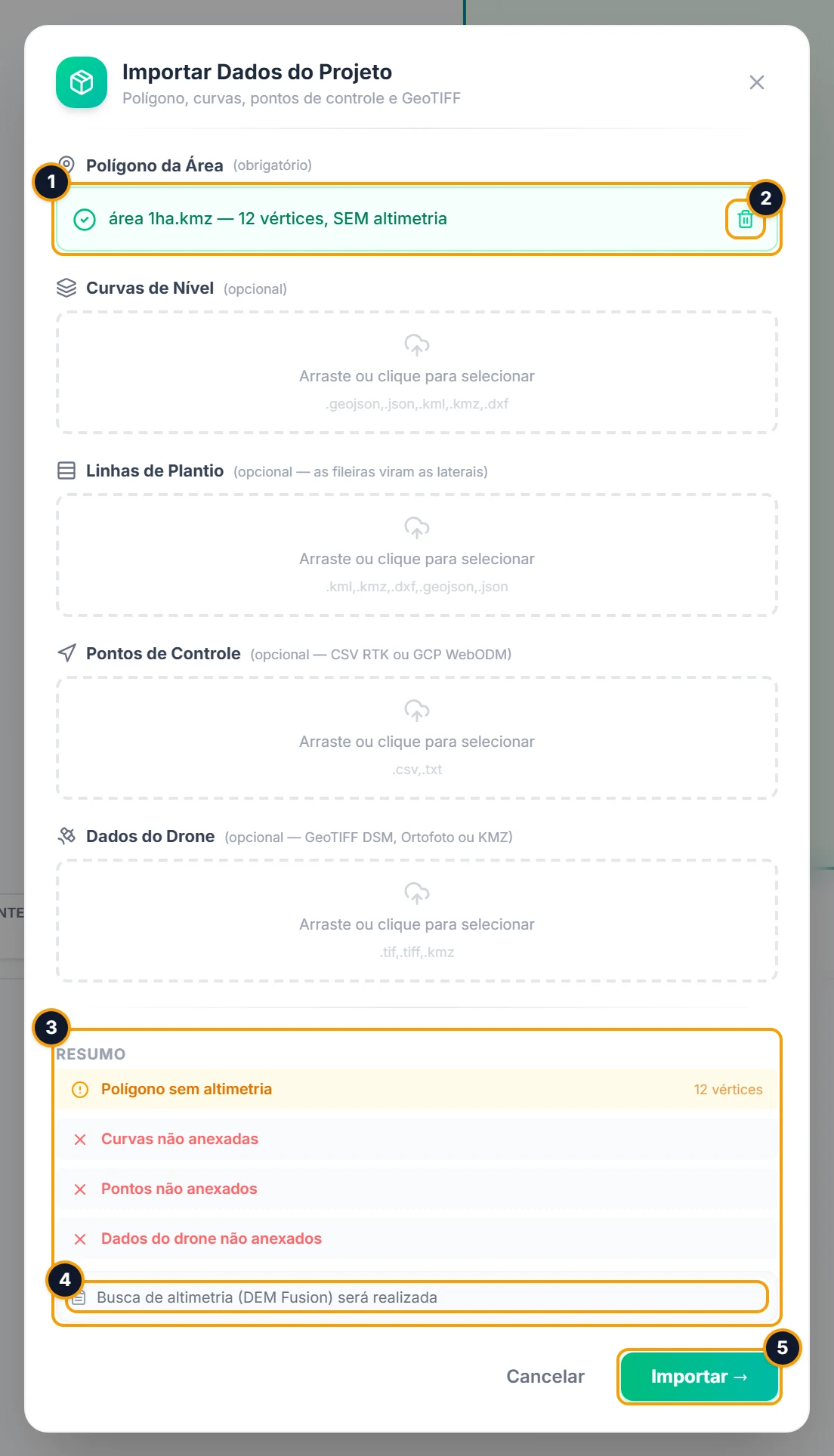
- Em Polígono da Área, clique na área de soltar e escolha área 1ha.kmz (ou arraste o arquivo até ela). Espere a prévia "área 1ha.kmz — 12 vértices, SEM altimetria".
- Se tiver curvas de nível do levantamento, escolha o arquivo em Curvas de Nível (no exemplo, CURVAS DE NÍVEL.dxf) e espere a prévia.
- Se tiver as fileiras do plantio, escolha o arquivo em Linhas de Plantio e espere a prévia antes de seguir.
- Se tiver pontos de controle, escolha o arquivo em Pontos de Controle e revise a tabela que aparece embaixo. Os pontos servem quando a cota vem da busca de altimetria pela internet e eles são de topografia de precisão. Junto com um DSM ou DTM, não anexe pontos: eles não corrigem a grade do drone e só trocam a cota dos vértices e da adutora perto deles. No exemplo, o GCP.csv do café fica de fora (seção 7).
- Em Dados do Drone, solte o DSM (área café 1ha-dsm.tif) e depois a ortofoto (café-orthophoto rgb.tif).
- Confira cada prévia e o Resumo (2.6).
- Clique em Importar →. A janela fecha e o app processa os arquivos (2.10).
- Se aparecer a janela de aceite da busca de altimetria, escolha uma das opções (seção 4). Se aparecer a janela de processamento, acompanhe as etapas até "Pronto" (seções 4 e 8). No café, com o DSM, só aparece a de processamento.
- Confira o cartão Dados Importados (seção 1), defina a direção do fluxo, clique em Aplicar configurações e depois em Salvar (seção 9).
Num projeto novo, só o passo 2 é obrigatório. Com o polígono sozinho (e sem altitude nos vértices), o app oferece buscar a altitude da área pela internet.
2.3 Escolher ou arrastar um arquivo
Cada campo aceita um arquivo de duas formas:
- Clicar na área de soltar: abre a janela de arquivos do computador, já filtrada pelas extensões do campo.
- Arrastar e soltar: arraste o arquivo do Explorador de Arquivos até a área tracejada (ela fica verde quando o arquivo está sobre ela). Arrastando, a janela não confere a extensão: quem decide é a leitura do arquivo, que recusa com uma mensagem o que não sabe ler (Mensagens).
Pelos dois caminhos, um arquivo com a extensão certa pode ser aceito no campo errado: confira a prévia (2.8).
Um arquivo por campo e por vez: se você arrastar vários arquivos juntos, só o primeiro é lido.
Limitação conhecida: só a área tracejada recebe o arquivo arrastado. Solto fora dela (sobre a faixa verde de uma prévia, o título de um campo ou o fundo escuro em volta da janela), o arquivo não entra em campo nenhum, e o navegador faz com ele o que faria em qualquer página: pode abri-lo na própria aba, no lugar do app, ou baixá-lo. Enquanto isso: solte o arquivo só quando a área tracejada estiver verde.
Depois de escolhido, o arquivo é lido na hora:
- Enquanto lê, a área de soltar pisca e mostra Processando.... Arquivos grandes (um DXF de curvas com centenas de milhares de pontos, por exemplo) levam alguns segundos.
- Lido, a área de soltar dá lugar a uma faixa verde com a prévia do arquivo e uma lixeira, Remover arquivo.
- Recusado, a área de soltar continua e o motivo aparece em vermelho logo abaixo dela (Mensagens).
Na área de soltar vazia aparecem "Arraste ou clique para selecionar" e as extensões do campo (por exemplo, ".kml,.kmz,.geojson,.json"). Quando o projeto já tem um arquivo naquele campo, ela diz "Arraste ou clique para trocar" (2.11).
2.4 A prévia de cada arquivo
A prévia é a primeira conferência do arquivo: ela diz o que o app entendeu dele. Leia sempre antes de importar.
| Campo | O que a prévia diz | Exemplo real |
|---|---|---|
| Polígono da Área | O nome, o número de vértices e se o arquivo traz altitude ("COM altimetria" ou "SEM altimetria"). Com várias áreas, acrescenta "| N áreas". | "área 1ha.kmz — 12 vértices, SEM altimetria" |
| "TALHÕES.kml — 185 vértices, SEM altimetria | 14 áreas (dist: 546m!)" | ||
| Curvas de Nível | O número de níveis (cotas diferentes), o número de trechos e a faixa de cotas, em metros. | "CURVAS DE NÍVEL.dxf — 23 níveis, 5267 segmentos, Z: 404–448m" (café) |
| "CURVAS DE NIVEL.dxf — 99 níveis, 8276 segmentos, Z: 532–726m" (Minas Gerais) | ||
| Linhas de Plantio | O número de fileiras, o total de linha em km e o comprimento da menor e da maior fileira, com a mediana. Se alguma fileira veio sem nome, acrescenta "· N sem nome". | "LINHAS DE PLANTIO.kml — 269 fileiras, 27.0 km de linha, comprimento 7.7–206.4 m (mediana 112.1)" |
| Pontos de Controle | O número de pontos, o formato reconhecido, o sistema de coordenadas e a precisão média, quando o arquivo a traz. | "GCP.csv — 10 pontos, formato: rtk-csv, CRS: EPSG:4326, precisão: ±0.01m" |
| Dados do Drone | O tipo (DSM/DTM ou ortofoto), a resolução em centímetros por pixel, o tamanho em pixels, a área coberta em hectares, o sistema de coordenadas e, no modelo de elevação, o valor de "sem dado". | "área café 1ha-dsm.tif: DSM/DTM, 5.0cm/px, 5.947×5.475, 8.2 ha (WGS 84 em graus), sem dado −9999" |
| "café-orthophoto rgb.tif: Ortofoto RGB, 5.0cm/px, 5.947×5.475, 8.2 ha (WGS 84 em graus)" |
Como ler alguns detalhes:
"SEM altimetria" quer dizer que pelo menos um vértice veio sem altitude ou com altitude 0. O arquivo do Google Earth costuma vir assim, e é normal: a altitude virá do DSM ou DTM, das curvas de nível de arquivo (sem internet), ou da busca de altimetria pela internet, depois do aceite (seção 4).
O número de vértices inclui o ponto que fecha o contorno, um por área: os 12 vértices do café são 11 cantos mais o ponto de fechamento.
"(dist: 546m!)" só informa: aparece quando os centros de duas áreas do arquivo ficam a mais de 200 m um do outro, e o número é a maior dessas distâncias. Não muda nada na importação. Serve para você notar um talhão que não deveria estar no arquivo.
"23 níveis" é o número de cotas diferentes entre as curvas, e "Z: 404–448m" é a menor e a maior cota. Confira se a faixa é plausível para a área.
O tamanho em pixels usa o separador de milhar do idioma do navegador ("5.947×5.475" num navegador em português).
"[!] Cobertura parcial" no fim da prévia de um arquivo do drone quer dizer que ele não cobre o polígono com 10 m de folga em volta. A conferência é feita no sistema de coordenadas do arquivo (graus ou UTM) e é refeita quando o polígono chega ou muda, então a ordem em que os arquivos são escolhidos não importa.
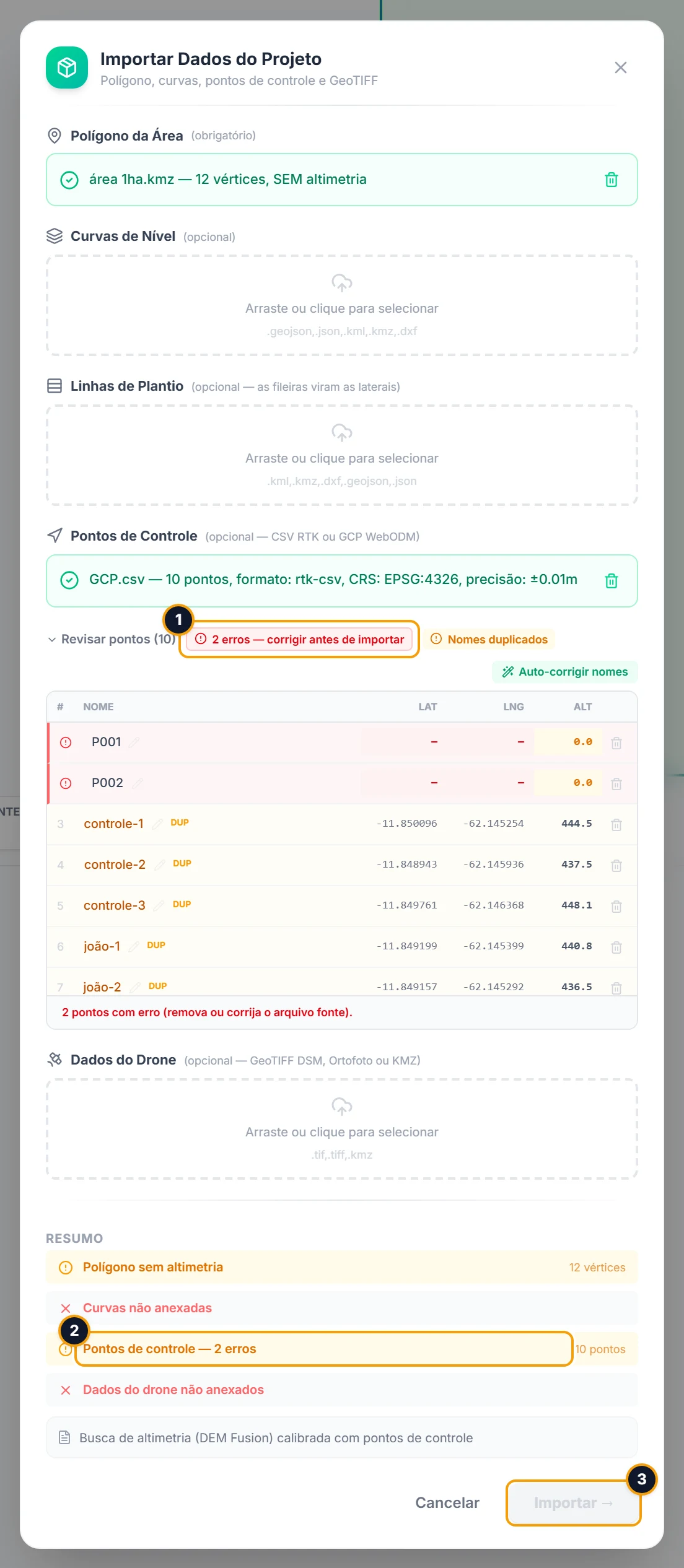
Limitação conhecida: a prévia do GCP.csv do café diz "10 pontos" e "precisão: ±0.01m", mas o arquivo tem 8 pontos com precisão de 5 m: a linha
sep=,do começo do arquivo impede o app de reconhecer o cabeçalho. Ela e o cabeçalho viram dois pontos sem coordenadas (P001 e P002), e a precisão sai da coluna de velocidade. Enquanto isso: remova P001 e P002 na tabela de revisão, ou apague a linhasep=,do arquivo antes de importar (seção 7).
2.5 Dados do Drone: dois arquivos no mesmo campo
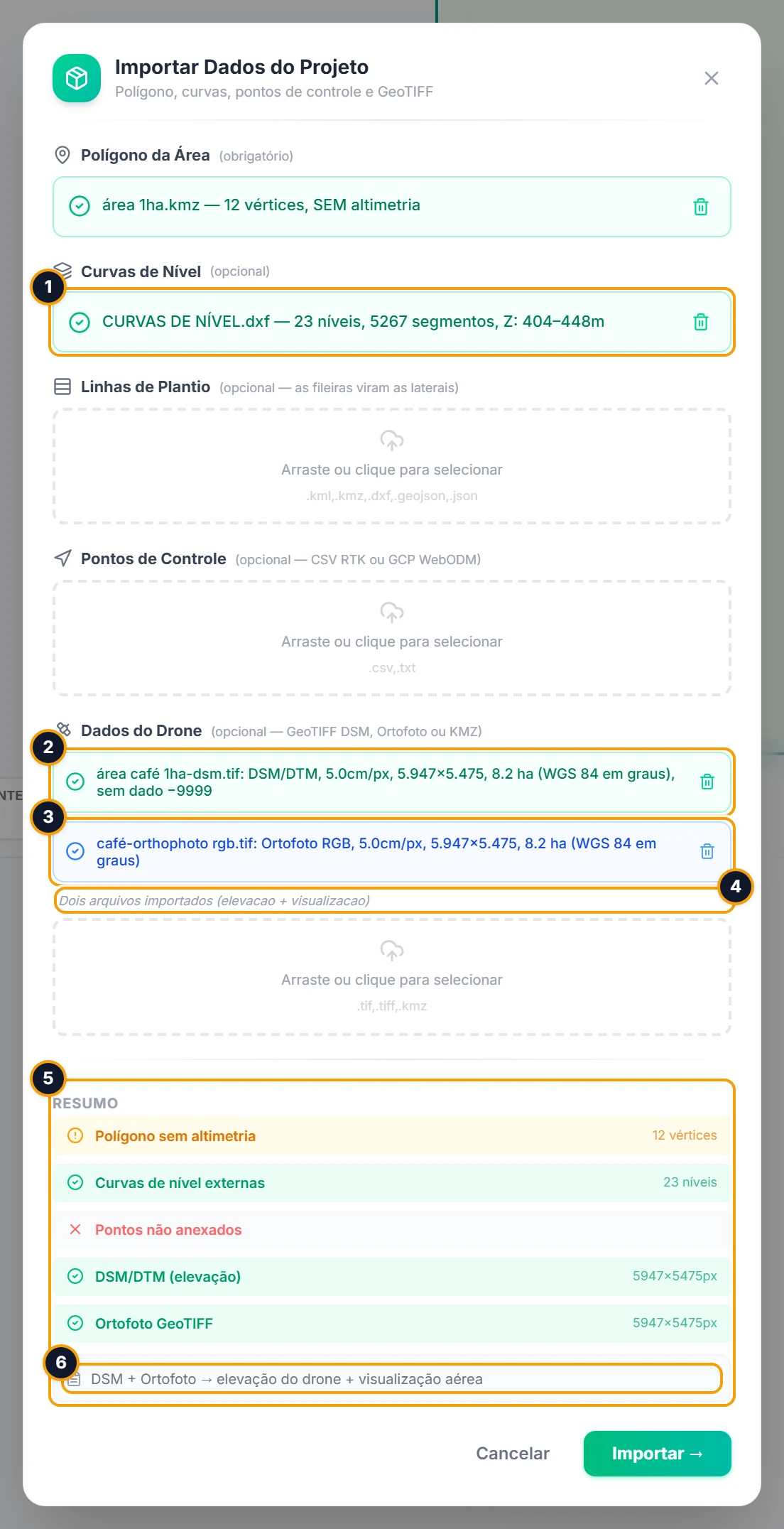
O campo Dados do Drone é diferente dos outros: ele guarda um modelo de elevação e uma ortofoto ao mesmo tempo, e a área de soltar continua visível depois do primeiro arquivo.
Passo a passo:
- Solte o DSM (ou DTM) na área de soltar. Aparece uma faixa verde com a prévia "DSM/DTM: ..." e a lixeira Remover DSM.
- Solte a ortofoto na mesma área de soltar. Aparece uma faixa azul com a prévia "Ortofoto RGB: ..." (ou "Ortofoto KMZ: ...") e a lixeira Remover Ortofoto.
- Com os dois, aparece embaixo a nota "Dois arquivos importados (elevacao + visualizacao)".
Solte um arquivo de cada vez: arrastando os dois juntos, só o primeiro é lido.
Como o app sabe qual é qual: pelo próprio arquivo, não pela ordem nem pelo nome. GeoTIFF com 1 ou 2 bandas é elevação (DSM ou DTM); com 3 ou mais bandas é ortofoto; KMZ é sempre ortofoto. Se você soltar um segundo arquivo do mesmo tipo, ele substitui o primeiro.
Cuidados:
- A conferência de cobertura (o aviso "[!] Cobertura parcial") roda com o polígono que estiver escolhido. Sem polígono, a prévia do drone aparece sem ela, e o aviso surge quando o polígono chega.
- DSM ou DTM é decidido pelo nome do arquivo, só ao importar: o arquivo é tratado como DTM (terreno, sem filtro) só se o nome contém "dtm", "terrain_model" ou "bare_earth", em maiúsculas ou minúsculas. Qualquer outro nome, inclusive "MDT", é tratado como DSM e passa pelo filtro que tira as copas (seção 8).
- A prévia de um GeoTIFF lê só o cabeçalho do arquivo, por isso é rápida. A imagem e as cotas só são lidas depois do Importar →: a ortofoto grande pode deixar a tela parada alguns segundos (seção 8).
- Os arquivos do drone podem estar em SIRGAS 2000 ou WGS 84, em graus ou em UTM de qualquer fuso (a ORTOFOTO.tif do exemplo de Minas Gerais está em SIRGAS 2000 / UTM 24S). Arquivo em outro sistema (SAD69, Córrego Alegre, Web Mercator...) é recusado já ao ser solto, com o nome do sistema e o que fazer (seção 8).
2.6 O Resumo e a frase do que vai acontecer
Depois que o polígono é lido, aparece embaixo dos campos o Resumo: uma linha por tipo de dado e, por último, uma frase que diz o que o app vai fazer com essa combinação de arquivos. Na imagem de 2.4, o Resumo é a parte 3 e a frase, a parte 4.
| Linha do Resumo | Cor | O que quer dizer |
|---|---|---|
| "Polígono com altimetria nativa", com "N vértices" | Verde | Todos os vértices trazem altitude diferente de 0. |
| "Polígono sem altimetria", com "N vértices" | Âmbar | Algum vértice veio sem altitude ou com altitude 0. Não é erro: a cota virá de outra fonte. |
| "Curvas de nível externas", com "N níveis" | Verde | Há curvas de arquivo. |
| "Curvas não anexadas" | X vermelho | O campo das curvas está vazio. |
| "Pontos de controle", com "N pontos" | Verde | Há pontos, sem erro nem aviso. |
| "Pontos de controle — N avisos" | Verde | Há pontos com aviso. Não impede a importação. |
| "Pontos de controle — N erros" | Âmbar | Há pontos com erro. O Importar → fica cinza até não sobrar erro. |
| "Pontos não anexados" | X vermelho | O campo dos pontos está vazio. |
| "DSM/DTM (elevação)", com o tamanho em pixels | Verde | Há um modelo de elevação. |
| "Ortofoto GeoTIFF" ou "Ortofoto KMZ", com o tamanho em pixels | Verde | Há uma ortofoto. |
| "Dados do drone não anexados" | X vermelho | O campo do drone está vazio. |
O X vermelho só quer dizer que o campo está vazio; não é erro. Com um ponto só, a linha diz "Pontos de controle — 1 erro" ou "Pontos de controle — 1 aviso"; com erros e avisos ao mesmo tempo, ela mostra só os erros. O Resumo não tem linha para as linhas de plantio: a confirmação delas é a prévia do campo e a frase.
A frase muda com a combinação de arquivos. Com linhas de plantio, ela é sempre "N fileiras importadas → elas serão as laterais do projeto". Sem elas, a frase diz de onde vai vir a cota, na ordem da importação (4.1), e começa pela primeira linha desta tabela que se aplica:
| Combinação | Começo da frase |
|---|---|
| Com DSM ou DTM | "A cota vem do drone"; com o polígono com altitude em todos os vértices ou em parte deles, segue " (fora do voo, a do arquivo do polígono)"; com pontos de controle, ", com os vértices ajustados pelos pontos de controle". |
| Com curvas de nível de arquivo, sem DSM ou DTM | "A cota vem das curvas de nível do arquivo, sem internet"; com o polígono com altitude em todos os vértices ou em parte deles, segue " (fora do alcance delas, a do arquivo do polígono)". |
| Polígono com altitude em todos os vértices, sem DSM nem curvas | "A cota vem do arquivo do polígono" |
| Nenhuma das anteriores | "A cota será buscada na internet, com o aceite"; com o polígono com altitude em só parte dos vértices, segue ", para os vértices sem cota no arquivo" (os que têm altitude ficam com ela); com pontos de controle, ", e ajustada pelos pontos de controle". |
Depois vêm, separados por ponto e vírgula, os complementos que se aplicam: "as curvas do arquivo ficam como linhas, com a grade do drone" (DSM ou DTM com curvas de arquivo), "os pontos de controle não ajustam as curvas" (curvas de arquivo e pontos de controle, sem DSM ou DTM) e "a ortofoto fica ao fundo" (com ortofoto). A frase termina com ponto. Com o polígono, as curvas, o DSM e a ortofoto do café, por exemplo: "A cota vem do drone; as curvas do arquivo ficam como linhas, com a grade do drone; a ortofoto fica ao fundo."
Num projeto com área, sem polígono novo na janela, o Resumo não aparece: no lugar dele vem a frase do que vai ser acrescentado ao projeto (2.11).
Em outras telas da importação, "GCP" quer dizer ponto de controle, "Z nativo" é a altitude que vem no próprio polígono e "DEM Fusion" é a busca de altimetria pela internet, que combina quatro modelos de elevação (seção 4).
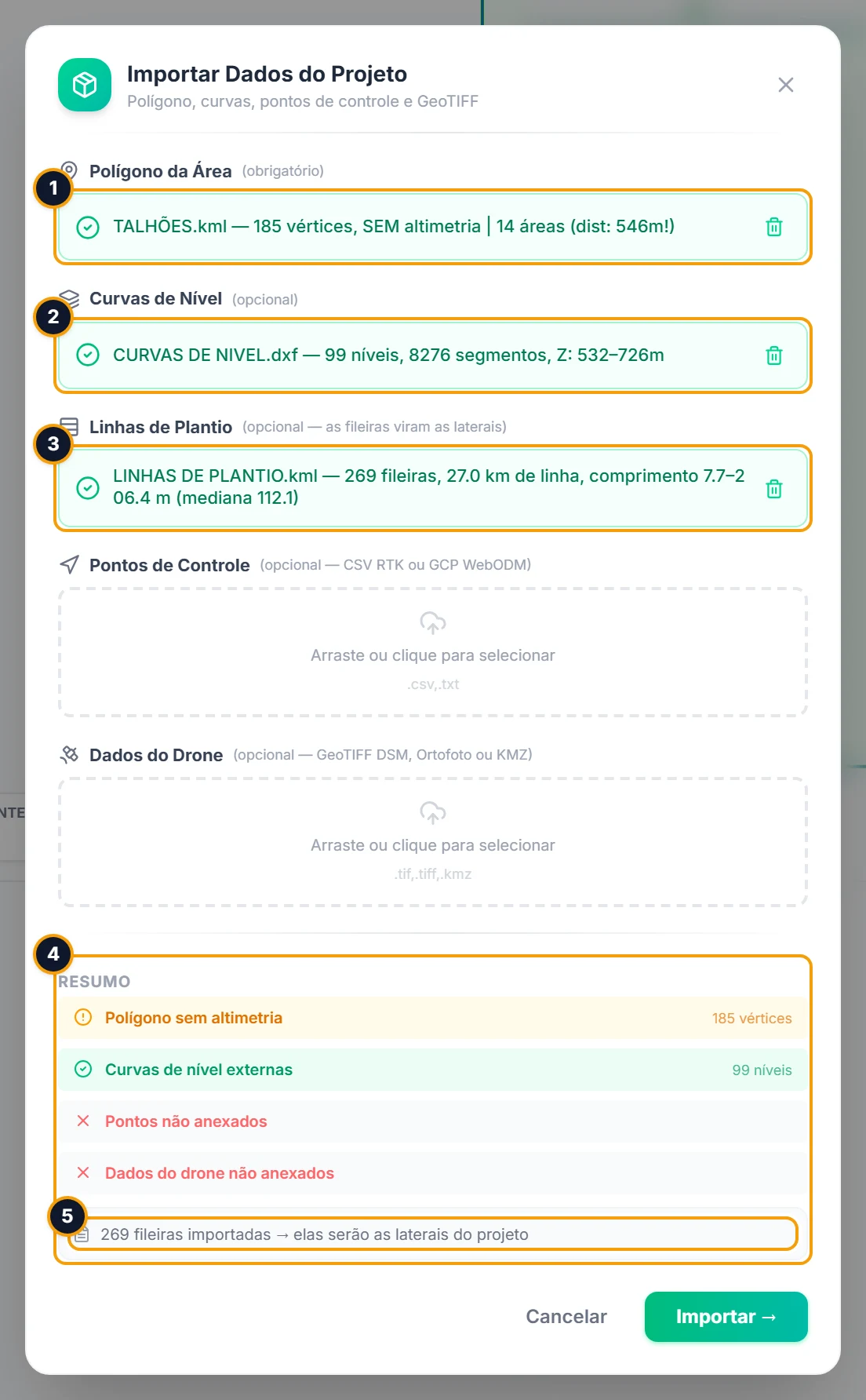
Limitação conhecida: com linhas de plantio, a frase fala só das fileiras: não diz de onde vem a cota nem cita as curvas, os pontos de controle ou a ortofoto. Enquanto isso: confira a prévia de cada campo e, depois de importar, a janela de processamento e o cartão Dados Importados.
2.7 Trocar, remover ou desistir
Antes de clicar em Importar →, você pode tirar ou trocar qualquer arquivo escolhido. Nada disso tira o que já está no projeto: a faixa "No projeto" de cada campo continua.
- Para tirar as curvas, as linhas de plantio ou os pontos, clique na lixeira da faixa do arquivo (Remover arquivo).
- Para tirar só o DSM ou só a ortofoto, use Remover DSM ou Remover Ortofoto.
- Para trocar o polígono escolhido, clique na lixeira dele e escolha o novo. A faixa da prévia ocupa o lugar da área de soltar, por isso não dá para soltar outro polígono por cima.
- Para desistir, clique em Cancelar ou no X do canto de cima, ou tecle
Esc. A janela fecha e descarta só o que você escolheu e ainda não importou.
Atenção: a lixeira do polígono esvazia os cinco campos, inclusive Dados do Drone. E escolher um polígono esvazia as curvas, as linhas de plantio e os pontos já escolhidos (os arquivos do drone ficam): escolha o polígono antes dos outros arquivos.
Clicar fora da janela, no fundo escurecido, não faz nada: ela só fecha pelo X, por Cancelar, por Esc ou ao
importar.
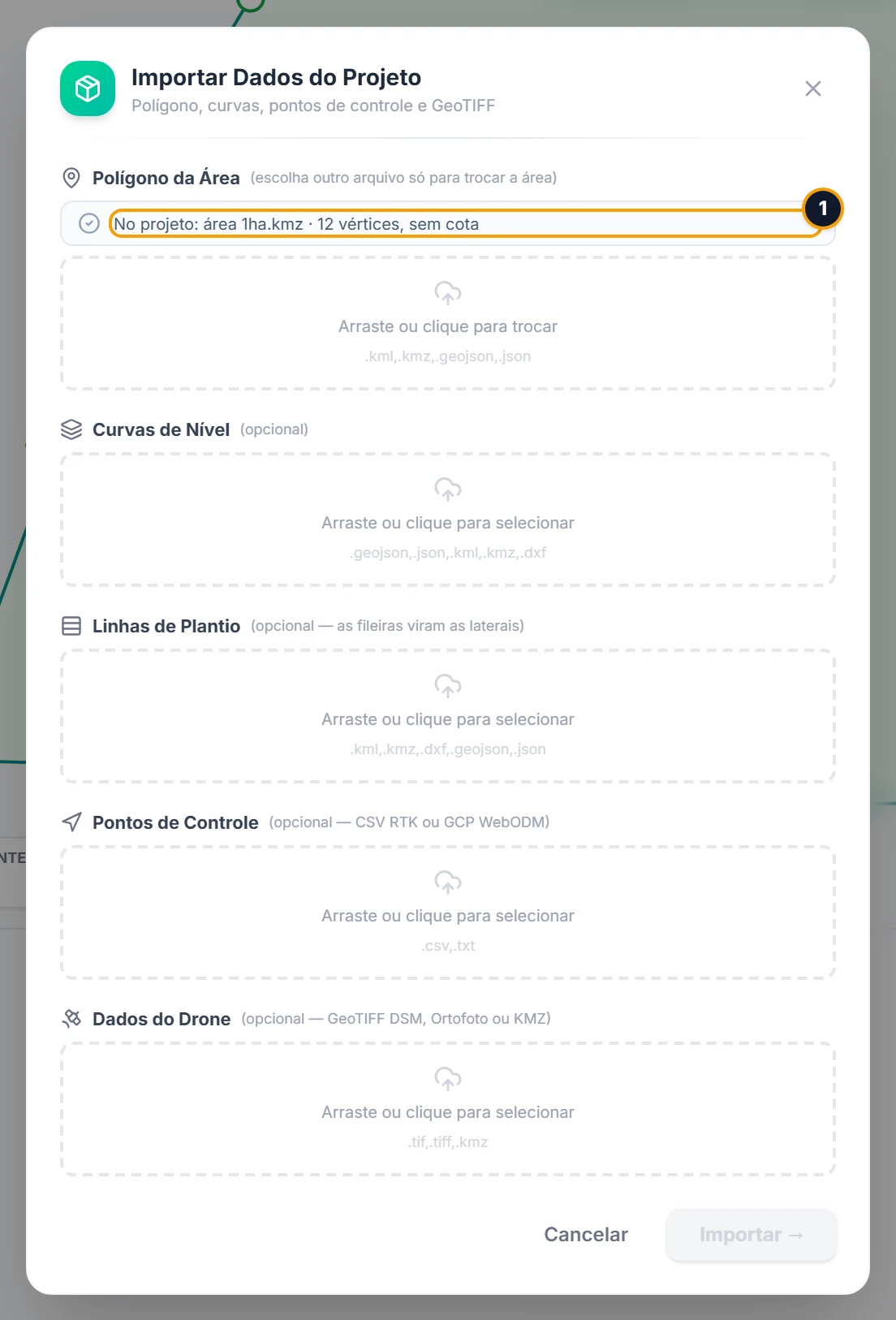
Depois de Importar →, a janela não guarda a escolha: reaberta, ela mostra o que está no projeto, com os campos sem arquivo escolhido e o Importar → cinza. Nada é importado de novo sem uma escolha nova.
No campo do nome de um ponto, na tabela Revisar pontos, Esc só desiste do nome: a janela fica aberta.
2.8 Confira a prévia antes de importar
O botão Importar → não confere se cada arquivo foi posto no campo certo. Alguns arquivos errados são recusados com mensagem; outros são aceitos e viram outra coisa. Por isso a conferência é sua: o número da prévia (vértices, níveis, fileiras, pontos) tem de fazer sentido para a área.
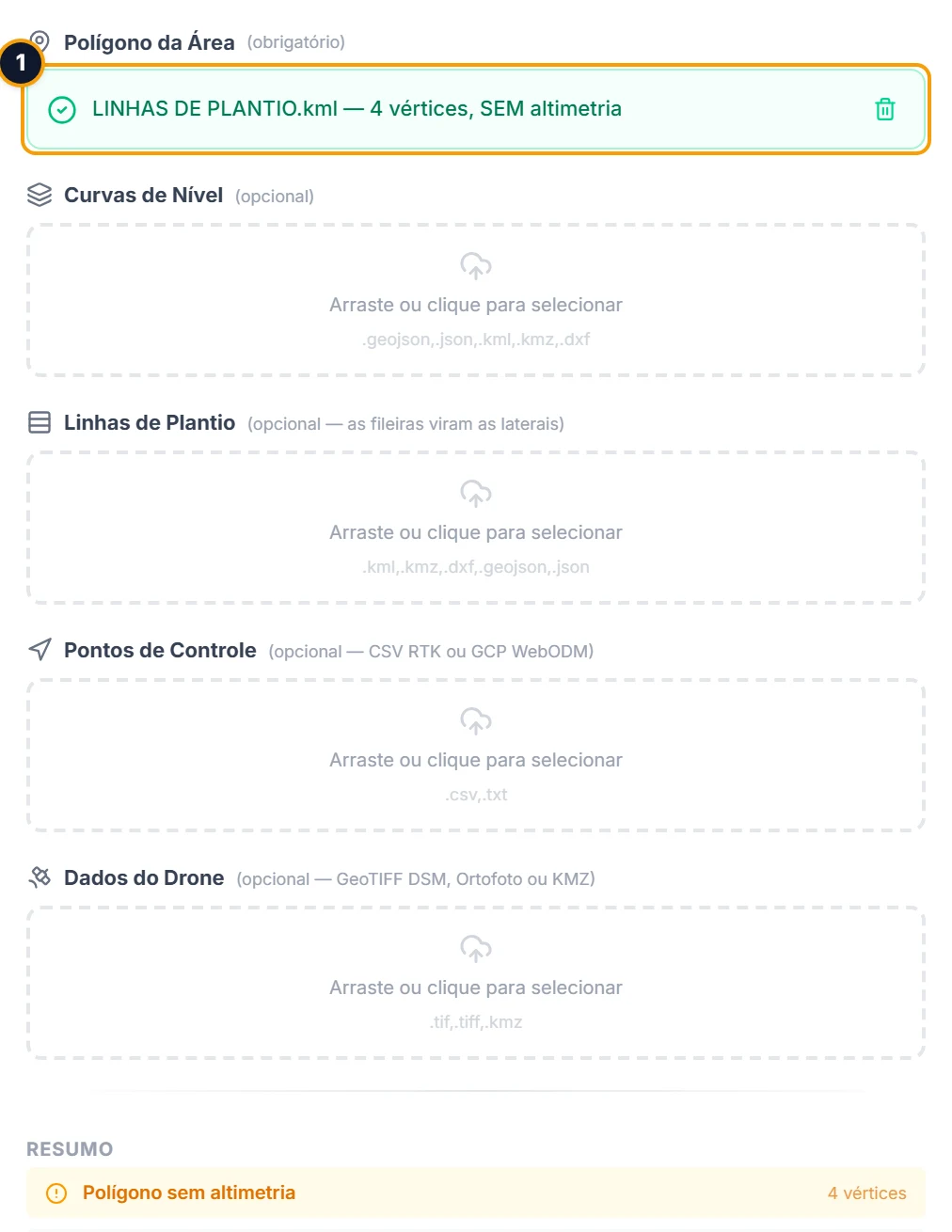
Limitação conhecida: arquivo no campo errado pode ser aceito sem aviso. Com os arquivos de Minas Gerais: o LINHAS DE PLANTIO.kml no campo do polígono vira uma área de 4 vértices; no campo das curvas, vira 106 níveis com cotas de 1150 a 1298 m (o número no nome de cada fileira é lido como cota); e o CURVAS DE NIVEL.dxf no campo das linhas vira 422 fileiras com 111,7 km, de 0,1 a 2534,1 m de comprimento. Enquanto isso: confira a prévia de cada campo antes de clicar em Importar →. Fileiras de 0,1 m ou de 2,5 km, ou cotas de 1150 m num talhão cujas curvas vão de 532 a 726 m, denunciam o arquivo errado.
Outros cuidados ao conferir:
- O arquivo de projeto que o app baixa (por exemplo, cafe-ro_2026-10-09.json) não é um polígono: posto em Polígono da Área, é recusado com "Nenhum polígono válido foi encontrado no arquivo.". Para abri-lo, use Meus Projetos > Abrir de arquivo… (seção 9).
- Um arquivo de curvas ou de linhas de plantio que caia longe da área é recusado com a distância. Isso quer dizer que o arquivo é de outro lugar ou está noutro sistema de coordenadas (seções 5 e 6). Os pontos de controle não passam por essa conferência: ponto longe da área é aceito sem aviso de distância (a tabela de revisão só acusa coordenada ausente, fora do intervalo ou suspeita) e não ajusta nada na área (seção 7).
2.9 Quando o botão Importar → libera
Importar → fica verde e aceita clique quando as três condições valem juntas:
- o polígono foi lido sem erro, ou, num projeto com área e sem polígono novo, há pelo menos uma camada escolhida e lida (curvas, fileiras, pontos, DSM ou ortofoto, 2.11);
- nenhum arquivo do polígono, das curvas, dos pontos ou do drone está sendo lido (o campo mostra Processando... enquanto lê); a leitura das linhas de plantio não conta (veja a limitação abaixo);
- nenhum ponto de controle tem erro.
O botão não diz por que está cinza. Se ele não liberar, confira as três condições nessa ordem.
Um arquivo recusado num campo opcional não trava o botão: ele só fica de fora da importação.
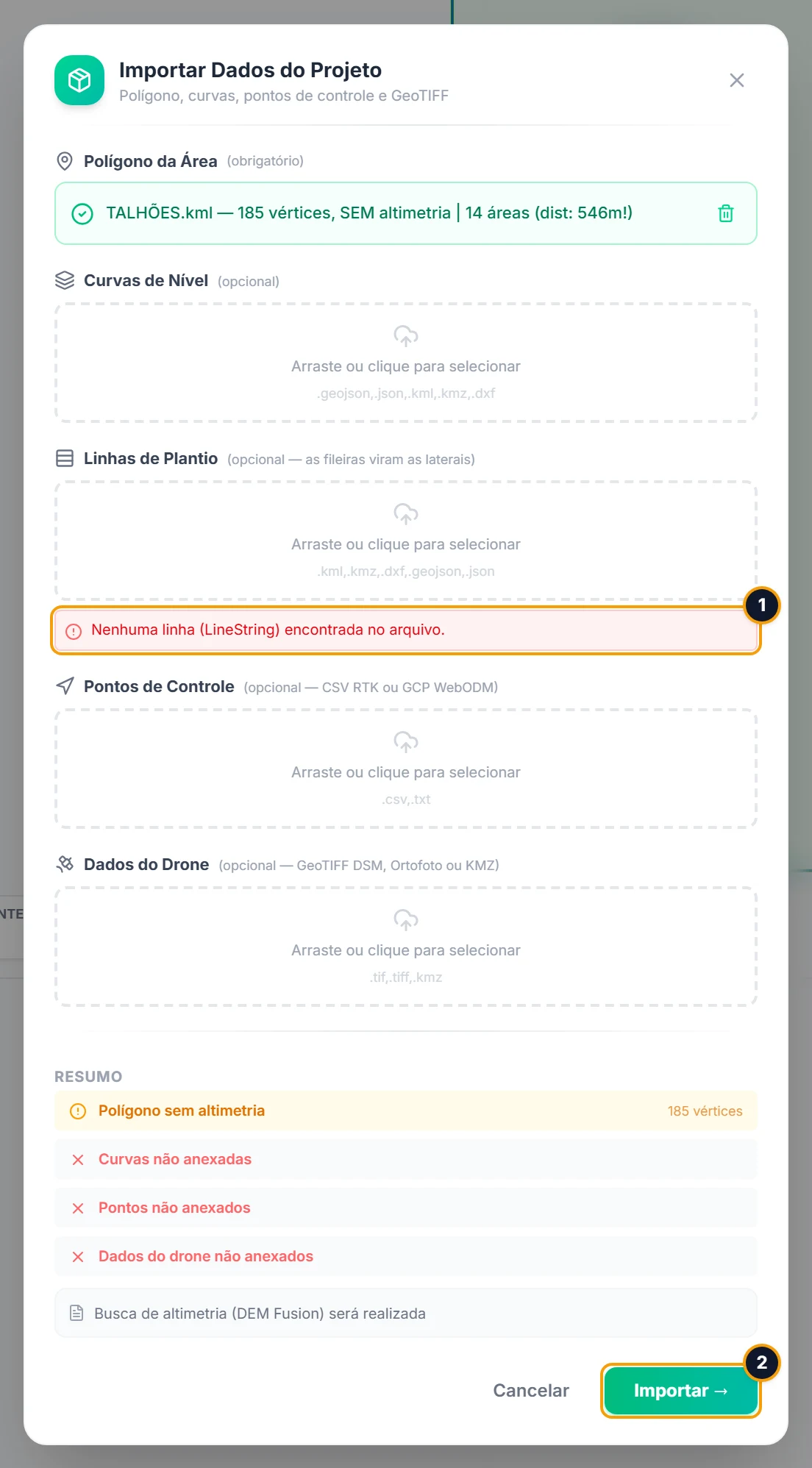
Limitação conhecida: a leitura das linhas de plantio não segura o botão. Se você clicar em Importar → enquanto o campo Linhas de Plantio ainda mostra Processando..., a importação segue sem as fileiras (só no acréscimo das fileiras sozinhas o botão espera a prévia delas). Enquanto isso: espere a prévia das linhas de plantio aparecer antes de importar.
2.10 O que acontece depois de clicar em Importar →
Ao clicar em Importar →, a janela fecha e o app trabalha nesta ordem:
- O botão do cartão Arquivos do Projeto passa a mostrar Processando..., e um erro anterior some do cartão.
- A posição real da área nova passa a valer no editor (no acréscimo, fica a da área do projeto).
- Os pontos de controle e as linhas de plantio (se vieram) são guardados no editor.
- As curvas do arquivo (se vieram) entram no desenho e vão para o projeto na hora, substituindo as curvas que ele tinha.
- A ortofoto (se veio) é preparada para aparecer ao fundo do desenho.
- O app decide de onde vem a altitude da área, por um de quatro caminhos:
| Você importou | O que acontece em seguida | Precisa de internet | Seção |
|---|---|---|---|
| DSM ou DTM (com ou sem altitude no polígono) | Abre a janela de processamento do arquivo do drone. A altitude dos vértices e a grade de cotas saem do próprio .tif; o vértice fora do voo fica com a altitude do arquivo do polígono, se tiver. | Não | 8 |
| Curvas de arquivo, sem DSM (com ou sem altitude no polígono) | A altitude dos vértices que as curvas alcançam e a grade de cotas saem das curvas; o vértice fora do alcance delas fica com a altitude do arquivo do polígono, se tiver. Abre a janela "Altimetria das curvas de nível", que diz a troca. | Não | 5 |
| Polígono com altitude em todos os vértices, sem DSM e sem curvas de arquivo | O contorno entra na hora, com a cota dos vértices, e abre a janela "Altimetria Nativa Detectada", que oferece gerar as curvas. | Não (gerar as curvas por essa janela usa a busca pela internet, depois do aceite) | 4 |
| Polígono sem altitude, sem curvas de arquivo | Abre a janela de aceite da busca de altimetria: buscar a altitude, buscar com as curvas de nível visíveis, ou seguir sem cota (Não, seguir sem cota). | Sim, se buscar | 4 |
No exemplo do café com os quatro arquivos (polígono, curvas, DSM e ortofoto), vale o primeiro caminho: a janela "Processando DSM para DTM" mostra as etapas e, ao terminar, passa a "Terreno Extraido", com "Processamento concluído.", sem internet.
No acréscimo a um projeto com área (2.11), valem os dois primeiros caminhos, sobre os vértices da área de agora: com o DSM ou DTM, a janela do drone; com curvas e sem DSM ou DTM, a janela "Altimetria das curvas de nível". Sem eles (só fileiras, pontos de controle ou ortofoto), a cota da área fica como está, sem aceite nem janela de processamento.
Depois da importação:
- O desenho do editor mostra o contorno novo. Com o DSM e na busca de altimetria, o contorno só aparece quando a cota dos vértices chega; com a janela de aceite, só depois da sua resposta.
- O botão Aplicar configurações passa a acusar a alteração: fica âmbar ou, quando falta a direção do fluxo, cinza, com o motivo logo abaixo: "Defina a direção da água em cada setor ou globalmente antes de aplicar." É o caso de todo projeto novo e de toda importação de um polígono com várias áreas, em que a direção é zerada. Defina a direção para liberar (Direção do fluxo). Acrescentar uma camada também acende o botão, inclusive só os pontos de controle ou só a ortofoto.
- Só as curvas de nível e a grade de cotas já estão no projeto. O contorno, as áreas, as fileiras, os pontos de controle e a identificação dos arquivos importados (a que a janela mostra em "No projeto") só entram com Aplicar configurações, e só ficam na sua conta depois de Salvar (seção 9). O que não foi aplicado se perde ao recarregar a página; o navegador avisa antes.
Atenção: importar um polígono num projeto que já tem área troca o contorno e apaga os ajustes por setor e o histórico do Desfazer, mas não limpa o que a nova importação não substitui: as linhas de plantio, os pontos de controle, os arquivos do drone, as linhas de derivação desenhadas e as curvas e a grade de cotas da importação anterior podem continuar no projeto. Para trocar de área, comece um projeto novo. Para trazer uma camada que faltou, acrescente-a sem polígono novo (2.11 e seção 9.5).
2.11 A janela num projeto com área
Num projeto que já tem a área importada, a janela abre com o que está no projeto e serve para acrescentar o que faltou (as curvas de nível, as linhas de plantio, os pontos de controle, o DSM ou DTM, a ortofoto) sem importar a área de novo.
O que a janela mostra. Acima da área de soltar de cada campo, uma faixa cinza diz o arquivo que o projeto já tem e o resumo dele:
| Campo | A faixa |
|---|---|
| Polígono da Área | "No projeto: área 1ha.kmz · 12 vértices, sem cota"; com várias áreas, "No projeto: TALHÕES.kml · 14 áreas, 185 vértices, sem cota" ("com cota", quando o arquivo trazia a cota em todos os vértices). |
| Curvas de Nível | "No projeto: CURVAS DE NÍVEL.dxf · 23 níveis". Só com curvas de um arquivo: as curvas geradas pelo app (pela busca ou do DSM) não são arquivo do projeto e não aparecem aqui. |
| Linhas de Plantio | "No projeto: LINHAS DE PLANTIO.kml · 269 fileiras". |
| Pontos de Controle | "No projeto: GCP.csv · 8 pontos". |
| Dados do Drone | Uma faixa para cada arquivo: "No projeto: área café 1ha-dsm.tif · modelo de superfície (DSM)" ("modelo do terreno (DTM)", com o DTM) e "No projeto: café-orthophoto rgb.tif · ortofoto". O .tif que não está carregado nesta sessão ganha "· desconectado" (9.2). |
- Num projeto salvo antes desta versão, que não guardava o nome dos arquivos, a faixa diz o que o projeto tem, sem o nome: "No projeto: Arquivo não registrado · 12 vértices". Os .tif do drone já tinham o nome guardado.
- A faixa mostra o que está no editor, inclusive o que ainda não foi aplicado. Depois de ir a outra página e voltar, ou de recarregar a página, ela mostra o que foi aplicado: a identificação dos arquivos entra no projeto com Aplicar configurações, como a área. Por isso, curvas importadas e não aplicadas (elas entram no projeto na hora) aparecem depois disso como "Arquivo não registrado".
- Com arquivo no projeto, a área de soltar do campo diz "Arraste ou clique para trocar" (em Dados do Drone, ela continua "Arraste ou clique para selecionar"). A faixa some enquanto o campo tem um arquivo escolhido.
- O Polígono da Área diz "(escolha outro arquivo só para trocar a área)" no lugar de "(obrigatório)".
Acrescentar uma camada:
- Clique em Importar dados do projeto. Deixe o Polígono da Área sem arquivo novo.
- Escolha só o que quer acrescentar: as curvas, as linhas de plantio, os pontos de controle ou os arquivos do drone. Os campos já vêm liberados: eles leem os arquivos com a área do projeto.
- Confira a prévia de cada arquivo e, no lugar do Resumo, a frase do que vai entrar, por exemplo "Acrescenta ao projeto as curvas de nível. A área e os ajustes por setor ficam como estão. A cota dos vértices e a grade de cotas passam a ser as das curvas, onde elas alcançam.".
- Clique em Importar →. Ele libera com qualquer camada escolhida.
- Acompanhe a janela de processamento, se ela abrir, e clique em Aplicar configurações, que acende com a camada nova.
| A frase | Quando |
|---|---|
| "Acrescenta ao projeto ... A área e os ajustes por setor ficam como estão." | Sempre, com as camadas escolhidas nesta ordem: as curvas de nível, as linhas de plantio, os pontos de controle, o DSM/DTM e a ortofoto. |
| "A cota dos vértices passa a ser a do drone, onde o voo cobre." | No fim, com o DSM ou DTM. Abre a janela de processamento do drone (seção 8). |
| "A cota dos vértices e a grade de cotas passam a ser as das curvas, onde elas alcançam." | No fim, com curvas de nível e sem DSM ou DTM. Abre a janela "Altimetria das curvas de nível" (seção 5). |
O que o acréscimo faz:
- ficam o contorno, a vista do desenho, os ajustes por setor (as direções individuais, as subdivisões, os cortes, as mesclas, as exclusões, os grupos de acionamento e a bordadura dos blocos) e o histórico do Desfazer; com várias áreas, a configuração de cada área também fica;
- as linhas de plantio, os pontos de controle e a ortofoto sozinhos não mudam a cota: não abrem busca, aceite nem janela de processamento;
- o DSM ou DTM acrescentado é calibrado pelos pontos de controle que o projeto já tem, como se viessem juntos (seção 7);
- com várias áreas, a camada vale para todas;
- cada camada nova substitui a do mesmo tipo que o projeto tinha.
O DSM ou DTM acrescentado a um projeto com curvas de arquivo mantém as curvas do arquivo: a grade de cotas sai do .tif e as linhas ficam, como na importação dos dois juntos. As curvas acrescentadas a um projeto com a cota do drone entram no desenho e a cota dos vértices segue a do drone; a grade de cotas é refeita a partir do .tif conectado e, sem ele, das curvas, e a janela diz qual foi.
Trocar a área. Escolher outro arquivo no Polígono da Área é importar uma área nova, como na primeira importação (9.5). Ao escolher o arquivo, a janela avisa em âmbar, logo abaixo do campo: "Trocar a área apaga os ajustes por setor e o Desfazer: as direções individuais, as subdivisões, os cortes, as mesclas, as exclusões, os grupos de acionamento e a bordadura dos blocos. Para só acrescentar uma camada, tire este arquivo (lixeira) e escolha a camada." Escolha o polígono antes dos outros arquivos: ele esvazia as curvas, as linhas de plantio e os pontos já escolhidos.
Mensagens
As recusas aparecem em vermelho embaixo do campo, sem fechar a janela, e o arquivo recusado fica de fora da importação. A tabela traz também três avisos que não são recusas: o da troca da área, o selo dos pontos com erro e a cobertura parcial do drone. Estas são as mensagens mais comuns; a lista completa de cada campo está nas seções 3, 5, 6, 7 e 8, e todas juntas na seção 11.
| Campo | Mensagem | Quando aparece | O que fazer |
|---|---|---|---|
| Polígono da Área | "Formato de arquivo não suportado. Envie .kml, .kmz ou .geojson" | Arquivo de outro tipo arrastado para o campo (um .dxf, .csv ou .tif, por exemplo). | Use o contorno em .kml, .kmz, .geojson ou .json. |
| Polígono da Área | "Nenhum polígono válido foi encontrado no arquivo." | O arquivo não tem polígono nem uma primeira linha com 3 pontos ou mais (só pontos, por exemplo). É o caso do arquivo de projeto .json do app. | Escolha o arquivo do contorno. Para abrir um projeto salvo como arquivo, use Meus Projetos > Abrir de arquivo…. |
| Polígono da Área | "Polígono inválido (mínimo 3 vértices)." | Depois da limpeza do contorno sobram menos de 3 pontos: os pontos ficam a menos de 10 cm uns dos outros, ou o contorno só tem 2 cantos, a menos de 1 m um do outro (3.5). | Confira o contorno no programa de origem: ele precisa de pelo menos 3 cantos distintos. |
| Polígono da Área | "O arquivo KMZ não contém um KML válido." | KMZ sem um .kml dentro. | Exporte o KMZ de novo ou use o .kml. |
| Polígono da Área | "Trocar a área apaga os ajustes por setor e o Desfazer: as direções individuais, as subdivisões, os cortes, as mesclas, as exclusões, os grupos de acionamento e a bordadura dos blocos. Para só acrescentar uma camada, tire este arquivo (lixeira) e escolha a camada." (em âmbar) | Num projeto com área, ao escolher outro arquivo de polígono. Não é recusa: o arquivo foi lido. | Para trocar a área, siga (9.5). Para só acrescentar uma camada, tire o polígono pela lixeira e escolha a camada (2.11). |
| Polígono da Área | Mensagem em inglês (por exemplo, "Expected property name or '}' in JSON...") | GeoJSON com erro de escrita. | Confira o arquivo num validador de GeoJSON ou exporte de novo (seção 3). |
| Curvas de Nível | "Formato não suportado: .xxx. Use .geojson, .kml, .kmz ou .dxf" | Arquivo de outra extensão arrastado para o campo. | Use um dos formatos da lista. |
| Curvas de Nível | "Nenhuma curva de nível (LineString) encontrada no arquivo." | O arquivo não tem linhas (por exemplo, o TALHÕES.kml, que só tem polígonos). | Confira se escolheu o arquivo das curvas. |
| Curvas de Nível | "Nenhuma das N curvas do arquivo traz cota — nem nas coordenadas (Z), nem em atributo, nem no nome." (seguida de sugestões) | Nenhuma curva tem cota. | Importe o .tif do DSM ou DTM, ou exporte as curvas com a cota como atributo (seção 5). |
| Curvas de Nível | "As N curvas com cota estao TODAS no mesmo nivel (...). Um unico nivel nao descreve relevo." (seguida de sugestões) | Todas as curvas têm a mesma cota. | Exporte de novo com a cota de cada curva, ou importe o .tif (seção 5). |
| Curvas de Nível | "As curvas do arquivo caem a ... da area do projeto — nao ha sobreposicao. ..." | As curvas não encostam na área: o retângulo que as contém não toca o da área (por exemplo, as curvas de Minas Gerais postas sobre a área do café). | Confira se as curvas são deste talhão e se estão em graus ou no mesmo fuso UTM da área. |
| Linhas de Plantio | "Formato não suportado: .xxx. Use .kml, .kmz, .dxf ou .geojson" | Arquivo de outra extensão arrastado para o campo. | Use um dos formatos da lista. |
| Linhas de Plantio | "Nenhuma linha (LineString) encontrada no arquivo." | O arquivo não tem linhas (por exemplo, o TALHÕES.kml). | Escolha o arquivo das fileiras. |
| Linhas de Plantio | "As linhas importadas não caem sobre a área do projeto (X km de distância). ..." | As fileiras não encostam na área: o retângulo que as contém não toca o da área. O resto da mensagem fala em "curvas", mas vale para as fileiras. | Confira se as fileiras são deste talhão e se estão em graus ou no mesmo fuso UTM da área (seção 6). |
| Pontos de Controle | "Nenhum ponto de controle válido encontrado no arquivo. Verifique se o CSV contém colunas de Latitude, Longitude e Altitude." | Nenhum ponto foi reconhecido. | Confira as colunas do arquivo (seção 7). |
| Pontos de Controle | "Arquivo vazio." | O arquivo não tem linhas. | Escolha o arquivo certo. |
| Pontos de Controle | "N erros — corrigir antes de importar" (selo da tabela) | Há ponto com erro; o Importar → fica cinza. | Remova as linhas com erro na lixeira da tabela, ou corrija o arquivo e escolha de novo (seção 7). |
| Dados do Drone | "KMZ não contém GroundOverlay nem imagens reconhecíveis." | KMZ sem imagem (por exemplo, o KMZ do polígono posto neste campo). | Use o KMZ da ortofoto exportado pelo programa do drone. |
| Dados do Drone | "KMZ não contém arquivo KML." ou "KMZ não contém imagens utilizáveis." | KMZ incompleto. | Exporte o KMZ de novo. |
| Dados do Drone | "Invalid byte order value." | Arquivo que não é GeoTIFF nem KMZ solto no campo (um .csv, um .dxf, uma imagem comum, ou um .tif que não é TIFF de verdade). A mensagem vem em inglês. | Solte o GeoTIFF ou o KMZ do programa do drone (seção 8). |
| Dados do Drone | "O arquivo não tem georreferenciamento (o sistema de coordenadas gravado no GeoTIFF). Exporte o GeoTIFF com ele; o arquivo .tfw ao lado ainda não é lido." | GeoTIFF sem a georreferência dentro do arquivo (só com o .tfw ao lado, que o app não lê). | Exporte o .tif com a georreferência embutida (seção 8). |
| Dados do Drone | "O sistema de coordenadas do arquivo (...) não é aceito. Use SIRGAS 2000 ou WGS 84, em graus ou em UTM; o QGIS converte em Raster > Projeções > Reprojetar." | GeoTIFF num sistema que o app não aceita (o nome vem entre parênteses). | Reprojete para SIRGAS 2000 / UTM do fuso da área e solte de novo (seção 8). |
| Dados do Drone | "[!] Cobertura parcial" (no fim da prévia) | O arquivo não cobre a área com 10 m de folga em volta (2.4). | Confira se o arquivo é deste talhão; se o voo não cobriu a área inteira, veja a seção 8. |