
8. Dados do drone
Nesta página
- 8.1 O que cada arquivo faz
- 8.2 Preparar os arquivos no programa do drone
- O valor de "sem dado"
- 8.3 Importar o DSM e a ortofoto
- 8.4 O que acontece depois de Importar
- 8.5 O filtro do DSM
- 8.6 Usar um DTM
- 8.7 A ortofoto ao fundo
- 8.8 Gerar curvas de nível a partir do drone
- 8.9 O que o cartão Dados Importados mostra e o que fica gravado
- 8.10 Cobertura, tamanho e tempo
- Mensagens
O voo de drone processado (no WebODM, no Pix4D, no Metashape ou no programa que acompanha o drone) entrega dois tipos de arquivo que o IrrigaModel aproveita: o modelo de elevação (DSM ou DTM), que dá a cota do terreno com detalhe de poucos metros, e a ortofoto, a imagem aérea que fica ao fundo do desenho. Use o modelo de elevação sempre que tiver um que cubra a área inteira: ele é a melhor fonte de cota do app, muito mais fina que a busca de altimetria pela internet (que trabalha com modelos globais de 30 m), não pede o aceite de altimetria e não usa a internet. A ortofoto não muda nenhum cálculo: serve para conferir o desenho contra o campo. Um modelo de elevação de outra origem (levantamento topográfico ou LiDAR, por exemplo) entra pelo mesmo campo, desde que em GeoTIFF e com as mesmas regras.
Esta seção explica como preparar e importar esses arquivos, o que o app faz com cada um, a janela de processamento, a geração de curvas de nível a partir do drone e os limites atuais.
Atenção: o arquivo .tif e a ortofoto ficam só no seu computador. Eles valem enquanto a página estiver aberta. Ao recarregar a página ou reabrir o projeto, a ortofoto some e o app pede para reconectar os arquivos (a grade de cotas que o cálculo usa continua no projeto). Veja a seção 9.
Onde fica: aba Importação > cartão Arquivos do Projeto > Importar dados do projeto. Na janela Importar Dados do Projeto, o último campo, Dados do Drone, com a indicação "(opcional — GeoTIFF DSM, Ortofoto ou KMZ)". O cartão Formatos Aceitos da aba lista o drone como Drone (DSM e ortofoto), com .tif, .tiff e .kmz.
8.1 O que cada arquivo faz
O campo Dados do Drone recebe os três tipos de arquivo e separa sozinho o que é elevação e o que é imagem:
| Arquivo | Como o app reconhece | O que vira no projeto |
|---|---|---|
| DSM (modelo digital de superfície) | GeoTIFF (.tif ou .tiff) de 1 ou 2 bandas (a segunda é ignorada), sem "dtm" no nome. | A cota dos vértices, lida direto no arquivo, e a grade do terreno, a cada 2 m, depois de um filtro que tira copas, árvores e construções (8.5). Dessa grade sai a grade de cotas do projeto. |
| DTM (modelo digital de terreno) | GeoTIFF de 1 ou 2 bandas com "dtm", "terrain_model" ou "bare_earth" no nome (maiúsculas ou minúsculas). | A cota dos vértices e a grade do terreno, sem filtro, na resolução do arquivo, entre 0,5 e 5 m (8.6). Dessa grade sai a grade de cotas do projeto. |
| Ortofoto em GeoTIFF | GeoTIFF de 3 ou mais bandas: as cores e, se houver, a transparência. | A imagem ao fundo do desenho (8.7). |
| Ortofoto em KMZ | Qualquer arquivo .kmz solto neste campo. | A imagem ao fundo do desenho. |
O DSM mede o topo de tudo o que o drone vê: no talhão de café, a altura das copas. O DTM é só o chão, já sem objetos. Para irrigação interessa o chão, por isso o app passa o DSM por um filtro antes de usar, e usa o DTM como está.
Você pode importar um modelo de elevação e uma ortofoto juntos (é o caso mais comum). Um só de cada: soltar outro arquivo do mesmo tipo troca o anterior.
No exemplo do café de Rondônia, os arquivos do drone são área café 1ha-dsm.tif (o DSM, 45,5 MB) e
café-orthophoto rgb.tif (a ortofoto, 16,8 MB), junto com o polígono área 1ha.kmz. O nome do DSM não tem "dtm",
então ele é tratado como DSM e passa pelo filtro.
8.2 Preparar os arquivos no programa do drone
Exporte os arquivos assim, para evitar os problemas conhecidos desta seção:
- GeoTIFF com a georreferência dentro do arquivo. O app não lê o arquivo .tfw (nem o .aux.xml) que alguns programas gravam ao lado do .tif. Um .tif sem georreferência embutida é recusado, com a mensagem "O arquivo não tem georreferenciamento...".
- Sistema de coordenadas SIRGAS 2000 ou WGS 84, em graus ou em UTM de qualquer fuso. O
ORTOFOTO.tifdo exemplo de MG está em SIRGAS 2000 / UTM 24S (EPSG:31984), e os arquivos do café, em WGS 84 em graus (EPSG:4326). Outro sistema é recusado na janela de importação (veja a tabela abaixo). - Para o DTM, ponha "dtm" no nome do arquivo (por exemplo,
fazenda-dtm.tif). "MDT", "MDE" ou "terreno" no nome não bastam: o arquivo é tratado como DSM e passa pelo filtro. - Ortofoto RGB ou RGBA, de 8 ou 16 bits. A transparência vem da banda que o arquivo declara como transparência, ou de uma quarta banda que funcione como máscara (só dois valores: dentro e fora da área voada). Ortofoto multiespectral (mais de quatro bandas) não entra: exporte a composição em cores naturais (8.7).
- Elevação com o valor de "sem dado" (NoData) gravado no arquivo. Qualquer valor serve (o WebODM grava -9999); o app usa o do arquivo. Sem ele, o app supõe os valores mais comuns e diz isso (abaixo).
- Cobertura: o modelo de elevação tem de cobrir a área inteira com pelo menos 10 m de folga em volta do contorno (8.10).
- Arquivo grande: o app lê da ortofoto só a parte que cobre a área com 100 m em volta. Se o voo cobre bem mais que a área, não é preciso recortar; se cobre só a área, a ortofoto inteira é lida, e uma ortofoto de mais de 100 MB demora (8.10).
| Sistema de coordenadas do arquivo | Resultado no app |
|---|---|
| SIRGAS 2000 ou WGS 84, em graus (EPSG:4674, EPSG:4326) | Fica no lugar certo. |
| SIRGAS 2000 / UTM (EPSG:31965 a 31985 e os fusos 23N, 24N e 26S) ou WGS 84 / UTM (EPSG:326xx no hemisfério norte, EPSG:327xx no sul) | Fica no lugar certo, também nos cantos: a quadrícula UTM fica levemente girada em relação ao norte do desenho, e o app leva isso em conta. |
| UTM gravado pelos parâmetros, sem o código EPSG, em SIRGAS 2000 ou WGS 84 | Fica no lugar certo. |
| Qualquer outro (SAD69, Córrego Alegre, Web Mercator, Policônica...) | Recusado na janela de importação, com o nome do sistema e o que fazer. |
A diferença entre SIRGAS 2000 e WGS 84 é de menos de 1 m, e o app trata os dois do mesmo jeito. O sistema aparece no fim da prévia do arquivo, entre parênteses, como "(SIRGAS 2000 / UTM 24S)" ou "(WGS 84 em graus)". Para um arquivo em outro sistema, reprojete no QGIS (Raster > Projeções > Reprojetar) para SIRGAS 2000 / UTM do fuso da área e importe de novo.
O valor de "sem dado"
Os pontos do retângulo do arquivo que o voo não cobriu (a borda do voo) levam um valor especial, o "sem dado". O app lê esse valor do próprio arquivo e trata só ele como sem dado: uma cota 0 m de verdade (num terreno ao nível do mar, ou num DTM em altura relativa) continua sendo cota. Se o arquivo não declara o "sem dado", o app supõe os valores mais comuns (-9999, -32768, o menor valor do tipo do arquivo e 0) e diz isso na prévia ("sem dado não declarado no arquivo") e no cartão Dados Importados ("grade do DSM (sem dado assumido)"). Nesse caso, uma cota 0 m de verdade some.
8.3 Importar o DSM e a ortofoto
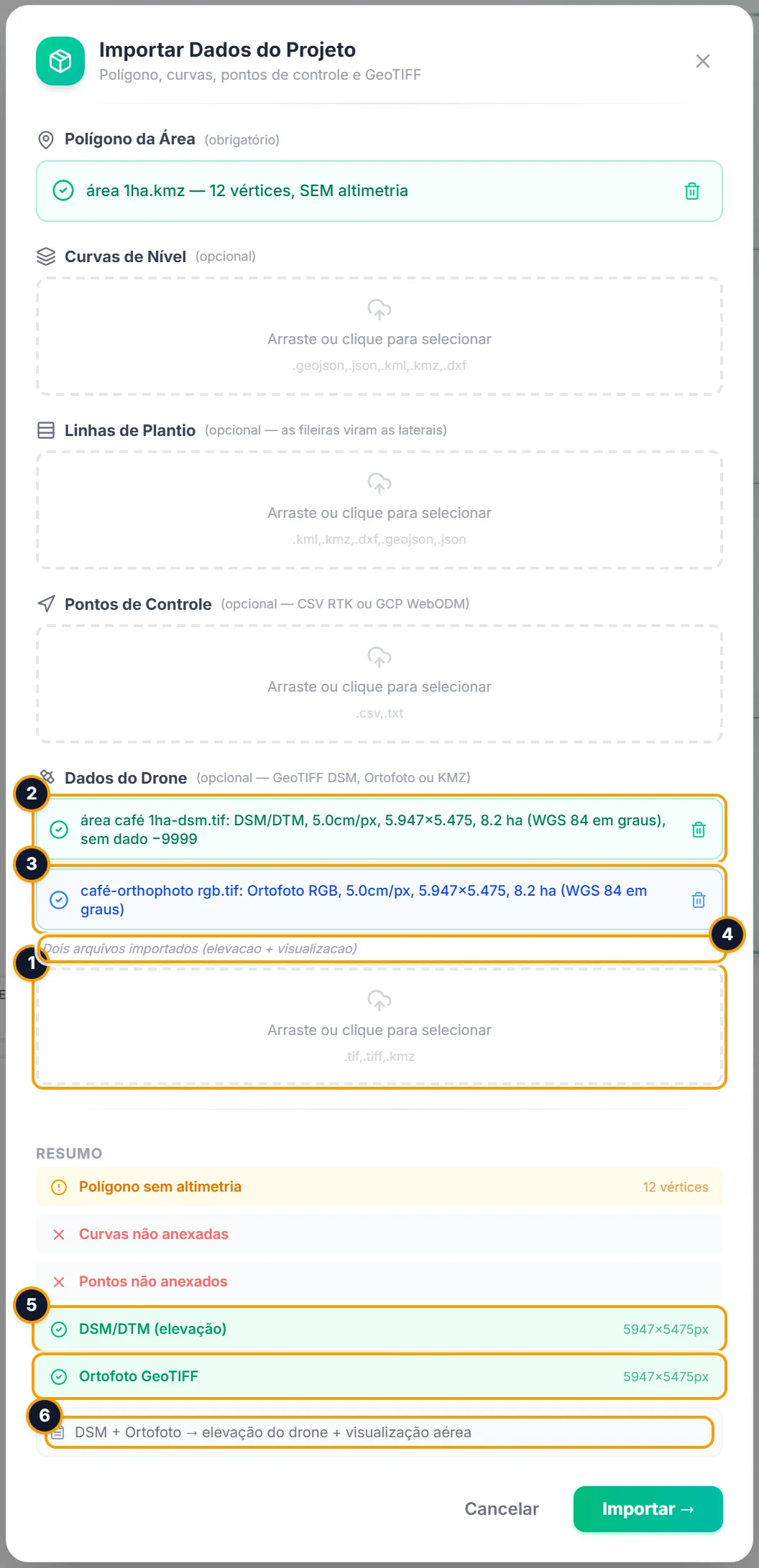
Passo a passo:
- Na aba Importação, cartão Arquivos do Projeto, clique em Importar dados do projeto.
- Em Polígono da Área, escolha o contorno (no exemplo,
área 1ha.kmz) e espere a prévia "área 1ha.kmz — 12 vértices, SEM altimetria" (seção 3). A ordem não importa: a prévia do drone confere a cobertura com o polígono que estiver escolhido, e é refeita quando ele chega ou muda. - Em Dados do Drone, arraste o modelo de elevação para a área "Arraste ou clique para selecionar" (1), ou clique nela e escolha o arquivo. Um arquivo por vez: de um arrasto com vários arquivos, só o primeiro entra.
- Confira a prévia verde (2): "área café 1ha-dsm.tif: DSM/DTM, 5.0cm/px, 5.947×5.475, 8.2 ha (WGS 84 em graus), sem dado −9999". Ela traz a resolução, o tamanho do arquivo em pixels, a área que ele cobre ("8.2 ha": o voo cobriu bem mais que o talhão de 1 ha), o sistema de coordenadas e o valor de "sem dado" do arquivo. Se a prévia terminar em "[!] Cobertura parcial", veja 8.10.
- Solte a ortofoto na mesma área (a área de soltar continua lá para o próximo arquivo). Aparece a prévia azul (3), "café-orthophoto rgb.tif: Ortofoto RGB, ...", e, embaixo, a nota "Dois arquivos importados (elevacao + visualizacao)" (4).
- Se tiver curvas de nível ou linhas de plantio, escolha-as nos campos delas (seção 5 e seção 6). Não use o campo Pontos de Controle junto com o DSM (veja a última limitação desta parte).
- Confira o Resumo: as linhas "DSM/DTM (elevação)" e "Ortofoto GeoTIFF", com o tamanho em pixels (5), e a frase "A cota vem do drone; a ortofoto fica ao fundo." (6).
- Clique em Importar → e acompanhe o processamento (8.4).
- Confira o desenho e o cartão Dados Importados (8.9) e clique em Aplicar configurações para levar o polígono e as cotas ao projeto (capítulo de Setorização, seção 9).
Os controles:
| Controle | O que faz | Valores |
|---|---|---|
| Área de soltar Dados do Drone (1) | Recebe o modelo de elevação e a ortofoto, um arquivo por vez, e separa os dois pelo número de bandas (KMZ é sempre ortofoto). Recusa o arquivo em sistema de coordenadas que o app não aceita (8.2). | .tif, .tiff, .kmz. Fica sempre liberada, mesmo antes do polígono. Enquanto lê o arquivo, mostra Processando.... |
| Lixeira da prévia verde | Tira o modelo de elevação da importação. | Dica: "Remover DSM". |
| Lixeira da prévia azul | Tira a ortofoto da importação. | Dica: "Remover Ortofoto". |
| Importar → | Fecha a janela e começa a importação. | Fica cinza sem polígono (num projeto com área, ele libera com o DSM ou a ortofoto sozinhos), enquanto um arquivo está sendo lido (o do drone ou o de outro campo, menos o das linhas de plantio) e com ponto de controle com erro. |
A prévia de cada arquivo. No GeoTIFF, o app lê só o cabeçalho do arquivo, então a prévia aparece em instantes mesmo num arquivo grande (o KMZ é aberto inteiro). A prévia traz:
- o nome do arquivo e o tipo: "DSM/DTM" para a elevação, "Ortofoto RGB" para a ortofoto em GeoTIFF e "Ortofoto KMZ" para a ortofoto em KMZ;
- a resolução em cm/px (também em arquivo em graus), o tamanho em pixels (largura×altura) e a área que o arquivo cobre, em hectares;
- o sistema de coordenadas entre parênteses, como (WGS 84 em graus) ou (SIRGAS 2000 / UTM 24S) (não aparece no KMZ);
- no modelo de elevação, o valor de "sem dado": "sem dado −9999", ou "sem dado não declarado no arquivo (assumidos −9999, −32768, o menor valor do tipo e 0)" (8.2);
- "[!] Cobertura parcial" no fim, quando o arquivo não cobre o polígono com 10 m de folga em volta. A conferência é feita no sistema do arquivo, vale para graus e para UTM, e é refeita quando o polígono chega ou muda.
A prévia sempre diz "DSM/DTM": a decisão entre DSM e DTM, pelo nome do arquivo, só aparece no título da janela de processamento ("Processando DSM para DTM" ou "Importando DTM").
A frase do Resumo diz de onde vai vir a cota (2.6). Com o modelo de elevação (DSM ou DTM), ela começa por "A cota vem do drone", com " (fora do voo, a do arquivo do polígono)" quando o polígono tem cota em todos os vértices ou em parte deles e ", com os vértices ajustados pelos pontos de controle" quando há pontos de controle; depois vêm "; as curvas do arquivo ficam como linhas, com a grade do drone", com curvas de arquivo, e "; a ortofoto fica ao fundo", com a ortofoto. Só com a ortofoto, sem o modelo de elevação, a frase diz de onde vem a cota (as curvas de arquivo, a cota do polígono ou a busca pela internet, com o aceite) e termina em "; a ortofoto fica ao fundo.". Com linhas de plantio, a frase das fileiras aparece no lugar de todas estas.
Cuidados:
- Para trocar o polígono na janela é preciso tirá-lo pela lixeira dele, e ela tira tudo, inclusive os arquivos do
drone (2.7). Se o polígono foi recusado, basta escolher
outro no mesmo campo: os arquivos do drone já escolhidos continuam. Cancelar, o X e
Escdescartam os arquivos escolhidos (o que está no projeto fica); o clique fora da janela não faz nada. - Soltar outro arquivo do mesmo tipo troca o anterior sem pedir confirmação.
- Se o polígono já trazia cota nos vértices, ela é trocada pela cota lida no .tif nos vértices que o voo cobre; nos de fora do voo, fica a do arquivo. A janela de processamento diz a troca (8.4).
- Num projeto sem área importada, os arquivos do drone só entram junto com um polígono: sem ele, Importar → não libera. Num projeto que já tem a área, eles entram sozinhos, sem polígono novo, e a janela mostra os que o projeto já tem ("No projeto: área café 1ha-dsm.tif · modelo de superfície (DSM)", com "· desconectado" quando o .tif não está carregado). O contorno e os ajustes por setor ficam; o DSM ou DTM dá a cota dos vértices da área de agora, onde o voo cobre, calibrada pelos pontos de controle que o projeto já tem, e a grade de cotas; a ortofoto vai para o fundo do desenho, sem mudar a cota. O Aplicar configurações acende com eles (seção 2.11).
- Num projeto com curvas de arquivo, o DSM ou DTM acrescentado mantém as curvas do arquivo: a grade de cotas sai do .tif e as linhas ficam (seção 5).
- Não solte o polígono no campo do drone: um KMZ sem imagem é recusado com "KMZ não contém GroundOverlay nem imagens reconhecíveis." (veja a imagem abaixo).
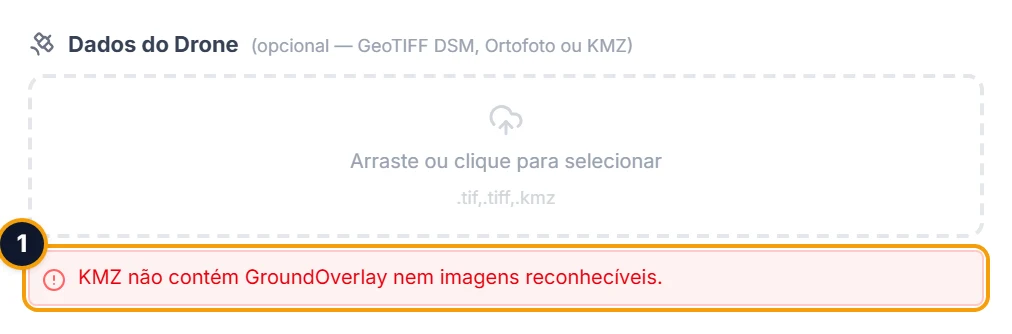
área 1ha.kmz solto em Dados do Drone: a mensagem em vermelho (1) aparece embaixo da área de soltar.Limitação conhecida: pontos de controle importados junto com o DSM ou o DTM não corrigem a grade de cotas, que é a cota que o cálculo usa. Na importação, eles só trocam a cota dos vértices a até 200 m deles pela média das altitudes dos pontos (depois, também o perfil da adutora perto deles; veja a seção 7), e a janela de processamento diz "DSM corrigido por pontos de controle RTK" e "|dZ| medio 0.0m", contando os pontos como vértices. Com os pontos de GPS de celular do exemplo do café (
GCP.csv), os vértices saem com a altitude do GPS, bem acima da do DSM. Enquanto isso, não importe pontos de controle junto com o DSM/DTM; se o voo teve RTK ou pontos de controle, use-os no programa do drone, que gera um DSM já ajustado.
8.4 O que acontece depois de Importar
Ao clicar em Importar →, a janela de importação fecha e o trabalho segue nesta ordem:
- A ortofoto é lida primeiro, sem janela de progresso. Durante a leitura, o botão do cartão Arquivos do Projeto mostra Processando..., com o ícone girando, e não aceita clique. No exemplo do café (16,8 MB) a leitura levou cerca de 10 segundos; uma ortofoto grande leva bem mais (8.10). Espere sem clicar em outras coisas.
- Abre a janela de processamento do modelo de elevação. Ela lê a cota dos vértices, monta a grade do terreno e, no DSM, passa o filtro. No café, cerca de 2 a 3 segundos.
- O polígono entra no editor, com a cota dos vértices lida no .tif e a ortofoto ao fundo. O vértice fora do voo fica com a cota do arquivo do polígono, se tiver; sem ela, fica sem cota.
- O app monta a grade de cotas do projeto a partir do próprio .tif, sem internet e sem o aceite de altimetria. Sem curvas de nível de arquivo, as curvas geradas junto ficam escondidas (o projeto não pediu curvas); com curvas de arquivo, a grade é anexada a elas, que continuam visíveis e como vieram. Ao terminar, a janela de processamento mostra o resultado e oferece Gerar Curvas de Nivel (8.8).
Sem modelo de elevação (só a ortofoto), depois da leitura da ortofoto a cota segue o caminho do polígono: as curvas de nível de arquivo, se vieram, a cota do próprio arquivo ou a busca pela internet (seção 4).
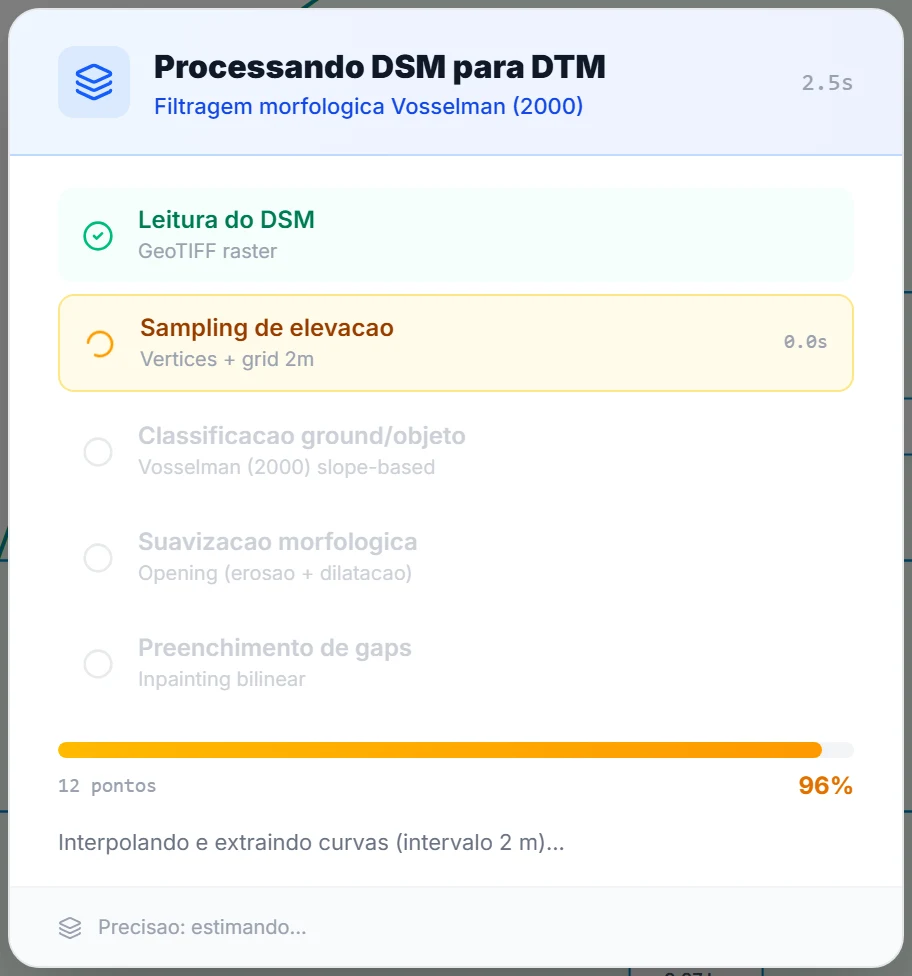
A janela de processamento. O cabeçalho traz o título e, enquanto processa, os segundos passados; no meio, a lista de etapas (concluída em verde, em curso em amarelo, as que faltam esmaecidas); embaixo, a barra com a porcentagem, o número de vértices ("12 pontos" no café) e uma linha cinza com o que está sendo feito; no rodapé, a linha de precisão, que diz "Precisao: estimando..." enquanto o processamento não termina.
| Caminho | Título enquanto processa / ao concluir | Etapas da lista |
|---|---|---|
| DSM | "Processando DSM para DTM" / "Terreno Extraido" | "Leitura do DSM", "Sampling de elevacao", "Classificacao ground/objeto", "Suavizacao morfologica", "Preenchimento de gaps" |
| DTM | "Importando DTM" / "DTM Importado" | "Leitura do DTM", "Sampling de elevacao" |
| DSM ou DTM com pontos de controle | "Calibrando com GCP" / "Calibracao GCP Concluida" | As do DSM, com "Calibracao GCP" depois de "Sampling de elevacao" (também com o DTM, que não passa pelo filtro) |
Os textos da linha cinza, na ordem: "Lendo" com o nome do arquivo, "Sampleando elevação dos vértices...", "Aplicando N pontos de controle RTK..." (só com pontos), "Sampleando grid de elevação...", "Classificando ground vs objetos (Vosselman)..." e "N objetos removidos em Tms" (só no DSM), "Usando DSM/DTM importado (célula 2.0 m)..." e "Interpolando e extraindo curvas (intervalo 2 m)..." (a grade de cotas sendo montada; os números são os do café) e, ao concluir, o resultado.
A lista de etapas às vezes fica para trás: na imagem acima, "Sampling de elevacao" ainda aparece em curso com a barra em 96 %. O que vale é a linha cinza e a porcentagem.
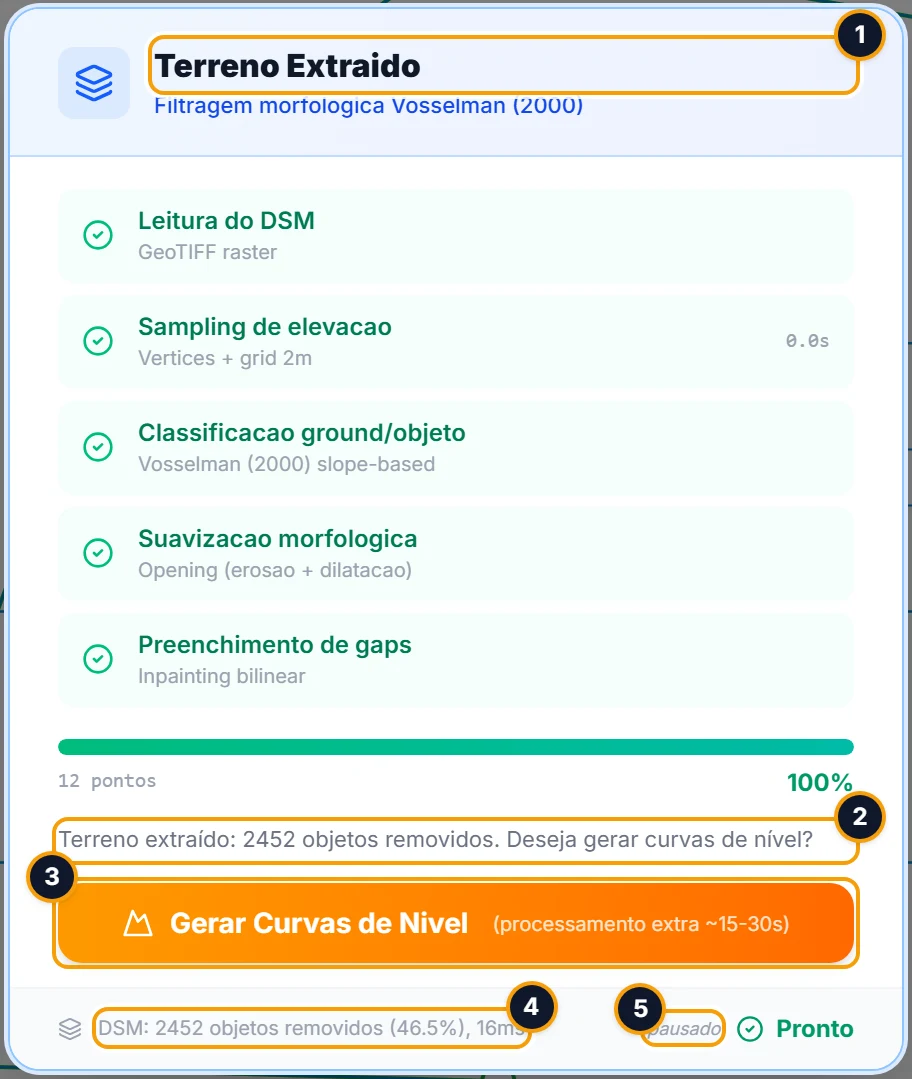
Ao concluir, a janela mostra:
- no DSM sem curvas de arquivo: "Terreno extraído: N objetos removidos. Deseja gerar curvas de nível?" (no café, "Terreno extraído: 2452 objetos removidos. Deseja gerar curvas de nível?") (2);
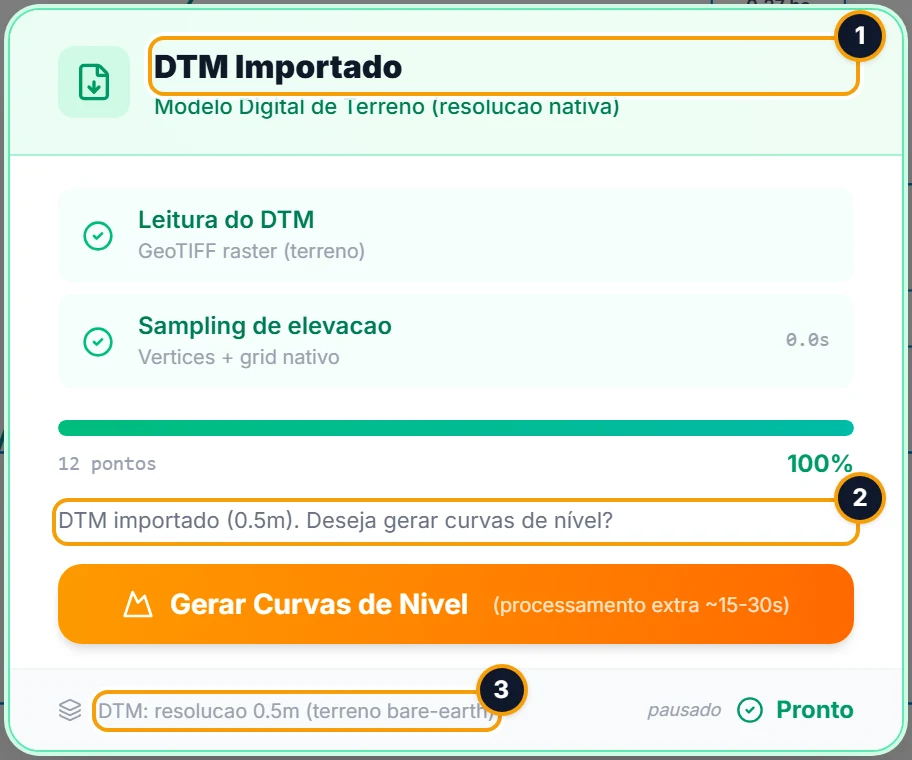
- no DTM sem curvas de arquivo: "DTM importado (0.5m). Deseja gerar curvas de nível?" (o número é o tamanho da célula da grade);
- com curvas de arquivo importadas junto: "Processamento concluído.";
- quando a cota do drone trocou a do arquivo do polígono, ou algum vértice ficou fora do voo, a mensagem acrescenta o que aconteceu com a cota dos vértices: "A cota de N vértices veio do drone.", "A cota do arquivo do polígono foi trocada em N vértices: estava em média X m abaixo da do drone, e a maior diferença foi de Y m." ("acima", ou "estava em média igual à do drone"), "N vértices fora do voo ficaram com a cota do arquivo." e "N vértices fora do voo ficaram sem cota: use Rebuscar altimetria para buscá-la na internet.", conforme o caso. Com a troca ou com vértice sem cota, o título passa a "Terminou, com avisos" e a janela não fecha sozinha;
- a linha de precisão (4): no DSM, "DSM: N objetos removidos (P%), Tms" (no café, "DSM: 2452 objetos removidos (46.5%)", com o tempo em milissegundos, que varia); no DTM, "DTM: resolucao 0.5m (terreno bare-earth)"; com pontos de controle, "Precisao: <=1m (N vertices calibrados, |dZ| medio 0.0m)";
- à direita do rodapé, "Pronto" com um anel que conta o tempo até a janela fechar (com aviso, o botão Fechar).
Fechar a janela:
- Ela fecha sozinha 3 segundos depois de concluir; o anel do rodapé mostra a contagem.
- Para ler com calma, passe o mouse sobre ela: a contagem para e aparece "pausado" (5). Ao tirar o mouse, a contagem recomeça de 3 segundos.
- Quando termina com aviso ("Terminou, com avisos", por exemplo com a cota do arquivo do polígono trocada), ela não fecha sozinha: o botão Fechar, no lugar de "Pronto", a fecha.
- Clique fora da janela (no fundo escurecido) para fechá-la na hora. Isso vale também durante o processamento: a janela some e o trabalho continua até o fim, sem ela.
- Fora o Fechar do fim com aviso, a janela não tem botão de fechar nem de cancelar.
Limitação conhecida: se o processamento do modelo de elevação falha, a janela fica parada na etapa em curso, sem botão para fechar, e o erro aparece no cartão Arquivos do Projeto ("Erro:" seguido da mensagem). Clique fora da janela para fechá-la. E, se o mouse já estava sobre a janela quando ela concluiu (o caso comum depois de clicar em Gerar Curvas de Nivel), ela fecha sozinha cerca de 3 segundos depois mesmo mostrando "pausado"; para segurá-la, tire o mouse e passe de novo por cima.
8.5 O filtro do DSM
O DSM mede o topo das copas, das árvores e das construções. Usada como terreno, essa superfície ergueria o relevo onde há copa e criaria morros que não existem. Por isso, antes de montar a grade, o app passa um filtro que separa o chão do resto:
- Classificação: cada ponto da grade é comparado com os vizinhos num raio de 10 m. Se ele está mais alto do que uma rampa de 30 % permitiria (0,6 m a 2 m de distância, 3 m a 10 m), é tratado como objeto e sai.
- Suavização: saliências estreitas que sobraram são aparadas.
- Preenchimento: os buracos deixados pelos objetos são preenchidos a partir do terreno em volta.
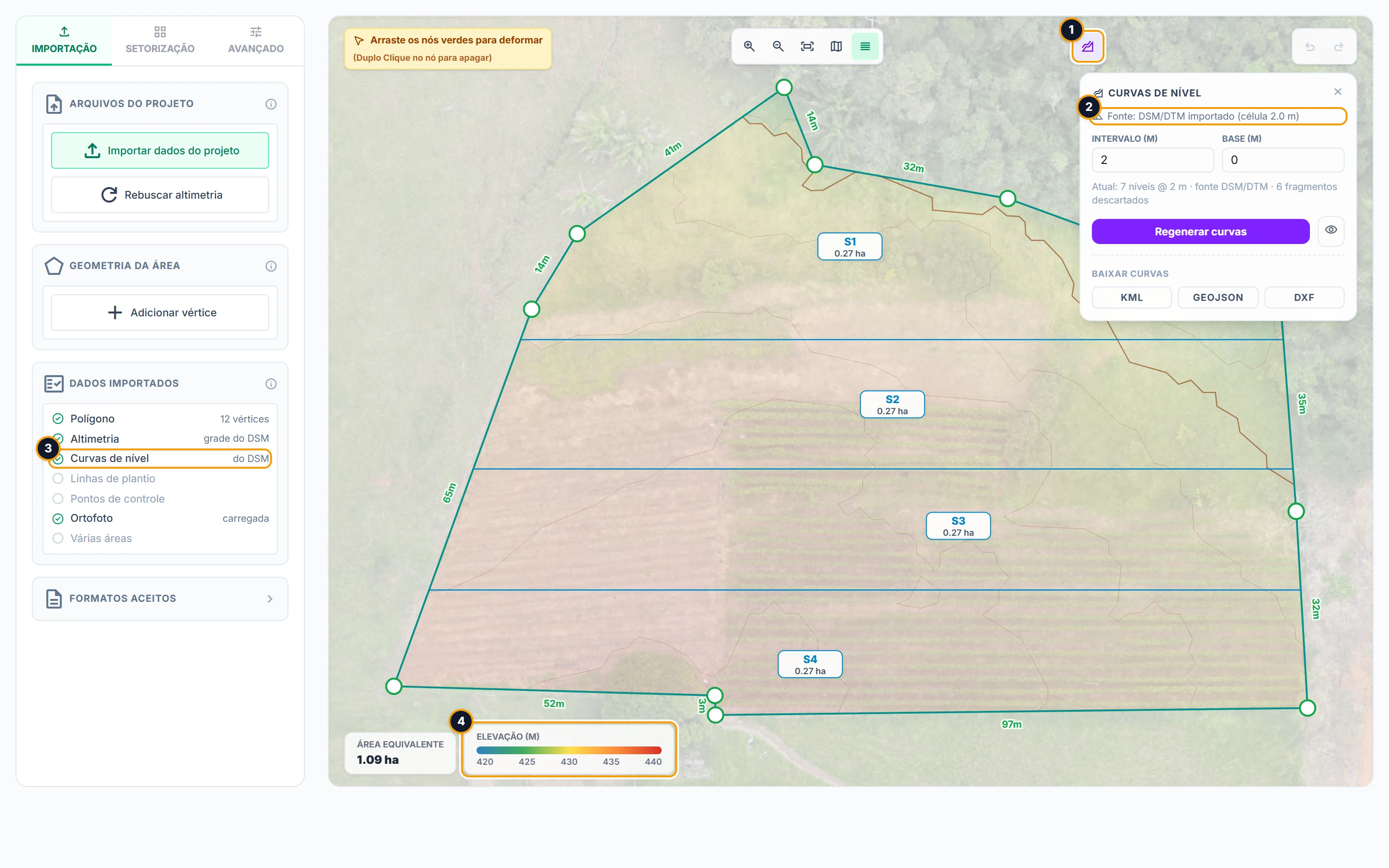
No café de Rondônia, o filtro tratou como objeto 2.452 pontos da grade, 46,5 % dela, e a cota mais alta do retângulo caiu de 449,5 m para 439,9 m. A régua Elevação (m) das curvas geradas depois vai de 420 a 440 m.
A grade do DSM tem célula de 2 m. A cota dos vértices do polígono é lida direto no arquivo, sem o filtro; dentro da área, o cálculo usa a grade de cotas, que é a filtrada.
Limitação conhecida: o filtro só tira objetos estreitos, de até uns 20 m de largura: linhas de café, árvores isoladas, casas. Um bloco de mata, um pomar de copas fechadas ou um galpão mais largo que isso fica na grade quase com a altura do topo, sem aviso (num teste com mata de 15 a 22 m de altura e 30 m de largura, a cota ficou, em média, 11 m acima do chão; com 100 m de largura, 15 m). Enquanto isso: se houver mata, copa fechada ou construção grande dentro da área ou nos 10 m em volta dela, use o DTM exportado pelo programa do drone (8.6).
Limitação conhecida: o filtro trata como objeto o próprio terreno com declividade acima de 30 %. Numa encosta mais íngreme que isso, ele rebaixa a cota em dezenas de metros sem avisar (numa rampa de teste de 31 %, quase toda a área foi tratada como objeto). Em área declivosa, como café de montanha, use o DTM exportado pelo programa do drone, com "dtm" no nome (8.6).
8.6 Usar um DTM
Se o programa do drone já gerou o modelo de terreno (DTM, às vezes chamado de MDT), importe-o no lugar do DSM: o app usa a cota como está, sem filtro, e a grade do terreno fica na resolução do arquivo, limitada entre 0,5 e 5 m, em graus ou em UTM. Um DTM de drone, com pixel de poucos centímetros, fica com célula de 0,5 m.
Passo a passo:
- No programa do drone, exporte o modelo de terreno em GeoTIFF, com a georreferência no próprio arquivo e em SIRGAS 2000 ou WGS 84, em graus ou UTM (8.2).
- Deixe "dtm" no nome do arquivo (por exemplo,
fazenda-dtm.tif). "terrain_model" e "bare_earth" também valem. - Importe como em 8.3.
- Confira o título da janela de processamento: "Importando DTM" e, ao concluir, "DTM Importado". Se aparecer "Processando DSM para DTM", o app não reconheceu o arquivo como DTM: confira o nome.
Cuidados:
- O nome do arquivo é a única coisa que separa DSM de DTM. Um DSM com "dtm" no nome entra sem filtro e leva as copas para o terreno; um DTM sem "dtm" no nome passa pelo filtro, que num terreno já limpo pode alterar o relevo.
- O cartão Dados Importados diz "grade do DSM" e "do DSM" também para o DTM: é só o rótulo.
- Num talhão grande, um DTM com pixel de 1 ou 2 m basta: a grade de cotas que fica gravada no projeto tem célula de no mínimo 1 m e no máximo 256 pontos em cada direção (8.9), e o arquivo de pixel maior é mais leve. Um DTM de 0,5 m numa área de 17 ha importa normalmente.
8.7 A ortofoto ao fundo
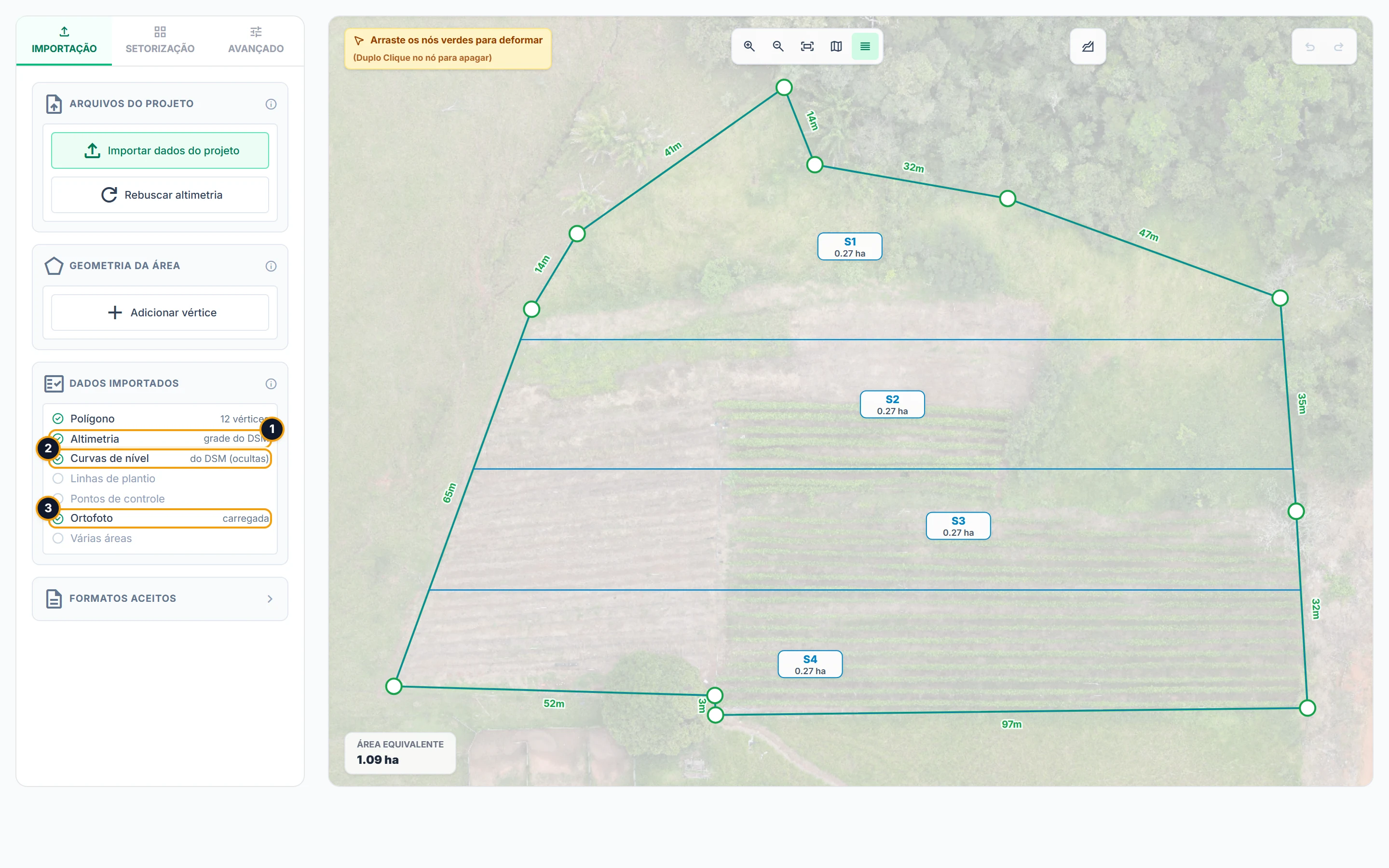
A ortofoto aparece ao fundo do desenho, na posição e no tamanho reais, a 25 % de opacidade. Ela serve para conferir o contorno, os carreadores, as linhas de plantio e o posicionamento dos setores contra o campo.
- Com a ortofoto, a área perde o preenchimento verde e fica só o contorno, e o mapa de cores das curvas de nível fica mais claro, para a imagem aparecer.
- Não há botão para esconder a ortofoto no editor.
- Na ortofoto em GeoTIFF, o app lê só a parte que cobre a área com 100 m em volta e a reduz para no máximo 2.000 pixels no lado maior. Por isso, aproximando muito, ela fica borrada; a posição continua certa. Além desses 100 m a imagem não aparece. A imagem do KMZ entra no tamanho em que está.
- Com o mapa de fundo ligado, a ortofoto fica por cima do mapa (capítulo de Setorização, seção 1).
- Depois de Aplicar configurações, a ortofoto aparece também no Croqui e no Projeto Executivo, na camada própria dela, enquanto a página estiver aberta.
- A ortofoto nunca é gravada: nem na nuvem, nem no arquivo .json do projeto. Ao recarregar a página ou reabrir o projeto, ela some do editor, do Croqui e do Executivo até você reconectar o arquivo (seção 9).
Ortofoto em KMZ. O app aceita o KMZ de ortofoto que o WebODM e outros programas exportam (uma ou mais imagens JPG ou PNG com a posição de cada uma). Ele usa a imagem que cobre a maior área e a estica sobre a área de todas as imagens; rotação é ignorada. Um KMZ sem a posição das imagens entra esticado sobre o retângulo do polígono (com 10 m de folga), fora do lugar, sem aviso.
As cores e a transparência. O app ajusta as cores pela faixa dos valores que o arquivo traz, então a ortofoto de 8 ou de 16 bits aparece com as cores certas (há ortofotos de 16 bits que guardam valores de 0 a 255, e elas também). A transparência vem da banda que o arquivo declara como transparência, ou de uma quarta banda com só dois valores (a máscara de dentro e fora da área voada). O que a leitura supôs aparece no cartão Dados Importados, na linha Ortofoto:
| O arquivo | O que o app faz | O cartão diz |
|---|---|---|
| RGB, com ou sem transparência declarada | As cores e a transparência como estão. | "carregada" |
| Três ou quatro bandas sem dizer que são cores | Lê as três primeiras como vermelho, verde e azul. | "carregada; cores lidas como RGB (o arquivo não as declara)" |
| Quarta banda que não é transparência nem máscara | Fica de fora, e a imagem fica opaca. | "carregada; quarta banda ignorada (não é transparência)" |
| Mais de quatro bandas sem dizer que são cores (multiespectral) | Recusa, com "Erro: Ortofoto: Ortofoto multiespectral (N bandas)..." no cartão Arquivos do Projeto. | nada (a ortofoto não entra) |
Limitação conhecida: uma ortofoto gravada na ordem azul, verde e vermelho sem dizer isso no arquivo aparece com o azul e o vermelho trocados: não há como reconhecê-la. Exporte a ortofoto em RGB.
Limitação conhecida: na ortofoto em KMZ, um mosaico de várias imagens fica fora do lugar (só uma é usada, esticada sobre todas), e um erro na leitura do KMZ na hora de importar não aparece: a ortofoto simplesmente não entra. Enquanto isso, prefira a ortofoto em GeoTIFF e confira a posição no desenho.
8.8 Gerar curvas de nível a partir do drone
Importado o modelo de elevação sem curvas de arquivo, a janela de processamento oferece Gerar Curvas de Nivel. As curvas saem da grade do próprio .tif, sem internet, em poucos segundos (o texto do botão fala em "(processamento extra ~15-30s)", que é o tempo da busca pela internet).
Passo a passo:
- Quando a janela mostrar "Deseja gerar curvas de nível?", leve o mouse para cima dela: a contagem para e aparece "pausado".
- Clique em Gerar Curvas de Nivel.
- Espere "Curvas de nível geradas!". A janela fecha sozinha cerca de 3 segundos depois.
- Confira as curvas no desenho e, no cartão Dados Importados, Curvas de nível "do DSM".
O intervalo é escolhido pelo desnível da área: 1 m com menos de 10 m de desnível, 2 m com menos de 30 m e 5 m acima disso (no café, 2 m). Para outro intervalo, use o cartão Curvas de Nível, que também gera curvas a partir do DSM enquanto ele estiver aberto na sessão (seção 5 e capítulo de Setorização, seção 1).
Cuidados:
- As curvas vão para o projeto na hora, sem Aplicar configurações, e não se desfazem com
Ctrl+Z. - Se a janela fechou antes de você clicar, gere pelo cartão Curvas de Nível.
- Com curvas de nível de arquivo importadas junto com o DSM, a janela oferece Trocar pelas curvas do DSM no lugar de
Gerar Curvas de Nivel, com a nota do que muda; a troca se desfaz com
Ctrl+Z(Curvas de nível, 5.9).
Limitação conhecida: depois de gerar curvas pelo cartão Curvas de Nível, a janela ainda oferece Gerar Curvas de Nivel, que refaz no intervalo automático e perde o escolhido. Nesse caso, não clique. Ao gerar pelo cartão com o DSM aberto na sessão, a janela de progresso mostra o título e as etapas da busca pela internet ("Buscando Altimetria e Relevo"); ignore esses textos: a fonte certa é a do cartão.
8.9 O que o cartão Dados Importados mostra e o que fica gravado
Depois de importar o drone, o cartão Dados Importados da aba Importação mostra:
| Linha | Com o DSM ou o DTM, sem curvas de arquivo | Com curvas de arquivo junto |
|---|---|---|
| Altimetria | "grade do DSM"; "grade do DSM (sem dado assumido)" quando o arquivo não declara o "sem dado" (8.2) | igual: a grade do drone anexada às curvas do arquivo também aparece como "grade do DSM" |
| Curvas de nível | "do DSM (ocultas)"; depois de Gerar Curvas de Nivel, "do DSM" | "do arquivo"; depois de Gerar Curvas de Nivel, "do DSM" |
| Ortofoto | "carregada", enquanto a imagem estiver aberta na sessão, com o que a leitura supôs, quando supôs (8.7) | igual |
"(ocultas)" quer dizer que as curvas existem, mas vieram só para dar a grade de cotas e nasceram escondidas. Para vê-las, use o olho do cartão Curvas de Nível; o "(ocultas)" continua escrito depois disso, porque diz como elas nasceram, e ao reabrir o projeto elas voltam escondidas. Para curvas visíveis de saída, gere-as (8.8). O detalhe de cada linha está na seção 1.
O que vai para o projeto, e quando:
- Na hora, sem Aplicar configurações: a grade de cotas tirada do .tif (com as curvas escondidas, ou anexada às
curvas do arquivo) e as curvas geradas pelo Gerar Curvas de Nivel. Não se desfazem com
Ctrl+Z. - Com Aplicar configurações: o polígono com a cota dos vértices lida no .tif, a origem da cota, a posição da ortofoto e a identidade dos arquivos do drone (nome, tamanho e data), que o app usa para a reconexão. No mesmo Aplicar, a imagem da ortofoto e a grade do .tif passam ao projeto aberto (a ortofoto aparece no Croqui e no Projeto Executivo), só até a página ser recarregada.
- Nunca vão para a nuvem: a imagem da ortofoto e a grade do .tif. A grade do .tif vai no arquivo .json do Baixar arquivo quando está no projeto aberto; a ortofoto, nunca.
A resolução da grade de cotas. A grade que fica gravada no projeto, e que o cálculo usa, sai da grade do .tif: com o DSM, a cada 2 m; com o DTM, na célula do arquivo, mas nunca menor que 1 m (o DTM de 0,5 m dá uma grade gravada de 1 m). Ela tem no máximo 256 pontos em cada direção; num retângulo maior (com o DSM, acima de cerca de 510 m de lado), os pontos ficam mais espaçados.
Ao recarregar a página ou reabrir o projeto, a aba Importação mostra "Os arquivos do drone ficam só no seu computador: reconecte para voltar a usá-los." com as linhas Elevação: e Ortofoto: (nome e tamanho em MB) e o botão Reconectar. Sem reconectar, a grade de cotas do projeto continua e o cálculo não muda, mas a ortofoto some, o cartão Curvas de Nível passa a usar a internet como fonte, o Rebuscar altimetria deixa a grade do drone como está (e diz que, para refazê-la, é preciso reconectar o .tif), e a Linha Principal só busca a altimetria na internet depois do aceite (enquanto o projeto não aceitou a busca, a busca sozinha do perfil espera o botão Altimetria, que pergunta, seção 4.7). O arquivo .json baixado enquanto a grade do .tif está no projeto aberto a leva junto: aberto por ele, só a ortofoto pede reconexão. Os detalhes da reconexão e do arquivo .json estão na seção 9.
Cuidados:
- Rebuscar altimetria não troca a cota do drone pela da internet: a cota dos vértices não é buscada de novo. Um vértice sem cota (inserido ou arrastado depois) recebe a cota do drone, lida na grade gravada no projeto ou no .tif aberto; fora do alcance dela, é buscado na internet, depois do aceite, que avisa que a cota da internet pode diferir da do drone em alguns metros. Com o arquivo do drone aberto na sessão, a grade de cotas é sempre refeita a partir do .tif (também quando ela tinha virado a da internet, por exemplo por um Rebuscar feito antes desta versão), e a mensagem final diz "A cota dos vértices vem do drone e não foi trocada.". Depois de reabrir o projeto sem reconectar, com todos os vértices com cota, nada é buscado: a janela começa com "Nada a buscar.", diz "A cota dos vértices vem do drone e não é trocada pela da internet." e "A grade de cotas vem do drone: para refazê-la, reconecte o arquivo ... na aba Importação.", com o nome do .tif (seção 9.3).
- Importar outra área no mesmo projeto não limpa a grade do .tif nem a ortofoto da importação anterior. Para trabalhar em outra área, crie um projeto novo (seção 9.6).
8.10 Cobertura, tamanho e tempo
Cobertura. O app usa o modelo de elevação num retângulo em volta do polígono (de todas as áreas), com 10 m de folga de cada lado. Se o .tif não cobre esse retângulo inteiro:
- a prévia do arquivo termina em "[!] Cobertura parcial" (8.3);
- os vértices fora do arquivo ficam com a cota do arquivo do polígono, se ele tiver; sem ela, ficam sem cota, e a janela de processamento diz quantos (use Rebuscar altimetria para buscá-los na internet, seção 9.3);
- a parte da grade do terreno coberta pelo arquivo fica no lugar certo; a parte fora dele fica sem cota no DTM;
- os pontos sem dado do arquivo (fora do voo) que caem na grade também ficam sem cota no DTM.
Limitação conhecida: num DSM, o filtro que tira objetos também preenche os buracos da grade, e preenche quase toda a parte da área fora do arquivo (e fora do voo) com a cota da borda do que tem dado, sem aviso. Num terreno inclinado essa cota fica errada: num teste com rampa de 25 %, a parte preenchida ficou em média 12 m fora. Use arquivos que cubram toda a área com pelo menos 10 m de folga em volta do contorno (a prévia avisa com "[!] Cobertura parcial"). Se o voo não cobriu a área inteira, importe sem o modelo de elevação: a cota vem das curvas de nível de arquivo, se você tiver, da cota do polígono ou da busca pela internet (seção 4).
Tamanho e tempo. Não há limite nem aviso de tamanho de arquivo.
- O modelo de elevação é lido só na janela em volta da área, então mesmo um .tif grande é rápido: o DSM de 45,5 MB do café foi processado em cerca de 2 a 3 segundos.
- A ortofoto em GeoTIFF é lida só na área com 100 m em volta. Quando ela cobre pouco mais que a área (é o caso dos dois exemplos), isso é o arquivo inteiro: a de 16,8 MB do café levou cerca de 10 segundos. Uma ortofoto de mais de 100 MB pode levar perto de um minuto, e durante a leitura só o botão Processando... indica que algo está acontecendo.
Limitação conhecida: uma ortofoto muito grande pode travar a aba do navegador, sem aviso. Enquanto isso, recorte a ortofoto na área (com folga) ou exporte com pixel maior: o editor mostra no máximo 2.000 pixels no lado maior.
Mensagens
| Mensagem | Quando aparece | O que fazer |
|---|---|---|
| "[!] Cobertura parcial" | No fim da prévia do arquivo do drone, quando o arquivo não cobre o polígono com 10 m de folga em volta. | Confira se escolheu o arquivo certo; se o voo não cobriu a área inteira, veja 8.10. |
| "Dois arquivos importados (elevacao + visualizacao)" | Embaixo das prévias, com um modelo de elevação e uma ortofoto. | Nada: é a confirmação. |
| "Invalid byte order value." | Um arquivo que não é GeoTIFF nem KMZ solto no campo: um .csv, um .dxf, uma imagem comum, ou um .tif que não é TIFF de verdade. A mensagem vem em inglês. | Solte o GeoTIFF ou o KMZ exportado pelo programa do drone; se era o .tif certo, exporte-o de novo em GeoTIFF. |
| "O arquivo não tem georreferenciamento (o sistema de coordenadas gravado no GeoTIFF). Exporte o GeoTIFF com ele; o arquivo .tfw ao lado ainda não é lido." | Embaixo da área de soltar, quando o .tif não tem a georreferência dentro dele (por exemplo, só com o .tfw ao lado). | Exporte o GeoTIFF com a georreferência embutida. |
| "O sistema de coordenadas do arquivo (...) não é aceito. Use SIRGAS 2000 ou WGS 84, em graus ou em UTM; o QGIS converte em Raster > Projeções > Reprojetar." | Embaixo da área de soltar, com o nome do sistema entre parênteses (por exemplo, SAD69 / UTM 23S, Córrego Alegre / UTM 23S ou WGS 84 / Pseudo-Mercator). | Reprojete o arquivo para SIRGAS 2000 / UTM do fuso da área (ou para WGS 84) e solte de novo (8.2). |
| "O arquivo usa uma projeção UTM sem dizer o datum. Exporte o GeoTIFF em SIRGAS 2000 ou WGS 84, com o sistema de coordenadas gravado." | Embaixo da área de soltar, num GeoTIFF em UTM gravado pelos parâmetros sem o datum. | Exporte de novo, com o sistema de coordenadas completo. |
| "KMZ não contém arquivo KML." | Um .kmz sem nenhum .kml dentro, solto em Dados do Drone. | Use o KMZ de ortofoto do programa do drone ou a ortofoto em GeoTIFF. |
| "KMZ não contém GroundOverlay nem imagens reconhecíveis." | Um .kmz sem imagem, por exemplo o próprio polígono, solto em Dados do Drone. | Solte o polígono em Polígono da Área; em Dados do Drone vão só a elevação e a ortofoto. |
| "KMZ não contém imagens utilizáveis." | Um .kmz com a posição da imagem mas sem a imagem dentro. | Exporte o KMZ de novo, com a imagem, ou use a ortofoto em GeoTIFF. |
| "Falha ao decodificar imagem." | A imagem dentro do KMZ não é JPG nem PNG que o navegador abra. | Use a ortofoto em GeoTIFF. |
| "Erro ao processar arquivo." | Falha na leitura do arquivo do drone sem mensagem própria. | Confira o arquivo no programa do drone e solte de novo. |
| "Erro: Ortofoto:" seguido da mensagem | Cartão Arquivos do Projeto, quando a ortofoto GeoTIFF falha na importação. O resto da importação continua. Exemplos: "A ortofoto não cobre a área do projeto." e "Ortofoto multiespectral (N bandas): exporte a composição em cores naturais (vermelho, verde e azul) no programa de processamento." | Leia a mensagem, corrija o arquivo e importe de novo. |
| "Erro:" seguido da mensagem | Cartão Arquivos do Projeto, quando o processamento do modelo de elevação falha. A janela fica parada na etapa em curso. | Clique fora da janela, leia o erro e importe de novo. |
| "Terreno extraído: N objetos removidos. Deseja gerar curvas de nível?" | Fim do processamento de um DSM sem curvas de arquivo. | Clique em Gerar Curvas de Nivel se quiser as curvas, ou deixe a janela fechar. |
| "DTM importado (0.5m). Deseja gerar curvas de nível?" | Fim do processamento de um DTM sem curvas de arquivo. | Idem. |
| "Processamento concluído." | Fim do processamento com curvas de arquivo importadas junto. | Nada. Não clique em Gerar Curvas de Nivel, que trocaria as curvas do arquivo. |
| "A cota do arquivo do polígono foi trocada em N vértices: estava em média X m abaixo da do drone, e a maior diferença foi de Y m." ("acima", ou "estava em média igual à do drone"), depois de "A cota de N vértices veio do drone." | Fim do processamento, quando o polígono trazia cota nos vértices que o voo cobre. A janela termina com aviso. | Confira a diferença antes de aplicar (8.4). |
| "N vértices fora do voo ficaram com a cota do arquivo." / "N vértices fora do voo ficaram sem cota: use Rebuscar altimetria para buscá-la na internet." | Fim do processamento, com vértices fora do arquivo do drone. Com vértice sem cota, a janela termina com aviso. | Para os sem cota, use Rebuscar altimetria (8.10). |
| "Curvas de nível geradas!" | Depois de Gerar Curvas de Nivel. | Confira as curvas no desenho. |
| "Erro:" seguido da mensagem, na janela de processamento | Depois de Gerar Curvas de Nivel, quando a geração das curvas falha. | Gere as curvas pelo cartão Curvas de Nível. |
| "Os arquivos do drone ficam só no seu computador: reconecte para voltar a usá-los." | Aba Importação, depois de recarregar ou reabrir um projeto que teve arquivos do drone, e também quando a importação do modelo de elevação falhou no meio. | Clique em Reconectar e escolha o mesmo arquivo (seção 9.2). Se a importação falhou no meio, não reconecte: corrija o arquivo e importe de novo. |