
1. A aba Importação
Nesta página
A aba Importação é a porta de entrada do projeto. Por ela o editor recebe o contorno real da área (o polígono do talhão) e os dados do terreno que você já tem do campo: curvas de nível, linhas de plantio, pontos de controle e os arquivos do drone (DSM, DTM e ortofoto). É também a aba que diz o que o projeto já tem e de onde cada dado veio. Importe a área no começo do projeto, antes de dividi-la em setores: os arquivos entram por uma janela só (seção 2), e o que faltar pode ser acrescentado depois, sem importar a área de novo (9.5).
Onde fica: abra o projeto e vá às Definições Técnicas Iniciais. O editor de geometria fica logo abaixo da cultura, do sistema de irrigação, do botão Emissor, espaçamento e setores (a parametrização do projeto, no capítulo Parametrização do projeto) e da Área Total Calculada (Hectares), e a aba Importação é a primeira das três (na tela aparece em maiúsculas, IMPORTAÇÃO). O editor abre sempre nela, e a aba escolhida não é lembrada quando você sai e volta. O editor inteiro está explicado no capítulo de Setorização (O editor).
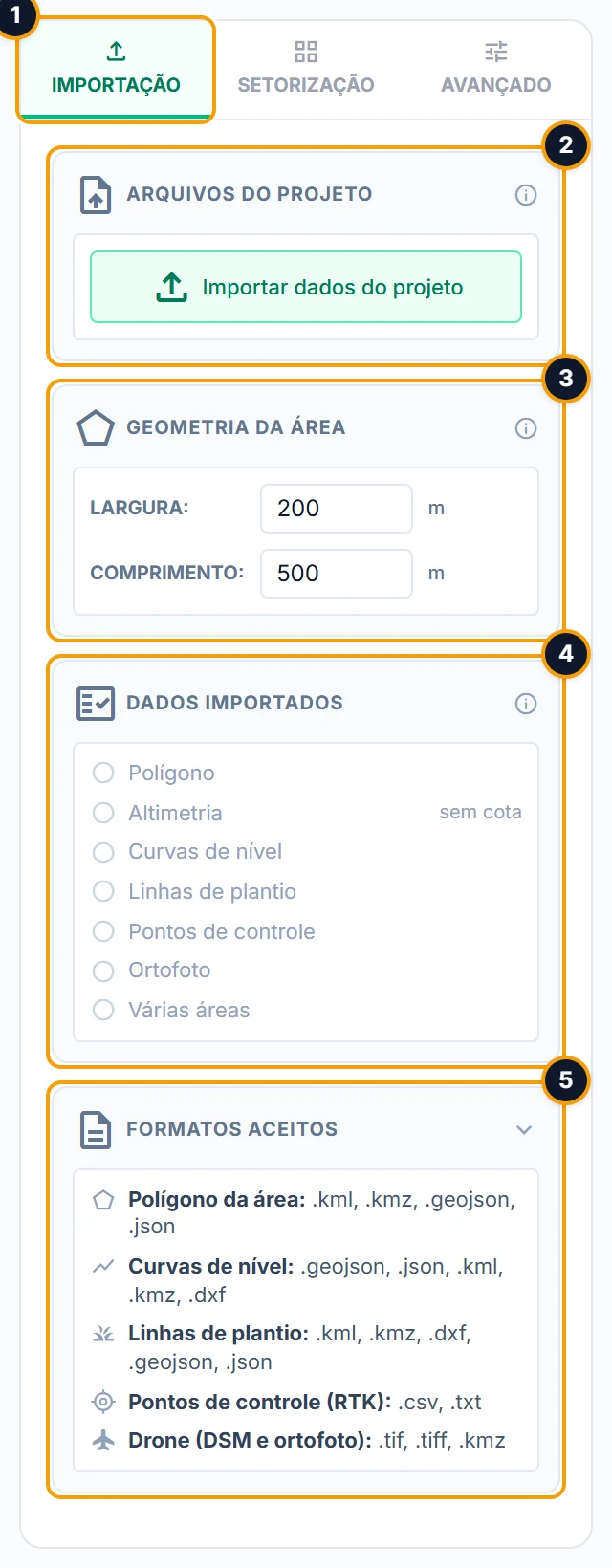
| Parte | O que é |
|---|---|
| Aba Importação (1) | A aba deste capítulo. As outras duas, Setorização e Avançado, dividem a área em setores. |
| Arquivos do Projeto (2) | O botão Importar dados do projeto, que abre a janela de importação. Em área importada, também Rebuscar altimetria e, quando for o caso, o aviso para reconectar os arquivos do drone. |
| Geometria da Área (3) | O tamanho do retângulo do projeto novo, o botão Adicionar vértice (área importada única) ou uma nota (várias áreas). |
| Dados Importados (4) | Sete linhas que dizem o que o projeto tem e de onde veio. Só leitura. |
| Formatos Aceitos (5) | As extensões de arquivo aceitas em cada campo da janela de importação. Nasce recolhido. |
Os três primeiros cartões têm um ícone de informação (o "i" à direita do título): passe o mouse sobre ele para ler uma explicação curta. O cartão Formatos Aceitos tem, no lugar dele, a seta que abre e fecha a lista.
1.1 Arquivos do Projeto
O primeiro cartão é por onde tudo entra. Nele ficam o botão de importar, o botão que busca de novo a altitude da área e o aviso dos arquivos do drone que precisam ser reconectados.
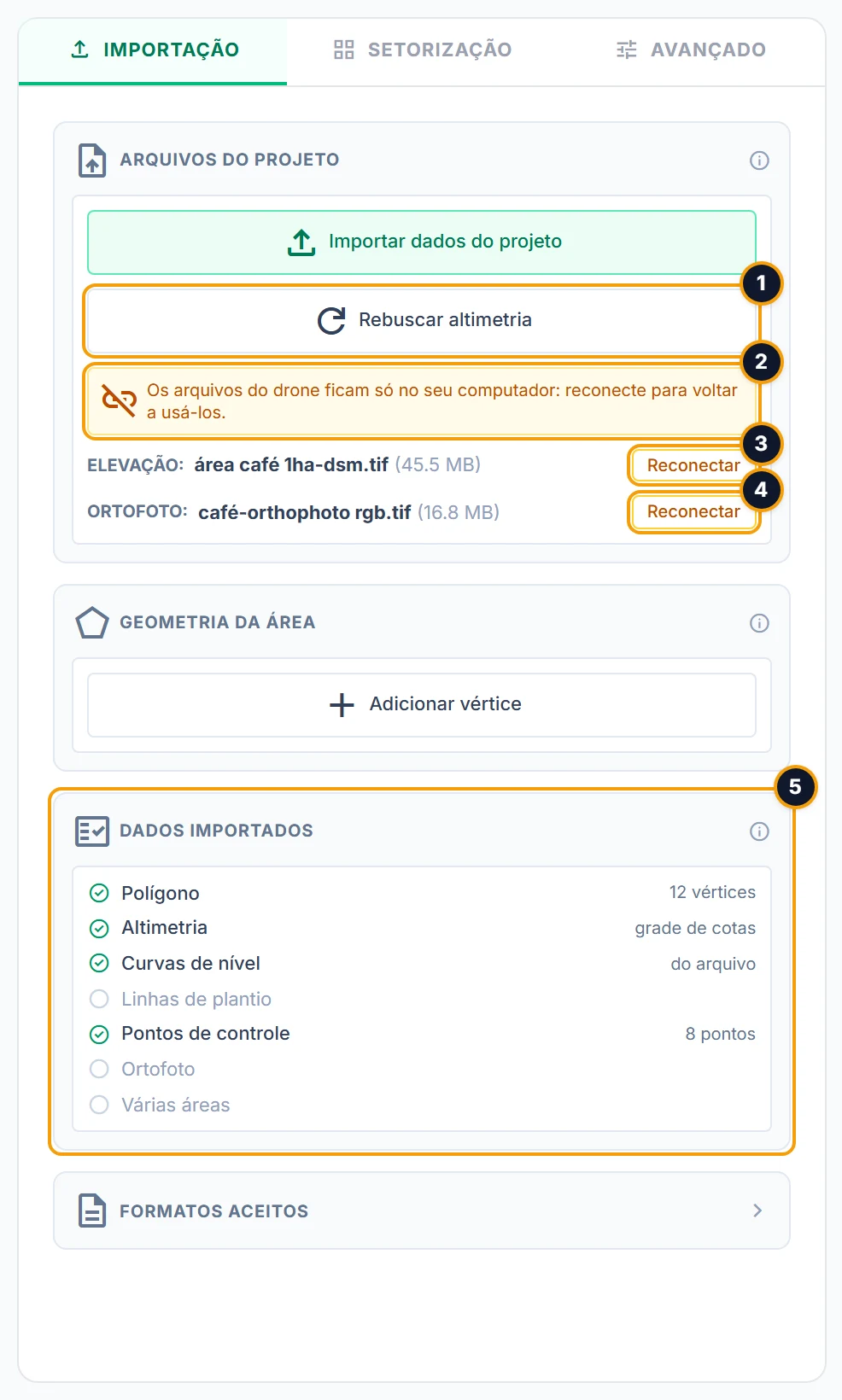
Passo a passo:
- Clique em Importar dados do projeto. Abre a janela Importar Dados do Projeto (seção 2).
- Na janela, escolha os arquivos e clique em Importar →. A janela fecha e o botão do cartão passa a mostrar Processando..., com o ícone girando, e não aceita clique enquanto o app trabalha.
- Se a importação parar no meio, o motivo aparece em vermelho no cartão, logo abaixo do botão, começando por "Erro:". Leia o motivo, corrija o arquivo e importe de novo. A mensagem fica até a próxima importação ou o próximo clique em Reconectar.
- Depois de importar, confira o cartão Dados Importados (1.3).
| Controle | O que faz | Quando aparece |
|---|---|---|
| Importar dados do projeto | Abre a janela de importação. É o único caminho para ela. | Sempre. Durante uma importação mostra Processando... e fica desabilitado. |
| Rebuscar altimetria (1) | Busca a cota da área pela origem dela. Antes de ir à internet, lê a altimetria importada: os vértices sem cota que o drone ou as curvas de nível do arquivo alcançam recebem a cota deles, e, com curvas do arquivo, a cota do arquivo do polígono passa à das curvas onde elas alcançam. Do que sobra, a cota dos vértices que veio do drone ou foi ajustada pelos pontos de controle não é buscada de novo; da cota do arquivo, só os vértices sem cota são buscados; a cota da internet é buscada de novo. O que vai à internet pede antes o aceite (4.7). Com o DSM ou DTM carregado no editor, a grade de cotas da área (a malha de altitudes que o cálculo usa, 1.3) é refeita a partir dele. Sem ele, a grade do drone fica como está, a montada das curvas do arquivo fica, e a da internet é trocada pela das curvas do arquivo, se houver, ou refeita pela internet (num projeto do drone, fica); sem grade, ela é montada a partir das curvas do arquivo, sem internet, ou, sem curvas, buscada na internet. Mostra Rebuscando... enquanto roda, e a janela diz o que foi feito. Detalhes em 9.3. | Em área importada, inclusive depois de recusar a busca de altimetria na importação. Não aparece no retângulo do projeto novo. |
| Aviso "Os arquivos do drone ficam só no seu computador: reconecte para voltar a usá-los." (2) | Avisa que o projeto conhece um arquivo do drone que não está carregado no editor. Embaixo dele vem uma linha por arquivo: Elevação: (o DSM ou DTM) ou Ortofoto:, com o nome do arquivo e o tamanho em MB. | Num projeto que tinha DSM, DTM ou ortofoto, depois de recarregar a página, de reabri-lo da nuvem ou de abri-lo de um arquivo .json (que pode trazer a grade do DSM; a ortofoto nunca). |
| Reconectar (3 e 4) | Pede o mesmo arquivo de antes, no seu computador, e o devolve ao editor (a ortofoto volta ao fundo do desenho, a grade do DSM volta a ser a fonte das curvas e do Rebuscar altimetria). Mostra Lendo… enquanto lê. Detalhes em 9.2. | Ao lado de cada arquivo desconectado. |
Por que reconectar: a imagem da ortofoto e a grade de elevação lida do DSM nunca vão para a nuvem. Elas ficam só na sessão aberta no navegador, e os arquivos .tif ficam no seu computador. O projeto guarda o nome, o tamanho e a data de cada arquivo, e ao reabri-lo o app pede que você os escolha de novo. Na imagem, o café reaberto da nuvem pede os dois: Elevação: área café 1ha-dsm.tif (45.5 MB) e Ortofoto: café-orthophoto rgb.tif (16.8 MB), com o tamanho escrito com ponto, como na tela. Aberto do arquivo cafe-ro_2026-10-09.json, o mesmo projeto pede só a ortofoto, porque esse arquivo .json levou a grade do DSM junto; a ortofoto nunca vai no .json. Sem reconectar, o cálculo segue com a grade de cotas da área, que está gravada no projeto; o que deixa de funcionar até você reconectar está em 9.2.
Cuidados:
- Nome de arquivo comprido aparece cortado na linha do aviso quando o painel é estreito (num notebook, por exemplo), e o tamanho pode sumir junto. Passe o mouse sobre o nome para lê-lo inteiro.
- Ao clicar de novo em Importar dados do projeto, a janela abre com o que está no projeto: cada campo diz, numa faixa cinza, o arquivo que o projeto já tem (por exemplo, "No projeto: área 1ha.kmz · 12 vértices, sem cota"), e nenhum arquivo vem escolhido. Para acrescentar uma camada, escolha só ela: a área e os ajustes por setor ficam. Escolher outro arquivo no Polígono da Área troca a área e apaga os ajustes feitos setor por setor e o histórico do Desfazer (2.11 e 9.5).
- Quando precisa da internet, Rebuscar altimetria mostra antes a janela de aceite, a não ser que a sua conta já tenha aceitado os termos e o projeto já tenha aceitado a busca (4.7). Recusando, nada vai à internet, e o resto (a cota do drone ou das curvas, a grade das curvas) é feito do mesmo jeito.
- Rebuscar altimetria não busca de novo a cota dos vértices ajustada pelos pontos de controle. Os vértices sem cota de um projeto assim são buscados na internet e ajustados pelos pontos; nos outros projetos (o do drone com pontos, por exemplo), os vértices que ele lê ou busca não são ajustados (9.3).
- Se a importação parar na leitura do DSM, o aviso de reconexão pode aparecer com os arquivos do drone dessa importação. Reconectar não resolve, porque o contorno não chegou a ser importado: leia o motivo em vermelho, corrija o arquivo e importe de novo.
Dica: num projeto reaberto que tinha DSM, reconecte o DSM antes de clicar em Rebuscar altimetria se quiser refazer a grade de cotas a partir dele. Sem o DSM carregado, o botão não troca a grade do drone (célula de 2 m) nem a cota dos vértices pela da internet: a grade fica como está, e a janela diz que, para refazê-la, é preciso reconectar o .tif. Um vértice sem cota (inserido ou arrastado depois) recebe a cota da grade do drone gravada no projeto (9.3).
1.2 Geometria da Área
O segundo cartão muda conforme a forma da área. Ele tem três conteúdos possíveis:
| Situação | O que o cartão mostra | Dica do "i" |
|---|---|---|
| Projeto novo, sem polígono importado | Os campos Largura e Comprimento, em metros. O retângulo nasce com 200 x 500 m (imagem do início desta seção). | "As dimensões do retângulo da área, em metros. Para o contorno real, importe o polígono." |
| Polígono importado, uma área só | O botão Adicionar vértice, que acrescenta um vértice no meio do lado mais longo do polígono. | "Arraste os vértices no mapa para ajustar o contorno. Duplo clique num vértice o apaga (a área fica com pelo menos 3)." |
| Várias áreas importadas | A nota "Com várias áreas, o contorno de cada uma vem do arquivo e os vértices não se editam aqui." | "Com várias áreas, o contorno de cada uma vem do arquivo importado." |
Como ajustar o retângulo e editar os vértices no desenho está no capítulo de Setorização: 1.2 Projeto novo e área importada e 1.3 Editar o contorno da área importada.
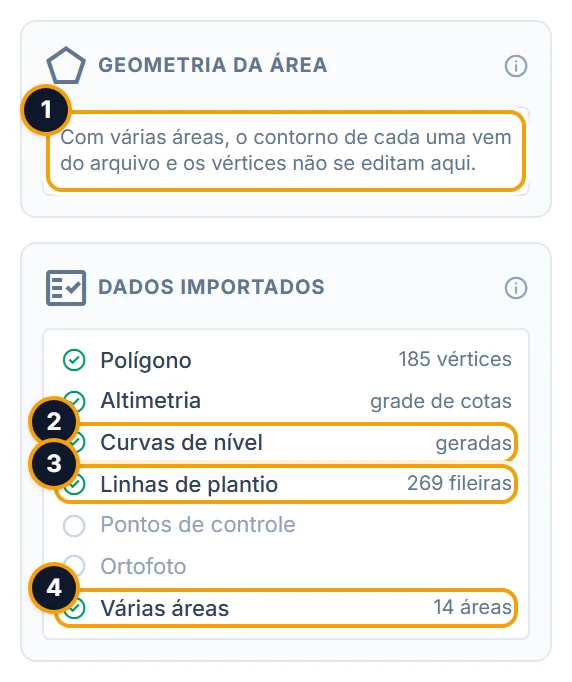
Dica: com várias áreas, para corrigir o contorno de um talhão corrija o arquivo (no Google Earth ou no CAD) e importe-o de novo no campo do polígono. Faça isso antes de dividir a área, porque trocar o arquivo da área apaga os ajustes por setor.
1.3 Dados Importados
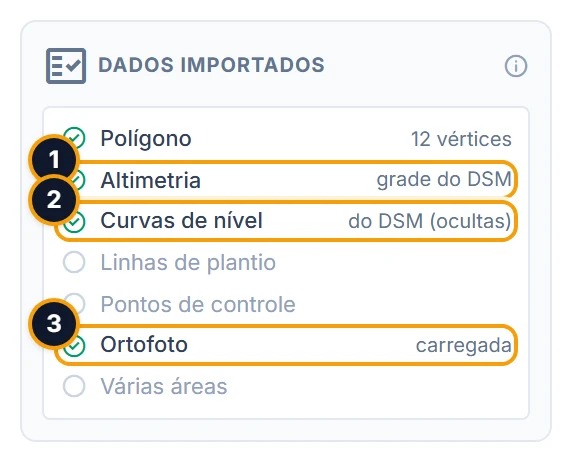
O terceiro cartão responde "o que o projeto já tem, e de onde veio". Ele tem sempre as mesmas sete linhas, nesta ordem. Linha com dado tem um visto verde e, à direita, o detalhe; linha vazia tem um círculo cinza. O cartão é só leitura: não tem botão.
| Linha | Detalhe | O que quer dizer |
|---|---|---|
| Polígono | "12 vértices" | A área veio de um arquivo. O número soma os vértices de todas as áreas. Vazia no retângulo do projeto novo. |
| "36 vértices; cota do arquivo trocada pela das curvas em 36 vértices (média -2.70 m, maior 17.40 m)" | O mesmo, quando a cota que o arquivo do polígono trazia foi trocada pela das curvas de nível de arquivo ("pela do drone", com o DSM ou DTM). A média é a cota do arquivo menos a importada (negativa, o arquivo estava abaixo) e a maior é a maior diferença (4.6). Com vértices fora do alcance do drone ou das curvas e sem cota no arquivo, acrescenta "N sem cota". Depois de um Rebuscar altimetria que trocou a cota pela das curvas, o texto começa pela origem da cota trocada: "cota do arquivo", "cota da internet", "cota do arquivo e da internet" ou "cota anterior" (9.3). | |
| Altimetria | "grade do DSM" | O projeto tem a grade de cotas da área, tirada do DSM ou DTM do drone: depois de importar o arquivo do drone, com ou sem curvas de arquivo (com curvas de arquivo, a grade é anexada a elas, como no café), ou depois de gerar as curvas pelo DSM (5.9). |
| "grade do DSM (sem dado assumido)" | O mesmo, com um arquivo do drone que não declara o valor de "sem dado": o app supôs os valores mais comuns (8.2). | |
| "grade das curvas do arquivo" | A grade de cotas foi montada a partir das curvas de nível do arquivo, sem internet: na importação de curvas de arquivo sem DSM ou DTM, com ou sem cota no polígono (5.2), ou pelo Rebuscar altimetria num projeto com curvas de arquivo, sem grade ou com a grade da internet (9.3). | |
| "grade da internet" | A grade de cotas veio da busca de altimetria pela internet (na importação, no Rebuscar altimetria, no Gerar Curvas de Nivel da janela "Altimetria Nativa Detectada" ou na ferramenta de curvas sem o DSM). Num projeto salvo antes desta versão, ela pode estar anexada às curvas de um arquivo. | |
| "grade de cotas" | O projeto tem a grade de cotas da área, mas a origem dela não é conhecida. | |
| "nos vértices, do arquivo", "nos vértices, do arquivo e da internet", "nos vértices, da internet", "nos vértices, do drone", "nos vértices, das curvas do arquivo" ou "nos vértices, ajustada pelos pontos de controle" | Não há grade de cotas: só o contorno tem altitude, e o complemento diz de onde veio a cota dos vértices (do arquivo do polígono; em parte do arquivo e o resto da busca pela internet; da busca pela internet; do DSM ou DTM; das curvas de nível do arquivo, quando elas não cobrem a área e a grade não foi montada; ou ajustada pelos pontos de controle). O caso mais comum é o polígono com cota em todos os vértices importado sem DSM e sem curvas de arquivo, enquanto não se geram curvas (gerar curvas cria a grade): "nos vértices, do arquivo". O polígono com cota em só alguns vértices (pelo menos 3) importado recusando a busca de altimetria também fica em "nos vértices, do arquivo" (3.6). | |
| "nos vértices (origem não gravada)" | O mesmo, num projeto salvo antes desta versão, que não guarda de onde veio a cota dos vértices. | |
| "sem cota" | O projeto não tem altitude nenhuma: é o retângulo do projeto novo ou, num polígono sem cota importado num projeto que ainda não tinha grade de cotas, a busca de altimetria foi recusada ou não leu nenhum ponto. A linha fica com o círculo cinza. Para buscar a cota depois, use Rebuscar altimetria. | |
| Curvas de nível | "do arquivo" | As curvas vieram de um arquivo importado (DXF, KML, KMZ ou GeoJSON). |
| "do DSM" | As curvas foram geradas a partir do DSM ou DTM. | |
| "geradas" | As curvas foram geradas a partir da busca de altimetria pela internet. | |
| "(ocultas)", junto de um dos anteriores | As curvas vieram só para formar a grade de cotas e nasceram escondidas. Para vê-las, use Mostrar camada (o olho) do cartão Curvas de Nível do editor (1.6 Camadas de apoio). O "(ocultas)" diz como elas nasceram: continua escrito mesmo depois de você mostrá-las. | |
| Linhas de plantio | "269 fileiras" | Fileiras importadas, que viram as laterais dos setores (seção 6). |
| Pontos de controle | "8 pontos" | Pontos de controle importados (seção 7). |
| Ortofoto | "carregada" | A imagem do drone está carregada no editor e aparece ao fundo do desenho. Fica vazia depois de recarregar a página ou reabrir o projeto, até você reconectar o arquivo. |
| "carregada; cores lidas como RGB (o arquivo não as declara)" | O mesmo, com uma ortofoto que não diz que as bandas são cores: o app as leu como vermelho, verde e azul (8.7). | |
| "carregada; quarta banda ignorada (não é transparência)" | O mesmo, com uma quarta banda que não é transparência: ela ficou de fora e a imagem ficou opaca. | |
| Várias áreas | "14 áreas" | O arquivo do polígono trouxe mais de uma área. Com uma área só, a linha fica vazia. |
O que é a grade de cotas: a malha de altitudes da área que os cálculos usam em primeiro lugar (desnível das laterais, da derivação e da adutora). Onde ela não alcança, o app usa o perfil do terreno buscado na Linha Principal (até 12 m da adutora) e, depois, a cota dos vértices, só dentro do contorno; sem nenhuma, o ponto fica sem cota e o desnível entra como zero, com aviso na Linha Principal. A ordem completa está em 4.1.
Os exemplos deste capítulo:
- O café de Rondônia reaberto (imagem em 1.1): Polígono 12 vértices, Altimetria grade do DSM, Curvas de nível do arquivo, Pontos de controle 8 pontos e Ortofoto vazia, até reconectar.
- O projeto de Minas Gerais aberto de importacao-linhas-de-plantio_2026-10-09.json (imagem em 1.2): Polígono 185 vértices, Altimetria grade da internet, Curvas de nível geradas, Linhas de plantio 269 fileiras e Várias áreas 14 áreas.
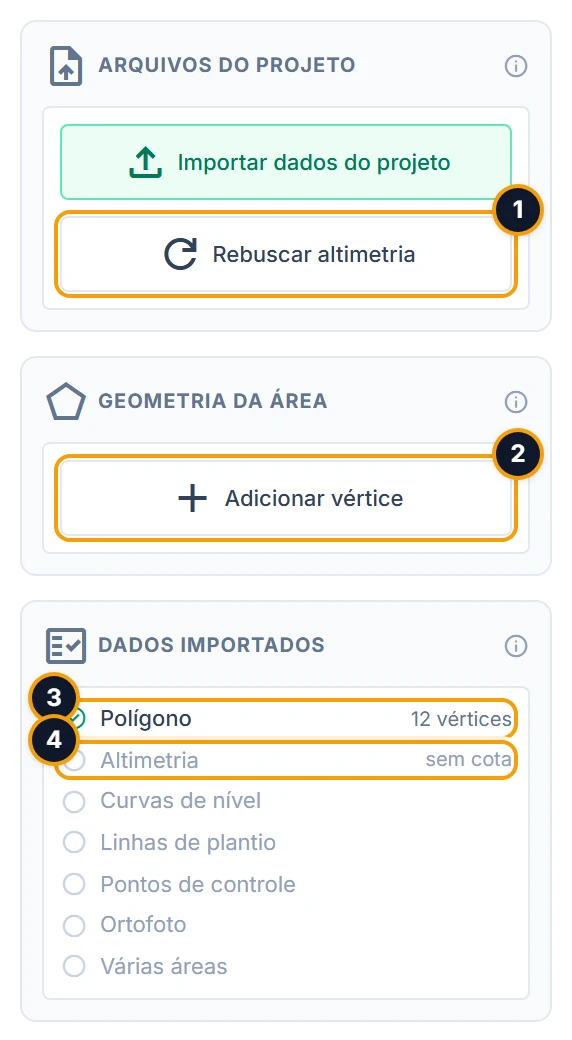
- O polígono do café (área 1ha.kmz) importado sozinho, recusando a busca de altimetria:
- O mesmo polígono importado com o DSM (área café 1ha-dsm.tif) e a ortofoto (café-orthophoto rgb.tif), sem curvas de arquivo:
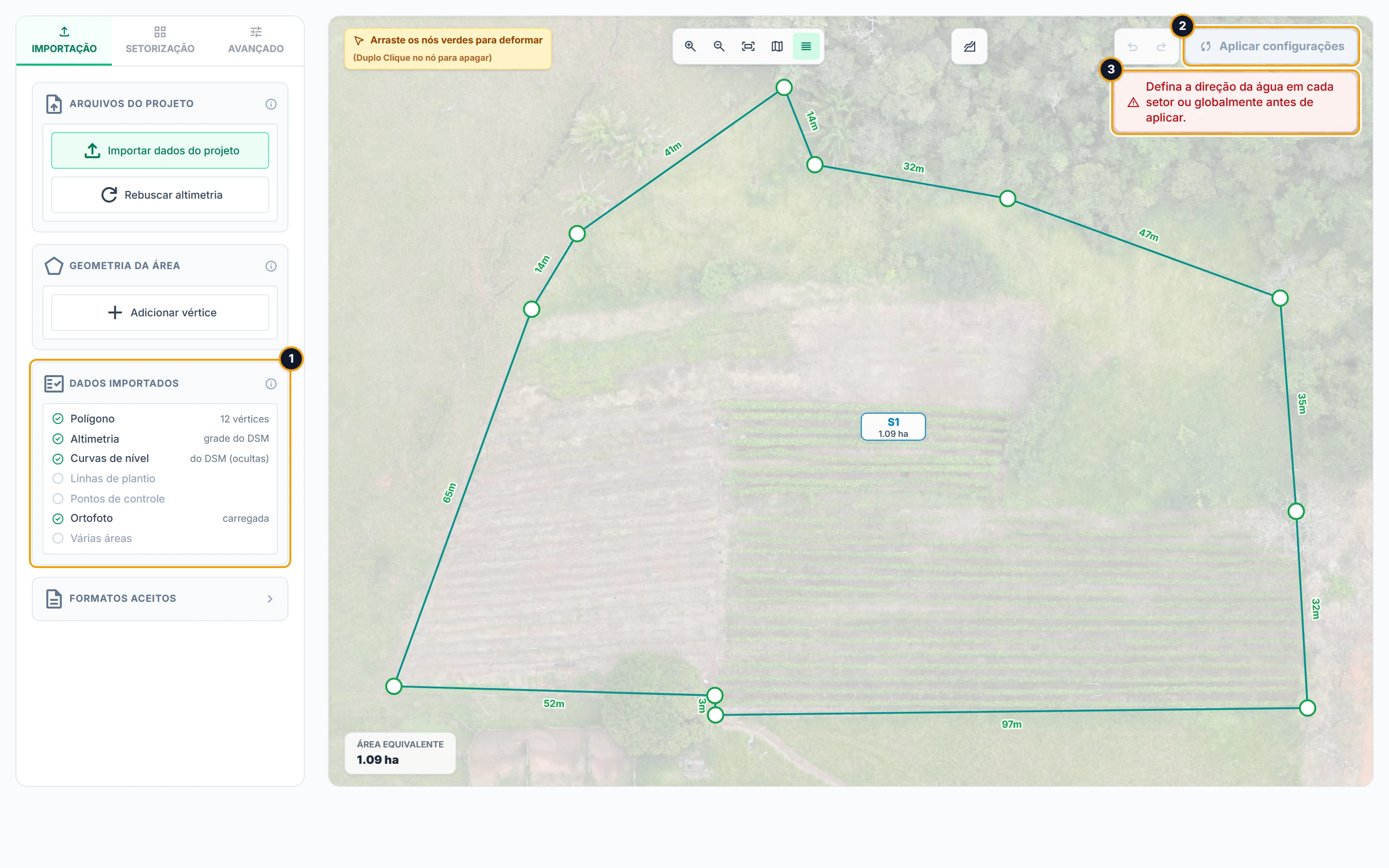
Importar não aplica nada: depois de conferir o cartão, defina a direção do fluxo na aba Setorização, se ainda não estiver definida (Direção do fluxo), clique em Aplicar configurações e depois em Salvar (seção 9). Com várias áreas, a importação de um polígono apaga a direção do fluxo, e o Aplicar configurações fica cinza até você defini-la em cada área; acrescentar uma camada ao projeto não a apaga.
Cuidados:
- O cartão mostra o que está no editor, inclusive o que ainda não foi aplicado. Até você clicar em Aplicar configurações, só as curvas de nível e a grade de cotas já estão no projeto; o contorno, as fileiras, os pontos e o resto se perdem se você recarregar a página, abrir outro projeto ou sair da página sem aplicar (9.1). O app pergunta antes do Salvar, do menu de ações e de alguns links da barra lateral, mas não antes do Meus Projetos nem do Novo Projeto; ao recarregar a página, fechar a aba ou usar o Novo Projeto, que recarrega a página, só aparece o aviso do próprio navegador (capítulo de Setorização, seção 9).
- O número de vértices conta também o ponto que fecha o contorno (o último, que repete o primeiro), um por área. No café, os 12 vértices são 11 cantos no desenho mais o ponto de fechamento.
- Vértice com cota 0 não conta como cota. O Google Earth costuma gravar 0 na altitude dos pontos desenhados, e por isso um polígono feito nele chega sem altimetria, e a cota sai do DSM (se ele vier junto), das curvas de nível de arquivo (se vierem sem DSM) ou da busca pela internet (3.6).
- A linha Altimetria diz de onde veio a grade de cotas também quando ela está anexada às curvas de um arquivo: no café, as curvas são as do arquivo e a grade é a do DSM, e a linha diz "grade do DSM".
- Uma busca de altimetria que não leu nenhum ponto não grava grade de cotas, e a grade que o projeto já tinha fica. Um projeto salvo antes com uma grade vazia passa a ser lido sem grade: a linha Altimetria mostra a cota dos vértices, ou "sem cota" (4.5).
- A linha Ortofoto "carregada" diz que a imagem foi lida e posta no lugar pelo sistema de coordenadas do arquivo. Uma ortofoto de outra fazenda também é "carregada": confira no desenho se ela aparece sob o contorno (a janela de importação já avisa com "[!] Cobertura parcial", 8.3).
1.4 Formatos Aceitos
O último cartão nasce recolhido. Clique no título Formatos Aceitos (a seta gira) para abrir a lista das extensões aceitas em cada campo da janela de importação; clique de novo para fechar.
| Na tela | Extensões |
|---|---|
| Polígono da área: | .kml, .kmz, .geojson, .json |
| Curvas de nível: | .geojson, .json, .kml, .kmz, .dxf |
| Linhas de plantio: | .kml, .kmz, .dxf, .geojson, .json |
| Pontos de controle (RTK): | .csv, .txt |
| Drone (DSM e ortofoto): | .tif, .tiff, .kmz |
A extensão certa não basta: o conteúdo também precisa servir (por exemplo, o GeoTIFF precisa ter a georreferência dentro do próprio arquivo). Os limites de cada formato estão nas seções de cada tipo de arquivo, de 3 a 8, e na referência.
Atenção: o .json da lista é um arquivo GeoJSON (um formato de mapa em texto, como o KML). O arquivo de projeto que o app baixa (por exemplo, cafe-ro_2026-10-09.json) não entra por aqui: posto no campo do polígono, é recusado com "Nenhum polígono válido foi encontrado no arquivo.". Para abrir um projeto salvo como arquivo, use Meus Projetos > Abrir de arquivo… (9.4).
Mensagens
| Mensagem | Onde e quando aparece | O que fazer |
|---|---|---|
| "Erro: ..." (em vermelho, com o motivo) | Cartão Arquivos do Projeto, quando a importação para no meio (por exemplo, falha ao ler o DSM). | Leia o motivo, corrija o arquivo e importe de novo. Se a janela de processamento ficar parada, clique fora dela para fechá-la. |
| "Erro: Ortofoto: ..." | Cartão Arquivos do Projeto, quando a ortofoto em GeoTIFF não pôde ser preparada. A importação segue sem ela. (Uma ortofoto em KMZ que falha não mostra mensagem: ela só não aparece.) | Confira o arquivo (imagem colorida, com a georreferência dentro do .tif) e importe de novo (seção 8). |
| "Os arquivos do drone ficam só no seu computador: reconecte para voltar a usá-los." | Cartão Arquivos do Projeto, ao reabrir um projeto com DSM, DTM ou ortofoto, depois de recarregar a página ou ao abrir o projeto de um .json. Aparece também quando a importação parou na leitura do DSM ou DTM. | Clique em Reconectar e escolha o mesmo arquivo (9.2). Se a importação parou no meio, não reconecte: leia o motivo em vermelho, corrija o arquivo e importe de novo. |
| "Erro: Reconexão: O arquivo tem tamanho diferente do original (... × ... bytes) — parece ser outro arquivo." | Cartão Arquivos do Projeto, ao reconectar um arquivo que não é o importado antes. | Escolha o arquivo original. Se o arquivo mudou de fato, acrescente o novo pela janela de importação, sem trocar o polígono (9.5). |
| "O arquivo difere do original em: nome (...) e data de modificação. Reconectar mesmo assim?" (aparece só o que difere) | Pergunta do navegador ao reconectar um arquivo do mesmo tamanho com outro nome ou outra data. | OK se for o mesmo levantamento (renomeado ou copiado); Cancelar para desistir. |
| "Erro: Reconexão: ..." (com outro motivo) | Cartão Arquivos do Projeto, quando a leitura do arquivo falhou ao reconectar. | Confira se é o .tif ou .kmz original e tente de novo. |
| "Com várias áreas, o contorno de cada uma vem do arquivo e os vértices não se editam aqui." | Cartão Geometria da Área, com várias áreas. | Para mudar um contorno, corrija o arquivo e importe de novo. |