
5. Editar setores
Nesta página
- Onde fica
- Selecionar setores
- Subdivisão
- Os controles
- Mudar ou desfazer uma subdivisão
- Quando a Subdivisão não age
- Subsetores e o setor de origem
- Direção própria para um subsetor
- Os ajustes seguem o pedaço do talhão
- Numeração e nomes dos setores
- A numeração do desenho muda
- O nome que vai para o projeto
- Cuidados
- Mensagens
Depois de dividir a área (seção 2), você pode mudar um setor sem mexer nos outros: selecioná-lo, dividi-lo em subsetores, dar a ele uma posição de derivação ou uma direção do fluxo própria. Esta seção explica a seleção de setores, a Subdivisão, como os ajustes de cada setor ficam guardados e como ler a numeração S1, S1.1 do desenho, que nem sempre é o nome que o setor recebe no projeto.
Os exemplos usam um talhão de 28 ha dividido em 4 setores de 7,02 ha (S1 em cima, S4 embaixo), com a direção do fluxo para o sul.
Onde fica
- A seleção é feita no desenho, clicando nos setores.
- Os cartões da seleção ficam na aba Setorização e aparecem quando há pelo menos um setor selecionado: Edição de Seleção, Subdivisão (S…), Posição da Derivação (S…) e Direção do Fluxo (S…). Entre os parênteses vêm os nomes dos setores selecionados.
- As ações sobre a seleção (Apagar, Mesclar, Agrupar, Fatiar e a Bordadura) ficam na aba Avançado (seção 6).
Selecionar setores
- Clique num setor no desenho. Ele fica com o contorno, o preenchimento e o rótulo em vermelho, e só ele fica selecionado.
- Para somar outro setor à seleção, ou tirá-lo dela, use
Ctrl+ clique (Cmd+ clique no Mac). - Para desfazer a seleção, clique em Voltar à disposição geral, no cartão Edição de Seleção, ou clique de novo no único setor selecionado.
Com setor selecionado, a aba Setorização troca os cartões gerais (Áreas Importadas, Disposição dos Setores e Posição da Derivação) pelos cartões da seleção. O que você ajusta neles vale só para os setores selecionados, por cima da regra geral da área.
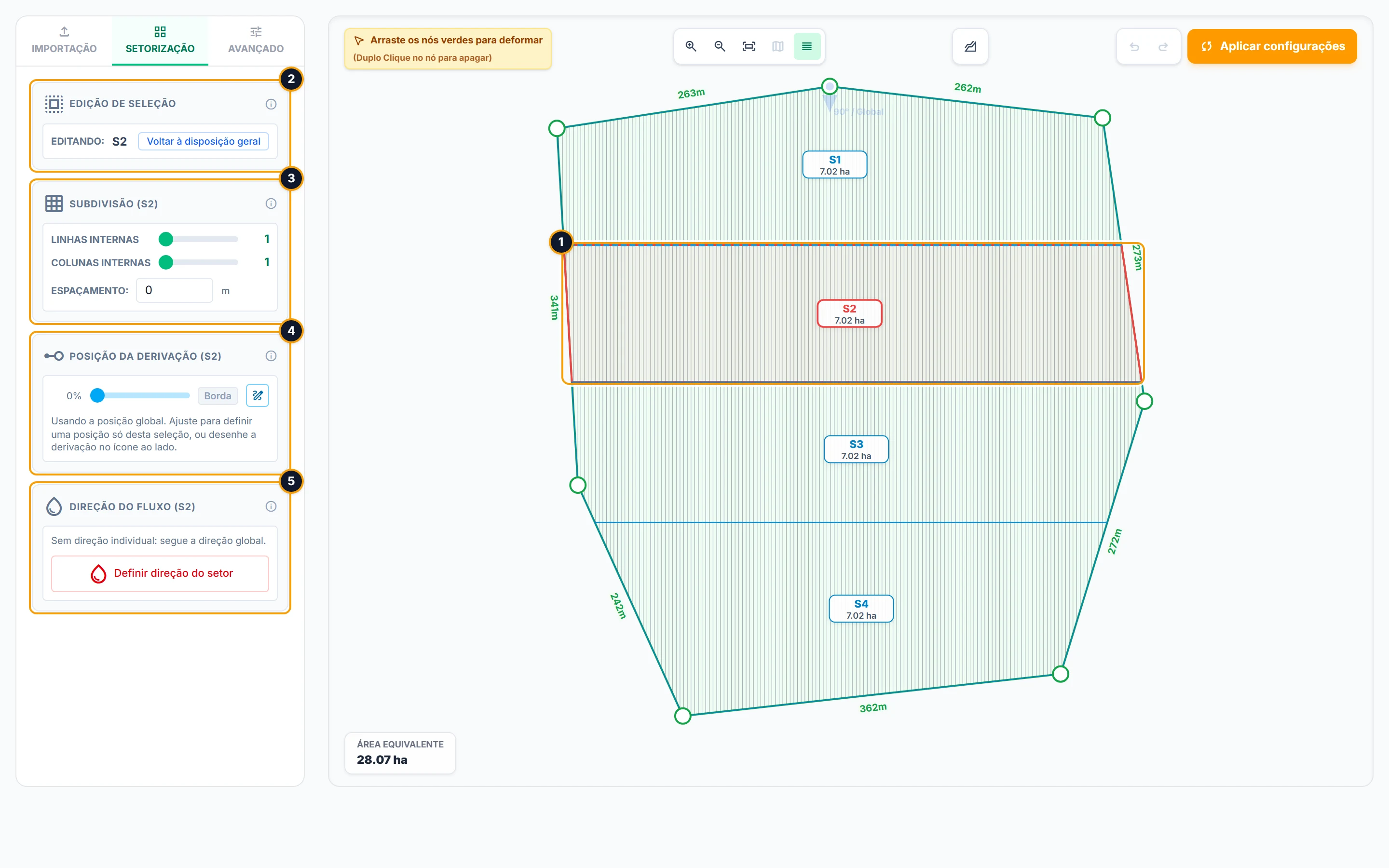
- O setor selecionado, em vermelho.
- Edição de Seleção: "Editando:" com os nomes dos selecionados e o botão Voltar à disposição geral.
- Subdivisão (S2): divide o setor em subsetores (veja Subdivisão).
- Posição da Derivação (S2): a posição da linha de derivação só neste setor (seção 4).
- Direção do Fluxo (S2): a direção individual do setor (seção 3).
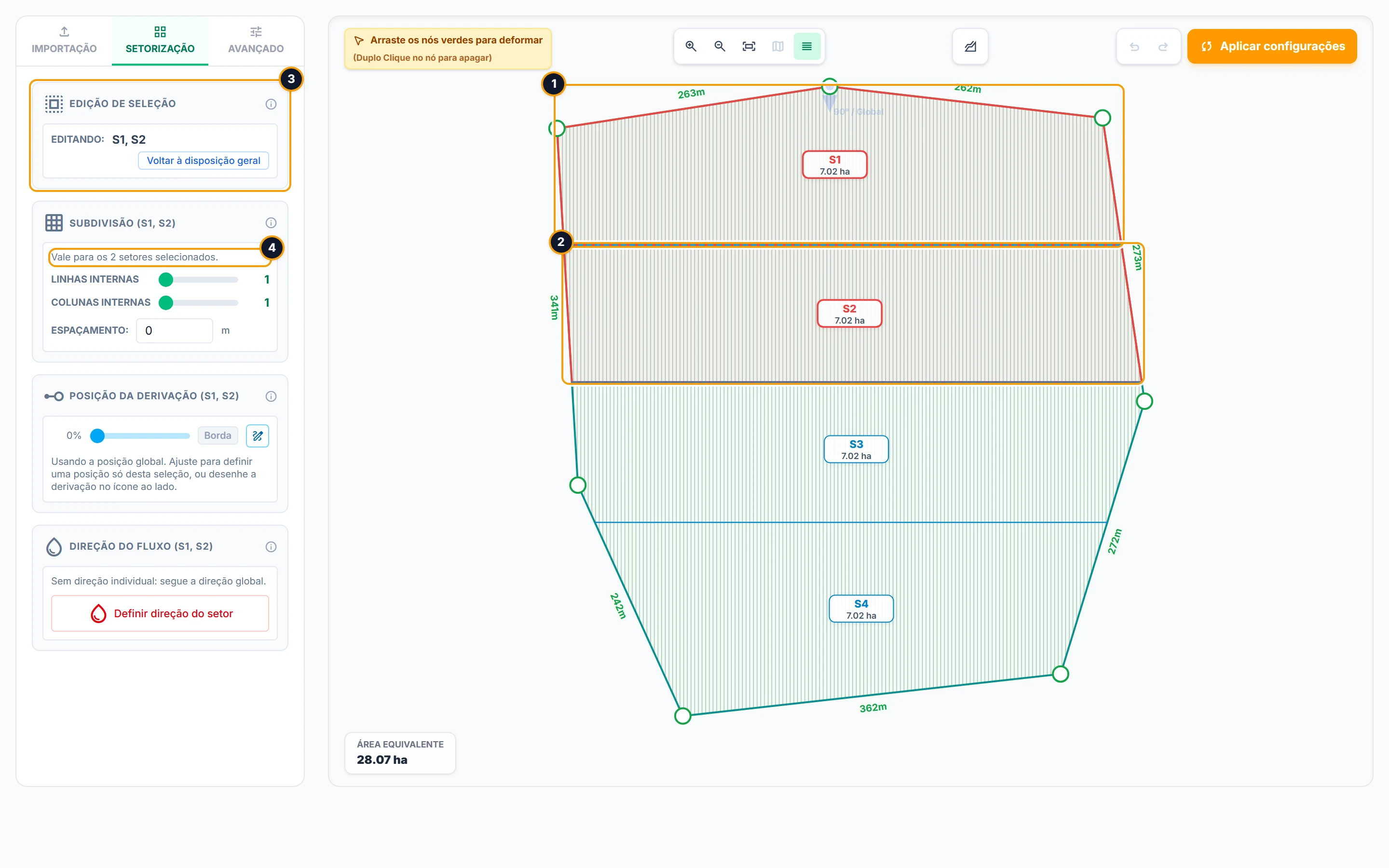
- e 2. Os dois setores selecionados.
- "Editando: S1, S2".
- "Vale para os 2 setores selecionados.": a Subdivisão vai valer para os dois.
Em projeto de várias áreas, clicar num setor de outra área põe essa área em foco, sem selecionar o setor (um segundo clique o seleciona). Na visão geral (sem área em foco) dá para selecionar setores de áreas diferentes, o que serve para o Agrupar (seção 6). Nesse modo, os cartões da seleção (Subdivisão, Posição da Derivação e Direção do Fluxo) ficam desativados: para editar os setores, ponha a área em foco na lista Áreas Importadas (seção 1).
A seleção não é guardada no projeto. Ela se perde ao trocar de área, ao importar, ao excluir uma área, em Apagar direções individuais e em Voltar à disposição geral.
Dica: nenhum texto da tela ensina o
Ctrl+ clique. Ele é o jeito de editar vários setores de uma vez: a mesma subdivisão, a mesma posição da derivação ou a mesma direção para todos.
Subdivisão
A Subdivisão divide um setor inteiro em partes de mesma área, os subsetores, por linhas e colunas internas, com um vão opcional entre eles. Use quando um setor precisa ser dividido sem mudar a divisão do resto da área.
- Selecione o setor no desenho.
- No cartão Subdivisão (S…), mova Linhas Internas e, se quiser, Colunas Internas (de 1 a 8).
- Se quiser um vão entre os subsetores, digite o Espaçamento: em metros, depois de escolher as linhas ou as colunas.
- Confira no desenho os subsetores S1.1, S1.2... e as áreas nos rótulos.
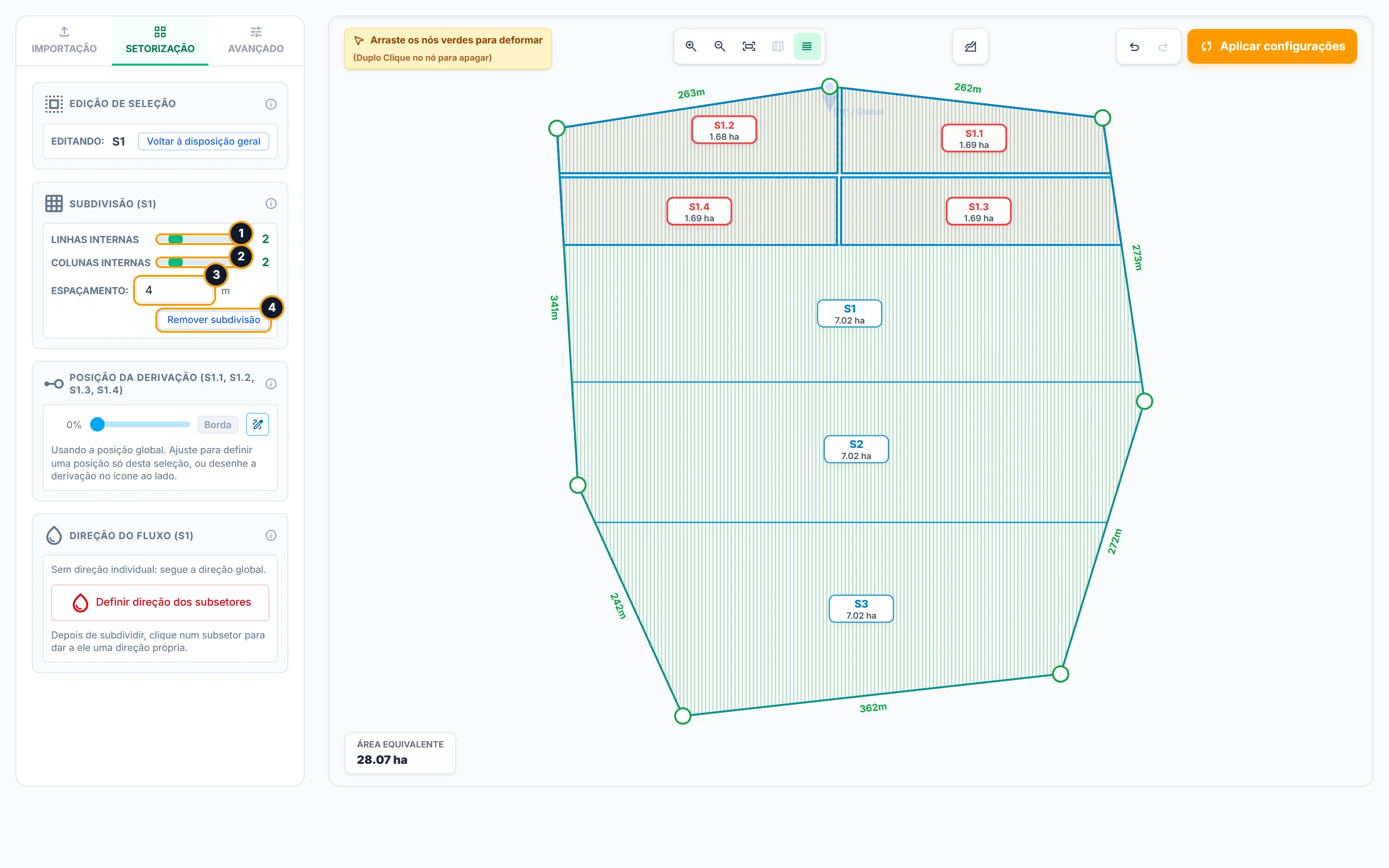
- Linhas Internas em 2: a divisa corta as laterais (aqui, a divisa leste-oeste).
- Colunas Internas em 2: a divisa corre junto das laterais (aqui, a divisa norte-sul).
- Espaçamento: 4 m entre os subsetores.
- Remover subdivisão volta o setor a uma peça só.
Os controles
| Controle | O que faz | Valores |
|---|---|---|
| Linhas Internas | Em quantas partes o setor é dividido no sentido das laterais: as divisas cruzam as laterais e as encurtam. Sem seta, divisas horizontais. | De 1 a 8, padrão 1. |
| Colunas Internas | Em quantas partes o setor é dividido no sentido da derivação: as divisas correm junto das laterais. Sem seta, divisas verticais. | De 1 a 8, padrão 1. |
| Espaçamento: | Vão entre os subsetores do mesmo setor. A borda de fora do setor continua com o espaçamento geral da área (seção 2). | Metros, passo 0,5, mínimo 0, padrão 0. |
| Remover subdivisão | Desfaz a subdivisão do setor de origem da seleção. Entra no Desfazer. | Aparece quando o setor tem subdivisão, inclusive com um subsetor selecionado. |
A direção dos cortes é a da seta do próprio setor (a direção individual) ou, na falta dela, a da seta global (seção 3).
A subdivisão divide em partes de mesma área. Ela não usa a Distribuição de Área escalonada nem o Limite da Linha Lateral (seção 2); a área de cada subsetor pode variar um pouco pelo vão.
Com vários setores selecionados, o cartão mostra os valores do primeiro e a nota "Vale para os {n} setores selecionados.". O controle que você mexer passa a valer para todos; os outros valores de cada setor ficam como estavam.
Setor mesclado. As mesclas (seção 6) vêm antes da subdivisão: subdividir um bloco mesclado divide o bloco inteiro.
Setor com reentrância. Numa forma côncava, uma faixa pode cair em dois pedaços e gerar um subsetor a mais. Pedaços menores que 1 m² são descartados e contados no painel de avisos do desenho (seção 10).
Desfazer. Mexer seguidamente nos três controles da Subdivisão conta como um passo só do Desfazer. Depois de
mover um deslizante, o Ctrl + Z só age depois de você clicar fora dele; o botão Desfazer do desenho funciona
sempre.
Mudar ou desfazer uma subdivisão
A Subdivisão vale sempre para o setor inteiro. Com um subsetor selecionado, o título do cartão mostra o setor de origem (Subdivisão (S1)) e mexer nos controles refaz a subdivisão dele.
- Selecione o setor subdividido ou qualquer subsetor dele.
- Para mudar, ajuste os deslizantes. Para desfazer, clique em Remover subdivisão ou volte os dois deslizantes para 1.
- Se você removeu com um subsetor selecionado, clique em Voltar à disposição geral e selecione o setor de novo.
Atenção: voltar Linhas Internas e Colunas Internas para 1 desfaz a subdivisão e descarta o Espaçamento:. Por isso o espaçamento digitado com 1 linha e 1 coluna não fica guardado: digite-o depois de escolher as linhas ou as colunas.
Limitação conhecida: depois de Remover subdivisão (ou de reduzir a subdivisão) com um subsetor selecionado, o painel continua mostrando "Editando: S1.1" e os cartões editam um subsetor que não existe mais. Clique em Voltar à disposição geral e selecione de novo.
Quando a Subdivisão não age
Nos casos abaixo os controles se movem, mas o desenho não é subdividido:
- Setor num acionamento conjunto (Agrupar, seção 6): aparece até o Remover subdivisão, mas o setor não muda. Para subdividir, tire o setor do grupo antes.
- Parte criada pelo Fatiar (seção 7): o cartão mostra 1 linha e algumas colunas, que são as do corte, e mexer nele faz aparecer o aviso "o setor mudou desde o fatiamento — o corte antigo foi ignorado; refaça o corte". Use o Desfazer e, para dividir a parte, use o Fatiar.
Num projeto de várias áreas sem área em foco, a Subdivisão fica desativada. Ponha a área em foco na lista Áreas Importadas antes (seção 1).
Limitação conhecida: se o Espaçamento: pedido entre os subsetores não couber num setor estreito, o setor fica sem o vão e a tela não avisa. Confira o desenho depois de digitar o espaçamento.
Subsetores e o setor de origem
Um subsetor herda do setor de origem a direção do fluxo, a posição da derivação e o modo de traçado (seção 8) enquanto não tiver o seu. Você pode dar a cada subsetor o seu próprio valor, selecionando-o. A faixa da Bordadura do setor também passa aos subsetores, pelo contorno de cada um (seção 6).
Os botões que devolvem o valor geral (Remover direção individual, Usar a posição global ({n}%)) só aparecem quando o valor é do próprio setor selecionado. Num subsetor que apenas herda, eles não aparecem.
Atenção: num subsetor que herda a posição da derivação do setor de origem, o cartão Posição da Derivação diz "Usando a posição global..." enquanto o controle mostra a posição herdada. Vale a posição que o controle mostra.
Direção própria para um subsetor
- Depois de subdividir, clique num subsetor no desenho.
- No cartão Direção do Fluxo (S1.2), clique em Definir direção individual.
- Faça os dois cliques no desenho, como na seta global (seção 3).
- Para dar a mesma direção a vários subsetores, selecione-os com
Ctrl+ clique e defina de uma vez.
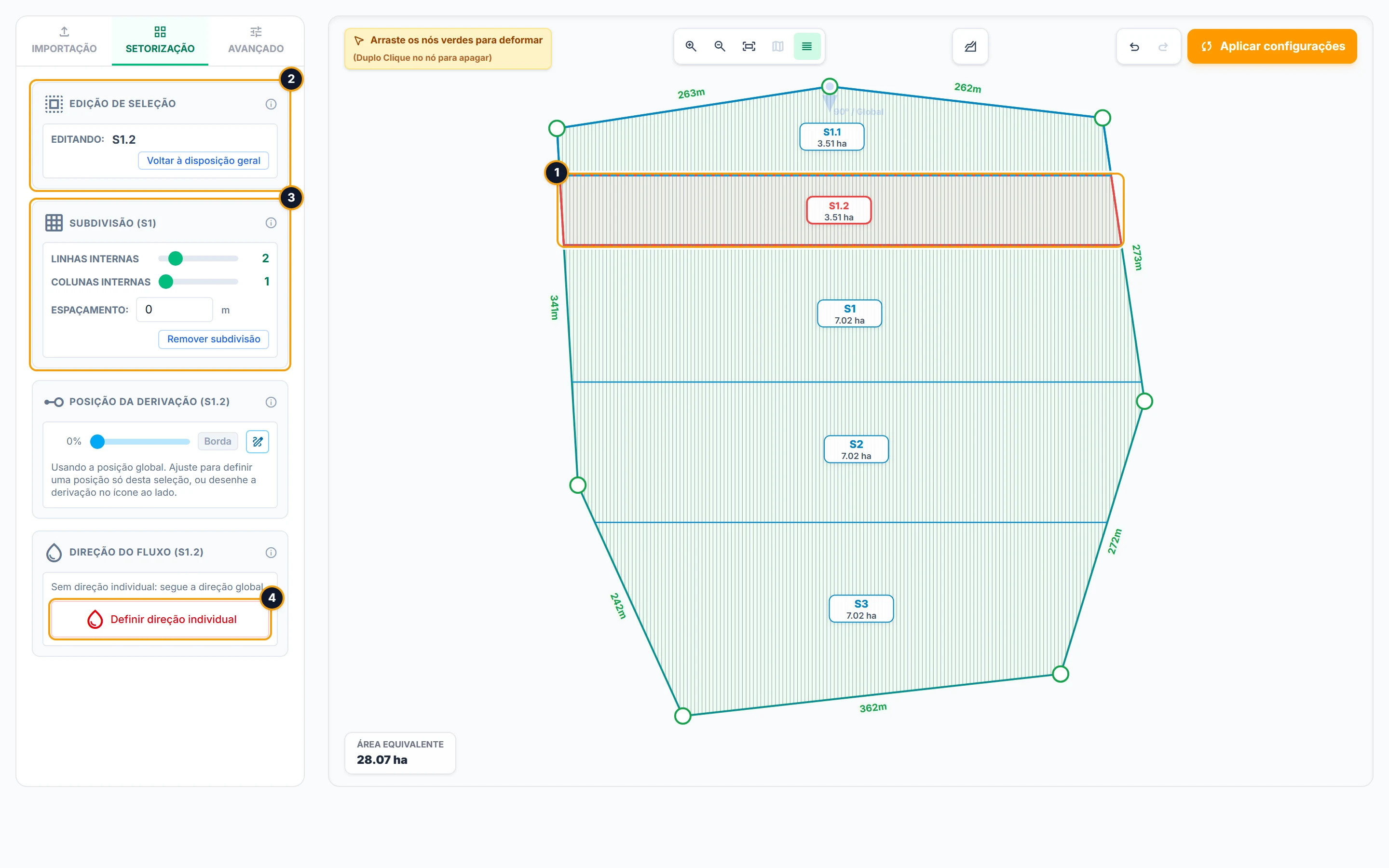
- O subsetor selecionado.
- "Editando: S1.2".
- Subdivisão (S1): o cartão continua sendo do setor de origem.
- Definir direção individual dá ao subsetor uma direção própria.
Para dar uma direção só a todos os subsetores de um setor, selecione o setor de origem (logo depois de subdividir ele continua selecionado) e use Definir direção dos subsetores: a direção vale para todos eles, e a subdivisão passa a seguir essa direção. Ao reabrir o projeto, a direção e a subdivisão voltam como foram gravadas.
Os ajustes seguem o pedaço do talhão
Cada ajuste feito num setor (direção individual, subdivisão, posição da derivação, modo de traçado, linha-guia, recuo do setor, mescla, setor apagado e grupo de acionamento) fica com o pedaço do talhão em que foi feito, não com o rótulo nem com a posição na divisão.
- Ao mudar a quantidade de setores, a orientação, a grade, a seta global ou o Limite da Linha Lateral (seção 2), o ajuste vai para o setor novo que ocupa o mesmo pedaço. O setor dividido em vários passa os ajustes a cada parte, menos a subdivisão, o corte do Fatiar e a mescla; setores juntados ficam com os ajustes do maior.
- O ajuste que fica sem setor parecido (a seta girada, a orientação trocada) sai, e os Avisos de geometria dizem qual. O Desfazer devolve a divisão e os ajustes juntos.
- Com a área em 1 setor, os ajustes desse setor passam a cada setor quando você aumenta a quantidade (menos a subdivisão, o corte e a mescla, que saem com aviso).
- As escolhas feitas no card de cada setor (capítulo Os setores) seguem a mesma regra no Aplicar configurações: o setor novo fica com as do setor de antes que ocupa o mesmo pedaço; o que não tem setor de antes nasce do padrão do projeto.
Dica: feche a disposição geral (quantidade, orientação e seta global) antes de ajustar setores um a um. Se mudar a disposição depois, confira os Avisos de geometria: eles dizem o que saiu e o que divergiu.
Numeração e nomes dos setores
Cada setor do desenho tem um rótulo com o nome e a área ("7.02 ha", com ponto, como na tela). Quando o projeto já tem a vazão por hectare, o rótulo mostra também a vazão do setor, por exemplo "7.02 ha · 85.3 m³/h".
| Rótulo | O que é |
|---|---|
| S1, S2... | Setor da divisão da área. O número é a posição atual, recontada a cada mudança: sem seta, de cima para baixo e da esquerda para a direita; com seta, a partir da borda por onde a água entra. Em várias áreas, a contagem segue de uma área para a outra. |
| S1.1, S1.2... | Subsetor. O número antes do ponto é o do setor de origem. |
| SA1.1, SA1.2... | Setores de um acionamento conjunto (seção 6). Os outros setores mantêm o número que tinham, e a contagem pode ficar com buracos (S2, S4). |
| # seguido de um código | Um ajuste de setor que não existe mais (veja seção 3). |
A numeração do desenho muda
Como os rótulos S1, S2 são recontados, eles mudam quando você apaga, mescla, subdivide ou fatia setores. Depois de subdividir, os setores seguintes são renumerados e o número pode coincidir com o dos subsetores.
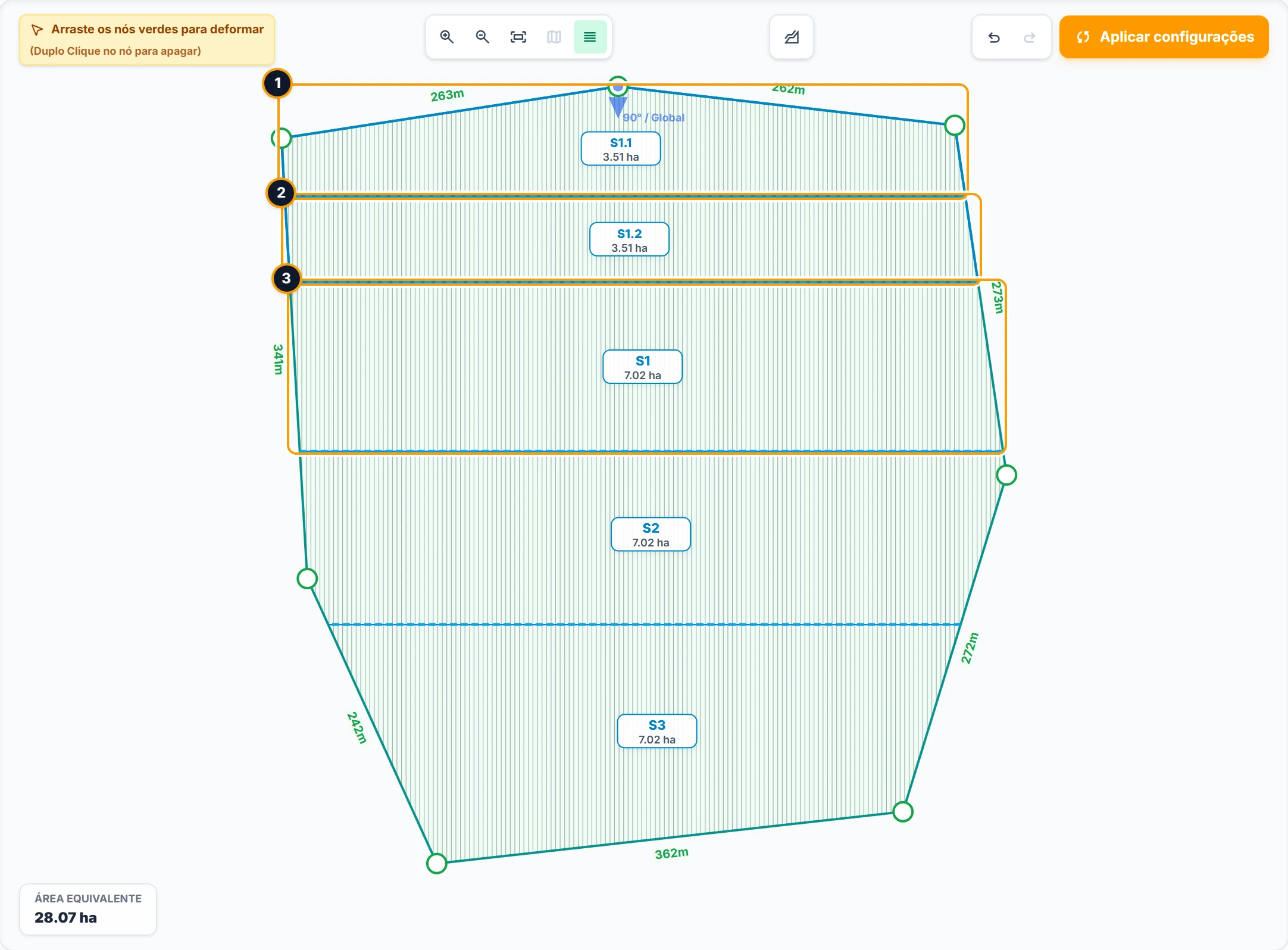
- e 2. Os subsetores S1.1 e S1.2, do setor que era o S1.
- O setor que era o S2 passa a se chamar S1 no desenho.
Nesse estado, o painel chama o setor subdividido de S1 ("Editando: S1", Subdivisão (S1)), enquanto o S1 do desenho é outro setor.
O nome que vai para o projeto
O nome que o setor recebe no resto do app (cards de setor, relatório, croqui) não é o rótulo do desenho: é "Setor" seguido do número de origem do setor.
| Situação | No desenho | No projeto |
|---|---|---|
| 4 setores, nada alterado | S1, S2, S3, S4 | Setor 1, Setor 2, Setor 3, Setor 4 |
| Apagar o S2 de 4 | S1, S2, S3 | Setor 1, Setor 3, Setor 4 |
| Subdividir o S1 de 4 em 2 linhas | S1.1, S1.2, S1, S2, S3 | Setor 1.1, Setor 1.2, Setor 2, Setor 3, Setor 4 |
| Fatiar o S1 em duas partes | rótulos recontados | Setor 1-b1, Setor 1-b2 (e os outros como antes) |
| Acionamento conjunto | SA1.1, SA1.2 | Setor A1.1, Setor A1.2 |
Para não se perder ao conferir os setores nos outros módulos:
- Antes de clicar em Aplicar configurações (seção 9), anote a posição de cada setor no talhão (a faixa, o canto) junto com o rótulo e a área.
- Depois de aplicar, localize os setores nos cards, no relatório e no croqui pela posição e pela área, não só pelo número.
Limitação conhecida: em projeto de várias áreas, o nome pode trazer um código interno da área, como "Setor area-1-s1", e o subsetor aparece no desenho e no painel com esse código ("Sarea-1-s1.1", Subdivisão (SAREA-1-S1)).
Cuidados
- Clicar no fundo do desenho não desfaz a seleção. Use Voltar à disposição geral.
- Nos modos de desenho, o clique vai para a ferramenta. Com o Fatiar, a marcação da seta, o desenho da derivação ou a escolha da linha-guia ligados, clicar num setor não o seleciona.
- Logo depois de subdividir, o setor de origem continua selecionado: os subsetores ficam com o rótulo vermelho, mas o contorno de cada um fica na cor do grupo. Para editar um subsetor, clique nele.
- Projeto antigo. Ao abrir pela primeira vez um projeto salvo numa versão anterior, um ajuste de setor que não encontra mais o setor aparece no painel de avisos (veja as mensagens). Revise as direções, as subdivisões e as posições da derivação por setor e refaça o que faltar.
Mensagens
| Mensagem | Quando aparece | O que fazer |
|---|---|---|
| "Vale para os {n} setores selecionados." | No cartão Subdivisão, com setores de mais de uma origem selecionados. | Nada: o controle que você mexer vale para todos. |
| "Sem direção individual: segue a direção global." | No cartão Direção do Fluxo da seleção, quando o setor não tem direção própria. | Nada, se a seta global serve. |
| "Depois de subdividir, clique num subsetor para dar a ele uma direção própria." | Com o setor de origem de uma subdivisão selecionado. | Clique num subsetor e use Definir direção individual. |
| "{n} fragmento(s) menor(es) que 1 m² descartado(s) na setorização ({a} m² no total)" | No painel de avisos do desenho, quando a subdivisão de um setor com reentrância gerou pedaços muito pequenos. | Normalmente nada: a área perdida está no texto. Se for grande, mude as linhas, as colunas ou a direção. |
| "o setor mudou desde o fatiamento — o corte antigo foi ignorado; refaça o corte" (precedido de um código da parte) | Ao mexer na Subdivisão com uma parte do Fatiar selecionada. | Desfazer; para dividir a parte, use o Fatiar. |
| "override salvo (…) não encontrou o setor correspondente nesta configuração" (precedido de um código que começa com "#") | Ao abrir um projeto antigo em que um ajuste de setor não corresponde a nenhum setor atual. | Revise e refaça os ajustes por setor. |
| "Sem área em foco. Cada área tem a sua setorização, e os cartões que a editam ficam desativados: escolha a área na lista Áreas Importadas. O Acionamento Conjunto funciona aqui, inclusive entre áreas diferentes." | No desenho, em projeto de várias áreas sem área em foco. A Subdivisão fica desativada. | Clique numa área na lista Áreas Importadas antes de subdividir. |