
10. Avisos, desfazer e atalhos
Nesta página
O editor conversa com você por três caminhos: uma faixa no alto do desenho, que diz em que modo ele está e quais teclas valem; os avisos, logo abaixo dela, que explicam o que o editor não conseguiu fazer ou fez com ressalva; e o Desfazer, que volta até 20 passos da setorização. Esta seção reúne os três, os atalhos de teclado e o que o editor recalcula sozinho.
Onde fica
- Faixa de modo e avisos: no canto superior esquerdo do desenho, um embaixo do outro. Aparecem em qualquer aba do painel.
- Desfazer e Refazer: no alto à direita do desenho, logo à esquerda de Aplicar configurações.
As faixas de modo
Quando um modo de clique está ligado, uma faixa colorida no alto do desenho diz o que o clique faz e quais teclas valem. Aparece uma faixa por vez. Nos modos de desenho de linha, ela mostra quantos pontos você já marcou.


| Faixa | Quando aparece | Como sair |
|---|---|---|
| "Modo Derivação: clique para marcar os vértices | Enter/DblClick = confirmar | Esc = cancelar" | Desenhando a linha de derivação (seção 4). | Enter ou duplo clique confirma (com 2 pontos ou mais); Esc cancela e apaga o rascunho. |
| "Modo Fatiar: clique para adicionar pontos | Enter/DblClick = confirmar | Esc = cancelar | Alt = ponto livre | Shift = ortogonal" | Cortando setores ou a área com o Fatiar ou o Fatiar Área (seção 7). | Enter ou duplo clique confirma o corte (com 2 pontos ou mais); Esc cancela e apaga a linha. |
| "1º Clique na aresta do perímetro" e depois "2º Clique para confirmar a direção" | Posicionando a seta da direção do fluxo (seção 3). | O segundo clique confirma. Para sair antes, use Cancelar no cartão Direção do Fluxo: Esc não vale aqui. |
| "Arraste os nós verdes para deformar" e "(Duplo Clique no nó para apagar)" | Sem modo ligado, com a área importada, quando há uma área só (seção 1). | É só uma dica; não há modo para sair. |
Quando dois modos estão ligados, vale esta ordem: a faixa da derivação aparece antes da do Fatiar, e a do Fatiar antes da da seta. As faixas da derivação, do Fatiar e da seta piscam devagar para chamar a atenção. Nesses três modos, uma mira em cruz acompanha o cursor no desenho.
A escolha da linha-guia (seção 8) não tem faixa nem mira: a instrução fica no cartão
Modo de Irrigação, e a saída é o botão Cancelar do cartão (Esc não vale).
Um modo por vez
Cada modo de clique tem a sua saída: confirmar ou cancelar. Termine um modo antes de começar outro.
Atenção: o botão de desenhar a linha de derivação encerra o Fatiar e o posicionamento da seta antes de começar, e Escolher linha-guia encerra o posicionamento da seta. Os outros botões que ligam um modo (Fatiar, Fatiar Área e os botões de definir a direção do fluxo) não encerram o modo que já está ligado. Com dois modos ligados ao mesmo tempo, a faixa mostra só um deles, e o clique no desenho pode ir para o outro. Trocar de aba ou de área em foco também não encerra o modo. Se o desenho não responder como a faixa diz, cancele os modos (
Esce os botões Cancelar) e comece de novo.
O aviso Sem área em foco
Com várias áreas importadas, o painel edita uma área por vez: a área em foco. Ao clicar em Remover foco (aba Setorização > cartão Áreas Importadas), o desenho mostra todas as áreas juntas e aparece este aviso no alto do desenho:
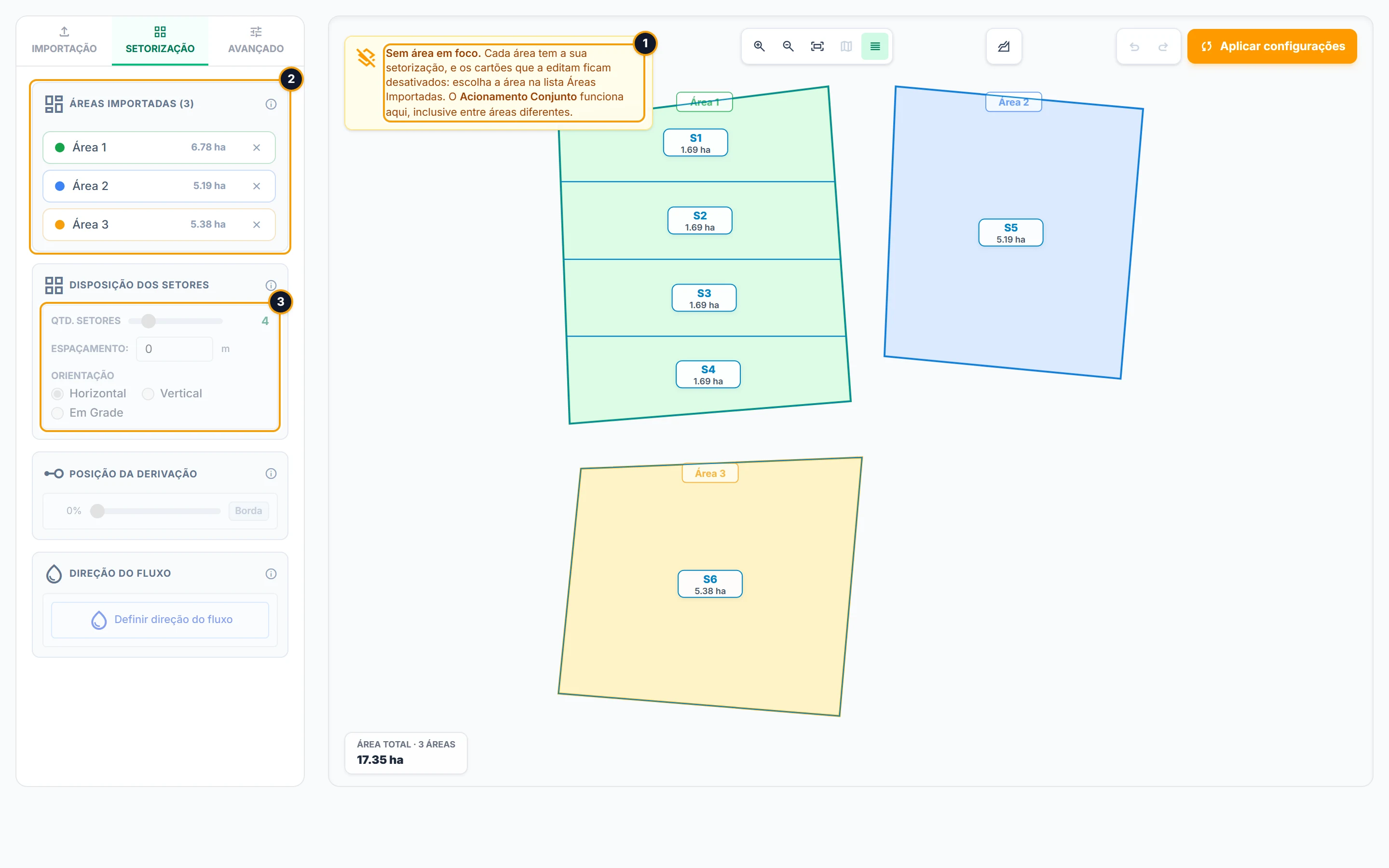
- O aviso: "Sem área em foco. Cada área tem a sua setorização, e os cartões que a editam ficam desativados: escolha a área na lista Áreas Importadas. O Acionamento Conjunto funciona aqui, inclusive entre áreas diferentes."
- O cartão Áreas Importadas. Clique numa área da lista para pô-la em foco e voltar a editá-la.
- Um cartão da área desativado. Passando o mouse, a dica diz "Selecione uma área na lista Áreas Importadas para editar.".
Nesse estado:
- Os cartões que configuram uma área ficam desativados: Disposição dos Setores, Posição da Derivação, Direção do Fluxo e, com setores selecionados, Subdivisão, na aba Setorização; Modo de Irrigação, Limite da Linha Lateral e Distribuição de Área, na aba Avançado.
- Apagar, Mesclar, Desfazer Mescla, Fatiar e Fatiar Área ficam bloqueados, e Contorno e Trecho da Bordadura também.
- Agrupar (acionamento conjunto) funciona, inclusive com setores de áreas diferentes (seção 6).
Trocar de área ou remover o foco encerra a ferramenta em andamento (seta, linha de derivação, linha-guia, trecho da Bordadura, Fatiar), como o Cancelar dela.
O painel Avisos de geometria
Quando o editor não consegue fazer algo, ou faz com ressalva, o painel Avisos de geometria aparece no alto à esquerda do desenho, em qualquer aba. Cada linha traz um ícone pelo tipo do aviso, o alvo em negrito (o setor, como "S3"; o grupo de setores, como "S1 + S3"; ou "setorização", ou "linha-guia") e o motivo.
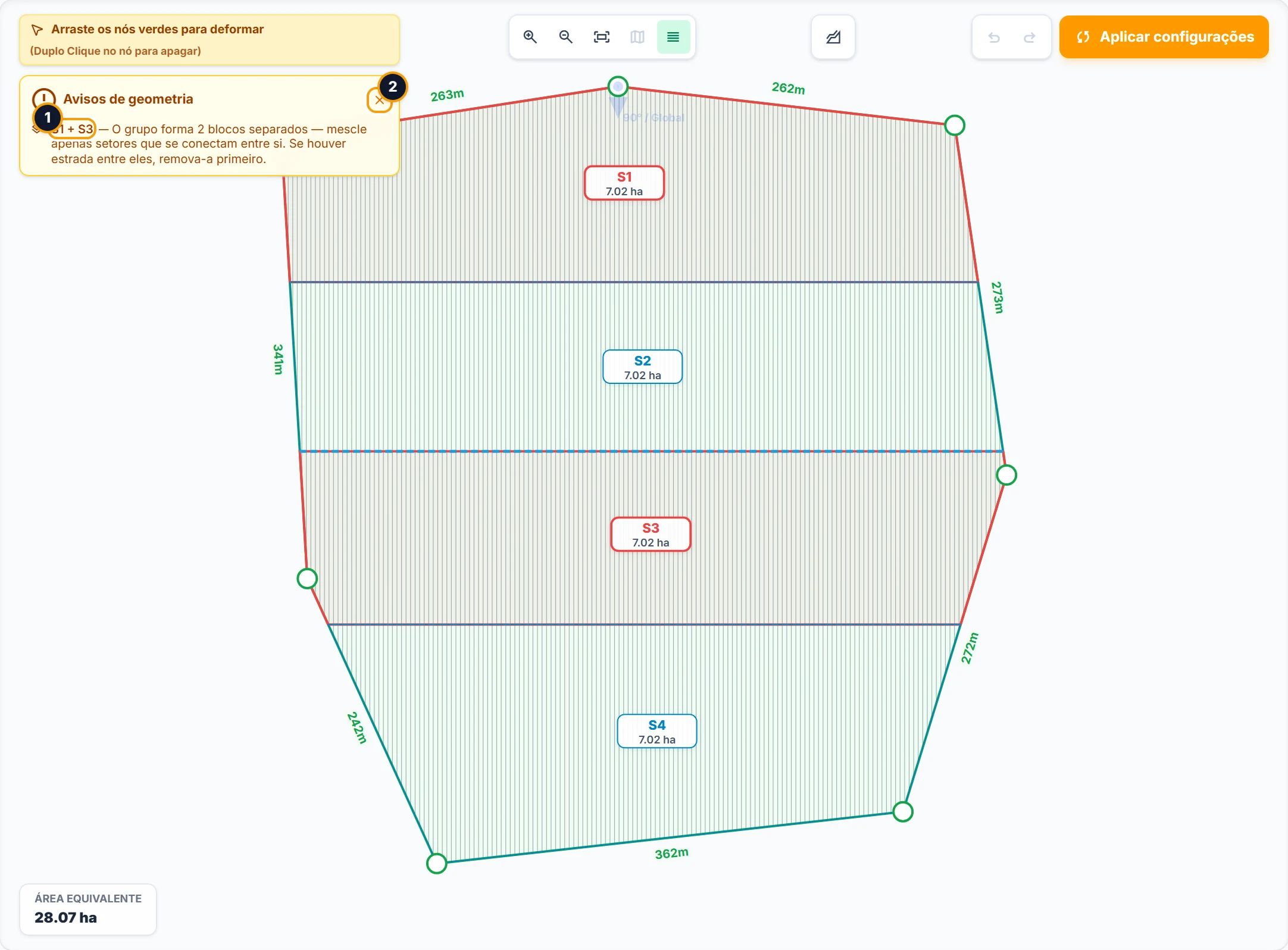
- O alvo do aviso: os setores S1 e S3. O motivo vem depois: "O grupo forma 2 blocos separados — mescle apenas setores que se conectam entre si. Se houver estrada entre eles, remova-a primeiro."
- Dispensar (o X): tira o painel da frente.
Como ler e resolver
- Leia o alvo em negrito e o motivo de cada linha.
- Corrija a causa: desfaça a mescla, reduza o recuo, refaça o corte, escolha outra guia, apague a linha extra. Cada tipo de aviso está explicado na seção da ferramenta que o produz (veja a tabela abaixo).
- Para tirar o painel da frente, clique no X (Dispensar).
| Tipo | Exemplos | Onde ler mais |
|---|---|---|
| Mescla | A mescla recusada: setores que formam blocos separados ou que só se tocam num vértice. | Seção 6 |
| Bordadura | Uma faixa da bordadura que consumiria a área ou o setor, ou um trecho que não ficou sobre a borda; ou o recuo antigo (offset) de um projeto salvo que faria a área ou o setor sumir. | Seção 6 |
| Fragmento | Nenhum setor sobrou, pedaços menores que 1 m² foram descartados, ou alguma faixa da divisão saiu pelo cálculo de reserva. | Tabela de mensagens abaixo |
| Corte | Recusas e avisos do Fatiar. | Seção 7 |
| Derivação | Mais de uma linha de derivação desenhada no mesmo setor, ou uma linha com pontos repetidos. | Seção 4 |
| Linha-guia | A curva escolhida não passa por nenhum setor, ou a guia não atravessa um dos setores. | Seção 8 |
| Divisão | O limite da linha lateral prendeu a Escalonada, com a área de cada setor que saiu e a pedida. | Seção 2 |
| Ajustes depois de mudar a divisão | Um ajuste por setor que não acompanhou nenhum setor novo e saiu, ou setores juntados com ajustes diferentes (ficou o do maior). | Seção 2 |
| Direção | Direções individuais de setores que a divisão não tem, ou a seta posicionada sem setor selecionado no desenho. | Seção 3 |
| Projeto antigo | Um ajuste por setor salvo num projeto antigo que não achou o setor correspondente. | Tabela de mensagens abaixo |
Como o painel se comporta:
- Os avisos são refeitos sozinhos a cada mudança da setorização, cerca de 0,3 s depois.
- Dispensar não resolve. O X esconde o painel até a próxima mudança da setorização; os avisos que continuam valendo voltam nela. Os avisos do último corte do Fatiar somem de vez ao dispensar, desfazer ou refazer.
- As recusas de um clique (escolha da linha-guia, linha de derivação, mescla, corte) aparecem no mesmo painel e saem na próxima mudança da setorização.
- Cada importação, mesmo a da mesma área, limpa todos os avisos.
- Os avisos não travam o Aplicar configurações. Leia-os antes de aplicar: o que eles declaram vai para o projeto como está.
A linha de derivação desenhada tem um painel próprio, Derivação desenhada, que aparece no mesmo canto quando a linha precisa de atenção (seção 4).
Desfazer e refazer
- Desfazer volta ao passo anterior da setorização.
- Refazer refaz o que foi desfeito.
Desabilitados, os botões ficam em cinza claro: sem passo guardado, o Desfazer; sem nada desfeito (ou depois de uma alteração nova), o Refazer.
Passo a passo
- Clique em Desfazer (a seta curva para a esquerda) para voltar um passo. Repita para voltar mais.
- Se voltou demais, clique em Refazer.
- Ao fazer uma alteração nova depois de desfazer, o que havia para refazer se perde.
O que é um passo
- O histórico guarda até 20 passos. O 21º descarta o mais antigo.
- Cada passo guarda a setorização inteira: a forma da área, a quantidade, a orientação e a grade, o espaçamento, a distribuição, a posição da derivação, a seta da direção do fluxo e as direções próprias, as subdivisões e os cortes, as exclusões, as mesclas, as faixas da bordadura, o modo de irrigação e a linha-guia, as linhas de derivação desenhadas, as áreas e a configuração de cada uma, o acionamento conjunto e a largura da estrada do Fatiar. O Desfazer devolve também a área que estava em foco quando o passo foi guardado.
- Arrastar um controle deslizante, girar a roda do mouse num campo numérico ou clicar várias vezes no + e no - do mesmo controle conta como um passo só, enquanto as pausas forem menores que 0,8 s. Cada clique numa opção, num botão de ação, cada corte, cada linha confirmada e cada mudança de aresta é um passo próprio.
- A troca pelas curvas do DSM (o botão Trocar pelas curvas do DSM, no cartão Curvas de Nível ou na janela
do drone) entra no desfazer:
Ctrl+Zdevolve as curvas do arquivo e a grade de antes. O atalho vale na janela inteira enquanto o editor está aberto, também com a janela do drone na frente. - Ficam fora do desfazer: a seleção de setores; a troca da área em foco; o Gerar curvas e o Regenerar
curvas e a importação de curvas de nível; as importações (a de uma área apaga o histórico; acrescentar uma camada
sem polígono novo não o apaga); o botão Prolongar até do painel Derivação desenhada; o zoom, o mapa de
fundo, a prévia das laterais e a visibilidade das curvas; e os pontos de uma linha em andamento no Fatiar ou no
desenho da derivação (para refazer a linha, use
Escou Cancelar e comece de novo). - O histórico vive enquanto o editor está aberto. Ele sobrevive ao Aplicar configurações, mas some ao recarregar a página, abrir outro projeto, sair da página do projeto ou importar um polígono de novo, mesmo que seja a mesma área (acrescentar uma camada sem polígono novo não o apaga). Ele não vai para o projeto salvo.
Limitação conhecida: algumas ações guardam passos repetidos. No polígono, cada clique num nó guarda um passo, mesmo sem arrastar, e apagar um nó com duplo clique guarda três passos iguais. Voltar ao automático com vários setores selecionados guarda um passo por setor. Nesses casos o primeiro Desfazer já devolve o estado anterior, e os seguintes podem não mudar nada visível até chegar aos passos de antes.
Pelo teclado
Ctrl + Z desfaz e Ctrl + Y refaz (Cmd no Mac), como dizem as dicas dos botões. Os atalhos não agem:
- durante o Fatiar e o desenho da linha de derivação;
- com o foco num campo do painel, o que inclui caixas de texto e de número, botões de opção e controles deslizantes. Depois de mexer num controle, clique numa parte vazia do painel para tirar o foco dele;
- com o
Caps Lockligado.
Eles continuam valendo durante a escolha da linha-guia e o posicionamento da seta, sem sair desses modos.
Ctrl + Shift + Z não refaz.
Limitação conhecida: pelo teclado, o histórico fica errado. Depois de um
Ctrl+Z, o Refazer (botão ouCtrl+Y) não volta ao ponto de antes: volta a um estado antigo, o de quando o editor foi aberto ou de quando o Fatiar ou o desenho da derivação foi ligado ou desligado pela última vez. Da mesma forma, depois de umCtrl+Y, o Desfazer seguinte volta a esse estado antigo. Use os botões Desfazer e Refazer do desenho, que não têm esse problema. Se já desfez pelo teclado, não use o Refazer: refaça a alteração à mão.
Atalhos
| Atalho | Onde | O que faz |
|---|---|---|
Ctrl + Z (Cmd + Z) | Editor inteiro | Desfaz. Veja a limitação acima. |
Ctrl + Y (Cmd + Y) | Editor inteiro | Refaz. Prefira o botão Refazer. |
Ctrl + clique num setor | Desenho | Soma o setor à seleção, ou o tira dela (seção 5). |
| Clique no único setor selecionado | Desenho | Desfaz a seleção. |
Ctrl + roda do mouse | Desenho | Aproxima ou afasta, no ponto do cursor (de 0,5x a 20x; com uma área em foco, afasta até ver o projeto inteiro). Sobre o desenho, nunca muda o zoom da página (seção 1). |
Ctrl + arrastar | Desenho | Desloca o desenho. |
Enter ou duplo clique | Fatiar | Confirma o corte, com 2 pontos ou mais (seção 7). |
Esc | Fatiar | Cancela e apaga a linha de corte. |
Alt + clique | Fatiar | Marca um ponto livre. |
Shift + clique | Fatiar | Prende o trecho na ortogonal. |
Enter ou duplo clique | Desenho da linha de derivação | Confirma a linha, com 2 pontos ou mais (seção 4). |
Esc | Desenho da linha de derivação | Cancela e apaga o rascunho. |
| Duplo clique num nó | Área em polígono | Apaga o nó (seção 1). |
Enter | Campo do comprimento de uma aresta | Grava o comprimento digitado. |
Enter ou sair do campo | Campos Ângulo: e Máx (m): | Grava o número digitado (vírgula ou ponto, uma casa decimal). |
Esc | Campos Ângulo: e Máx (m): | Desiste do que foi digitado e volta ao número de antes. |
↑ / ↓ | Campo Ângulo: | Gira a seta 0,1° (com Shift, 1°) e grava na hora (seção 3). |
↑ / ↓ | Campo Máx (m): | Ajusta 1 m (com Shift, 10 m) e grava na hora (seção 2). |
Não há tecla para sair do posicionamento da seta nem da escolha da linha-guia: use o botão Cancelar do cartão.
No campo do comprimento de uma aresta, Esc fecha o campo, mas pode gravar o que foi digitado (assim acontece no
Chrome): para desistir, volte ao número original antes de sair do campo.
Uma lista completa dos atalhos e dos controles está na seção 12.
O que o editor recalcula sozinho
A divisão em setores é refeita sozinha a cada mudança de geometria: forma da área, quantidade, orientação e grade, espaçamento, seta da direção do fluxo e direções próprias, subdivisões, exclusões, mesclas, distribuição, limite da lateral, bordadura, área em foco e acionamento conjunto. Não há botão de recalcular.
Em Qtd. Setores, Linhas e Colunas, o desenho espera 0,25 s depois do último movimento do controle, com um ícone âmbar girando ao lado do número enquanto refaz a divisão. Arraste até o valor desejado e solte.
O modo de irrigação, a linha-guia, a posição da derivação e as linhas de derivação desenhadas não refazem a divisão em setores, mas também entram no que vai para o projeto.
Atenção: o recálculo é só na tela. Nada vai para o projeto antes de Aplicar configurações (seção 9). O resultado de cada mudança chega ao botão cerca de 0,3 s depois.
Cuidados
- Prefira os botões aos atalhos de desfazer e refazer.
- Depois de mexer num controle, o
Ctrl+Znão age até o foco sair dele. Clique numa parte vazia do painel. - Dispensar os avisos não resolve a causa: eles voltam na próxima mudança.
- Os avisos não impedem o Aplicar: leia o painel antes de aplicar.
- Termine um modo antes de começar outro, e confira a faixa no alto do desenho.
- O histórico some ao recarregar a página, sair do projeto ou importar um polígono de novo, mesmo que seja a mesma área. Aplique antes de sair, e depois salve o projeto.
Mensagens
| Mensagem | Quando aparece | O que fazer |
|---|---|---|
| "Sem área em foco. Cada área tem a sua setorização, e os cartões que a editam ficam desativados: escolha a área na lista Áreas Importadas. O Acionamento Conjunto funciona aqui, inclusive entre áreas diferentes." | Projeto com várias áreas, depois de Remover foco. | Na aba Setorização, cartão Áreas Importadas, clique na área a editar. |
| "Selecione uma área na lista Áreas Importadas para editar." | Dica de um cartão da área desativado, sem área em foco. | O mesmo: ponha a área em foco. |
| "setorização — nenhum setor resultante — verifique exclusões, offset ou corte" | Há área, mas nenhum setor sobrou. | Desfaça a última exclusão, tire ou estreite a faixa da bordadura (o "offset" da mensagem) ou refaça o corte. |
| "setorização — 2 fragmento(s) menor(es) que 1 m² descartado(s) na setorização (0.84 m² no total)" (os números variam) | A divisão gerou pedaços menores que 1 m², que foram descartados. | Informativo: confira se a área perdida é aceitável. |
| "setorização — 1 célula(s) da divisão recortada(s) pelo cálculo de reserva: a área está certa, mas um setor que atravessa uma concavidade pode ter saído num pedaço só. Confira o desenho." | O recorte exato de alguma faixa falhou, e ela saiu pela reserva, com a área certa. | Confira no desenho os setores que atravessam uma concavidade. |
| "Distribuição de Área — o limite da linha lateral não deixa a Escalonada sair como pedida...", com a área de cada setor | Escalonada com o limite da lateral, e o limite prendeu a redução. | Diminua a redução ou aumente o máximo, ou aceite (seção 2). |
| "S3 — a divisão mudou e a direção da água deste pedaço do talhão não acompanhou nenhum setor novo: saiu. O Desfazer devolve." (o ajuste e o setor variam) | Depois de mudar a divisão, um ajuste ficou sem setor parecido para ir, ou era a estrutura (subdivisão, corte, mescla) de um setor dividido ou juntado. | Desfaça a mudança, ou refaça o ajuste no setor novo. |
| "S2 — setores juntados com a posição da derivação diferentes: ficou o do setor maior, e o dos outros saiu. O Desfazer devolve." (o ajuste e o setor variam) | Depois de reduzir a divisão, setores com ajustes diferentes viraram um só. | Confira o setor novo; desfaça se o certo era o de outro setor. |
| Aviso que começa com "#" e diz "override salvo (...) não encontrou o setor correspondente nesta configuração" | Ao abrir um projeto antigo cujos ajustes por setor não acharam o setor. | Refaça o ajuste no setor certo. Este aviso volta a cada mudança até o fim da sessão, mesmo depois de dispensado. |
| Aviso que começa com "#" e diz "agrupamento inválido (defeito antigo gravava o rótulo como chave) — removido" | Ao abrir um projeto antigo com um acionamento conjunto gravado errado. | O agrupamento foi descartado. Refaça-o com o Agrupar (seção 6). |
| "S1 + S3 — O grupo forma 2 blocos separados — mescle apenas setores que se conectam entre si. Se houver estrada entre eles, remova-a primeiro." | Ao mesclar setores que não formam um bloco contínuo. | Mescle só setores vizinhos (seção 6). |
| "linha-guia — a curva escolhida não passa por nenhum setor. Selecione o setor antes de escolher a guia, ou clique numa curva que atravesse a área irrigada." | Ao escolher a linha-guia sem setor que a receba. | Selecione o setor e clique de novo numa curva (seção 8). |